
В этой статье вы узнаете, как быстро и просто установить последнюю версию iOS на ваше устройство Apple.
Обновление с помощью iPhone или iPad
Шаг 1. Запустите "Настройки".
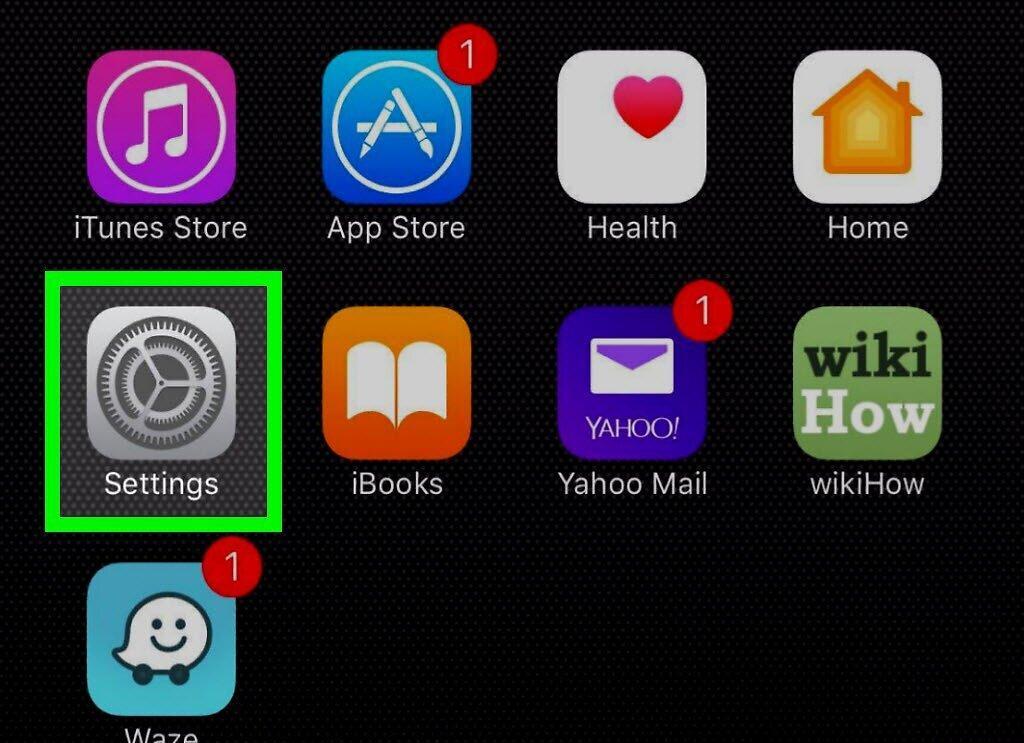
Запустите приложение "Настройки". Значок этого приложения выглядит как серая шестеренка (⚙️) и обычно находится на главном экране вашего устройства.
Шаг 2. Прокрутите вниз и найдите пункт "Основные".
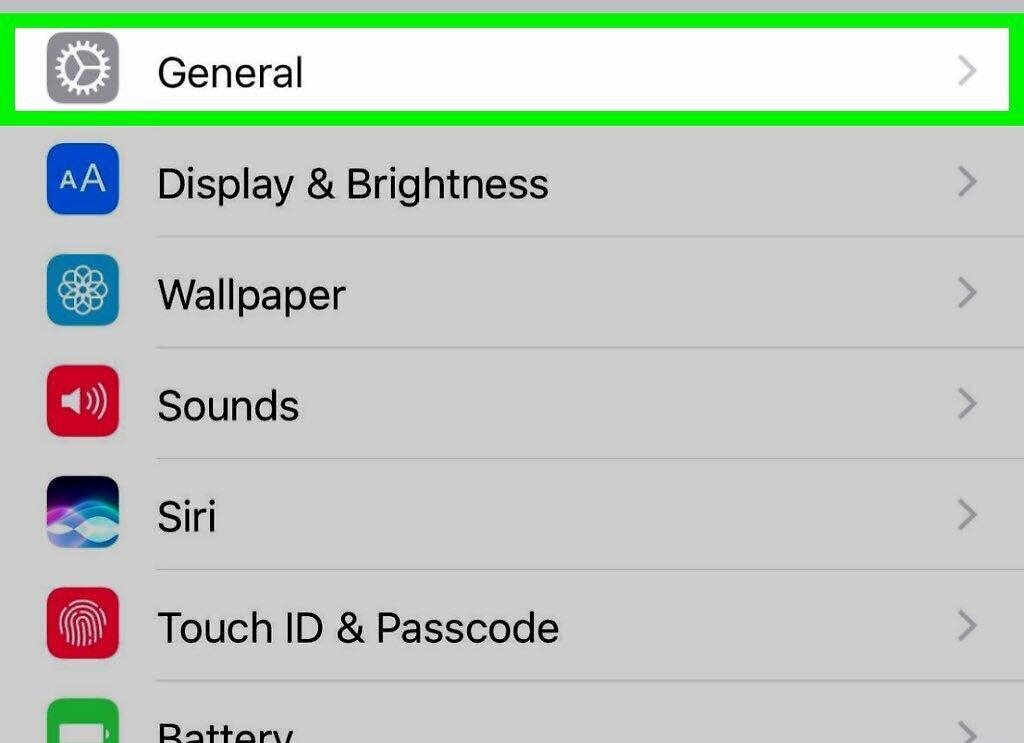
Прокрутите вниз и выберите "Основные". Этот пункт располагается в верхней части меню, рядом с иконкой шестеренки (⚙️).
Шаг 3. Нажмите на "Обновление программного обеспечения".
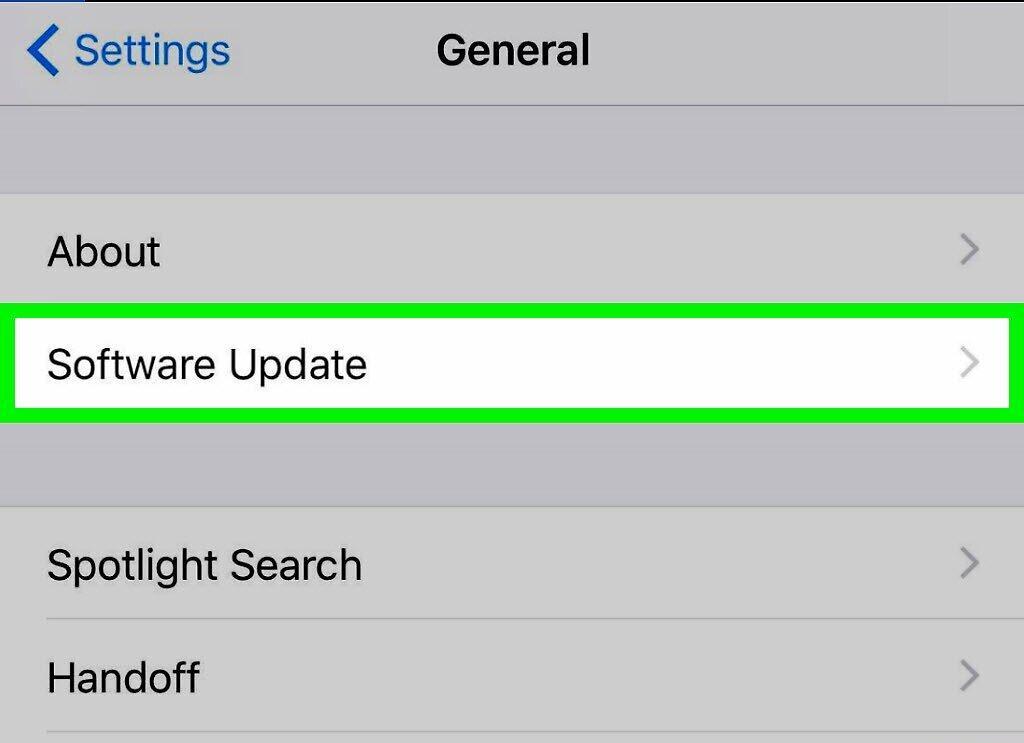
Выберите "Обновление программного обеспечения". Он находится в верхней части экрана.
Шаг 4. Кликните на "Установить сейчас".
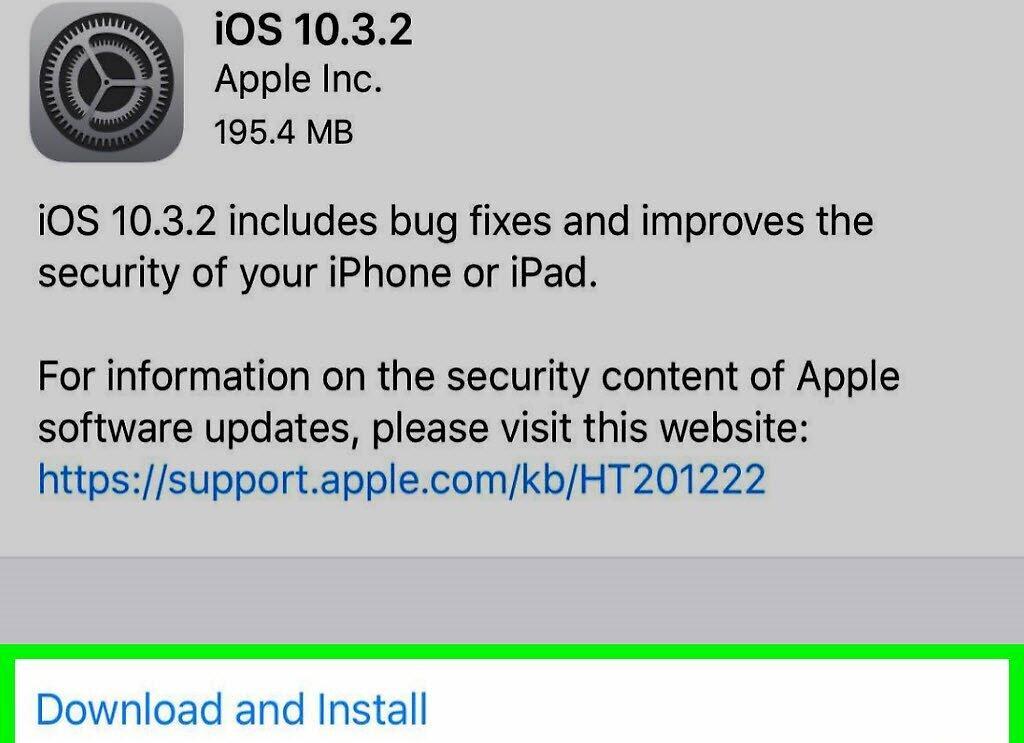
Нажмите на "Установить сейчас". Если доступно обновление, вы увидите эту кнопку под описанием обновления.
Шаг 5. Введите ваш пароль.
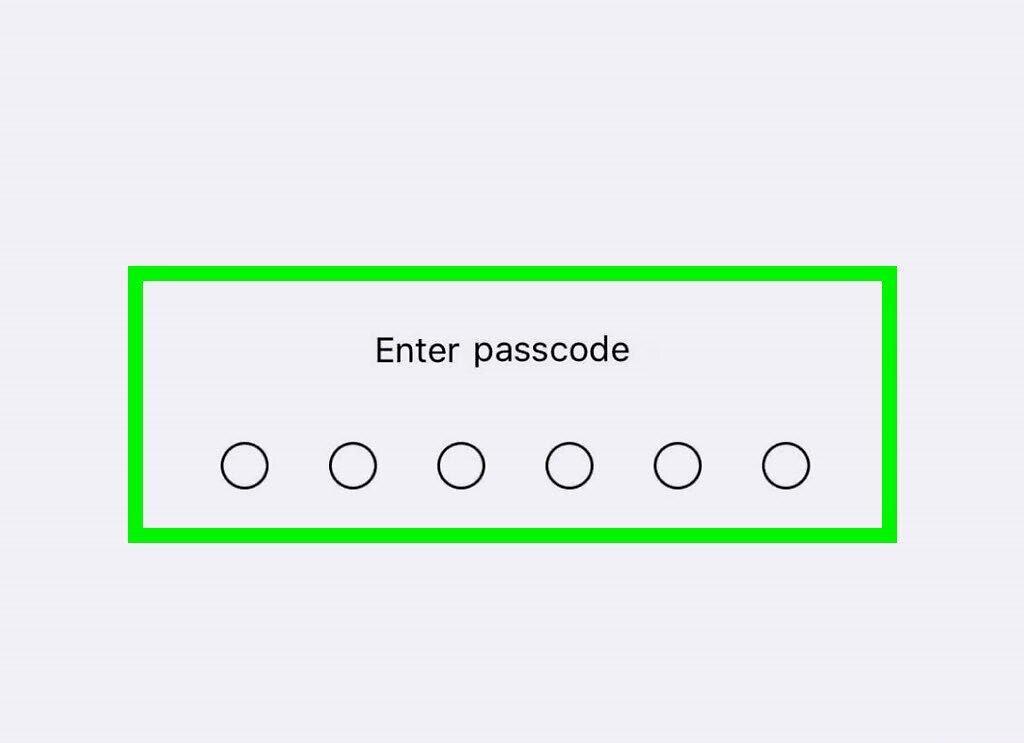
Введите пароль, который вы используете для разблокировки устройства.
- Начнется процесс обновления.
- В некоторых случаях может потребоваться повторная настройка устройства, но ваши приложения и данные останутся нетронутыми.
Обновление с помощью iTunes
Шаг 1. Подключите iPhone или iPad к компьютеру.
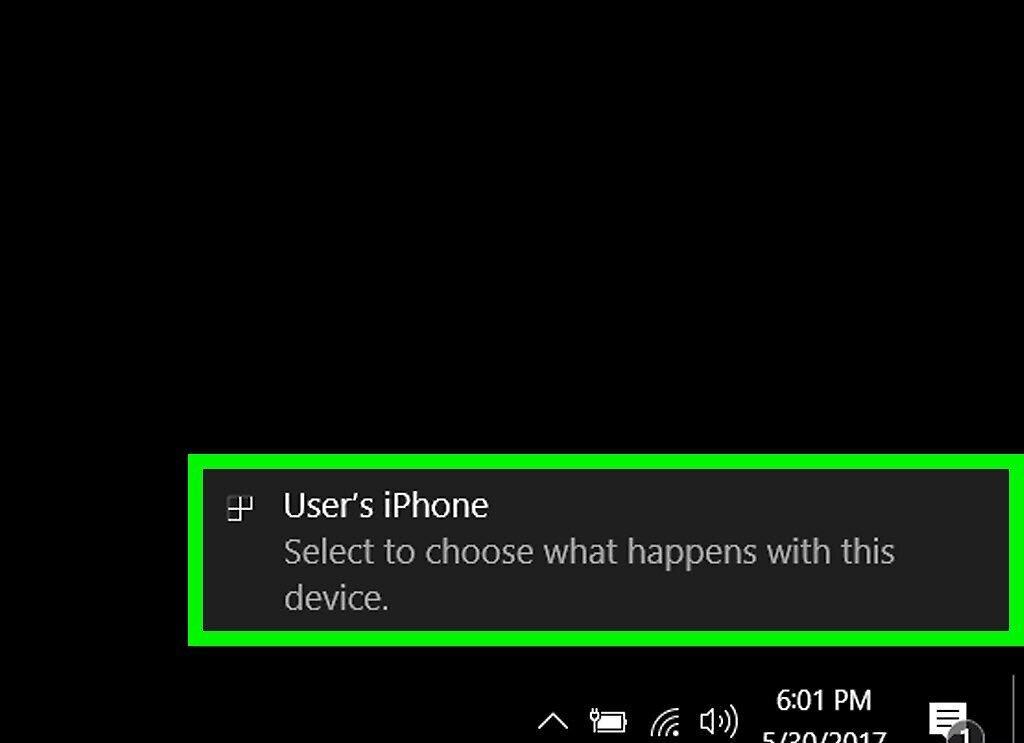
Соедините ваше устройство с компьютером, используя оригинальный USB-кабель, который шел в комплекте.
- На экране вашего телефона появится сообщение с просьбой подтвердить доверие к компьютеру — нажмите на кнопку "Доверять".
Шаг 2. Запустите iTunes.
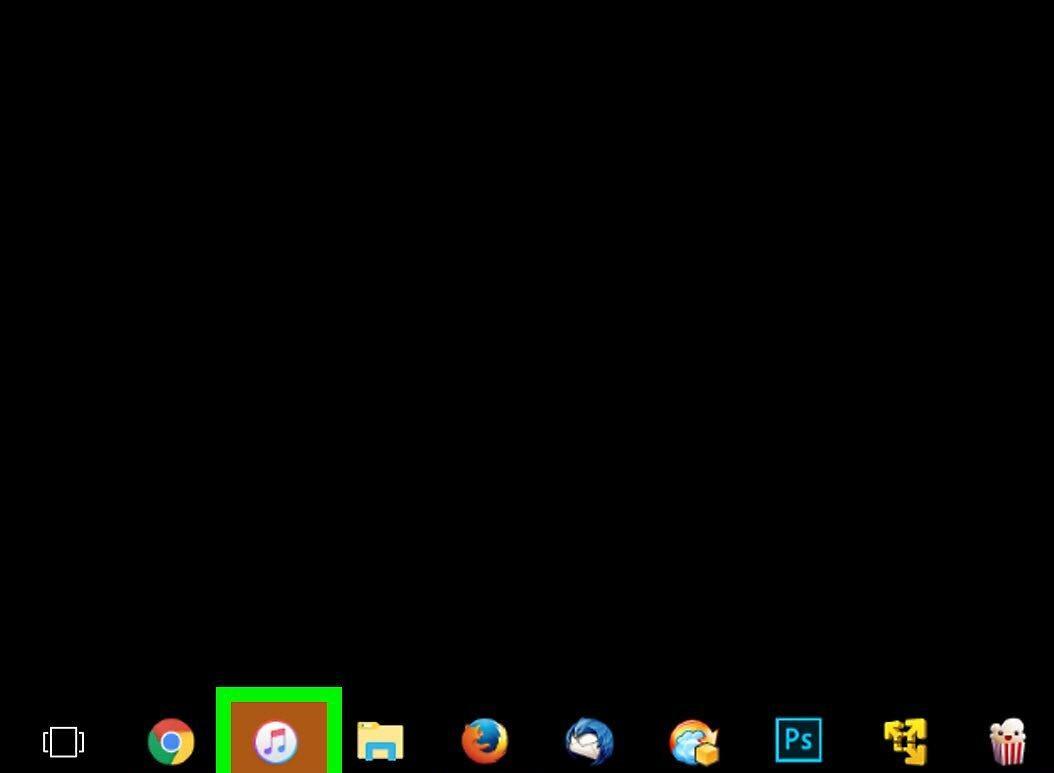
Откройте iTunes. Обычно программа запускается автоматически при подключении устройства.
Шаг 3. Нажмите на значок вашего устройства в верхней части окна.
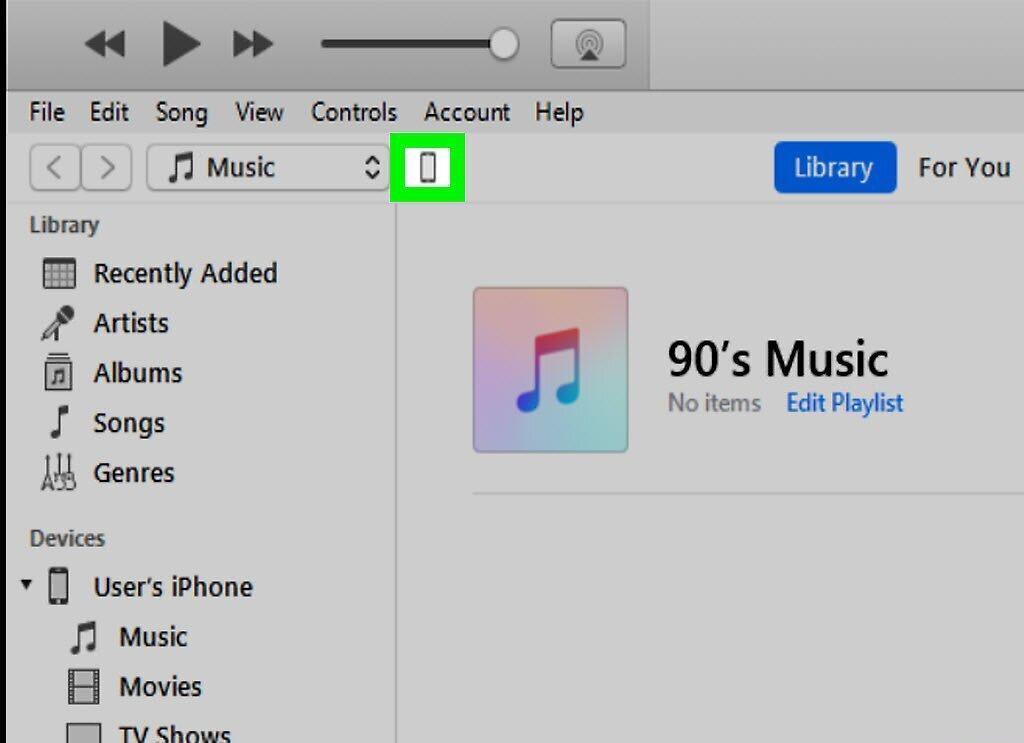
Кликните на значок вашего устройства в верхней части приложения. В некоторых случаях значок может появиться не сразу.
Шаг 4. Создайте резервную копию.
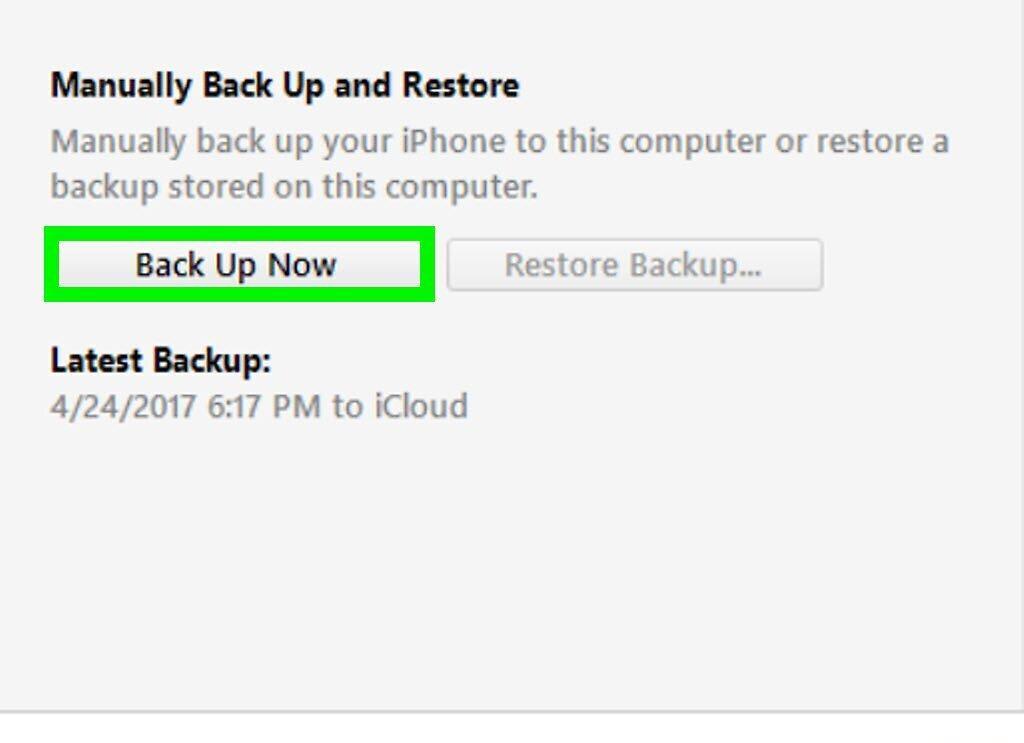
Нажмите на "Создать резервную копию". Рекомендуется сделать резервную копию перед обновлением, чтобы в случае ошибки можно было восстановить данные. Этот процесс занимает всего одну-две минуты.
Шаг 5. Нажмите на "Проверить обновления".
Нажмите на кнопку "Проверить обновления". Вы найдете её на странице "Сводка" после выбора вашего устройства iOS.
- При первом запуске iTunes с подключенным устройством вам могут предложить автоматическое обновление. Это сообщение появится, если ваша ОС уже обновлена до последней версии.
Шаг 6. Выберите "Загрузить и обновить".
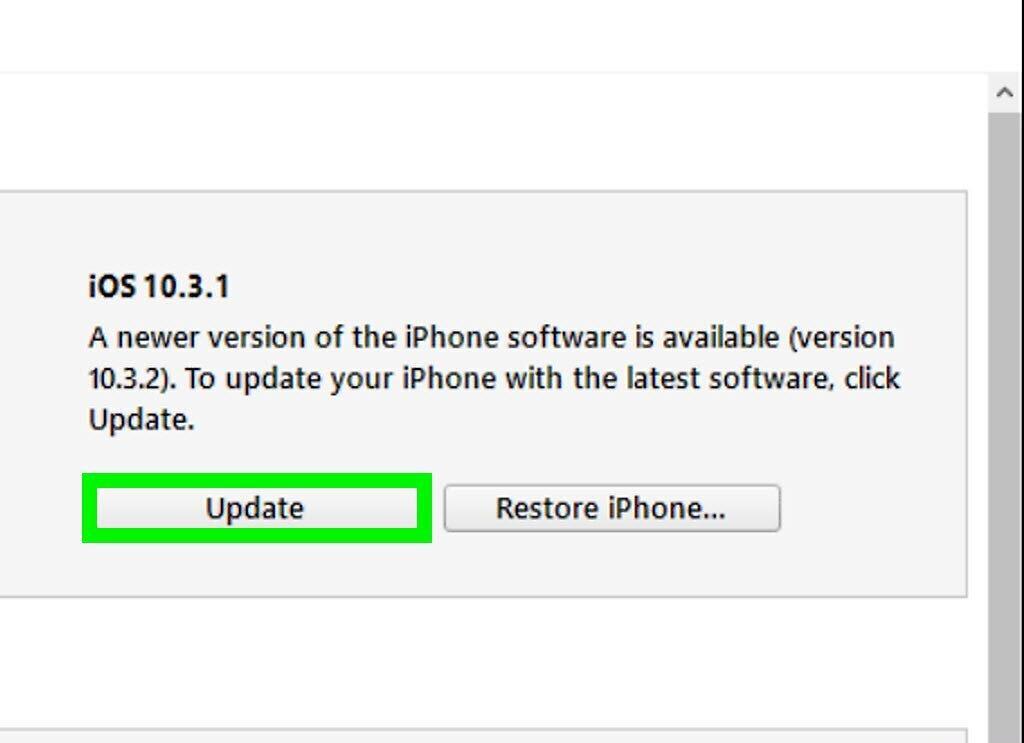
Нажмите на "Загрузить и обновить". Это действие загрузит обновления на компьютер и установит их на ваше устройство iOS. Весь процесс может занять некоторое время, и вы сможете следить за ним на экране вашего устройства.
Шаг 7. Завершите обновление.
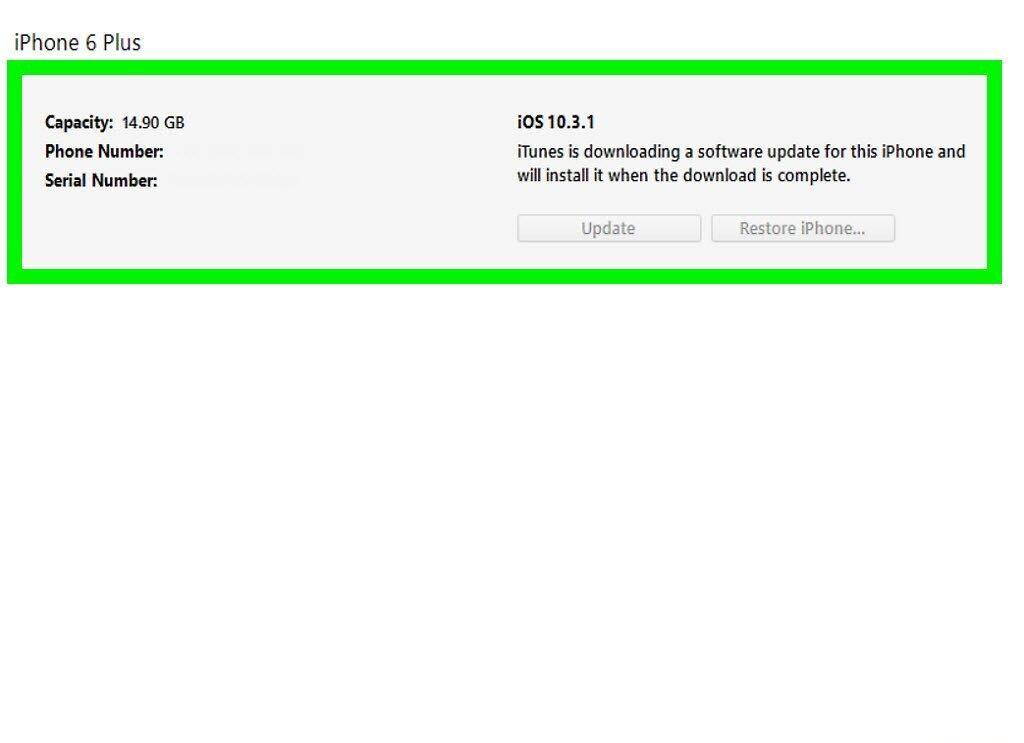
Завершите процесс обновления. После установки обновления на ваше устройство iPhone, iPad или iPod вам может понадобиться ввести пароль или войти с помощью вашего Apple ID.
- Если вы обновляете до крупной версии, вам будет предложено ознакомиться с краткой информацией о нововведениях.


