
Как легко обновить ПО на PS4: пошаговая инструкция
Игровые консоли сегодня находятся на вершине своей популярности. С развитием онлайн-игр и возможностью подключения к интернету пользователи получили доступ к множеству новых возможностей. Одной из таких возможностей является регулярное обновление программного обеспечения вашей приставки Sony. Эти обновления помогают улучшить производительность консоли и гарантируют наличие актуальной версии ПО.
Обновление через консоль PS4
Шаг 1. Включите PS4.
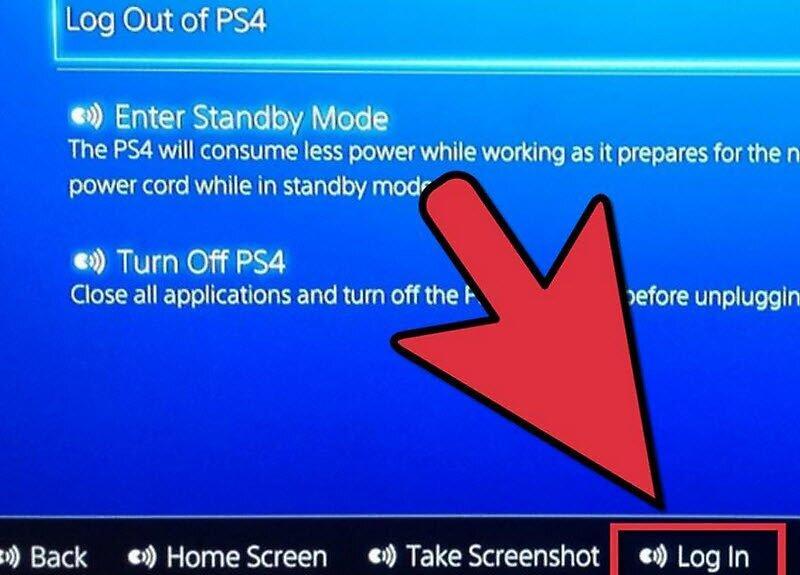
Чтобы начать, включите вашу PS4. Для этого просто нажмите кнопку "On" ("Включить") на самой приставке или кнопку "PlayStation" на контроллере (это маленькая круглая кнопка посередине).
Шаг 2. Откройте раздел "Настройки".
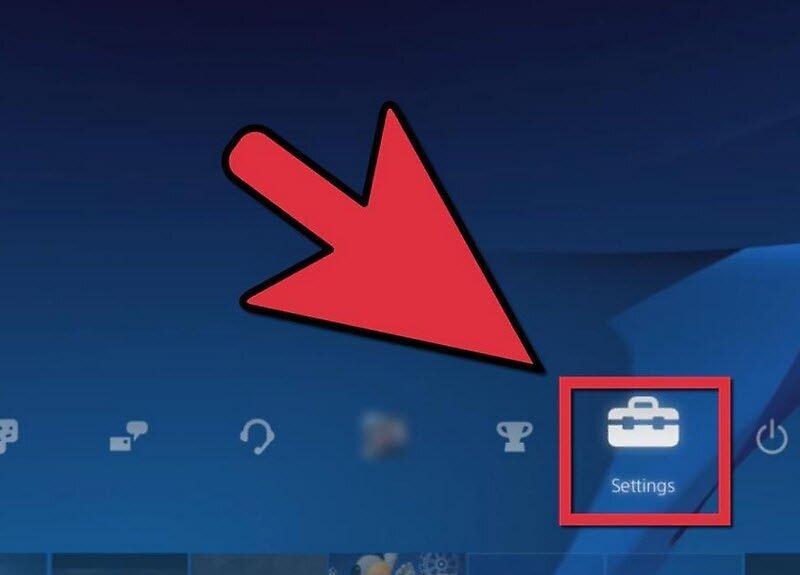
На главном экране выберите раздел "Настройки". Найдите значок, который выглядит как ящик с инструментами, и кликните на него.
Шаг 3. Найдите "Обновление системного программного обеспечения".
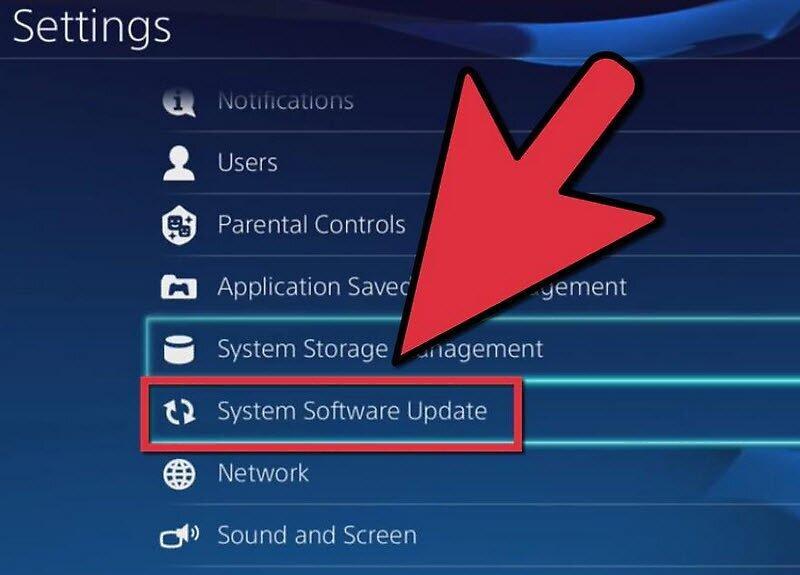
Выберите опцию "Обновление системного программного обеспечения". Ваша консоль проверит, доступна ли последняя версия ПО. Если это не так, система автоматически загрузит обновление из интернета.
Шаг 4. Установите новое обновление.
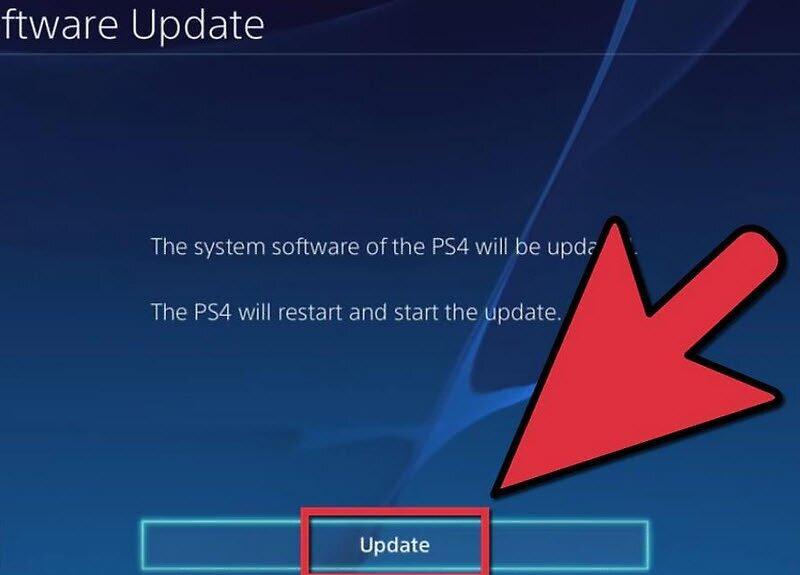
После завершения загрузки вы увидите уведомление в верхнем левом углу экрана. Перейдите в раздел "Уведомления", затем выберите "Загрузки". Запустите файл обновления и следуйте инструкциям на экране, чтобы завершить установку.
Установка через USB-накопитель
Шаг 1. Подготовьте USB-флешку.
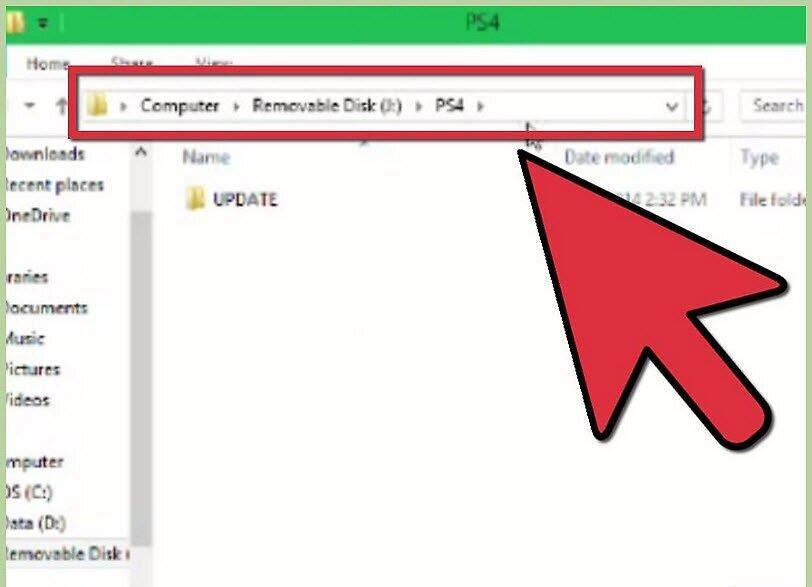
Сначала возьмите USB-флешку. На компьютере создайте нужные папки для сохранения файла обновления. Откройте корневую папку флешки, кликнув по ней дважды, затем создайте новую папку и назовите её "PS4".
- Внутри папки "PS4" создайте ещё одну папку, назвав её "UPDATE".
Шаг 2. Загрузите файл обновления.
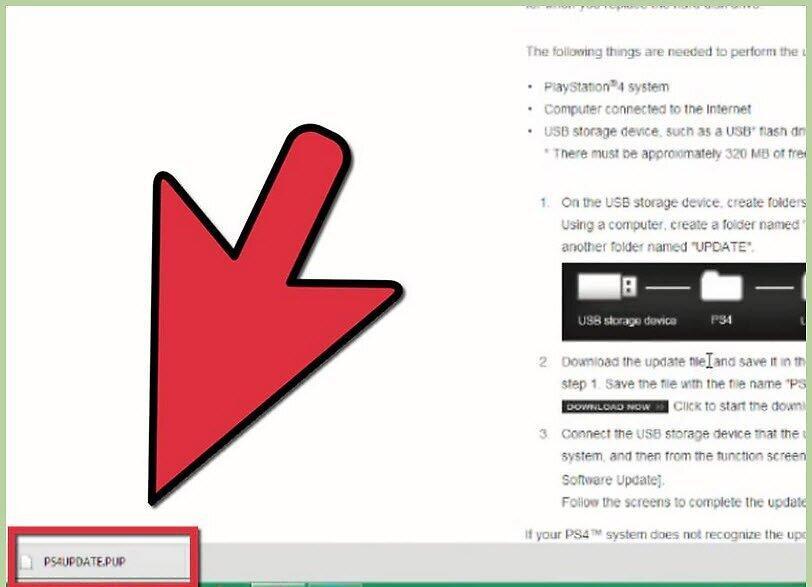
Теперь загрузите файл обновления. Сохраните его в папку "UPDATE" под именем "PS4UPDATE.PUP".
Шаг 3. Полностью отключите консоль PS4.
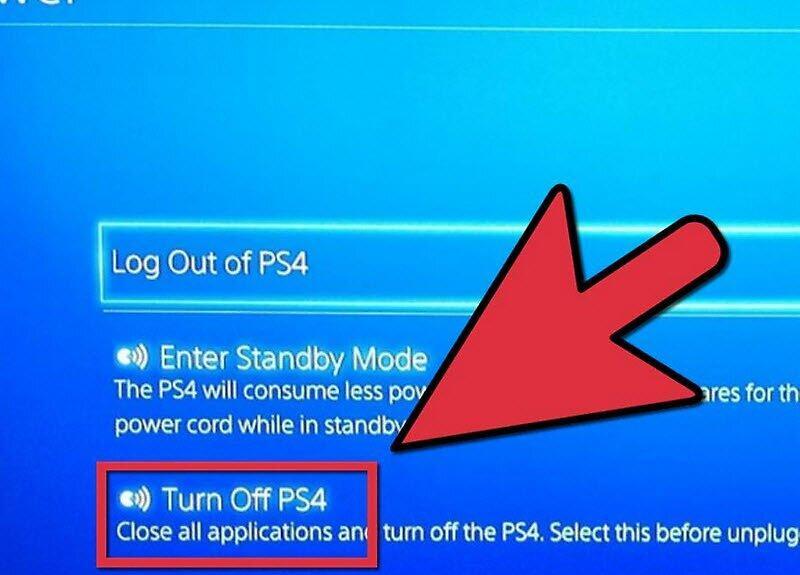
Перед продолжением убедитесь, что консоль полностью отключена. Если индикатор питания горит оранжевым цветом, удерживайте кнопку питания на консоли не менее 7 секунд, пока не услышите второй звуковой сигнал.
Шаг 4. Подключите флешку и войдите в "Безопасный режим".
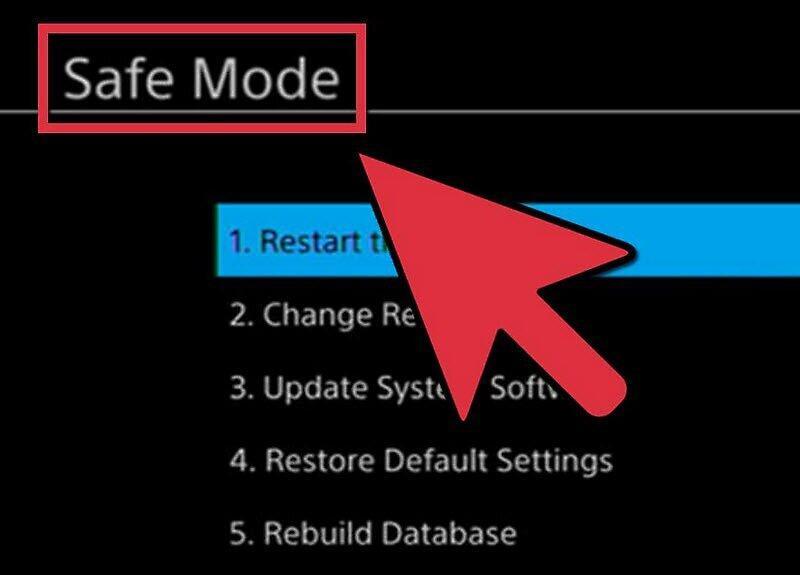
Подключите USB-флешку к консоли и загрузитесь в "Безопасный режим". Сначала убедитесь, что консоль выключена, затем подключите флешку к USB-порту, и нажмите и удерживайте кнопку питания не менее 7 секунд.
Шаг 5. Установите обновление.
Теперь выберите "Обновить системное программное обеспечение" и следуйте инструкциям на экране, чтобы завершить установку обновления.


