
У этой статьи вы найдете пошаговое руководство по открытию и редактированию PHP-файлов на вашем компьютере, будь это Windows или Mac OS X.
Windows
Шаг 1. Установите Notepad++.
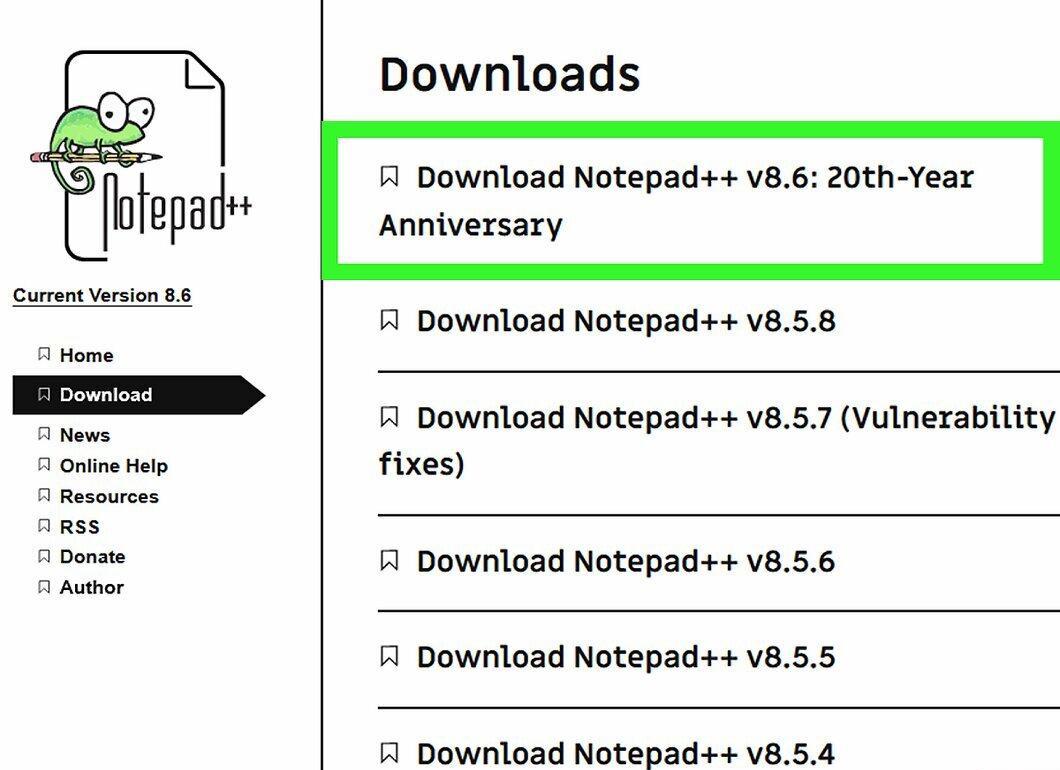
Сначала загрузите и установите Notepad++. Это бесплатный текстовый редактор, идеально подходящий для работы с PHP-файлами. Чтобы установить программу:
- откройте сайт https://notepad-plus-plus.org/download/v7.5.8.html в вашем браузере;
- нажмите на зеленую кнопку «Download» (Скачать);
- дважды щелкните на скачанном файле;
- следуйте указаниям на экране.
Шаг 2. Запустите Notepad++.
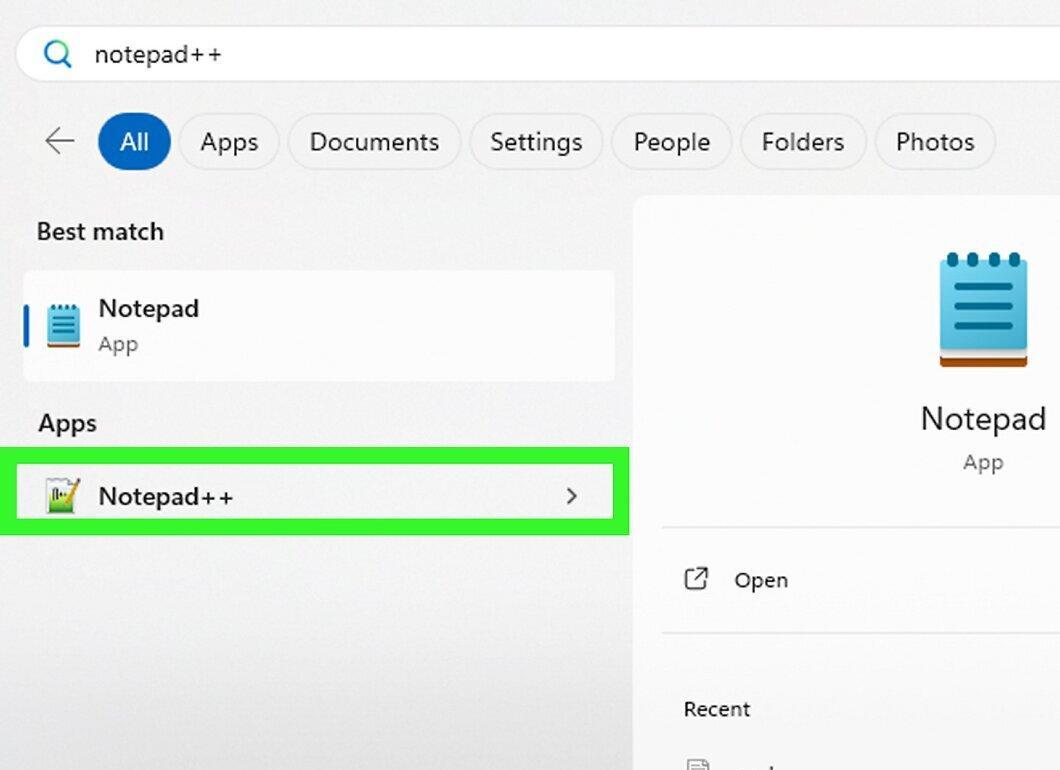
Запустите Notepad++. Если программа не открылась автоматически, нажмите на кнопку «Пуск», введите notepad++ и выберите его в списке.
Шаг 3. Выберите Файл
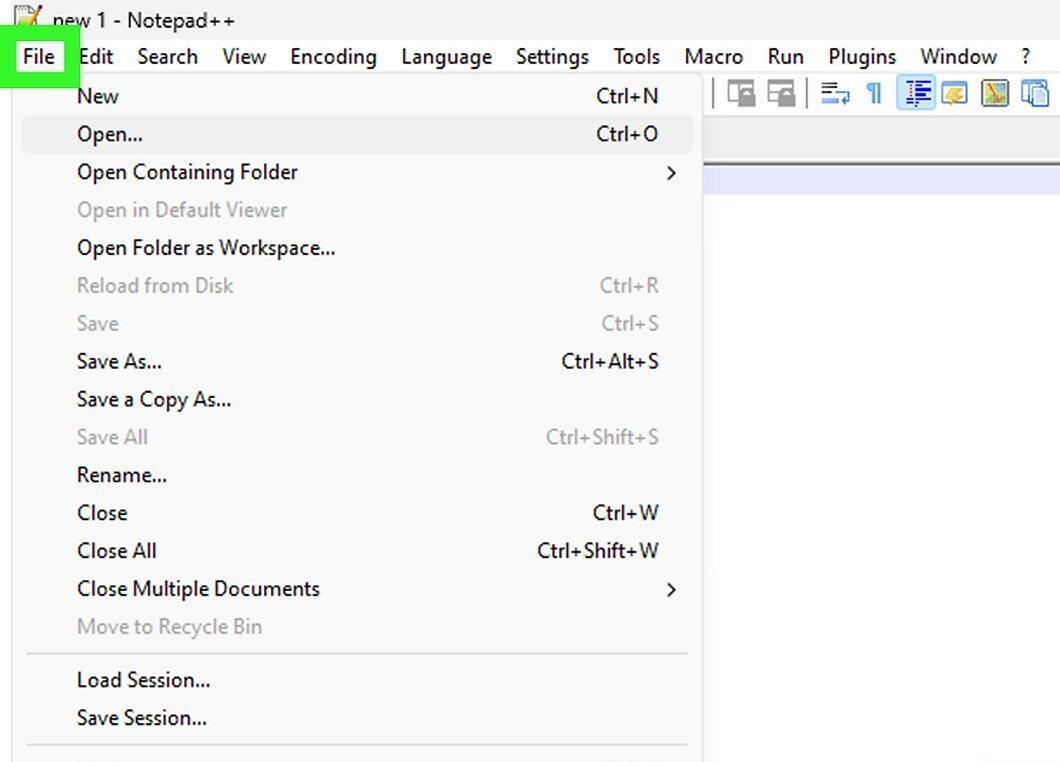
Нажмите на раздел Файл, который находится в верхнем левом углу окна Notepad++. Меню откроется.
Шаг 4. Выберите Открыть
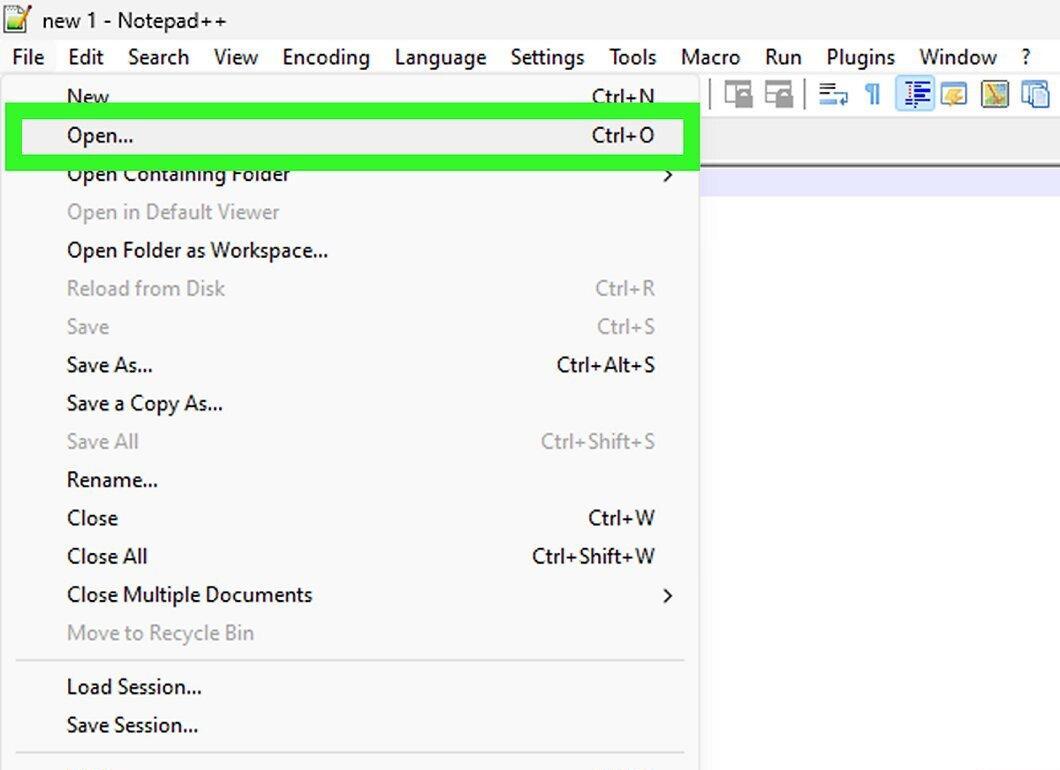
Выберите опцию Открыть в меню. Это откроет окно проводника.
Шаг 5. Найдите нужный файл PHP.
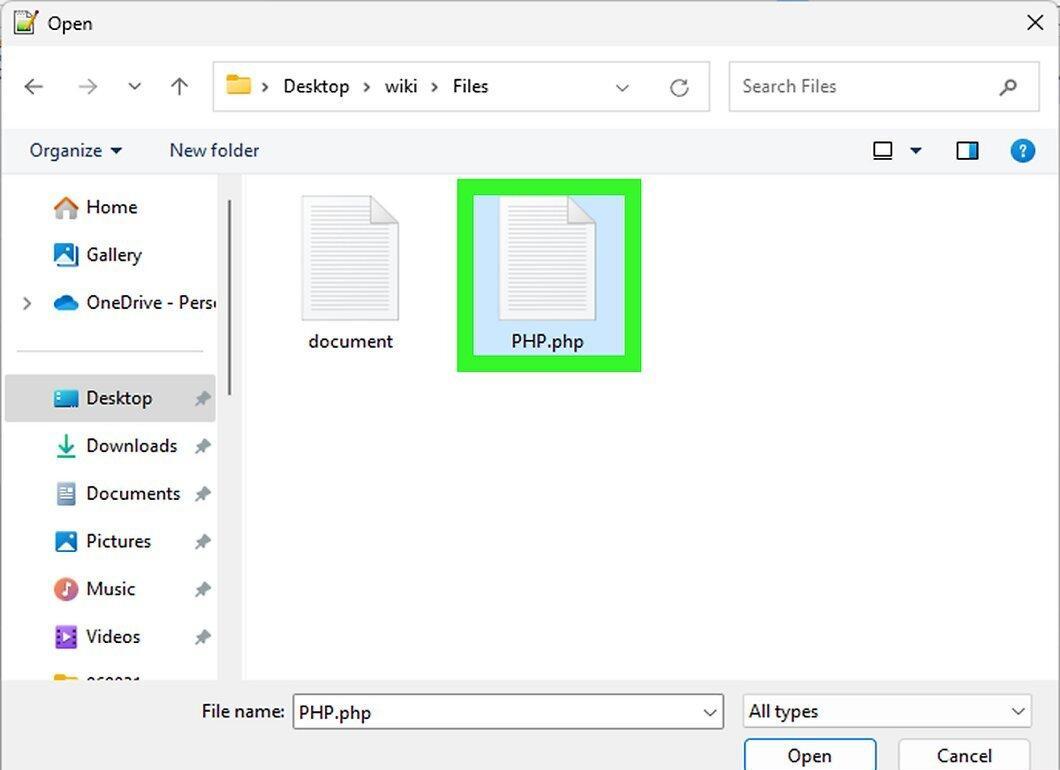
Перейдите в папку с вашим PHP-файлом и выберите его, щелкнув по имени файла.
Шаг 6. Нажмите Открыть
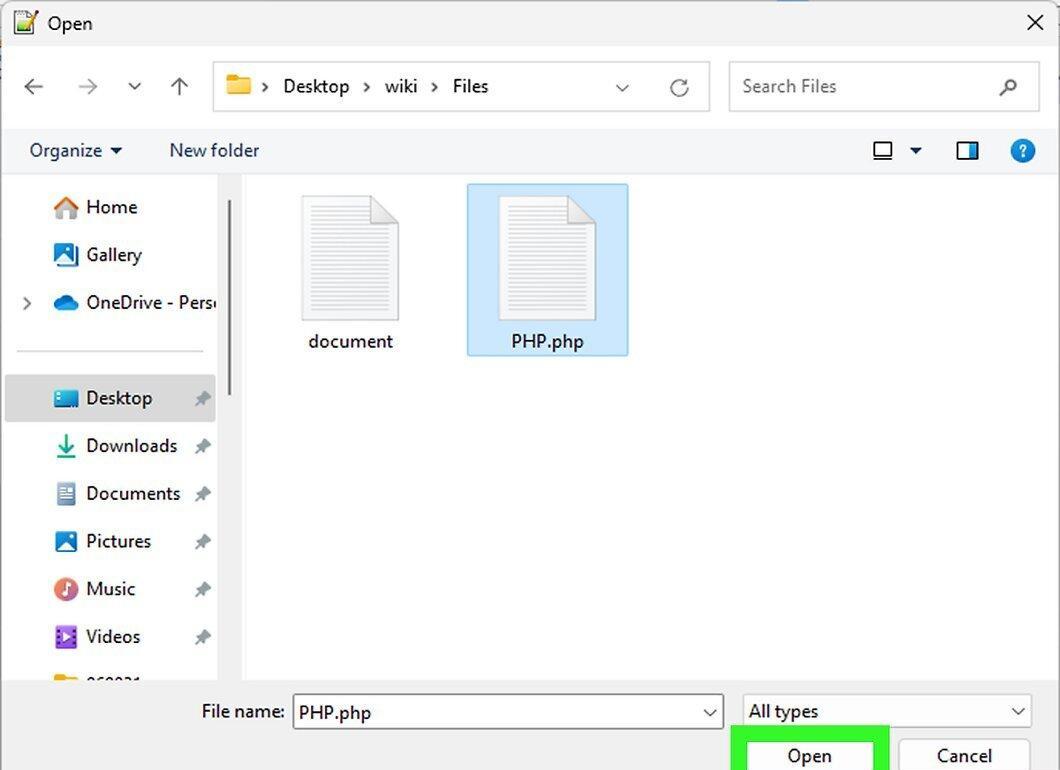
Нажмите на кнопку Открыть, которая находится в правом нижнем углу окна. Теперь файл PHP откроется в Notepad++, и вы сможете просмотреть и редактировать его содержимое.
- Если вы внесли изменения, не забудьте сохранить файл, нажав Ctrl+S перед закрытием Notepad++.
Mac OS X
Шаг 1. Установите BBEdit.
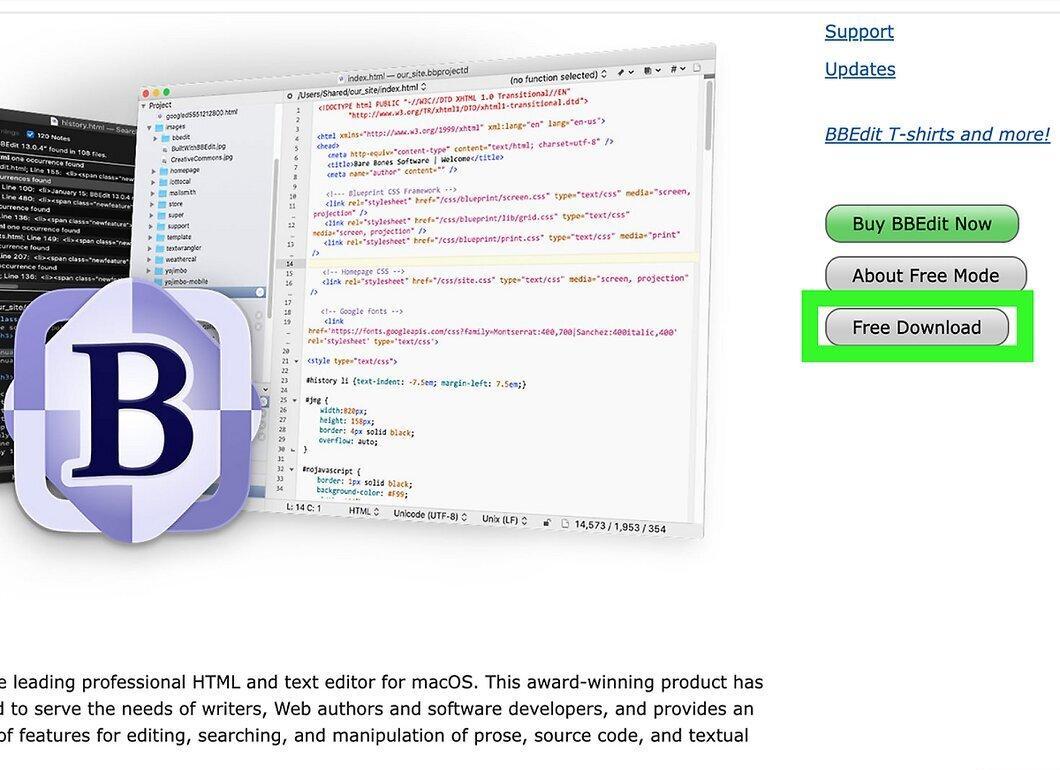
Скачайте и установите BBEdit — бесплатную программу, которая поддерживает множество форматов файлов, включая PHP. Для установки:
- посетите сайт https://www.barebones.com/products/bbedit/ в вашем браузере;
- нажмите «Free Download» (Скачать бесплатно) в верхней правой части страницы;
- дважды щелкните на загруженном файле DMG;
- если потребуется, разрешите установку программ от сторонних разработчиков;
- перетащите значок BBEdit в папку «Программы»;
- следуйте указаниям на экране.
Шаг 2. Откройте Spotlight.
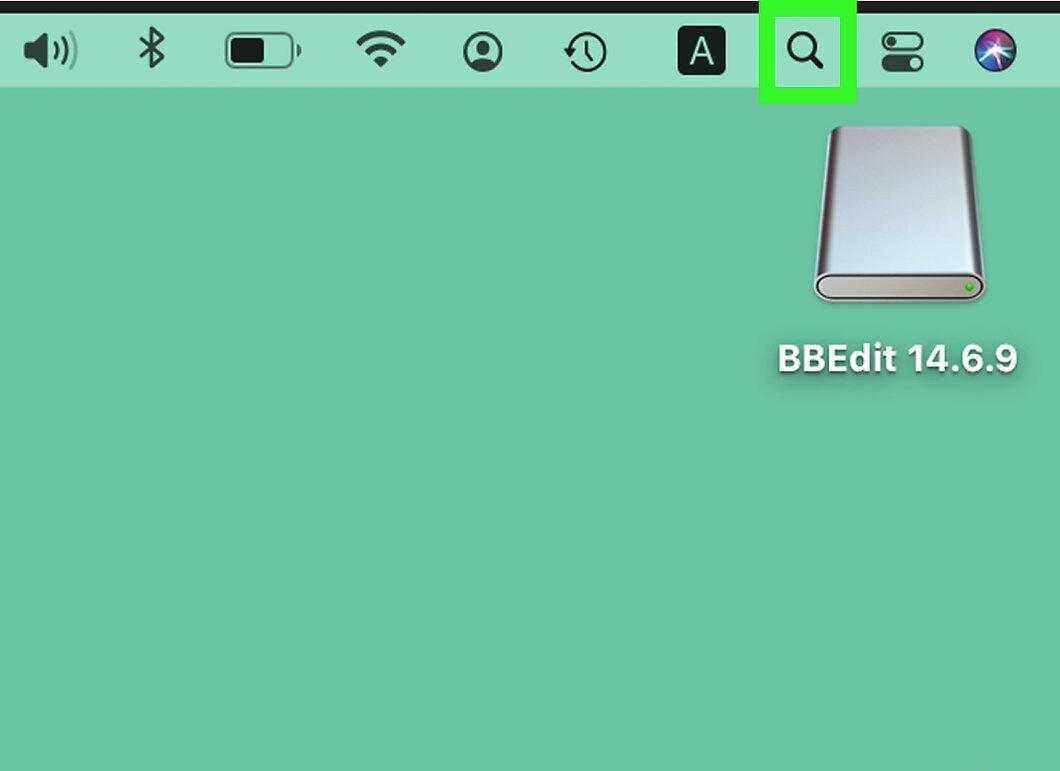
Запустите Spotlight, нажав на значок лупы в правом верхнем углу экрана.
Шаг 3. Запустите BBEdit.
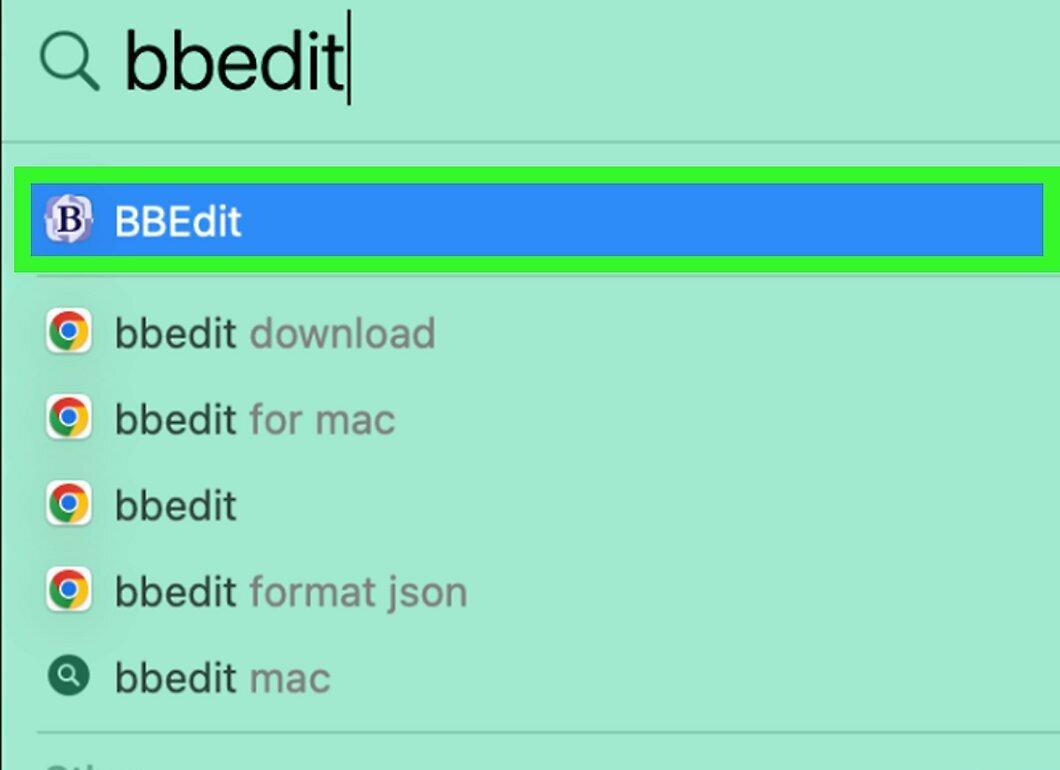
Введите bbedit в поиске и дважды щелкните на «BBEdit» в списке результатов.
- Если вы запускаете BBEdit в первый раз, нажмите «Open» (Открыть) при появлении запроса, а затем выберите «Continue» (Продолжить), чтобы активировать 30-дневную пробную версию.
Шаг 4. Перейдите в File
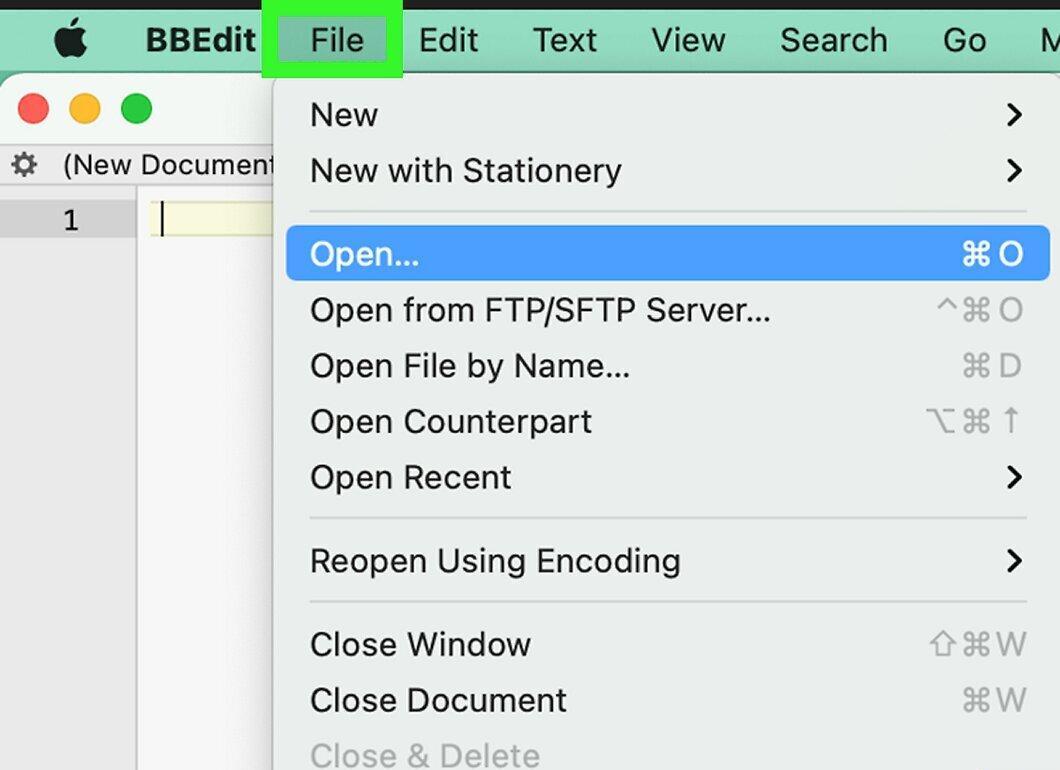
Выберите File (Файл) в верхнем левом углу экрана. Меню откроется.
Шаг 5. Выберите Open
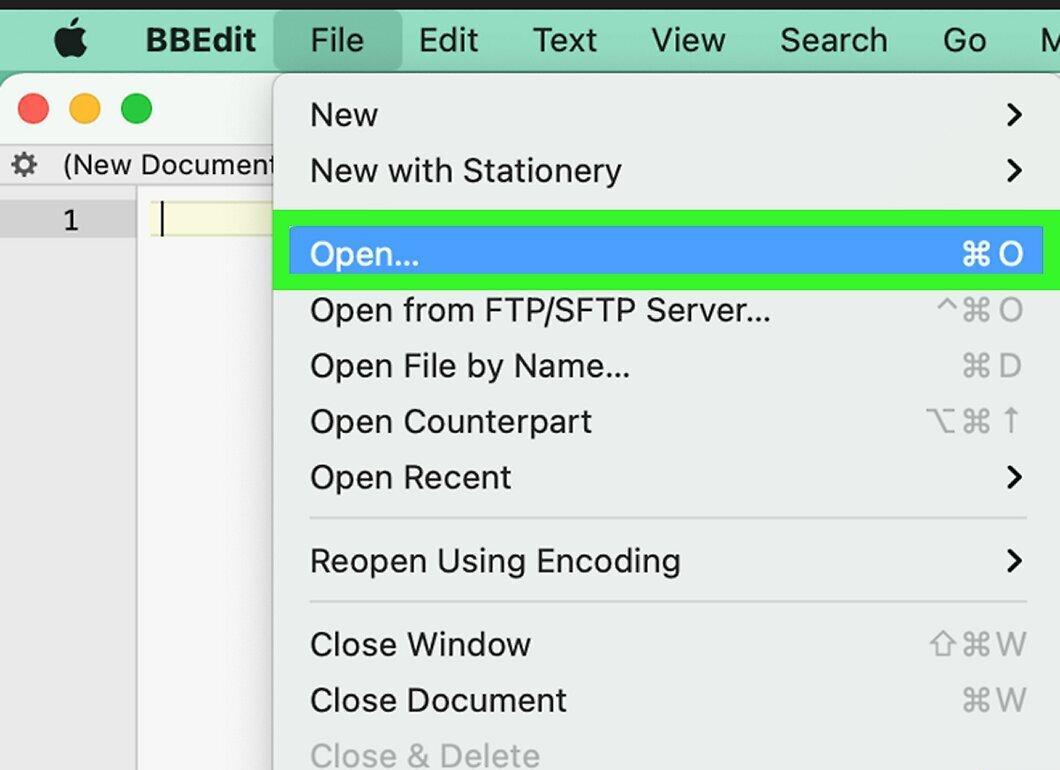
Щелкните Open (Открыть) в меню Файл. Откроется окно Finder.
Шаг 6. Найдите свой файл PHP.
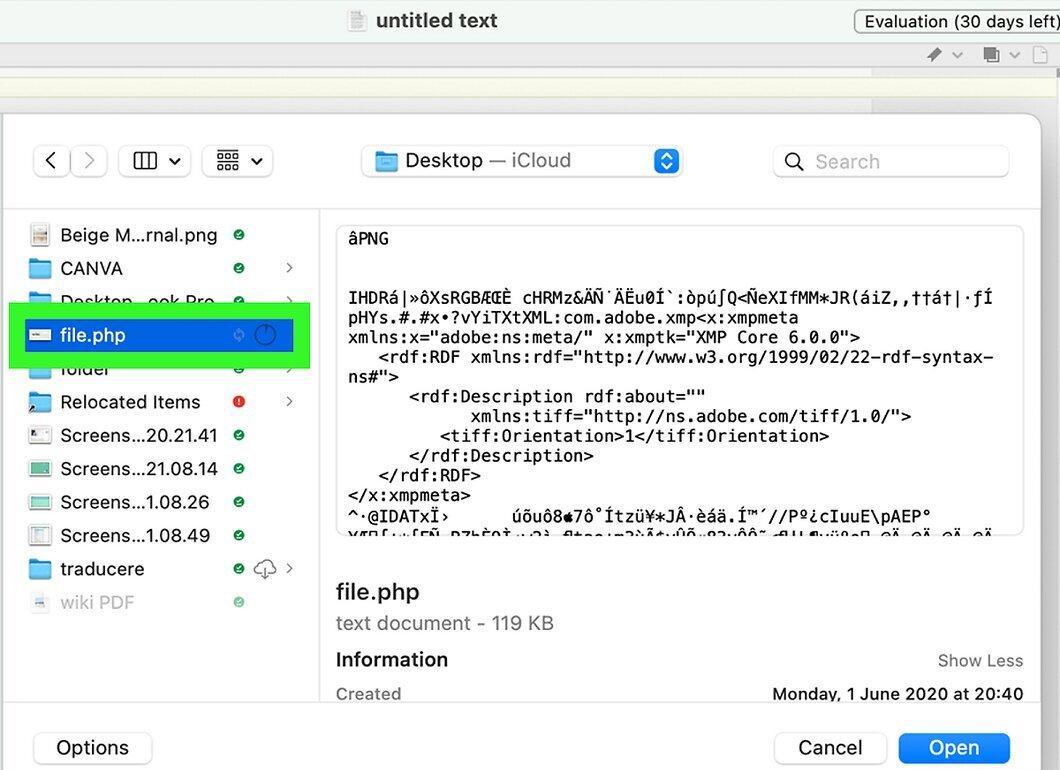
Перейдите в папку с нужным PHP-файлом и выберите его, щелкнув по его имени.
Шаг 7. Нажмите Открыть
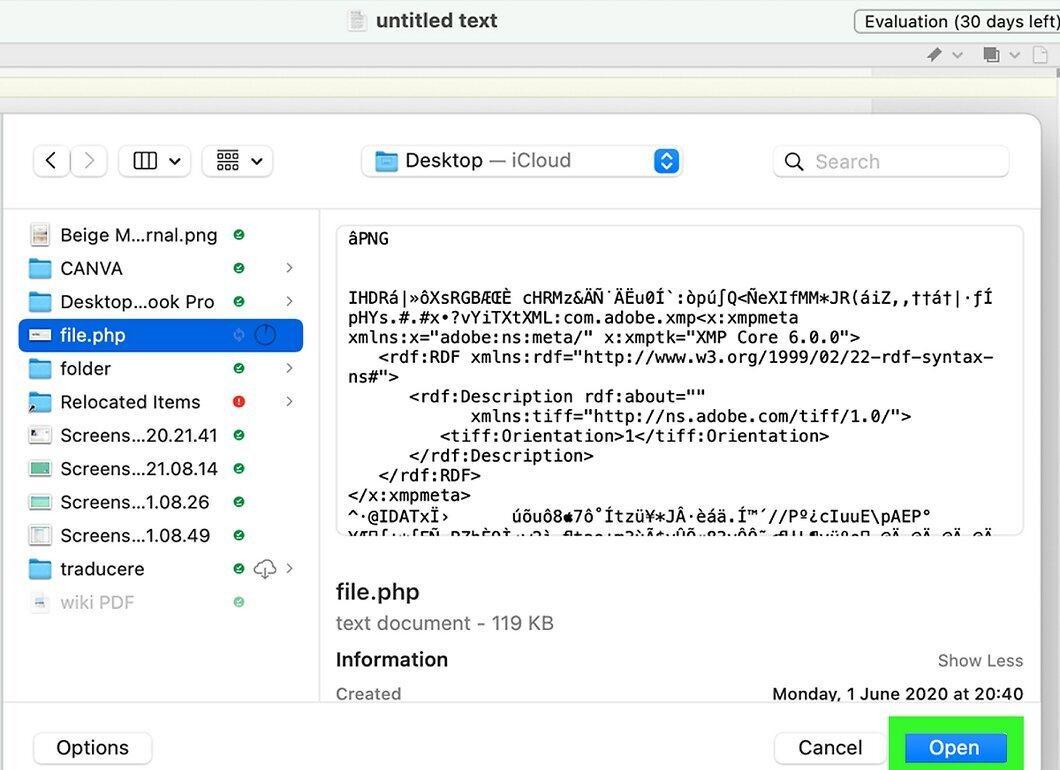
Нажмите Открыть, расположенную в правом нижнем углу окна. Теперь ваш PHP-файл откроется в BBEdit, и вы сможете ознакомиться с его содержанием.
- Вы также можете щелкнуть «Выбрать».
- Не забудьте сохранить изменения, нажав ⌘ Command+S, если вы что-то изменили в файле PHP.


