
В этой статье вы узнаете, как распаковать содержимое ZIP-файла без необходимости использовать WinZip или другие платные архиваторы. Хотя ZIP-файлы можно открывать на большинстве систем, для извлечения их содержимого потребуется выполнить несколько простых шагов. Как на Windows, так и на Mac OS X есть встроенные средства для распаковки архивов, а для iPhone и Android существуют бесплатные приложения, альтернативные WinZip.
Windows
Шаг 1. Найдите ZIP-файл.
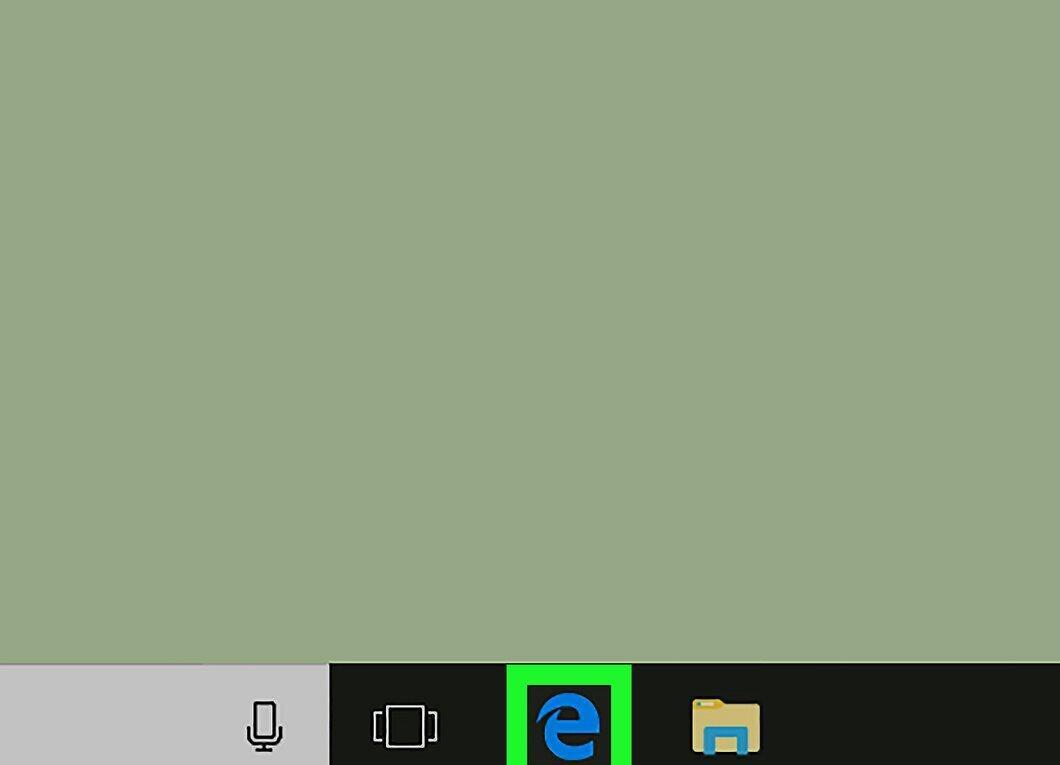
Перейдите в папку, содержащую ваш ZIP-файл.
- Внутри ZIP-архива файлы и папки сжаты, поэтому их нужно распаковать, чтобы получить к ним доступ.
Шаг 2. Дважды щелкните по ZIP-файлу.
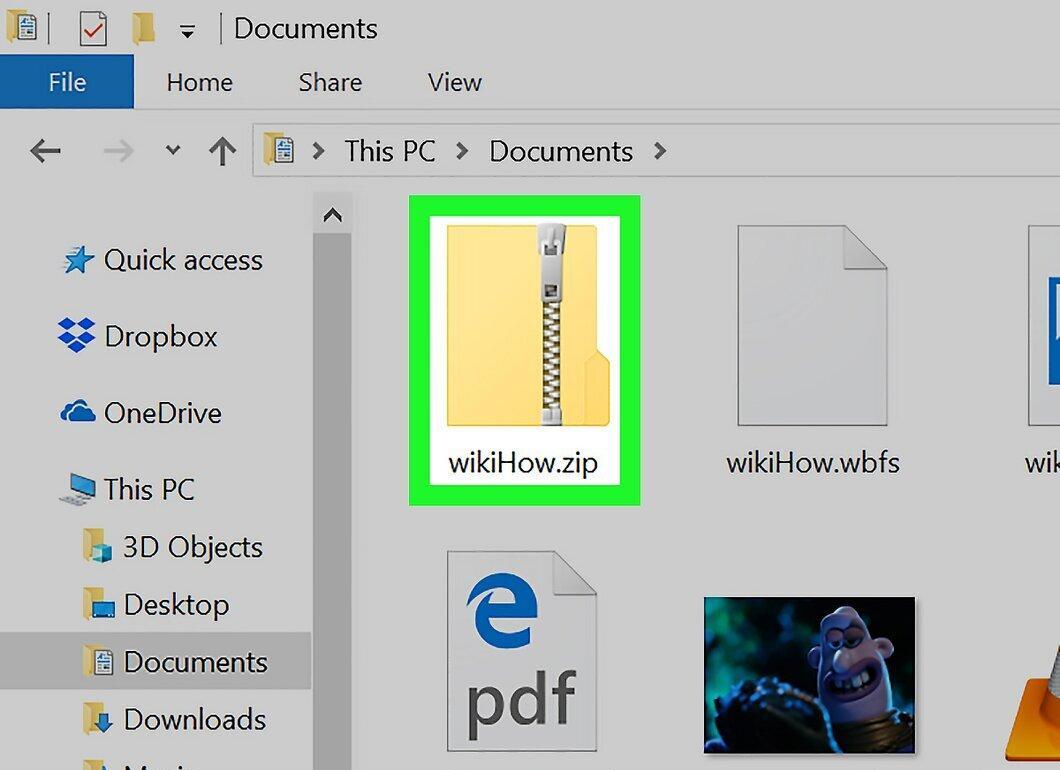
Дважды щелкните на ZIP-файл, чтобы открыть его в проводнике.
Шаг 3. Нажмите на кнопку "Извлечь".
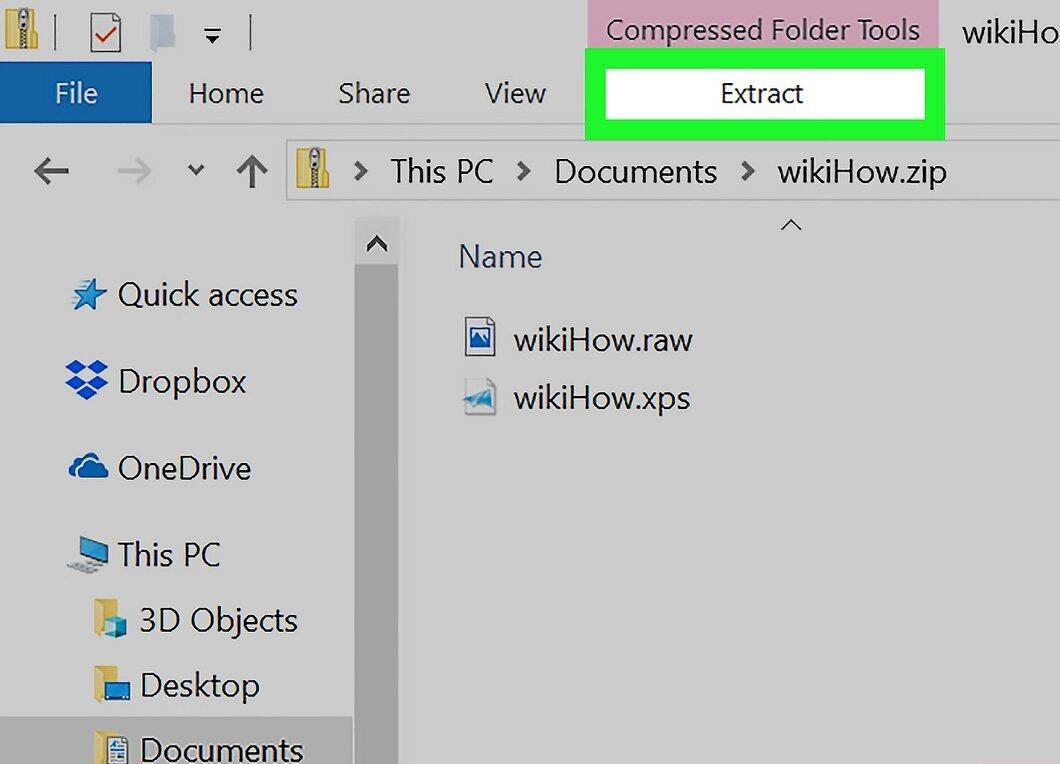
Нажмите на "Извлечь". Эта кнопка находится в разделе «Инструменты сжатой папки» в верхней части окна.
Шаг 4. Выберите "Извлечь все".
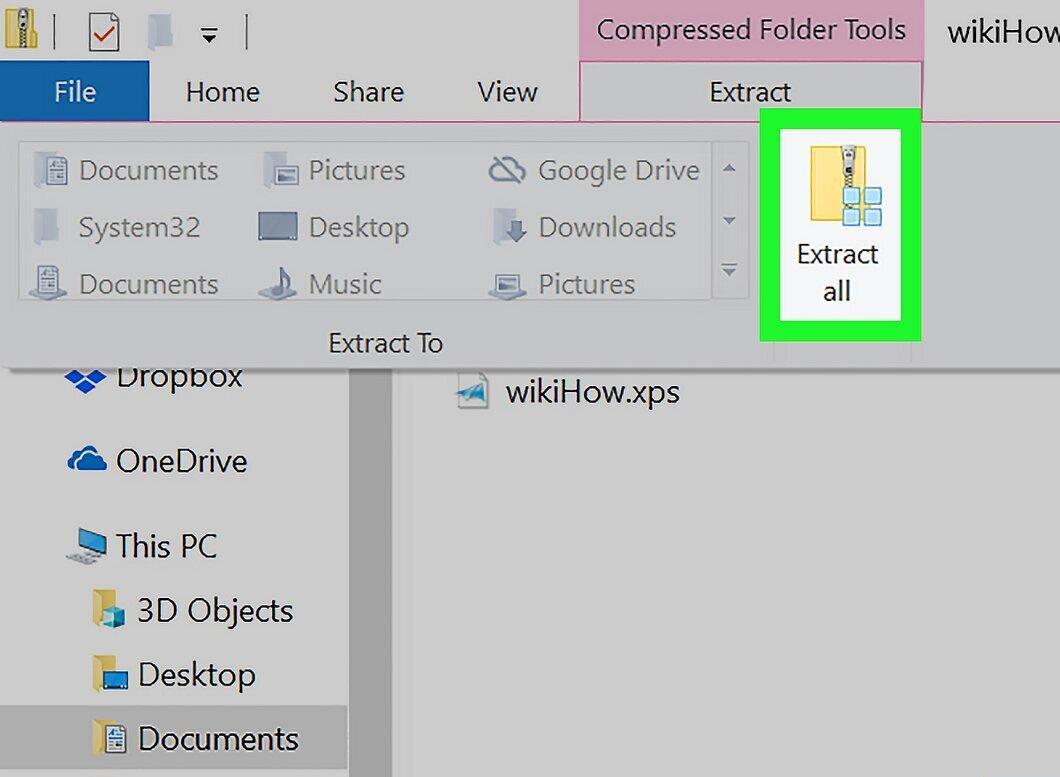
Кликните на "Извлечь все". Эта опция появится на панели инструментов, после чего откроется всплывающее окно.
Шаг 5. Подтвердите извлечение.
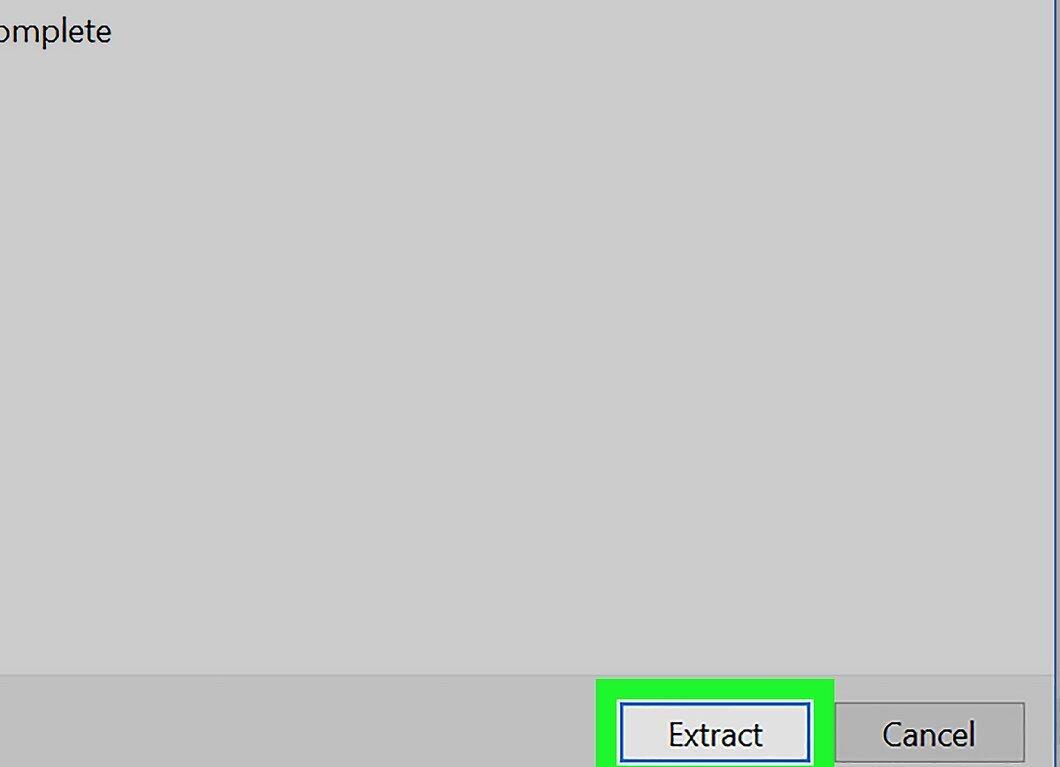
Нажмите "Извлечь" в нижней части панели инструментов, чтобы начать процесс распаковки.
- Если нужно, вы также можете выбрать другую папку для сохранения извлеченных файлов, нажав "Обзор".
Шаг 6. Откройте извлеченную папку (если требуется).
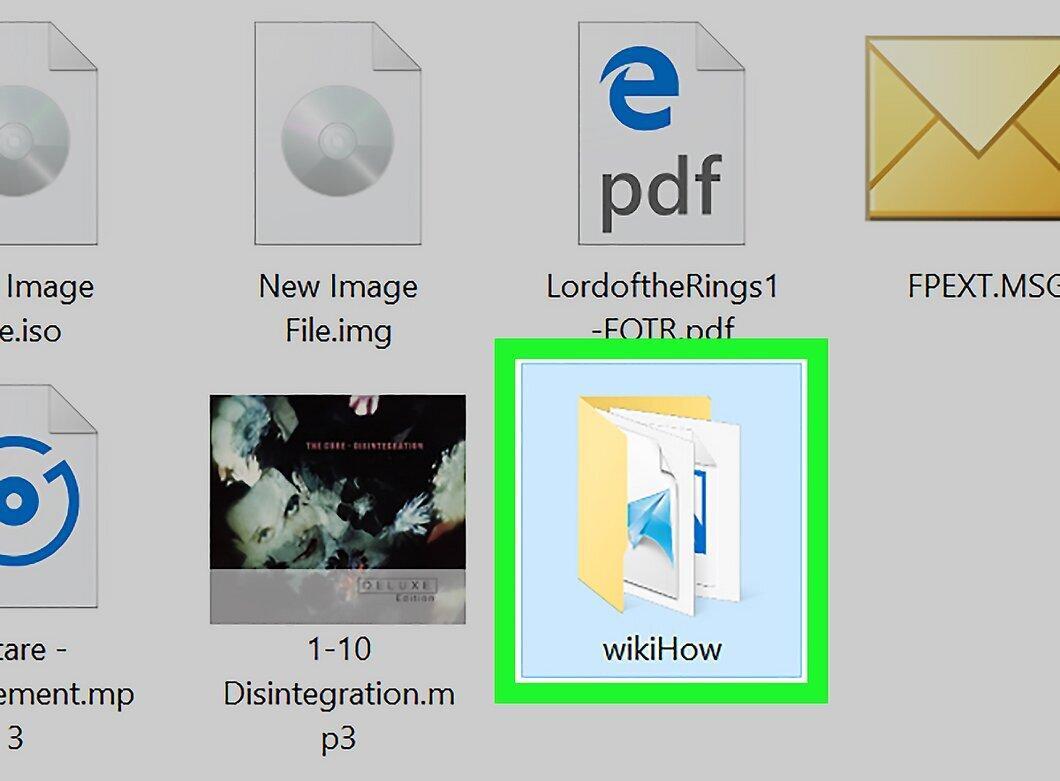
По умолчанию извлеченная папка с тем же названием, что и архив, откроется автоматически после завершения распаковки. Если этого не произошло, дважды щелкните по папке, чтобы открыть её.
- Теперь вы можете использовать файлы, находящиеся в извлеченной папке, как обычно.
Mac OS X
Шаг 1. Найдите ZIP-файл.
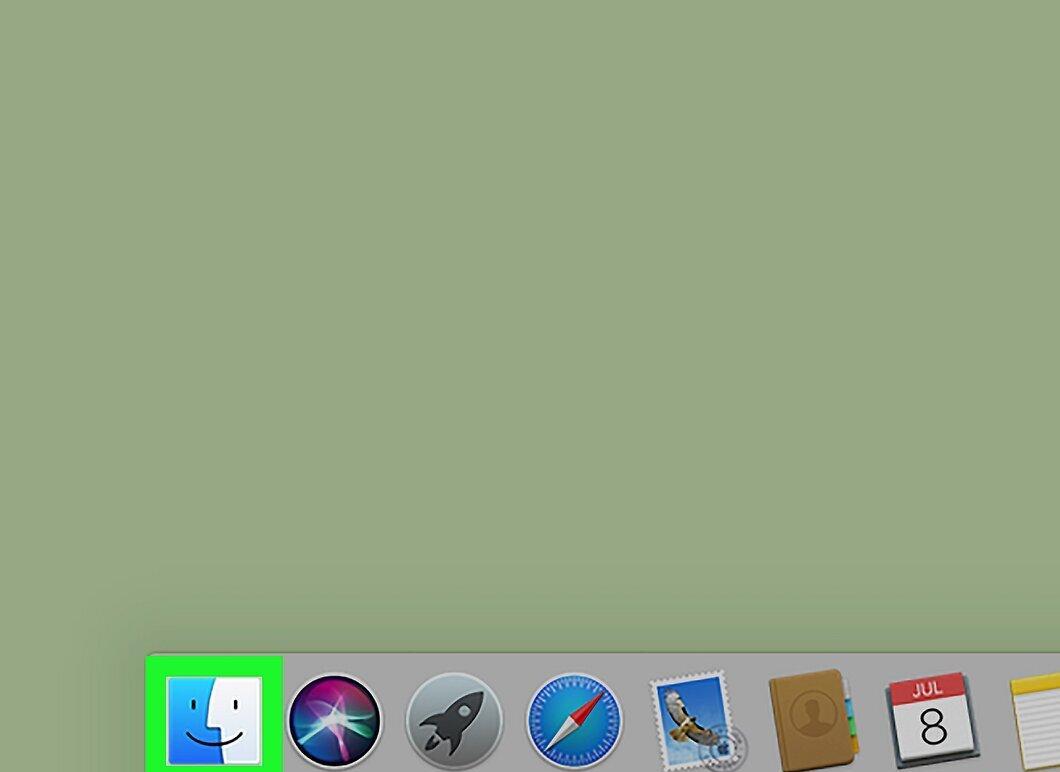
Перейдите к папке, где сохранен ваш ZIP-файл.
- Помните, что файлы и папки в ZIP-архиве сжаты, и их необходимо распаковать для использования.
Шаг 2. Дважды щелкните на ZIP-файле.
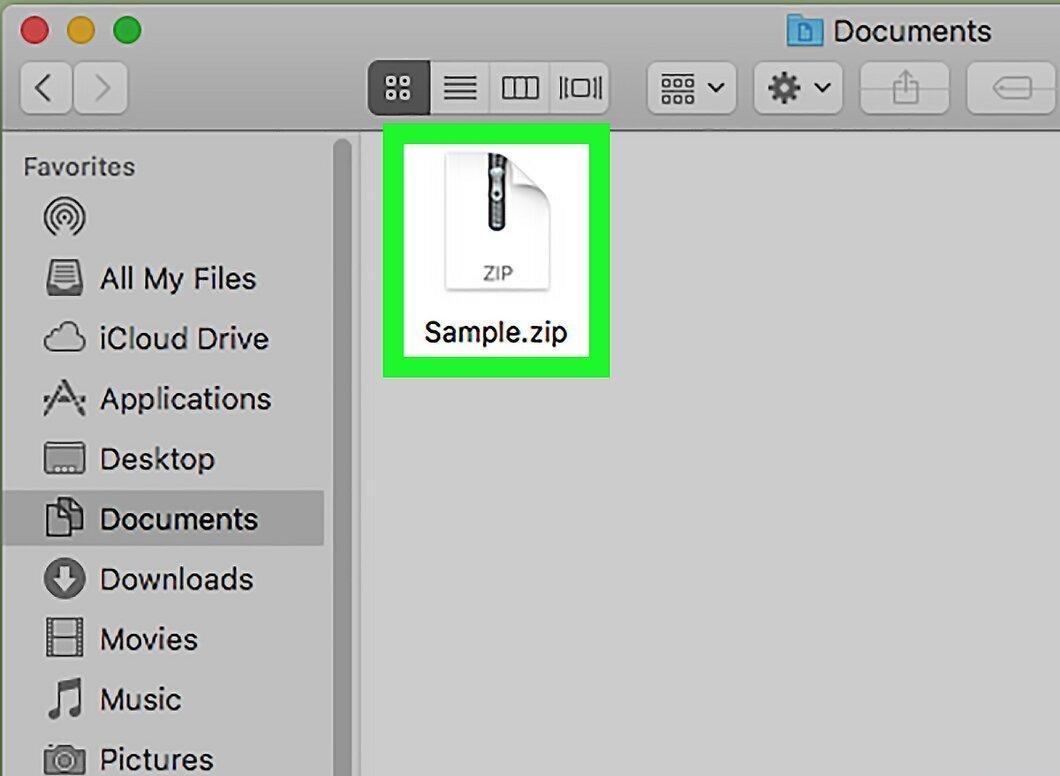
Дважды щелкните на ZIP-файл, чтобы начать его распаковку.
Шаг 3. Дождитесь завершения распаковки.
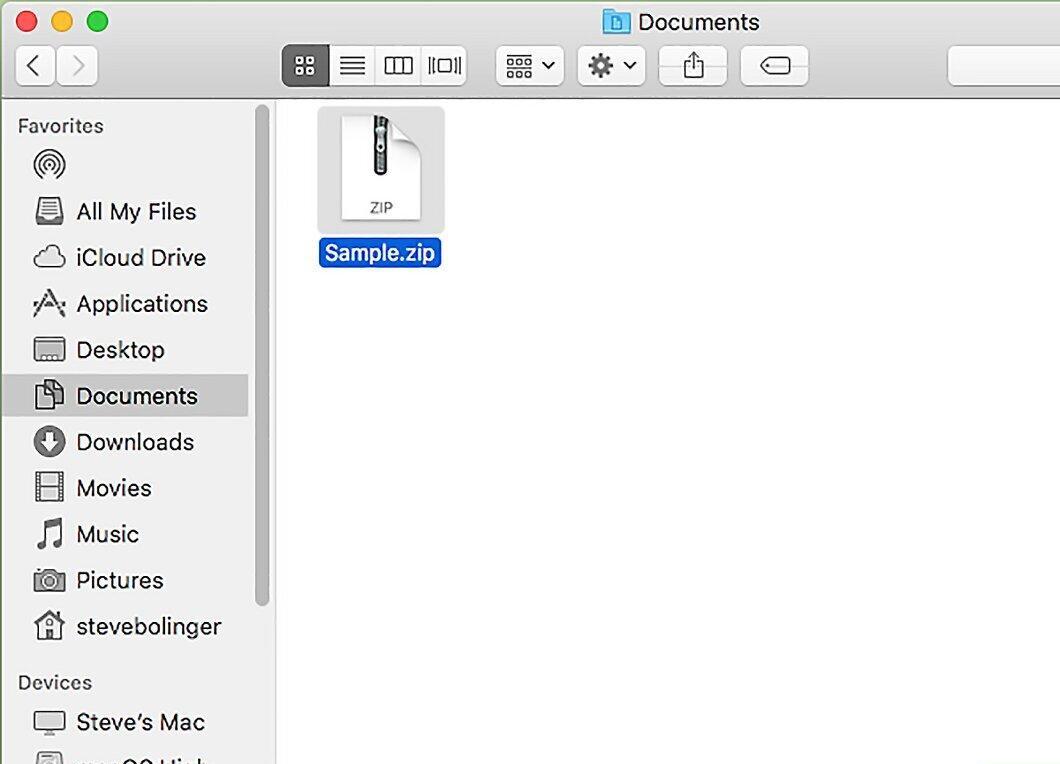
Подождите, пока процесс распаковки не завершится. Это займет от нескольких секунд до нескольких минут.
Шаг 4. Откройте извлеченную папку (если необходимо).
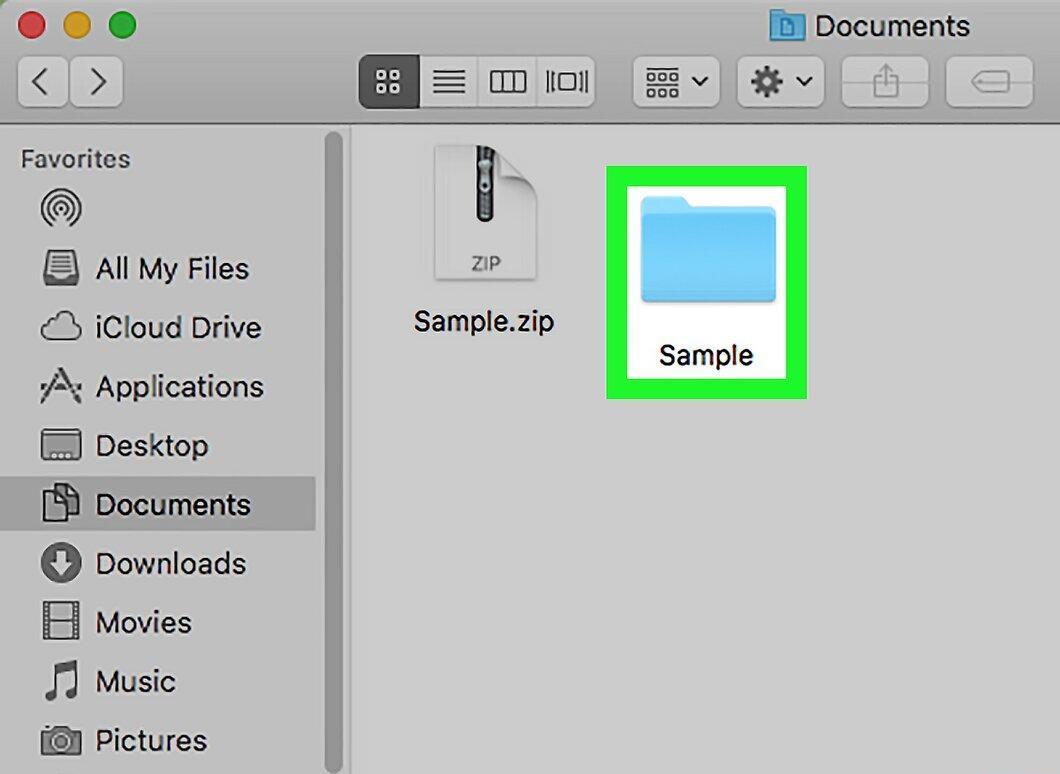
Если папка не открылась автоматически после завершения распаковки, дважды щелкните на неё, чтобы открыть.
- Файлы внутри извлеченной папки доступны для использования.
iPhone
Шаг 1. Установите приложение iZip.
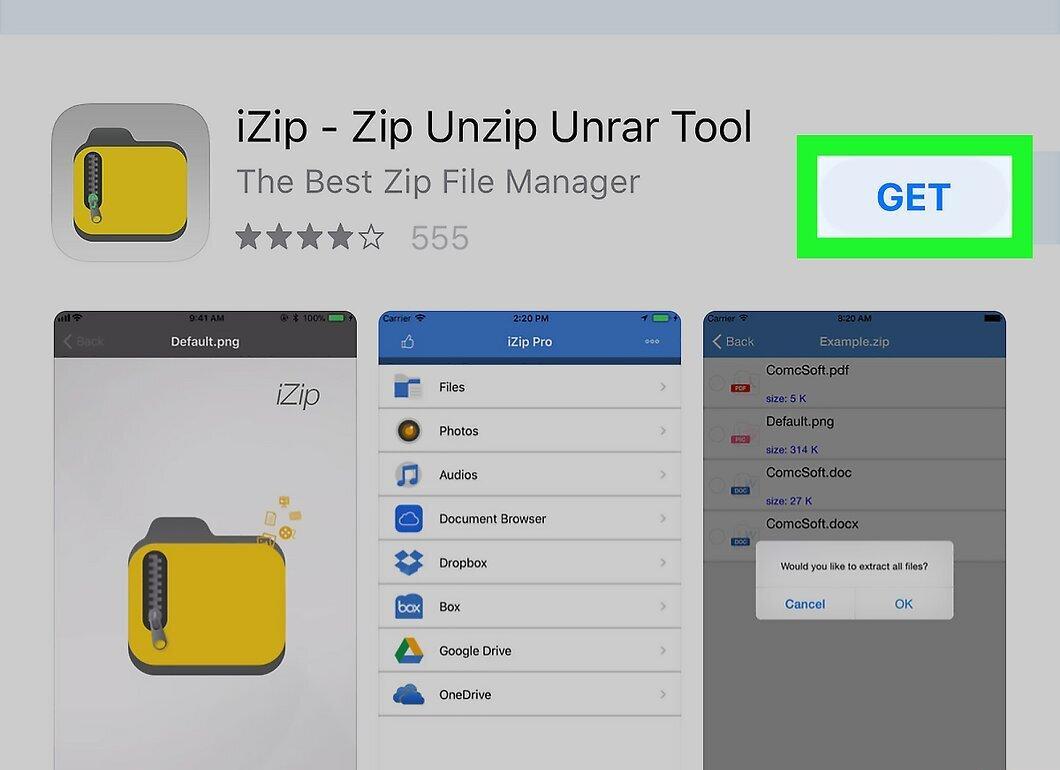
Скачайте iZip, бесплатное приложение для распаковки ZIP-файлов на вашем iPhone. Чтобы установить iZip, выполните следующие действия:
- откройте App Store {"smallUrl":"https://www.wikihow.com/images_en/5/55/Iphoneappstoreicon.png","bigUrl":"https://www.wikihow.com/images/thumb/5/55/Iphoneappstoreicon.png/30px-Iphoneappstoreicon.png","smallWidth":460,"smallHeight":460,"bigWidth":30,"bigHeight":30,"licensing":"","zoomWidth":30,"zoomHeight":30,"zoomUrl":"https://www.wikihow.com/images/thumb/5/55/Iphoneappstoreicon.png/30px-Iphoneappstoreicon.png"};
- нажмите на "Поиск" внизу экрана;
- введите "izip" в строке поиска;
- нажмите "Найти";
- выберите "Загрузить";
- подтвердите с помощью Touch ID или пароля Apple ID.
Шаг 2. Переместите ZIP-файл в папку приложения iZip.
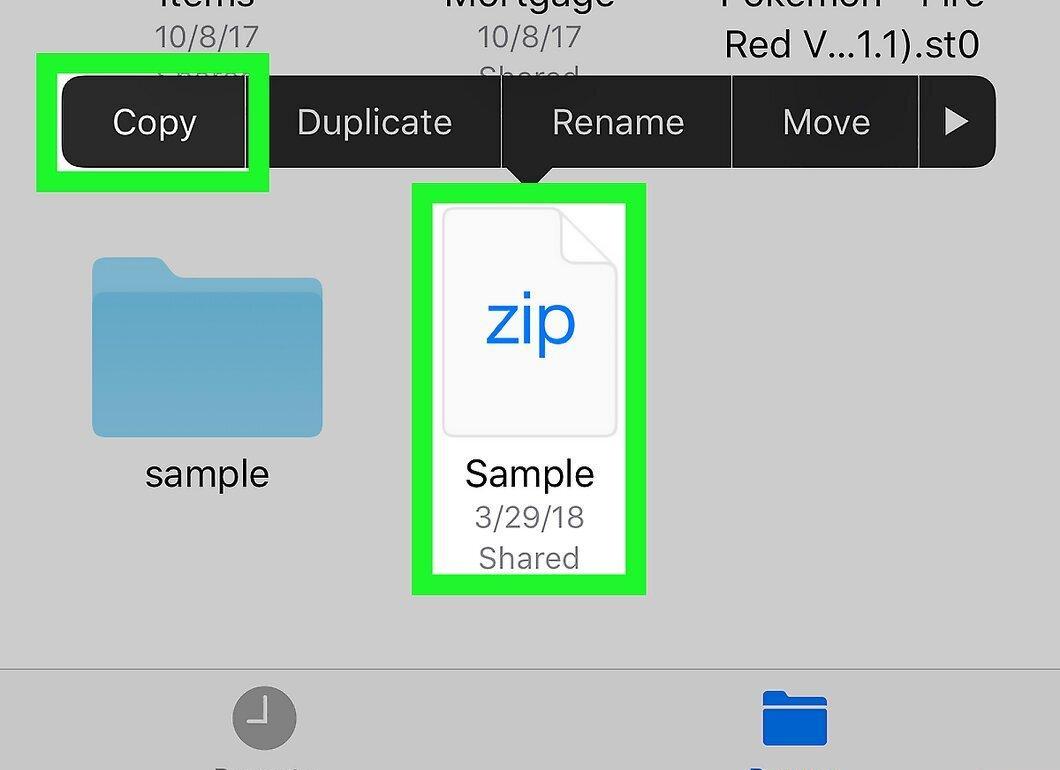
Переместите ZIP-архив в папку приложения iZip, так как оно не имеет доступа ко всем файлам на iPhone:
- откройте приложение "Файлы" {"smallUrl":"https://www.wikihow.com/images_en/6/62/Iphonefilesapp01.png","bigUrl":"https://www.wikihow.com/images/thumb/6/62/Iphonefilesapp01.png/30px-Iphonefilesapp01.png","smallWidth":460,"smallHeight":460,"bigWidth":30,"bigHeight":30,"licensing":"","zoomWidth":30,"zoomHeight":30,"zoomUrl":"https://www.wikihow.com/images/thumb/6/62/Iphonefilesapp01.png/30px-Iphonefilesapp01.png"};
- найдите ZIP-файл;
- удерживайте его, пока не появится меню;
- выберите "Копировать";
- перейдите в папку iZip: нажмите "Обзор" > "На iPhone" > "iZip";
- удерживайте пустое место и выберите "Вставить".
Шаг 3. Откройте приложение iZip.
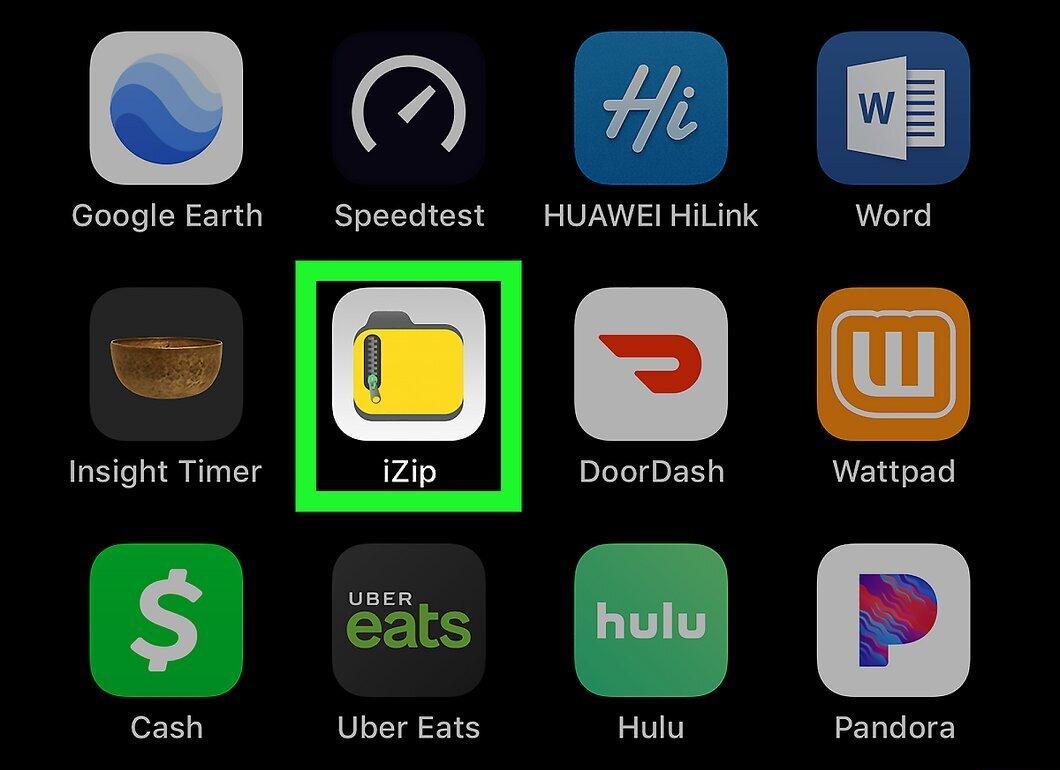
Запустите iZip, нажав на его значок на главном экране вашего iPhone.
Шаг 4. Выберите "Files".
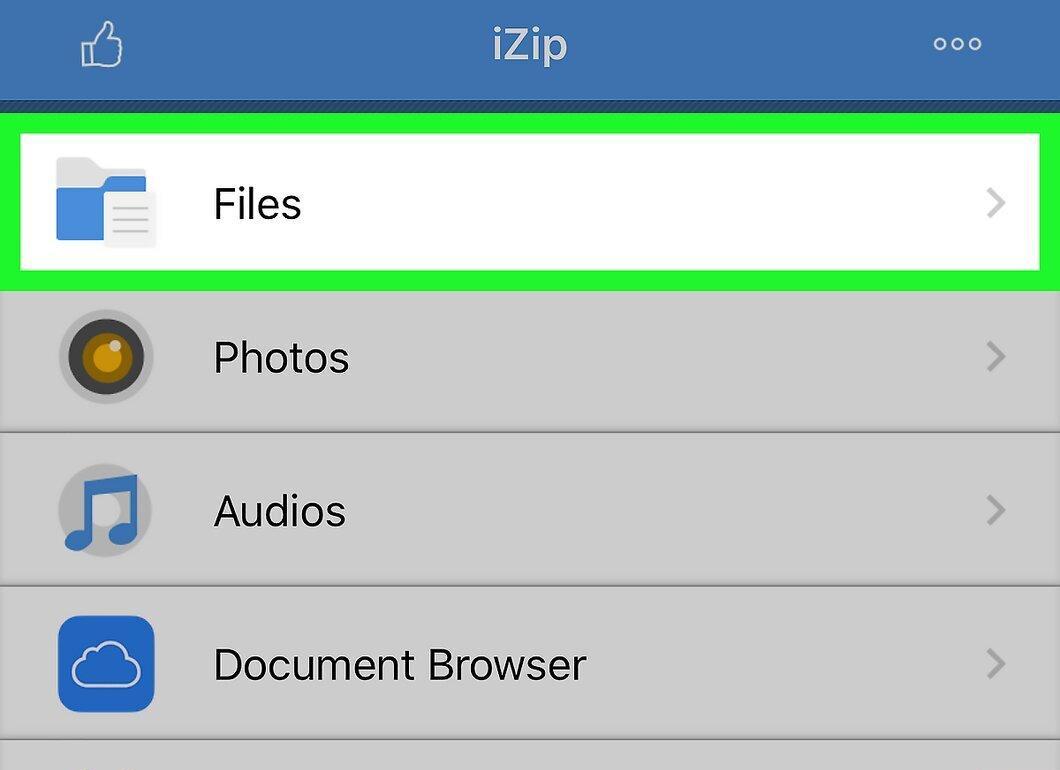
Выберите "Files" (Файлы) в верхней части главной страницы iZip, чтобы увидеть список ZIP-файлов в папке iZip.
Шаг 5. Найдите свой ZIP-файл.
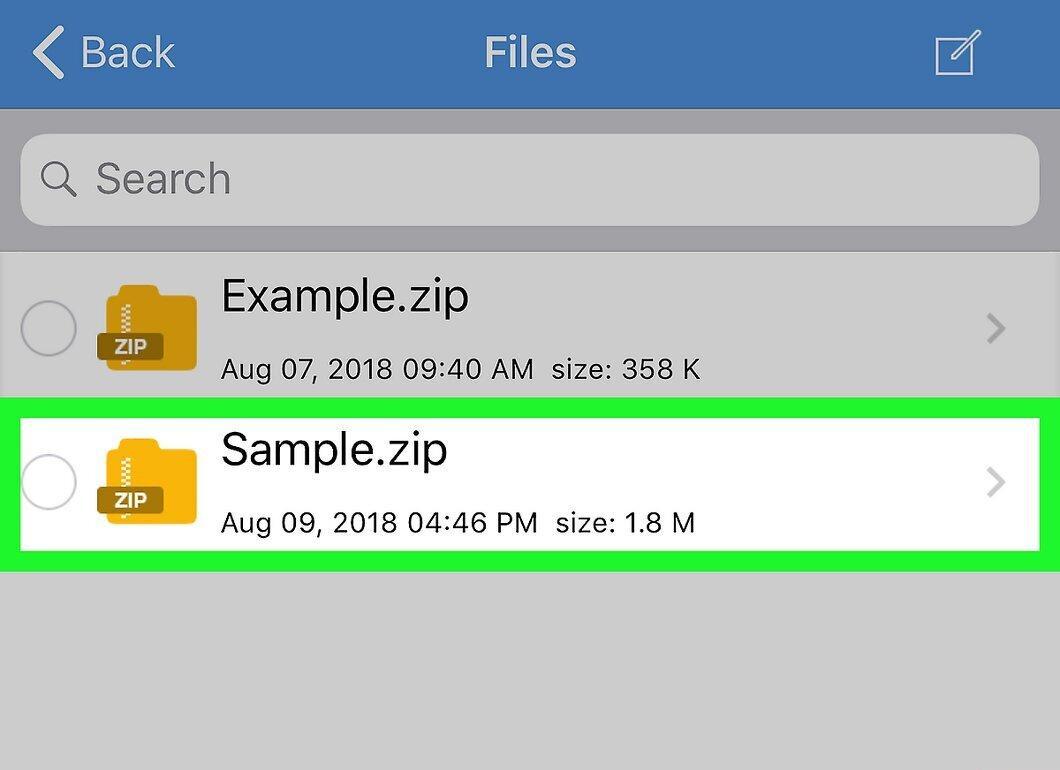
Нажмите на ваш ZIP-файл, чтобы открыть его.
Шаг 6. Подтвердите извлечение, нажав "OK".
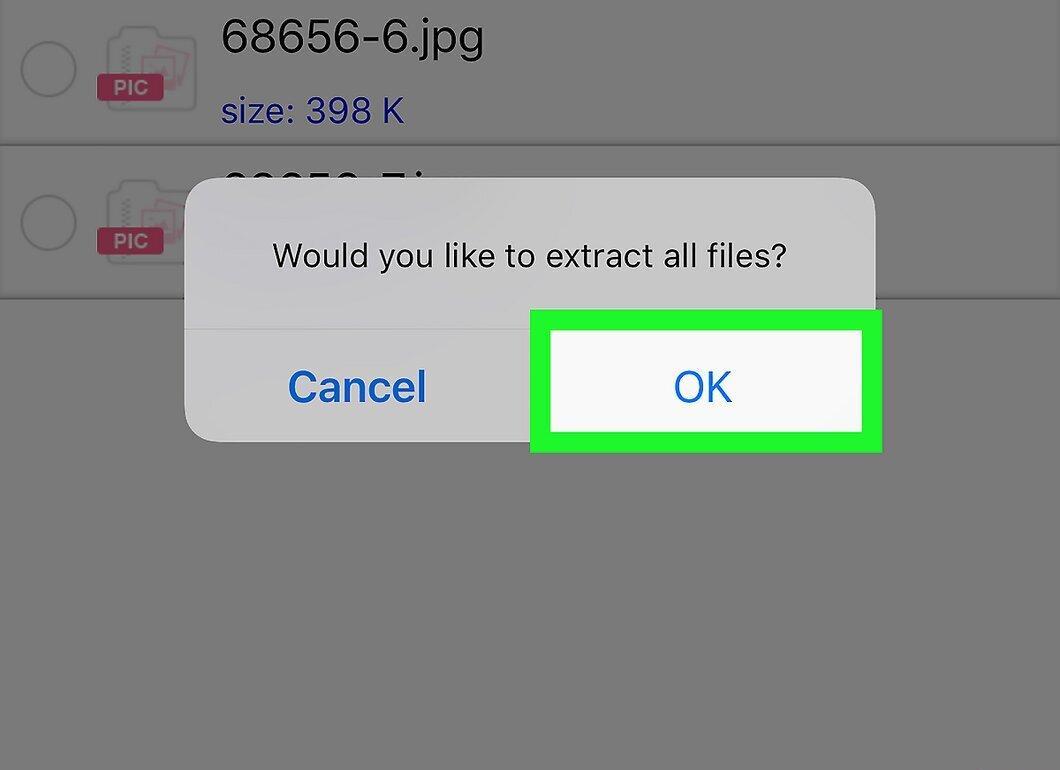
Нажмите "OK" в появившемся окне. iZip начнет процесс распаковки.
Шаг 7. Подождите завершения распаковки.
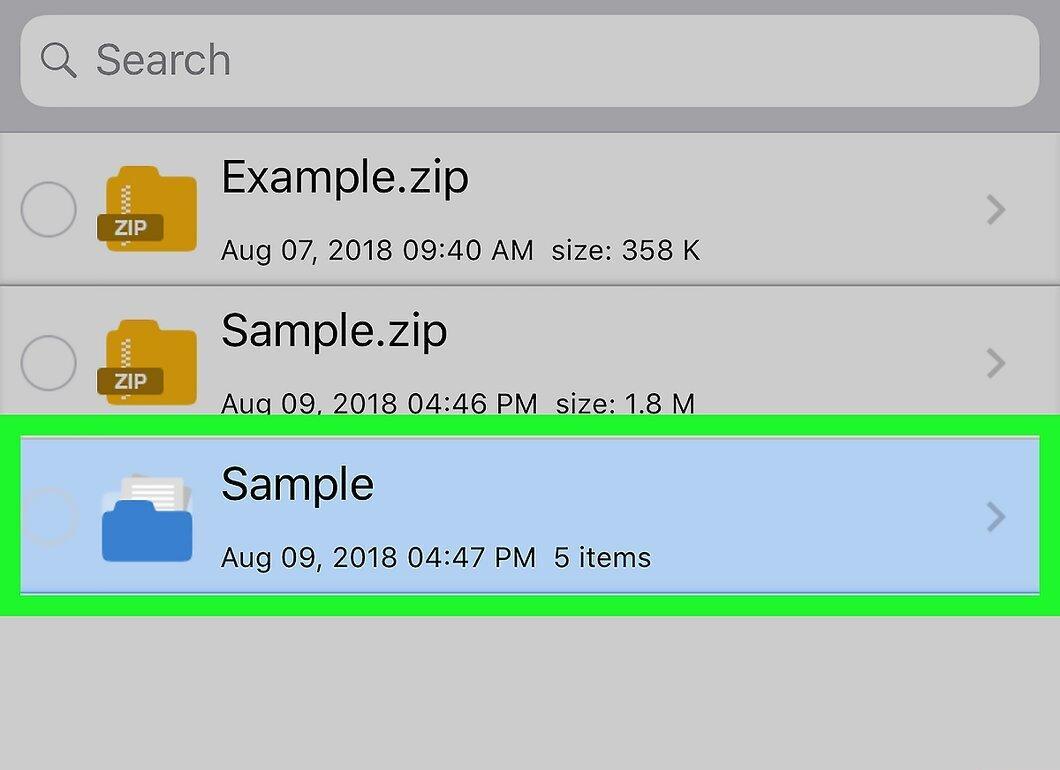
Ждите, пока завершится распаковка, это может занять несколько секунд или минут. Извлеченная папка откроется автоматически.
- Если папка не открылась, в iZip найдите папку с именем, совпадающим с именем архива.
Android-устройство
Шаг 1. Установите ES Проводник.
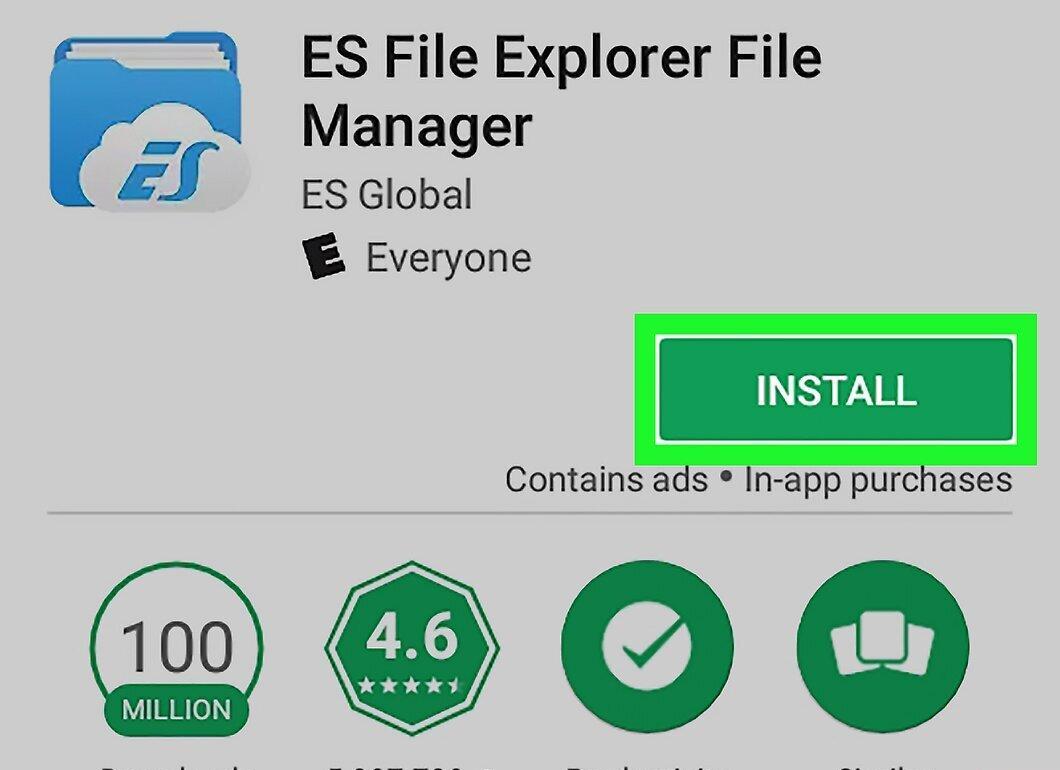
Установите ES Проводник — бесплатный файловый менеджер для Android, который позволяет распаковывать ZIP-файлы. Для установки выполните следующие действия:
- откройте Play Маркет {"smallUrl":"https://www.wikihow.com/images_en/1/1e/Androidgoogleplay.png","bigUrl":"https://www.wikihow.com/images/thumb/1/1e/Androidgoogleplay.png/26px-Androidgoogleplay.png","smallWidth":460,"smallHeight":531,"bigWidth":26,"bigHeight":30,"licensing":"","zoomWidth":26,"zoomHeight":30,"zoomUrl":"https://www.wikihow.com/images/thumb/1/1e/Androidgoogleplay.png/26px-Androidgoogleplay.png"};
- введите "es проводник" в строку поиска;
- выберите "ES Проводник" из результатов;
- нажмите "Установить" и подтвердите действие.
Шаг 2. Запустите ES Проводник.
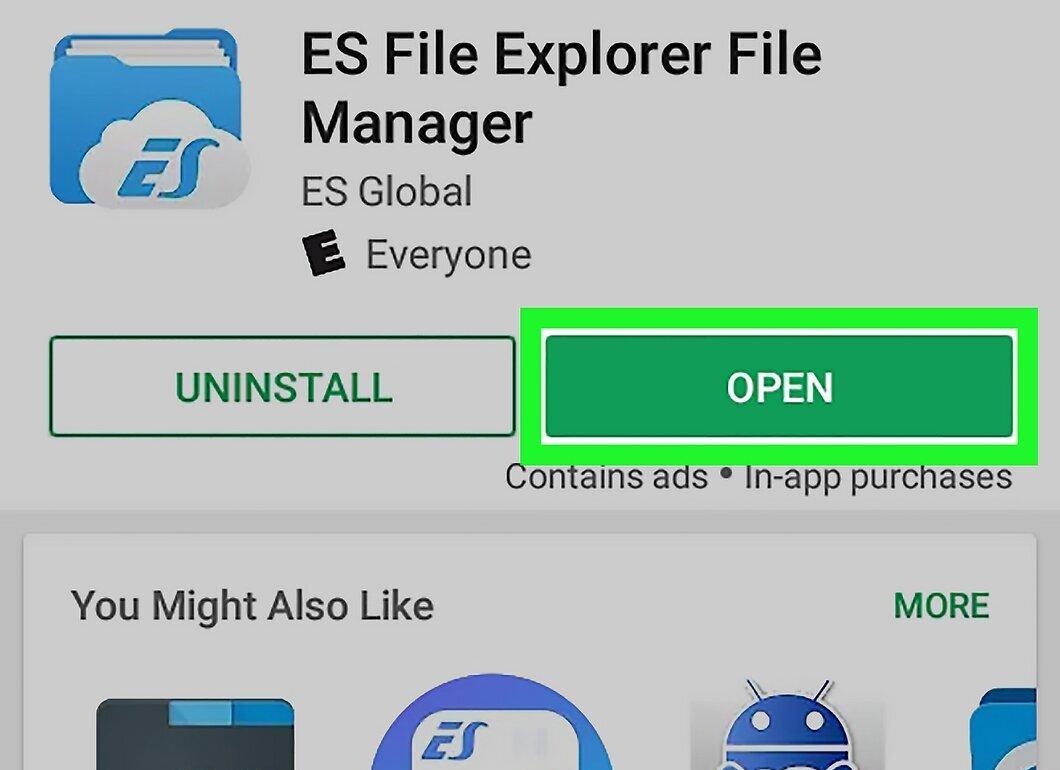
Запустите приложение, нажав "Открыть" в Play Маркете или на значке приложения ES Проводник.
- Если вы открываете приложение впервые, вам нужно будет пролистать несколько страниц с информацией и нажать "Приступить".
Шаг 3. Перейдите в папку "Download".
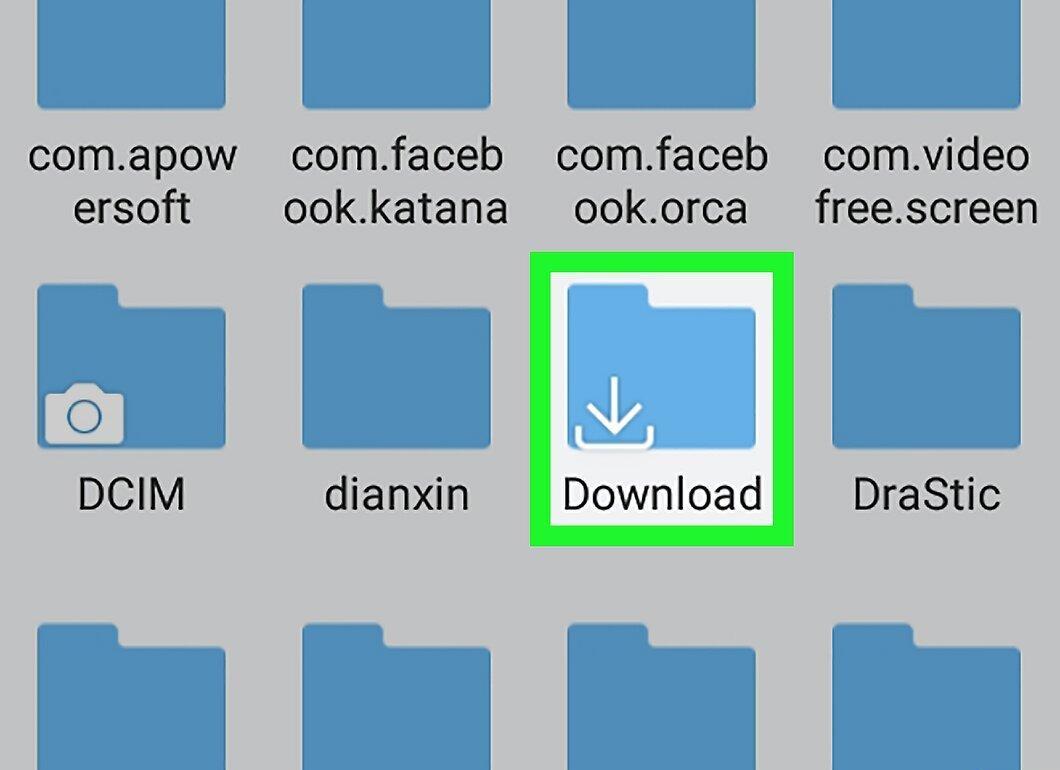
Зайдите в основное хранилище устройства, выбрав "Internal Storage" (Внутреннее хранилище), и откройте папку "Download", где, вероятно, находится ваш ZIP-файл.
- Если файл находится в другой папке, найдите её.
Шаг 4. Выберите ваш ZIP-файл.
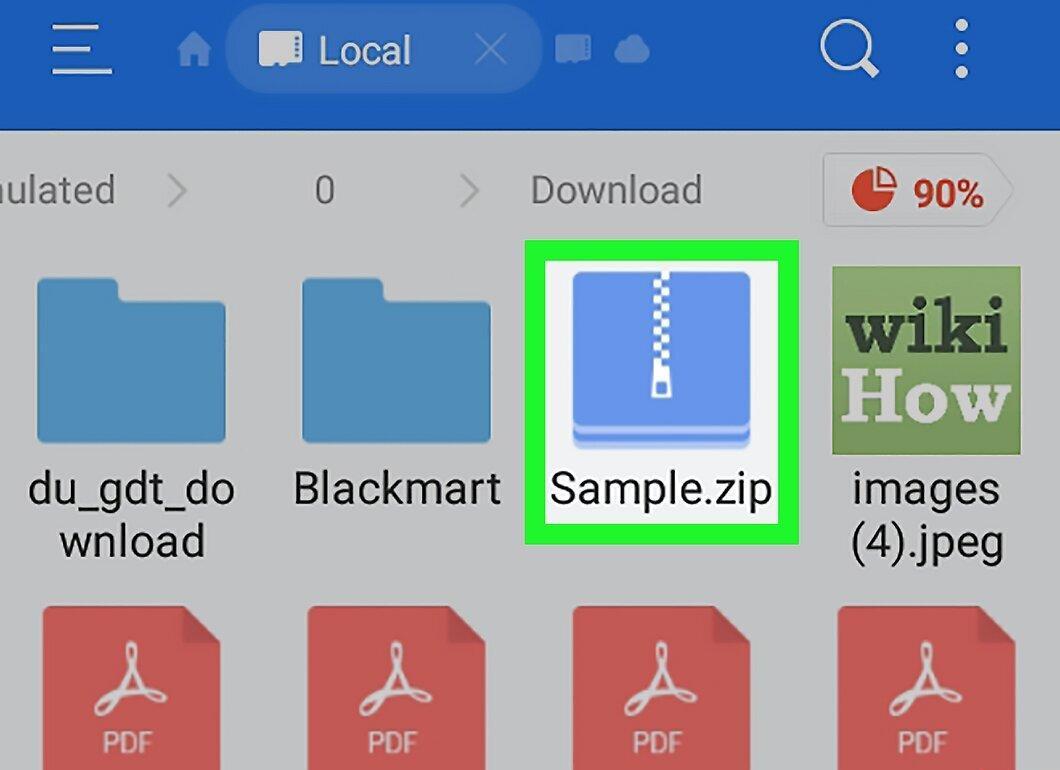
Нажмите и удерживайте ZIP-файл, чтобы поставить галочку в правом нижнем углу значка.
Шаг 5. Нажмите на пункт "Еще".
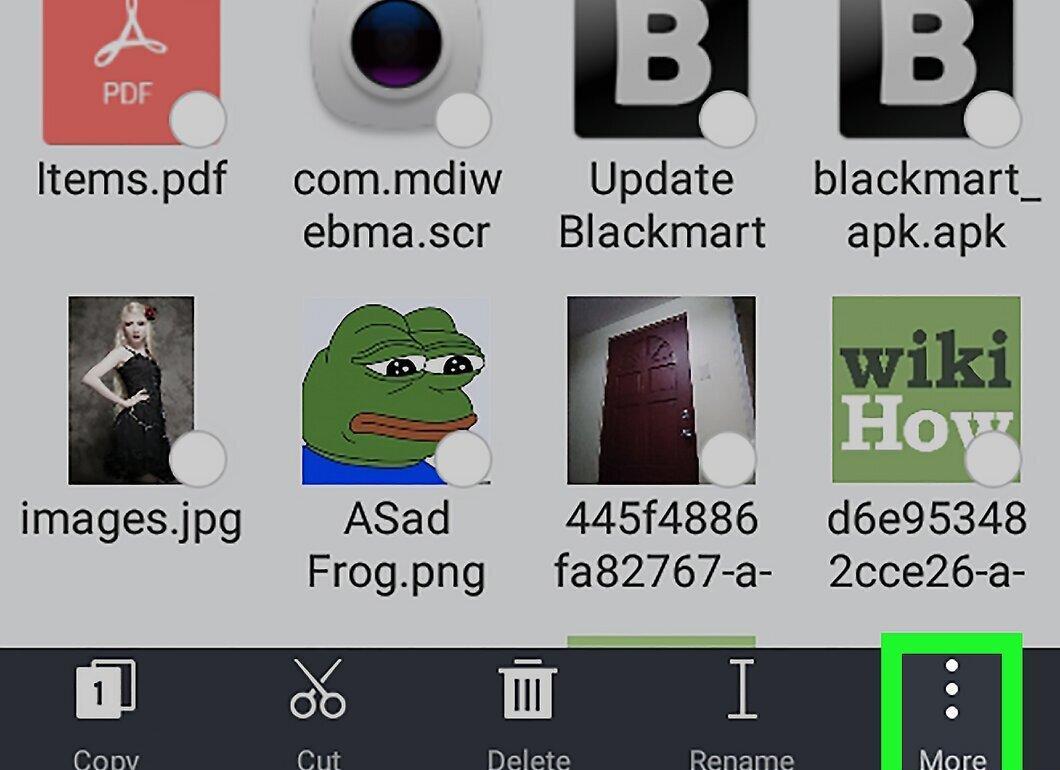
Нажмите на значок "..." (Еще) в нижнем правом углу экрана, чтобы открыть меню.
Шаг 6. Выберите "Извлечь в".
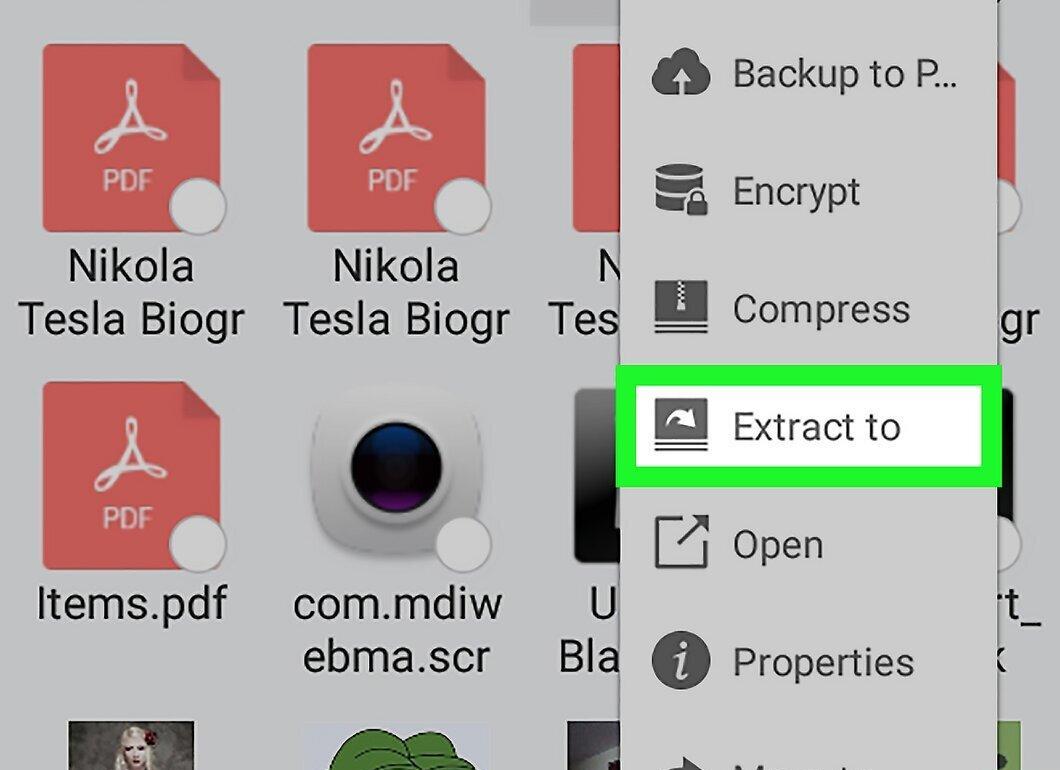
Нажмите на "Извлечь в" в меню, которое появится.
Шаг 7. Подтвердите извлечение, нажав "OK".
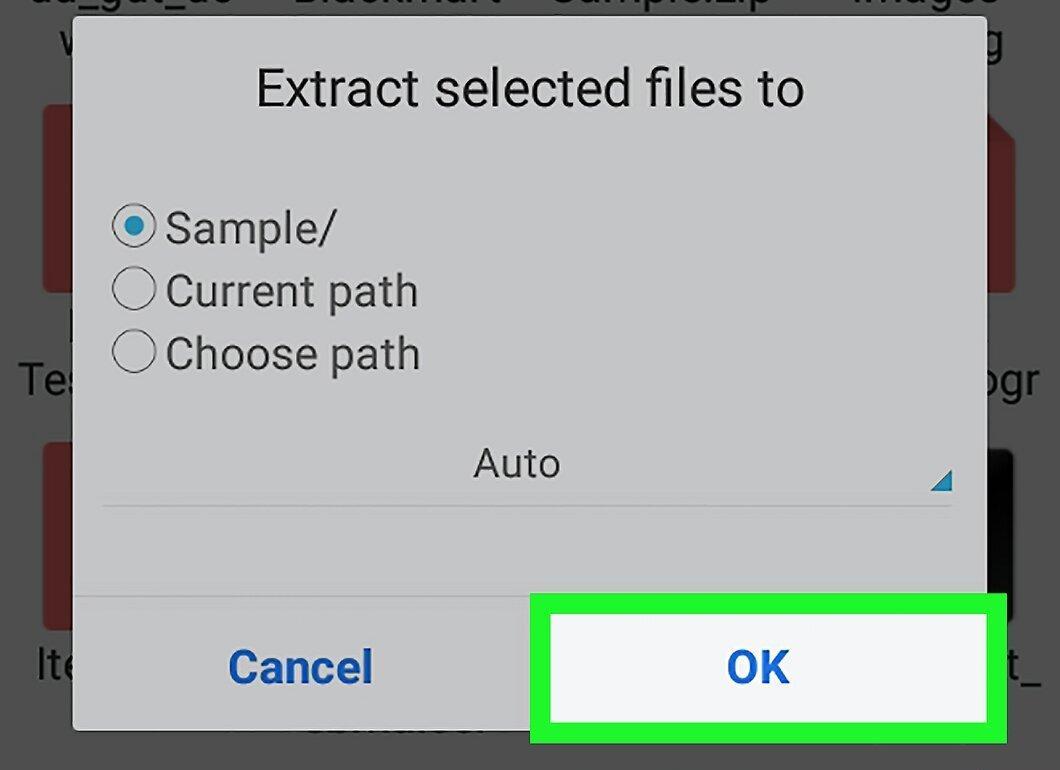
Когда появится запрос, нажмите "OK". Содержимое ZIP-файла будет извлечено в текущую папку.
Шаг 8. Откройте извлеченную папку.
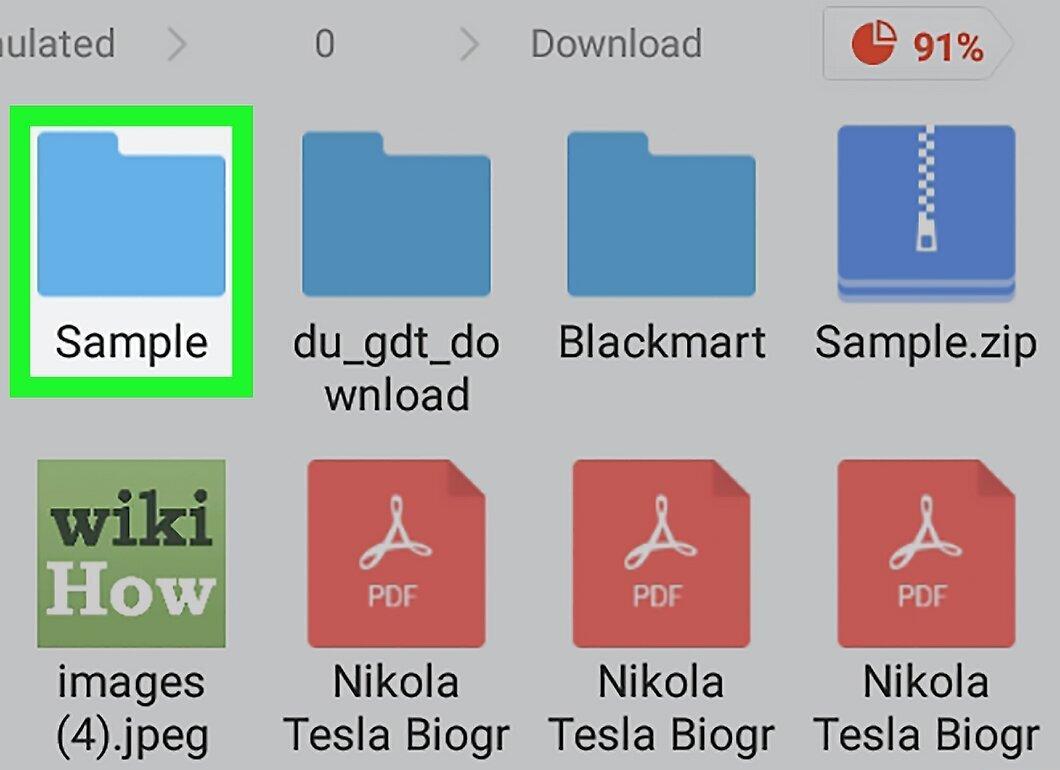
Найдите и откройте папку с названием, совпадающим с именем вашего ZIP-файла. Теперь вы можете просмотреть его содержимое.





