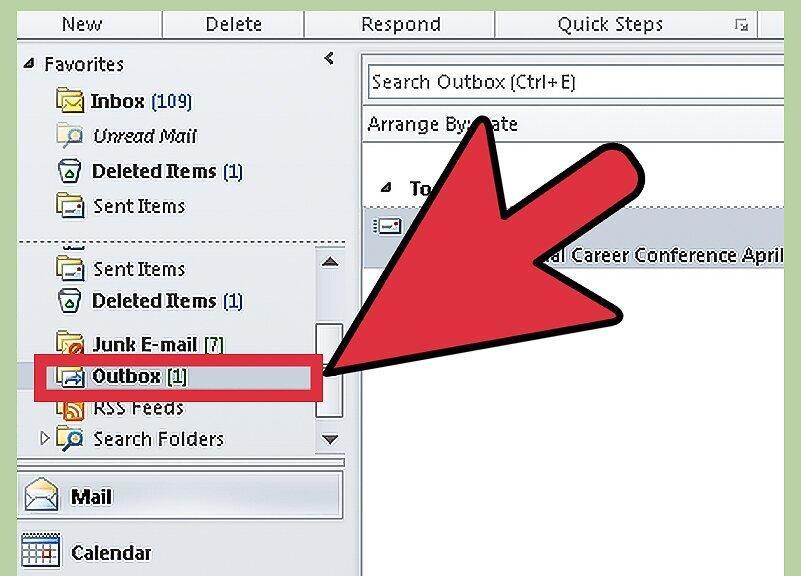
Если вы по ошибке отправили электронное письмо или направили его не тому адресату, не отчаивайтесь — есть способы это исправить!
Gmail
Шаг 1. Зайдите в свой аккаунт Gmail и кликните на иконку шестеренки в правом верхнем углу.
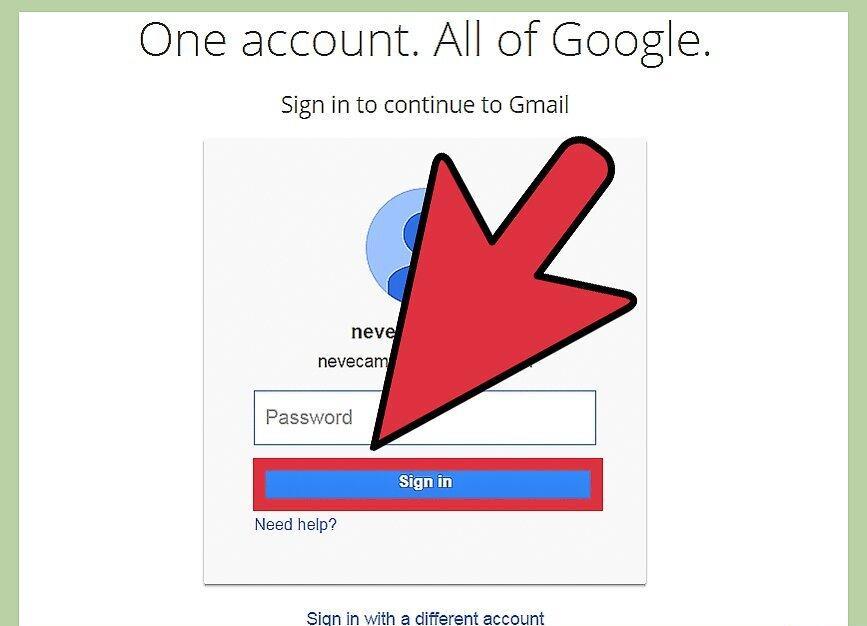
После входа в Gmail, нажмите на значок шестеренки в верхнем правом углу вашего браузера. В появившемся меню выберите пункт «Настройки».
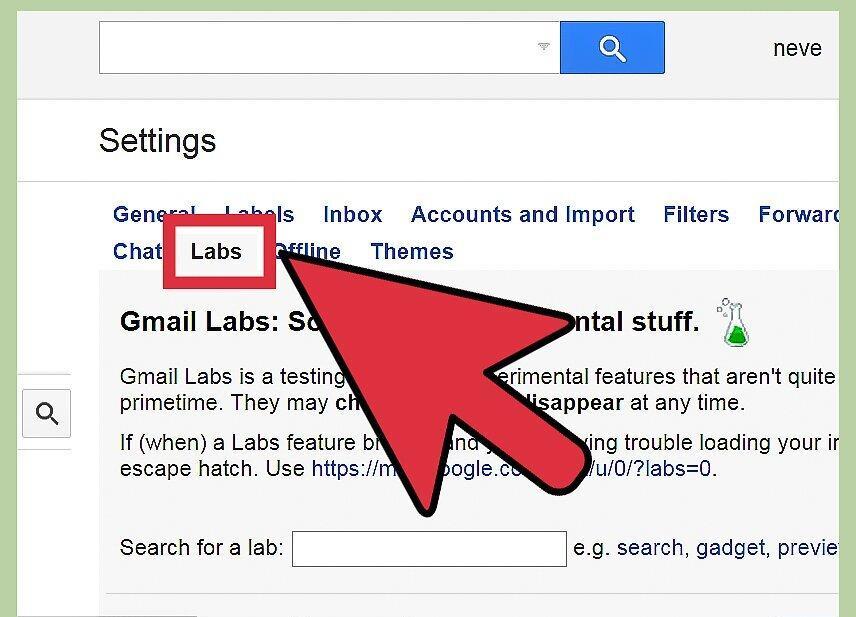
Шаг 2. Перейдите на вкладку «Лаборатория».
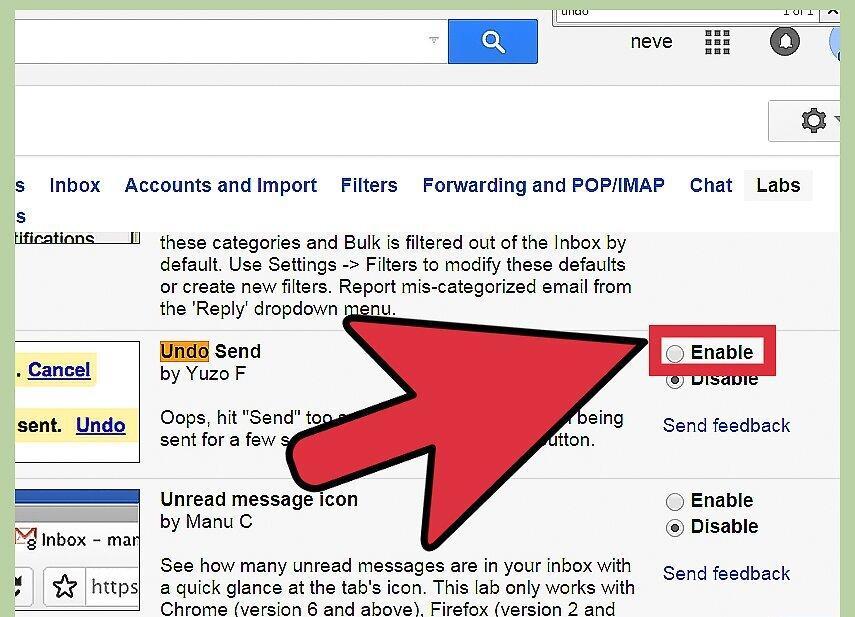
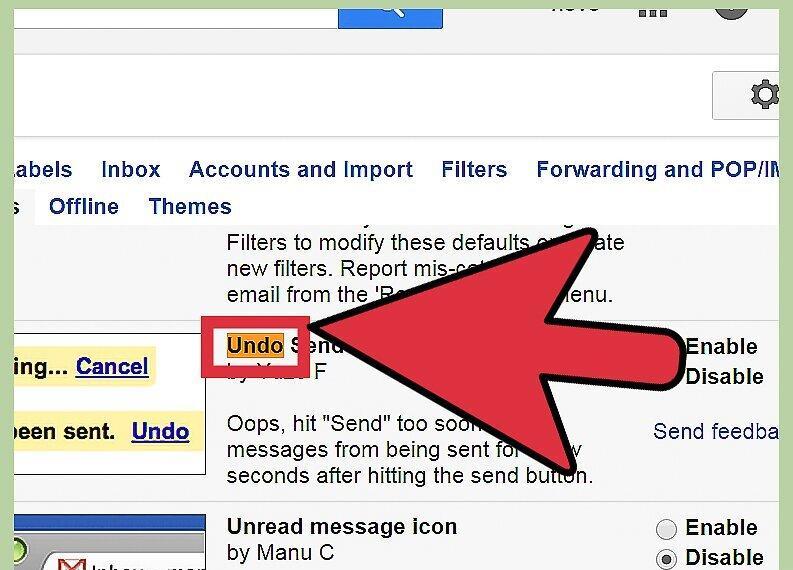
Шаг 3. Найдите опцию «Отмена отправки письма» и активируйте ее, установив галочку.
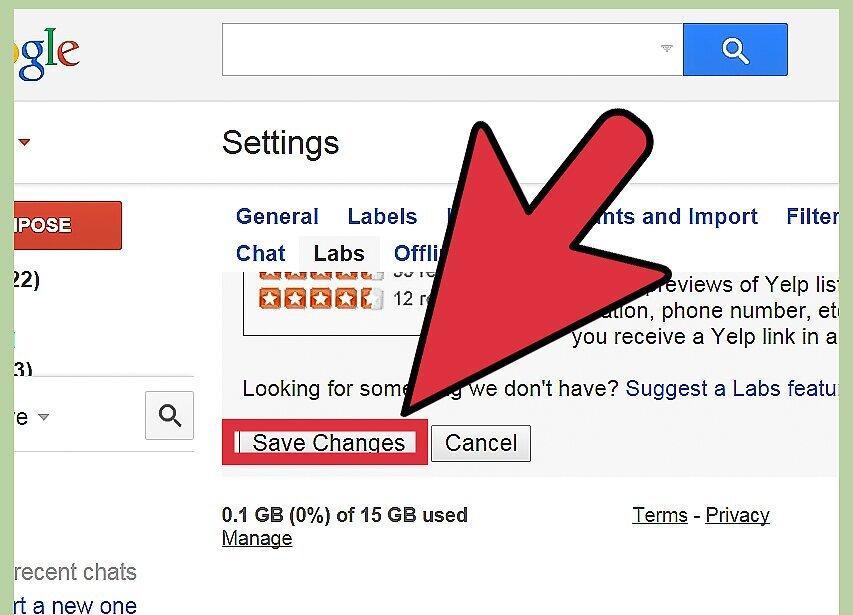
Шаг 4. Не забудьте нажать «Сохранить изменения» внизу страницы.
Шаг 5. Чтобы отменить отправку, просто кликните на кнопку «Отменить», и ваше письмо вернется обратно.
После этого вы сможете внести изменения в письмо и отправить его снова.
Outlook
Шаг 1. Запустите Microsoft Outlook и перейдите в раздел «Инструменты».
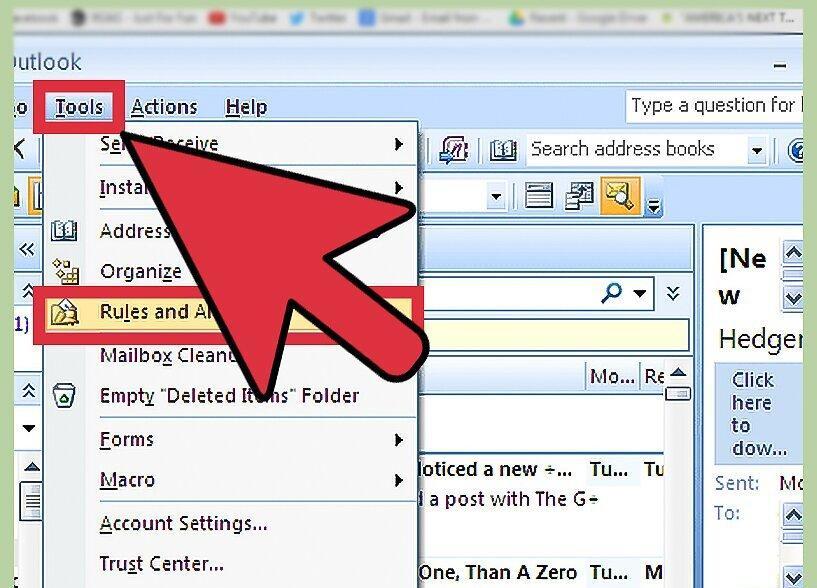
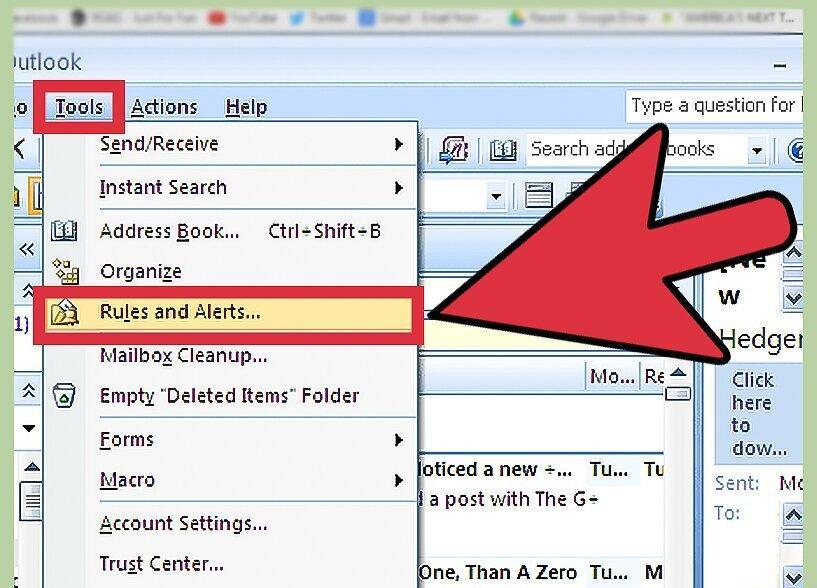
Шаг 2. Выберите пункт «Правила и оповещения».
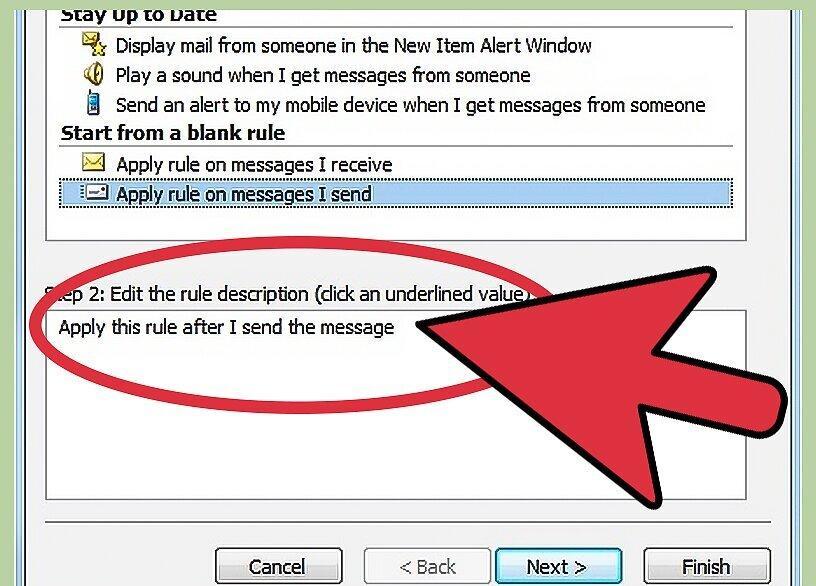
Шаг 3. Нажмите на «Новое правило» и выберите опцию «Проверка сообщений после отправки».
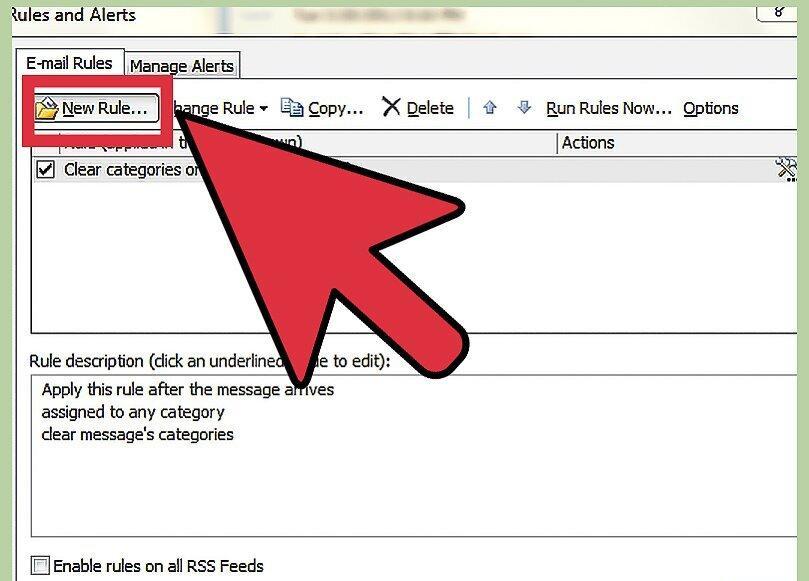
Подтвердите выбор, дважды нажав «Далее».
Шаг 4. На странице «Выбор действия» отметьте пункт «отложить отправку на».
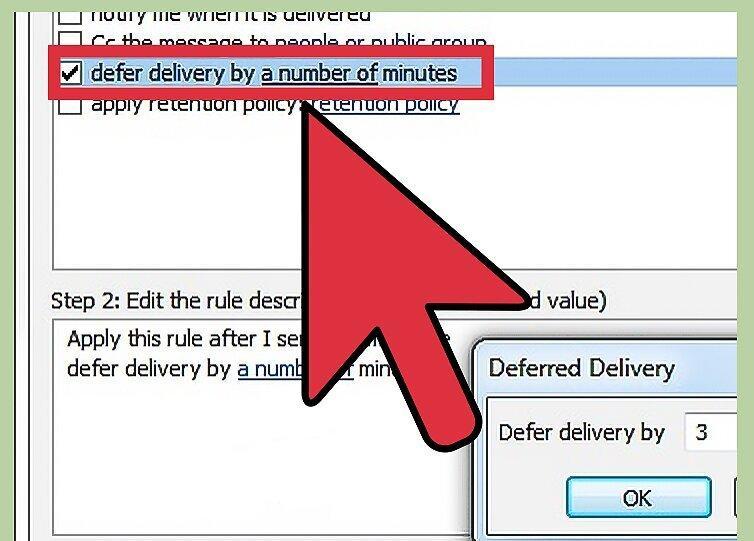
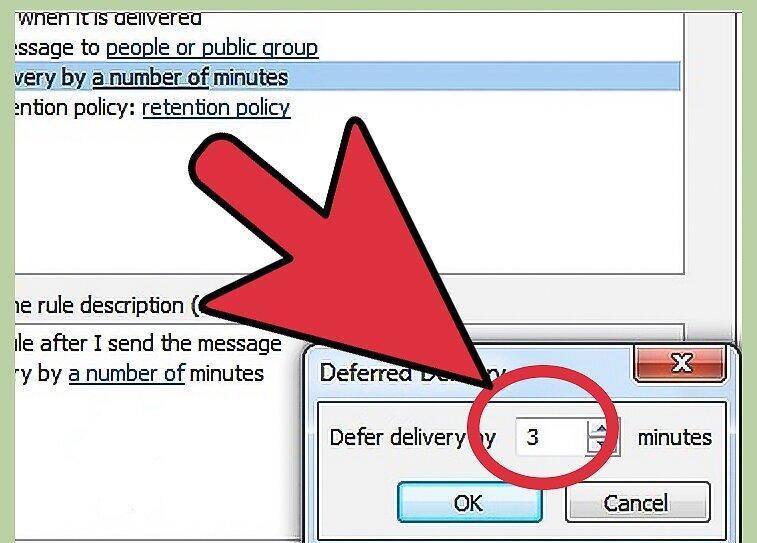
Шаг 5. Укажите необходимое количество минут для отложенной отправки (максимум — 120 минут).
Шаг 6. Нажмите «Далее» и добавьте любые исключения для этого правила.
Например, письма, отмеченные как «важные», будут отправлены немедленно.
Шаг 7. Чтобы отменить отправку, зайдите в папку «Неотправленные» и переместите письмо в «Черновики» или просто удалите его.