PayPal — это не только удобная платформа для совершения онлайн-покупок, но и отличный способ перевода денег вашим друзьям и родственникам за считанные секунды. В этой статье вы узнаете, как эффективно использовать свой аккаунт PayPal для отправки денег через компьютер, смартфон или планшет.
Использование приложения PayPal на мобильном устройстве
Шаг 1. Запустите приложение PayPal на своем телефоне или планшете.
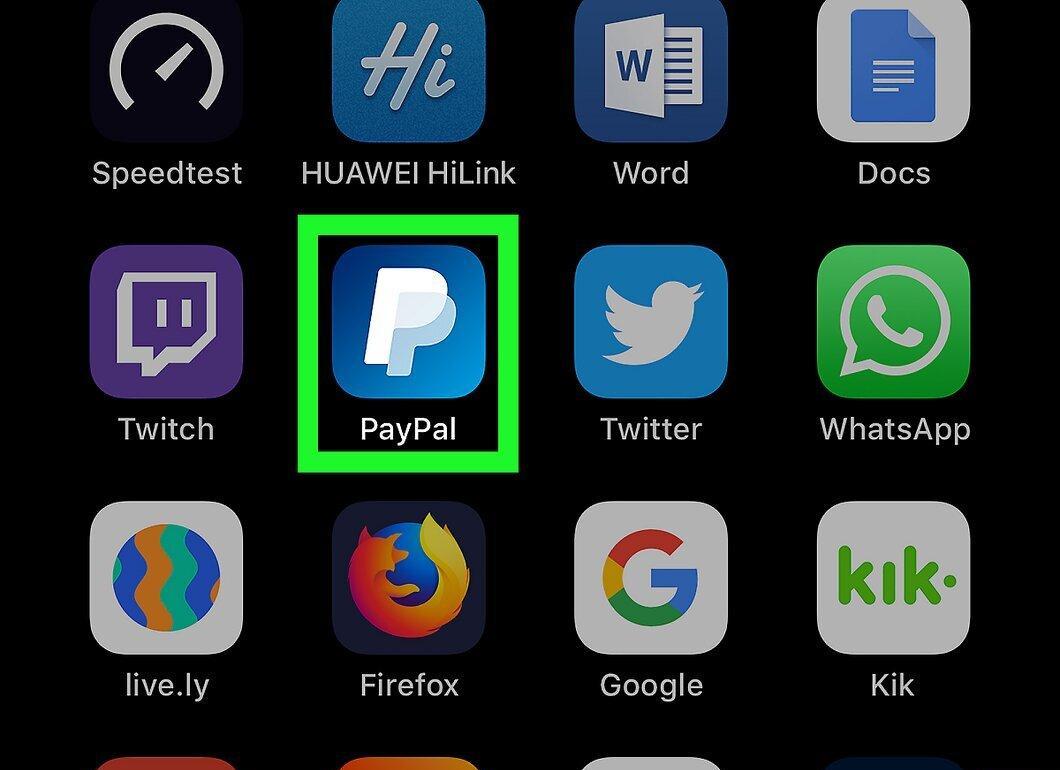
Откройте приложение PayPal, значок которого напоминает белую букву «P». Обычно вы сможете найти его на главном экране вашего устройства (iPhone, iPad или Android) или в панели приложений (в Android).
- Если у вас еще нет приложения PayPal, вы можете скачать его совершенно бесплатно, пройдя по ссылке: https://www.paypal.com/ru/webapps/mpp/mobile-apps. В зависимости от вашего устройства, нажмите на «Скачайте в App Store» или «Скачайте в Google Play».
- Если вы не хотите устанавливать приложение, вы также можете воспользоваться мобильной версией сайта по адресу https://m.paypal.com.
Шаг 2. Войдите в свой аккаунт PayPal.
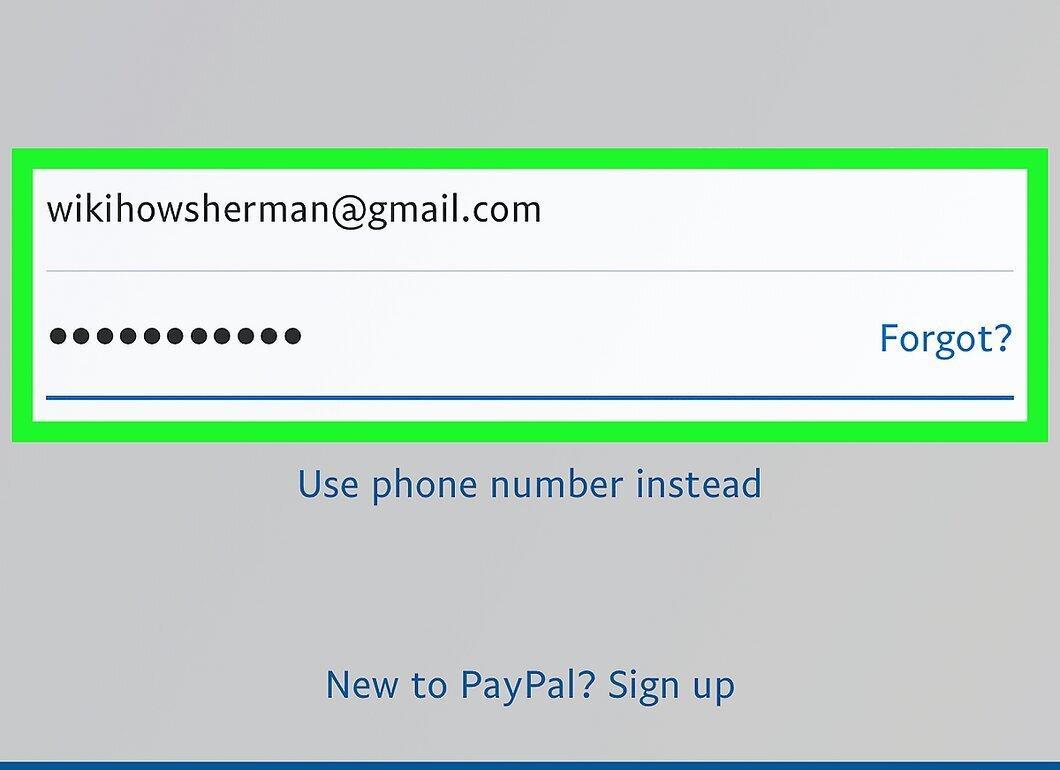
Авторизуйтесь в своем аккаунте PayPal. Если вы уже зарегистрированы, введите свой пароль или воспользуйтесь биометрической аутентификацией (например, Touch ID). Если у вас нет аккаунта, вам нужно его создать.
- Если вы впервые пользуетесь PayPal, вам необходимо зарегистрироваться и добавить способ оплаты, прежде чем отправлять деньги. Нажмите на кнопку Регистрация и следуйте пошаговым инструкциям на экране. Дополнительную информацию можно найти в статье «Как пользоваться PayPal».
- Чтобы узнать, как подключить банковский счет, дебетовую или кредитную карту к PayPal, ознакомьтесь со статьей «Как пополнять PayPal».
Шаг 3. Нажмите на кнопку "Отправить"
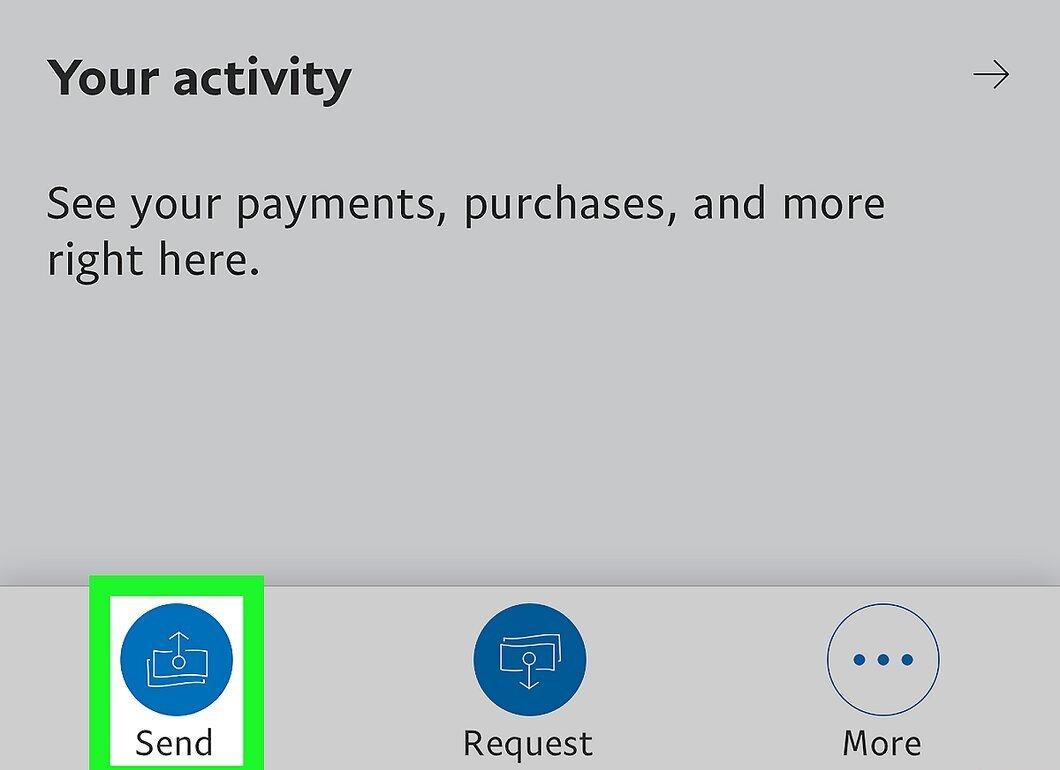
Нажмите на синюю кнопку "Отправить", которая выглядит как значок с наличными и стрелочкой и расположена в нижнем левом углу приложения PayPal.
- Если вы впервые используете приложение для перевода, нажмите на кнопку "Начнем!", которая появится внизу экрана.
Шаг 4. Следуйте инструкциям для импорта контактов.
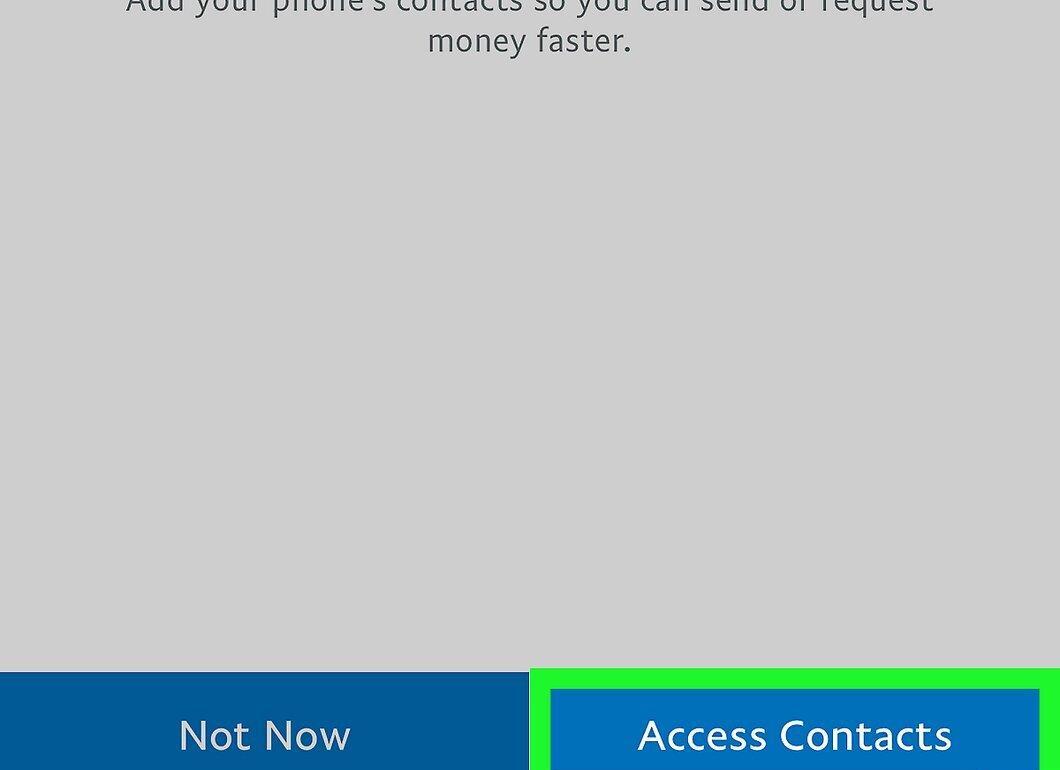
Следуйте инструкциям на экране, чтобы импортировать ваши контакты. Это поможет вам легко отправить деньги тем, кто находится в ваших контактах на iPhone/iPad или Android. Нажмите "Дать доступ к Контактам" и следуйте указаниям для предоставления необходимых разрешений.
- Если вы не хотите, чтобы приложение использовало контакты вашего устройства, нажмите "Не сейчас".
Шаг 5. Выберите или введите контакт.
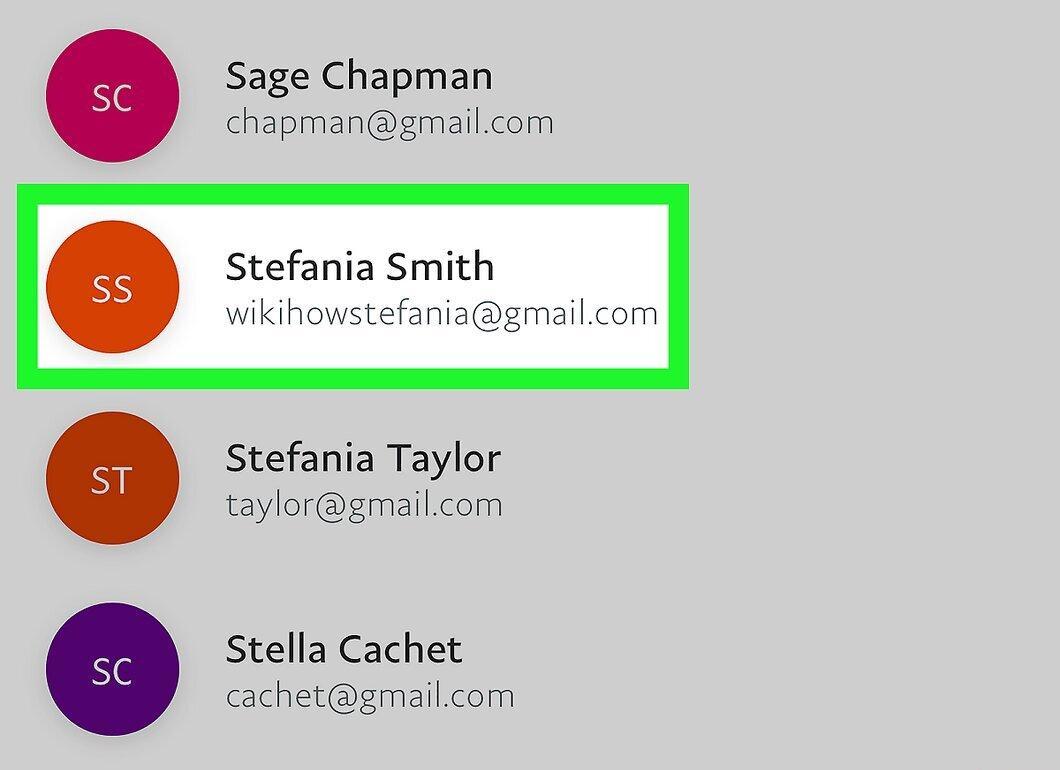
Выберите контакт из списка или введите его самостоятельно. Если человек, которому вы хотите отправить деньги, есть в ваших контактах, прокрутите вниз и выберите его адрес электронной почты или номер телефона. В противном случае введите нужный адрес или номер в верхнем поле экрана и нажмите на него, чтобы создать платеж.
- Перед отправкой убедитесь, что адрес электронной почты или номер телефона введены верно, чтобы избежать ошибок в переводе.
- Если вы хотите отправить средства человеку за границу, выберите "Отправить друзьям или родственникам за границей" и следуйте дальнейшим указаниям для использования Xoom.
Шаг 6. Укажите сумму, которую хотите отправить.
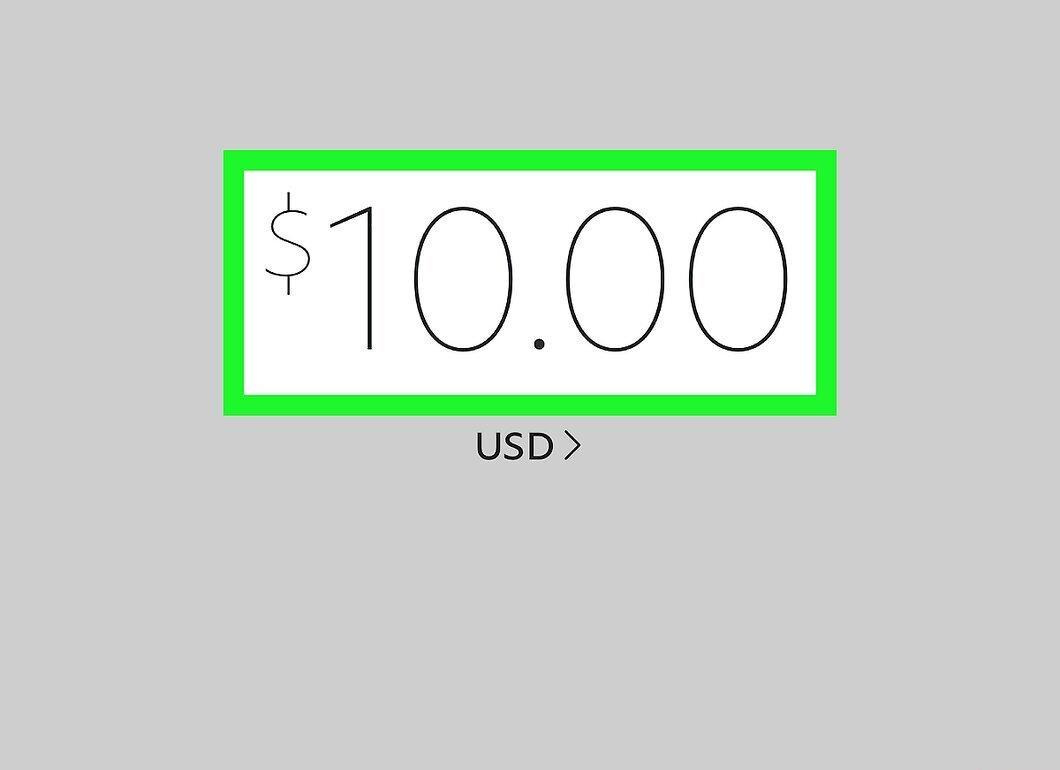
Введите сумму перевода с помощью цифровой клавиатуры. Если валюта указана неверно (например, RUB, USD, EUR), измените ее на нужную.
Шаг 7. Нажмите на синюю кнопку "Далее"
Нажмите на синюю кнопку "Далее", которая находится внизу экрана.
Шаг 8. Выберите тип платежа.
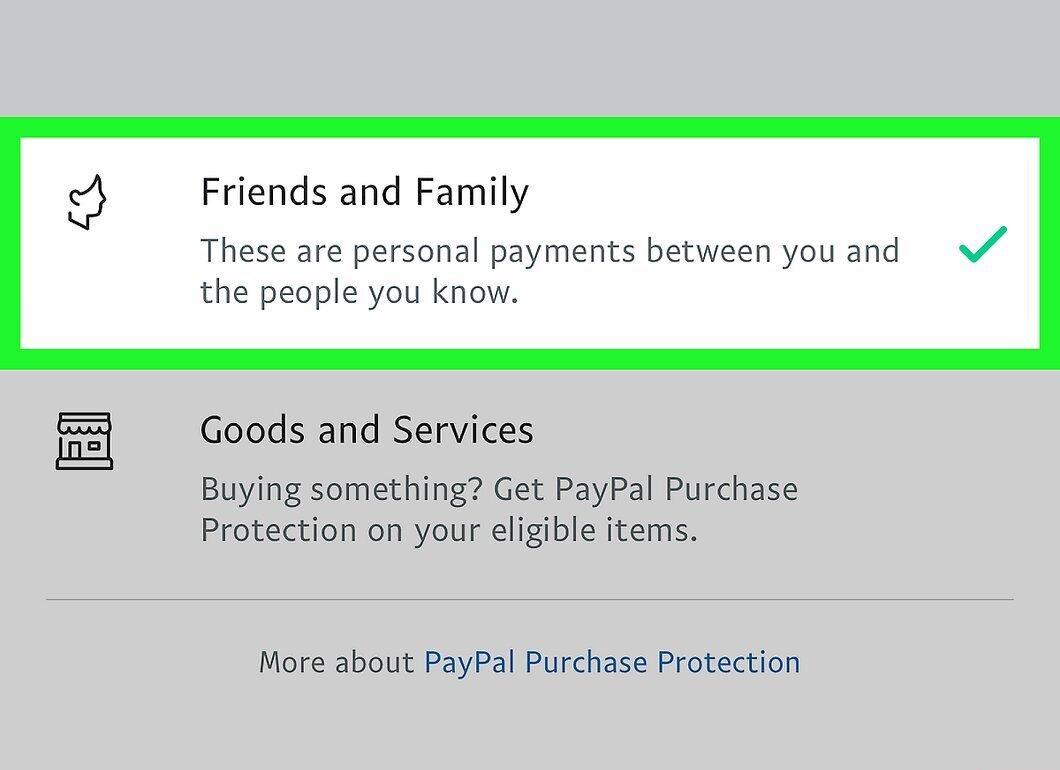
Укажите тип платежа. Выберите "Друзья и родные", если отправляете деньги знакомым, или "Товары и услуги", если оплачиваете покупку.
- Тип платежа влияет на комиссии. Комиссии не взимаются при личных переводах, но PayPal берет комиссию за переводы за товары и услуги согласно программе защиты покупателей.
Шаг 9. Выберите метод оплаты и нажмите "Далее"
Выберите способ оплаты и нажмите "Далее". На экране появятся все способы оплаты, подключенные к вашему аккаунту.
- При использовании банковского счета или баланса PayPal комиссия не взимается. При оплате с кредитной карты может взиматься плата, что будет указано ниже типа платежа.
- Если ваш баланс PayPal меньше суммы перевода, средства будут списаны с вашего счета, а недостающая сумма — с привязанного банковского счета или карты.
Шаг 10. Проверьте данные и нажмите "Отправить"
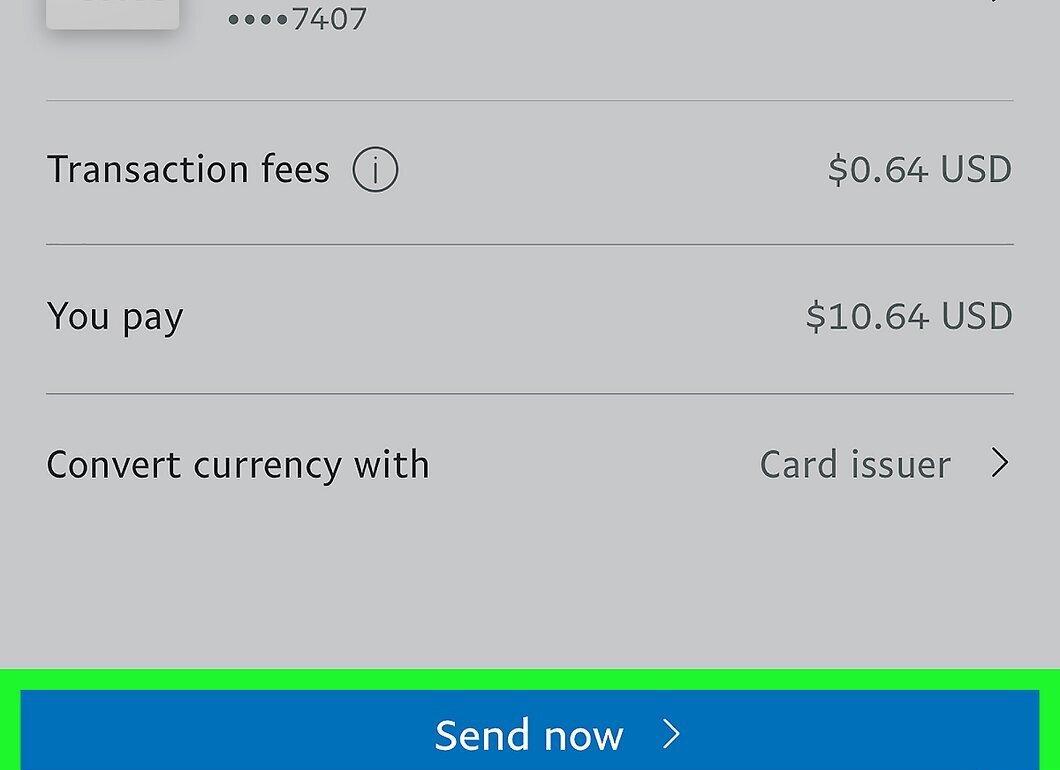
Проверьте сведения о платеже и нажмите "Отправить". Если хотите, добавьте комментарий к платежу, воспользовавшись кнопкой "Добавить комментарий" под суммой. Убедившись, что вся информация корректна, нажмите нужную кнопку внизу экрана, чтобы завершить перевод. Получатель мгновенно получит уведомление о поступлении средств.
- Если у получателя нет аккаунта PayPal, ему предложат создать его.
Отправка денег через сайт PayPal на компьютере
Шаг 1. Перейдите на сайт https://www.paypal.com
Откройте сайт https://www.paypal.com в вашем веб-браузере. Для отправки денег через PayPal вы можете использовать любой браузер.
Шаг 2. Нажмите "Войти"
Найдите кнопку "Войти" в верхнем правом углу страницы и нажмите на нее.
Шаг 3. Авторизуйтесь в своем аккаунте PayPal.

Введите свои данные для доступа к аккаунту PayPal. Если у вас уже есть учетная запись, введите имя пользователя и пароль, затем нажмите "Войти".
- Если вы впервые используете PayPal, вам необходимо создать аккаунт и добавить способ оплаты, прежде чем отправлять деньги. Нажмите на кнопку "Регистрация" и следуйте инструкциям для создания аккаунта. Получить больше информации можно в статье «Как пользоваться PayPal».
- Ознакомьтесь с инструкцией по привязке банковского счета, дебетовой или кредитной карты к вашему аккаунту в статье «Как пополнять PayPal».
Шаг 4. Перейдите на вкладку "Денежные переводы"
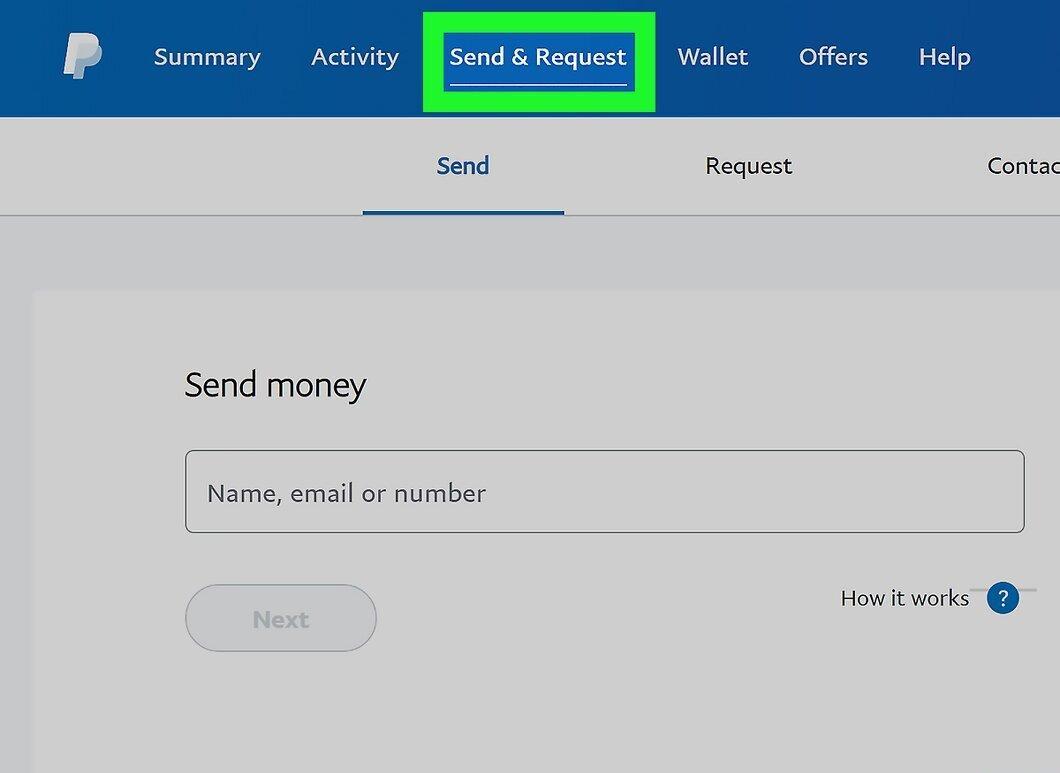
Нажмите на вкладку "Денежные переводы", которая расположена в верхней части страницы.
Шаг 5. Выберите способ оплаты.

Определите способ оплаты. Выбор метода будет влиять на обработку платежа и возможные комиссии.
- Если вы хотите оплатить товар или услугу, нажмите "Оплатить товары и услуги". Этот способ проходит по условиям программы защиты покупателей.
- Если вы отправляете деньги друзьям или родственникам, выберите "Отправить друзьям или родным", в этом случае комиссии не будет.
- Если переводите деньги кому-то за границу, выберите "Отправить друзьям или родственникам за границей" — при этом будет использоваться сервис Xoom.
Шаг 6. Введите адрес электронной почты или номер телефона получателя и нажмите "Далее"

Введите адрес электронной почты или номер телефона получателя и нажмите "Далее". Убедитесь, что указанные данные верны, чтобы избежать ошибок в переводе.
- Если вы уже отправляли деньги этому человеку ранее, просто нажмите на поле для ввода. Вы увидите выпадающий список с контактами, которым вы отправляли переводы.
Шаг 7. Укажите сумму перевода и нажмите "Продолжить"

Введите сумму перевода и нажмите "Продолжить". Убедитесь, что валюта выбрана корректно. Если хотите отправить деньги в другой валюте, измените настройки.
- Комментарии, которые вы добавите в поле "Добавить комментарий", будут отправлены получателю.
Шаг 8. Проверьте информацию о платеже.

Проверьте все данные о платеже. На этом этапе вы сможете убедиться, что вся информация о переводе верна, прежде чем отправить деньги.
- Если вы не хотите использовать указанный метод оплаты, нажмите "Изменить метод оплаты", выберите или введите новый способ и подтвердите перевод.
- Если на вашем балансе PayPal достаточно средств для перевода, деньги будут списаны с него. Если средств недостаточно, PayPal использует средства на балансе и добавит недостающую сумму с вашего подключенного счета.
Шаг 9. Нажмите "Отправить платеж"

Нажмите на кнопку "Отправить платеж". Получатель немедленно получит уведомление о вашем переводе.
- Если у получателя нет аккаунта PayPal, ему будет предложено создать его.