
Как легко передать данные с одного жесткого диска на другой
В этой статье вы найдете простые способы переноса файлов с компьютера на жесткий диск и обратно. Вы сможете передавать данные как на внешние, так и на внутренние жесткие диски на устройствах с Windows и Mac OS X.
В Windows
Шаг 1. Узнайте тип жесткого диска.
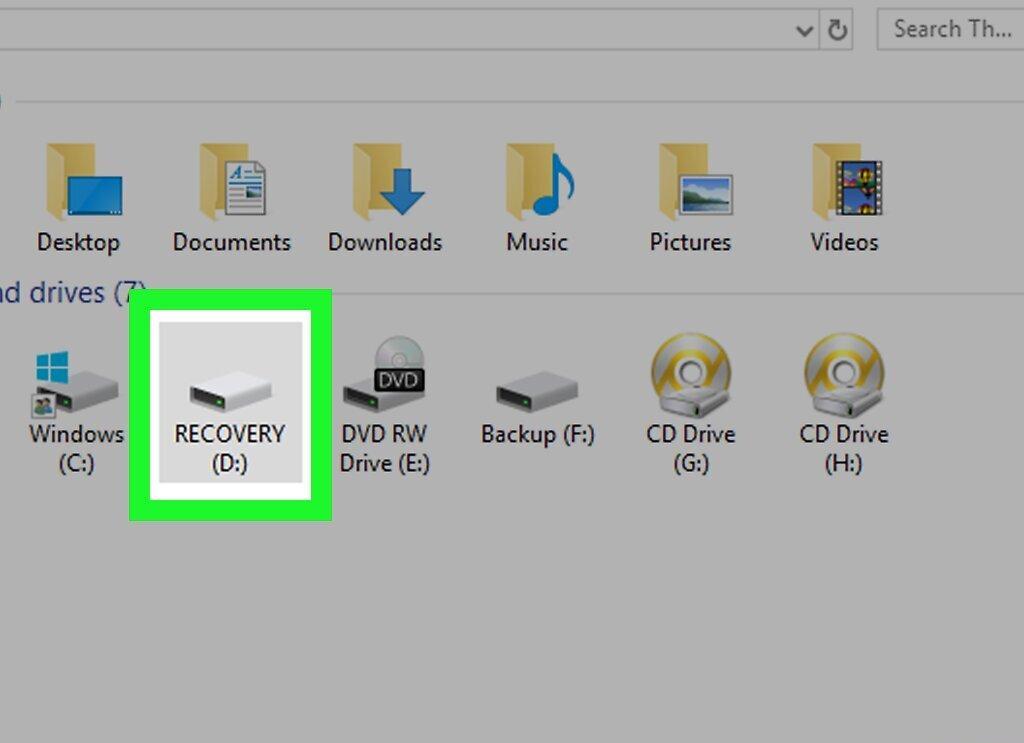
Первым делом определите, к какому типу относится ваш жесткий диск. Существует два основных вида:
- Внешний жесткий диск — подключается через USB-порт. При подключении к компьютеру с Windows никаких дополнительных настроек не требуется. Однако, если вы использовали диск на Mac OS X, его нужно будет отформатировать в файловой системе exFAT перед использованием на Windows.
- Внутренний жесткий диск — подключается напрямую к материнской плате. Чтобы узнать его тип, извлеките его из компьютера: он может быть IDE (широкий плоский кабель) или SATA (узкий кабель). В таком случае вам потребуется адаптер IDE-USB или SATA-USB.
Шаг 2. Подключите жесткий диск.
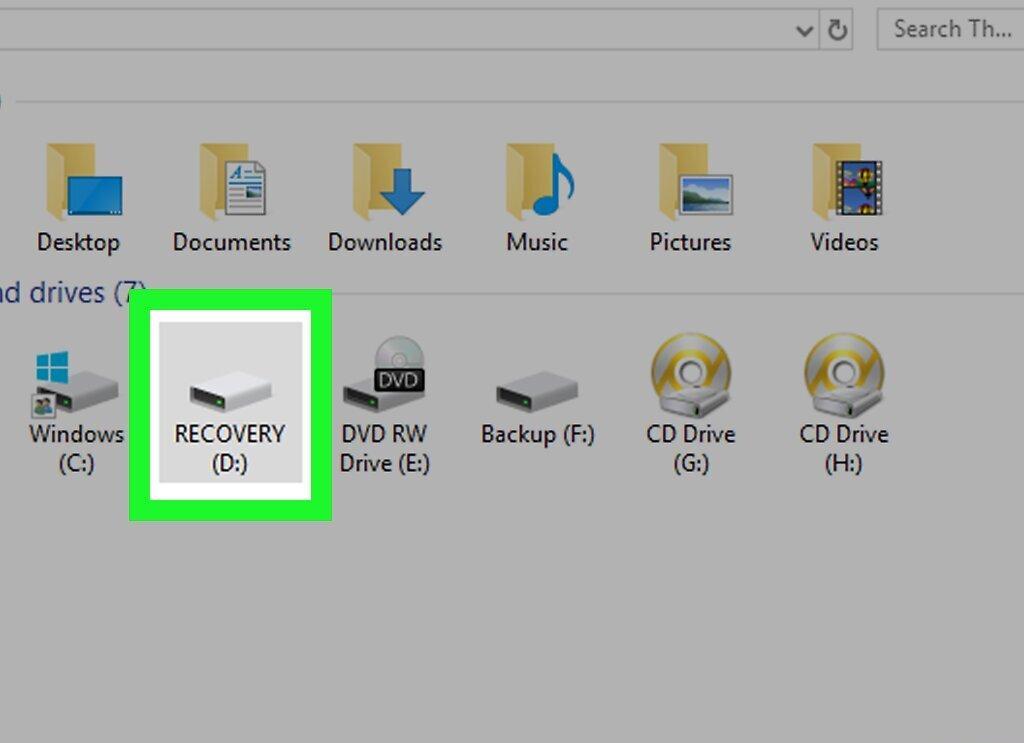
Подключите жесткий диск к вашему компьютеру. Соедините USB-кабель между диском и компьютером. Если это внутренний диск, сначала подключите адаптер, а затем присоедините кабель IDE или SATA к адаптеру.
Шаг 3. Откройте меню «Пуск».
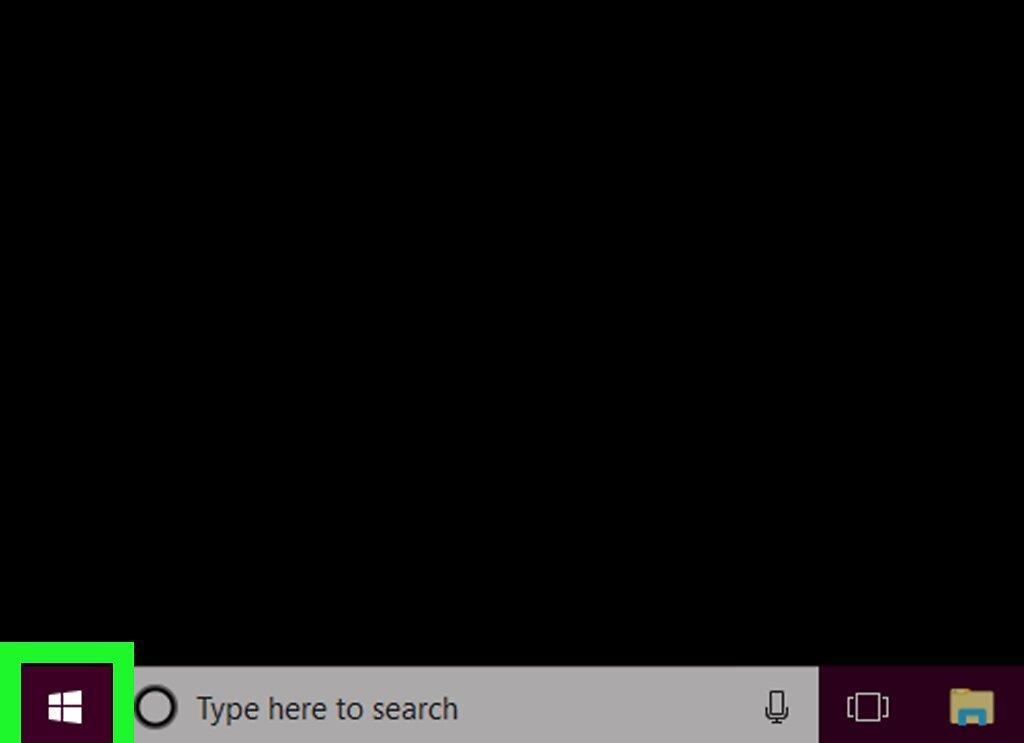
Нажмите на логотип Windows в нижнем левом углу вашего экрана, чтобы открыть меню «Пуск».
Шаг 4. Запустите Проводник.
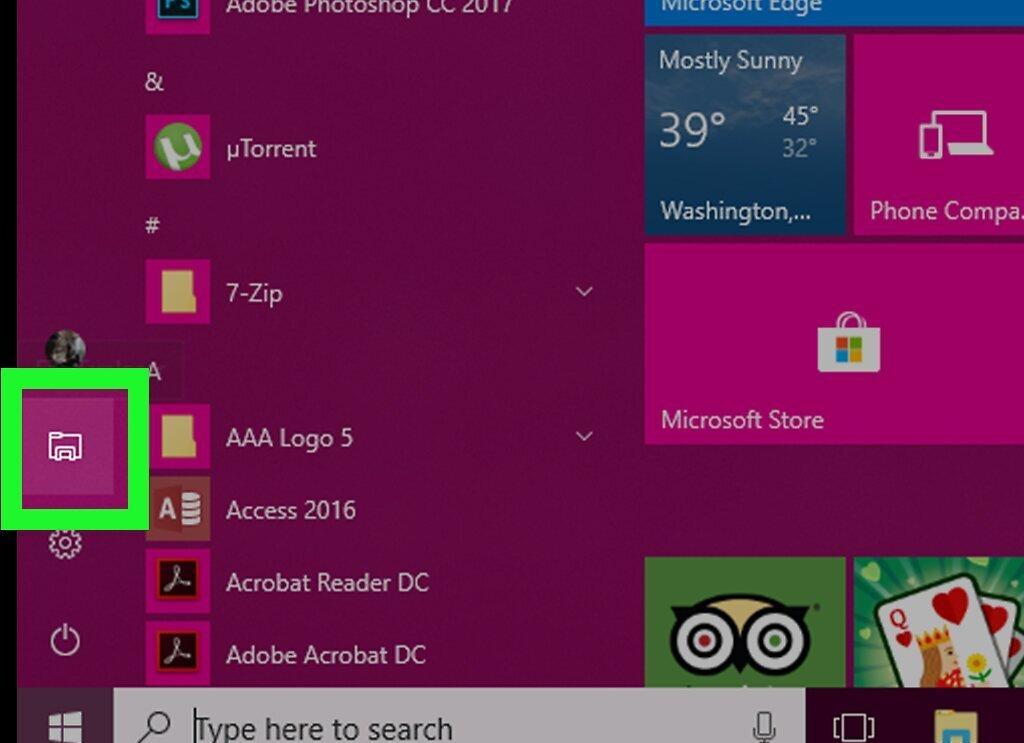
Откройте Проводник, щелкнув по значку папки в нижней левой части меню «Пуск».
Шаг 5. Найдите нужные файлы.
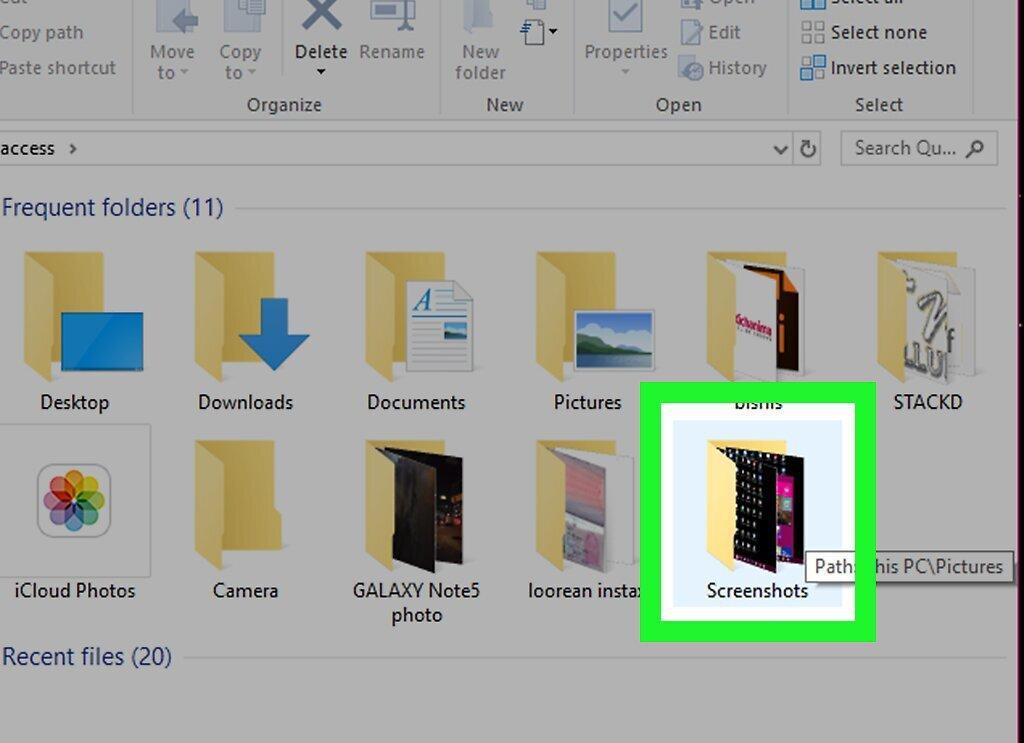
Перейдите к папке с файлами, которые хотите перенести. Для этого воспользуйтесь навигацией в левой части окна Проводника.
- Если ваш план — копировать файлы с жесткого диска на компьютер, тогда переходите к шагу «Щелкните по “Этот компьютер”».
Шаг 6. Выделите файлы.
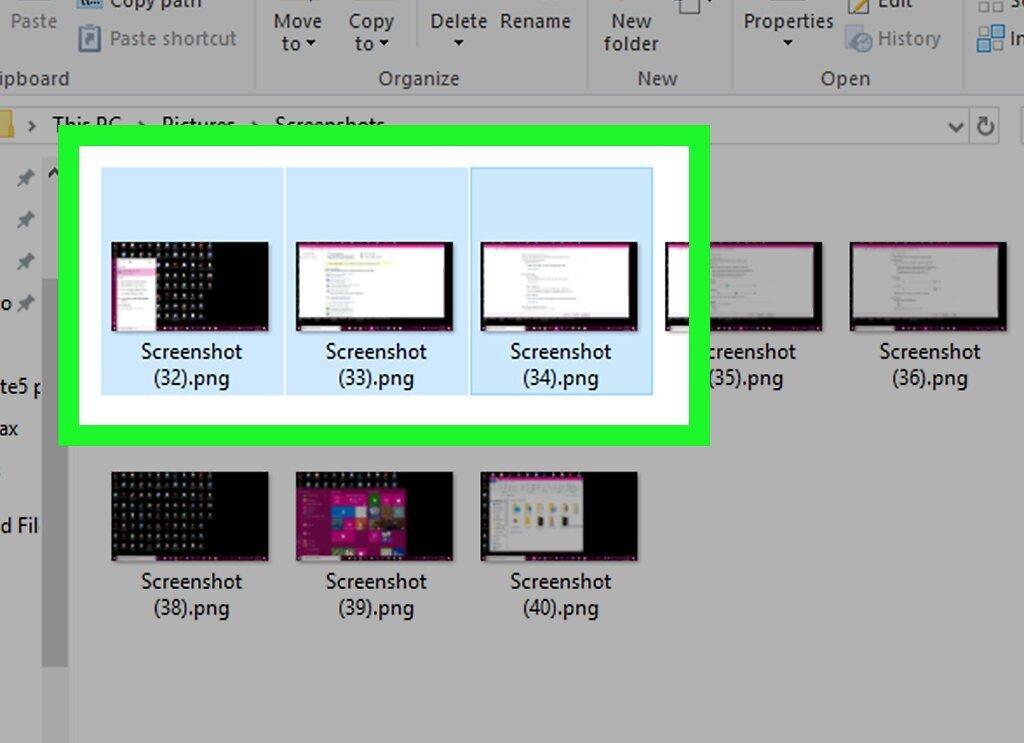
Выберите файлы, которые хотите скопировать. Для этого зажмите левую кнопку мыши и перетащите указатель по нужным элементам, или держите клавишу Ctrl и щелкайте по каждому файлу.
- Чтобы выделить все файлы в папке, кликните по любому файлу и нажмите Ctrl+A.
Шаг 7. Скопируйте файлы.
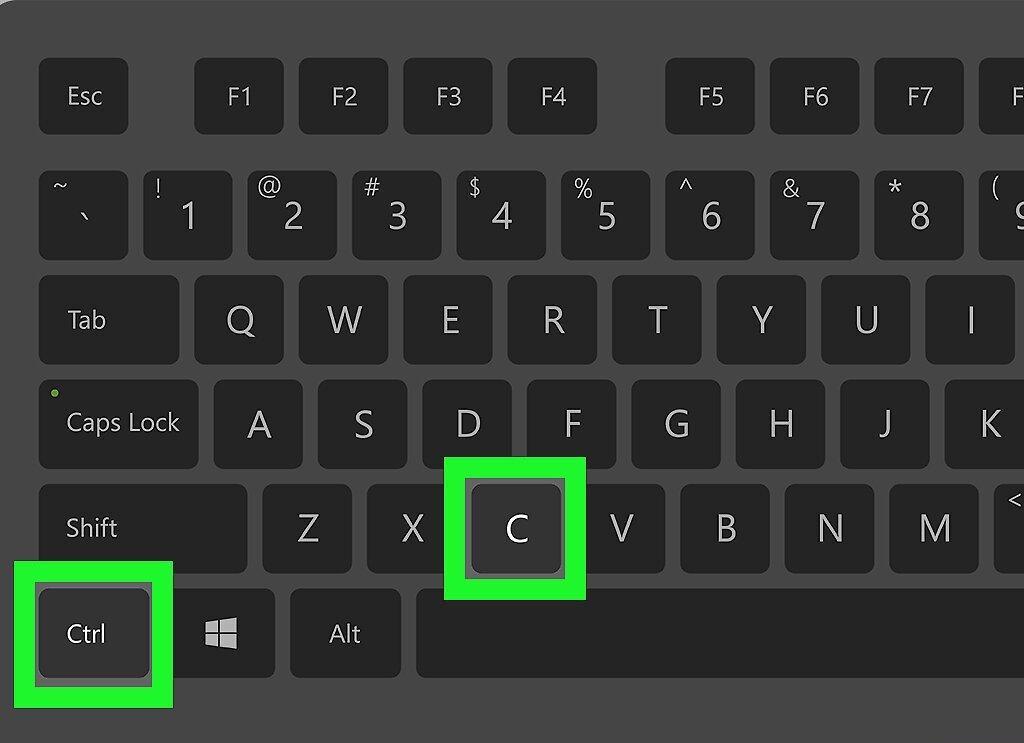
Скопируйте выделенные файлы, нажав Ctrl+C.
Шаг 8. Перейдите в «Этот компьютер».
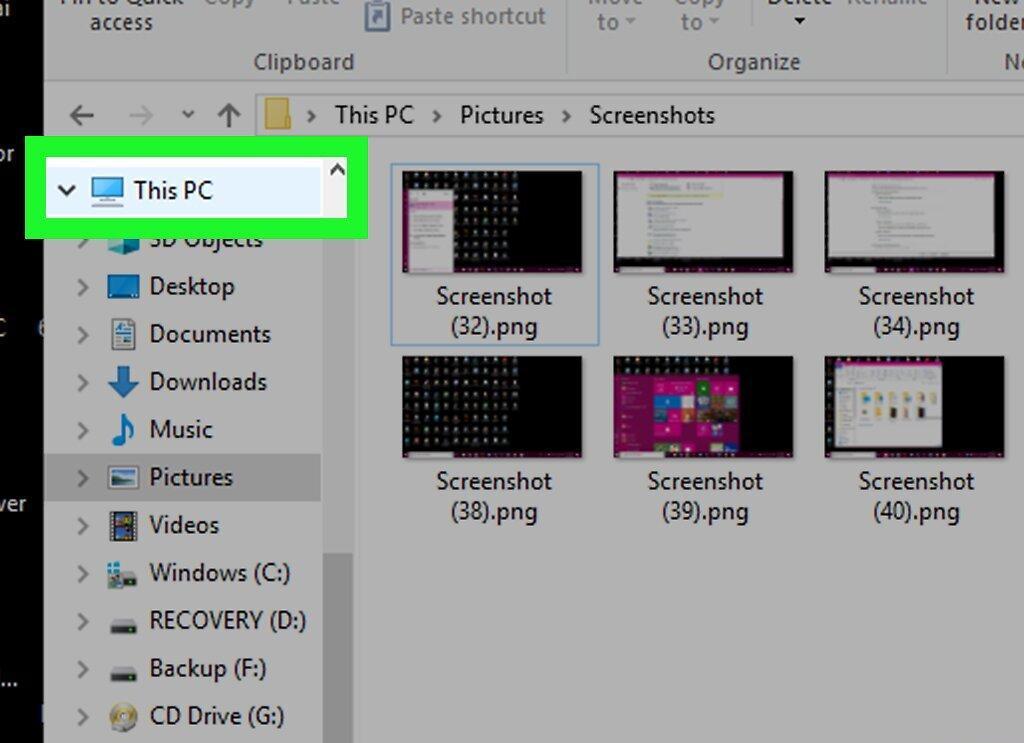
Найдите и щелкните на «Этот компьютер» в левой части окна Проводника.
Шаг 9. Откройте жесткий диск.
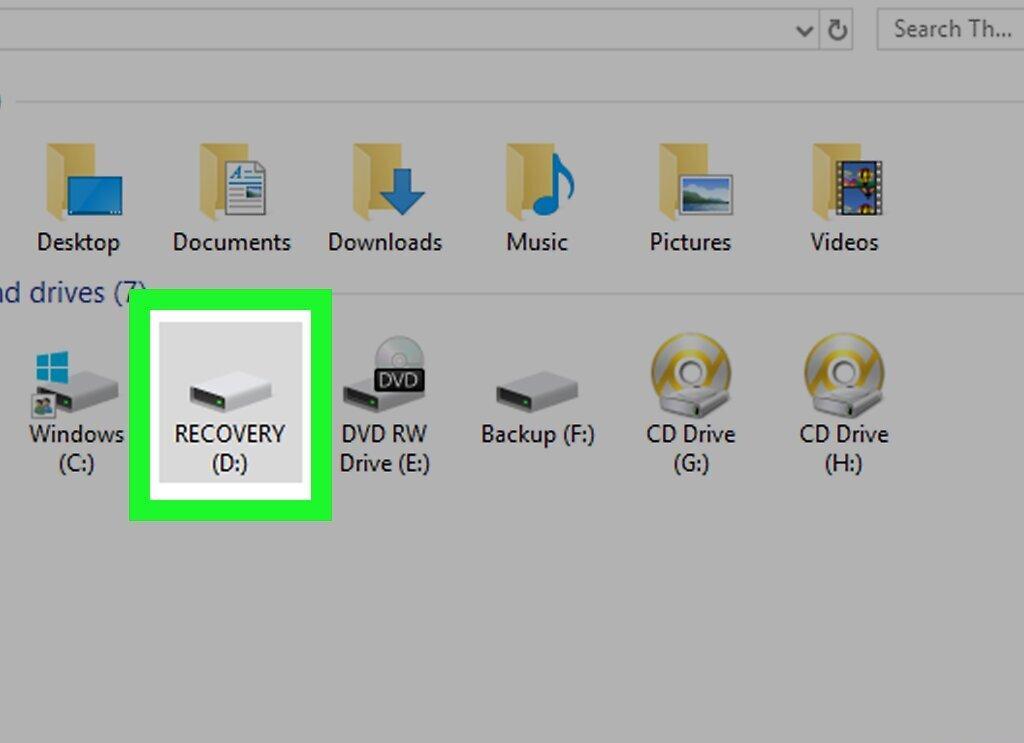
Дважды щелкните на имени вашего жесткого диска в разделе «Устройства и диски».
- Обычно значок жесткого диска располагается справа в окне «Этот компьютер».
- Не выбирайте диск (C:), так как это внутренний диск вашего компьютера.
Шаг 10. Вставьте файлы.
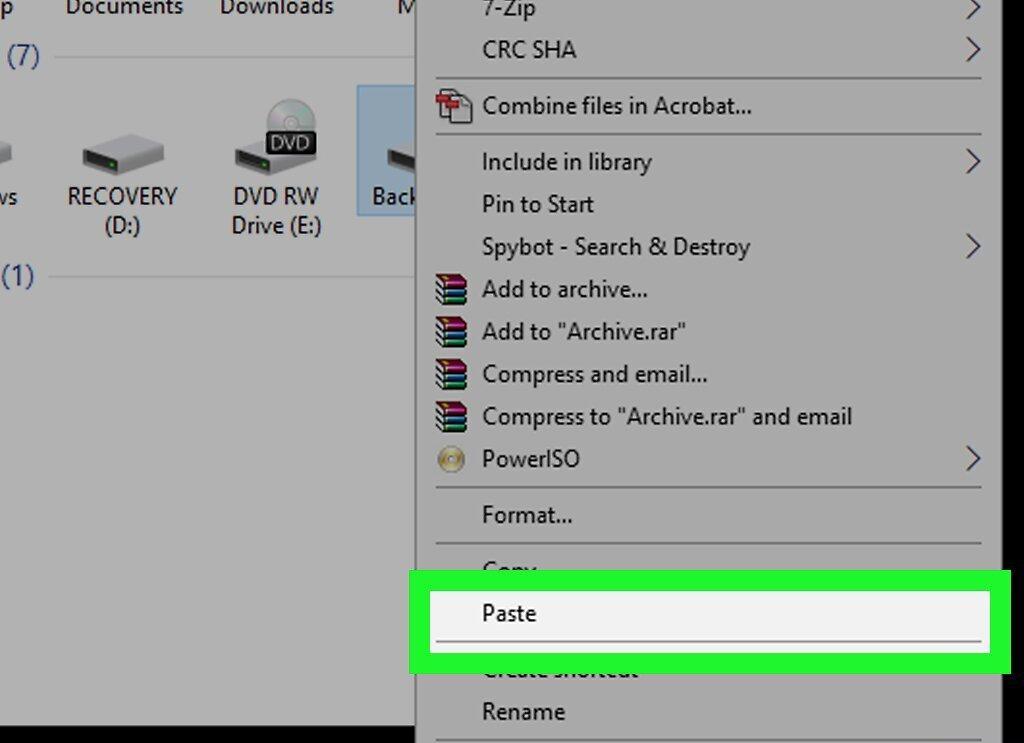
Вставьте файлы, кликнув по пустому пространству в окне жесткого диска и нажав Ctrl+V. Ваши файлы будут скопированы на жесткий диск.
- Если вы копируете файлы с жесткого диска на компьютер, выделите нужные элементы, скопируйте их (нажмите Ctrl+C), откройте нужную папку на компьютере и нажмите Ctrl+V.
Шаг 11. Извлеките жесткий диск безопасно.
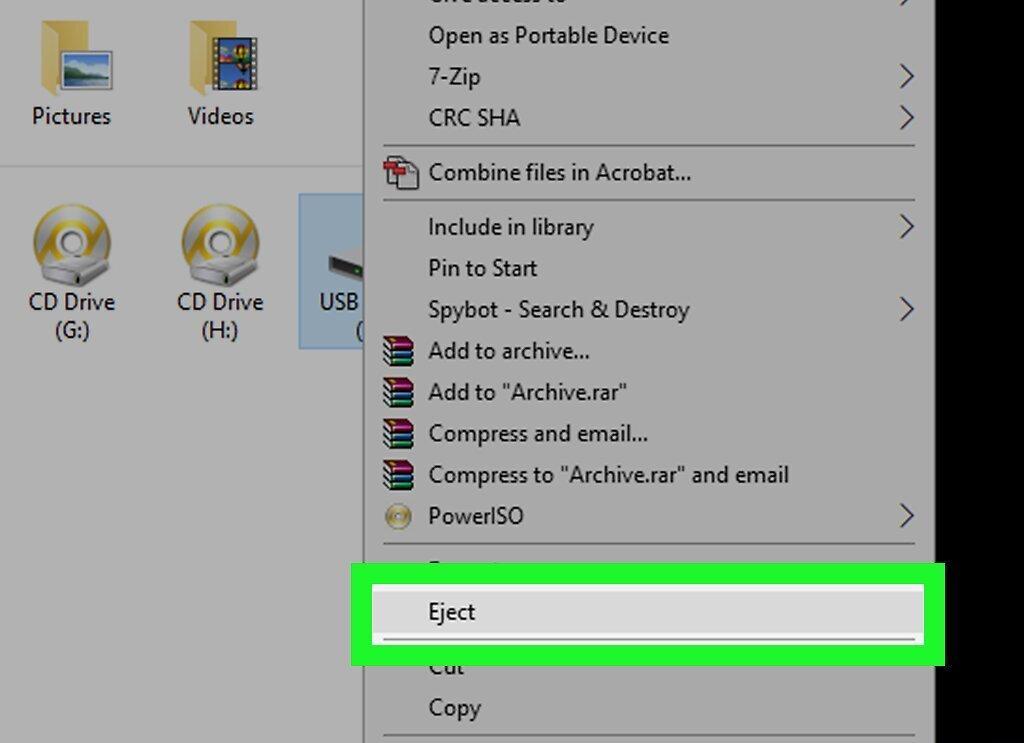
Чтобы безопасно извлечь жесткий диск:
- Нажмите на «Этот компьютер» в левой части окна.
- Щелкните на название вашего диска в разделе «Устройства и диски».
- Перейдите на вкладку «Управление».
- Нажмите «Извлечь» в верхней части окна.
- Отключите диск от компьютера.
В Mac OS X
Шаг 1. Узнайте тип жесткого диска.
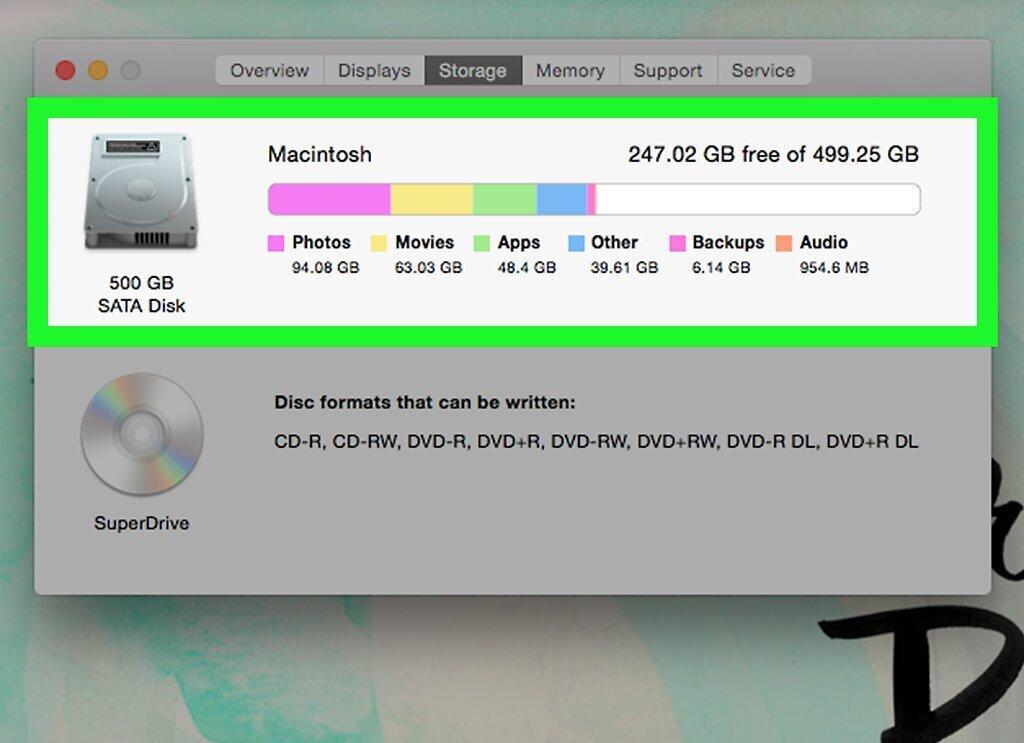
Первое, что нужно сделать, — определить тип жесткого диска. Он может быть:
- Внешний жесткий диск — подключается через USB-порт. Если вы собираетесь подключить новый внешний диск к Mac, отформатируйте его в файловой системе «Mac OS Расширенная Журналируемая». Возможно, вам понадобится адаптер USB-3–USB-C, если на Mac есть только порты USB-C.
- Внутренний жесткий диск — подключается непосредственно к материнской плате. Извлеките его, чтобы определить тип: IDE (широкий плоский кабель) или SATA (узкий кабель). После этого приобретите нужный адаптер IDE-USB или SATA-USB.
Шаг 2. Подключите жесткий диск к Mac.
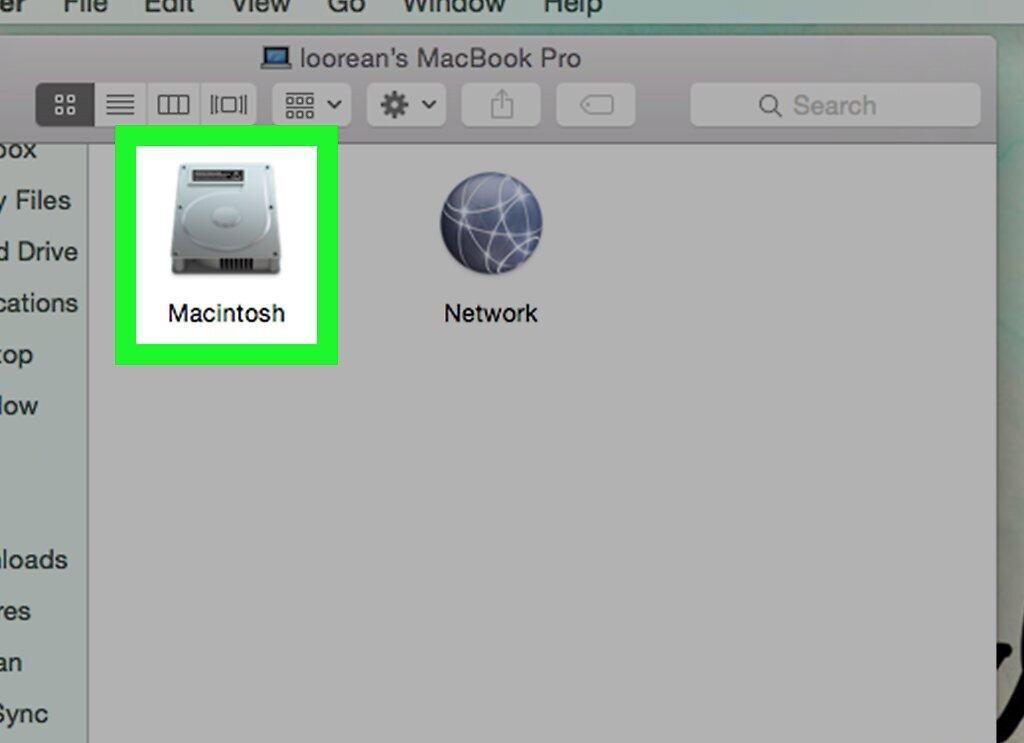
Подключите жесткий диск к вашему компьютеру. Соедините USB-кабель между диском и Mac. Если вы подключаете внутренний диск, сначала подсоедините адаптер, а затем подключите кабель IDE или SATA к адаптеру.
- Если на Mac нет стандартных USB-портов, обязательно приобретите адаптер USB-3–USB-C.
Шаг 3. Откройте окно Finder.
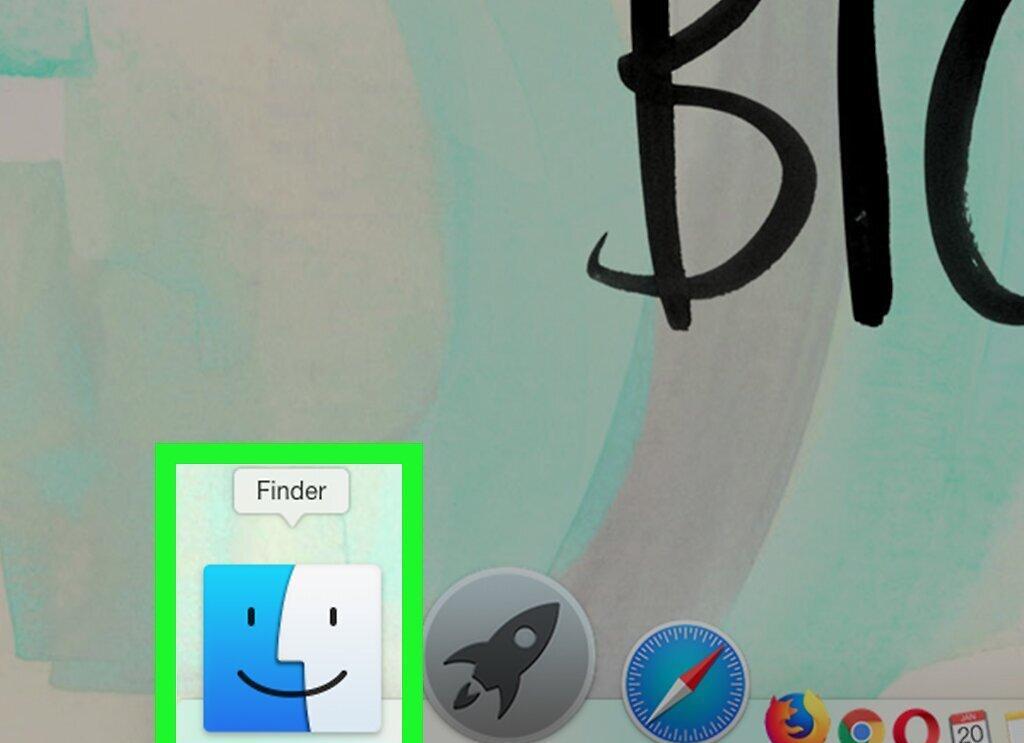
Запустите окно Finder, щелкнув по синему значку лица в доке.
Шаг 4. Найдите нужные файлы для копирования.
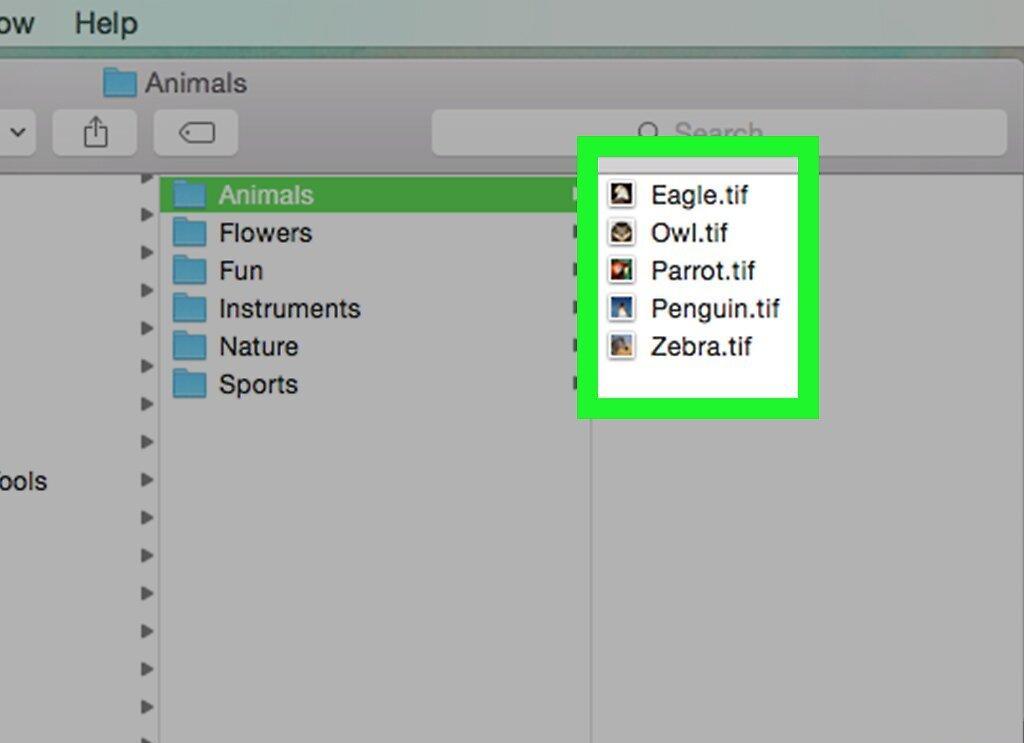
Перейдите к папке с файлами, которые хотите скопировать на жесткий диск. Используйте левую часть окна Finder для навигации.
- Если вы хотите скопировать файлы с жесткого диска на компьютер, переходите к шагу «Щелкните по имени подключенного жесткого диска».
Шаг 5. Выделите необходимые файлы.
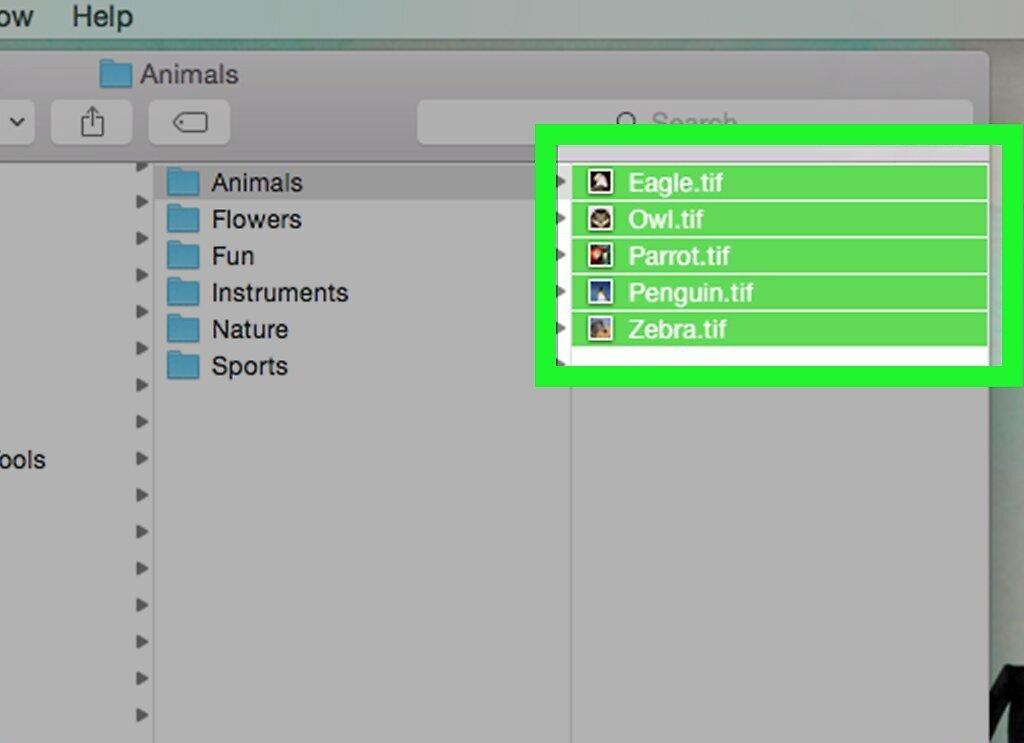
Выделите файлы, которые вы собираетесь копировать. Просто зажмите левую кнопку мыши и проведите курсором по нужным элементам, или удерживайте клавишу ⌘ Command и щелкайте по каждому нужному файлу.
- Чтобы выделить все файлы в папке, щелкните по любому файлу и нажмите ⌘ Command+A.
Шаг 6. Скопируйте файлы.
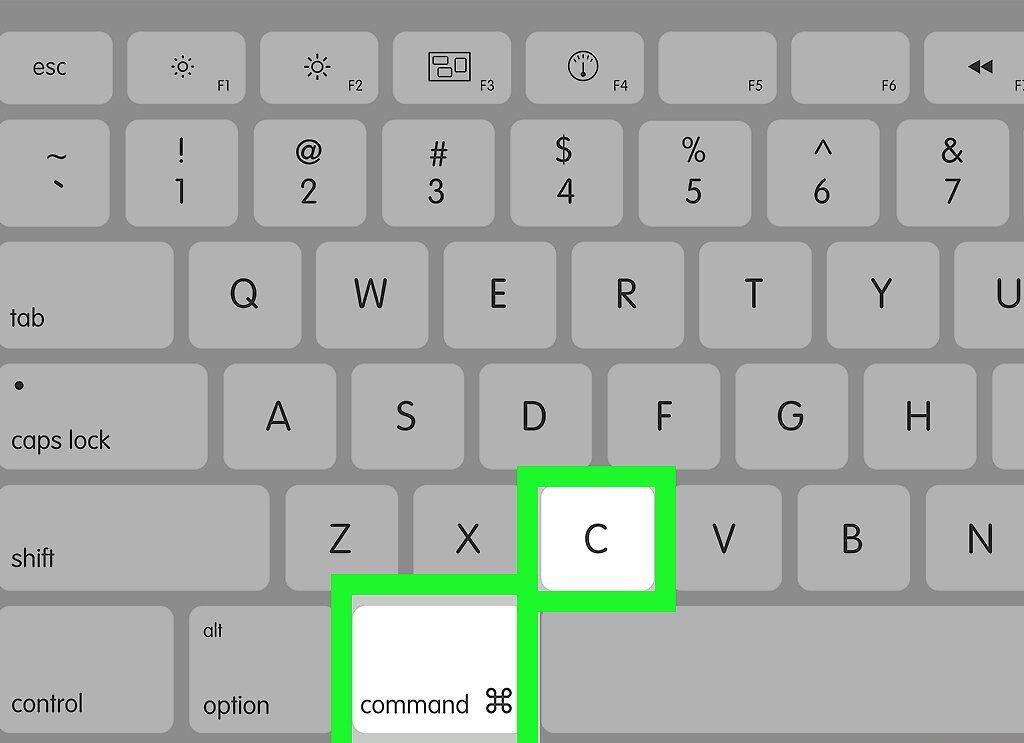
Скопируйте выделенные файлы, нажав ⌘ Command+C.
Шаг 7. Щелкните по имени подключенного жесткого диска.
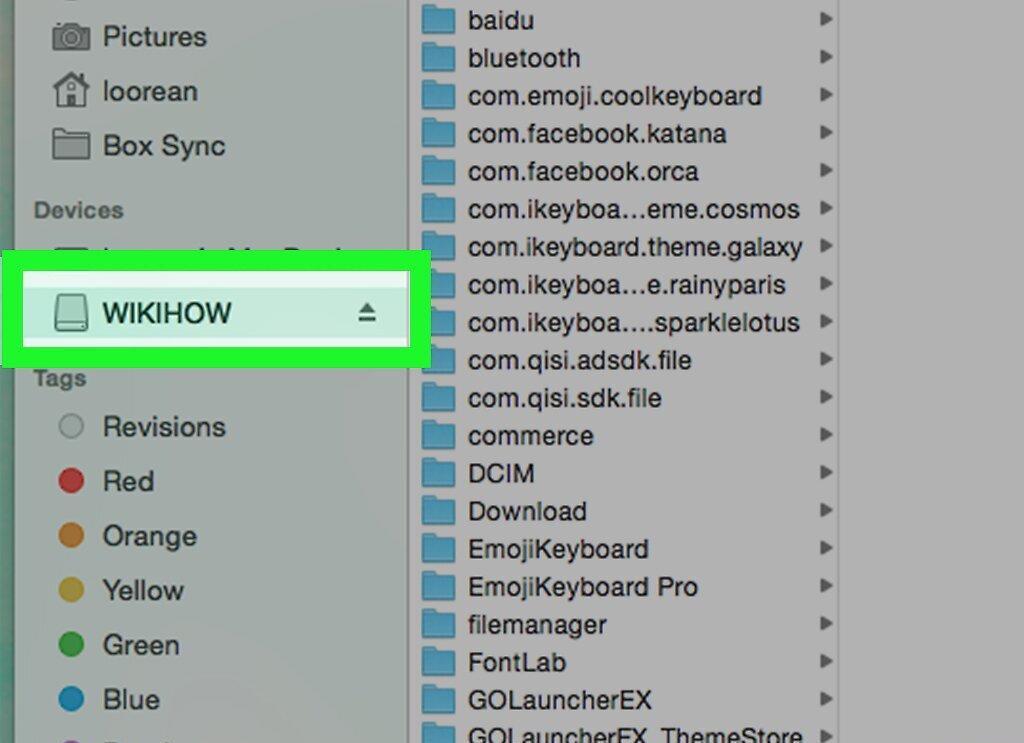
Найдите имя вашего жесткого диска в нижней левой части окна Finder и щелкните по нему. Это откроет окно с содержимым диска.
Шаг 8. Вставьте файлы.
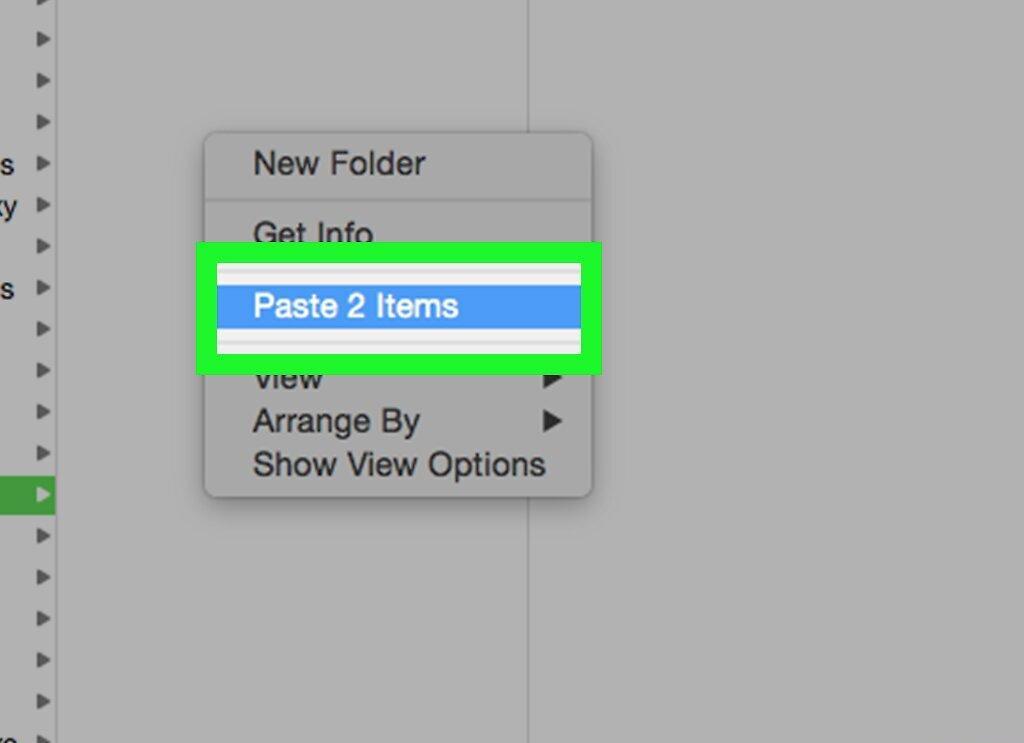
Вставьте файлы, нажав на пустое пространство в окне жесткого диска и затем ⌘ Command+V. Ваши файлы будут успешно перенесены.
- Если вы копируете файлы с жесткого диска на компьютер, выделите необходимые элементы, скопируйте их (нажмите ⌘ Command+C), откройте нужную папку на компьютере и затем нажмите ⌘ Command+V.
Шаг 9. Извлеките жесткий диск.
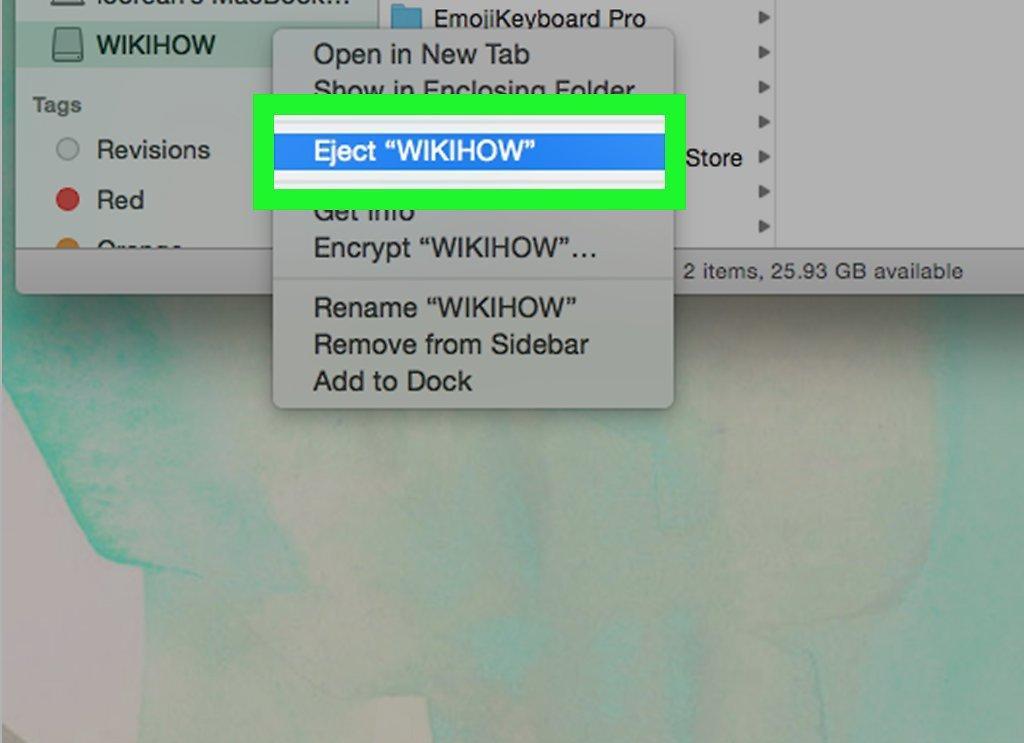
Чтобы извлечь жесткий диск, щелкните по треугольнику справа от названия подключенного диска в окне Finder, затем отключите диск от Mac, когда появится соответствующий запрос.


