Из этой статьи вы узнаете, как удобно пополнить свой PayPal счет. Вы можете сделать это через банковский счет (на сайте или в мобильном приложении), наличные в магазине или с помощью чека.
Пополнение с банковского счета (через компьютер)
Шаг 1. Войдите в свою учетную запись PayPal на сайте https://www.paypal.com
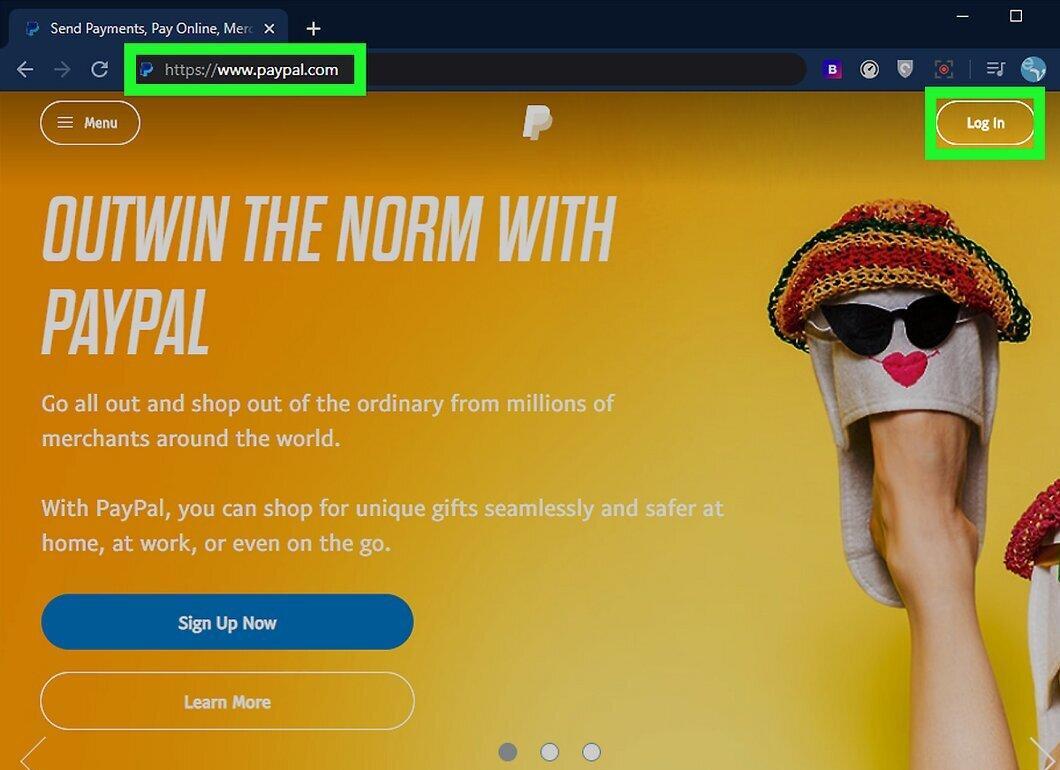
Перейдите на сайт https://www.paypal.com и войдите в свою учетную запись. Если вы еще не авторизованы, нажмите на кнопку «Войти» в правом верхнем углу.
- Перевод средств с вашего банковского счета осуществляется без комиссии.
- Для этого способа необходимо привязать банковский счет к PayPal. Если вы еще не сделали это, зайдите в раздел «Счет» или «Кошелек» и выберите «Добавить банковский счет». Учтите, что процесс подключения может занять несколько дней.
Шаг 2. Нажмите на кнопку "Отправить"
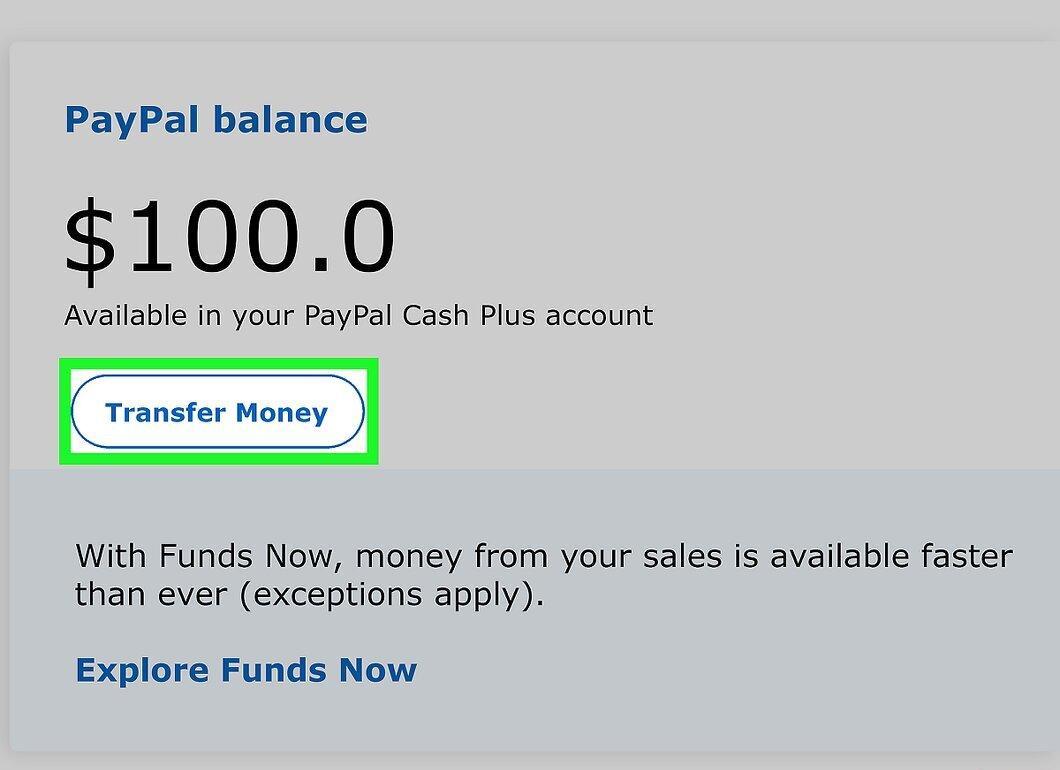
Нажмите на кнопку "Отправить", которая находится под вашим балансом в верхнем левом углу.
- Возможно, появится уведомление с предложением протестировать функцию мгновенного перевода с вашего банковского счета. Если так, просто нажмите "Понятно".
Шаг 3. Выберите "Пополнить"
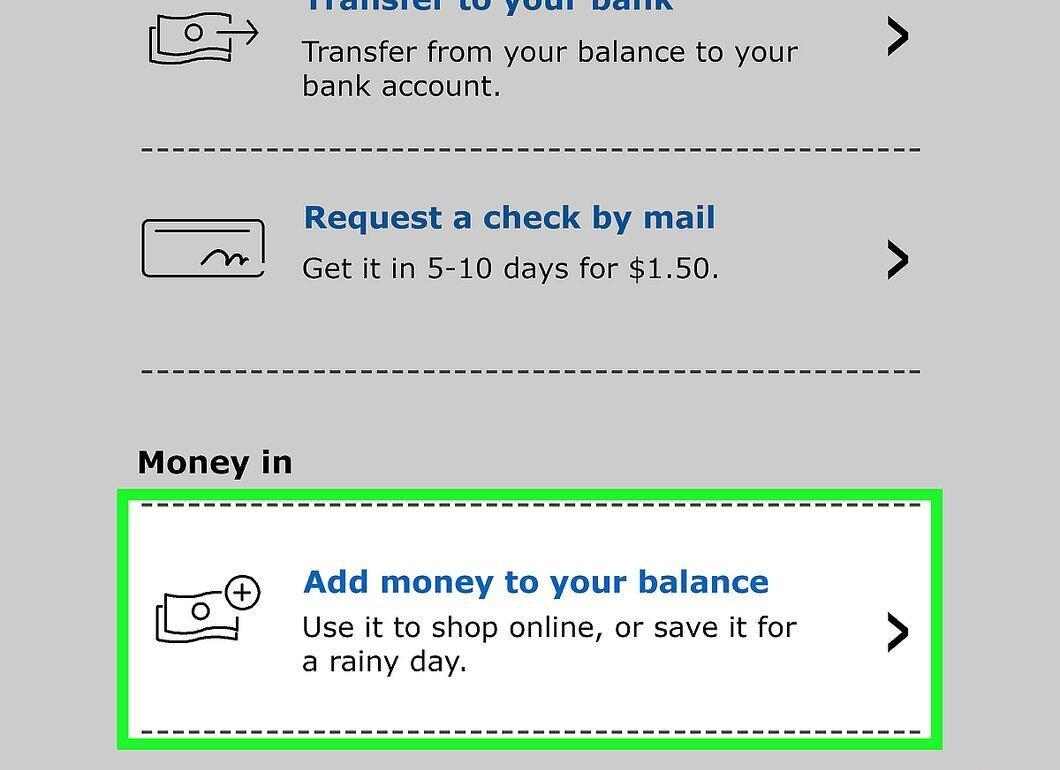
Выберите опцию "Пополнить", которая находится в разделе "Остаток".
- Если у вас бизнес-аккаунт PayPal, вместо кнопки "Пополнить" вы увидите два меню: в первом выберите свой банковский счет, а во втором выберите "Остаток PayPal".
Шаг 4. Укажите нужную сумму
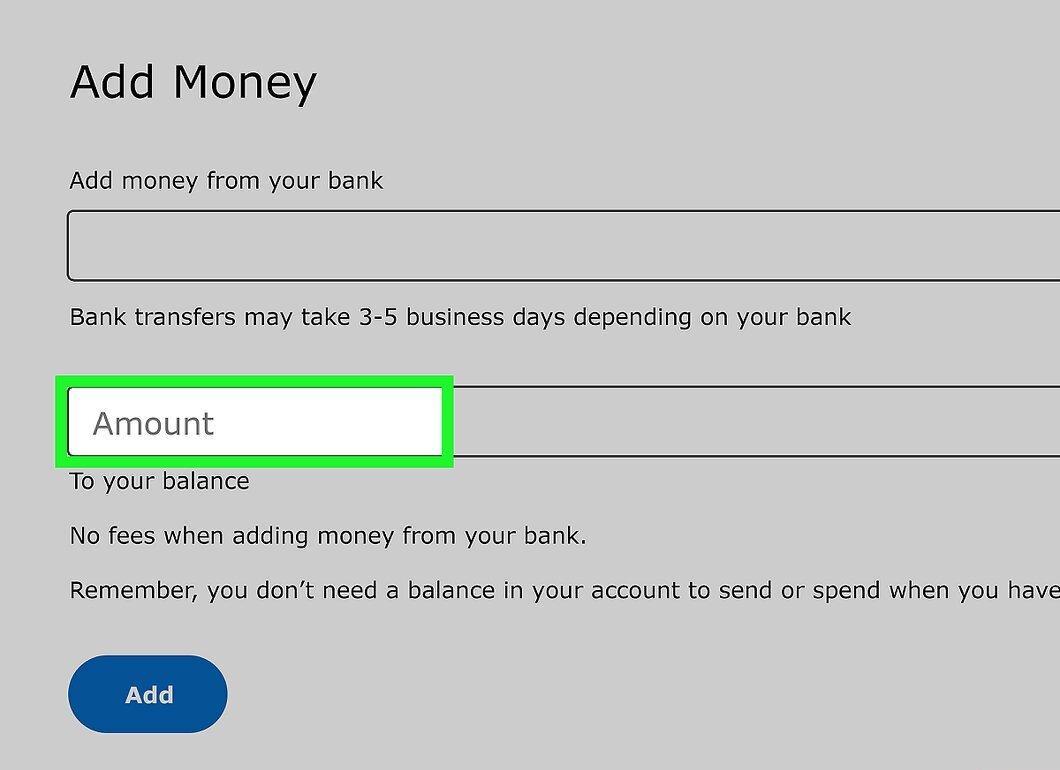
Введите сумму, которую хотите перевести с банковского счета, в поле "Сумма".
Шаг 5. Нажмите на "Пополнить"
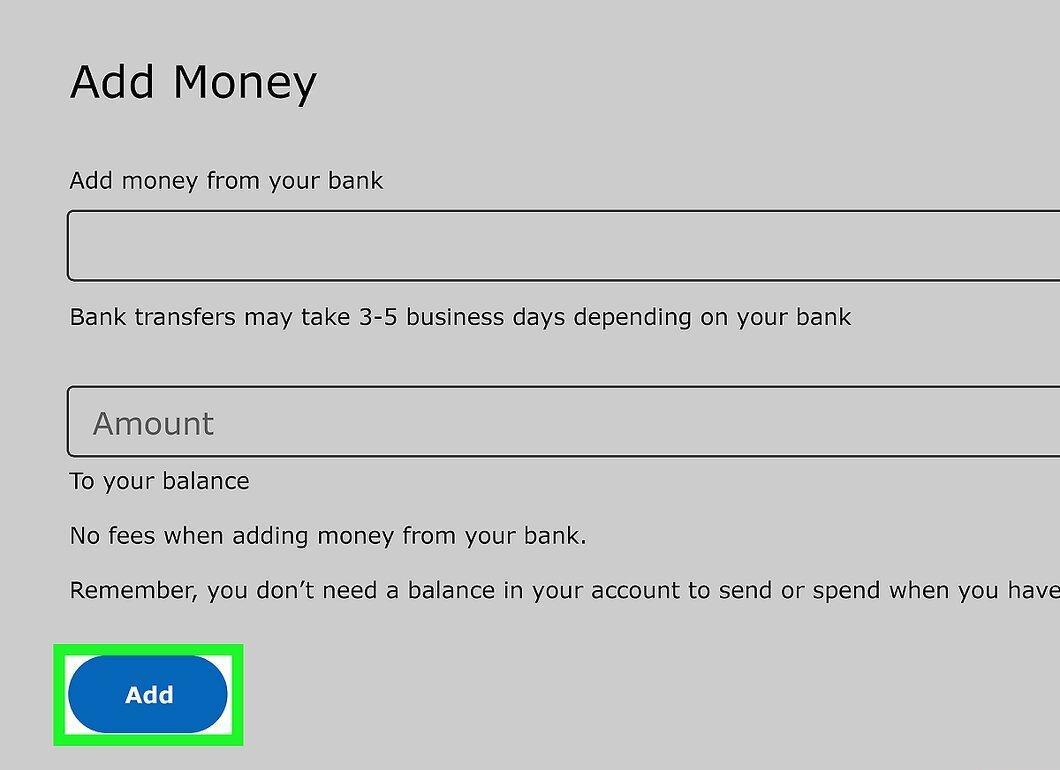
Нажмите на "Пополнить" (для личного аккаунта) или "Отправить" (для бизнес-аккаунта). Деньги будут зачислены на ваш PayPal счет в течение 3–5 рабочих дней.
Пополнение с банковского счета (через мобильное приложение)
Шаг 1. Откройте приложение PayPal на своем устройстве
Запустите приложение PayPal, нажав на значок с белой буквой «P» на синем фоне на главном экране или в приложениях.
- Перевод средств с вашего банковского счета также осуществляется без комиссии.
- Не забудьте связать свой банковский счет с PayPal, если вы этого еще не сделали.
Шаг 2. Нажмите на свой баланс
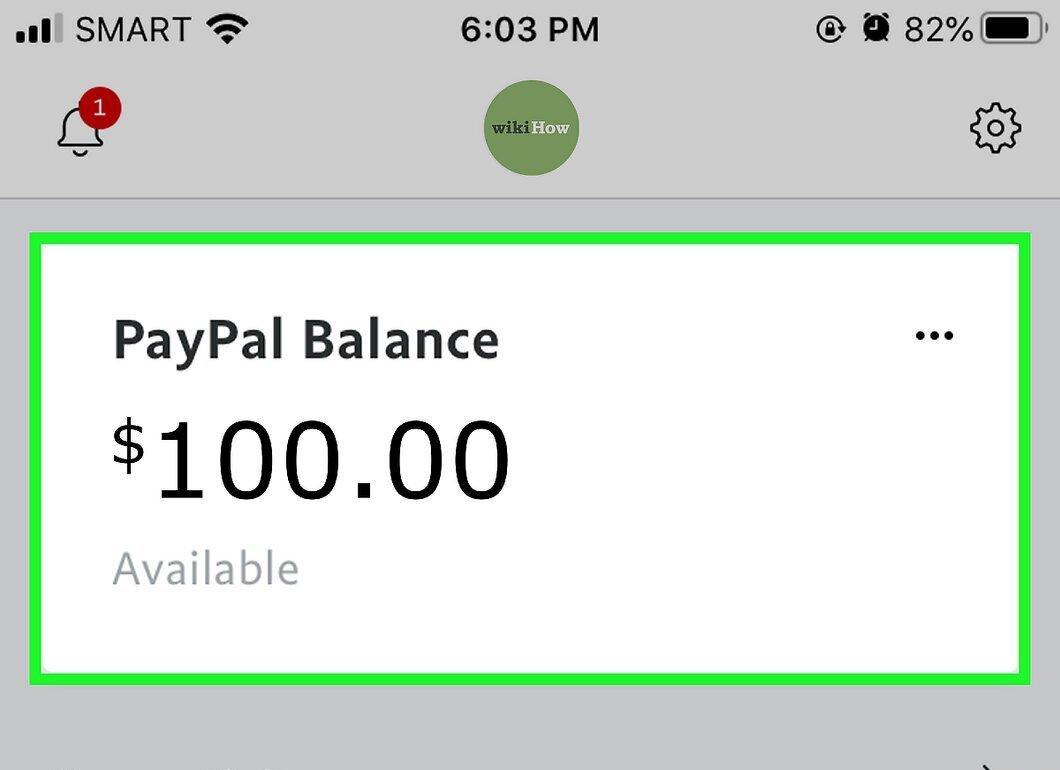
Нажмите на свой баланс, который отображается в центре экрана.
Шаг 3. Выберите "Пополнить"
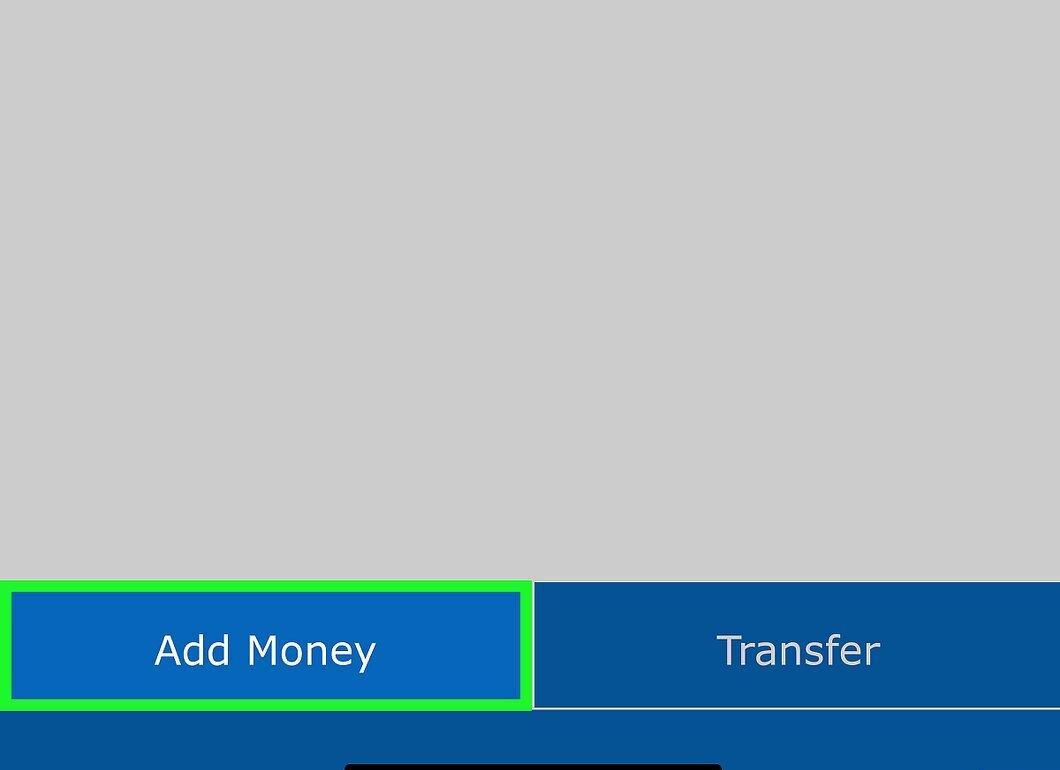
Нажмите на кнопку "Пополнить", которая находится внизу экрана.
Шаг 4. Выберите "Пополнить с банковского счета"

Выберите "Пополнить с банковского счета" и укажите свой банковский счет.
Шаг 5. Введите сумму и нажмите "Далее"

Введите сумму и нажмите "Далее".
Шаг 6. Нажмите "Добавить на счет"

Нажмите "Добавить на счет". Деньги поступят на ваш PayPal счет в течение 3–5 рабочих дней.
Пополнение наличными в магазине
Шаг 1. Пополните счет PayPal в магазинах "Евросеть" или "Связной"

- Список магазинов, где можно пополнить PayPal наличными, вы найдете здесь и здесь.
- Обратите внимание, что пополнение наличными возможно только в рублях.
Шаг 2. Имейте в виду, что наличные можно внести только на личный, а не корпоративный счет

Шаг 3. Найдите магазин "Евросеть" или "Связной" и посетите его

Шаг 4. Обратитесь к кассиру для ввода ваших данных

Шаг 5. Укажите кассиру свой адрес электронной почты, связанный с PayPal, и сумму пополнения

Шаг 6. Подпишите чек для предоплаты, который распечатает кассир

- На чеке будут указаны ваш электронный адрес, сумма и текст соглашения.
Шаг 7. Проверьте свой счет

Проверьте свой баланс. Сумма должна появиться на счете сразу же.
- В редких случаях обновление может занять до 24 часов.
Шаг 8. Учтите, что лимит на пополнение наличными составляет 15000 рублей за одну операцию или 40000 рублей в месяц

Пополнение с помощью чека
Шаг 1. Откройте приложение PayPal на мобильном устройстве

Запустите приложение PayPal и нажмите на значок с белой буквой «P» на синем фоне на главном экране или в приложениях.
- Если вы еще не подписали чек, сделайте это перед тем, как продолжить.
Шаг 2. Нажмите на свой баланс

Выберите свой баланс, который отображается в верхней части экрана.
Шаг 3. Нажмите "Пополнить"

Выберите опцию "Пополнить" (Add Money), которая находится внизу экрана.
Шаг 4. Выберите "Обналичить чек"

Нажмите на "Обналичить чек" (Cash a Check). На экране появятся простые инструкции.
Шаг 5. Нажмите "Начать"

Нажмите на кнопку "Начать" (Get Started).
Шаг 6. Предоставьте приложению PayPal доступ к геолокации и камере

Следуйте инструкциям на экране, чтобы предоставить приложению доступ к вашей геолокации и камере. Появится текст с политикой конфиденциальности.
Шаг 7. Ознакомьтесь с политикой конфиденциальности и нажмите "Принять"

Прочитайте политику конфиденциальности и нажмите "Принять" (Accept).
Шаг 8. Прочтите условия и нажмите "Принять"

Ознакомьтесь с условиями и нажмите "Принять" (Accept).
Шаг 9. Введите личные данные и нажмите "Далее"

Введите свои личные данные, такие как дата рождения и номер телефона, и нажмите "Далее" (Continue).
Шаг 10. Нажмите "Готово"

Нажмите "Готово" (Done), затем введите информацию о вашем чеке.
Шаг 11. Укажите сумму чека

Введите сумму чека, нажав на поле "0,00" в верхней части экрана и указав нужную сумму.
Шаг 12. Нажмите "Лицевая сторона чека"

Нажмите на "Лицевая сторона чека" (Front of check). Включится камера вашего устройства.
Шаг 13. Наведите камеру на лицевую сторону чека

Проведите камерой над лицевой стороной чека. Приложение сфотографирует его автоматически.
Шаг 14. Нажмите "Оборотная сторона чека"

Нажмите на "Оборотная сторона чека" (Back of check). Камера снова включится.
Шаг 15. Наведите камеру на оборотную сторону чека

Сфотографируйте оборотную сторону чека с помощью камеры.
Шаг 16. Нажмите "Далее"

Нажмите "Далее" (Next), чтобы продолжить.
Шаг 17. Выберите время ожидания для доступа к средствам

Выберите, сколько времени вы готовы ждать, чтобы получить доступ к вашим средствам. За каждый промежуток может взиматься плата.
Шаг 18. Нажмите "Подтвердить"

Подтвердите (Confirm) и дайте PayPal время для проверки чека. Это займет всего несколько секунд, но иногда может потребоваться до 5 минут. Не переходите к следующему шагу, пока не получите подтверждение о действительности чека.
Шаг 19. Аннулируйте чек и предоставьте доказательства

Аннулируйте чек и предоставьте подтверждение. Не делайте этого, пока приложение не попросит вас. Напишите слово "VOID" (АННУЛИРОВАН) на лицевой стороне чека и следуйте инструкциям на экране для загрузки новой фотографии чека. После завершения процесса вы получите подтверждение на экране.