
Есть множество способов, чтобы перевести MOV файлы в формат MP4. Однако QuickTime не предоставляет такую возможность.
Онлайн-сервисы
Шаг 1. Онлайн-сервисы – это быстрый и бесплатный способ, но они ограничивают размер файла.
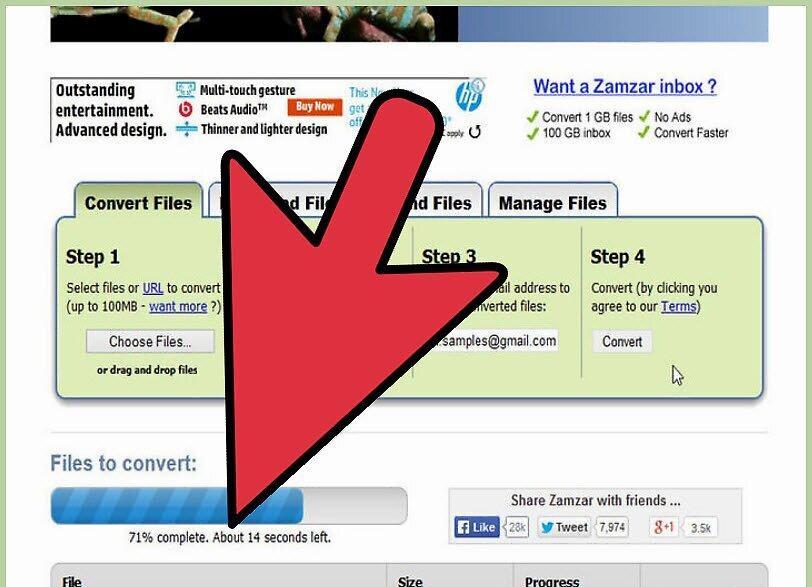
Существует много онлайн-сервисов, которые работают быстро и без оплаты, однако за раз они могут обрабатывать только маленькие файлы. Один из таких сайтов — Zamzar.com. Вам нужно лишь загрузить ваш .mov файл на Zamzar, и через некоторое время вы получите ссылку на скачивание файла на свою электронную почту.
Шаг 2. Скачайте преобразованный файл на свой компьютер (файлы хранятся 1 день).
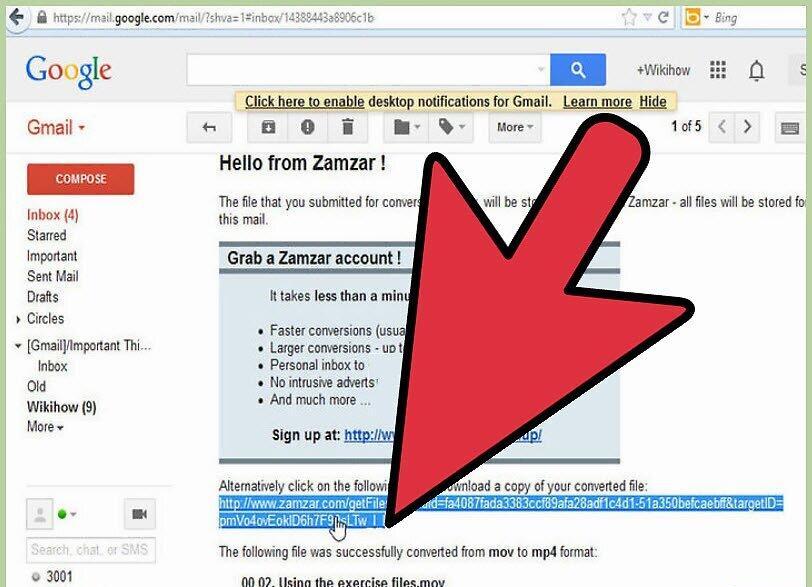
Шаг 3. Если у вас много файлов для конвертации, рассмотрите платные опции этого сервиса.
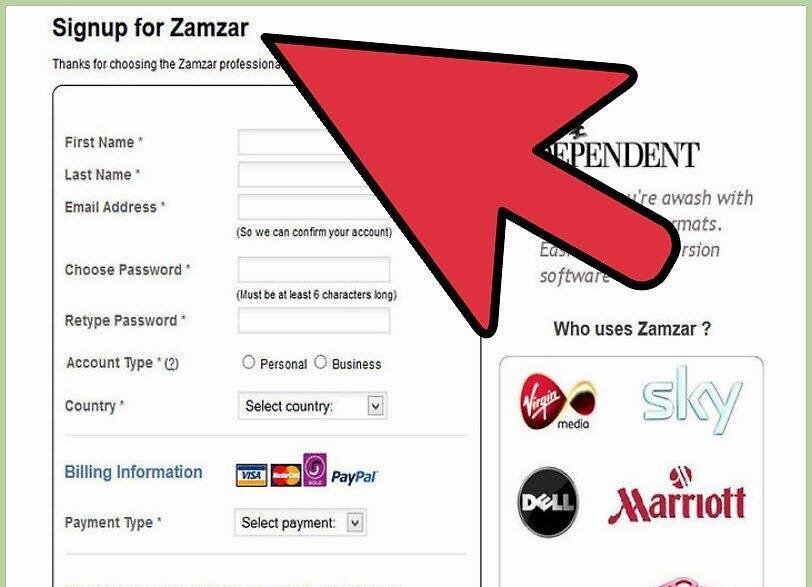
- При оплате вы сможете конвертировать более крупные файлы, а также увеличится срок их хранения.
QuickTime Pro
Шаг 1. Приобретите QuickTime Pro.
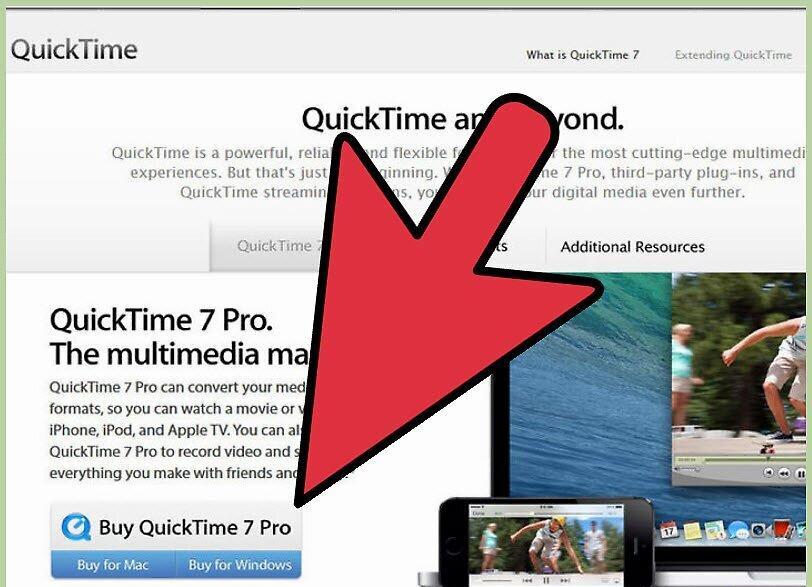
Шаг 2. Установите QuickTime Pro на свой компьютер.

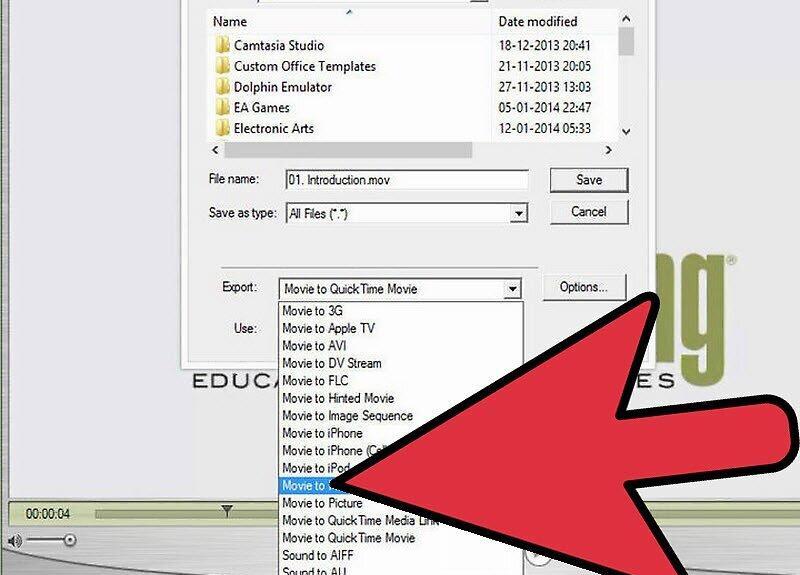
Шаг 3. Начните конвертацию файлов.
Any Video Converter
Шаг 1. Обратите внимание, что Any Video Converter работает только на Windows.
Any Video Converter — это бесплатная и быстрая программа, доступная только для пользователей Windows.
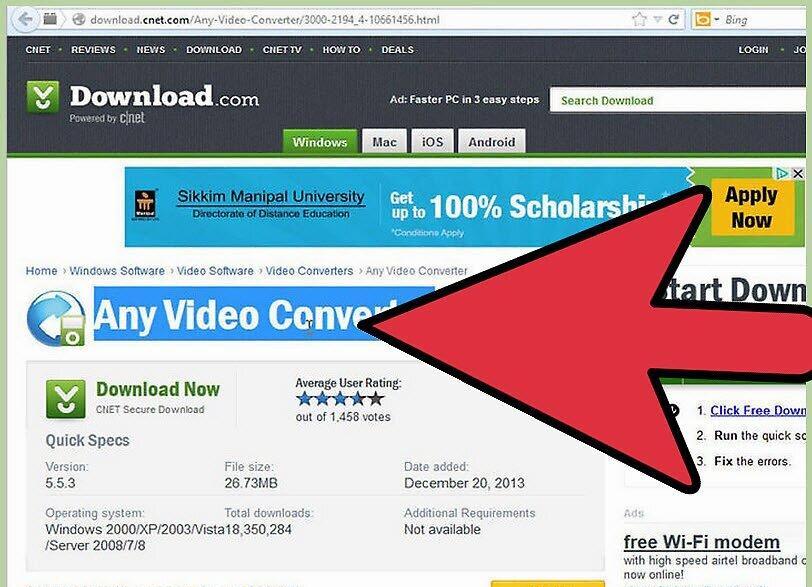
Шаг 2. Скачайте Any Video Converter с сайта http://download.cnet.com/Any-Video-Converter/3000-2194_4-10661456.html
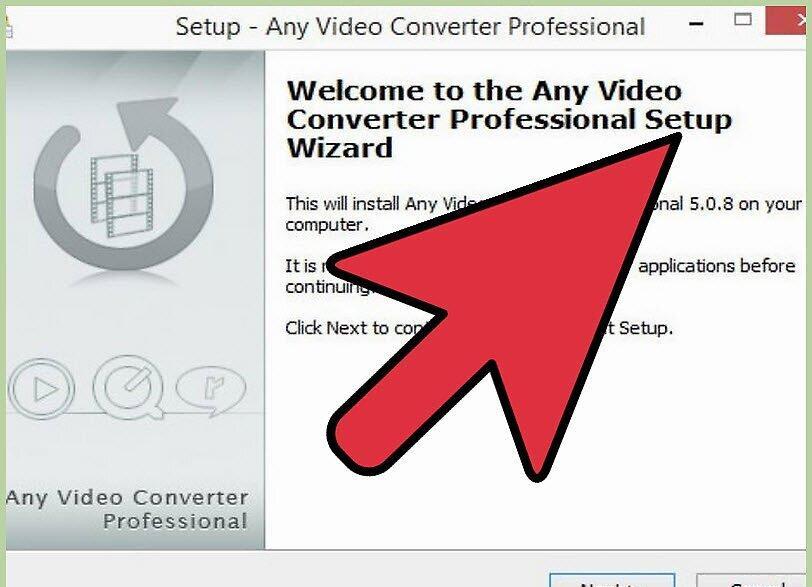
Шаг 3. Установите программу на свой компьютер.
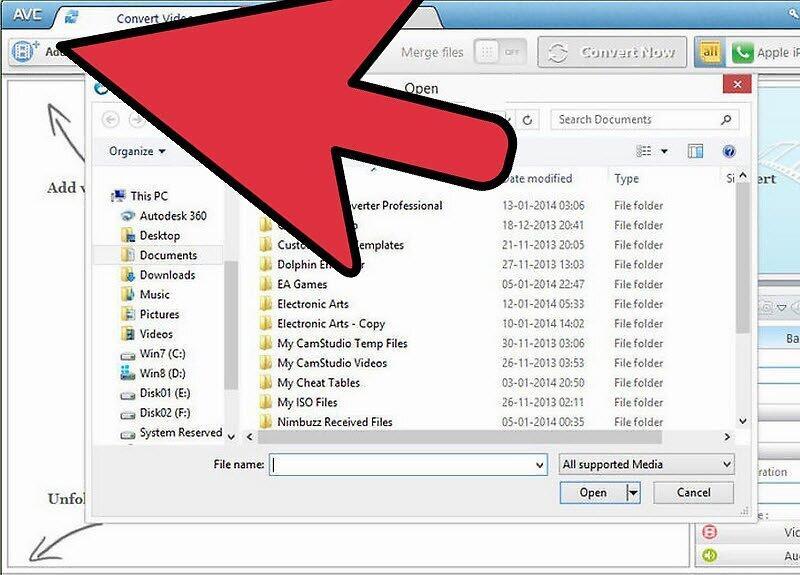
Шаг 4. Импортируйте ваш файл, нажав на кнопку «Добавить видео».
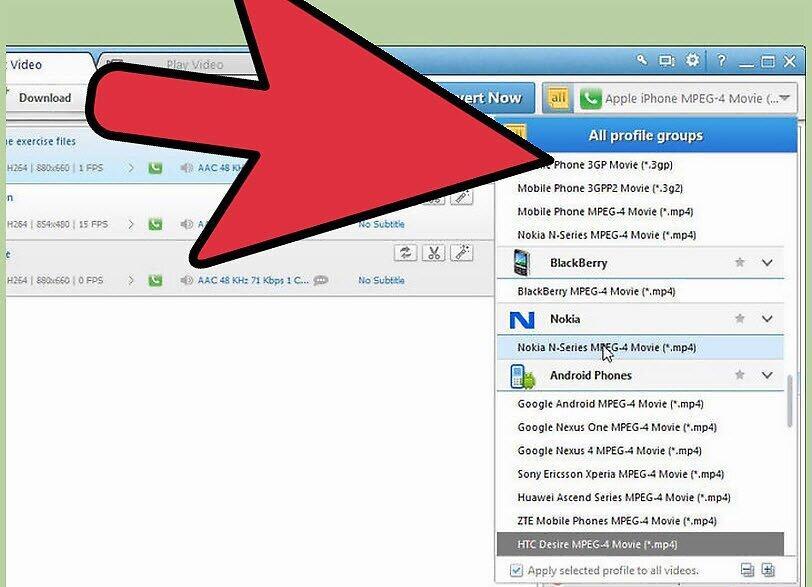
Шаг 5. В выпадающем меню в правом верхнем углу выберите опцию «MP4».
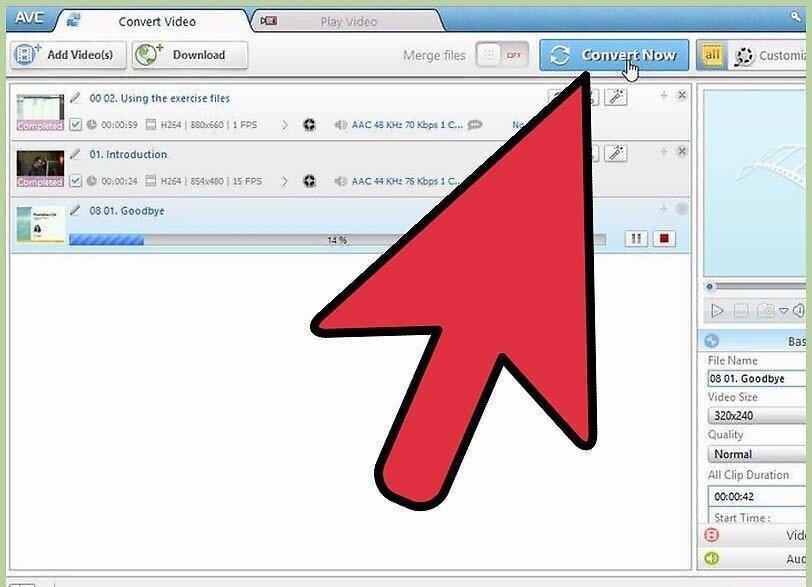
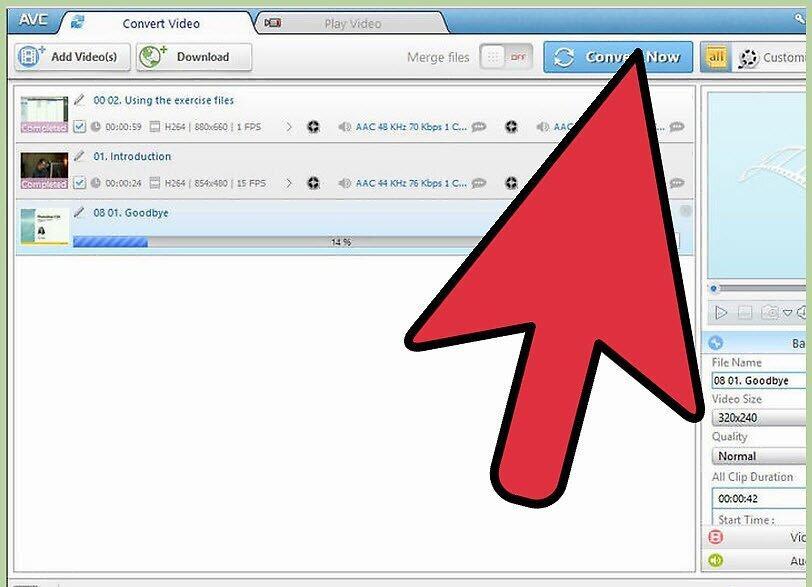
Шаг 6. Нажмите на кнопку «Конвертировать».
Amazon Web Services
Шаг 1. Использование Amazon Web Services — один из самых быстрых и доступных способов конвертирования большого количества файлов, позволяющий также создать «конвейер» для регулярной конвертации.
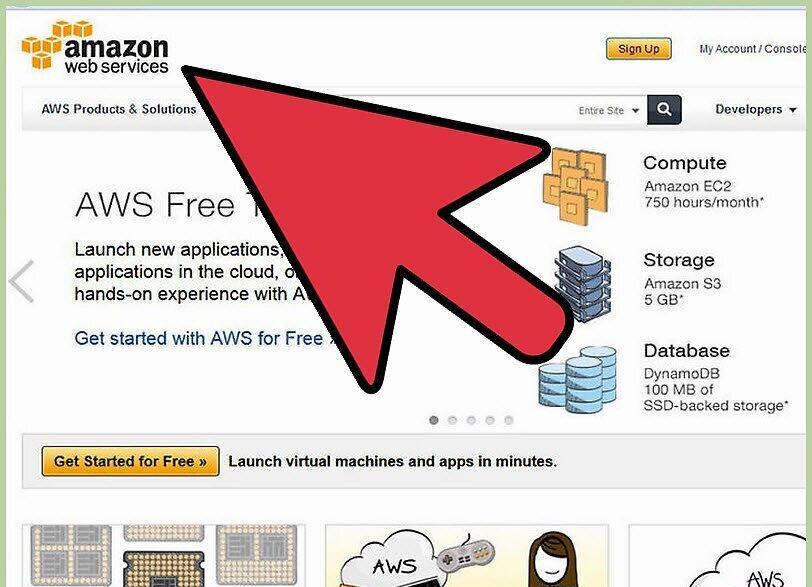
Шаг 2. Войдите в ваш аккаунт AWS.
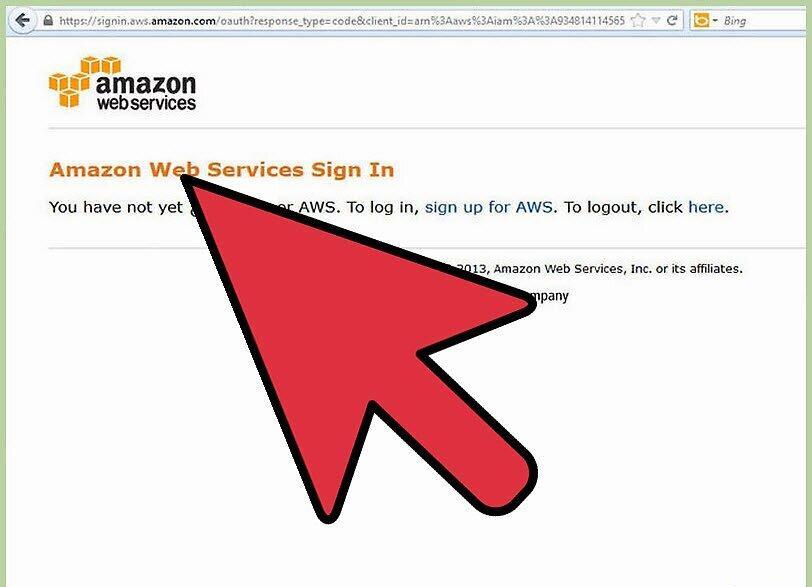
Для входа используйте имя пользователя и пароль от вашего аккаунта Amazon.
Шаг 3. Создайте корзину для загрузки конвертируемых файлов.
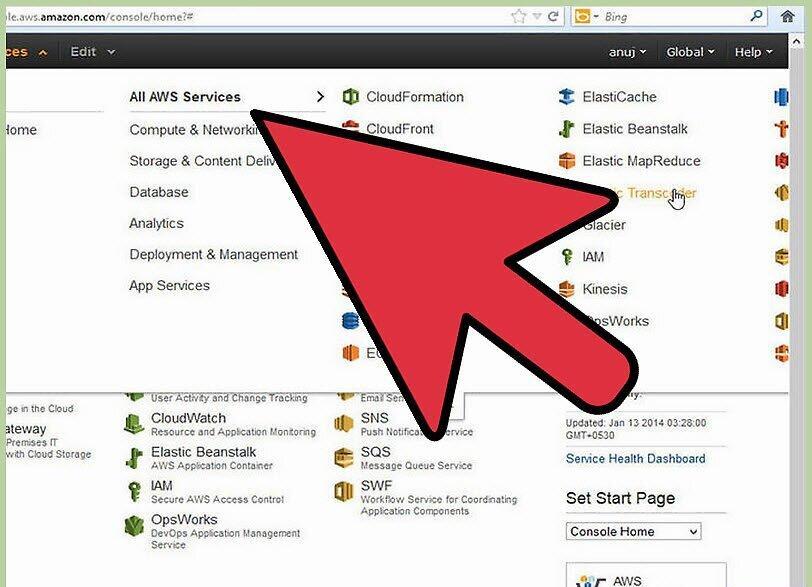
- Перейдите по адресу console.aws.amazon.com/s3 и нажмите «Создать корзину».
- Загрузите в нее необходимые файлы.
Шаг 4. Выберите «Сервисы» и затем «Amazon Elastic Transcoder».
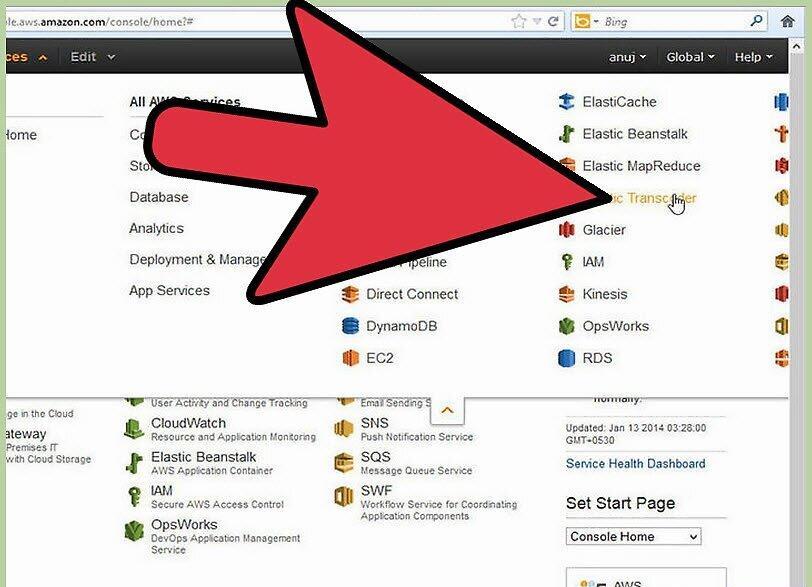
Шаг 5. Создайте конвейер.
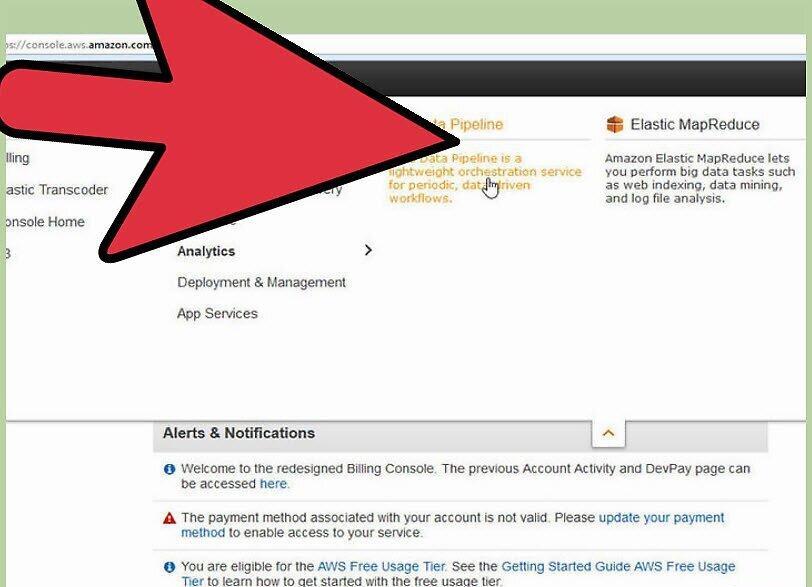
Придумайте название для конвейера, например «конвертер MOV в MP4».
Шаг 6. Настройте задачу для конвертации файлов.
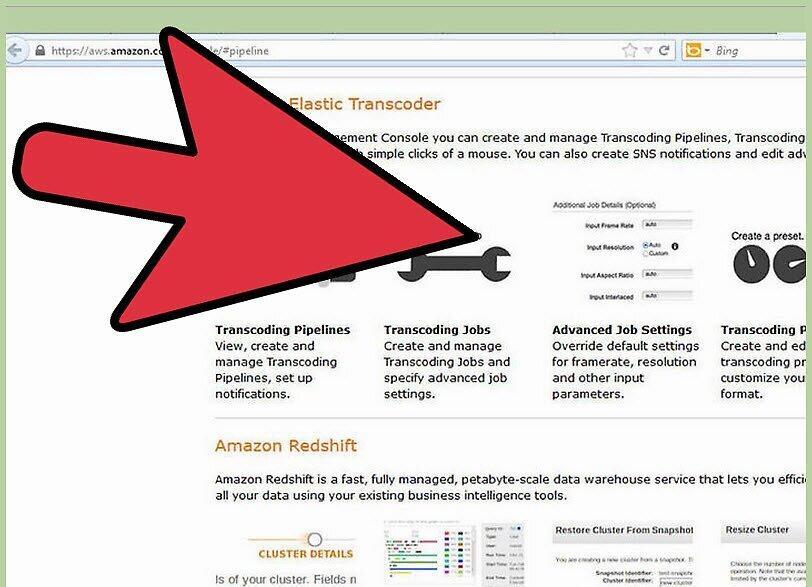
- В меню создания задачи выберите ваш сконфигурированный конвейер.
- Укажите «исходный ключ» (имя файла для конвертации).
- Введите «конечный префикс», если хотите добавить его к именам выходящих файлов.
- Настройте «параметры» (выберите формат и качество выходных файлов).
- Укажите «конечный ключ» (имя выходного файла).


