
Когда вы подключаете свой компьютер к сети, ему назначается уникальный сетевой идентификатор, который называется IP-адресом. Если ваше устройство одновременно подключено как к локальной сети, так и к Интернету, то у него будет два типа IP-адресов: внутренний (или частный) для локальной сети и внешний для Интернета. Давайте разберемся, как узнать оба этих адреса.
Как узнать внешний IP-адрес с помощью поисковой системы
Шаг 1. Запустите Bing или Google.
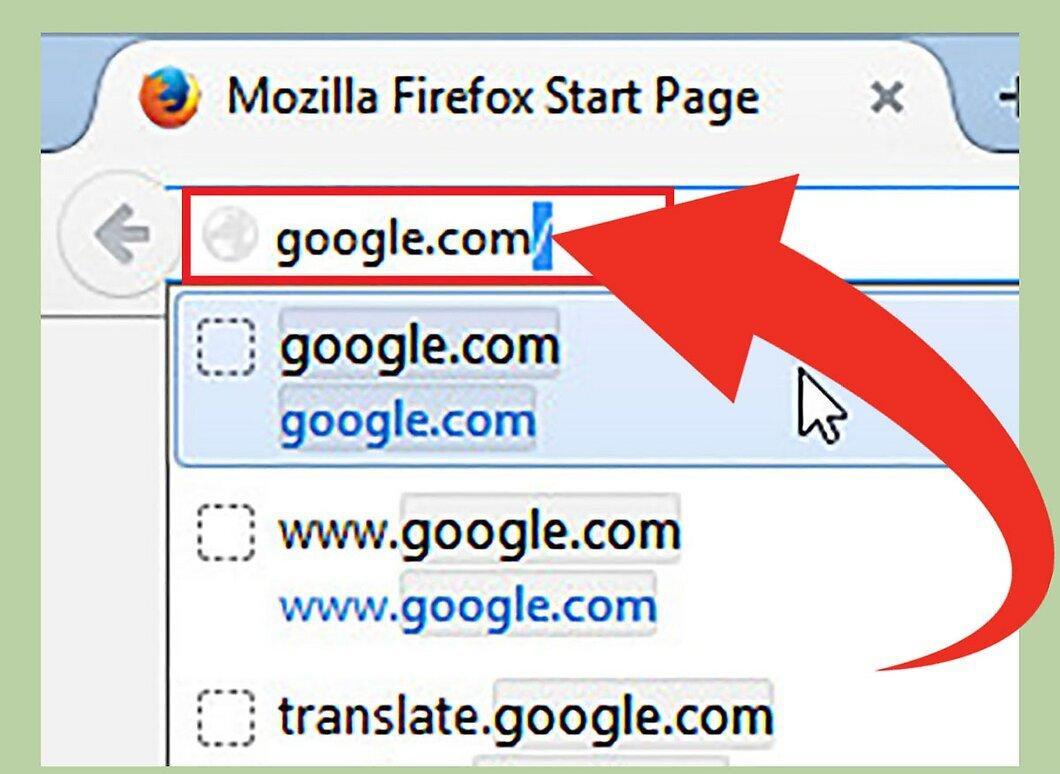
Запустите одну из двух популярных поисковых систем: Bing или Google. Они позволяют быстро определить ваш внешний IP-адрес, который используется для доступа к сети Интернет.
Шаг 2. Введите "IP-адрес" в строку поиска.
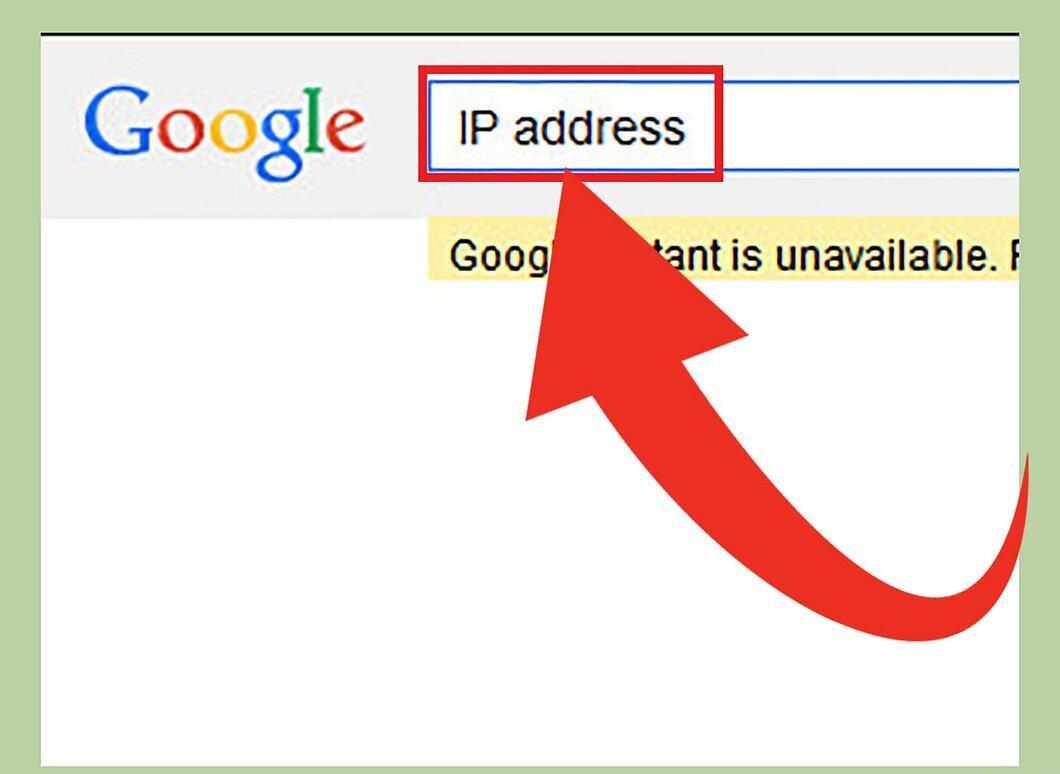
Введите в строку поиска фразу "IP-адрес" и нажмите клавишу Enter. Результаты поиска отобразят ваш внешний IP-адрес. Этот метод работает на Google, Bing, Ask, DuckDuckGo, но не подходит для Yahoo.
Шаг 3. Найдите ваш IP-адрес в результатах.
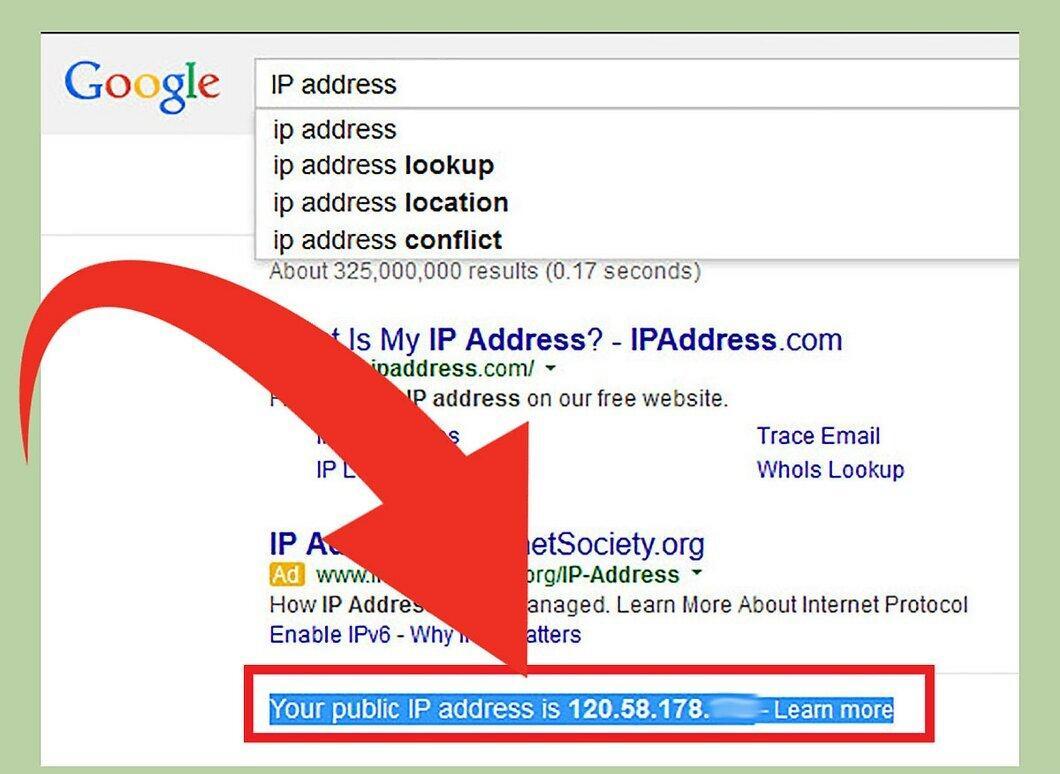
Ваш внешний IP-адрес появится в верхней части списка результатов, иногда в отдельном блоке. Если вы используете Ask, он будет находиться в разделе "Все ответы".
- Ваш внешний IP-адрес состоит из четырех чисел (каждое из которых меньше 256), разделенных точками. Например, он может выглядеть так: 199.27.79.192.
- Этот адрес выделяется вашим интернет-провайдером. Чаще всего он динамический, то есть может периодически меняться. Кроме того, его можно скрыть с помощью прокси-сервера.
Как узнать внешний IP-адрес через настройки роутера
Шаг 1. Зайдите в настройки роутера.
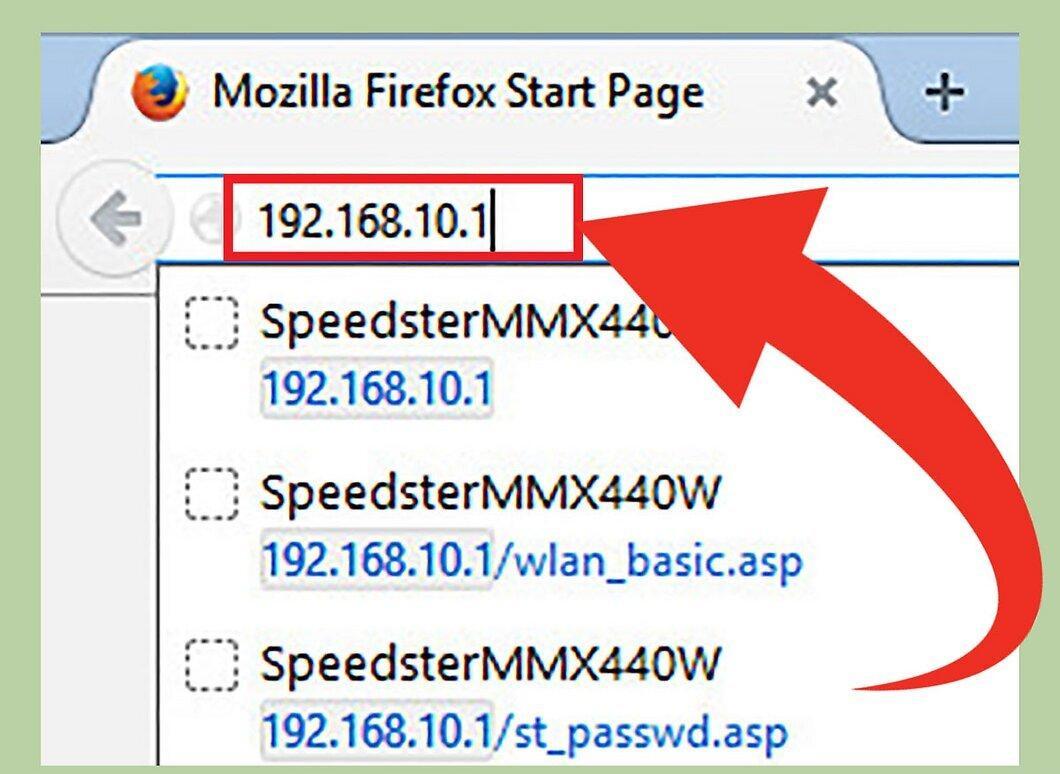
Откройте веб-интерфейс вашего роутера. К большинству роутеров можно подключиться через браузер, введя их IP-адрес. Чтобы узнать этот адрес, обратитесь к инструкции к вашему роутеру. Наиболее распространенные адреса:
- 192.168.1.1
- 192.168.0.1
- 192.168.2.1
Шаг 2. Перейдите на страницу состояния роутера или WAN.
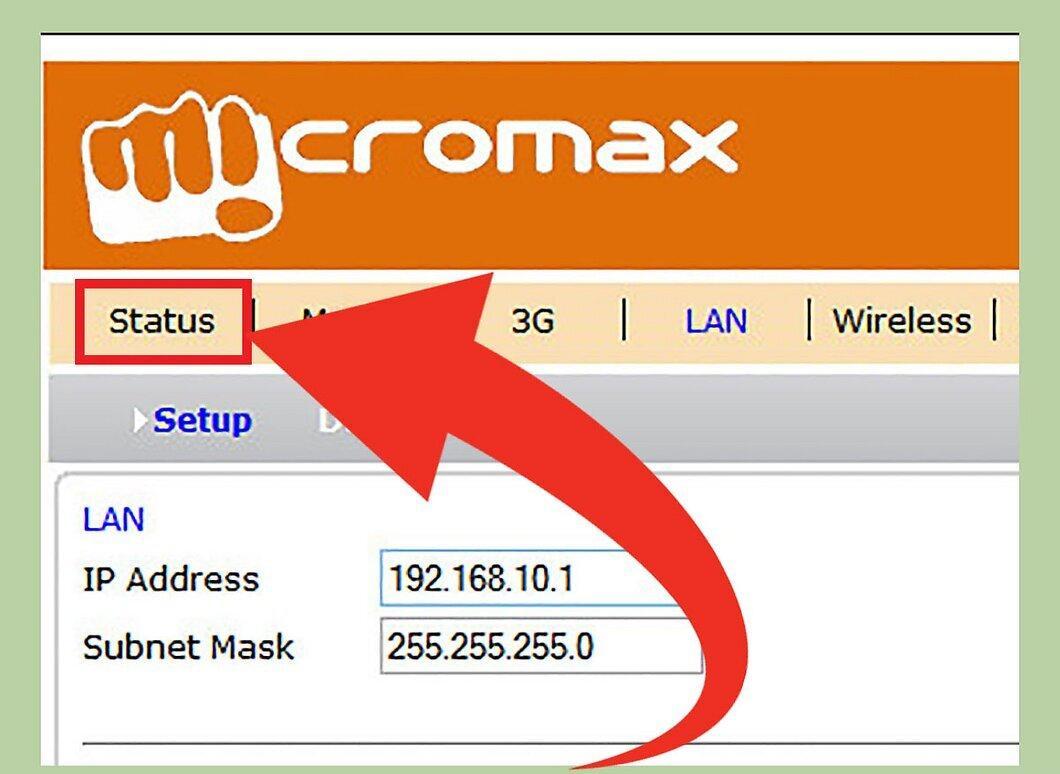
Откройте страницу состояния или WAN вашего роутера. Местоположение внешнего IP-адреса может варьироваться, но чаще всего его можно найти на странице "Интернет" или "Статус".
- Если у вас современный роутер Netgear с интерфейсом Netgear Genie, выберите вкладку "Дополнительно", а затем "Расширенные внутренние настройки".
Шаг 3. Найдите ваш IP-адрес.
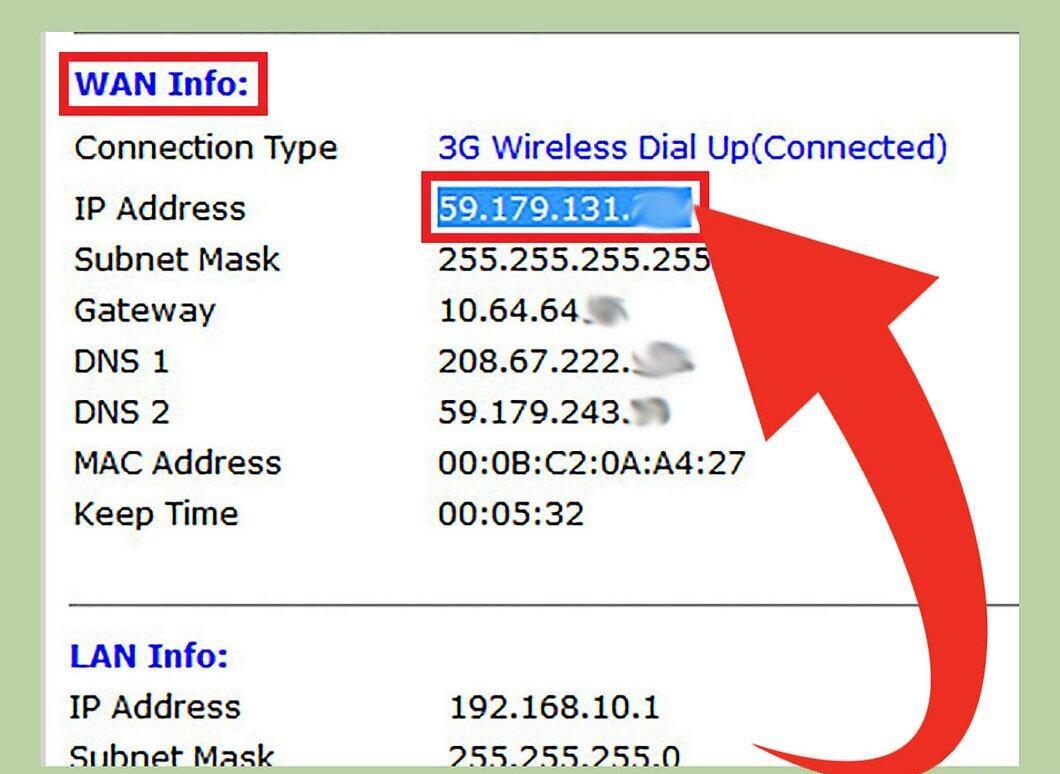
Ваш внешний IP-адрес должен быть указан в разделе "Порт в Интернет" или "IP-адрес в Интернет" на странице состояния. Он состоит из четырех чисел (каждое меньше 256), например: 199.27.79.192.
- Этот адрес представляет собой IP-адрес вашего роутера. Все внешние соединения будут использовать именно этот адрес.
- Как и ранее, он назначается вашим интернет-провайдером и может меняться со временем, а также может быть скрыт с помощью прокси-сервера.
Как узнать частный IP-адрес через командную строку в Windows
Шаг 1. Откройте командную строку.
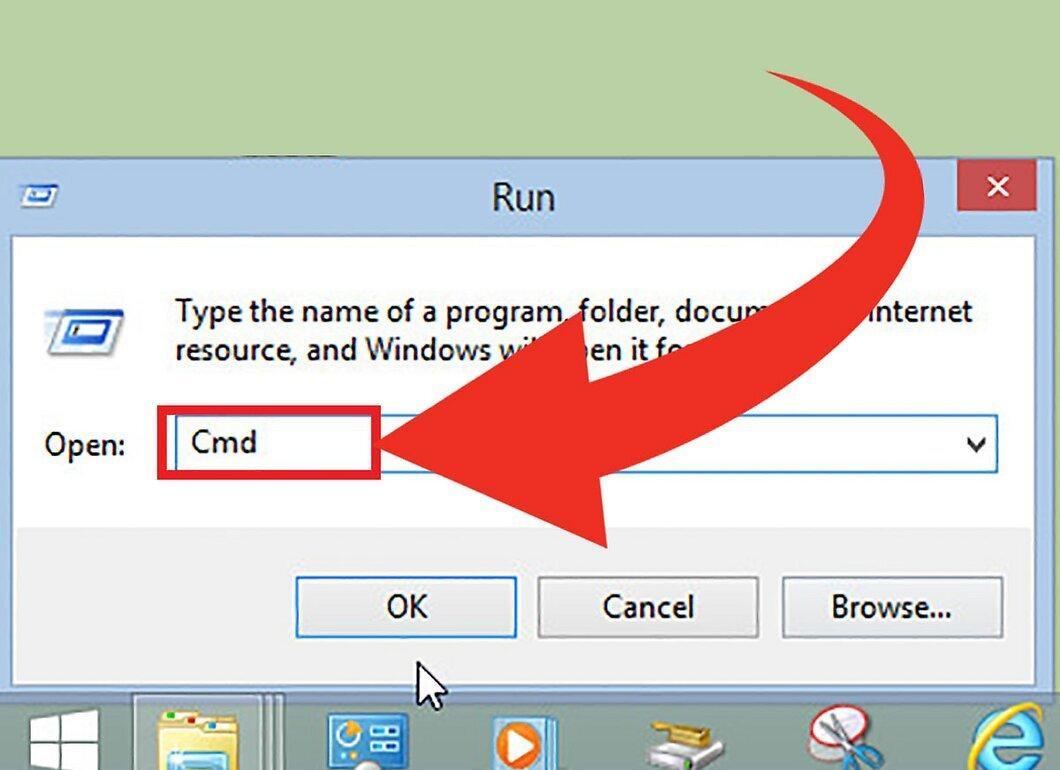
Запустите командную строку, нажимая комбинацию клавиш Windows + R и вводя "cmd". Затем нажмите Enter.
- В Windows 8 можно нажать Windows + X и выбрать "Командная строка" из меню.
Шаг 2. Выполните команду "ipconfig".
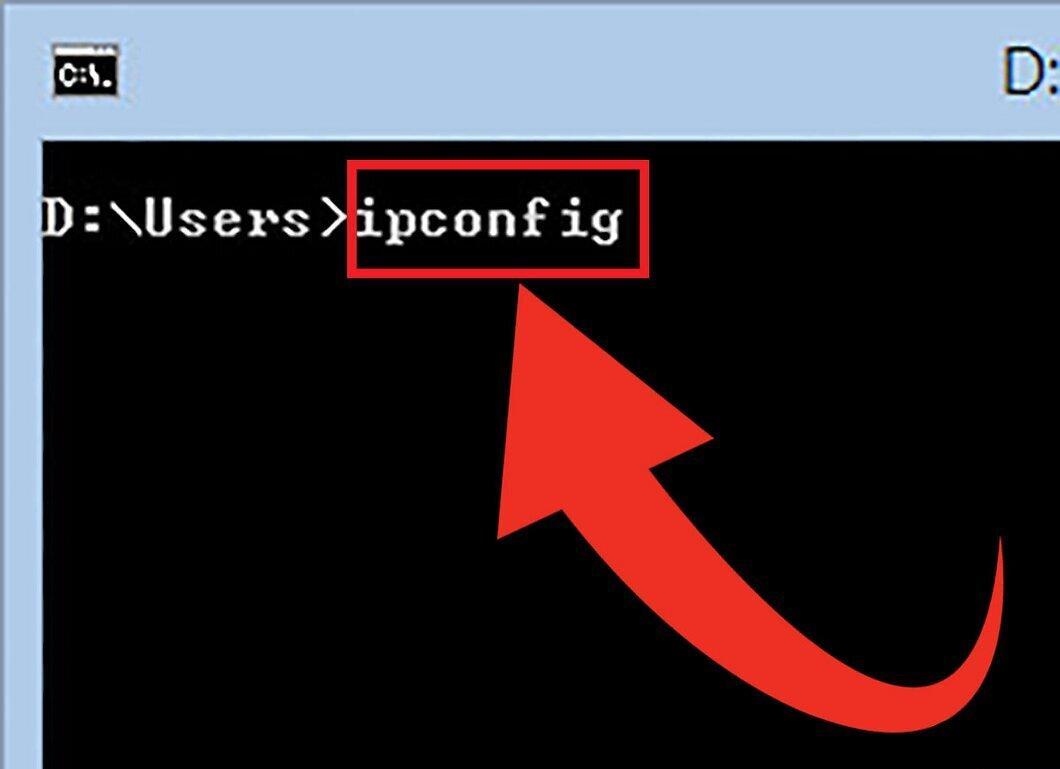
Введите команду "ipconfig" и нажмите Enter. Это выведет список всех сетевых подключений вашего компьютера.
Шаг 3. Найдите свой IP-адрес.
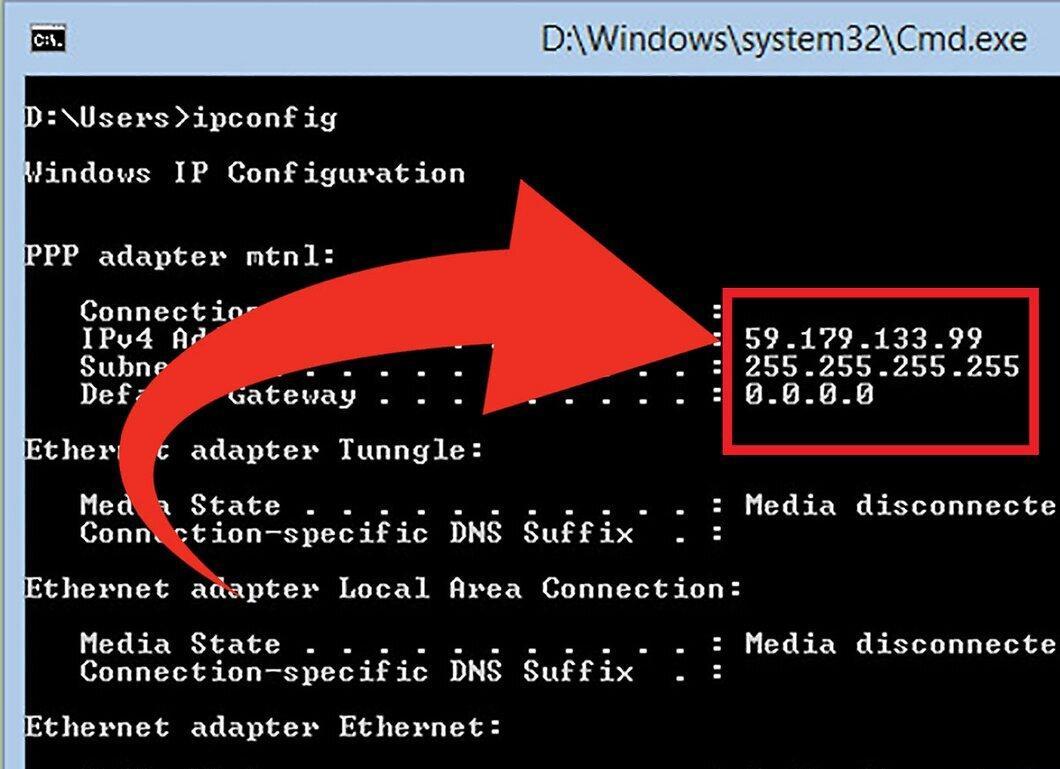
Ваше активное соединение может быть помечено как "Wireless Network Connection" (Беспроводное соединение), Ethernet-адаптер или локальная сеть. Найдите активное подключение и найдите строку с IPv4-адресом.
- Как и прежде, IP-адрес состоит из четырех чисел (каждое меньше 256), например: 192.168.1.4.
- Поскольку команда "ipconfig" выводит довольно длинный список, вам может понадобиться прокрутка для поиска IPv4-адреса.
Как узнать частный IP-адрес через "Сетевые подключения" в Windows
Шаг 1. Откройте "Сетевые подключения".
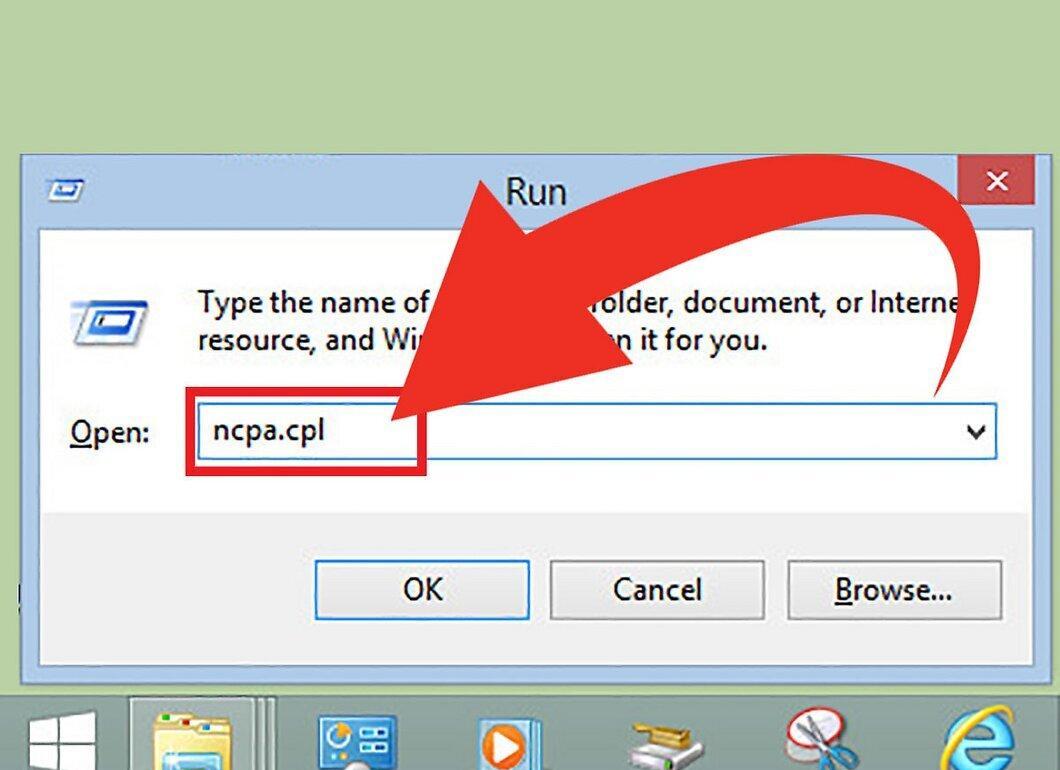
Запустите окно "Сетевые подключения", нажав Windows + R и введя "ncpa.cpl". Нажмите Enter для подтверждения.
Шаг 2. Щелкните правой кнопкой мыши на активном соединении.
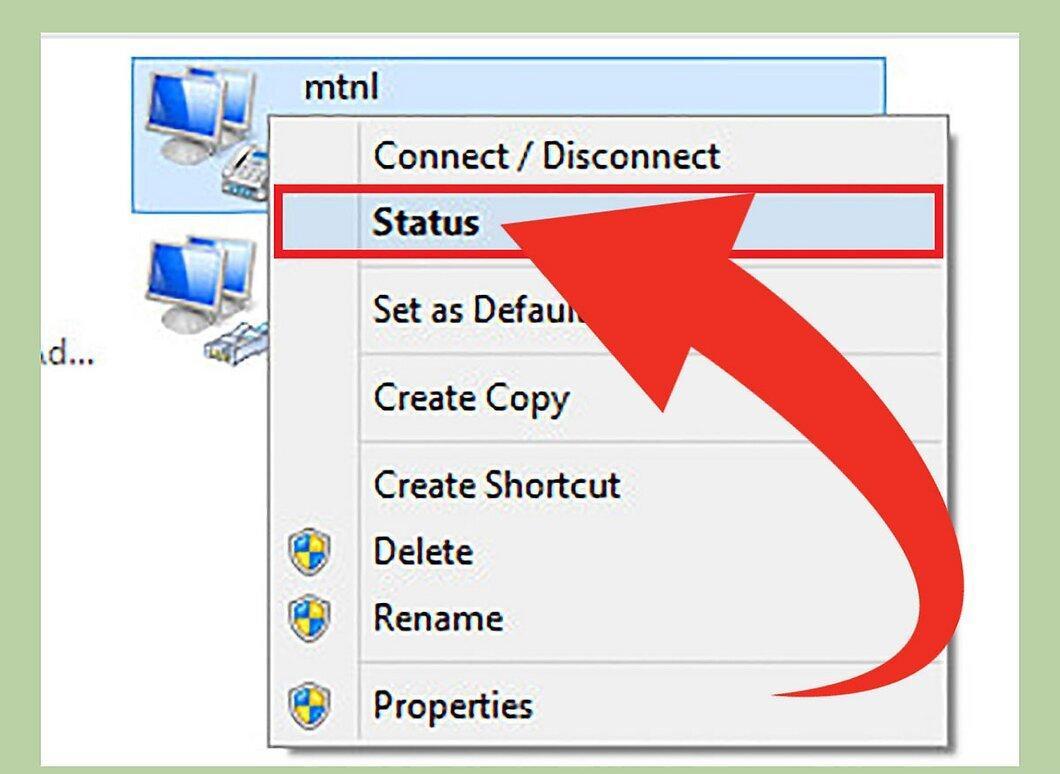
Щелкните правой кнопкой мыши на вашем активном подключении и выберите "Статус". Откроется окно "Состояние подключения". В Windows XP перейдите на вкладку "Поддержка".
Шаг 3. Откройте "Детали сетевого подключения".
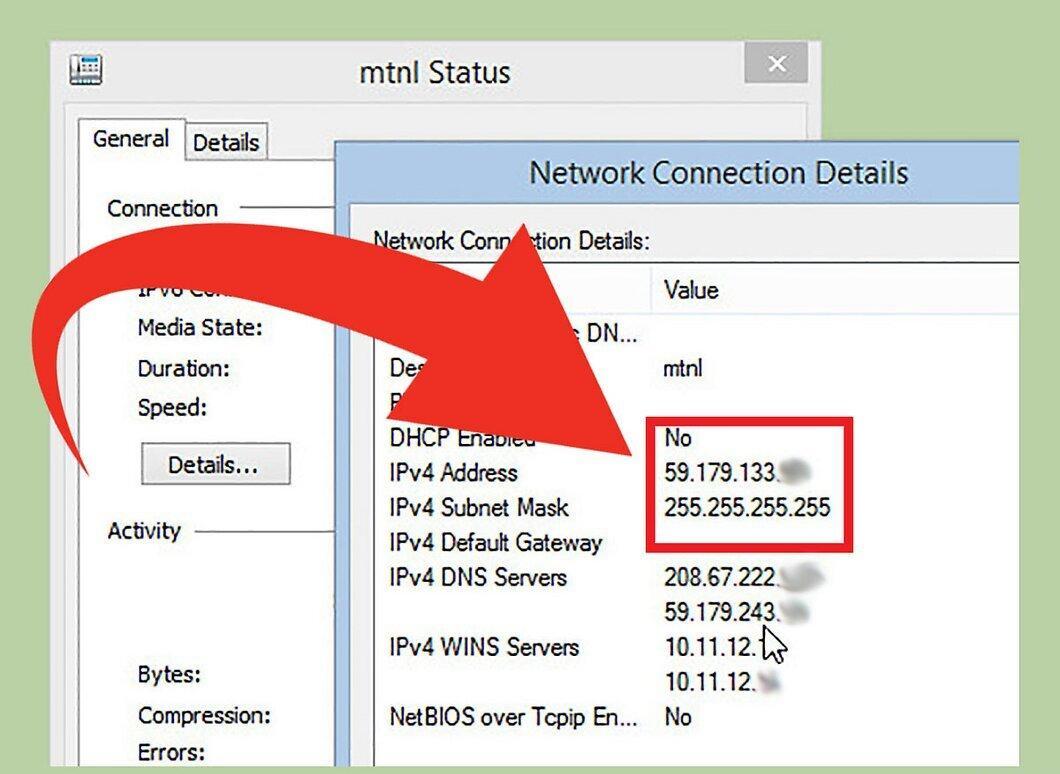
Нажмите на кнопку "Подробнее..." для открытия окна с деталями сетевого соединения. Ваш частный IP-адрес будет отображен в поле "IP-адрес" или "IPv4-адрес".
- Ваш частный IP-адрес будет состоять из четырех чисел (каждое меньше 256), например: 192.168.1.4.
- Он идентифицирует ваш компьютер в локальной сети.
Как узнать частный IP-адрес в Linux
Шаг 1. Запустите Терминал.
Откройте окно Терминала. Узнать свой частный IP-адрес можно через командную строку. Вы можете открыть его через папку "Утилиты" или нажимая комбинацию клавиш Ctrl + Alt + T, которая работает в большинстве дистрибутивов.
Шаг 2. Введите команду для отображения IP-адреса.
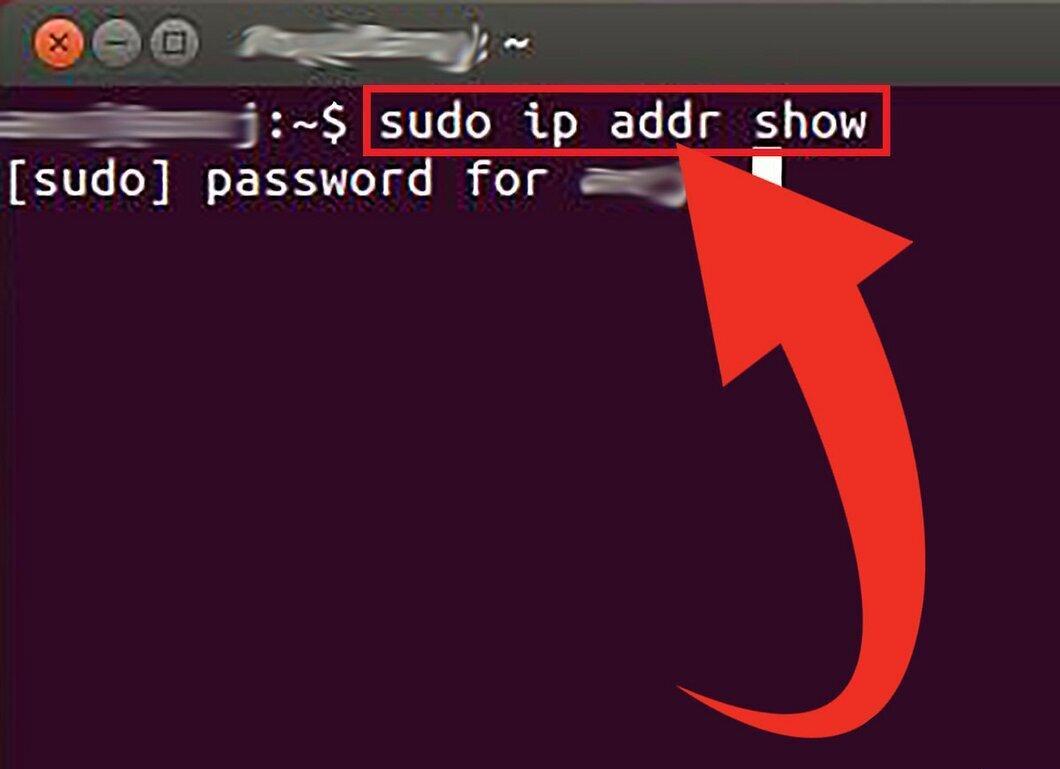
Введите одну из команд, чтобы узнать ваш IP-адрес. Вы можете использовать следующие команды:
- Введите
sudo ip addr show, после чего вам будет предложено ввести пароль администратора. - Введите
/sbin/ifconfig, но возможно, вам потребуется ввести свой пароль при необходимости.
Шаг 3. Найдите ваш IP-адрес в выводе.
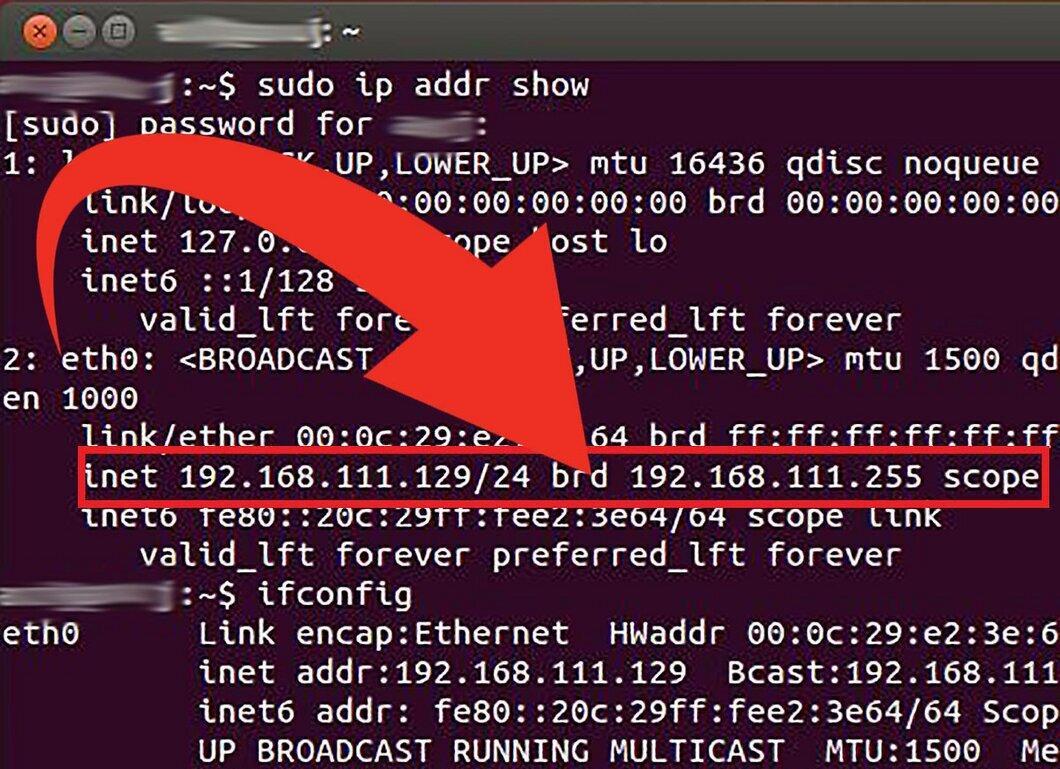
Каждая из этих команд покажет информацию о ваших сетевых соединениях. Найдите активное соединение, которое используете в данный момент. Если вы подключены через Ethernet, оно обычно называется eth0, а для беспроводных соединений это может быть wlan0.
- Ваш частный IP-адрес будет содержать четыре группы чисел, каждая из которых может иметь до трех цифр. Например, он может выглядеть так: 192.168.1.4.


