
Из этой статьи вы узнаете, как быстро и просто ввести перевернутый вопросительный знак на вашем компьютере или мобильном устройстве (смартфоне, планшете).
В Windows
Шаг 1. Запустите меню «Пуск» {"smallUrl":"https://www.wikihow.com/images_en/0/07/Windowsstart.png","bigUrl":"https://www.wikihow.com/images/thumb/0/07/Windowsstart.png/30px-Windowsstart.png","smallWidth":460,"smallHeight":460,"bigWidth":30,"bigHeight":30,"licensing":"","zoomWidth":30,"zoomHeight":30,"zoomUrl":"https://www.wikihow.com/images/thumb/0/07/Windowsstart.png/30px-Windowsstart.png"}.
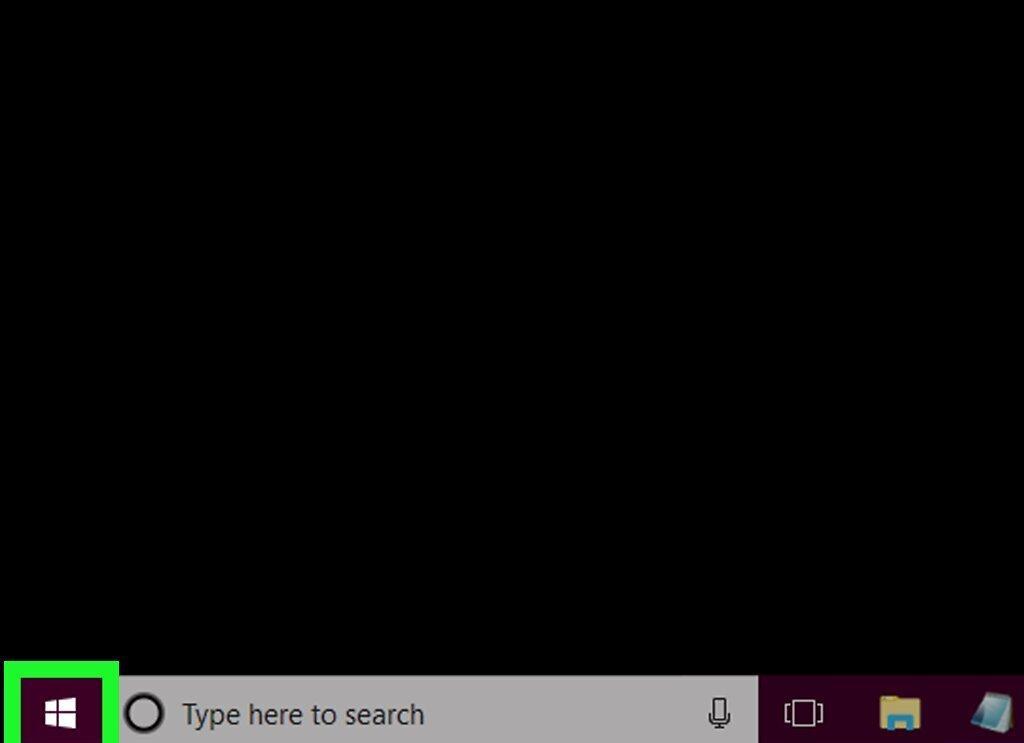
Откройте меню «Пуск», кликнув по логотипу Windows в уголке экрана.
Шаг 2. Найдите таблицу символов.
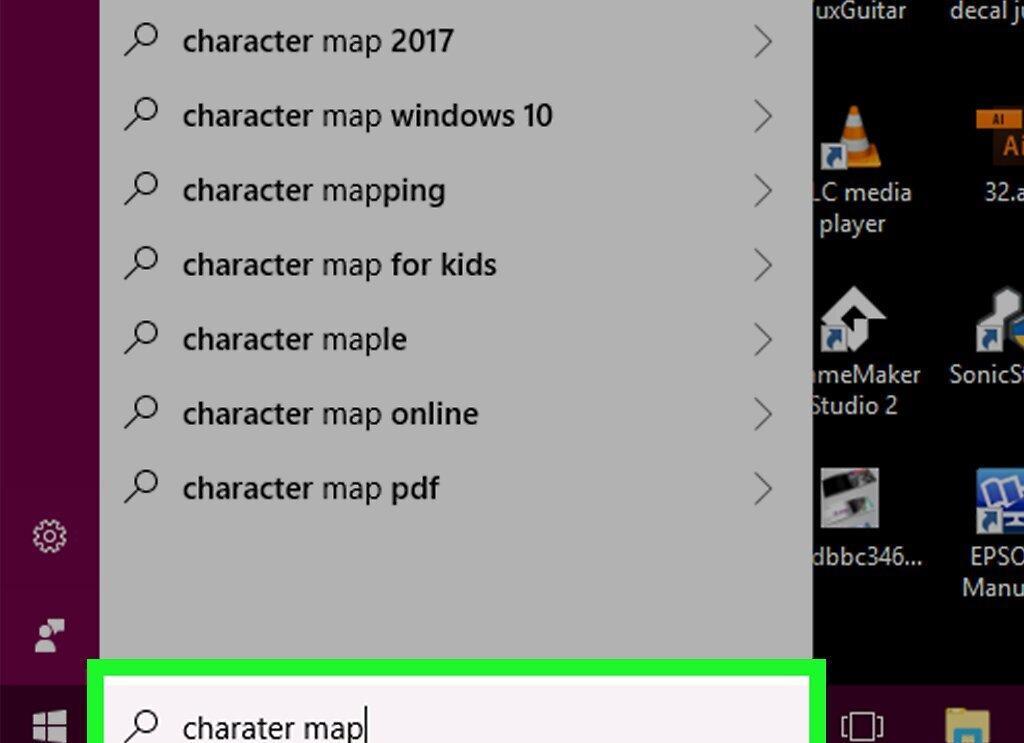
Введите в поиске "таблица символов". Это запустит поиск нужной программы.
Шаг 3. Выберите Таблица символов
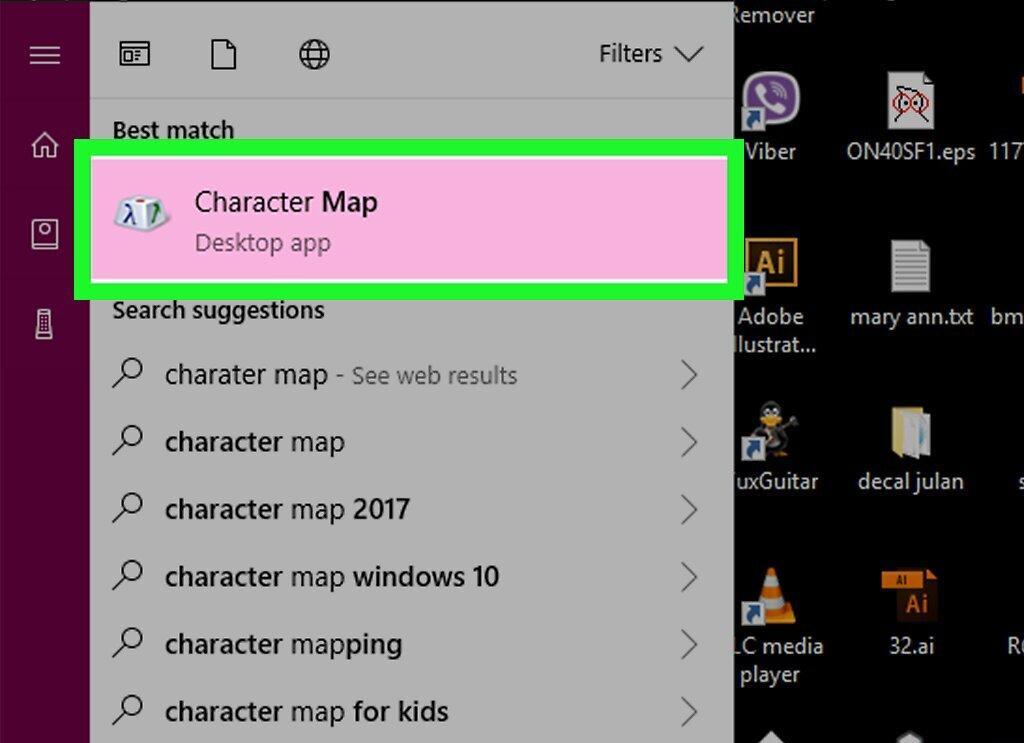
Нажмите на "Таблица символов". Вы увидите её значок в верхней части меню «Пуск». Откроется соответствующая утилита.
Шаг 4. Включите дополнительные параметры.
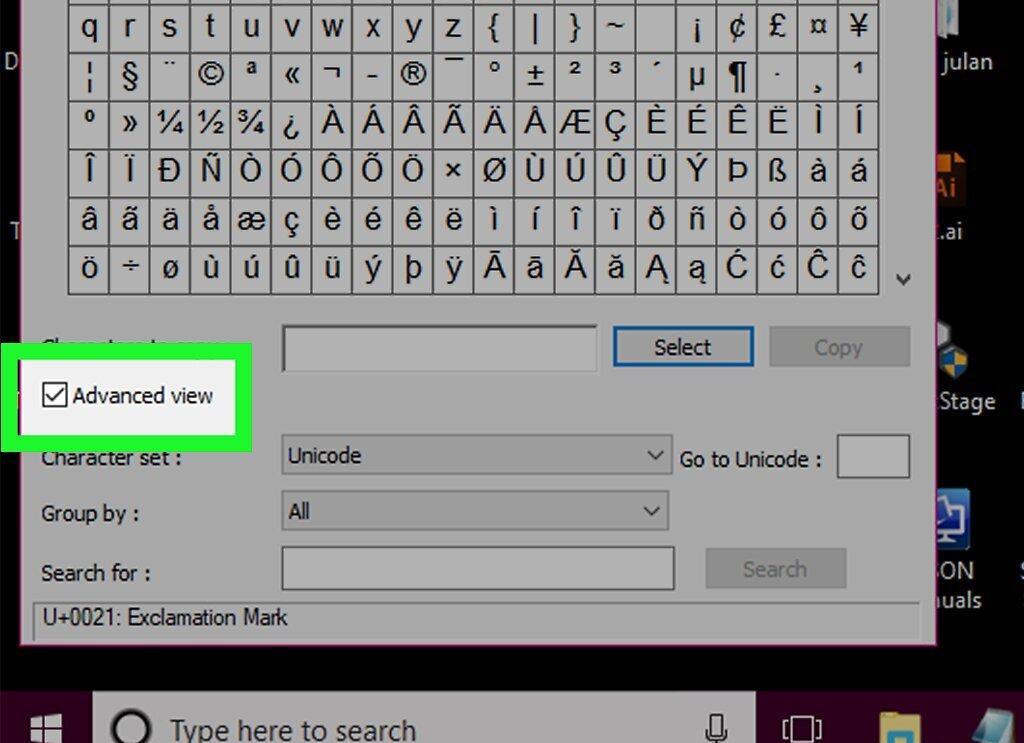
Установите галочку на опции «Дополнительные параметры». Эта опция находится в нижнем левом углу окна, что откроет дополнительные настройки.
Шаг 5. Кликните по полю для поиска.
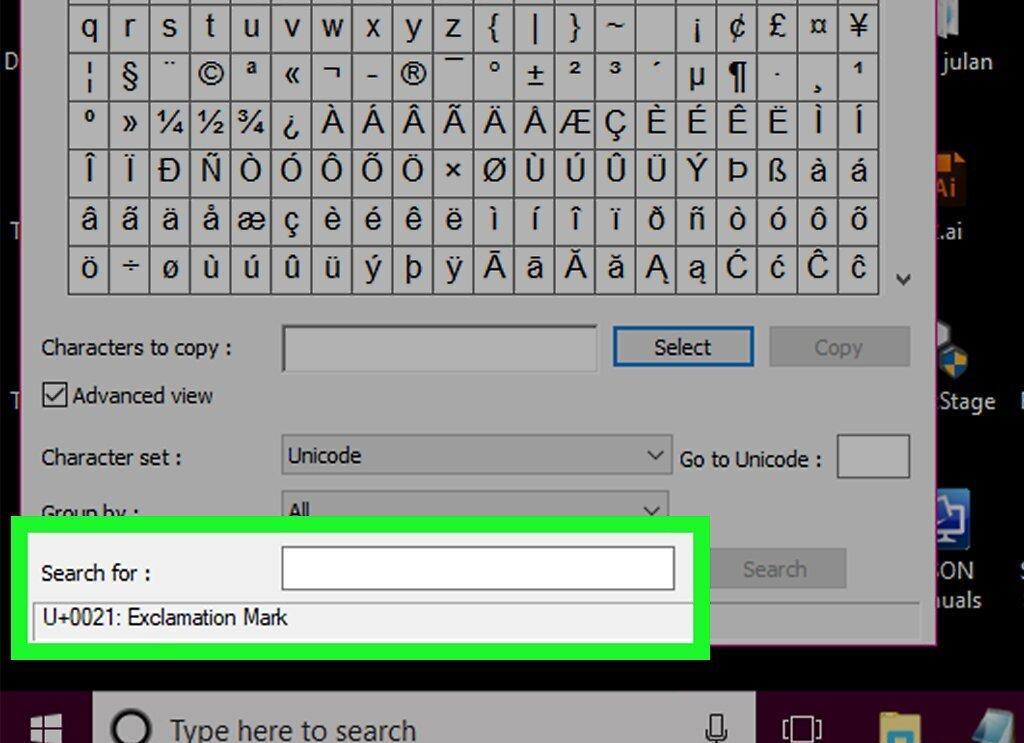
Щелкните на текстовое поле «Поиск», расположенное в нижней части окна.
Шаг 6. Введите "inverted" в поле.
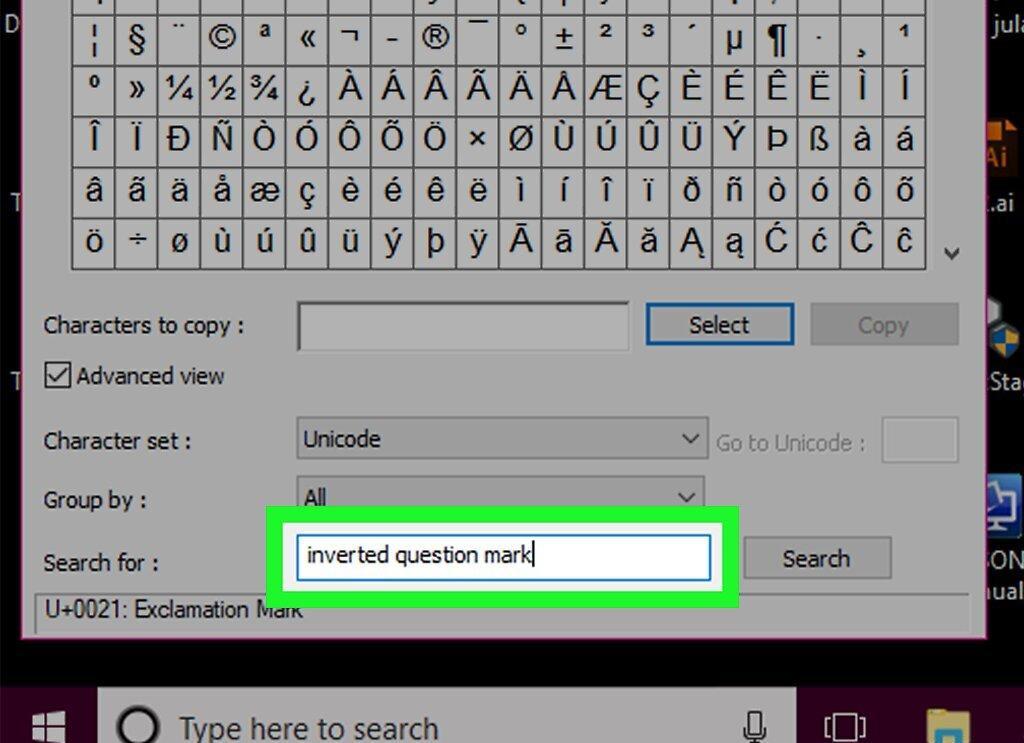
Введите слово "inverted" без ошибок в текстовом поле.
Шаг 7. Нажмите кнопку Найти
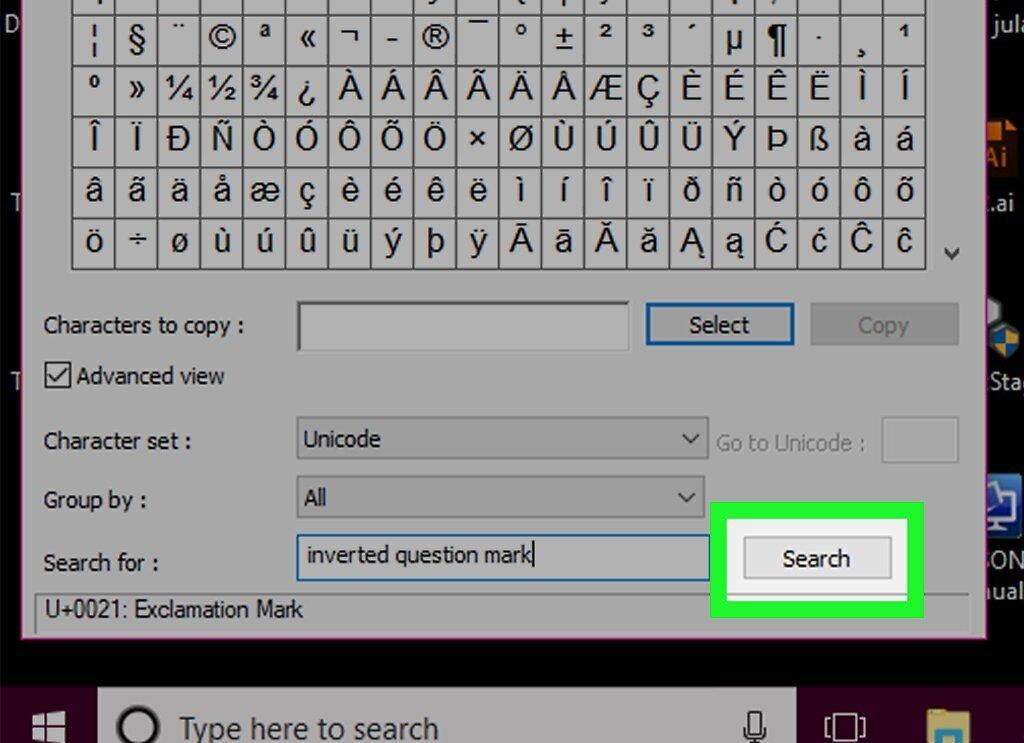
Нажмите на кнопку "Найти", которая расположена справа от текстового поля. На экране появится список символов.
Шаг 8. Выберите ¿
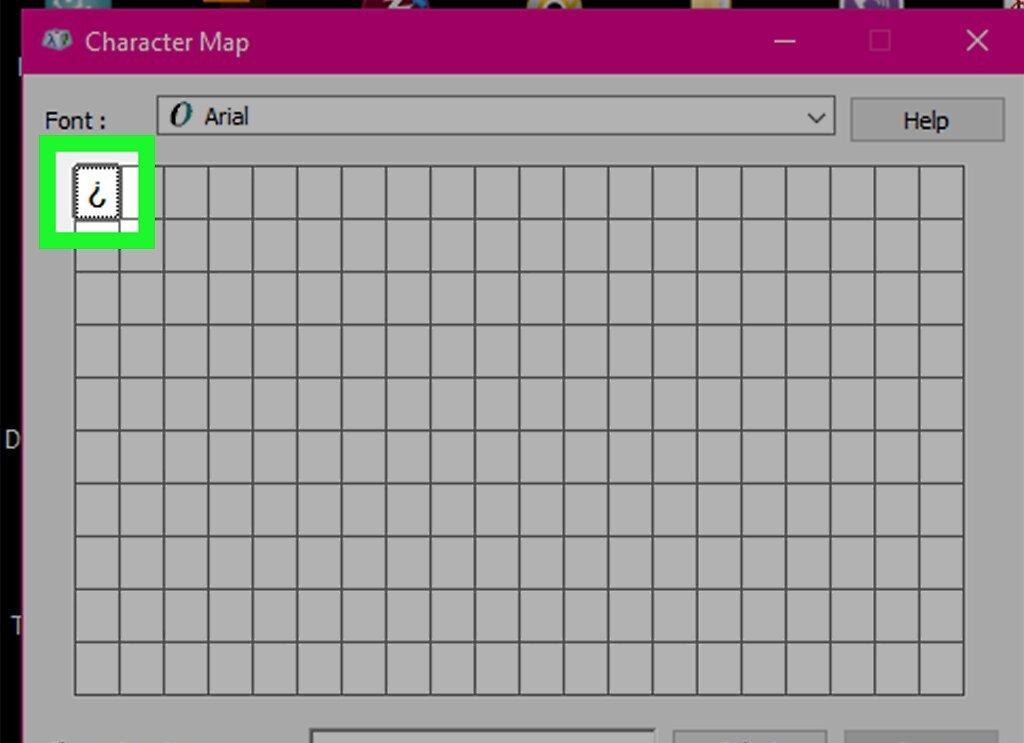
Выберите значок ¿, который будет вторым слева в верхнем углу окна.
Шаг 9. Кликните на Выбрать
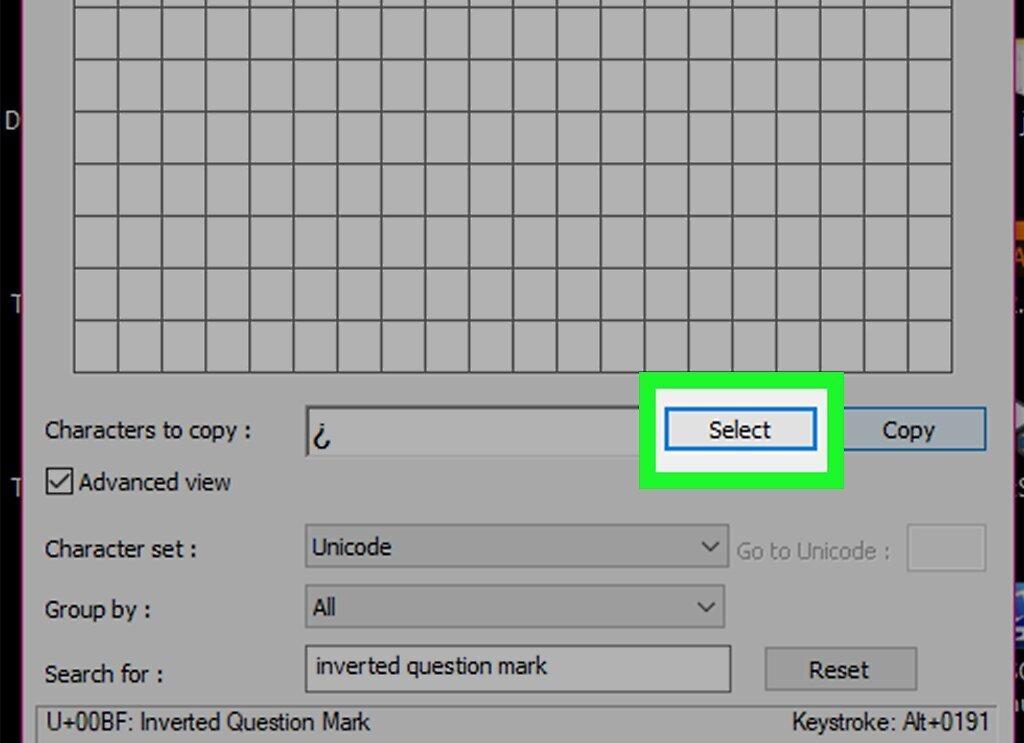
Нажмите на "Выбрать" и затем на "Копировать". Эти кнопки находятся в нижней правой части окна. Перевернутый вопросительный знак теперь сохранен в буфере обмена.
Шаг 10. Перейдите в нужное место для вставки
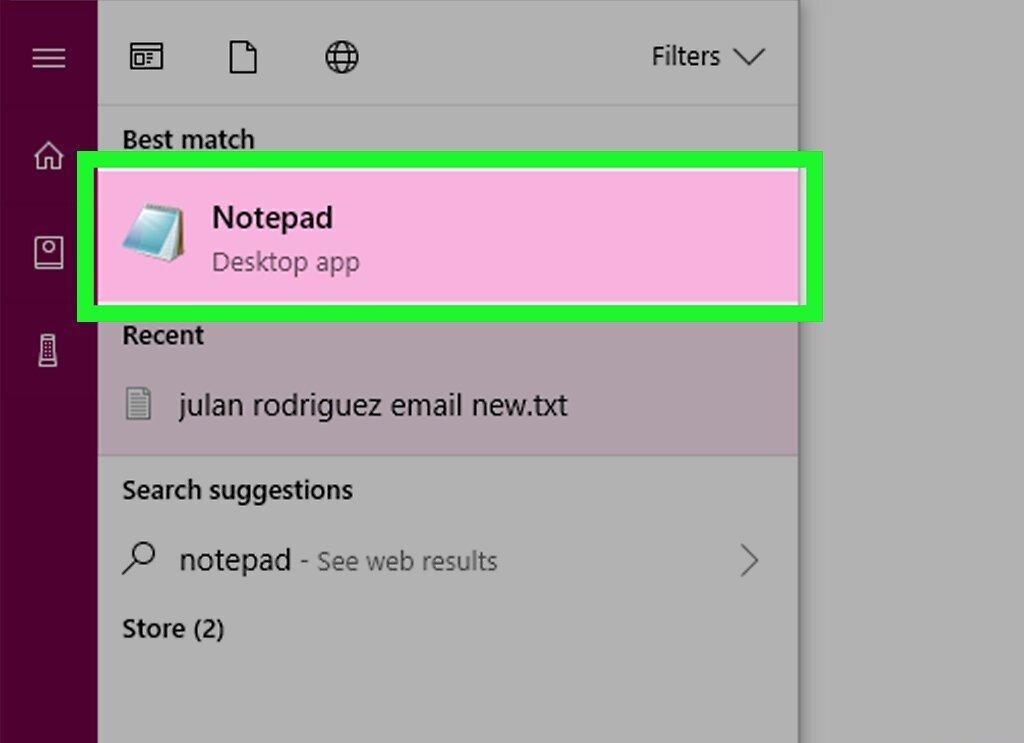
Перейдите туда, где хотите вставить знак. Откройте документ или кликните по текстовому полю, чтобы установить курсор.
Шаг 11. Вставьте перевернутый вопросительный знак.

Для вставки перевернутого вопросительного знака нажмите комбинацию клавиш Ctrl+V. Также можно щелкнуть правой кнопкой мыши и выбрать пункт "Вставить".
Шаг 12. Используйте сочетание клавиш.
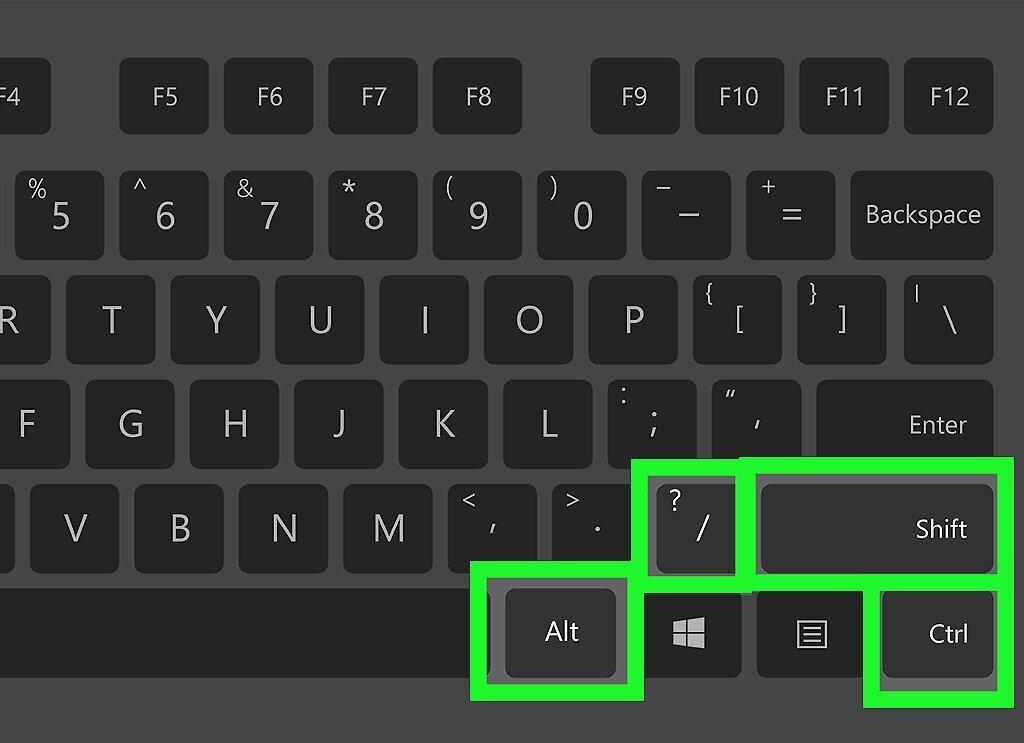
Чтобы ввести перевернутый вопросительный знак, удерживайте клавиши Alt+Ctrl+⇧ Shift и нажмите на клавишу ?.
- Убедитесь, что удерживаете ⇧ Shift, вместе с Alt и Ctrl.
В Mac OS X
Шаг 1. Щелкните в месте вставки знака.

Выберите место, куда хотите вставить знак. Откройте приложение, документ или веб-сайт, затем кликните по текстовому полю, где будет отображаться знак.
Шаг 2. Откройте меню Изменить

Нажмите на пункт "Изменить" в верхнем меню вашего экрана. Откроется выпадающее меню.
Шаг 3. Выберите Эмодзи и символы

В открывшемся меню выберите "Эмодзи и символы". Это приведет к открытию панели символов.
Шаг 4. Разверните панель символов

Нажмите на кнопку "Развернуть" в правом верхнем углу панели символов.
Шаг 5. Выберите вкладку Пунктуация

Перейдите на вкладку "Пунктуация", которая находится в нижней левой части окна.
Шаг 6. Дважды щелкните по ¿

Дважды щелкните на символ ¿, который находится в верхней части панели символов. Перевернутый вопросительный знак появится в текстовом поле.
Шаг 7. Используйте сочетание клавиш.

Для вставки перевернутого вопросительного знака удерживайте ⌥ Option+⇧ Shift и нажмите ? (обязательно, чтобы курсор находился в текстовом поле).
- Если нажать все три клавиши одновременно, будет введен знак деления.
На iPhone и iPad
Шаг 1. Нажмите в области вставки.

Выберите место, где вы хотите вставить знак. Откройте приложение и коснитесь текстового поля, чтобы открыть экранную клавиатуру.
Шаг 2. Переключитесь на цифры

Нажмите кнопку 123 в левом нижнем углу клавиатуры. Это переключит её на цифро-символьный режим.
Шаг 3. Найдите знак вопроса

Посмотрите в нижнем ряду кнопок и найдите знакомый знак вопроса.
Шаг 4. Удерживайте кнопку ?

Удерживайте кнопку ?. Это вызовет всплывающее меню с перевернутым вопросительным знаком.
- Убедитесь, что не нажимаете кнопку слишком сильно, иначе сработает функция "3D Touch", а не меню.
Шаг 5. Выберите ¿

В появившемся меню переместите палец к перевернутому вопросительному знаку для выбора.
Шаг 6. Уберите палец от экрана.

Уберите палец с экрана, и перевернутый вопросительный знак появится в текстовом поле.
На Android-устройстве
Шаг 1. Нажмите в области вставки.

Выберите место, куда хотите вставить знак. Откройте нужное приложение и коснитесь текстового поля, чтобы открыть клавиатуру.
Шаг 2. Переключитесь на цифры

Нажмите кнопку ?123 или ?1☺ в нижнем левом углу клавиатуры, чтобы перейти на цифро-символьный режим.
Шаг 3. Найдите знак вопроса

Шаг 4. Удерживайте кнопку ?

Удерживайте кнопку ?, чтобы открыть всплывающее меню.
Шаг 5. Выберите ¿

Выберите перевернутый вопросительный знак ¿ из всплывающего меню, перемещая палец вверх.
Шаг 6. Отпустите палец.

Отпустите палец, и перевернутый вопросительный знак появится в выбранном текстовом поле.



