
Из этой статьи вы узнаете, как покинуть iCloud на вашем iPhone или iPad с помощью приложения «Настройки».
Для iOS 10.3 и более поздних версий
Шаг 1. Запустите приложение «Настройки».
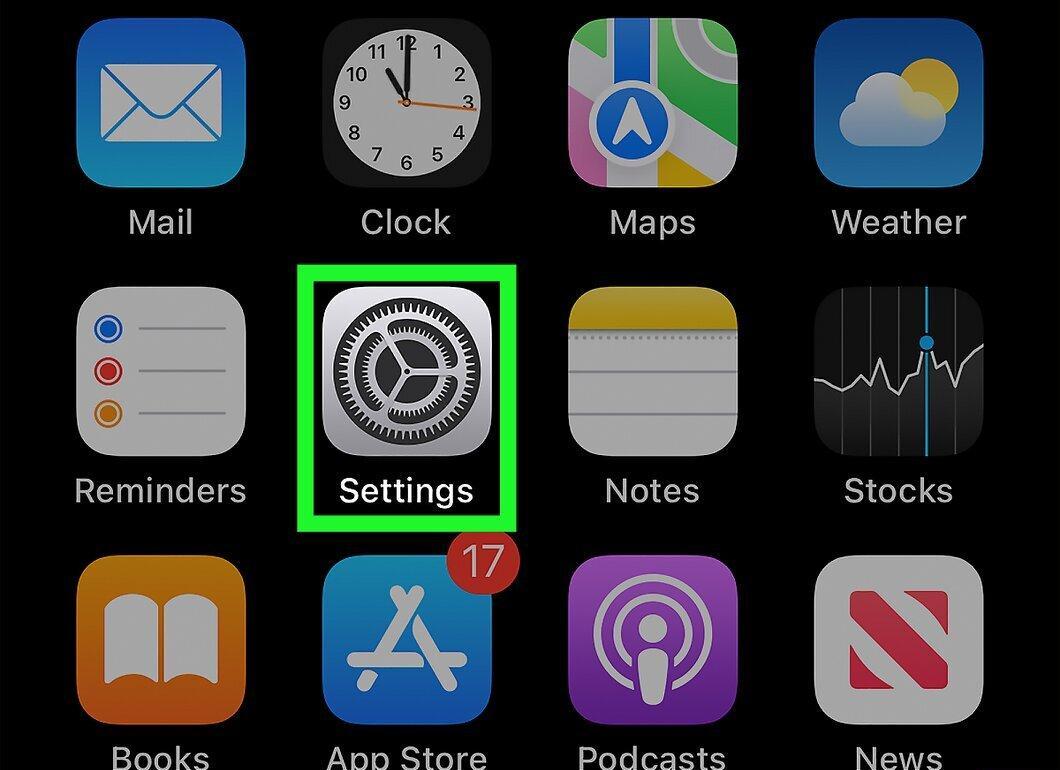
Откройте приложение «Настройки» — значок с изображением серой шестеренки, который обычно находится на главном экране вашего устройства.
Шаг 2. Нажмите на ваш Apple ID в верхней части экрана.
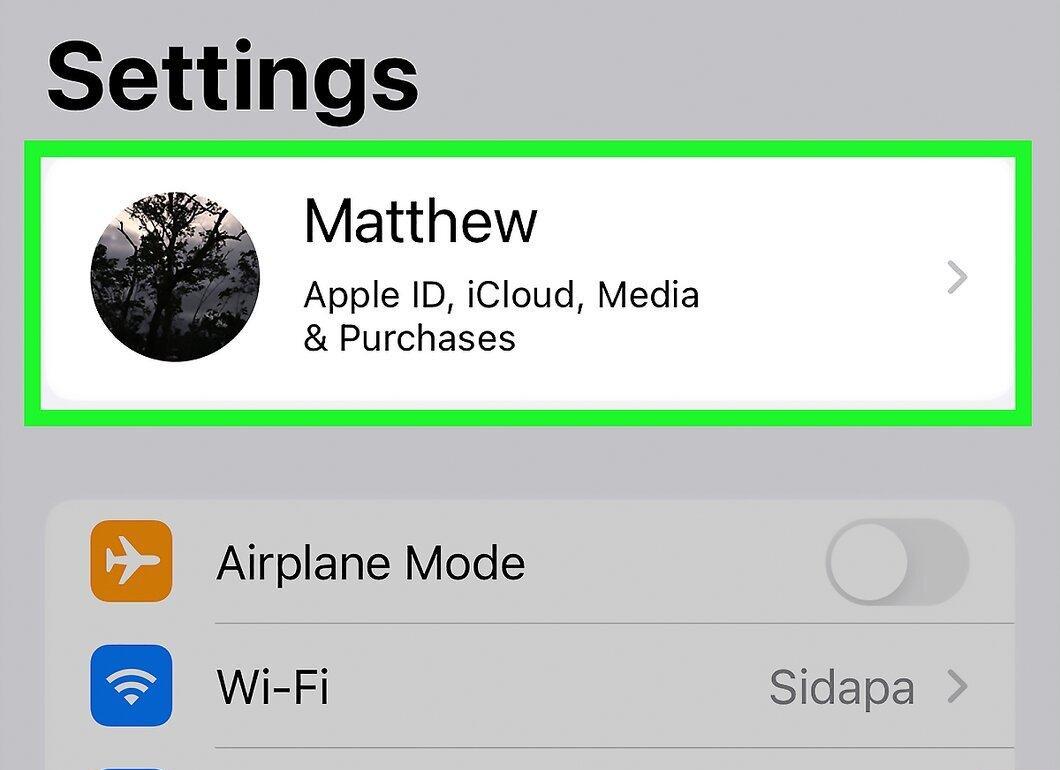
В верхней части приложения «Настройки» вы увидите свой Apple ID и изображение профиля. Нажмите на это поле, чтобы открыть меню управления аккаунтом.
Шаг 3. Прокрутите вниз и выберите Выйти.
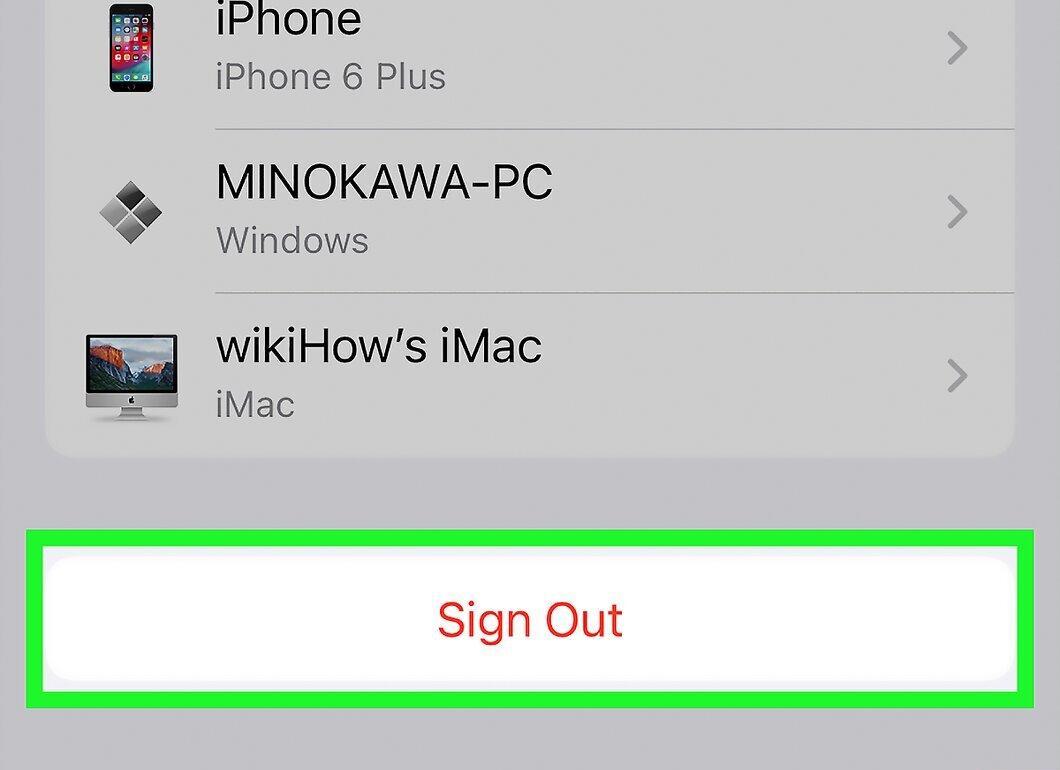
Прокрутите вниз и нажмите на опцию Выйти, которая будет выделена красным цветом в нижней части меню.
Шаг 4. Введите пароль от вашего Apple ID.
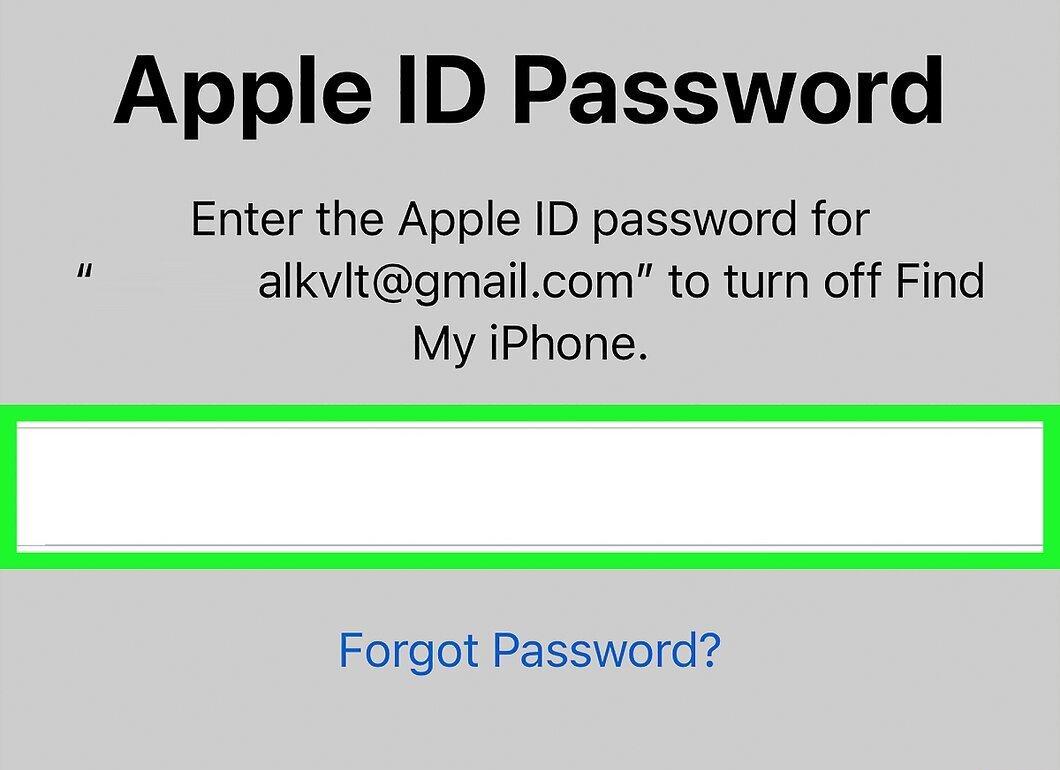
Для выхода из iCloud необходимо отключить функцию «Найти iPhone». Введите ваш пароль Apple ID в появившемся окне.
Шаг 5. Нажмите Отключить в всплывающем окне.
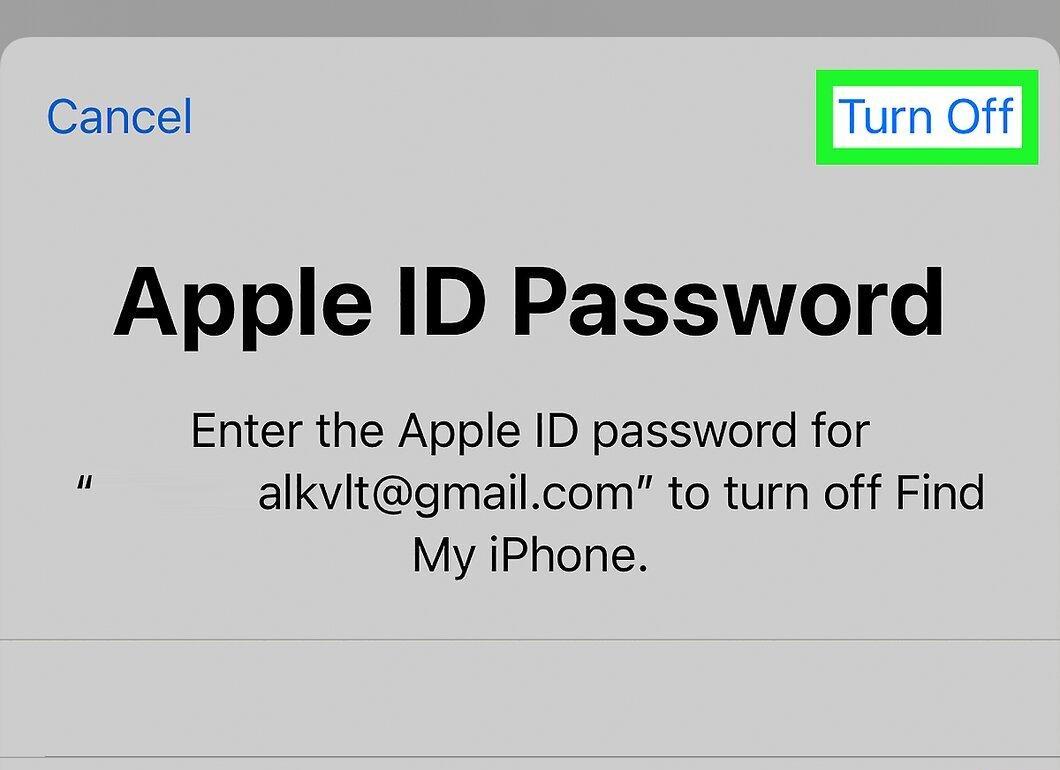
Подтвердите отключение функции «Найти iPhone», нажав Отключить.
Шаг 6. Выберите данные, которые хотите сохранить на устройстве.
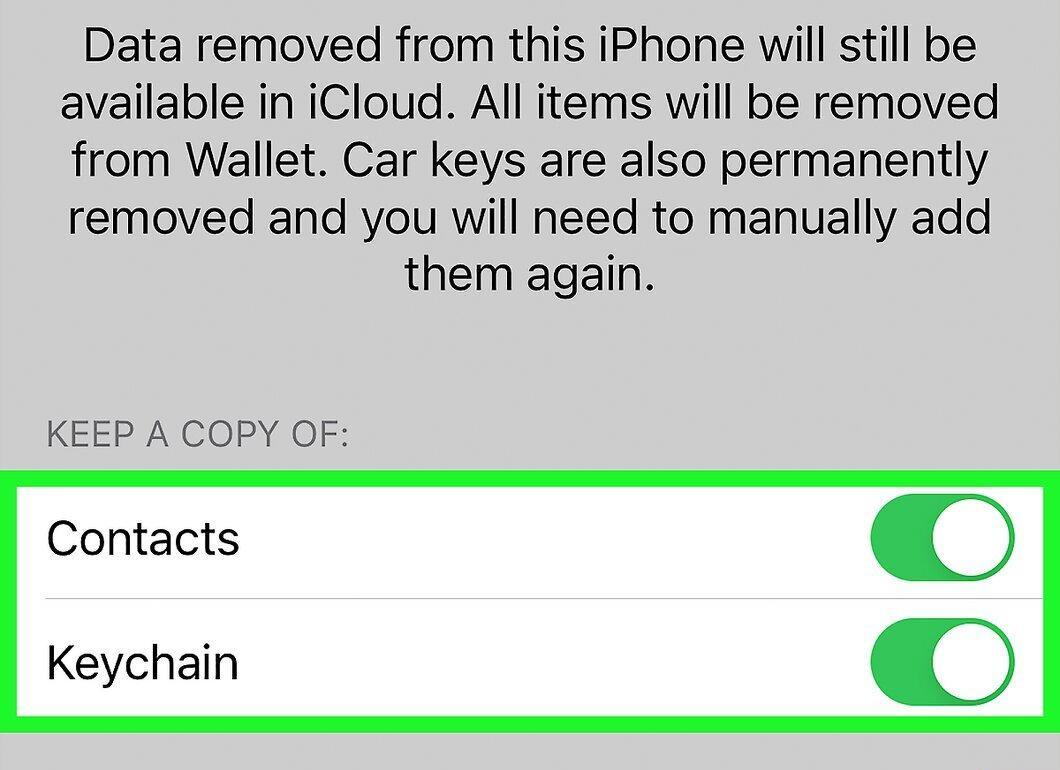
Перед тем как выйти из iCloud, вы можете сохранить на устройстве контакты и данные из Safari. Для каждого типа данных активируйте ползунок, чтобы он стал зеленым.
- Если вы удалите все данные с устройства, они останутся в iCloud. Чтобы позже восстановить данные, просто войдите в систему и синхронизируйте устройство.
Шаг 7. Нажмите Выйти.
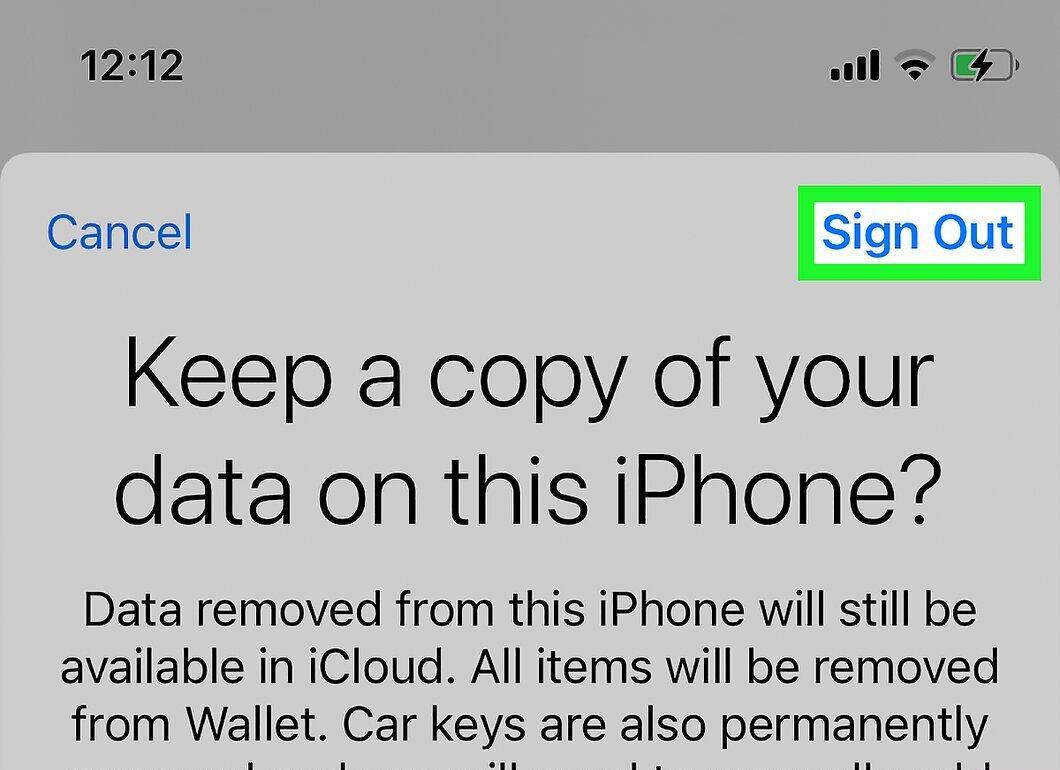
Нажмите на кнопку Выйти, которая находится в правом верхнем углу экрана. Подтвердите свои действия, когда появится запрос.
Шаг 8. Подтвердите выход, нажав Выйти в всплывающем окне.
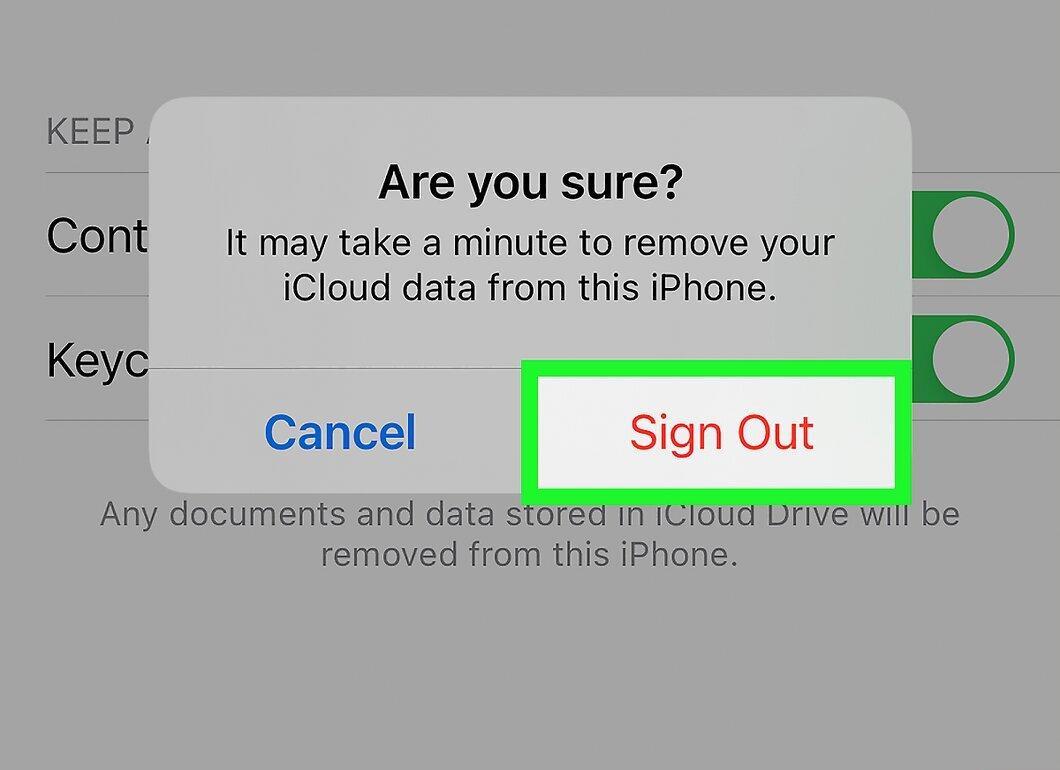
В появившемся окне выберите Выйти, чтобы завершить процесс выхода из iCloud на вашем устройстве.
Для iOS 10.2.1 и более ранних версий
Шаг 1. Запустите приложение «Настройки».
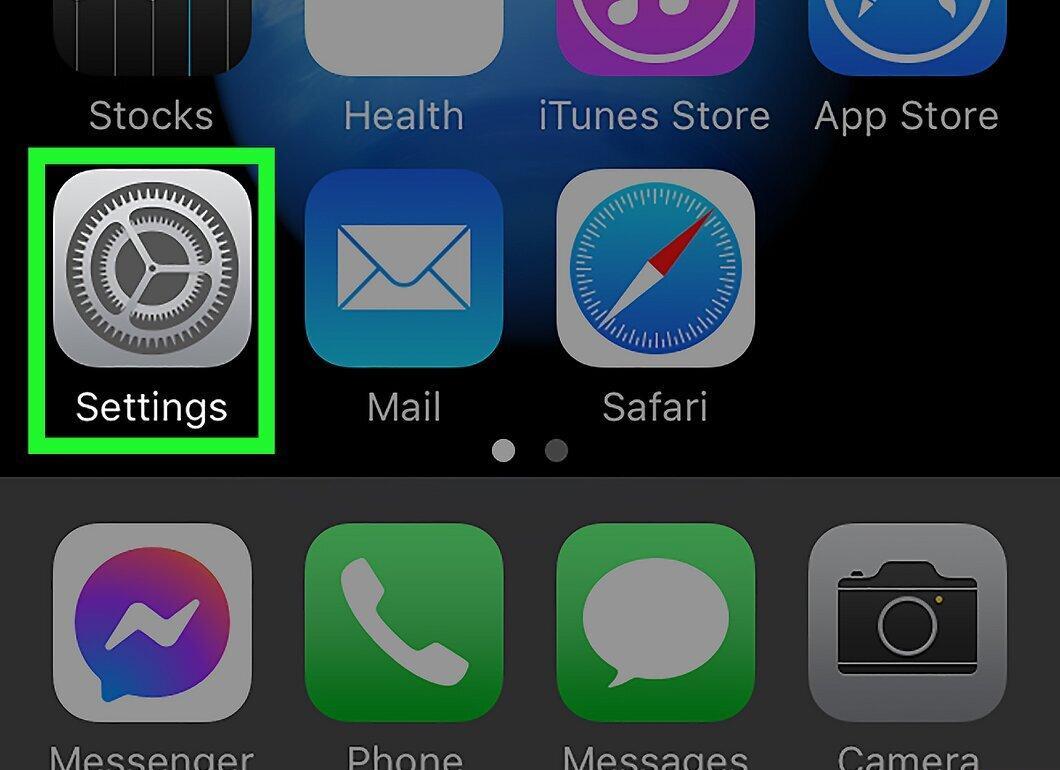
Откройте «Настройки» — серый значок шестеренки на главном экране.
Шаг 2. Найдите iCloud в меню и нажмите на него.
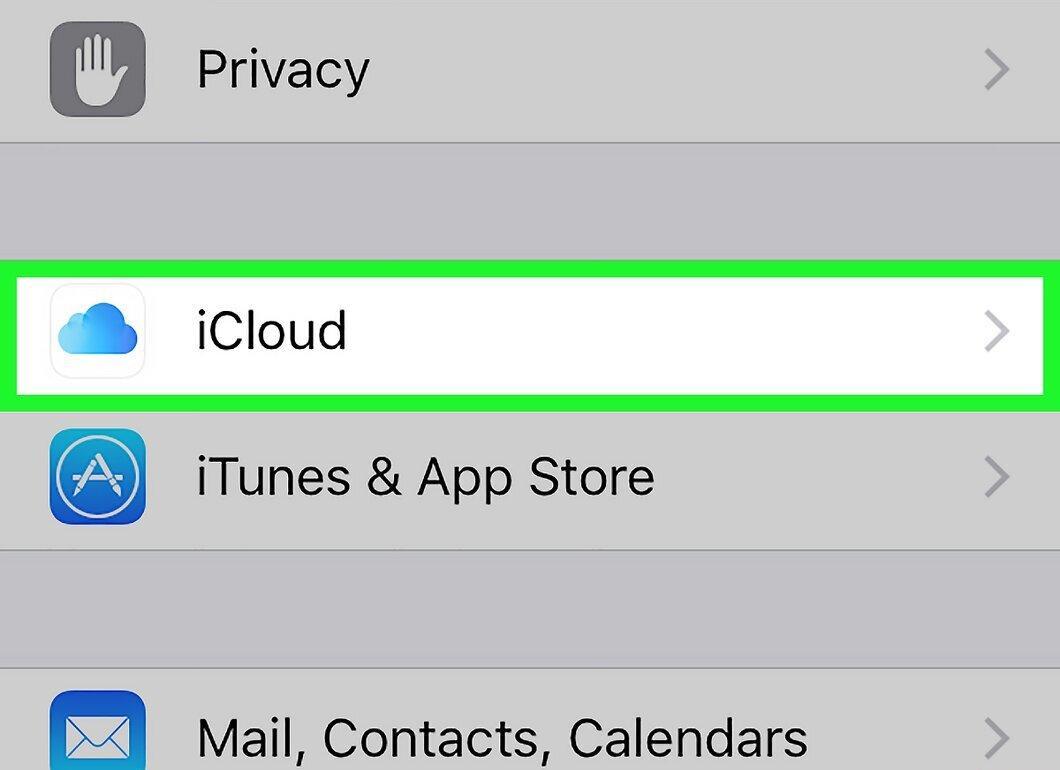
Прокрутите вниз до пункта iCloud и нажмите на него — это синее облако.
Шаг 3. Выберите Выйти.
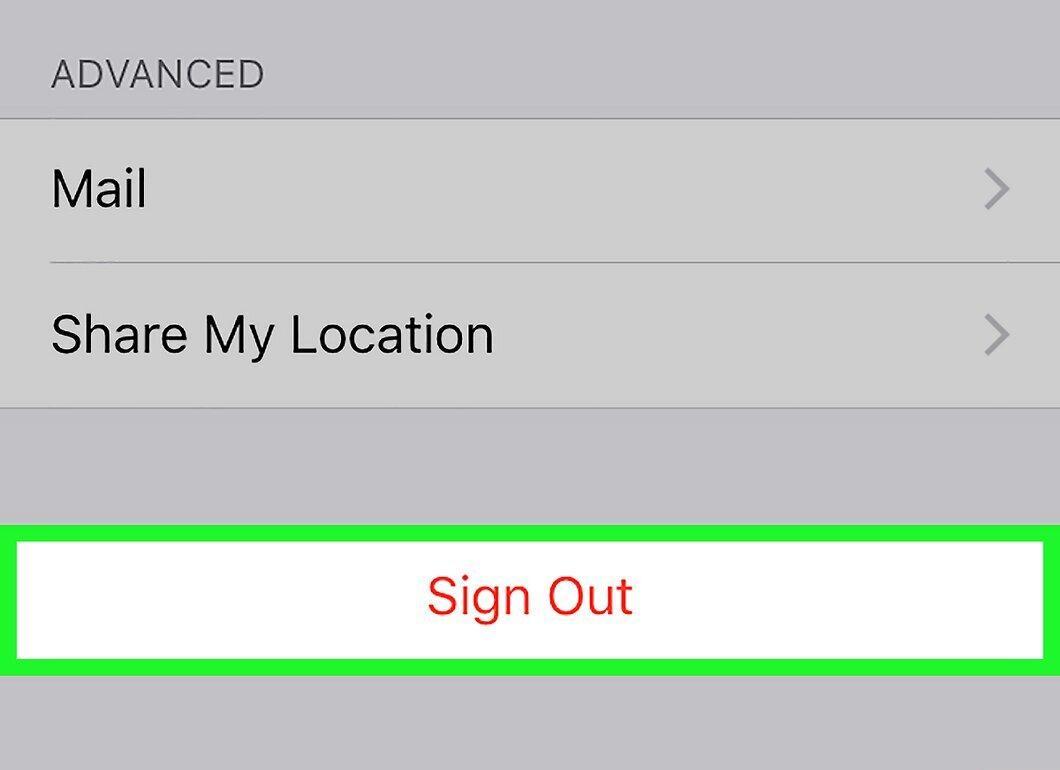
Прокрутите вниз и нажмите на Выйти, выделенное красным цветом внизу меню iCloud. Вам будет предложено подтвердить действие в всплывающем окне.
Шаг 4. Подтвердите выход, нажав Выйти в всплывающем окне.
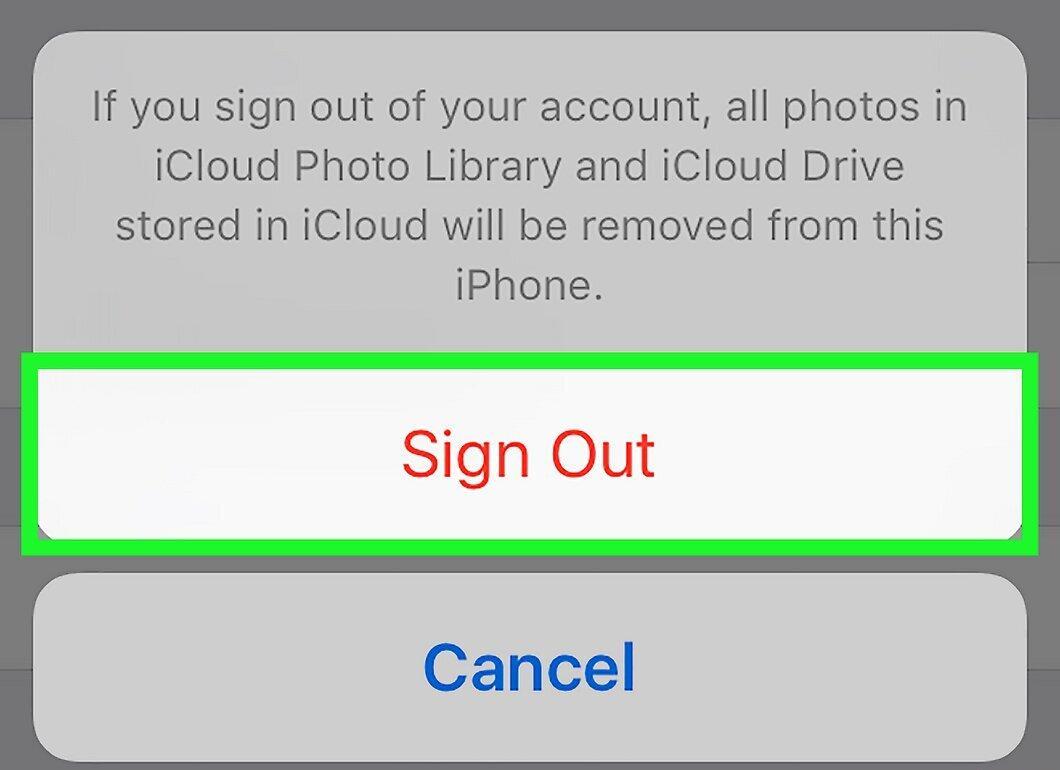
В появившемся окне выберите Выйти, чтобы подтвердить ваше намерение.
Шаг 5. Нажмите Удалить из iPhone/iPad.
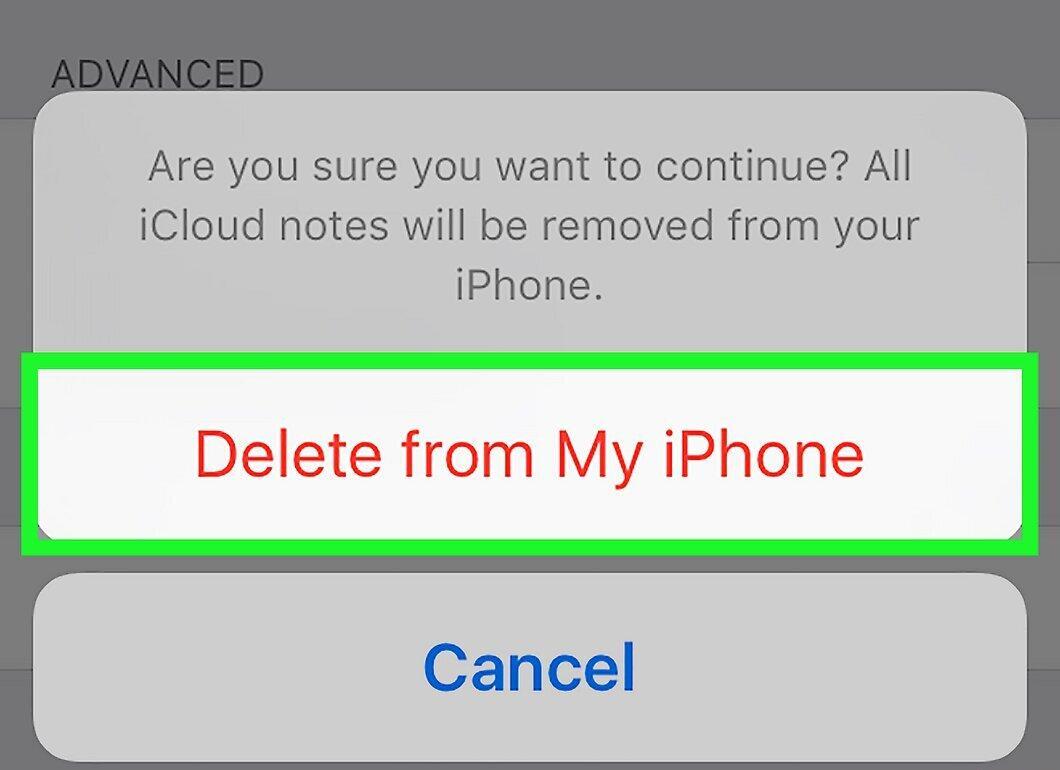
Выберите Удалить из iPhone/iPad, чтобы удалить все заметки iCloud с устройства. Эта опция также выделена красным цветом. После этого появится еще одно окно с подтверждением.
- Все заметки останутся доступными в iCloud. Если они вам понадобятся, просто войдите в систему и синхронизируйте устройство с iCloud.
Шаг 6. Выберите, нужно ли сохранить данные Safari.
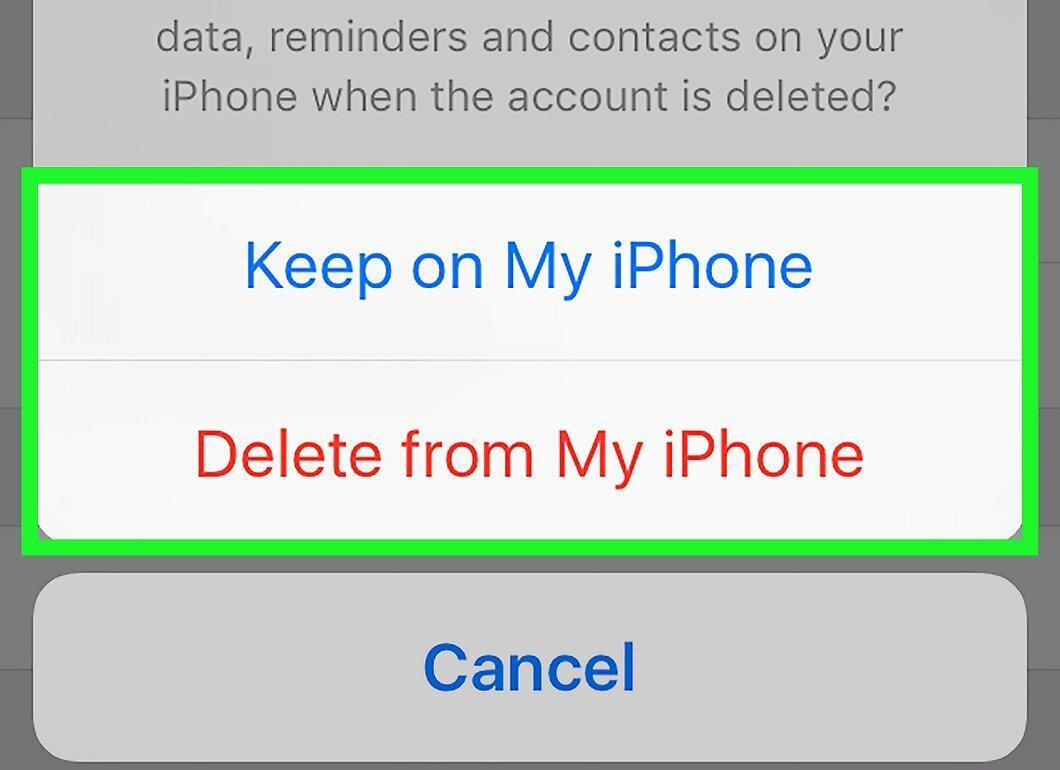
Укажите, хотите ли вы сохранить данные Safari. Ваши вкладки, закладки и история могут синхронизироваться между устройствами, если вы входите с Apple ID. Вы можете сохранить или удалить эту информацию.
Шаг 7. Введите пароль Apple ID.

Чтобы завершить выход из iCloud, вам нужно будет ввести пароль от вашего Apple ID для отключения функции «Найти iPhone». Введите его в появившемся окне.
Шаг 8. Нажмите Отключить в всплывающем окне.
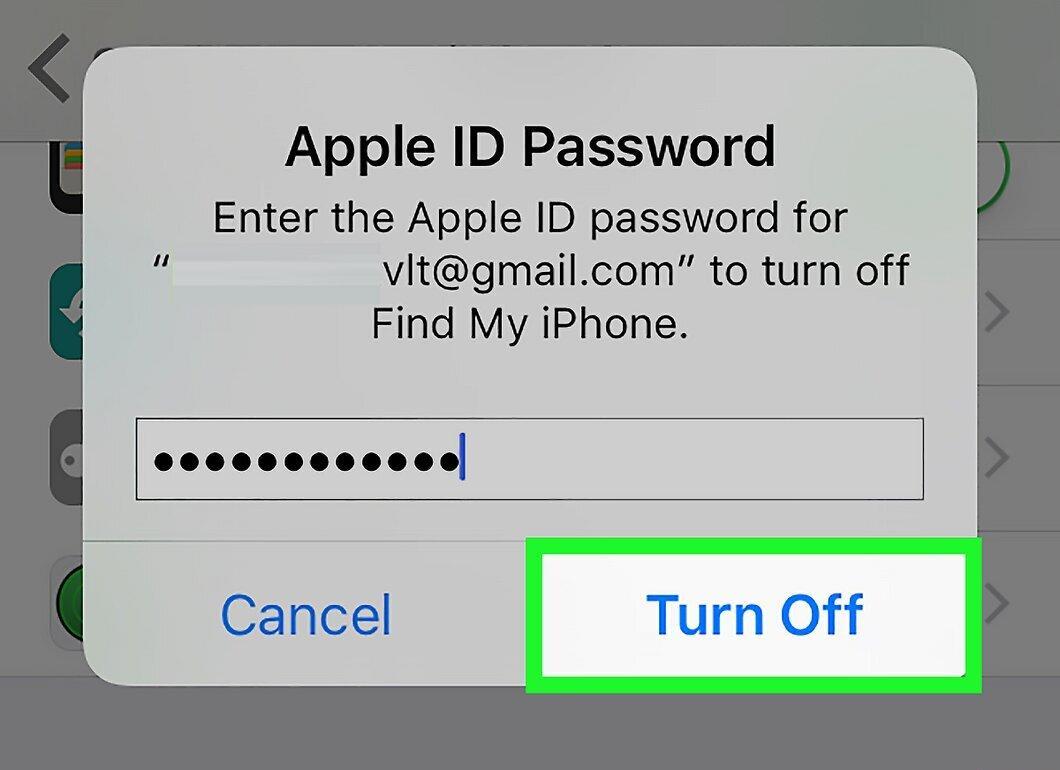
Подтвердите отключение функции «Найти iPhone», нажав на Отключить, и вы успешно выйдете из iCloud.


