
Netflix предоставляет зрителям богатую библиотеку фильмов, телешоу и оригинального контента по доступным ценам. Вы можете наслаждаться Netflix практически на любом устройстве: от компьютеров и смартфонов до «умных» телевизоров и игровых консолей. В этой статье мы расскажем, как запустить Netflix на различных устройствах.
«Умный» телевизор
Шаг 1. Подключите телевизор к интернету.
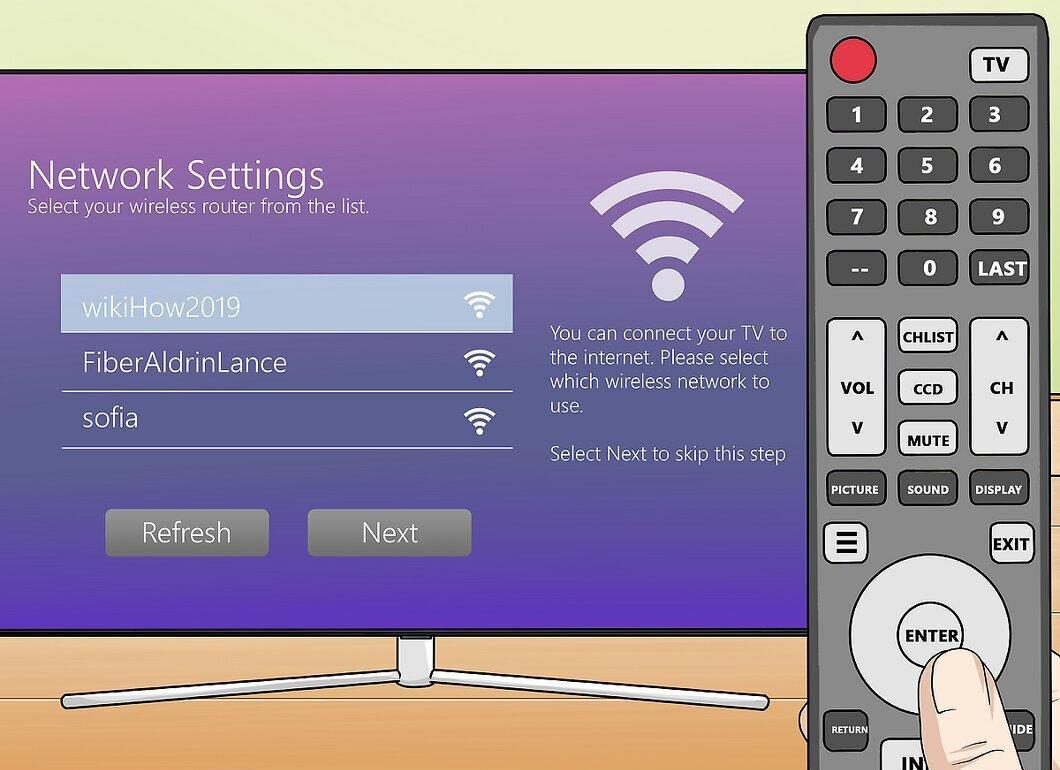
Для начала важно подключить телевизор к вашей домашней сети. Это можно сделать через Ethernet-кабель для стабильного соединения или через Wi-Fi. Если ваш телевизор не поддерживает Smart TV, вы можете подключить потоковое устройство, такое как Roku, Google Chromecast, Firestick или Apple TV.
- Проводное подключение — обеспечит более надежное соединение. Подключите один конец Ethernet-кабеля к модему, а другой — к телевизору.
- Беспроводное подключение — зайдите в меню настроек на телевизоре, найдите раздел сети, выберите вашу Wi-Fi сеть и введите пароль с пульта. Учтите, что меню может различаться в зависимости от модели вашего телевизора.
Шаг 2. Найдите установленные приложения.
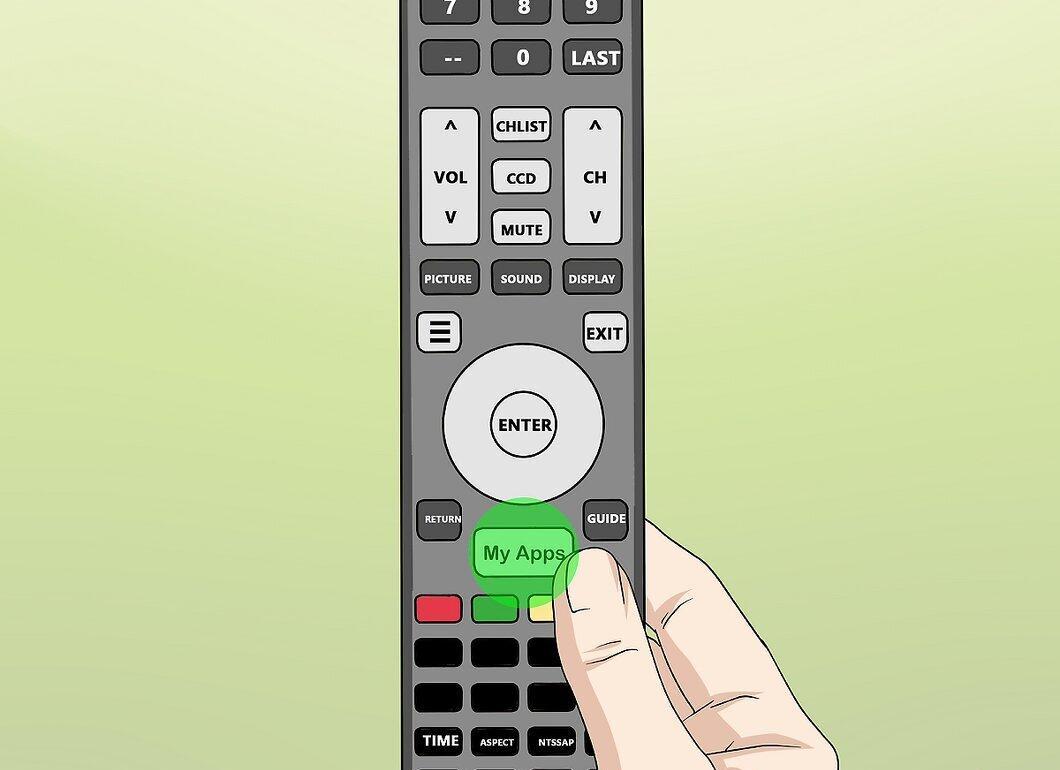
Теперь откройте список приложений на вашем телевизоре, нажав соответствующую кнопку на пульте, обычно с логотипом производителя. Используйте именно пульт телевизора, а не универсальный.
- Samsung — кнопка выглядит как разноцветный куб.
- LG — ищите «My Apps» (Мои приложения).
- Sony — найдите «Internet Apps» или «Netflix».
- Panasonic — нажмите на кнопку «Apps».
- Vizio — нажмите на кнопку с логотипом Vizio или выберите «SmartCast».
Шаг 3. Запустите приложение Netflix.
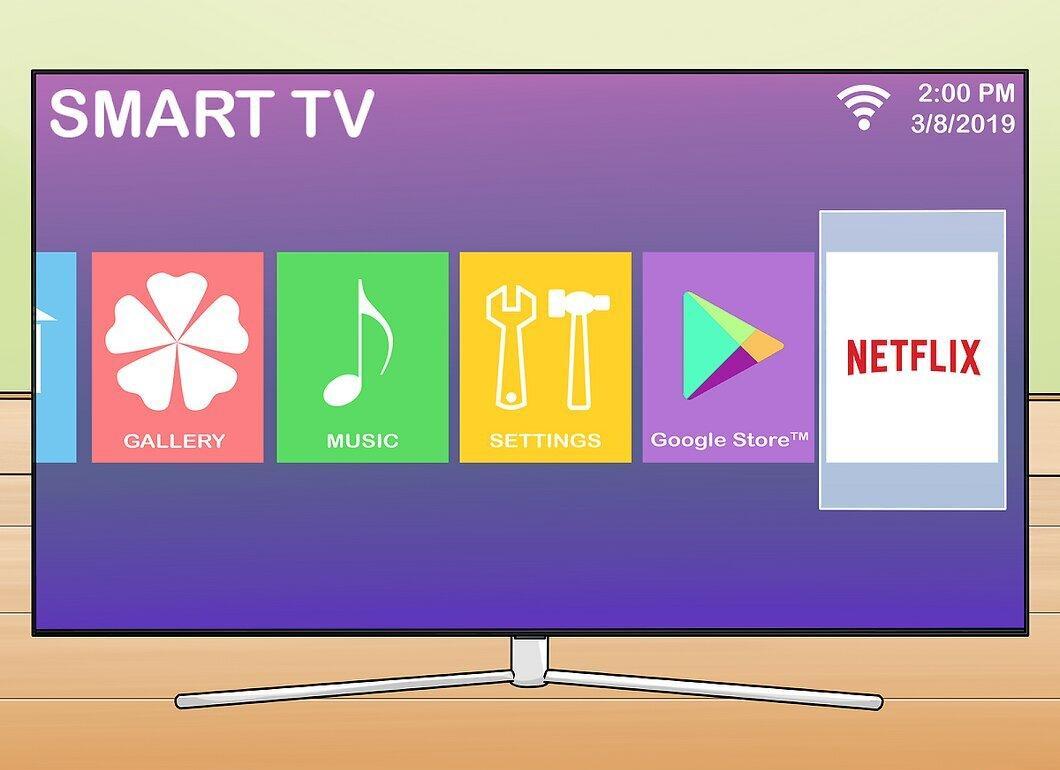
Выберите и откройте приложение Netflix. Его иконка — красное слово «Netflix» на черном фоне. Перемещайтесь по приложениям с помощью стрелок на пульте и нажмите «Enter» или «Ok» для запуска.
- Если Netflix отсутствует в списке, установите его из магазина приложений вашего телевизора.
- Иногда нужно обновить прошивку телевизора для доступа к потоковым сервисам. Скачайте обновление на компьютер, перенесите его на флешку и загрузите в телевизор. Инструкции можно найти на сайте производителя.
Шаг 4. Войдите в свой аккаунт Netflix.
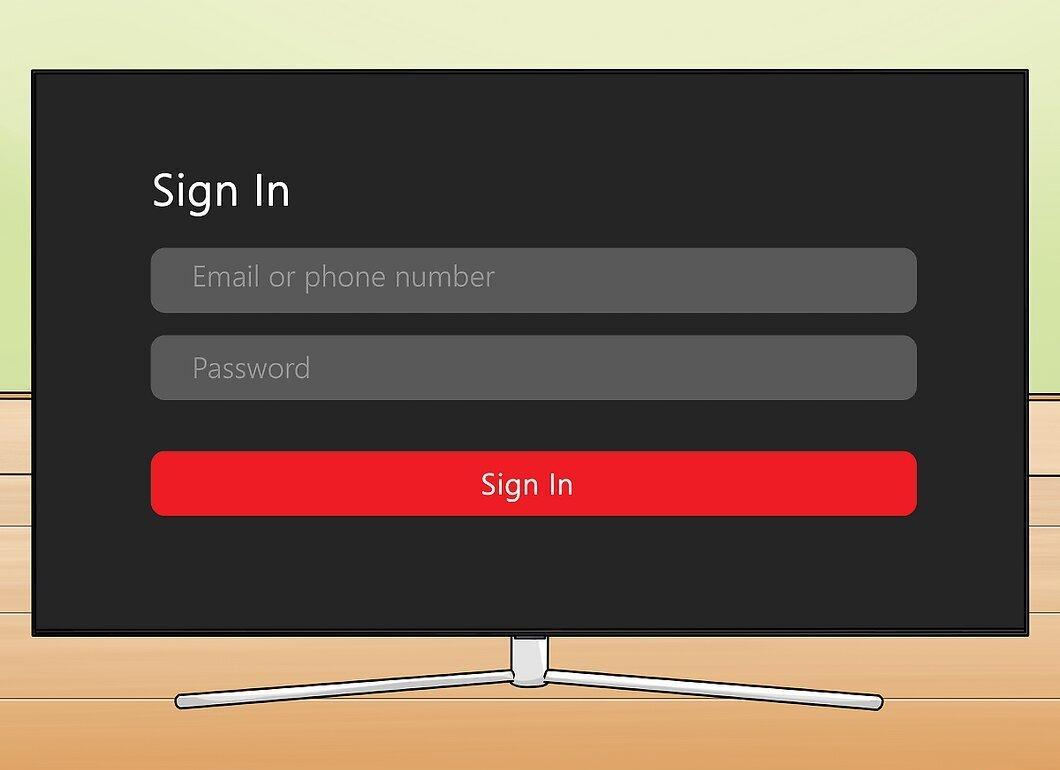
Введите свой адрес электронной почты и пароль с помощью экранной клавиатуры. После этого выберите «Sign In» (Войти) и нажмите «Enter» или «Ok».
- Подписка на тарифный план Netflix обязательна для просмотра контента. Если у вас еще нет аккаунта, зарегистрируйтесь на сайте Netflix.
- Если у вас несколько профилей, выберите нужный.
Шаг 5. Найдите желаемое видео.
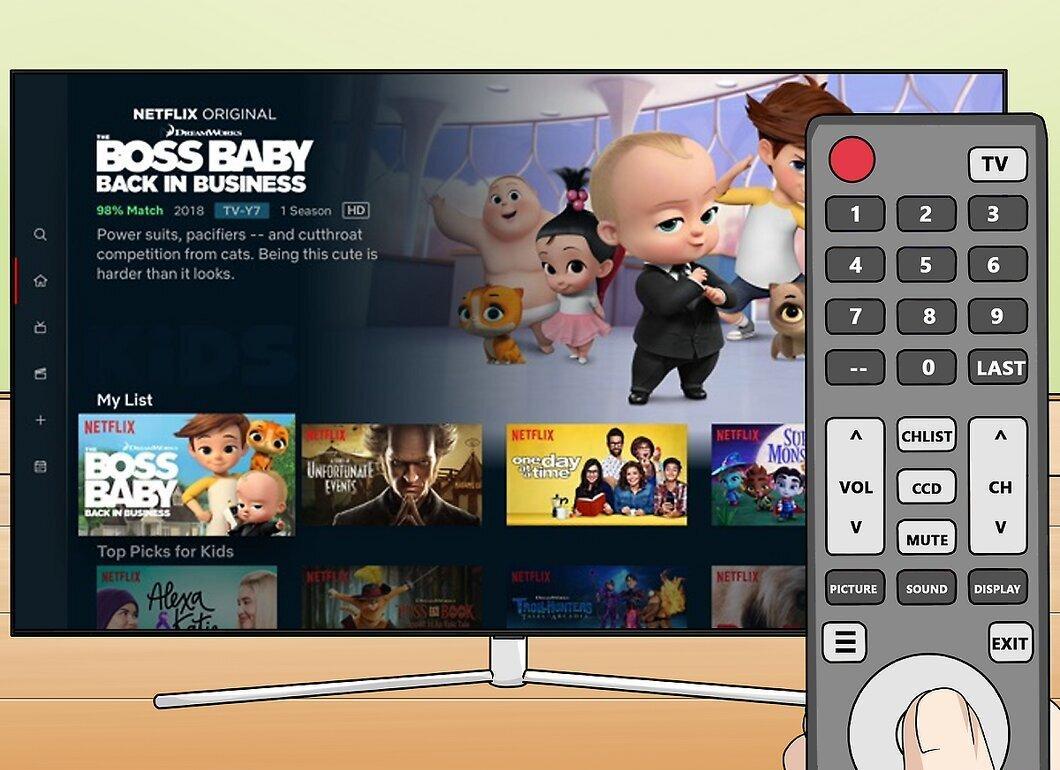
Перемещайтесь по меню Netflix с помощью пульта. Обратите внимание на нужное видео и нажмите «Select» или «Enter», чтобы начать воспроизведение.
- Чтобы смотреть сериал, выберите нужный эпизод. С помощью пульта выберите «Seasons» (Сезоны), затем выберите сезон и эпизод, прежде чем нажать «Enter» или «Ok».
Google Chromecast
Шаг 1. Установите приложение Netflix на своем мобильном устройстве.
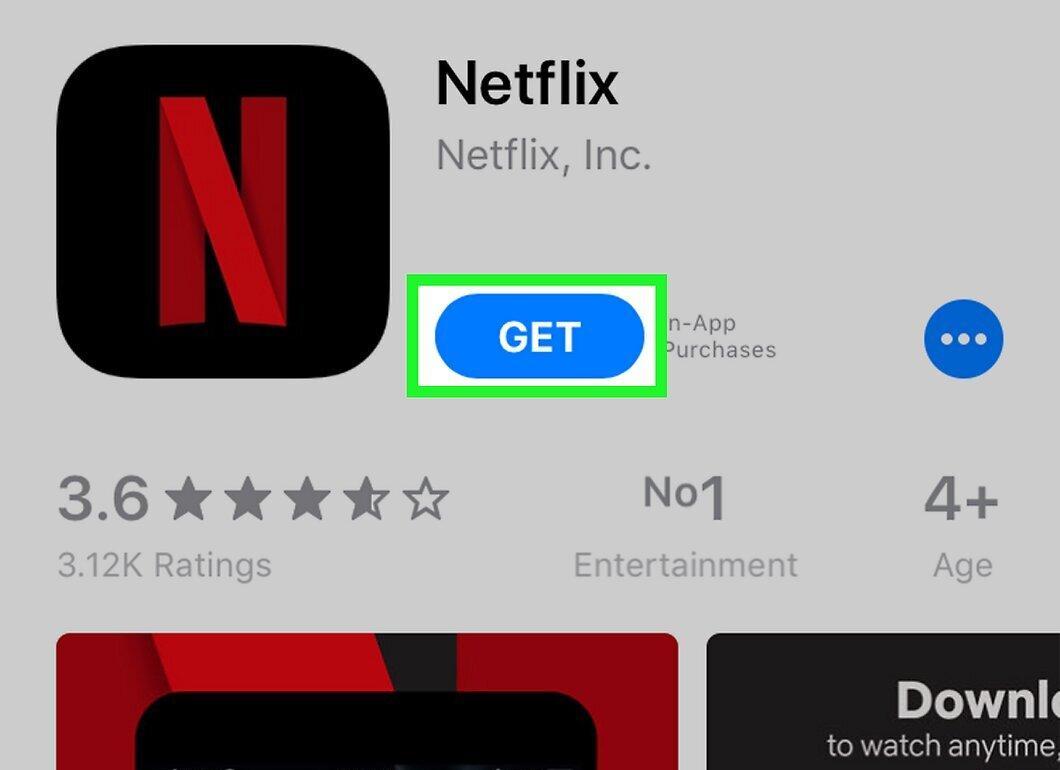
Скачайте приложение Netflix из Play Маркета или App Store на вашем Android или iPhone.
- Откройте магазин приложений.
- Перейдите в раздел «Поиск».
- Введите «Netflix» и выберите его из списка.
- Нажмите «Установить» или «Загрузить».
Шаг 2. Подключите Chromecast к телевизору.
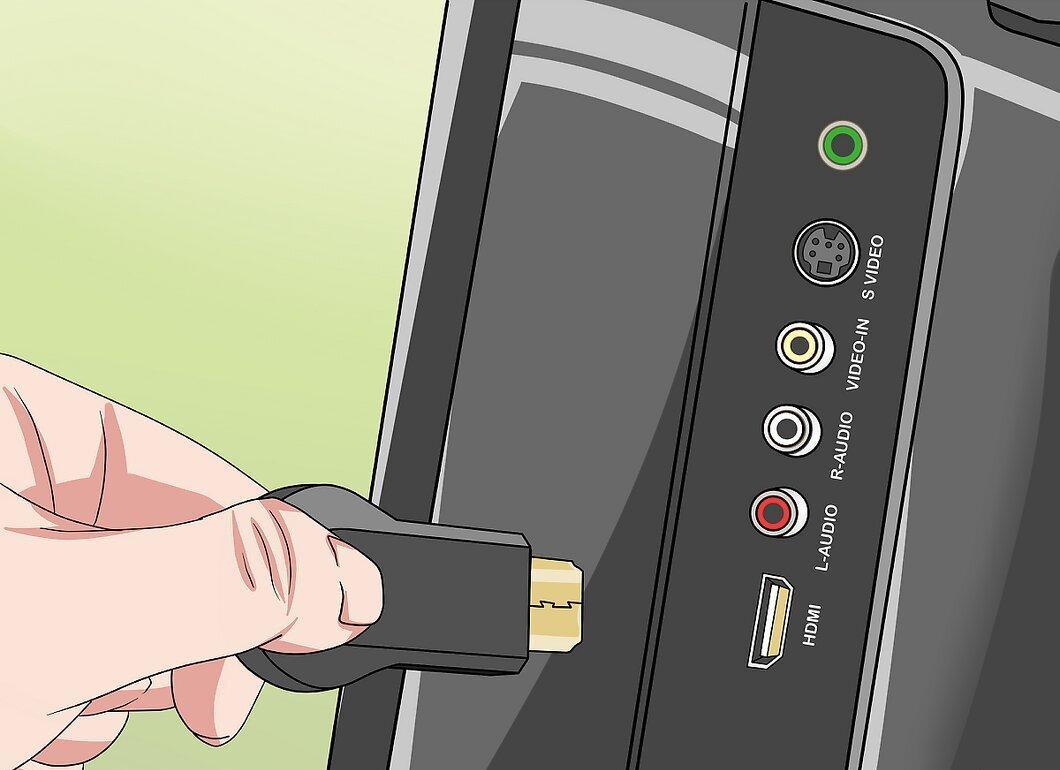
Вставьте Chromecast в HDMI-порт на телевизоре. Обычно HDMI-порты имеют номера, запомните, к какому из них вы подключили устройство.
- Если кабель короткий, используйте удлинитель, который идет в комплекте.
Шаг 3. Подключите Chromecast к источнику питания.
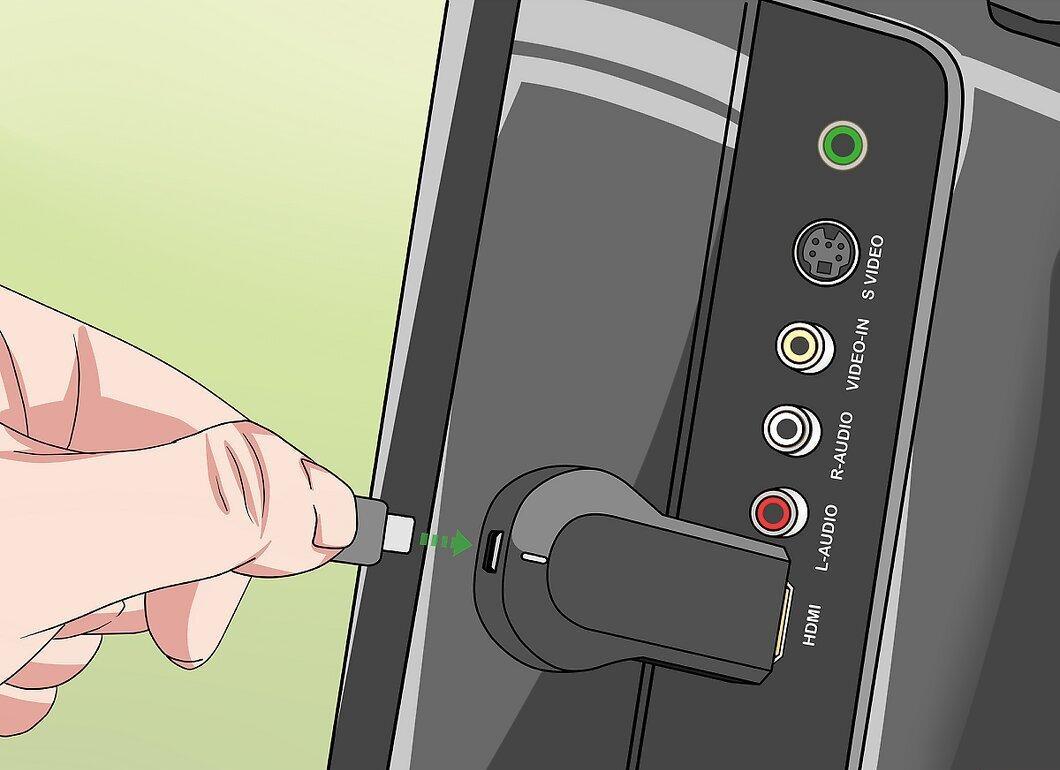
Подключите Chromecast к источнику питания. Используйте USB-кабель, который идет в комплекте, и подключите его к адаптеру питания или к USB-порту телевизора. Учтите, что некоторые порты могут быть недостаточно мощными для питания Chromecast.
Шаг 4. Включите телевизор.
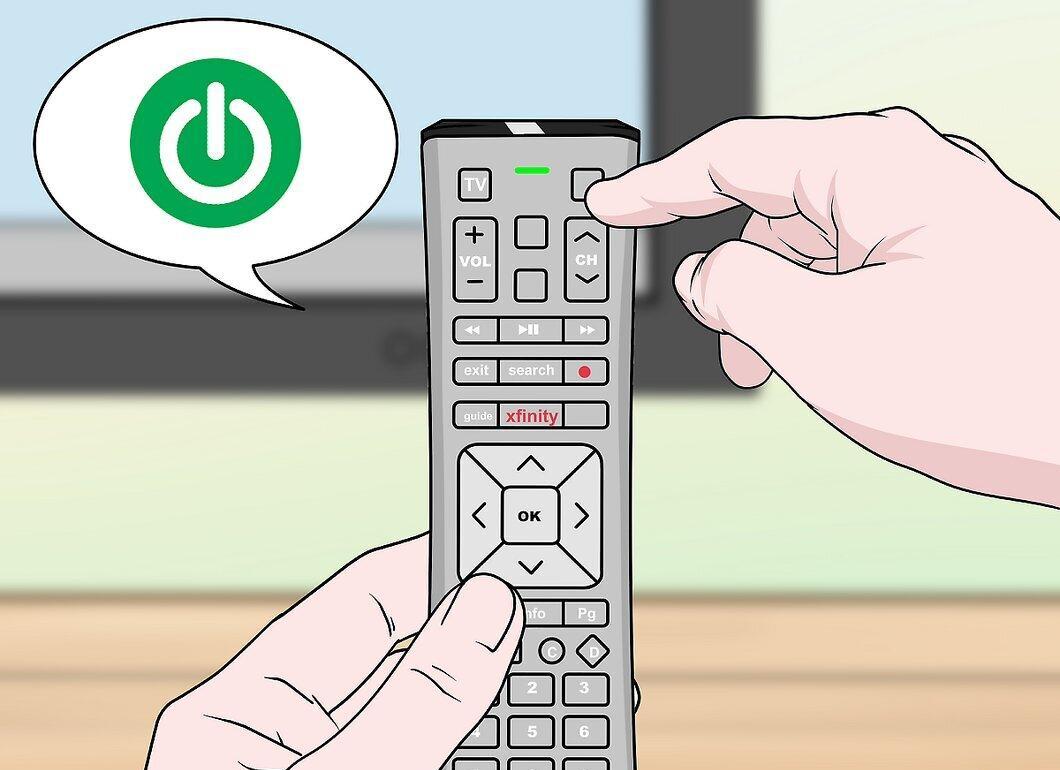
Нажмите кнопку питания на телевизоре, она обычно имеет вид круга с вертикальной чертой.
Шаг 5. Настройте телевизор на нужный HDMI-порт.
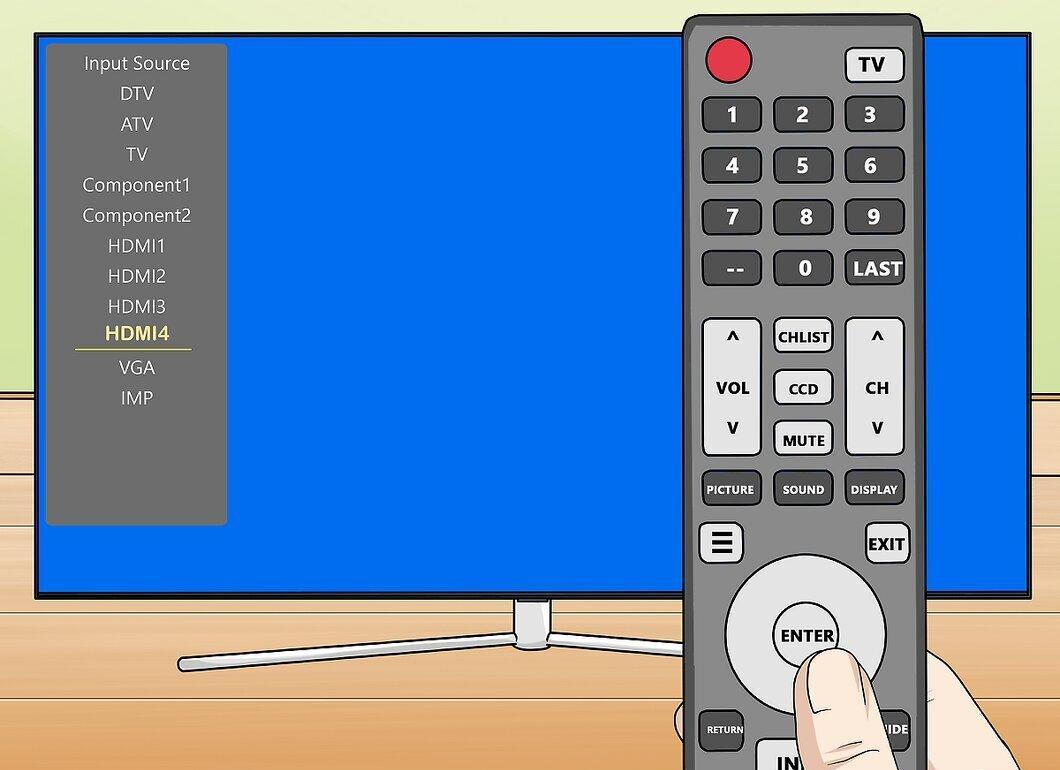
Выберите сигнал с HDMI-порта, куда подключен Chromecast, нажав кнопку «Source» или «Input» на пульте телевизора.
Шаг 6. Настройте Chromecast.
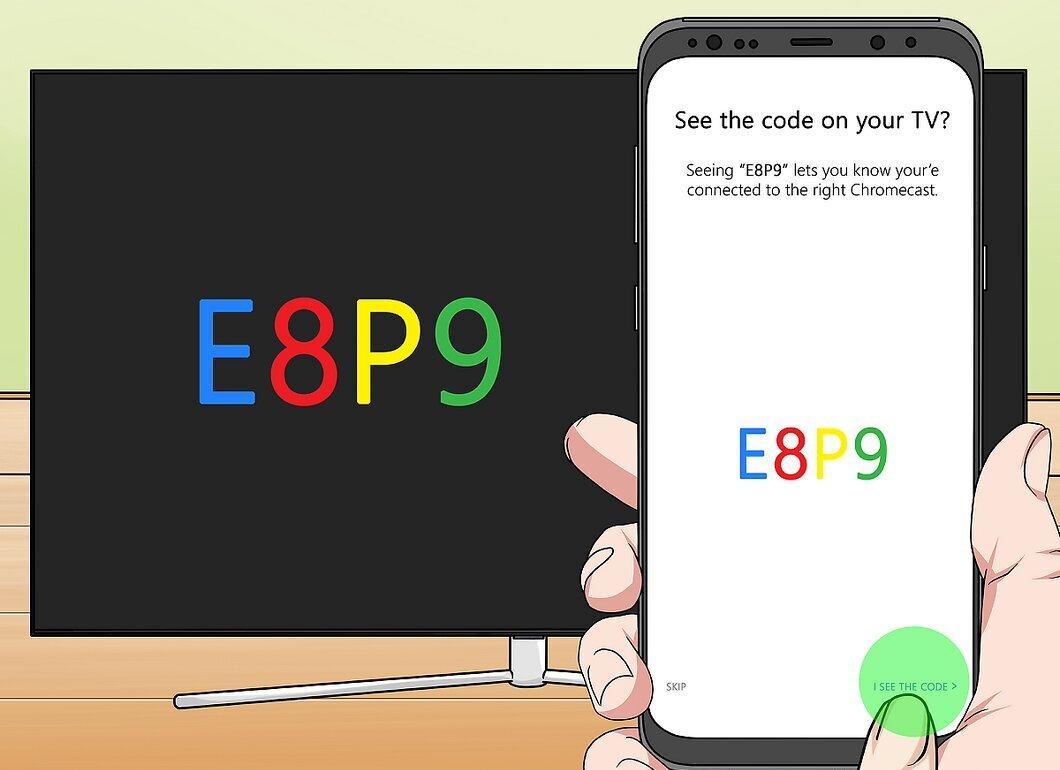
Для настройки Chromecast:
- Скачайте приложение Google Home из Play Маркета или App Store.
- Запустите Google Home.
- Нажмите на символ «+», выберите «Set up device» (Настройка устройства), затем «Set up new devices in your home» (Настройка новых устройств).
- Выберите название дома и нажмите «Next» (Далее).
- Выберите ваш Chromecast и нажмите «Next» (Далее).
- Сравните код на экране смартфона с кодом на телевизоре, затем нажмите «Yes» (Да).
- Выберите комнату для устройства и нажмите «Next» (Далее).
- Укажите беспроводную сеть и нажмите «Next» (Далее).
- Нажмите «Next» (Далее) несколько раз, выберите Netflix и другие сервисы, затем нажмите «Continue» (Продолжить).
Шаг 7. Запустите приложение Netflix на мобильном устройстве.
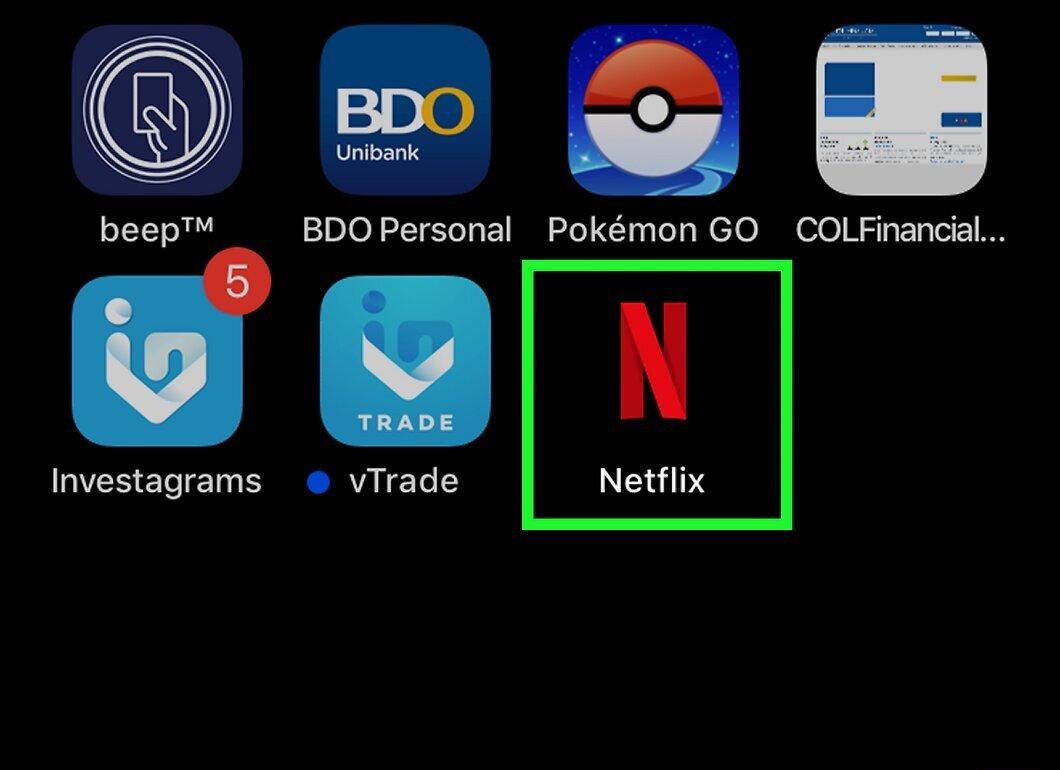
Откройте приложение Netflix. Нажмите на иконку с красным логотипом на черном фоне.
- Если вы еще не вошли в систему, введите свои учетные данные.
- Выберите нужный профиль, если их несколько.
Шаг 8. Найдите видео для просмотра.
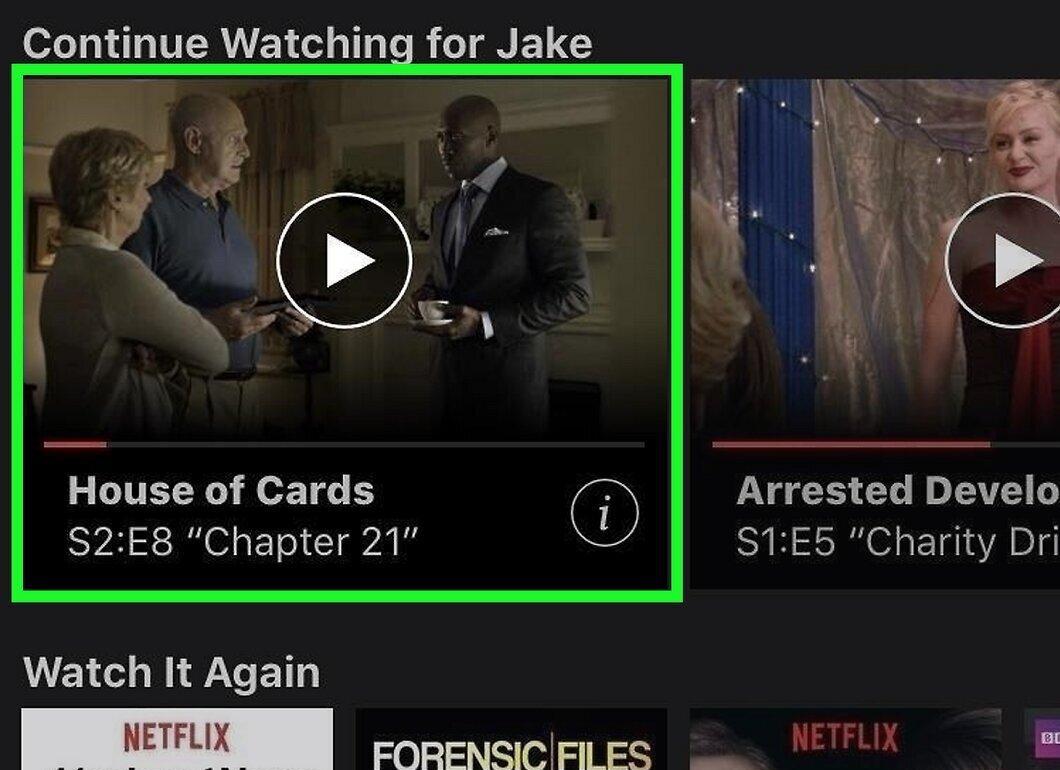
Выберите нужное видео, которое хотите посмотреть, и нажмите на него.
Шаг 9. Начните воспроизведение.
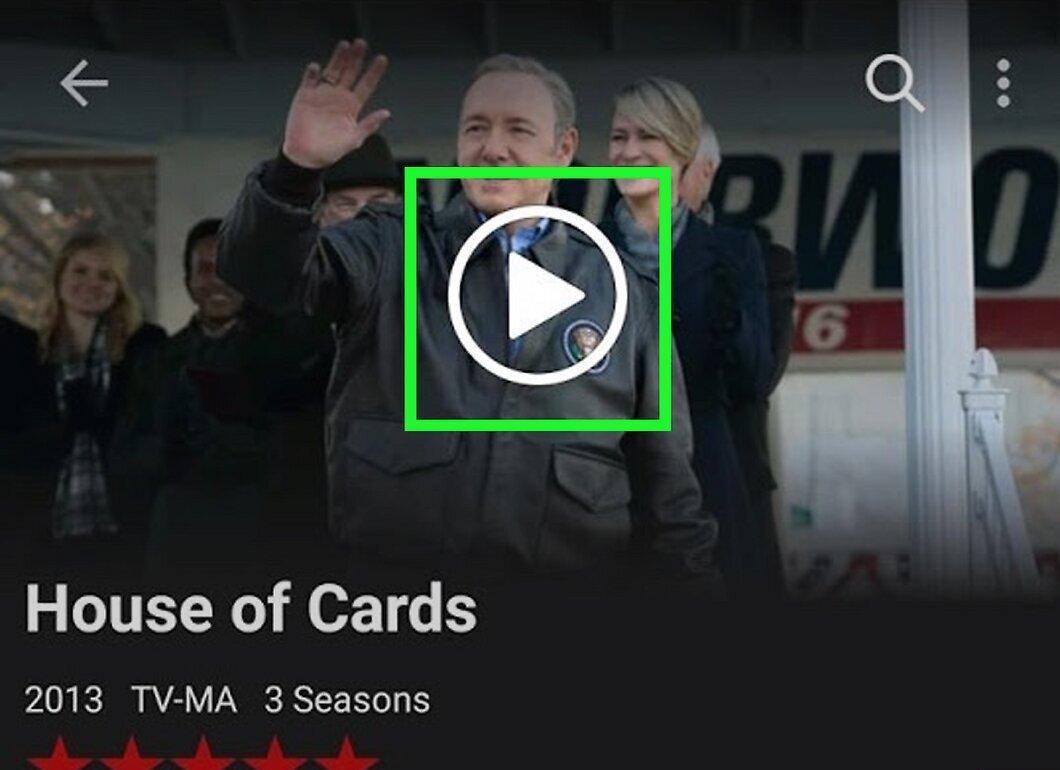
Нажмите на значок воспроизведения, чтобы запустить видео.
Шаг 10. Выберите устройство для трансляции.
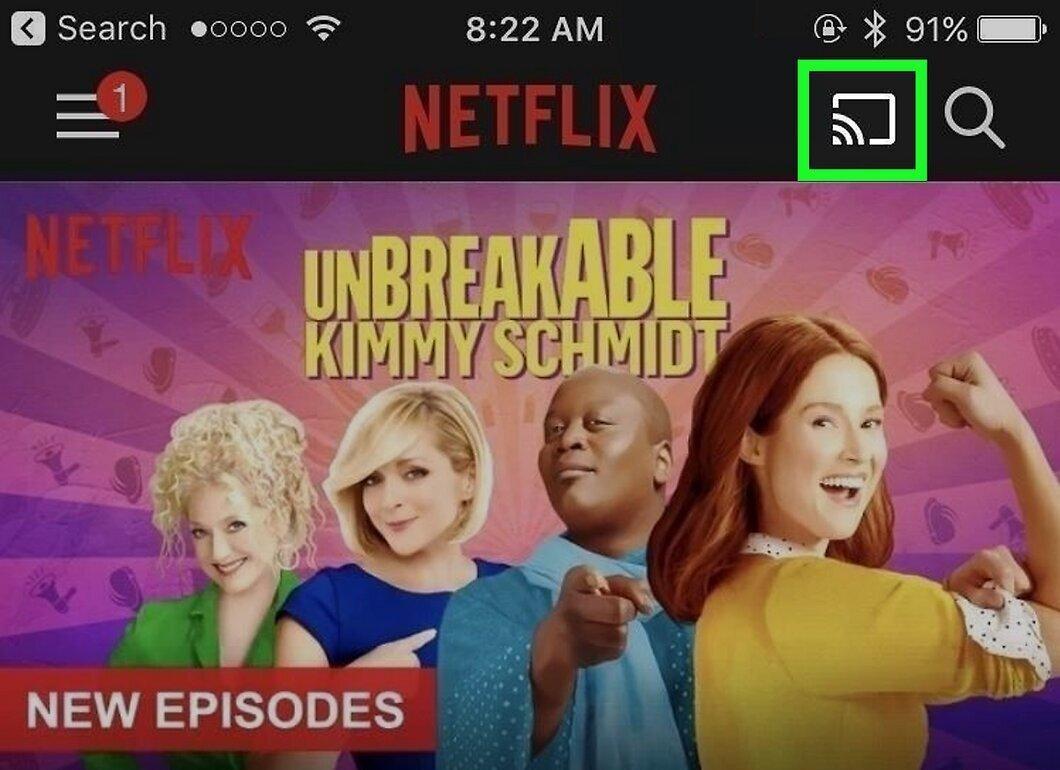
Нажмите на иконку трансляции в правом верхнем углу экрана. Выберите ваш Chromecast из списка доступных устройств.
Шаг 11. Подтвердите подключение к Chromecast.
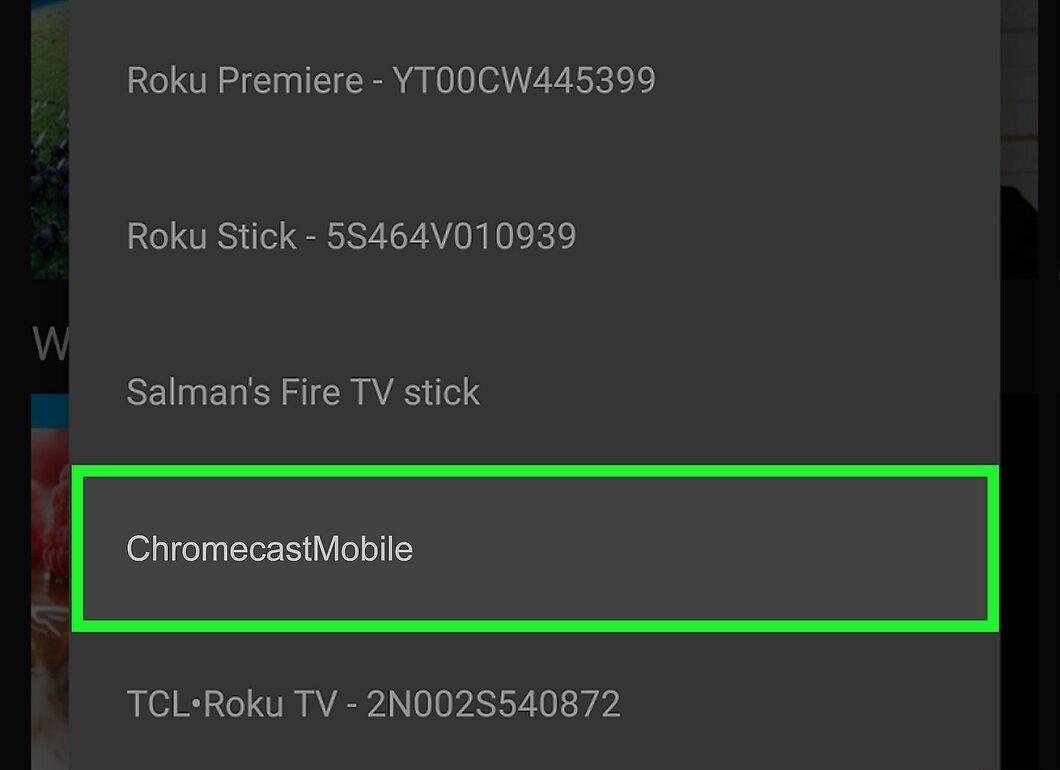
После этого видео начнет воспроизводиться на экране телевизора. Убедитесь, что ваше мобильное устройство подключено к той же сети, что и Chromecast.
Шаг 12. Управляйте воспроизведением через приложение Netflix.
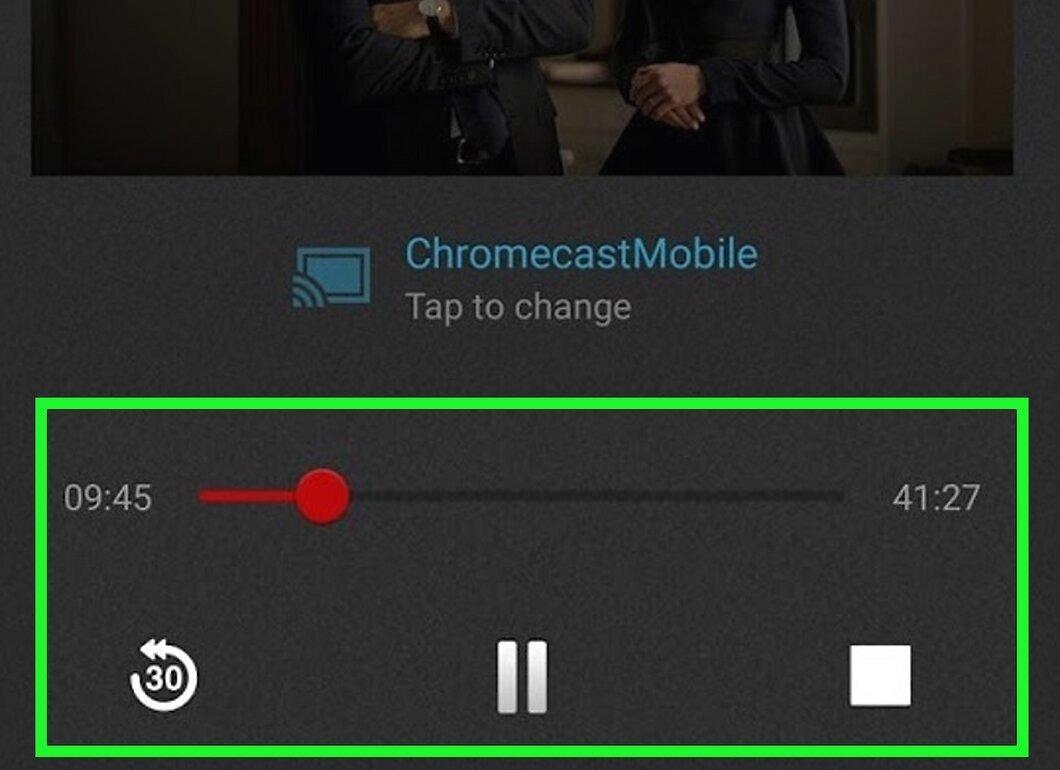
Вы можете управлять воспроизведением видео через приложение. Чтобы поставить на паузу или воспроизвести, достаточно использовать значки на панели уведомлений. Настройка Chromecast требуется только один раз — в дальнейшем просто включите телевизор, выберите Chromecast и откройте Netflix на смартфоне.
- Чтобы посмотреть сериал, выберите нужный эпизод, как указано ранее.
Ноутбук
Шаг 1. Подключите ноутбук к телевизору с помощью HDMI-кабеля.
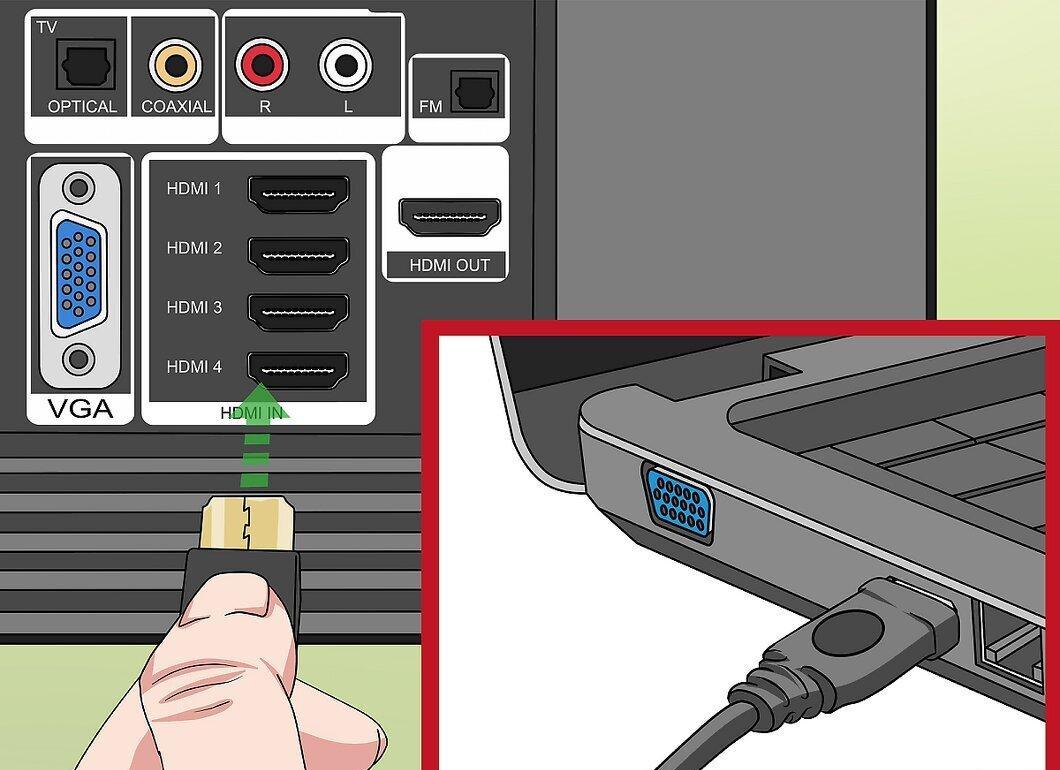
Соедините ноутбук и телевизор с помощью HDMI-кабеля, подключив один конец в ноутбук, а другой — в телевизор. Запомните, в какой HDMI-порт вы подключили кабель.
- Если у ноутбука нет HDMI-порта, ищите DisplayPort или Micro HDMI, в этом случае может понадобиться адаптер. Bluetooth также можно использовать для подключения, но это может привести к рассинхронизации звука и изображения.
- Для старых ноутбуков используйте DVI или VGA с HDMI-адаптером. Учтите, что звук не передается, поэтому потребуется дополнительный кабель для звука.
Шаг 2. Включите телевизор и выберите HDMI-источник.
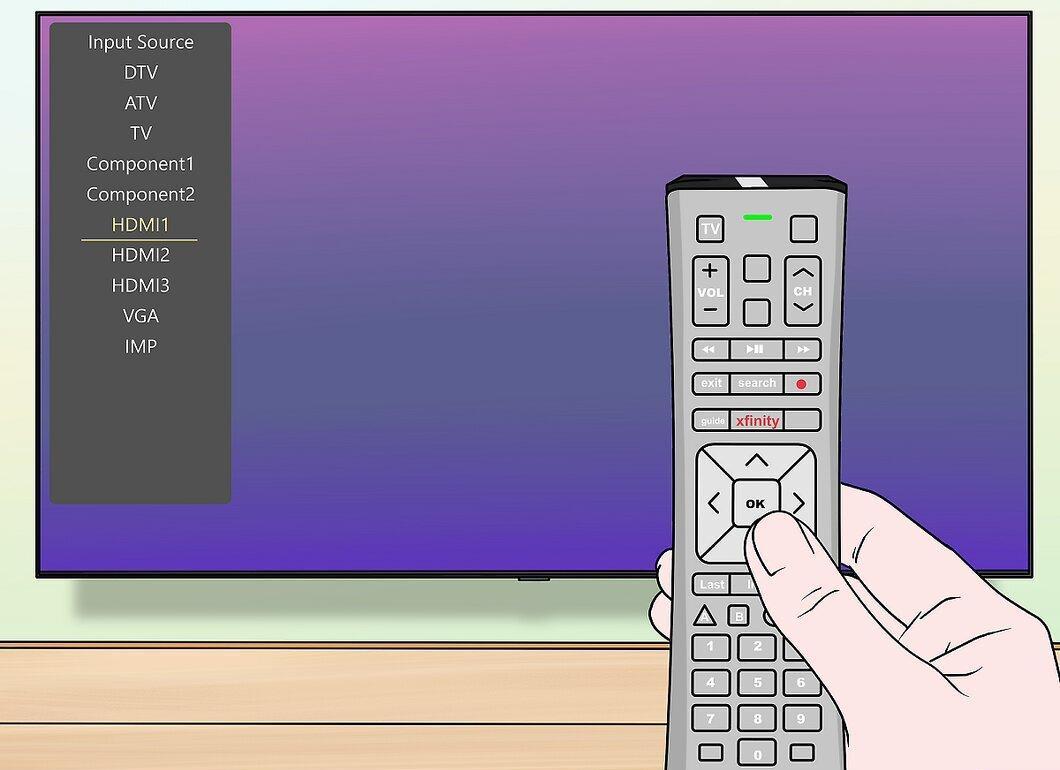
Включите телевизор и выберите вход с HDMI-порта, к которому подключен ноутбук, нажав кнопку «Input» или «Source» на пульте.
Шаг 3. Перейдите на сайт Netflix.
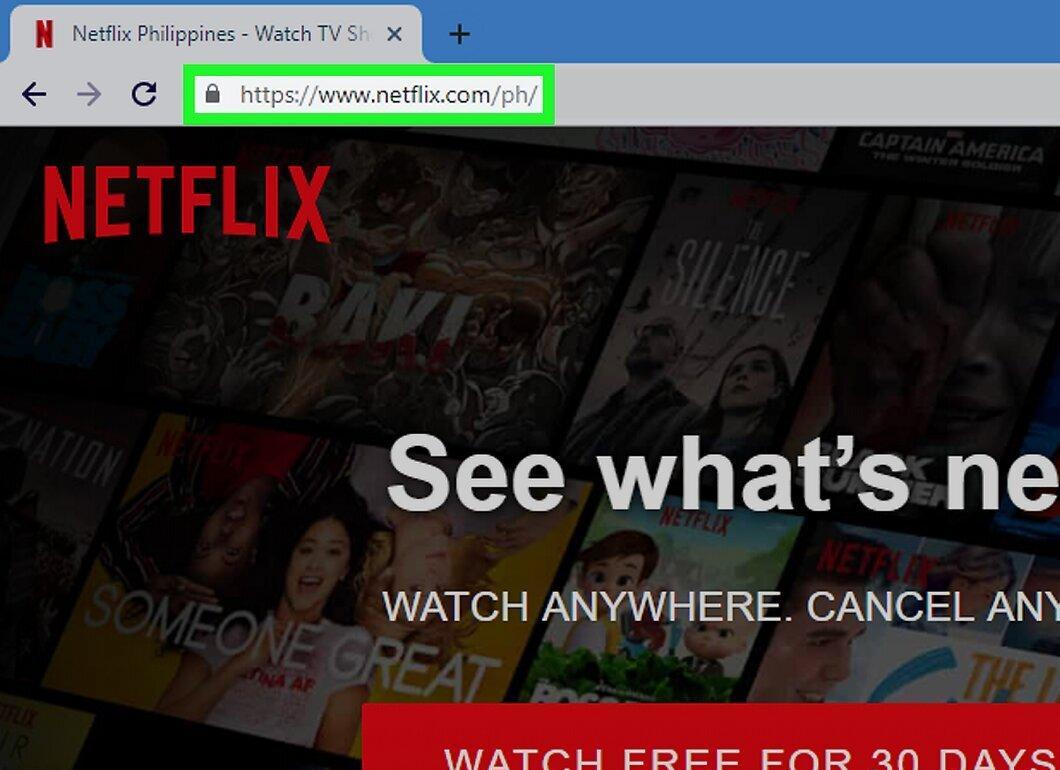
Зайдите на сайт https://www.netflix.com через браузер на ноутбуке. Если вы еще не авторизованы, нажмите «Sign in» (Войти) в верхнем правом углу.
- Выберите нужный профиль, если в вашем аккаунте их несколько.
Шаг 4. Выберите видео.
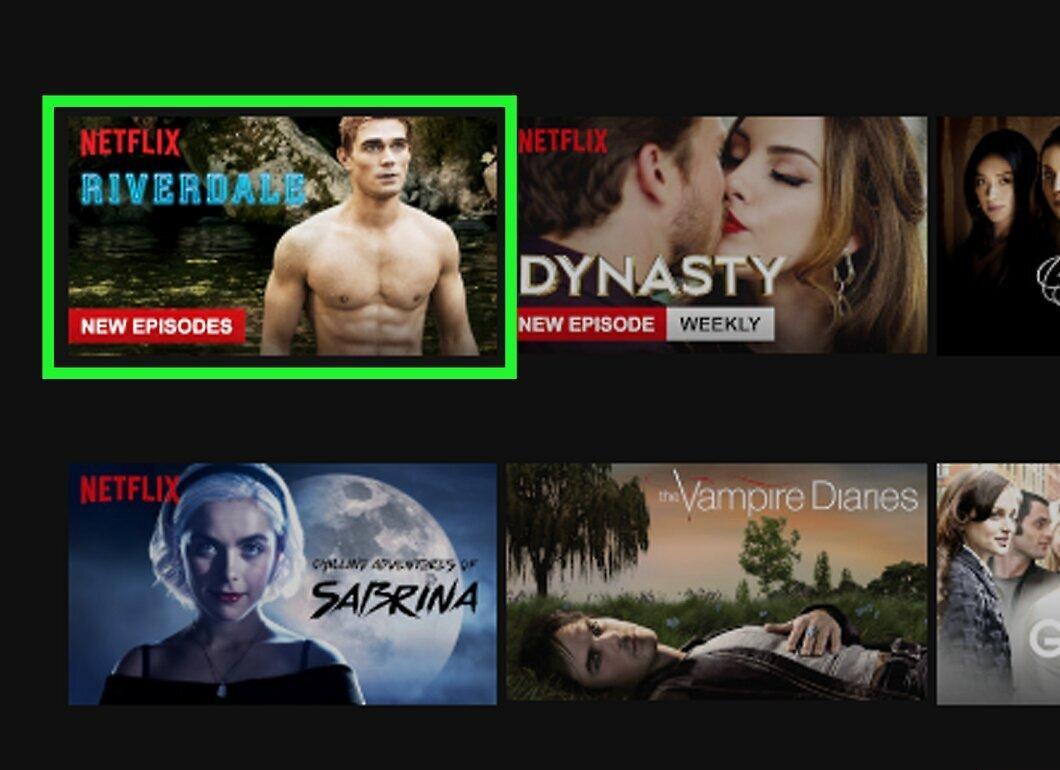
Нажмите на видео, которое хотите посмотреть. Откроется страница с информацией о видео.
Шаг 5. Начните воспроизведение.
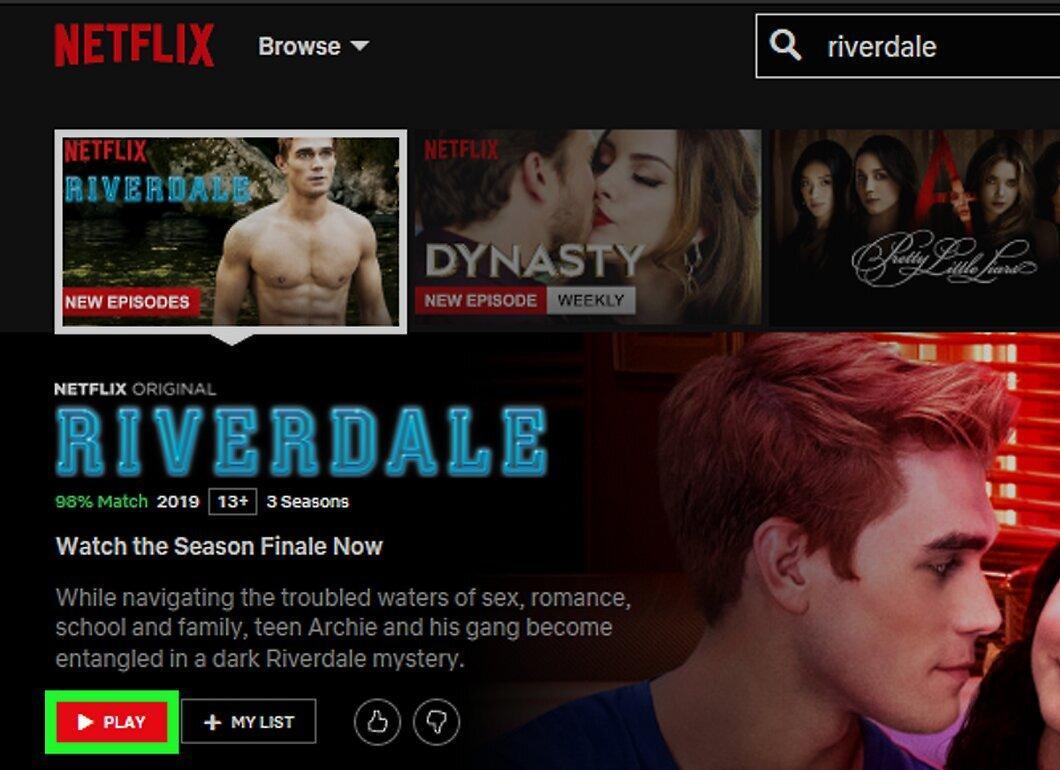
Нажмите на кнопку воспроизведения, чтобы начать просмотр. Управлять воспроизведением можно прямо из браузера.
- Чтобы посмотреть сериал, выберите конкретный эпизод, как описано выше.
- Также можно использовать дублирование экранов для просмотра видео с ноутбука на телевизоре.
Apple TV
Шаг 1. Подключите Apple TV к телевизору через HDMI-кабель.
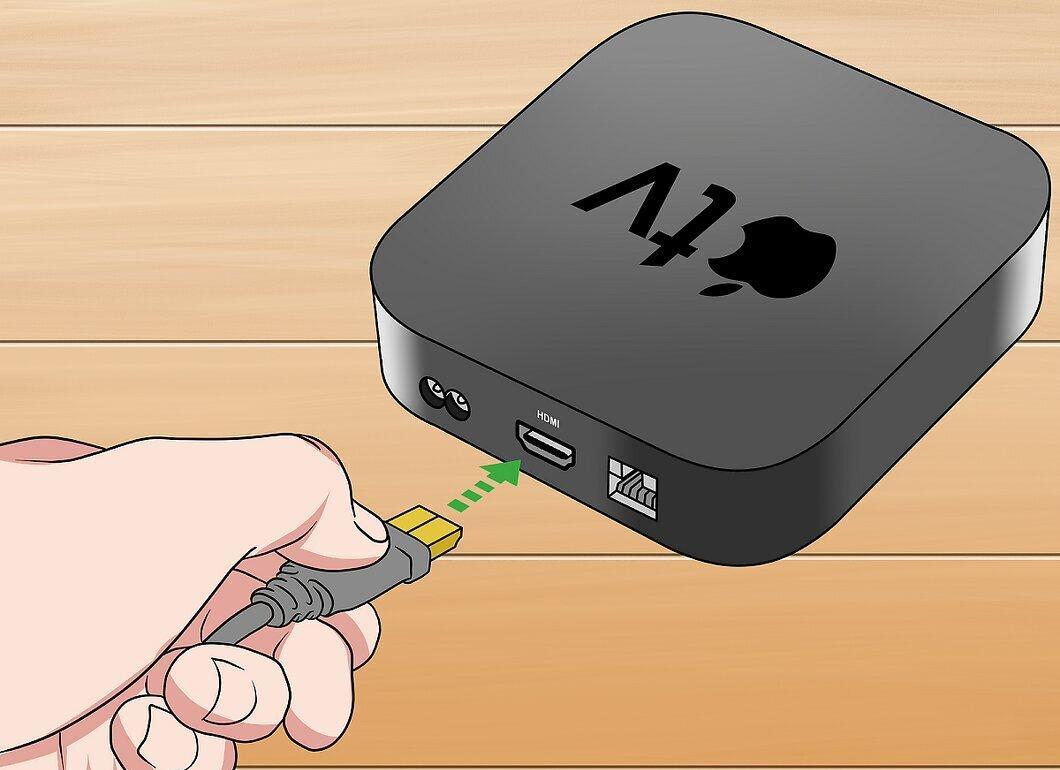
Подключите Apple TV к телевизору с помощью HDMI-кабеля, имейте в виду, что новые модели требуют наличия HDMI-порта.
Шаг 2. Подключите Apple TV к электросети.
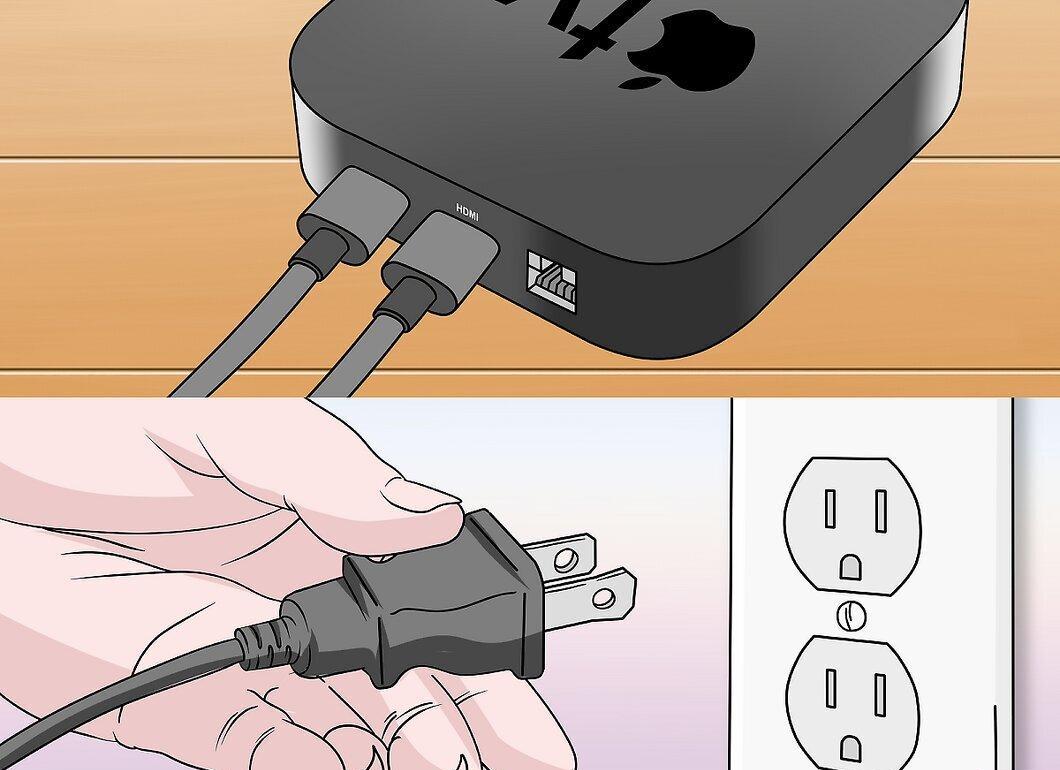
Подключите устройство к электросети. Это необходимо для его работы.
- Можно подключить Apple TV к интернету через Ethernet, используя кабель.
Шаг 3. Выберите HDMI-порт на телевизоре.
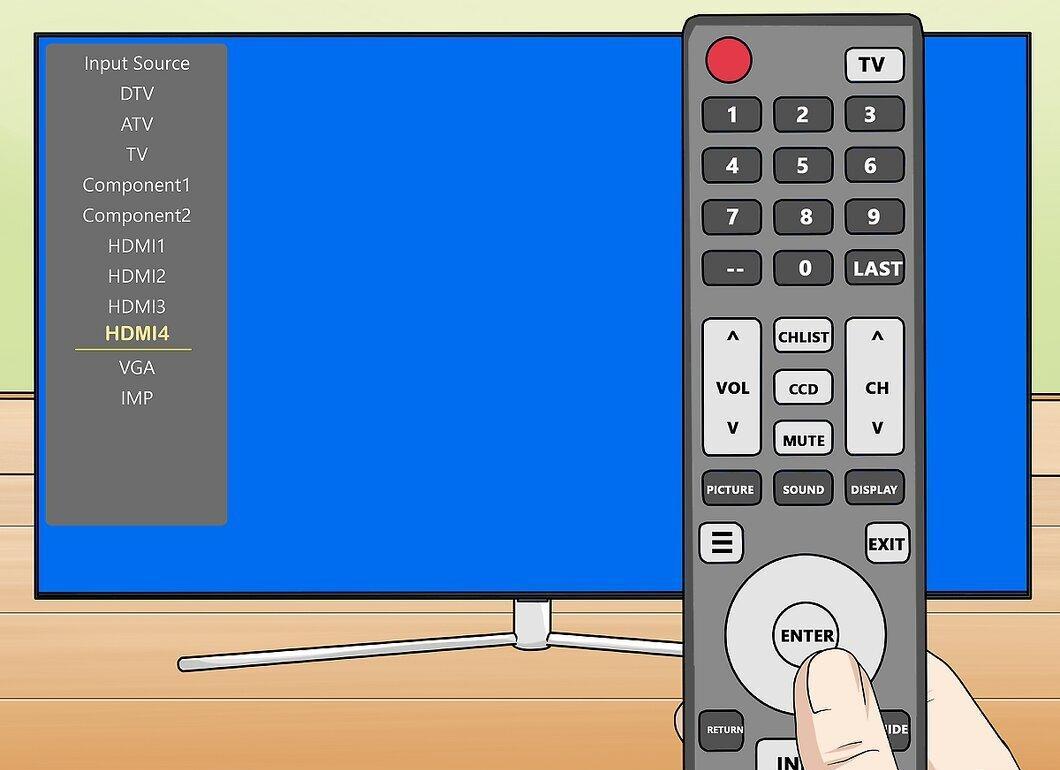
Настройте телевизор на HDMI-порт, к которому подключен Apple TV, с помощью пульта.
- Если вы еще не настроили устройство, следуйте инструкциям на экране.
Шаг 4. Найдите и откройте приложение Netflix.
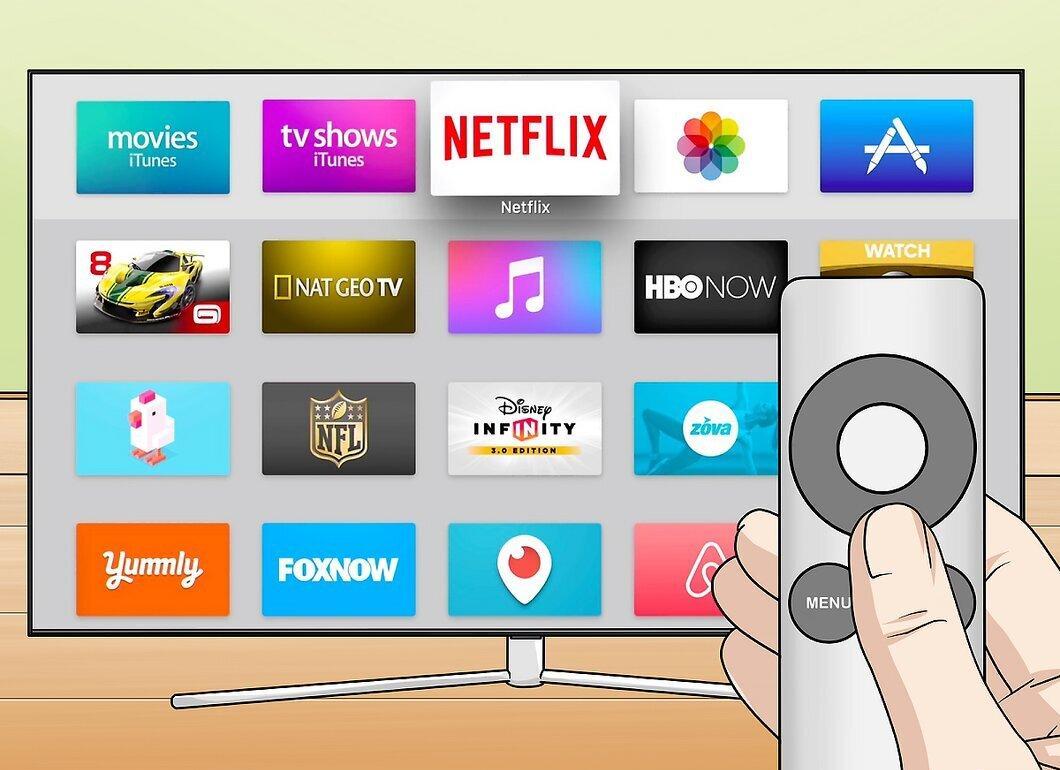
С помощью пульта Apple TV найдите и запустите приложение Netflix, которое обычно расположено в верхней части списка приложений.
Шаг 5. Войдите в свой аккаунт Netflix.
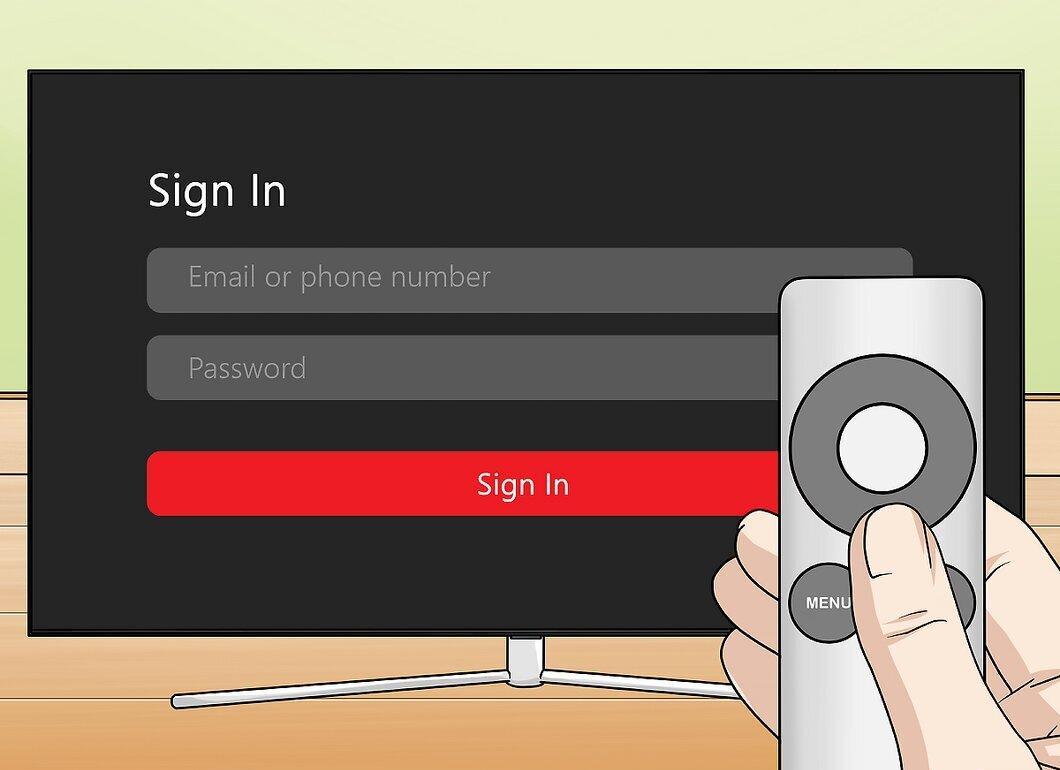
Введите адрес электронной почты и пароль с помощью пульта, чтобы войти в свою учетную запись Netflix и выбрать профиль.
Шаг 6. Выберите профиль.
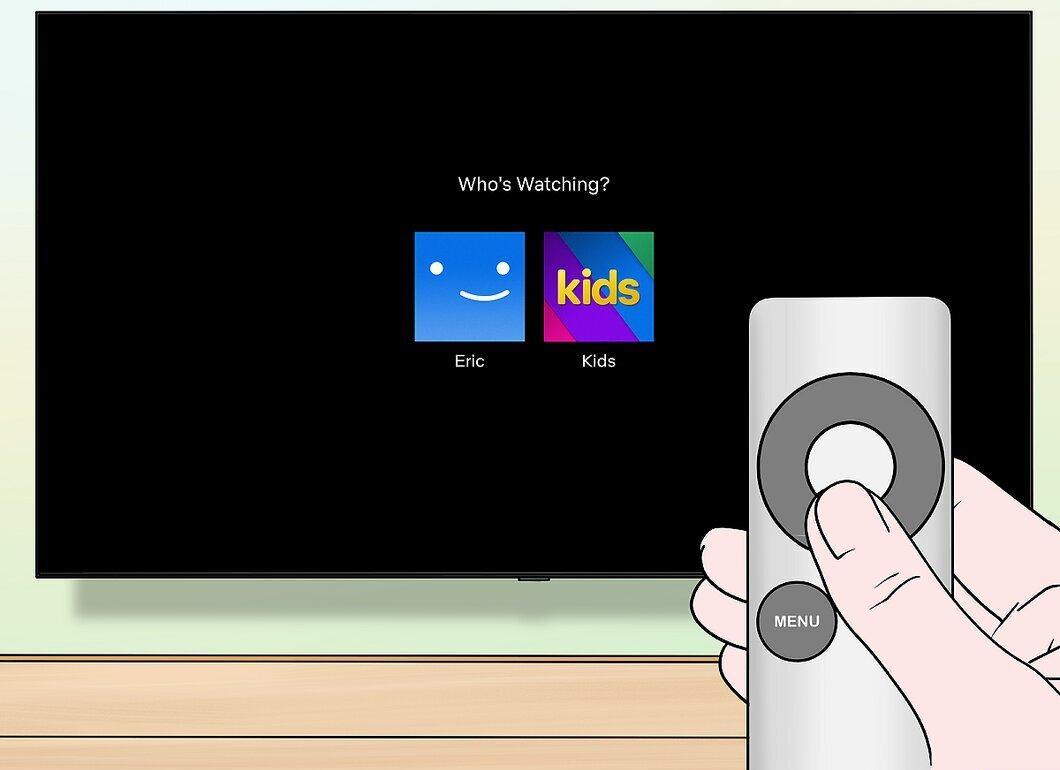
Шаг 7. Найдите и воспроизведите видео.

Найдите нужное видео и воспроизведите его с помощью пульта. Вы можете просмотреть медиатеку или воспользоваться поиском для нахождения фильма или сериала.
- Чтобы посмотреть сериал, выберите нужный эпизод, как описано выше.
Игровая приставка
Шаг 1. Включите игровую консоль.
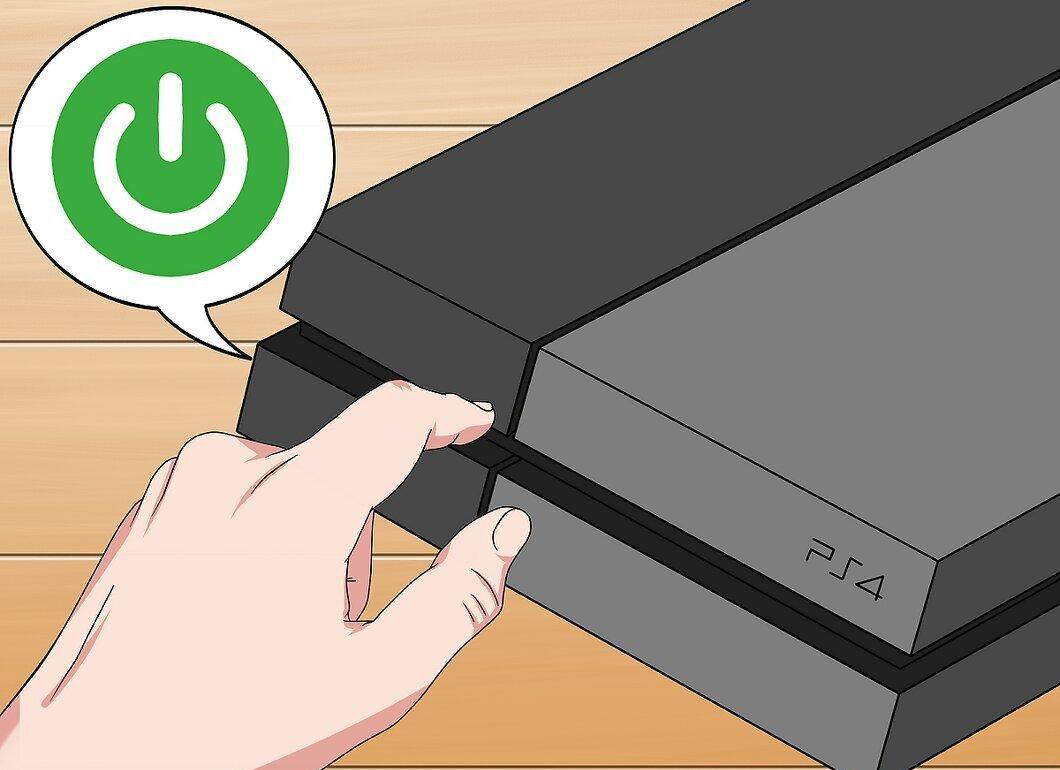
Запустите игровую приставку, поддерживающую Netflix. Если вы не хотите покупать отдельное устройство, вы можете использовать консоль для просмотра. Вот список приставок, которые поддерживают Netflix:
- PlayStation 4
- PlayStation 3
- Xbox One
- Xbox 360
Шаг 2. Установите Netflix.
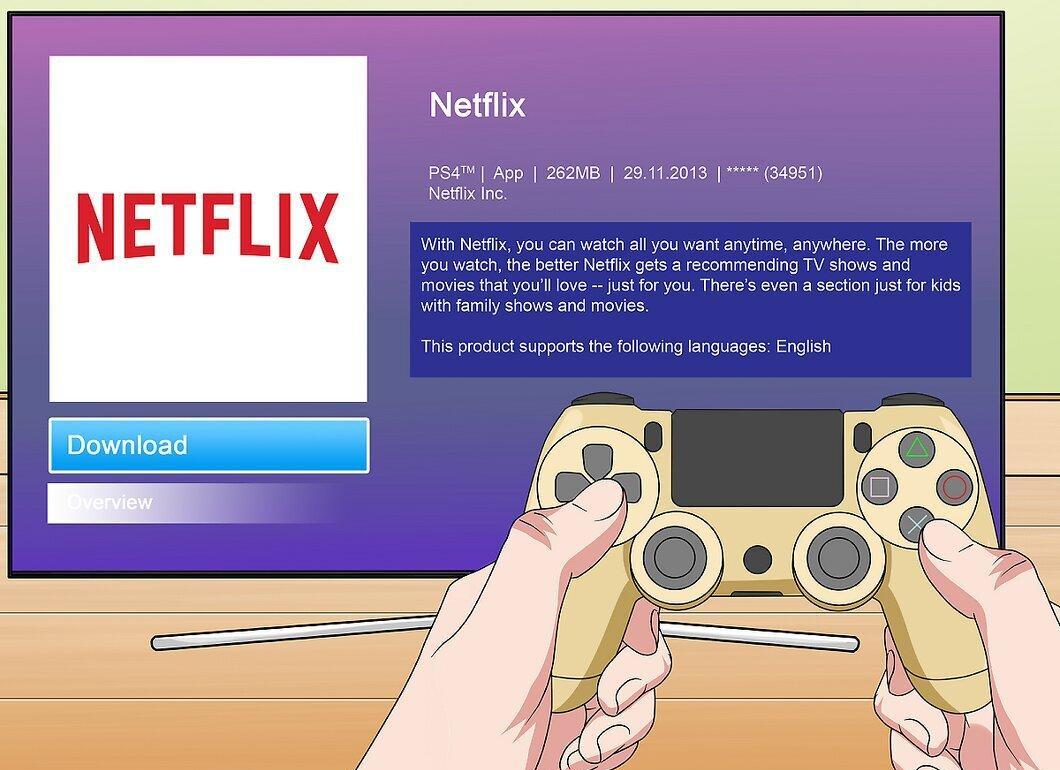
Установите приложение Netflix, следуя инструкциям в зависимости от модели вашей приставки.
- PlayStation 4 — найдите Netflix в разделе «ТВ и видео». Если его нет, установите из PlayStation Store.
- PlayStation 3 — приложение доступно в разделе «ТВ/видео сервисы» в меню XMB. Если его там нет, загрузите из PlayStation Store.
- Xbox — найдите и установите Netflix в разделе «Приложения».
- Wii U — скачайте Netflix из Nintendo eShop.
- Wii — установите Netflix из Wii Shop.
Шаг 3. Запустите приложение Netflix и войдите в систему.
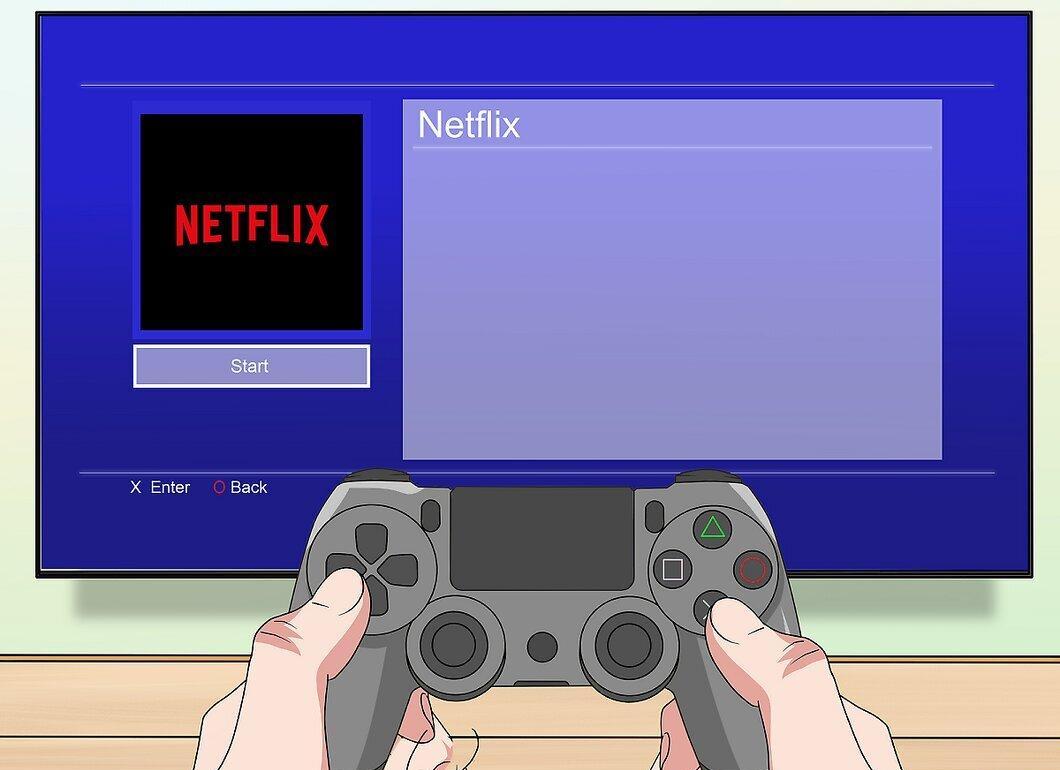
Запустите Netflix, введя свой адрес электронной почты и пароль при первом запуске. Убедитесь, что ваша приставка подключена к интернету.
Шаг 4. Выберите видео для просмотра.
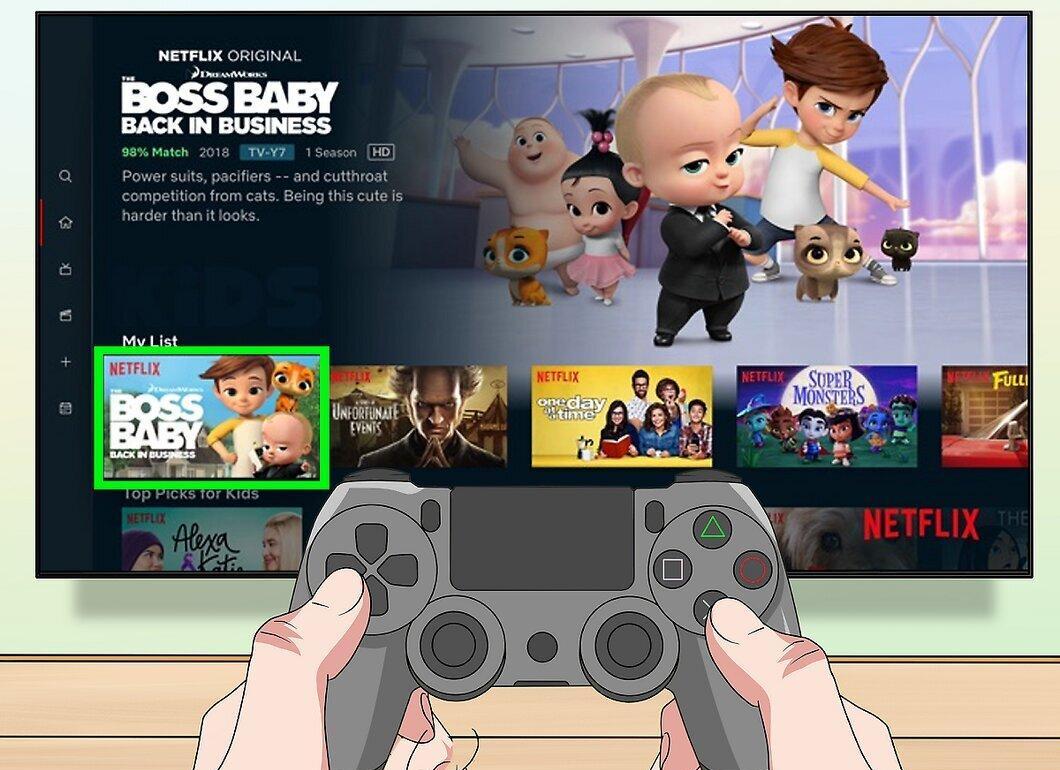
С помощью контроллера выберите желаемое видео и нажмите кнопку подтверждения, чтобы открыть его страницу.
Шаг 5. Начните воспроизведение.
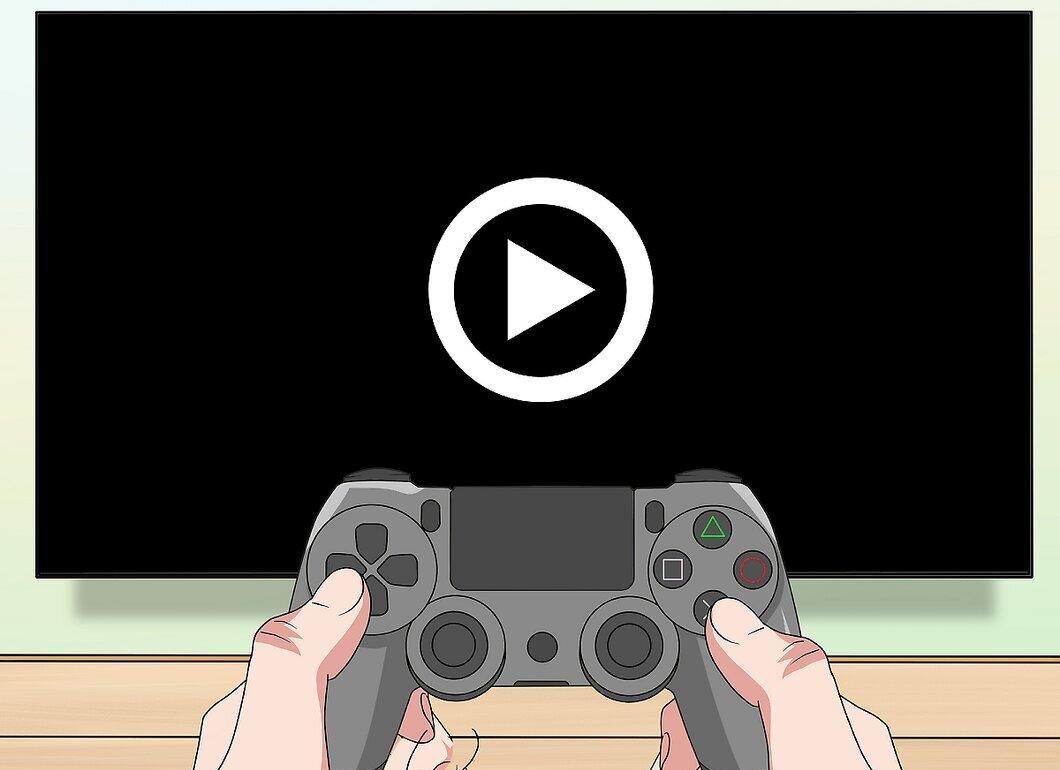
Начните просмотр, выбрав видео или эпизод, затем нажмите кнопку подтверждения.
- Чтобы посмотреть сериал, выберите эпизод, как указано ранее.
- Можно также воспроизвести видео на смартфоне и передать его на приставку через кнопку трансляции.
Amazon Fire Stick
Шаг 1. Подключите Fire Stick к телевизору.
Подключите Fire Stick к HDMI-порту вашего телевизора. Это устройство вставляется прямо в HDMI-порт.
- Если не удается подключить Fire Stick, воспользуйтесь HDMI-удлинителем, который идет в комплекте.
Шаг 2. Подключите адаптер питания к Fire Stick.
Подключите адаптер питания к Fire Stick, вставив его в microUSB-порт. Затем подключите адаптер к электрической розетке.
Шаг 3. Выберите беспроводную сеть.
Возьмите пульт Fire Stick и выберите нужную беспроводную сеть, нажимая кнопки со стрелками и подтверждая выбор.
Шаг 4. Введите пароль к сети.
Введите пароль с помощью экранной клавиатуры. После подключения устройство автоматически обновится.
- Для более стабильного соединения можно использовать Ethernet-адаптер для Fire Stick.
Шаг 5. Войдите в свою учетную запись Amazon.
Введите имя пользователя и пароль для авторизации в Amazon, чтобы установить приложения на Fire Stick. После входа будет показано видео о том, как пользоваться устройством.
Шаг 6. Найдите и установите Netflix.
Выберите значок поиска и введите «Netflix» в строку поиска. Установите приложение, выбрав Free (Бесплатно) или Download (Загрузить).
Шаг 7. Запустите приложение Netflix.
Запустите Netflix с главного экрана или через Amazon App Store.
Шаг 8. Войдите в Netflix.
Выберите «Sign in» (Войти) и введите свои учетные данные.
Шаг 9. Выберите профиль пользователя.
Если у вас несколько профилей, выберите нужный.
Шаг 10. Найдите и воспроизведите видео.
Выберите фильм или сериал, который хотите посмотреть, с помощью пульта.
Шаг 11. Начните просмотр.
Выберите значок воспроизведения, чтобы начать воспроизведение. Если у вас есть приложение Netflix на смартфоне, вы можете воспроизвести видео на нем и передать его на Fire Stick через кнопку трансляции.
Roku
Шаг 1. Подключите устройство Roku к телевизору.
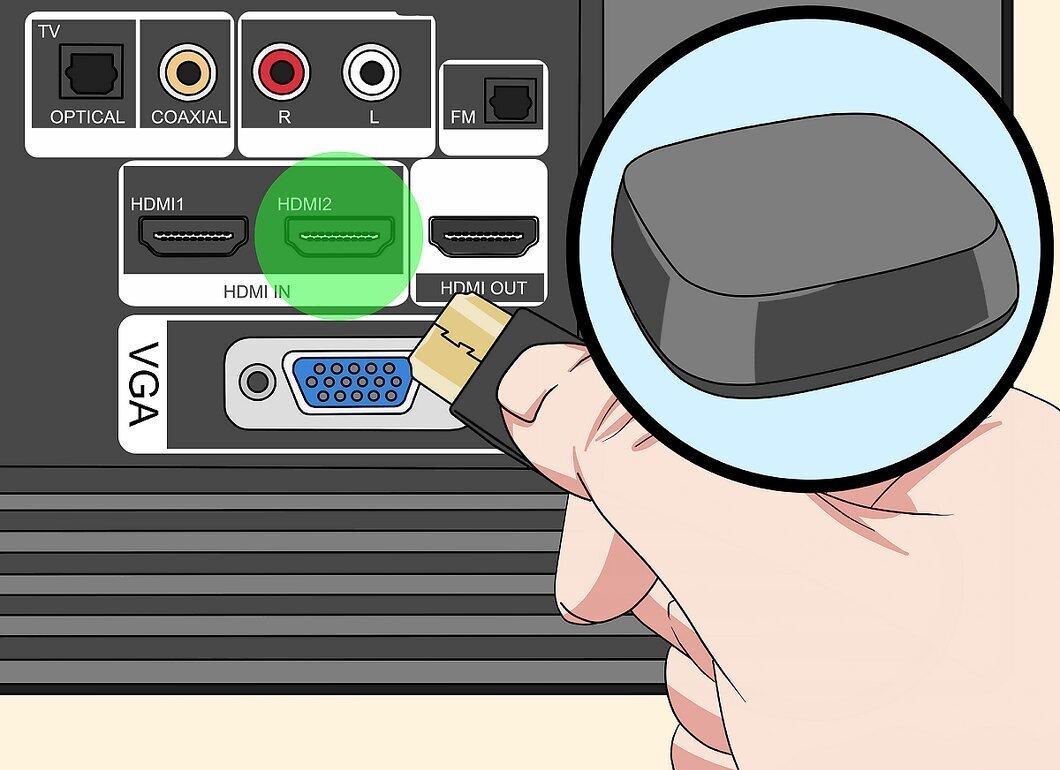
Подключите Roku к HDMI-порту вашего телевизора. Это устройство подходит для большинства современных телевизоров.
Шаг 2. Подключите Roku к электросети.
Используйте кабель, который идет в комплекте, чтобы подключить Roku к электрической розетке.
- Не забудьте вставить батарейки в пульт Roku.
Шаг 3. Подключите Ethernet-кабель (по желанию).
Если хотите, вы можете подключить Roku к маршрутизатору через Ethernet-кабель для более стабильного соединения. Если это невозможно, подключите его к Wi-Fi.
Шаг 4. Настройте телевизор на сигнал с Roku.
Выберите соответствующий HDMI-порт на телевизоре, нажав «Source» или «Input» на пульте.
Шаг 5. Выберите язык.
С помощью пульта выберите нужный язык в меню настройки Roku.
Шаг 6. Подключите Roku к интернету.
Выберите метод соединения: если вы используете Ethernet, выберите «Wired (Ethernet)»; для Wi-Fi — нажмите «Wireless (Wi-Fi)» и введите данные сети.
Шаг 7. Дождитесь обновления Roku.
После подключения к интернету устройство может обновиться автоматически. Это важно для его корректной работы.
Шаг 8. Создайте аккаунт Roku.
Создайте учетную запись на https://www.roku.com, чтобы иметь возможность устанавливать приложения.
Шаг 9. Свяжите устройство с вашей учетной записью.
Введите код, который появится на экране Roku, на сайте https://my.roku.com/link, чтобы связать устройство с вашей учетной записью.
Шаг 10. Запустите Netflix на Roku.
Найдите и запустите приложение Netflix на вашем устройстве. Если его нет на главном экране, скачайте его из Roku Channel.
Шаг 11. Войдите в Netflix.
Введите адрес электронной почты и пароль, чтобы войти в свою учетную запись.
Шаг 12. Найдите и воспроизведите видео.
Выберите желаемое видео и начните воспроизведение, используя пульт Roku. Управляйте воспроизведением, как описано выше.


