
Роутер – это основная составляющая вашей домашней сети. Правильно настроенный роутер защитит вашу частную информацию от пытливых глаз, поможет безопасно подключить все устройства в вашем доме через Интернет и закрыть детям доступ к той информации, которую им видеть не стоит. Следуйте инструкциям далее, и уже через несколько минут вы сможете настроить ваш роутер.
Часть первая: Подключаемся к роутеру
Шаг 1. Подключите роутер к вашему компьютеру и модему.
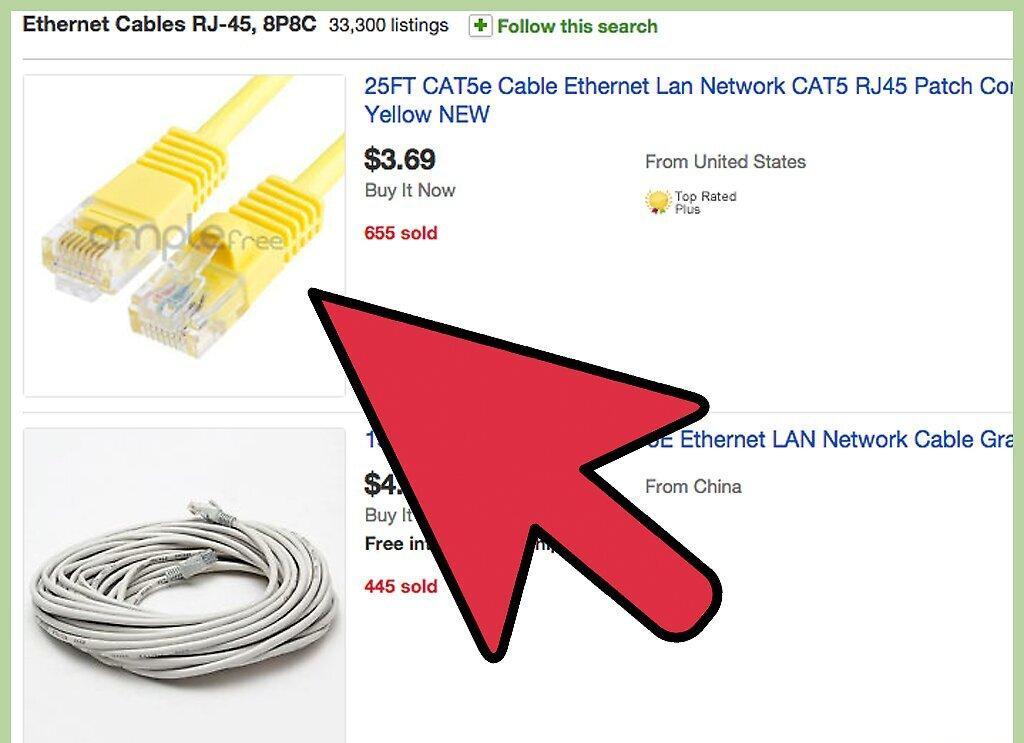
Подключите роутер к вашему компьютеру и модему. Используйте сетевые кабели, чтобы подключить ваш модем к порту WAN/WLAN/Internet на роутере, и подключите ваш компьютер к порту “1”, “2”, “3” или “4” на роутере.
Шаг 2. Откройте веб-браузер.
Откройте веб-браузер. Страничка конфигурации роутера доступна посредством браузера с любого компьютера, подключенного к одной сети. При настройке роутера наилучшего результата можно достигнуть при подключении с компьютера, который уже подключен к роутеру с помощью сетевого кабеля.
Шаг 3. Введите адрес вашего роутера.
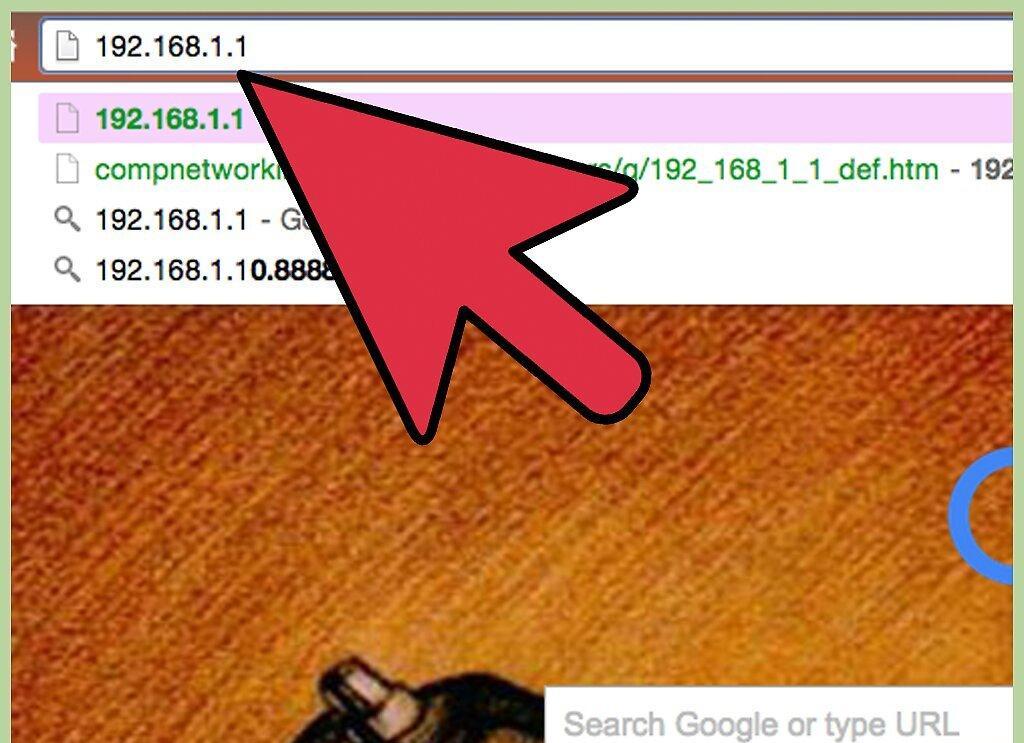
Введите адрес вашего роутера. Доступ к настройкам роутера осуществляется через веб-браузер. Введите IP-адрес роутера в адресную строку вашего браузера. IP-адреса отличаются в зависимости от производителя, но большинство из них одинаковые или очень похожие. Далее приведены основные из самых популярных производителей и соответствующие IP-адреса:
- Linksys - http://192.168.1.1
- 3Com - http://192.168.1.1
- D-Link - http://192.168.0.1
- Belkin - http://192.168.2.1
- Netgear - http://192.168.1.1
- У большинства роутеров адрес напечатан в документации или на стикере на самом роутере. Вы также можете посмотреть адрес роутера на сайте производителя.
Шаг 4. Введите имя пользователя и пароль.
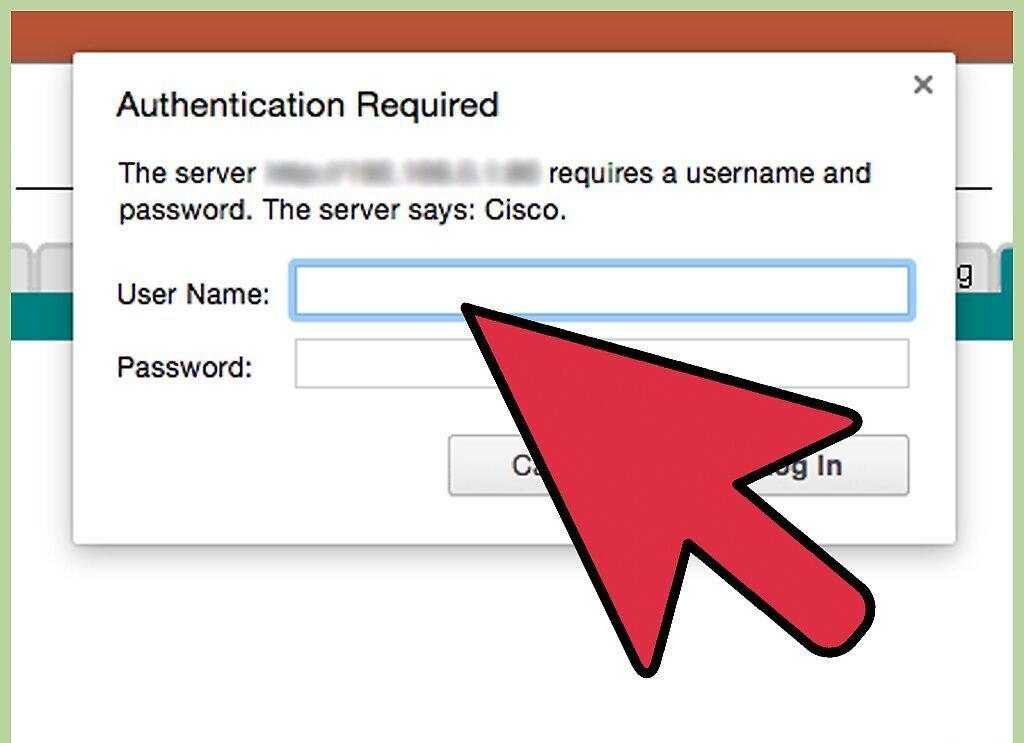
Введите имя пользователя и пароль. Перед тем, как попасть на страницу настроек роутера, необходимо ввести имя пользователя и пароль. Большинство роутеров имеет настроенные имя пользователя и пароль по умолчанию. Некоторые роутеры не требуют вводить эту информацию.
- Имя пользователя и пароль по умолчанию будут указаны в документации к роутеру. Они также могут быть напечатаны на самом роутере.
- Одно из самых часто используемых имен по умолчанию это "admin".
- Самые часто используемые пароли это "admin" или "password".
Шаг 5. Перезагрузите роутер, если вы не можете войти на страницу настроек.
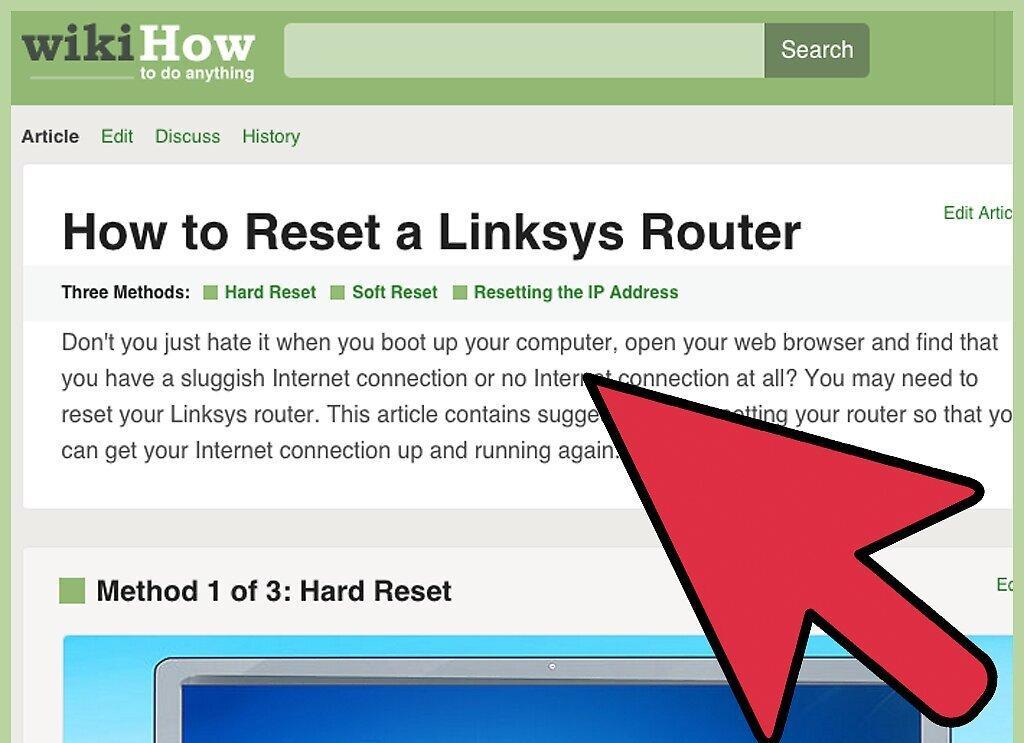
Перезагрузите роутер, если вы не можете войти на страницу настроек. Если у вас есть необходимые имя пользователя и пароль, но вы все еще не можете войти в настройки роутера, можно восстановить заводские настройки, чтобы отменить все проведенные изменения. Это удобно, если вы используете роутер, бывший в употреблении, или забыли старые данные.
- Вы можете сбросить настройки роутера до заводских, зажав кнопку "Reset" на роутере. Обычно эта кнопка довольно маленькая и устанавливается в углублении, таким образом, нажать ее возможно только иголкой или скрепкой. На некоторых роутерах эта кнопка более доступна.
- После нажатия подождите 30-60 секунд, затем попробуйте ввести адрес роутера и комбинацию имени пользователя и пароля еще раз.
Шаг 6. Задайте новые имя пользователя и пароль.
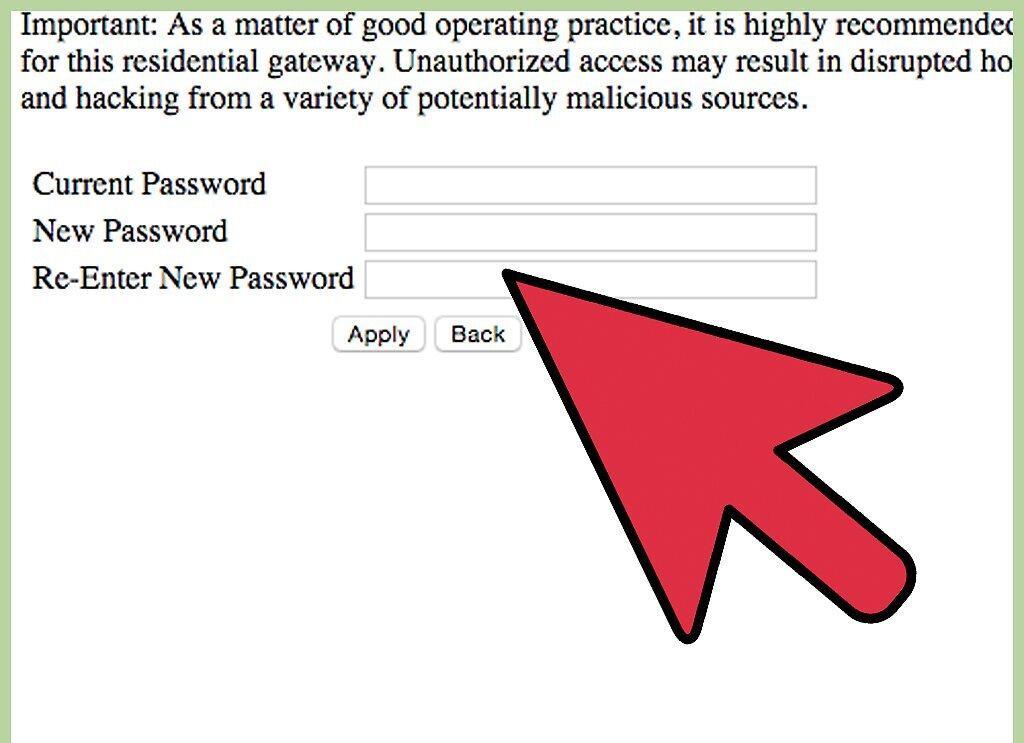
Задайте новые имя пользователя и пароль. Оставлять имя пользователя и пароль по умолчанию довольно небезопасно, поэтому вам необходимо сменить их сразу после установки роутера. Обычно это можно сделать в разделе настроек роутера "Администрирование".
- Выберите хорошо запоминающиеся для вас имя пользователя и пароль. Пароль должен включать числа и символы, чтобы сделать его более надежным.
Часть вторая: Настройка беспроводной сети
Шаг 1. Проверьте настройки Интернет.
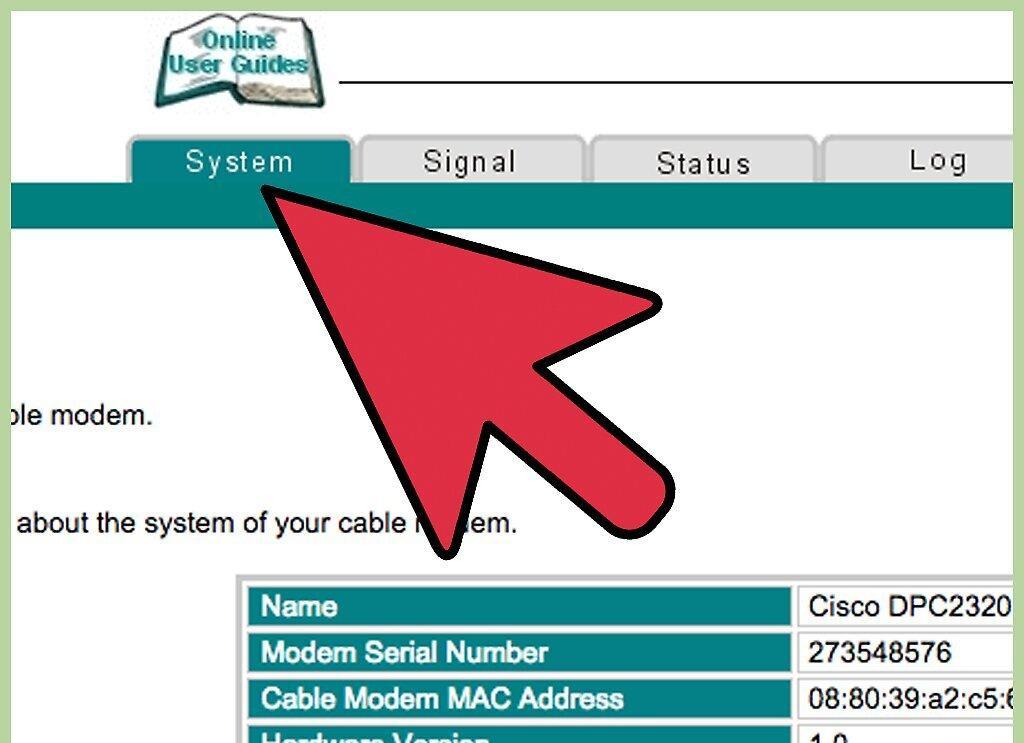
Проверьте настройки Интернет. В разделе Интернет (Internet), Настройка (Setup) или Домашняя Страница (Home) проверьте, что настройки IP-адреса, DCHP и DNS выставлены верно. Обычно эти настройки выставляются автоматически, если ваш Интернет провайдер не уведомил вас об обратном.
- У многих роутеров в настройках есть кнопка для тестирования соединения на страничке меню "Интернет". Нажмите ее, чтобы проверить, что все настройки верны.
Шаг 2. Откройте настройки беспроводной сети.
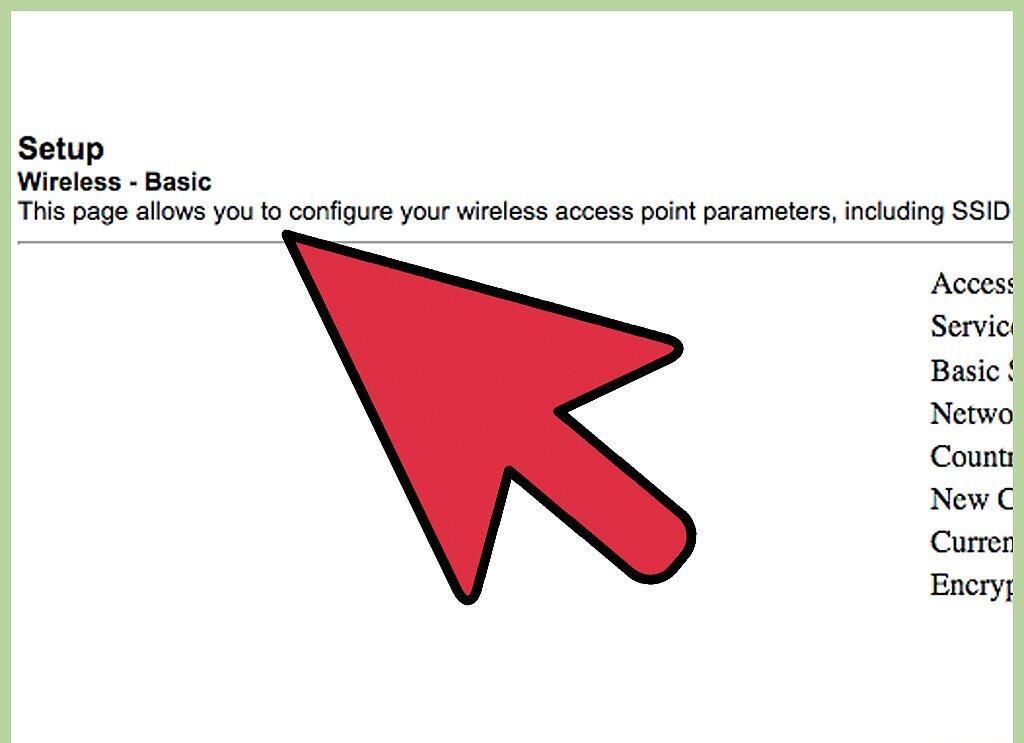
Откройте настройки беспроводной сети. Это меню может называться Беспроводная сеть (Wireless), Настройки беспроводной сети (Wireless Settings), Основные настройки (Basic Setup) или подобное. На этой страничке отображается идентификатор SSID, канал, шифрование и прочие настройки.
Шаг 3. Задайте имя сети.
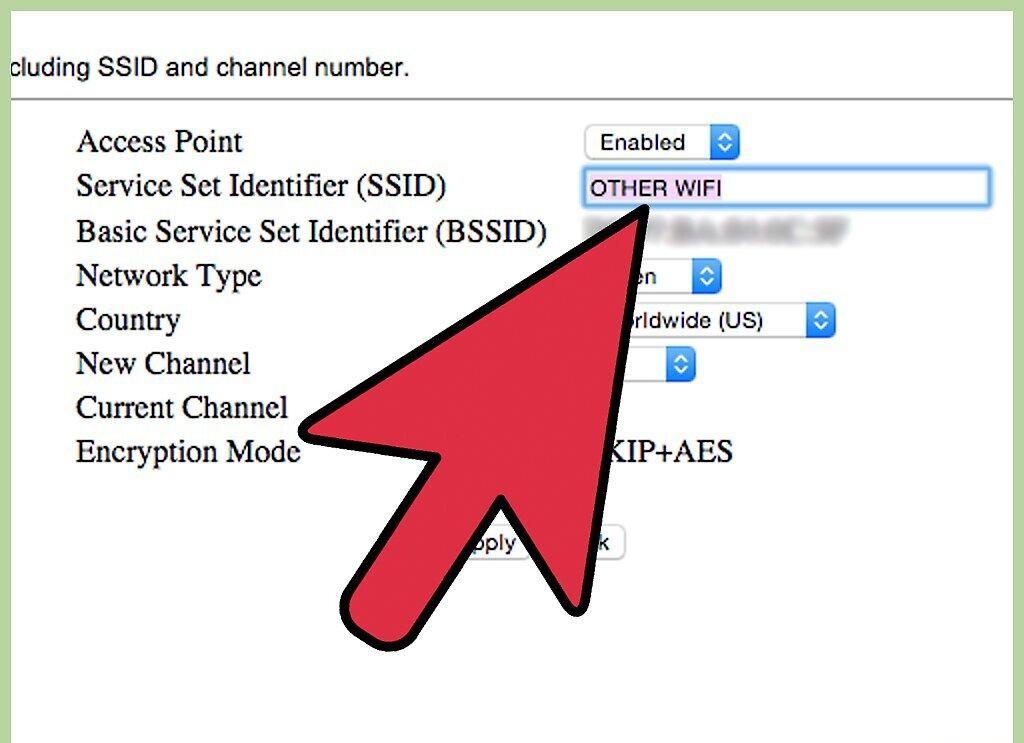
Задайте имя сети. Найдите поле с отметкой SSID. Это имя вашей сети, которое будет отображаться в списке сетей, доступных для ваших беспроводных устройств. Не выбирайте в качестве имени сети ваши персональные данные, так как это имя будет видно всем.
- Убедитесь в том, что флажок "Задействовать SSID передачу" (Enable SSID Broadcast) отмечен.
- Канал должен быть выставлен на "Автоматически" (Auto). Если в вашем районе есть несколько беспроводных сетей, ваш роутер автоматически перейдет на свободный канал.
Шаг 4. Выберите шифрование вашей беспроводной сети.
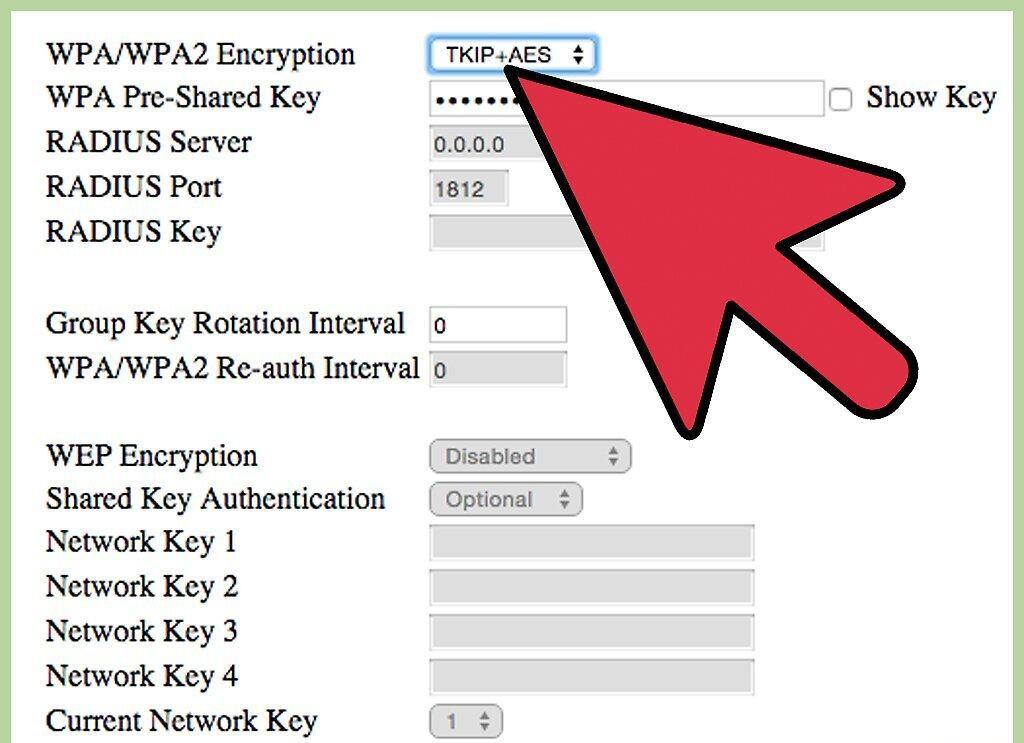
Выберите шифрование вашей беспроводной сети. Это также может называться "Настройки безопасности" (Security Options). Здесь вы сможете выбрать метод шифрования для защиты вашей сети. Для большинства роутеров доступны следующие настройки: WEP, WPA-PSK и WPA2-PSK.
- WPA2 – самый надежный метод шифрования, его необходимо использовать, если все ваши устройства поддерживают данный формат. Только довольно старые устройства не поддерживают WPA2.
Шаг 5. Выберите фразу-пароль.
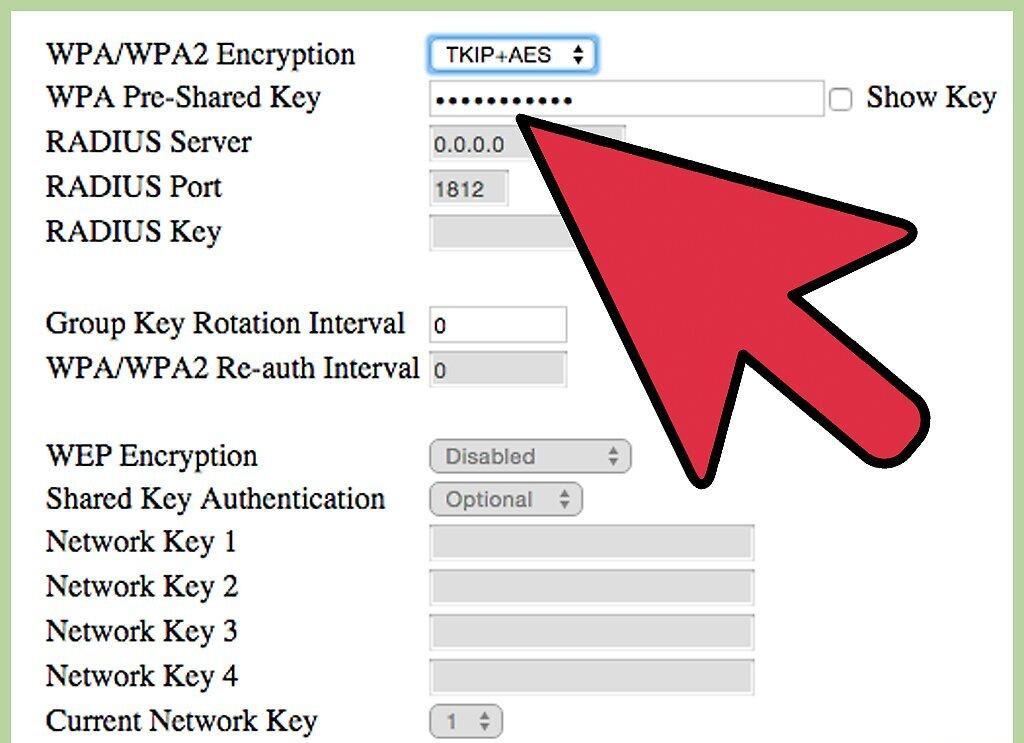
Выберите фразу-пароль. Фраза-пароль - это то, что вы набираете при подключении устройства к вашей сети. Надежный пароль поможет защитить вашу сеть от нежелательных вторжений. Ваша сеть обязательно должна быть защищена фразой-паролем.
Шаг 6. Примените ваши настройки.
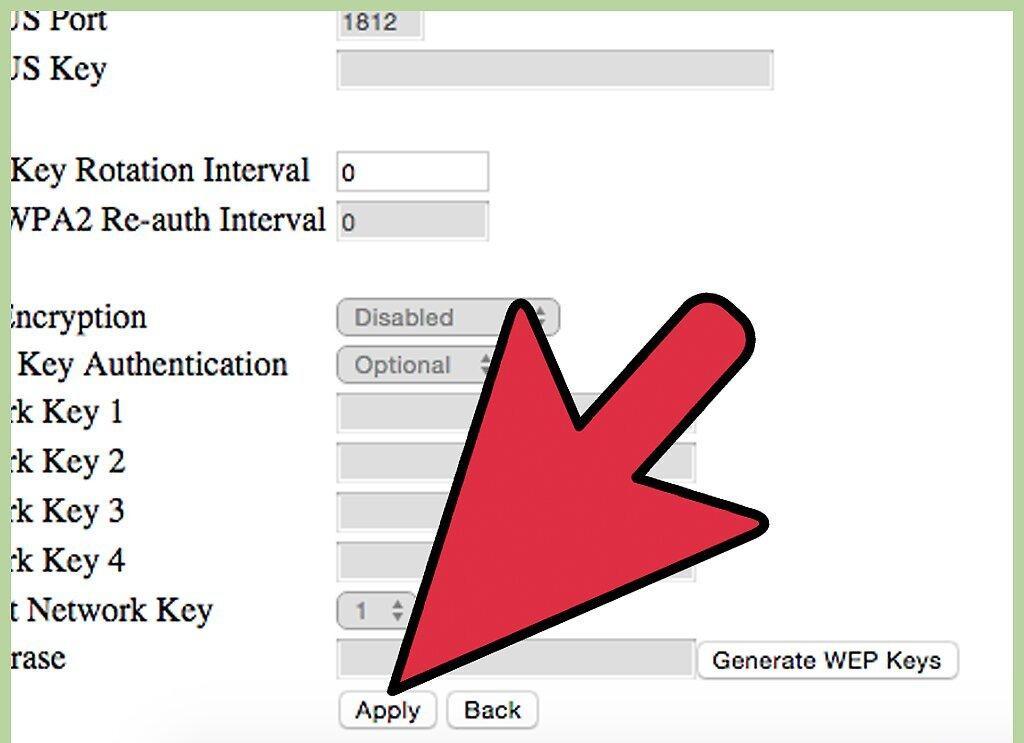
Примените ваши настройки. После того, как вы выбрали SSID, тип шифрования и фразу-пароль, нажмите кнопку "Применить" (Apply) или "Сохранить" (Save), чтобы запустить вашу беспроводную сеть. Через несколько секунд ваш роутер будет настроен и беспроводная сеть появится в списке доступных сетей для ваших устройств.
Часть третья: Переадресация портов
Шаг 1. Откройте меню "Переадресация портов" (Port Forwarding).
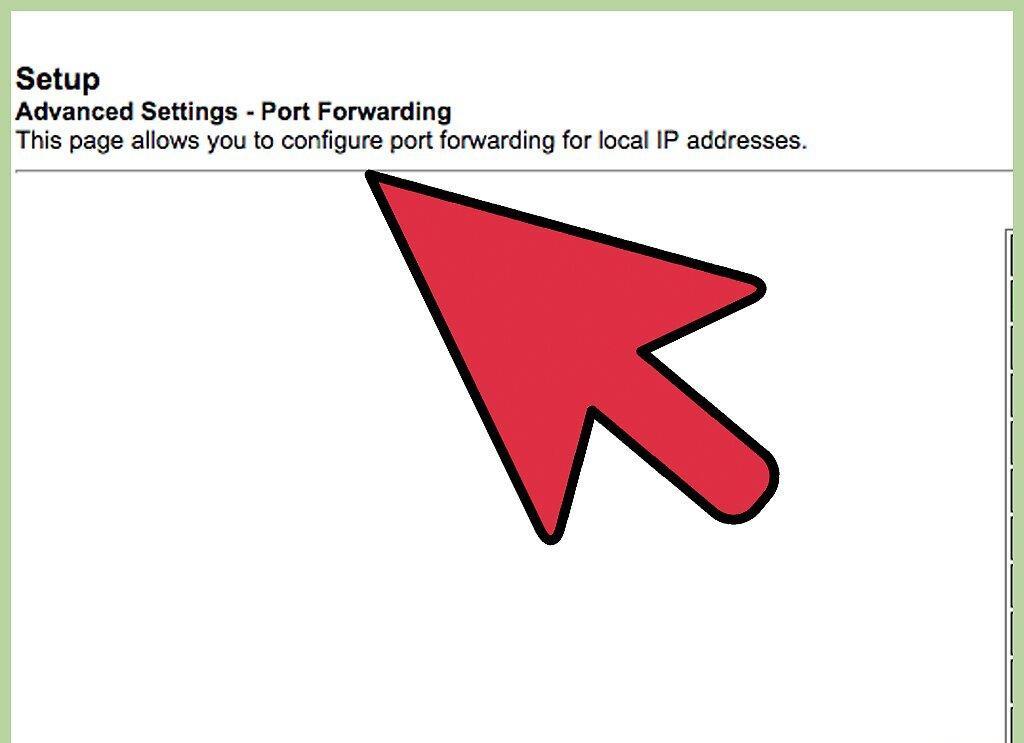
Откройте меню "Переадресация портов" (Port Forwarding). Обычно этот пункт можно найти в разделе "Расширенные настройки" (Advanced) на страничке конфигурации роутера.
Шаг 2. Добавьте новый сервис или правило.
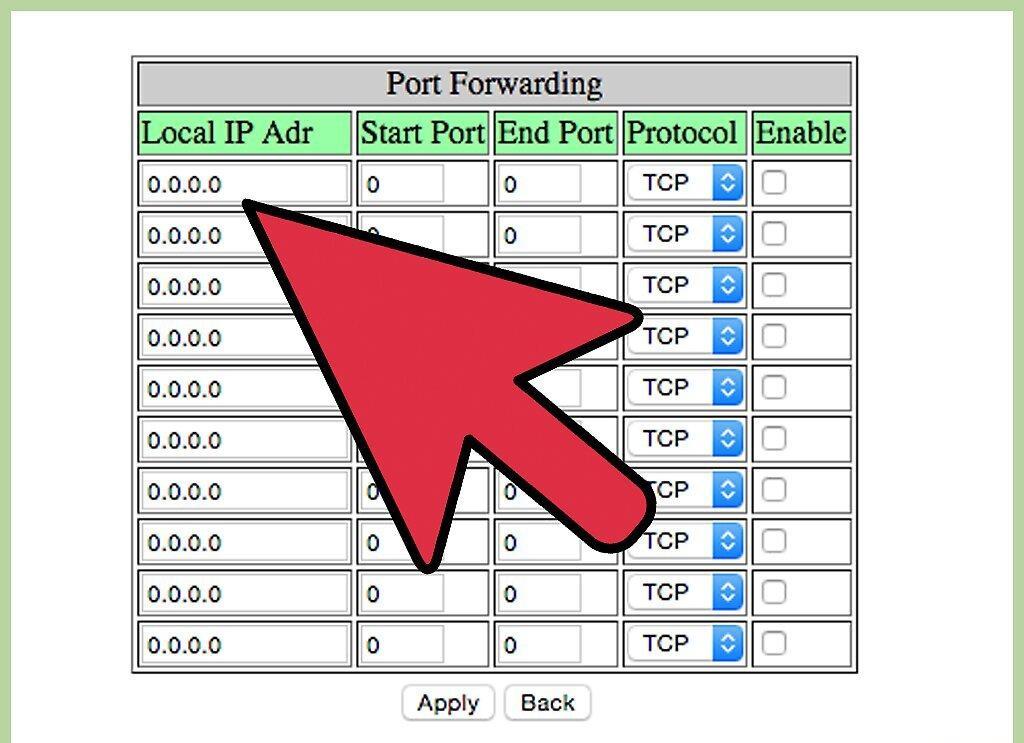
Добавьте новый сервис или правило. Нажмите кнопку для добавления пользовательского сервиса. При этом откроется форма, где вы сможете ввести информацию о переадресации порта.
- Имя/Имя Сервиса (Name/Service Name) – это название программы, для которой вы переадресуете порт. Данное имя используется только для вашего удобства, чтобы вы могли найти его в списке.
- Протокол (Protocol) – на выбор предоставляется TCP, UDP и TCP/UDP. Для выбора необходимого варианта обратитесь к программе, для которой вы переадресуете порты.
- Внешний начальный порт (External Starting Port) – это первый из диапазона портов, который вы хотите открыть.
- Внешний конечный порт (External Ending Port) – это последний из диапазона портов, который вы хотите открыть. Если вы открываете один порт, введите один и тот же порт в оба поля.
- Отметьте флажок, чтобы использовать тот же диапазон портов для Внутренних портов, или введите ту же самую информацию в поля для Внутренних портов.
- Внутренний IP-адрес – это IP-адрес компьютера, для которого вы открываете порт. Для того, чтобы определить IP-адрес вашего устройства, вам необходимо будет ознакомиться с соответствующими статьями для компьютера под управлением операционной системы Windows или Mac OS X.
Шаг 3. Сохраните или примените правило.
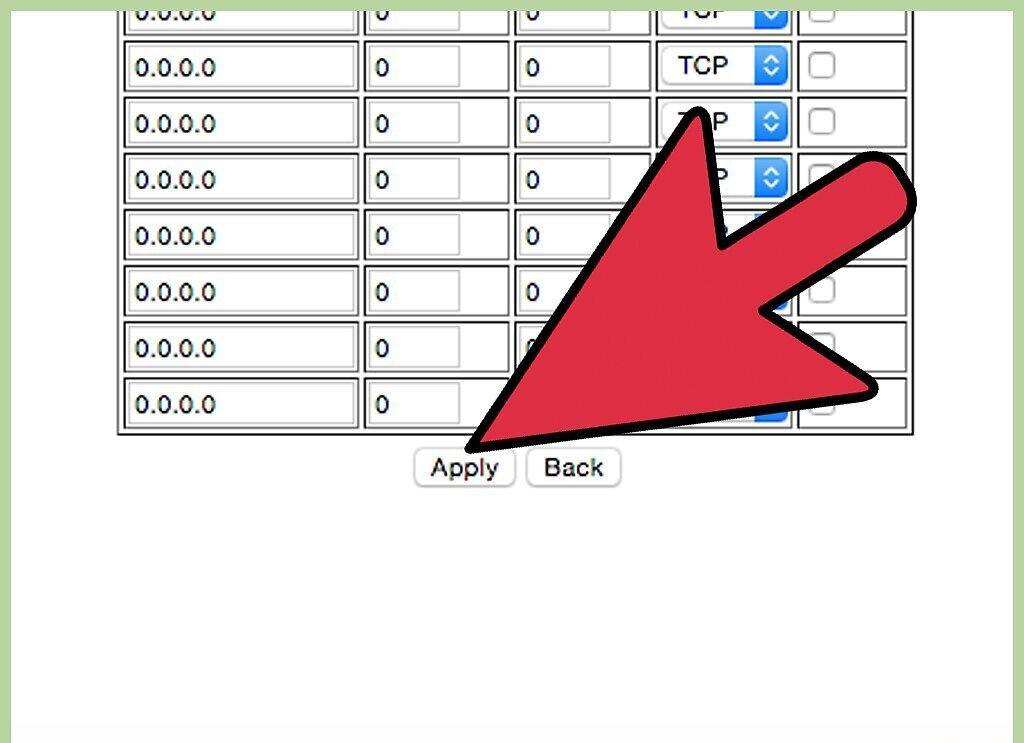
Сохраните или примените правило. Через несколько секунд настройки вступят в силу. Теперь программа сможет использовать открытый порт на указанном вами компьютере.
Часть четвертая: Блокировка веб-сайтов
Шаг 1. Откройте меню "Блокировка веб-сайтов" (Block Sites).
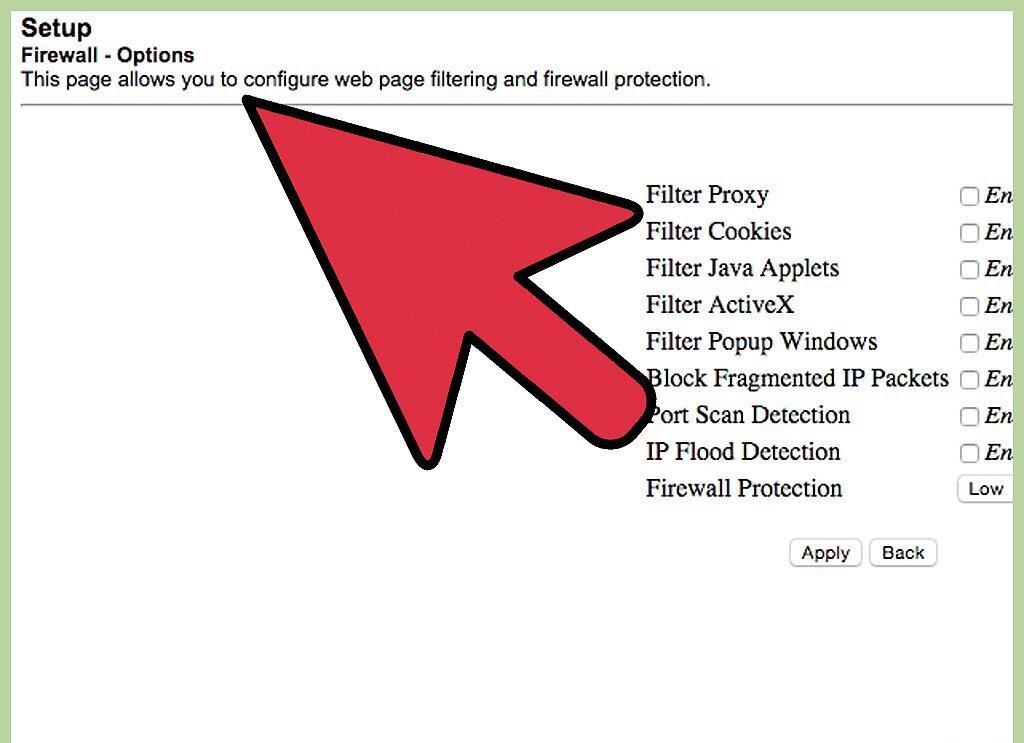
Откройте меню "Блокировка веб-сайтов" (Block Sites). Эти настройки можно найти в разделе "Безопасность" (Security) или "Родительский контроль" (Parental Controls) в меню конфигурации роутера. Вы можете заблокировать доступ к сайтам с любого устройства в вашей сети, однако вы также можете разрешить определенным устройствам доступ к таким сайтам. Вы также можете настроить расписание для блокировки, это особенно удобно, когда настает время выполнения домашнего задания или когда вам необходимо сконцентрироваться на работе.
Шаг 2. Добавьте сайт в список заблокированных.
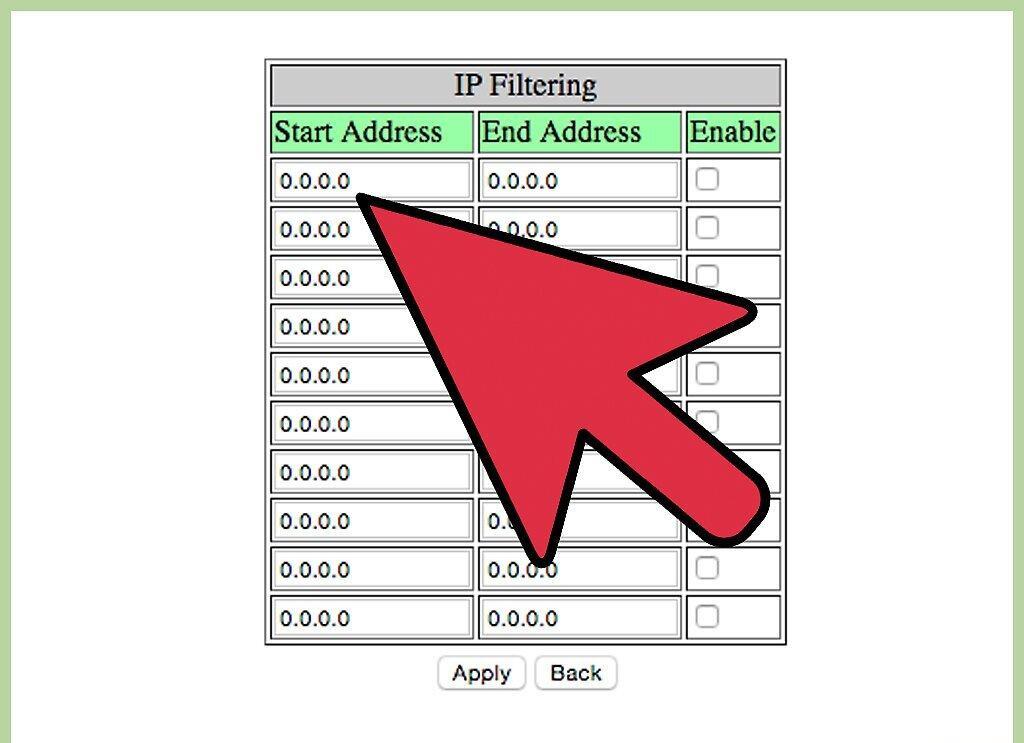
Добавьте сайт в список заблокированных. Настройки будут отличаться, в зависимости от используемой модели роутера. Некоторые роутеры позволяют блокировку по ключевым словам, а также блокировку определенных сайтов. Внесите в список те сайты, доступ к которым вы хотите заблокировать.
Шаг 3. Разрешите компьютерам в доверительной группе доступ к заблокированным сайтам.
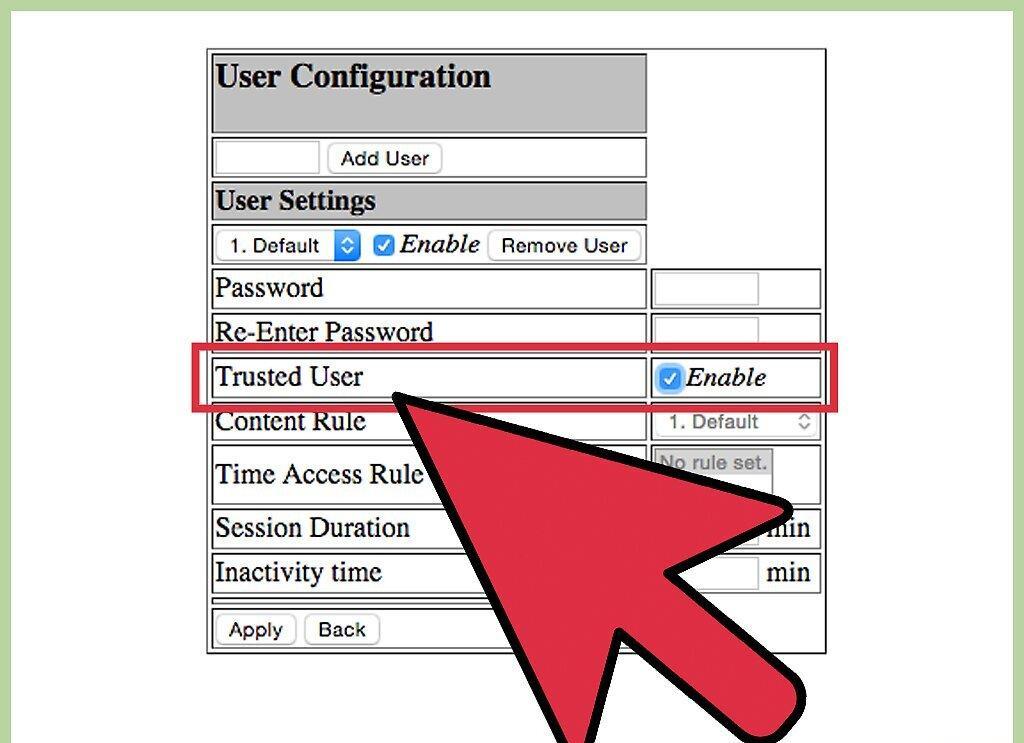
Разрешите компьютерам в доверительной группе доступ к заблокированным сайтам. Вы можете отметить флажок, чтобы внести список доверительных IP-адресов, имеющих доступ к заблокированным сайтам. Это может оказаться полезным для родителей, которые хотят иметь доступ к сайтам, заблокированным для детей.
- После того, как вы отметили флажок, введите список IP-адресов, которые смогут иметь доступ к заблокированным сайтам. Для этого ознакомьтесь со статьей "Как определить внутренний IP-адрес компьютера".
Шаг 4. Настройте расписание блокировки.
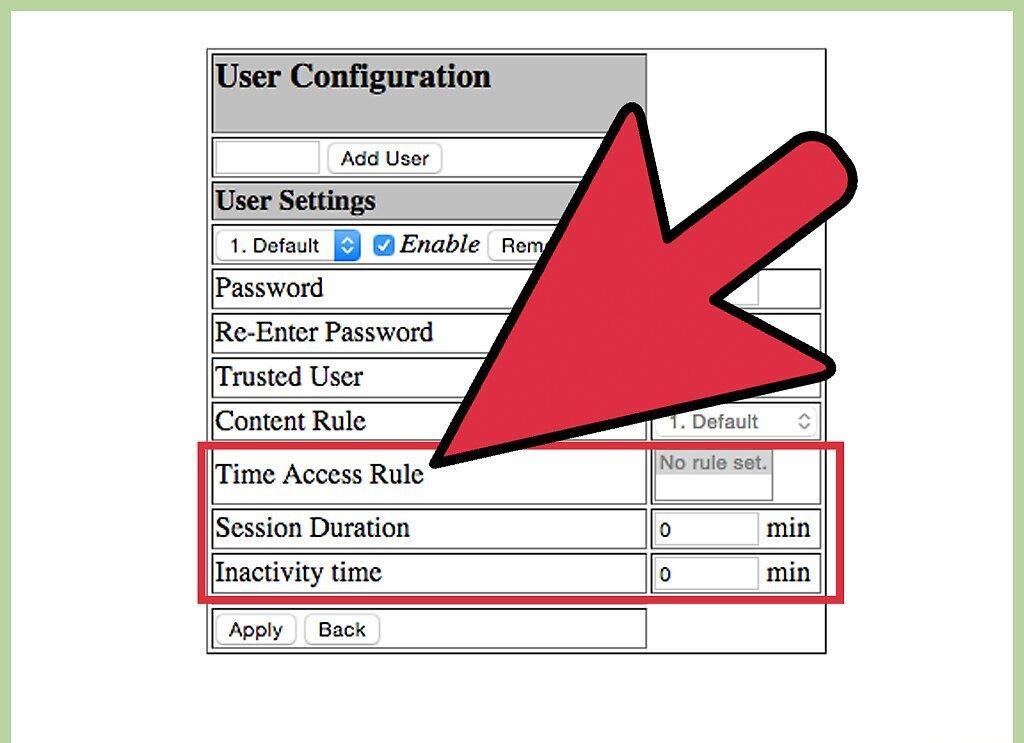
Настройте расписание блокировки. Этот раздел может быть расположен отдельно от настройки списка блокировки. Вы можете выбрать, в какой день недели блокировка будет задействована, а также время активации блокировки. После того как вы внесете все данные, нажмите кнопку "Применить" (Apply).


