
У этой статьи вы сможете узнать, как посмотреть все приложения, установленные на вашем Android-устройстве, включая те, которые были скрыты.
Использование Панели приложений
Шаг 1. Нажмите на значок Панели приложений.
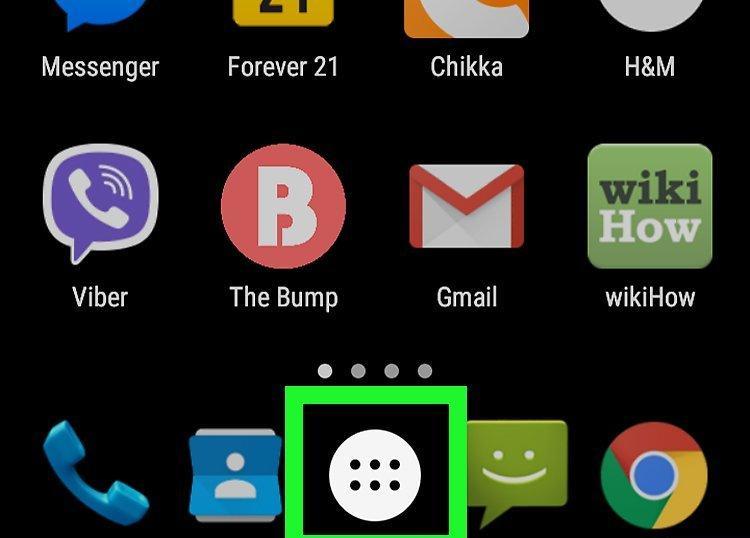
Нажмите на значок Панели приложений, который выглядит как набор из 6–16 маленьких квадратов или кругов. Обычно он располагается на главном экране в нижней части или в правом углу.
Шаг 2. Откройте меню.
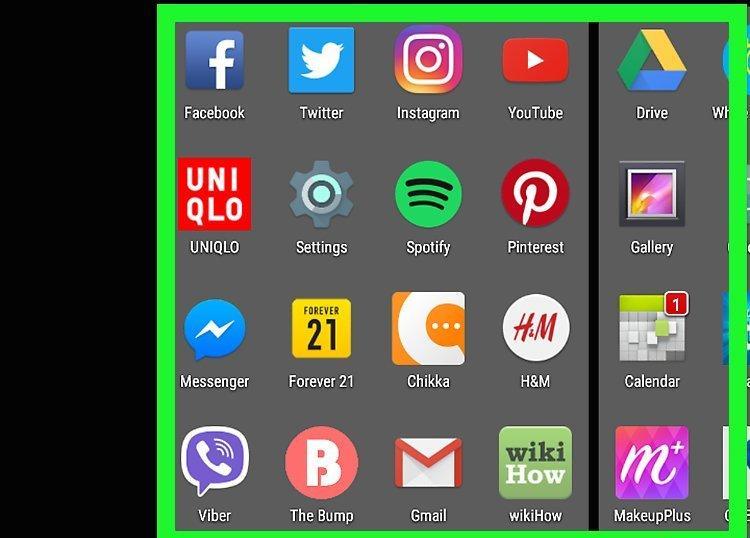
Откройте меню, значок которого может отличаться на разных устройствах, например: ⁝, , ☰. Этот значок обычно находится в верхней части списка приложений.
- Если на вашем устройстве есть кнопка «Меню» (расположенная справа от кнопки «Домой»), просто нажмите на нее.
Шаг 3. Выберите Показать скрытые приложения
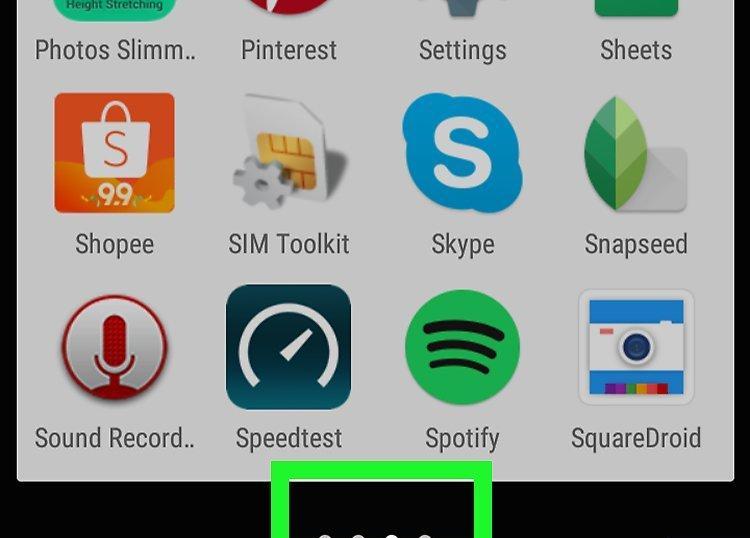
Нажмите на опцию Показать скрытые приложения, и все скрытые приложения появятся на экране.
- Если такой опции нет, значит, скрытых приложений у вас нет. Для проверки просто нажмите «Все» и просмотрите полный список установленных приложений.
Использование приложения «Настройки»
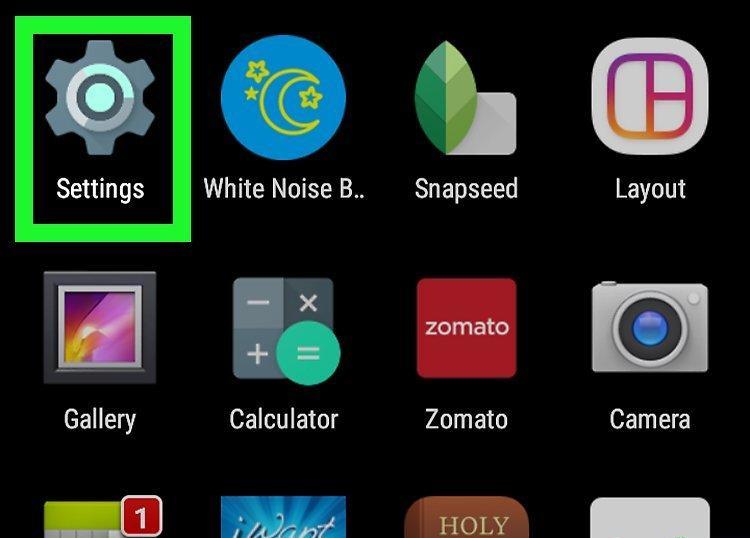
Шаг 1. Запустите приложение «Настройки».
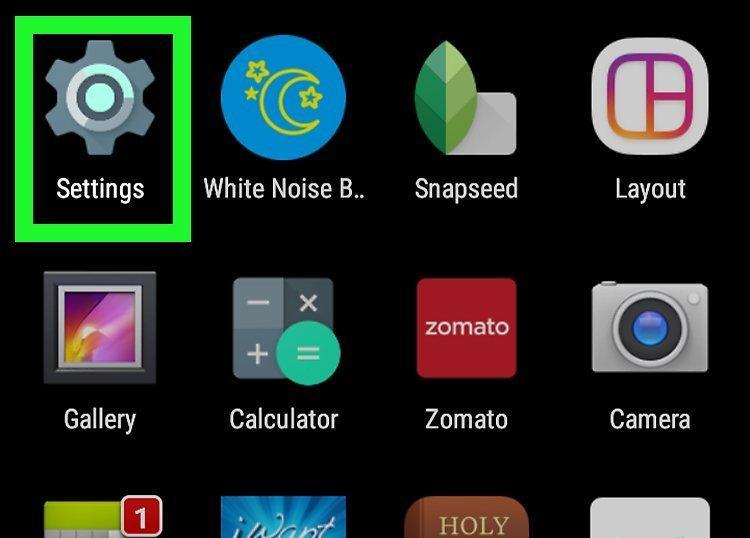
Откройте приложение «Настройки», иконка которого доступна на главном экране или в Панели приложений.
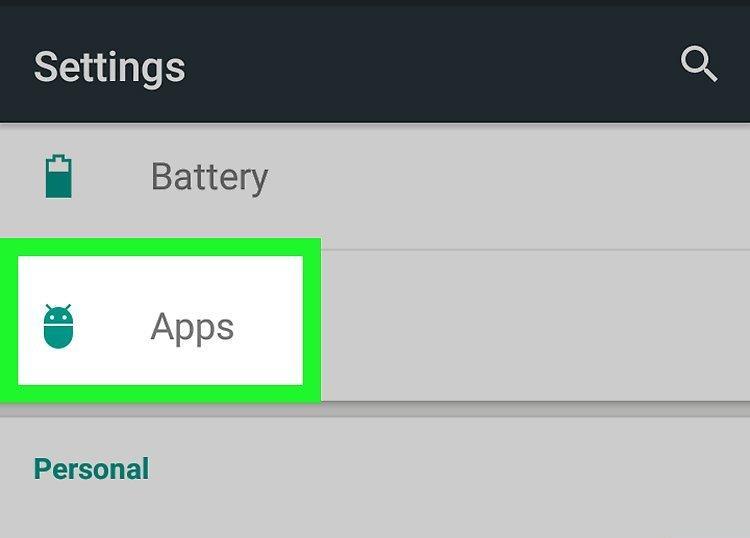
Шаг 2. Прокрутите вниз и выберите пункт Приложения
Прокрутите вниз страницы и выберите раздел Приложения. Это откроет полный список всех приложений, установленных на вашем устройстве.
Шаг 3. Нажмите на Все
Нажмите на опцию Все. Если вы не видите ее на экране, проверьте выпадающее меню.
- На некоторых устройствах можно выбрать пункт «Скрытые», чтобы увидеть только скрытые приложения.
- В Android 5.0 (Lollipop) и более ранних версиях, чтобы открыть список всех установленных приложений, проведите дважды по экрану справа налево.


