
Узнайте, как наладить совместный доступ к файлам и интернет-соединению между настольным ПК и ноутбуком с использованием Ethernet-кабеля. Обратите внимание, что современные Mac не имеют Ethernet-портов, поэтому вам потребуется адаптер USB-C–Ethernet.
Совместное использование файлов (Windows с Windows)
Шаг 1. Подключите устройства через Ethernet-кабель.
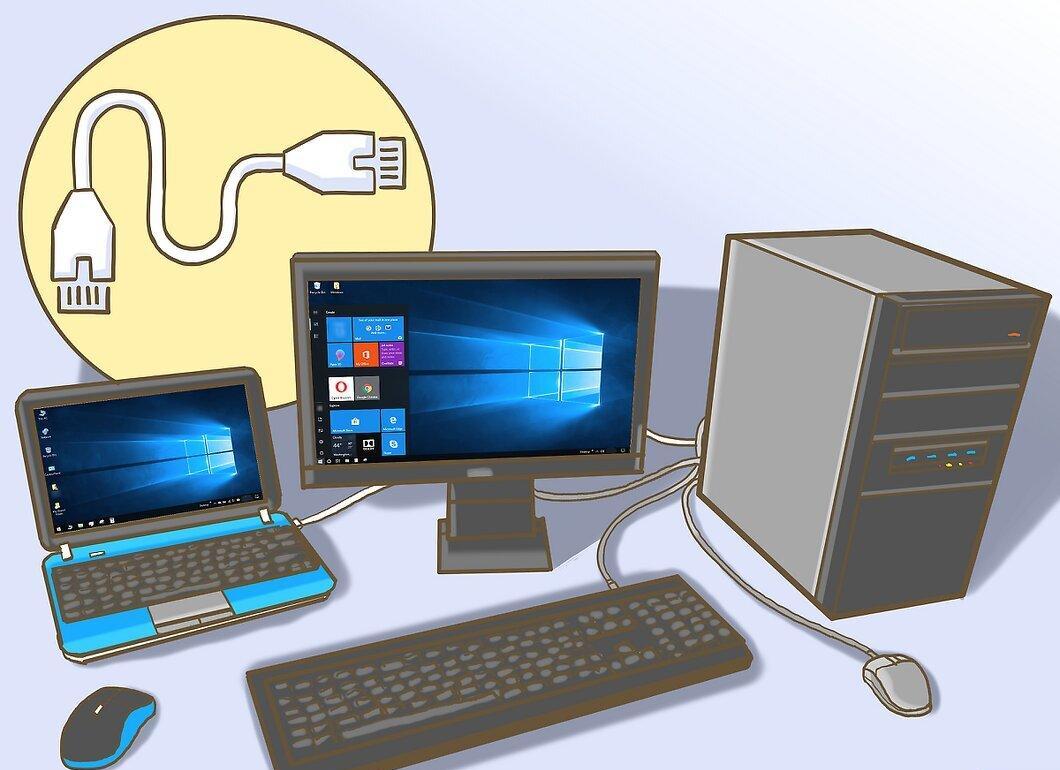
Соедините оба устройства с помощью Ethernet-кабеля. Один конец кабеля вставьте в квадратный порт на задней панели компьютера, а другой — в аналогичный порт на боковой стороне ноутбука.
Шаг 2. Запустите меню «Пуск» на настольном ПК.
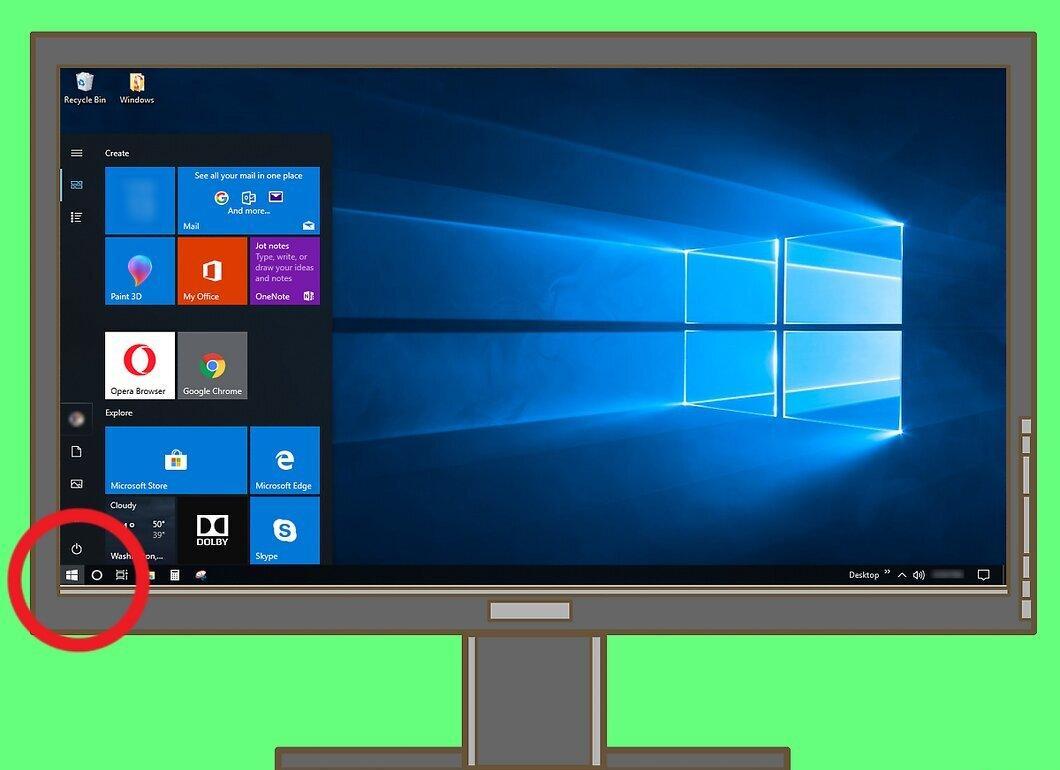
Кликните на логотип Windows, который находится в нижнем левом углу экрана вашего настольного компьютера.
Шаг 3. Найдите Панель управления.
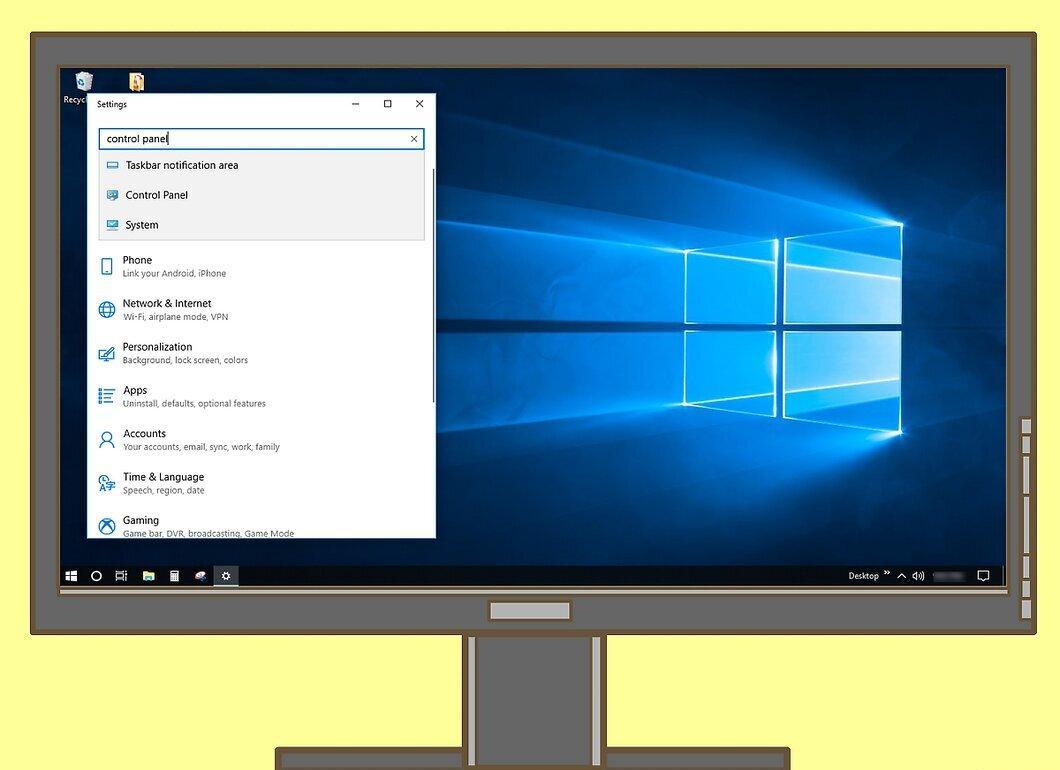
Введите "Панель управления" в строку поиска, чтобы найти эту утилиту.
Шаг 4. Откройте Панель управления.
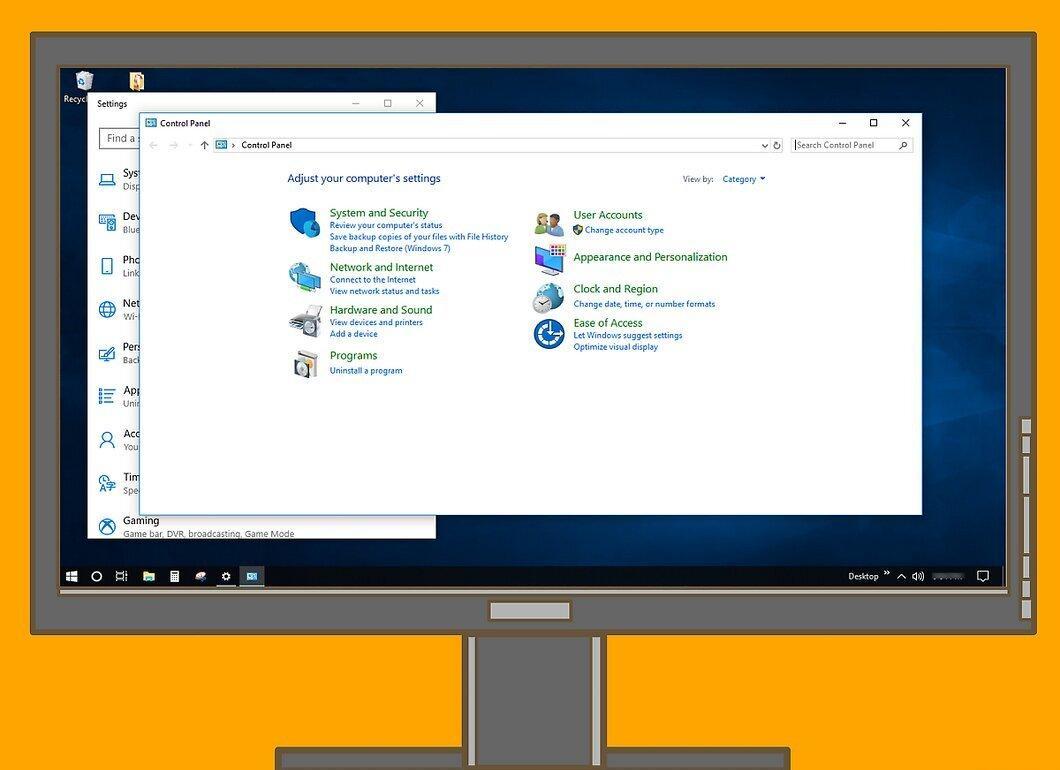
Кликните на "Панель управления", которая появится в верхней части меню «Пуск». Откроется соответствующее окно.
Шаг 5. Перейдите в раздел "Сеть и Интернет".
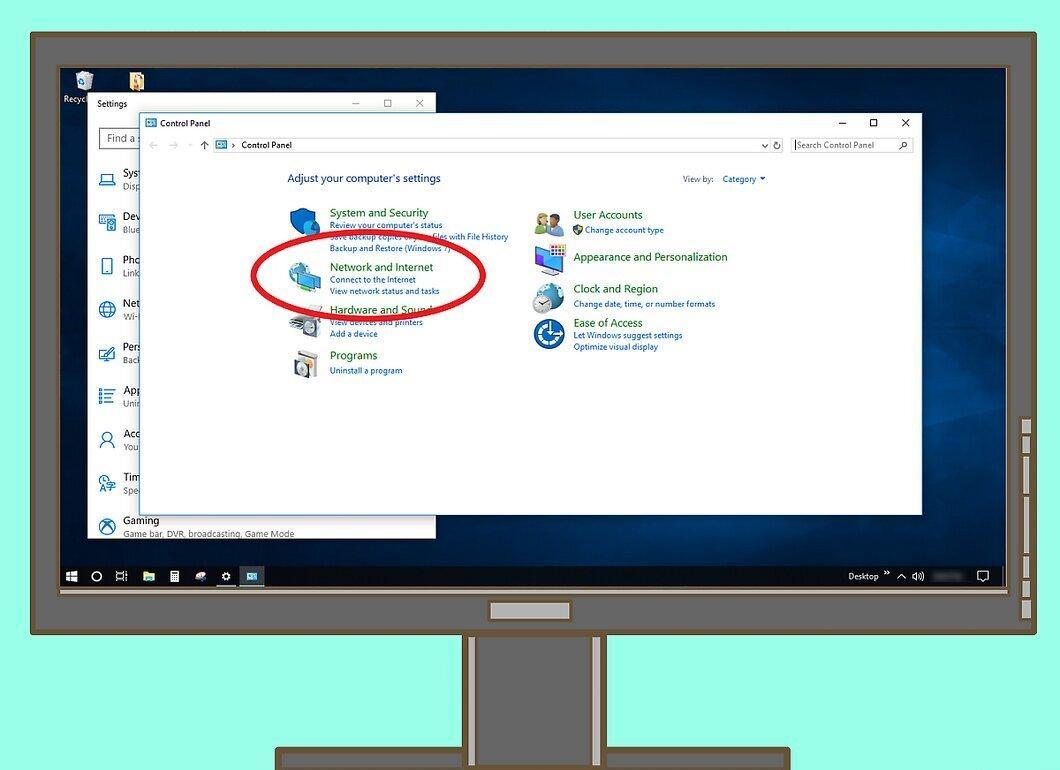
Нажмите на "Сеть и Интернет" в левой части окна Панели управления.
- Если вы видите опции "Мелкие значки" или "Крупные значки" в правом верхнем углу, пропустите этот шаг.
Шаг 6. Откройте Центр управления сетями и общим доступом.
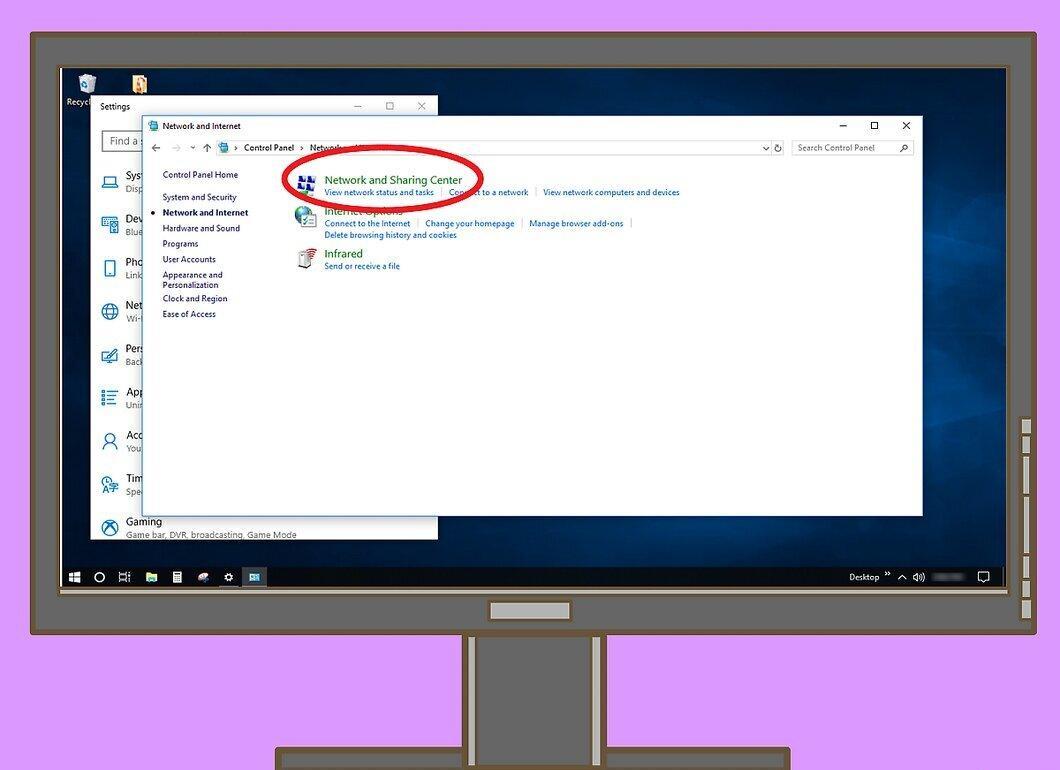
Перейдите в "Центр управления сетями и общим доступом", чтобы увидеть список всех текущих подключений, включая Ethernet-соединение с ноутбуком.
Шаг 7. Выберите Ethernet-соединение.
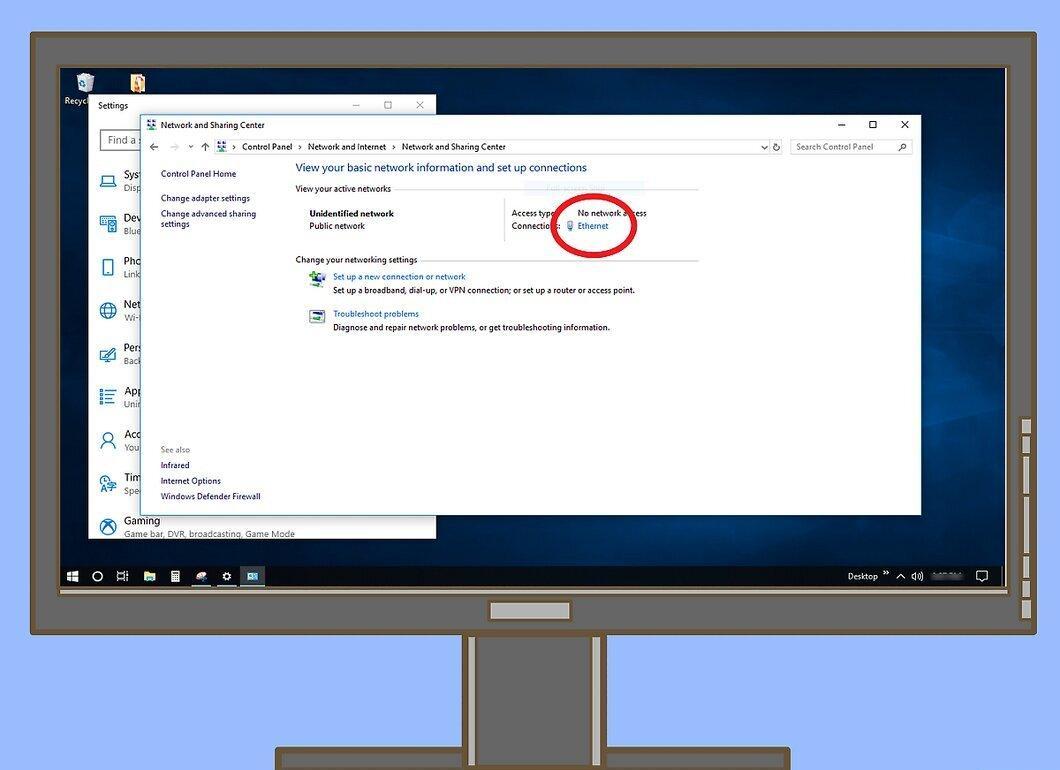
Кликните на ссылку "Ethernet", которая располагается под активным интернет-соединением.
Шаг 8. Откройте Свойства.
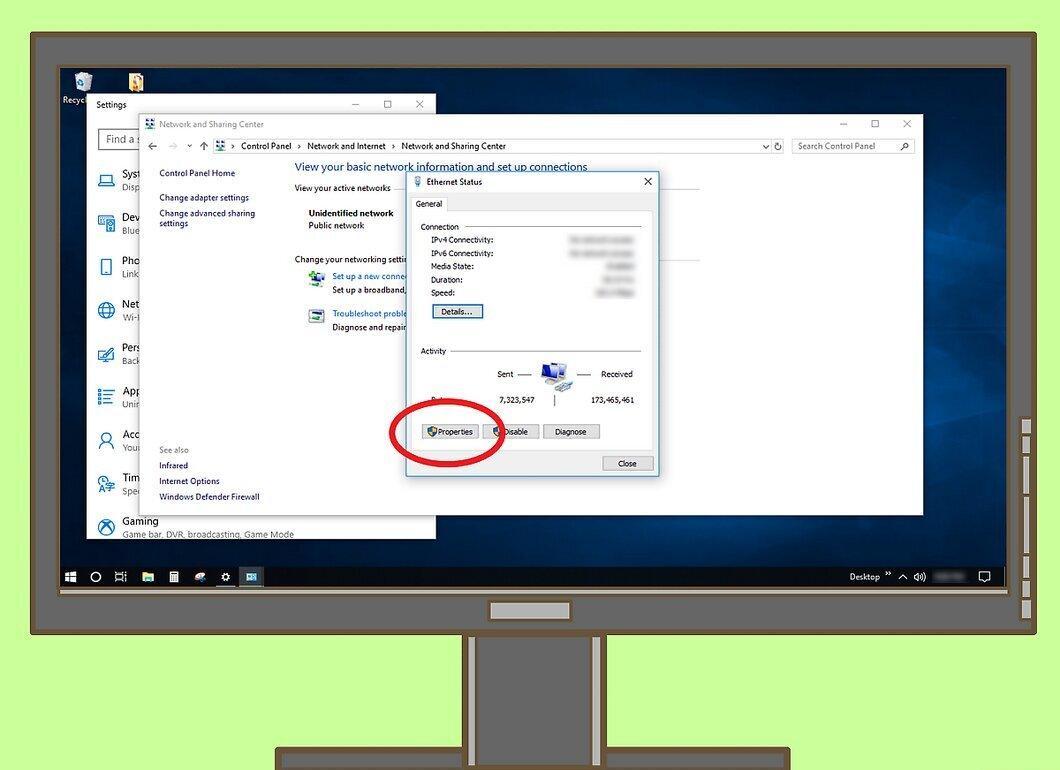
Нажмите на кнопку "Свойства" в нижнем левом углу окна.
Шаг 9. Выберите Протокол интернета версии 4.
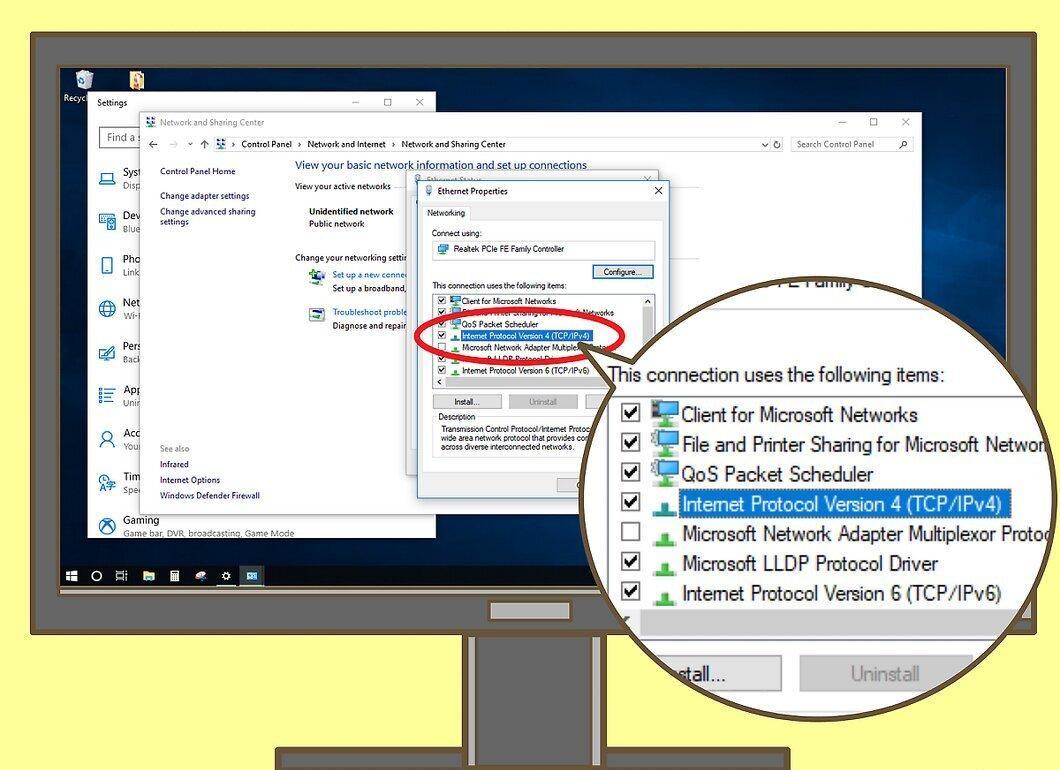
Кликните на "Протокол интернета версии 4", который должен быть выделен в центре окна.
Шаг 10. Откройте Свойства.
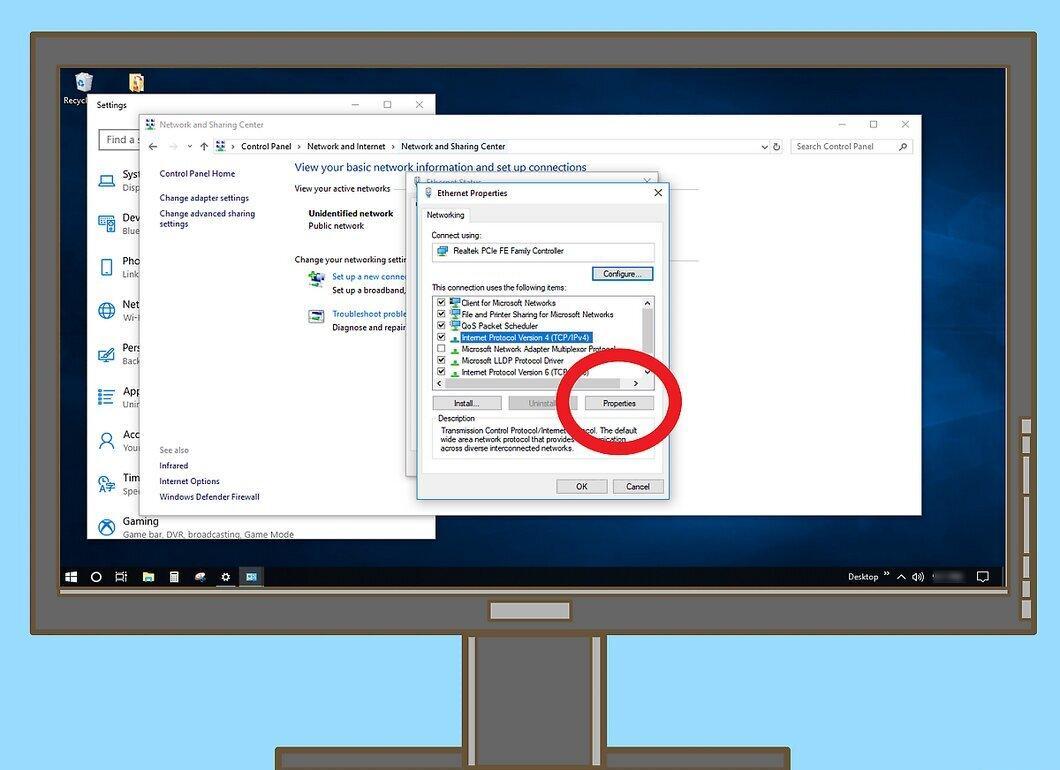
Снова нажмите на "Свойства" в правом нижнем углу.
Шаг 11. Установите IP-адрес для соединения.
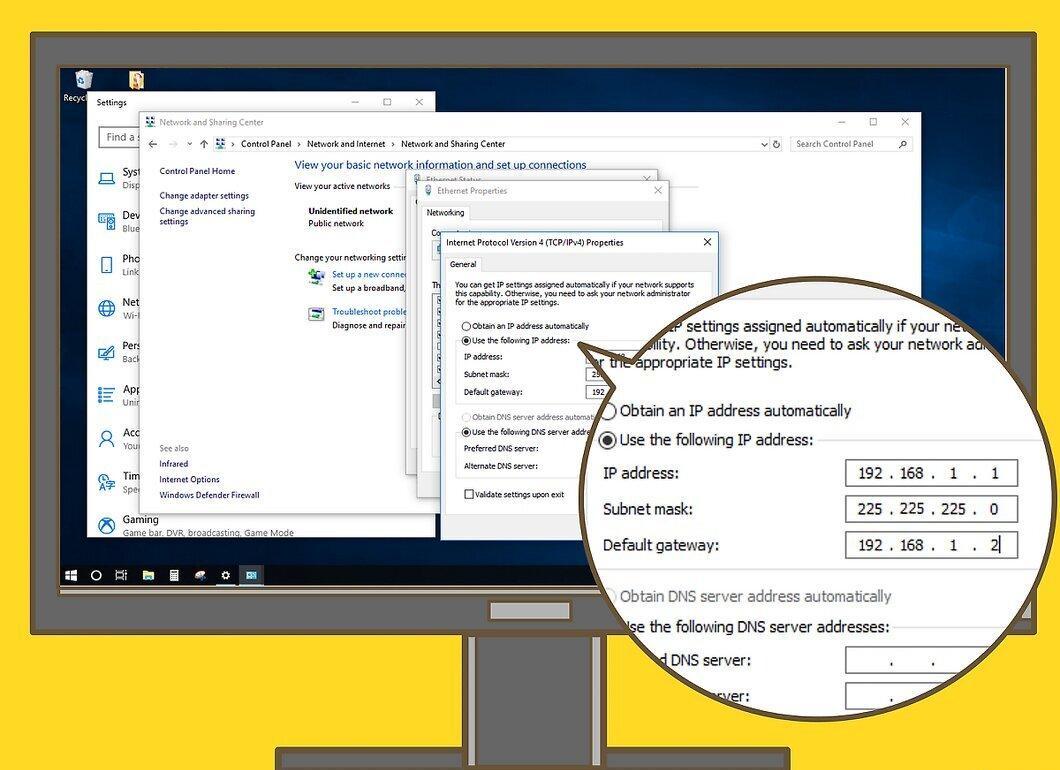
Выберите опцию "Использовать следующий IP-адрес" и запомните следующие значения:
- IP-адрес: введите 192.168.1.1;
- Маска подсети: введите 255.255.255.0;
- Основной шлюз: введите 192.168.1.2.
Шаг 12. Измените IP-адрес на ноутбуке.
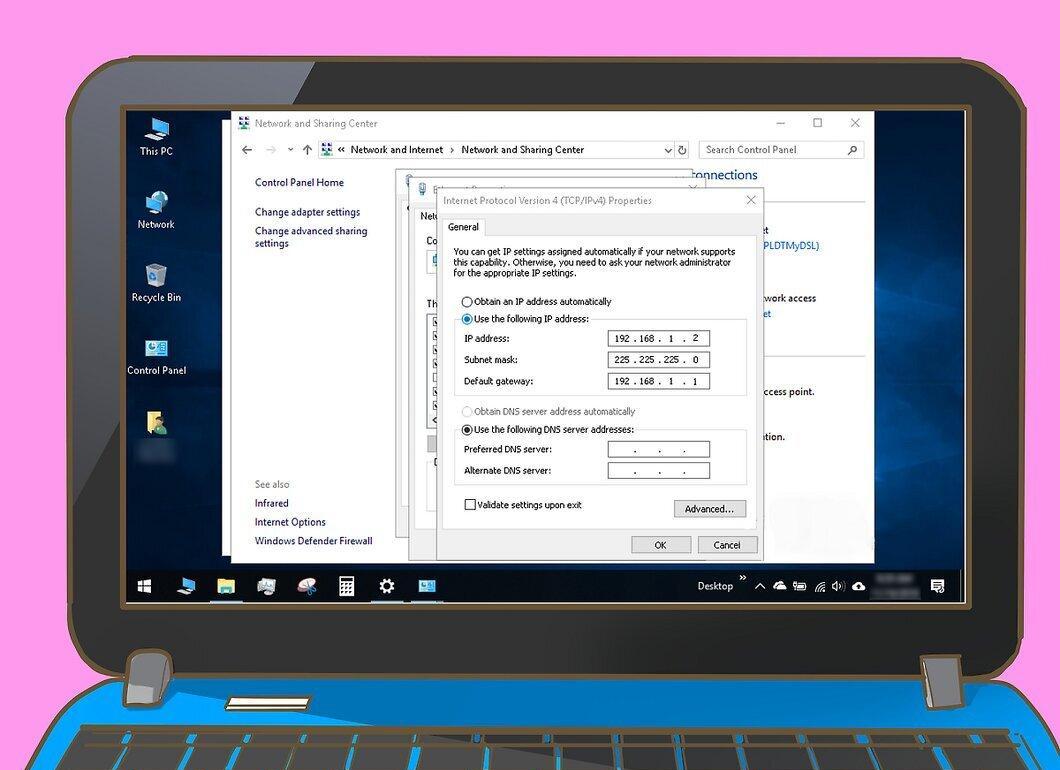
Для этого:
- откройте Центр управления сетями (так же, как на настольном ПК);
- перейдите в свойства Ethernet-соединения, выберите "Протокол интернета версии 4" и нажмите "Свойства";
- установите флажок у "Использовать следующий IP-адрес";
- введите 192.168.1.2 в строке "IP-адрес";
- введите 255.255.255.0 в строке "Маска подсети";
- введите 192.168.1.1 в строке "Основной шлюз";
- нажмите "ОК" дважды.
Шаг 13. Вернитесь к меню «Пуск» на настольном ПК.
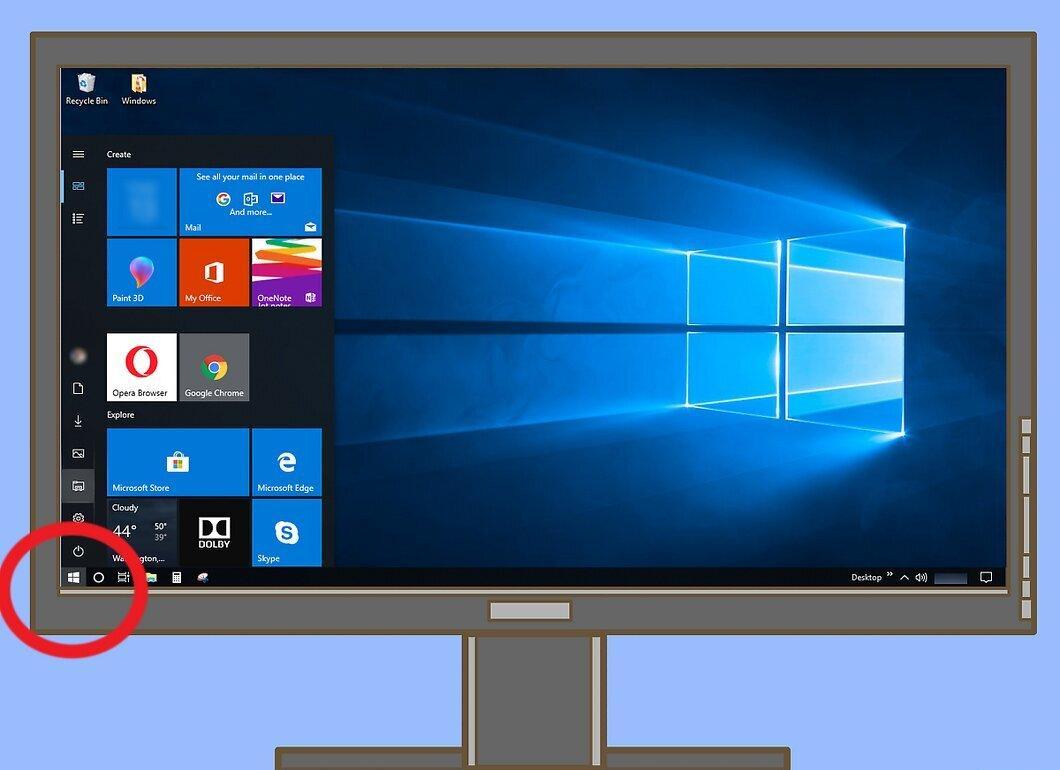
Снова откройте меню «Пуск», кликнув на логотип Windows.
Шаг 14. Запустите Проводник.
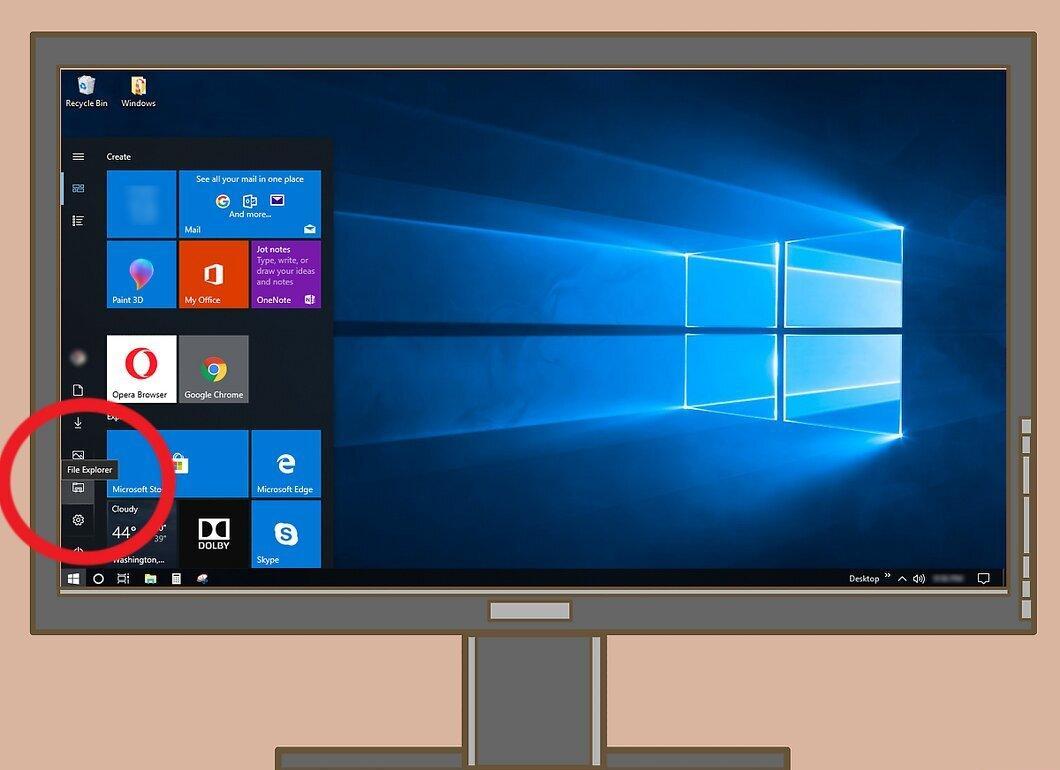
Откройте окно Проводника, нажав на папку в нижней части меню «Пуск».
Шаг 15. Выберите общую папку.
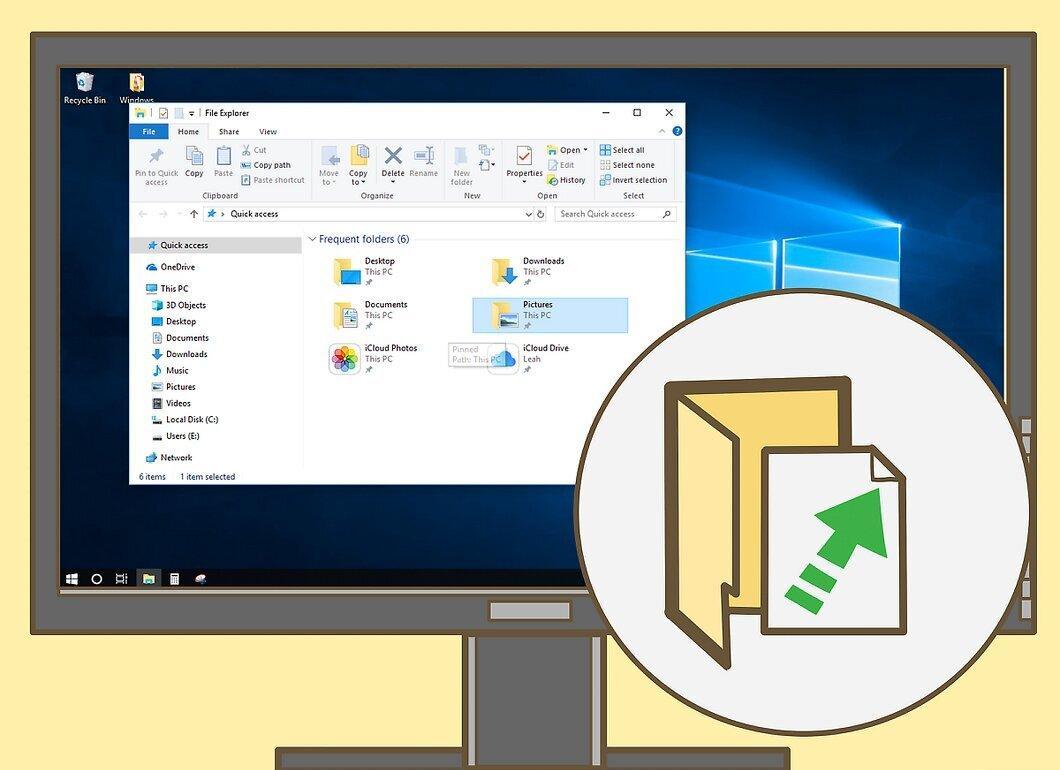
Выберите папку, которую хотите сделать общей между компьютером и ноутбуком.
- Вы также можете создать новую папку и сделать ее общей.
Шаг 16. Настройте общую папку.
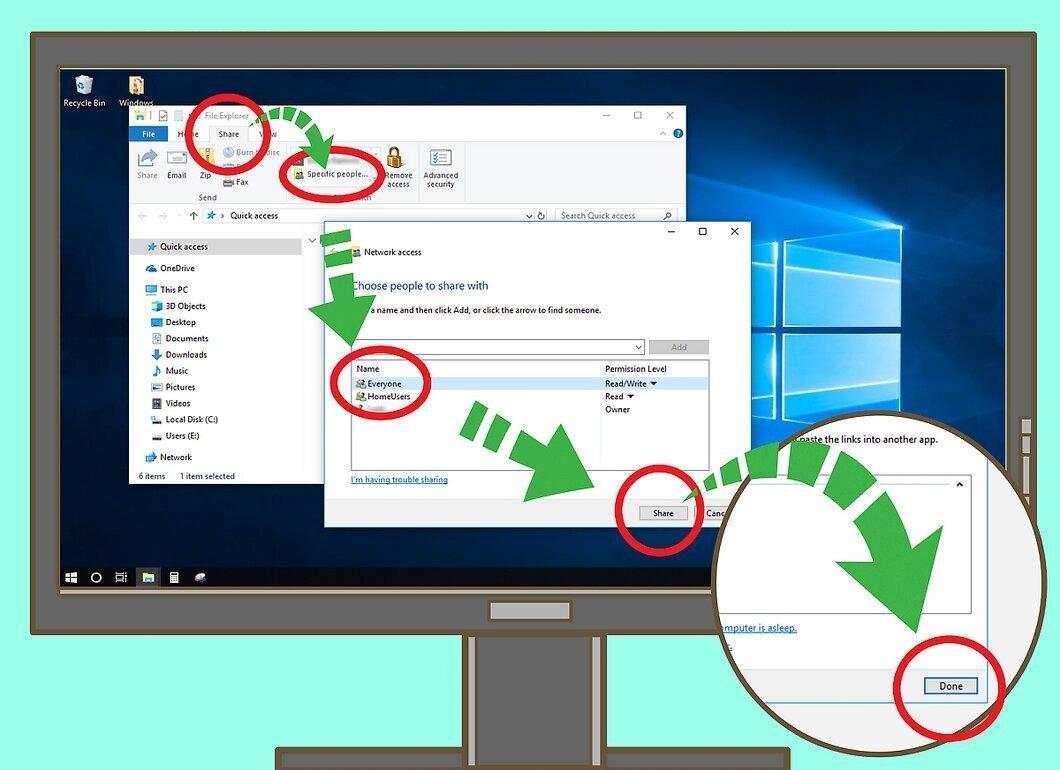
Для этого:
- нажмите "Поделиться" в левом верхнем углу окна;
- выберите "Определенные люди";
- нажмите на стрелку вниз;
- выберите "Все";
- нажмите "Поделиться";
- подтвердите, нажав "Готово".
Шаг 17. Переместите файлы в общую папку.
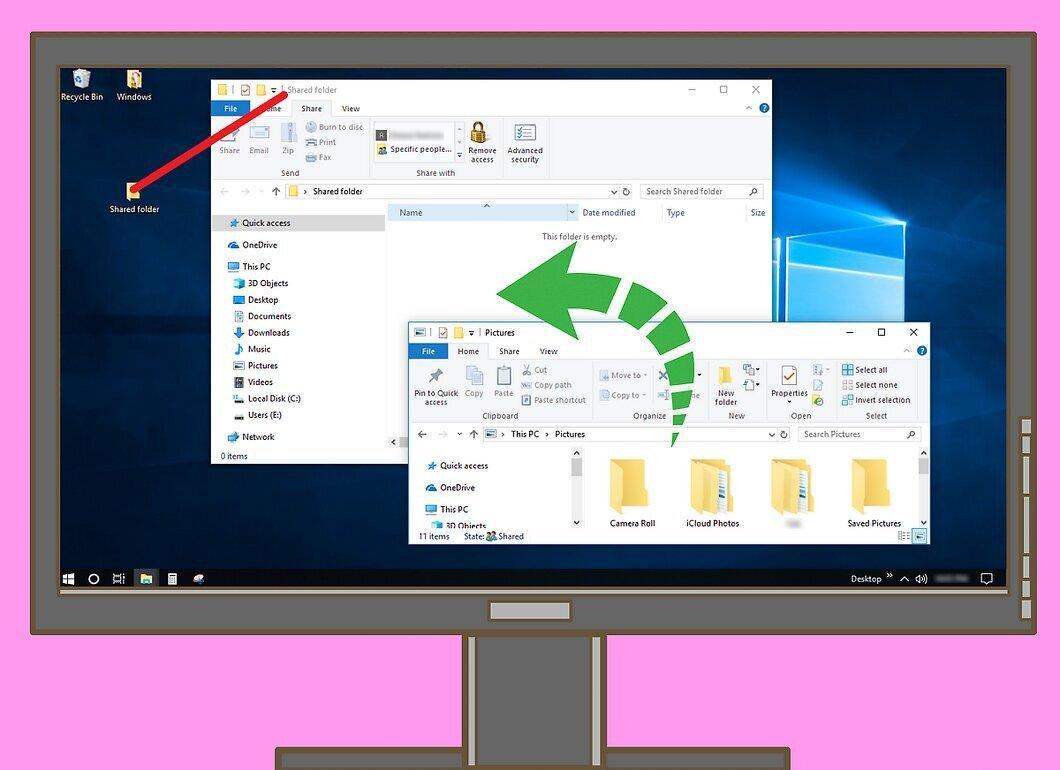
Для этого:
- найдите нужные файлы;
- выделите файлы и нажмите Ctrl+C для копирования;
- откройте общую папку и нажмите Ctrl+V для вставки.
Шаг 18. Перейдите к ноутбуку с Windows.
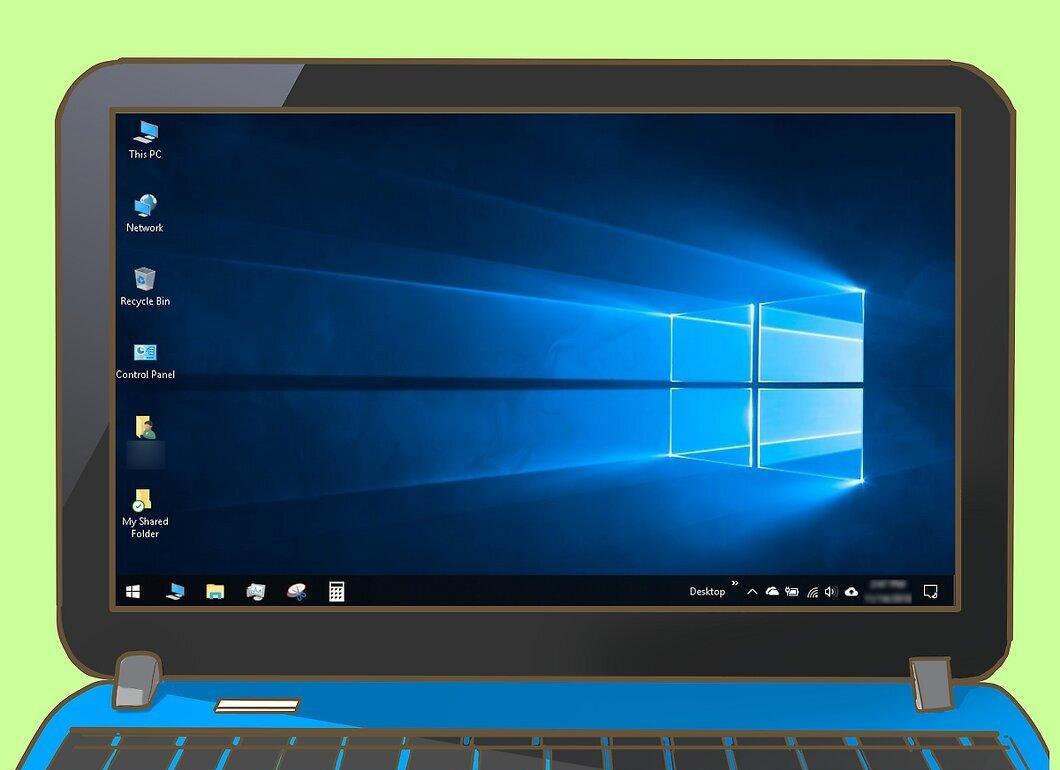
Перейдите к ноутбуку, с которого планируете получить доступ к общей папке.
Шаг 19. Откройте общую папку.
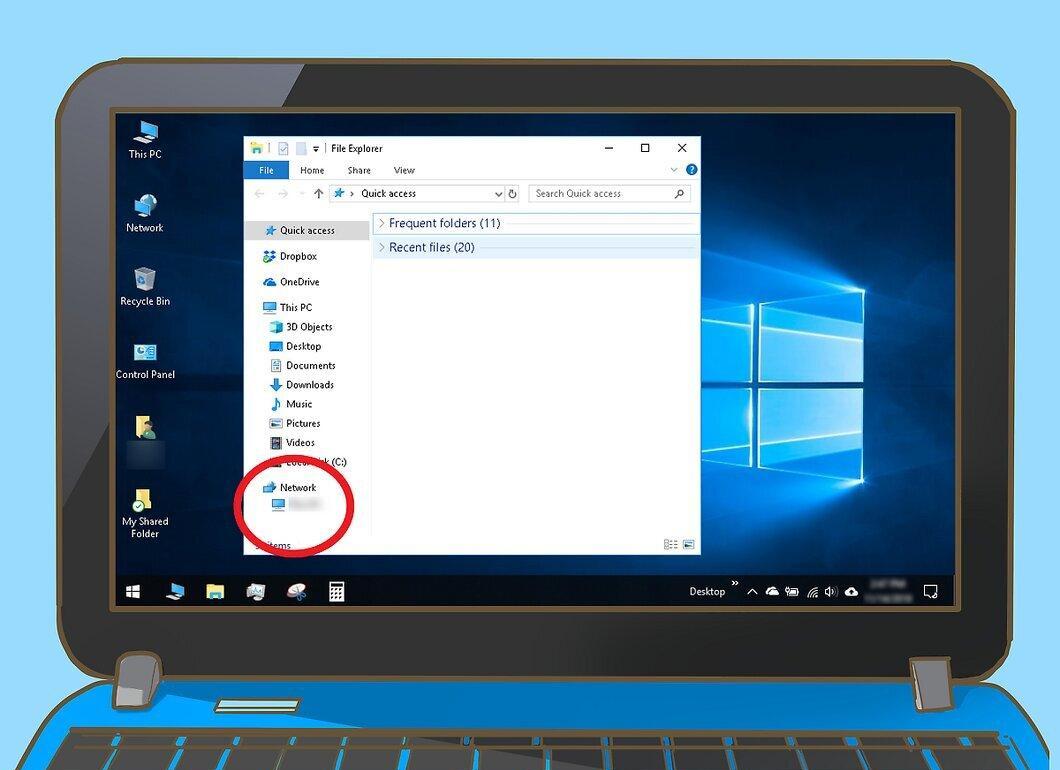
Запустите меню «Пуск», зайдите в Проводник, выберите имя настольного компьютера, а затем дважды кликните по общей папке.
- Возможно, придется прокрутить вниз, чтобы найти имя настольного ПК в левой панели.
Шаг 20. Скопируйте файлы на ноутбук.
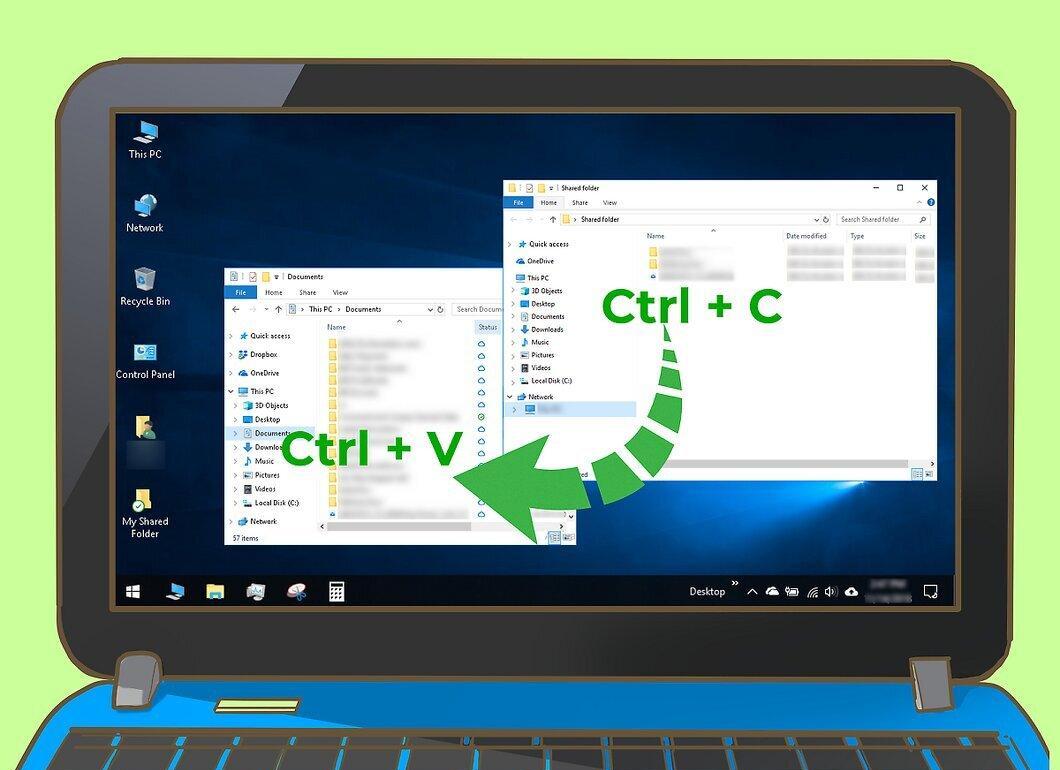
Выберите файлы, нажмите Ctrl+C, откройте папку, куда хотите их скопировать, и нажмите Ctrl+V.
- Файлы, находящиеся на ноутбуке, также можно добавить в общую папку для доступа с настольного ПК.
Совместное использование файлов (Windows с Mac OS X)
Шаг 1. Приобретите адаптер USB-C–Ethernet для Mac.
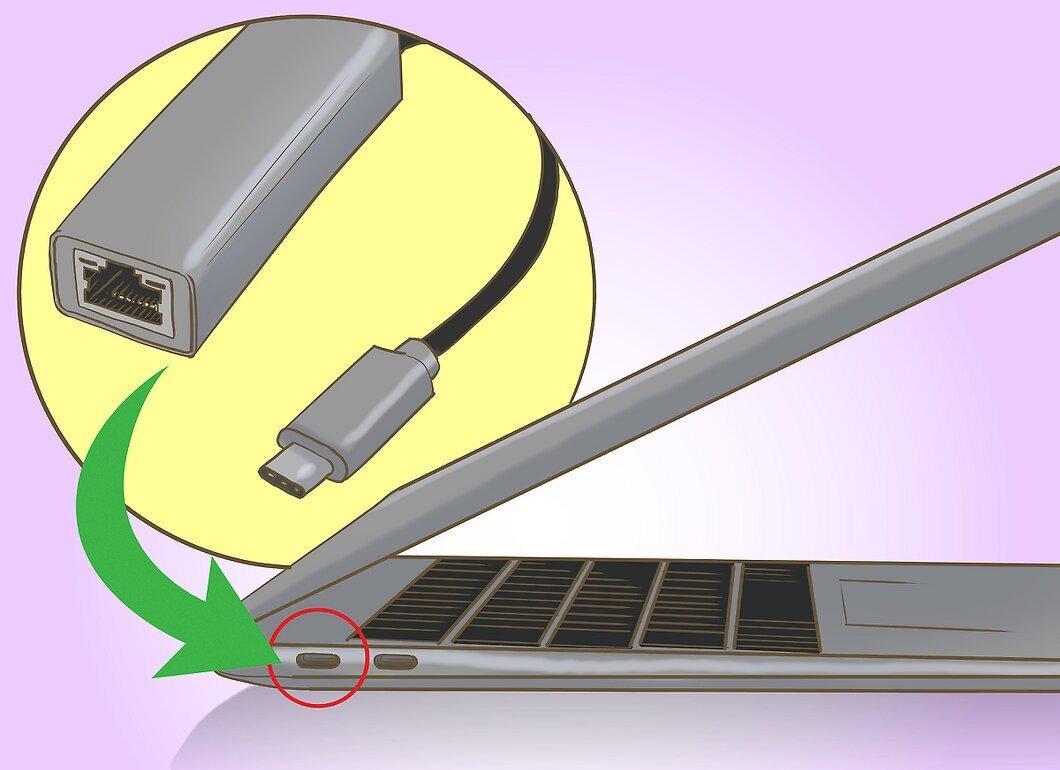
Купите адаптер USB-C–Ethernet для вашего Mac. Современные ноутбуки Mac не имеют Ethernet-портов, поэтому вам нужен адаптер, который подключается к USB-порту.
Шаг 2. Подключите адаптер к Mac.
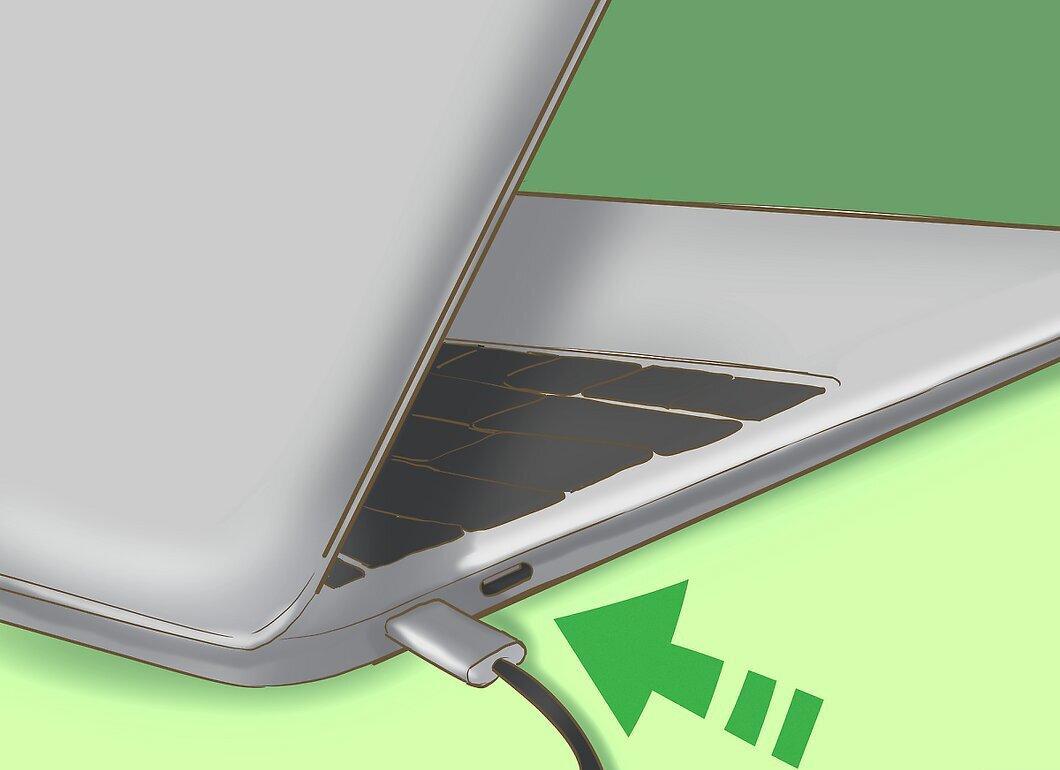
Подключите адаптер к USB-порту вашего Mac.
Шаг 3. Соедините устройства через Ethernet-кабель.
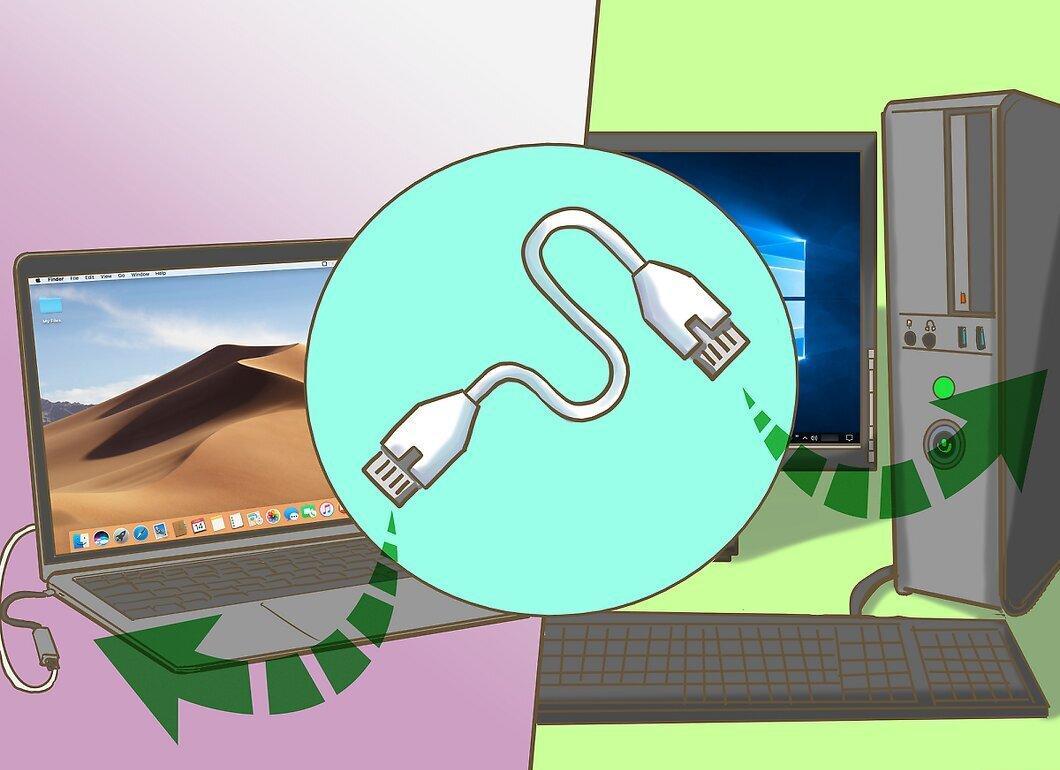
Подключите оба устройства с помощью Ethernet-кабеля, вставив концы в соответствующие порты.
Шаг 4. Запустите меню «Пуск» на настольном ПК.
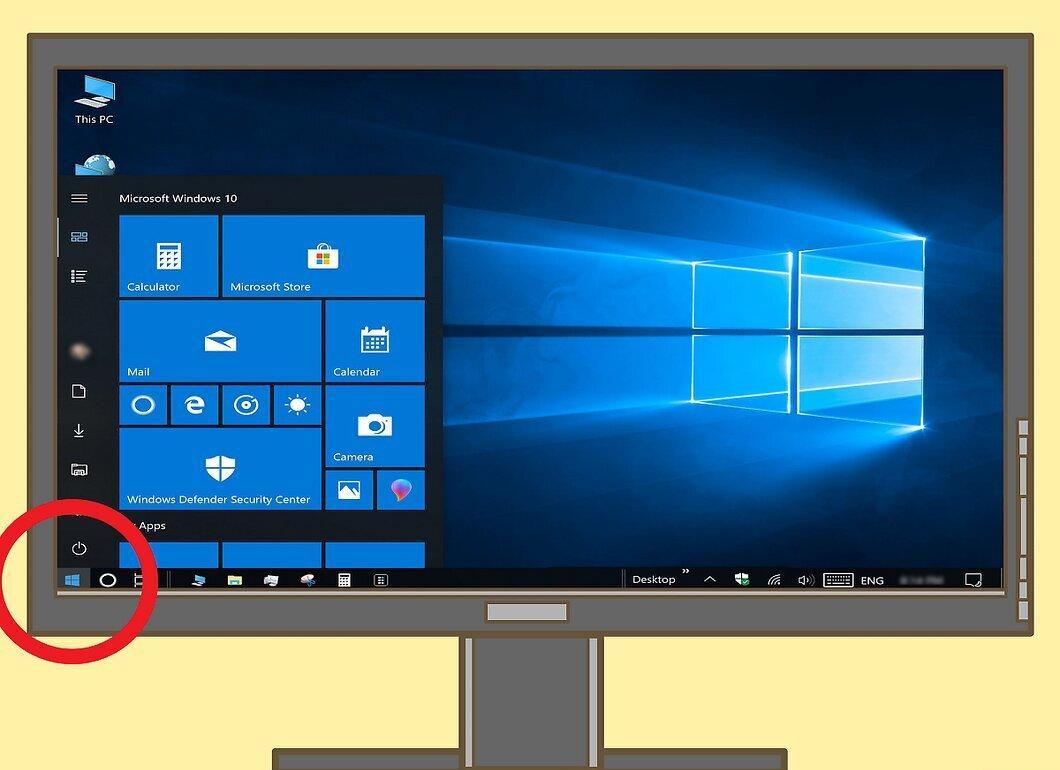
Откройте меню «Пуск» на десктопе, нажав на логотип Windows.
Шаг 5. Запустите Проводник.
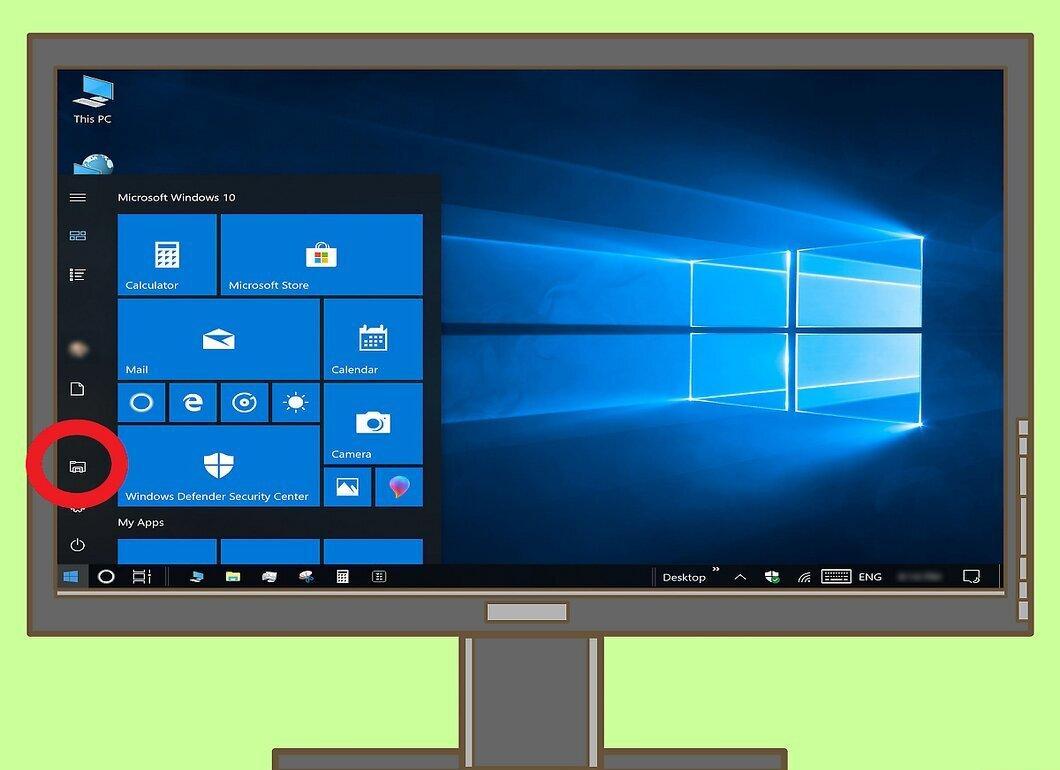
Откройте Проводник, нажав кнопку в виде папки.
Шаг 6. Выберите общую папку.
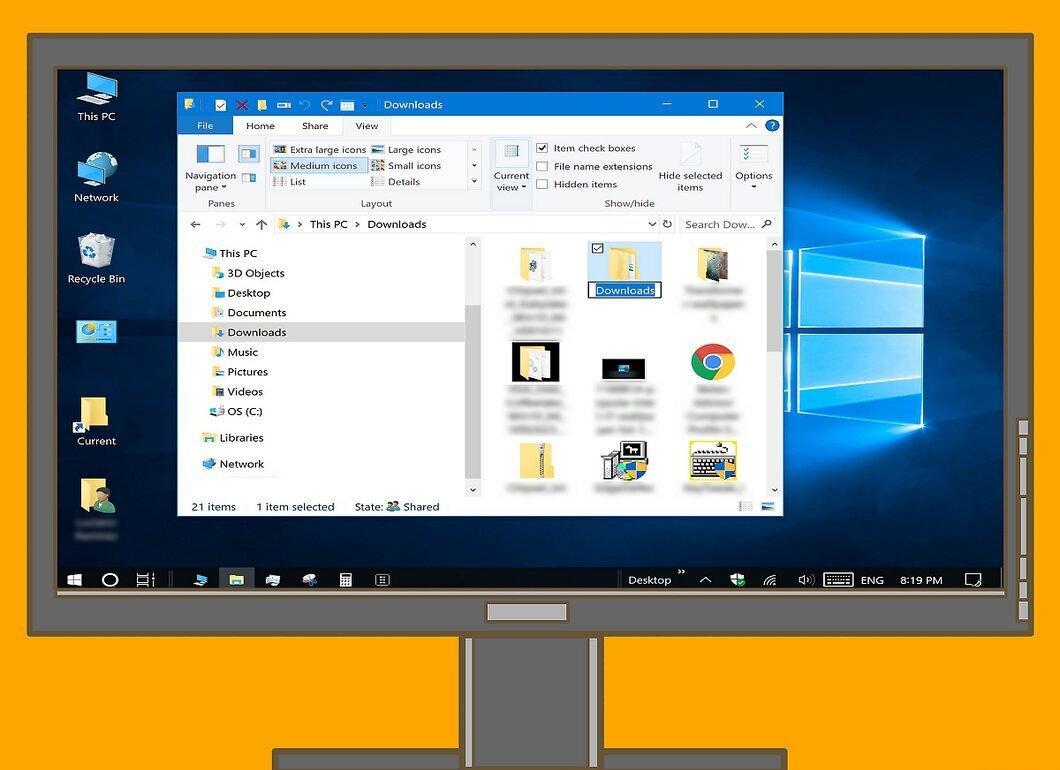
Выберите ту папку, к которой вы хотите предоставить доступ с ноутбука Mac.
- Также можно создать новую папку и сделать ее общей.
Шаг 7. Настройте папку для общего доступа.
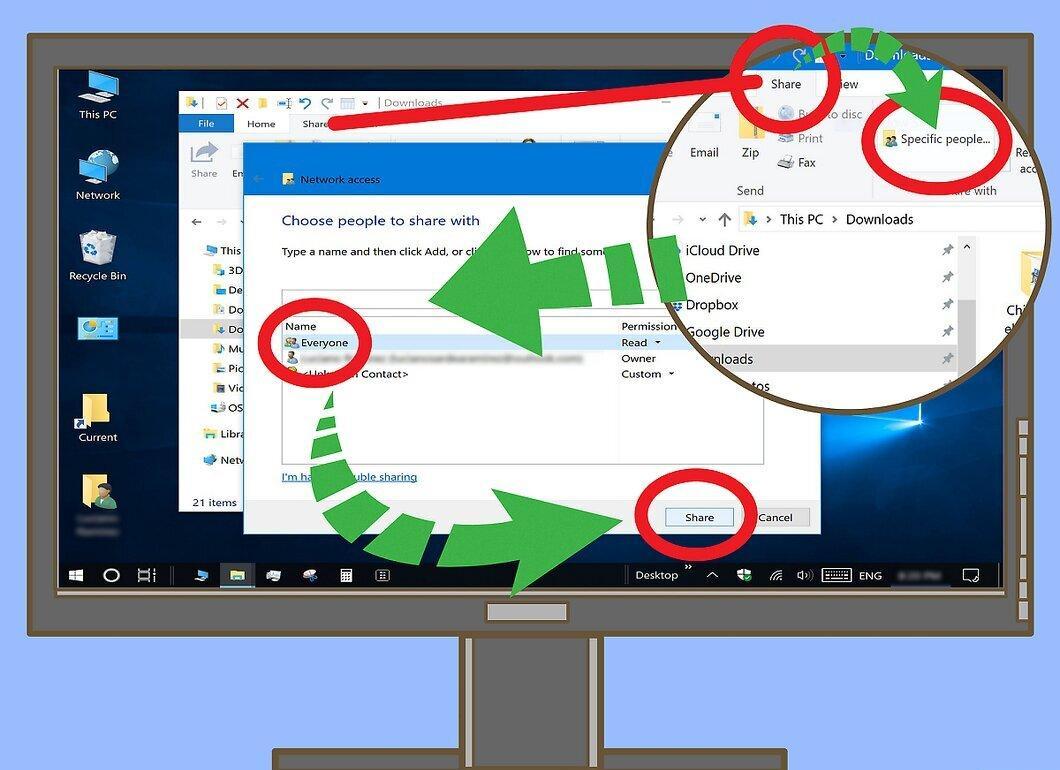
Для этого:
- нажмите "Поделиться";
- выберите "Определенные люди";
- нажмите стрелку вниз;
- выберите "Все";
- нажмите "Поделиться";
- завершите процесс нажатием "Готово".
Шаг 8. Перейдите к ноутбуку Mac и откройте меню "Переход".
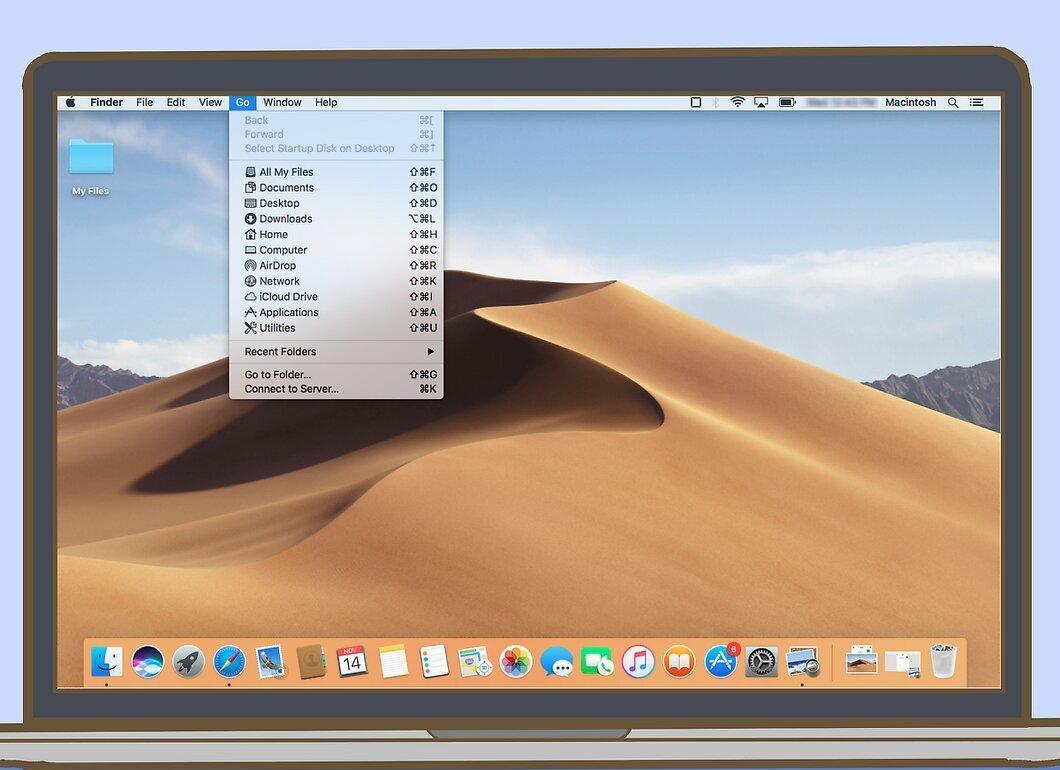
На Mac нажмите на "Переход" в верхней части экрана.
- Если вы не видите меню "Переход", откройте Finder или щелкните на рабочем столе.
Шаг 9. Выберите "Подключиться к серверу".
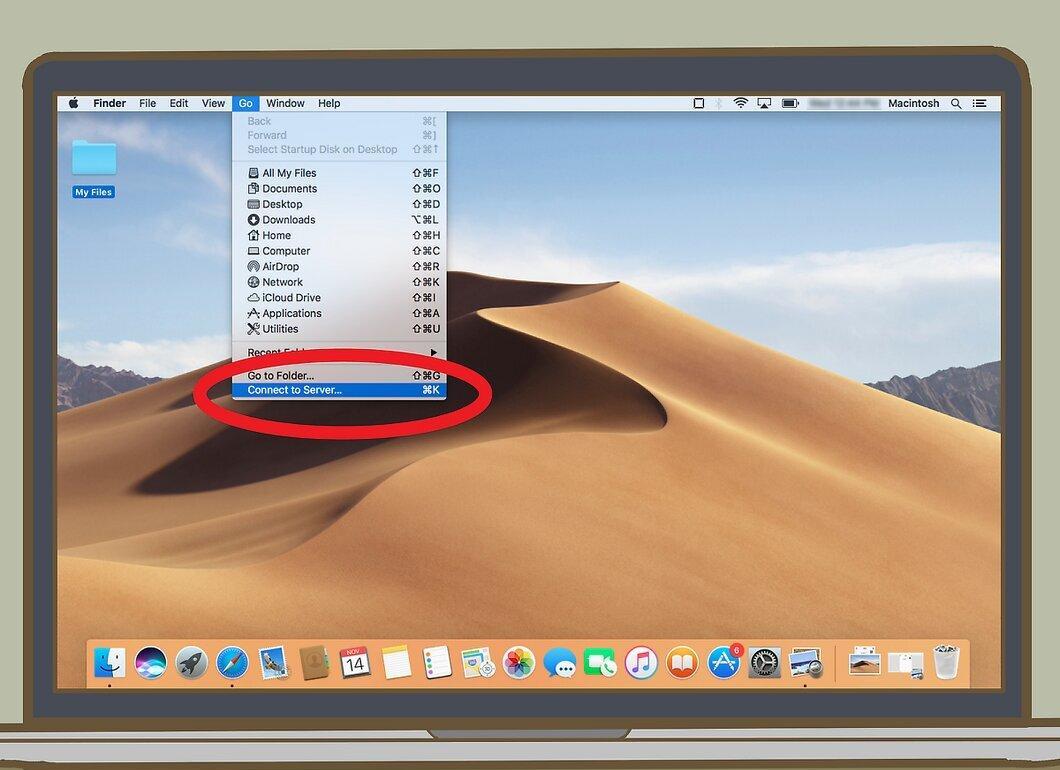
Выберите "Подключиться к серверу" в выпадающем меню.
Шаг 10. Введите IP-адрес ПК с Windows.
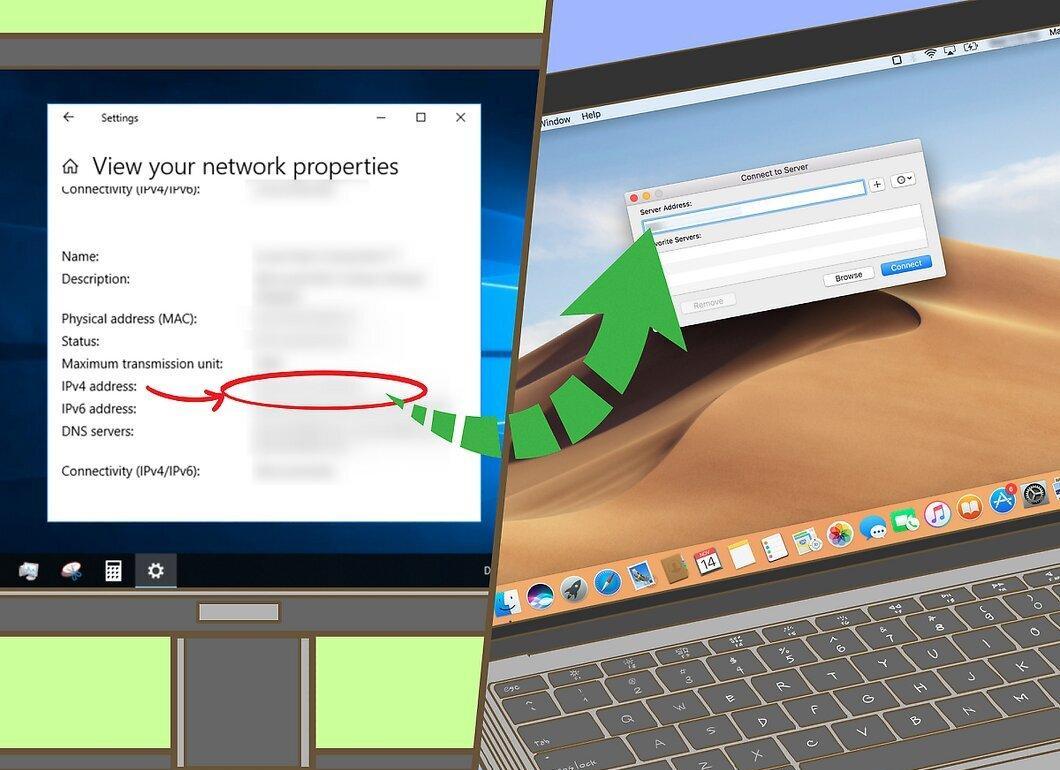
Введите IP-адрес компьютера с Windows в строку, расположенную в верхней части окна.
- Чтобы узнать IP-адрес, откройте меню «Пуск», затем "Параметры" и выберите "Сеть и Интернет".
Шаг 11. Нажмите "Подключиться".
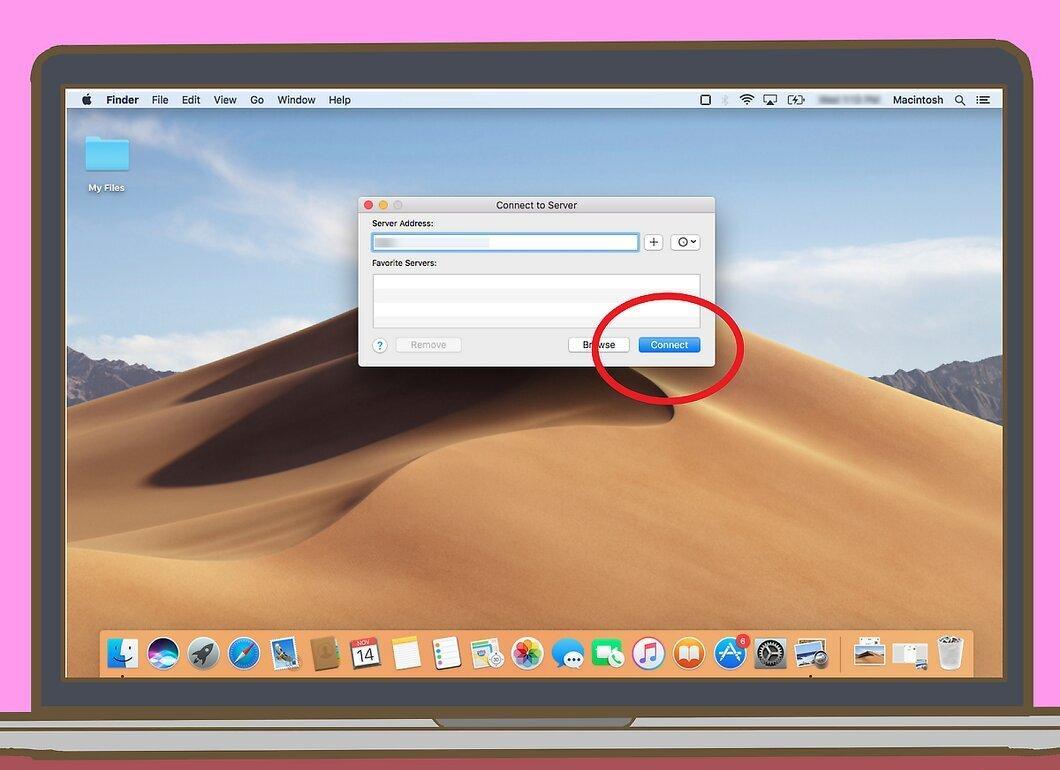
Кликните на кнопку "Подключиться" для доступа к серверу.
Шаг 12. Введите учетные данные для ПК с Windows.
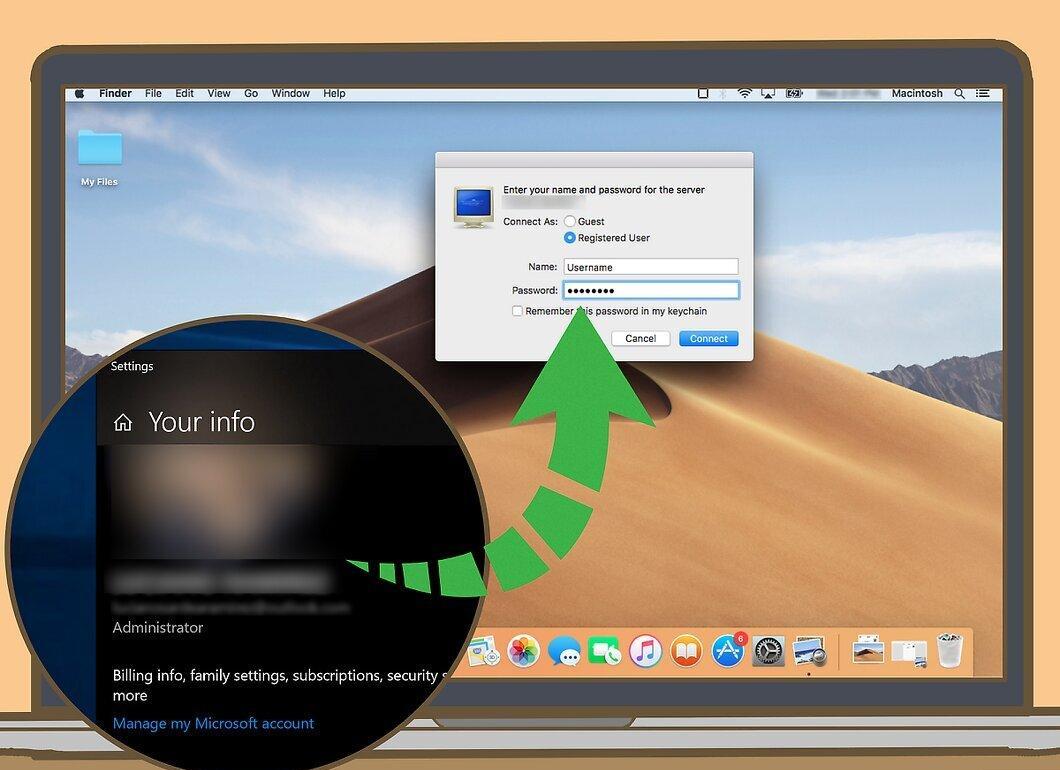
Введите необходимую информацию:
- установите флажок "Зарегистрированный пользователь";
- введите имя пользователя и пароль от ПК с Windows;
- нажмите "Подключиться".
Шаг 13. Переместите файлы в общую папку.
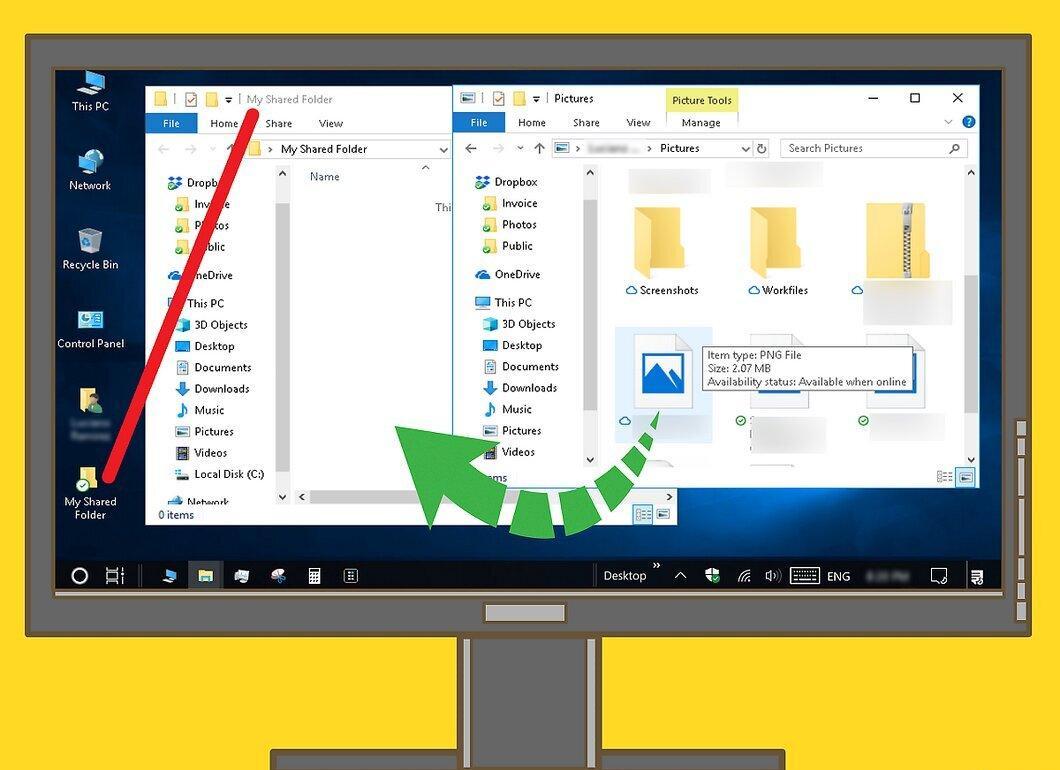
Вернитесь к настольному ПК и выполните следующие действия:
- найдите файлы для общего доступа;
- выделите их и нажмите Ctrl+C для копирования;
- откройте общую папку и нажмите Ctrl+V для вставки.
Шаг 14. Получите доступ к общим файлам на Mac OS X.
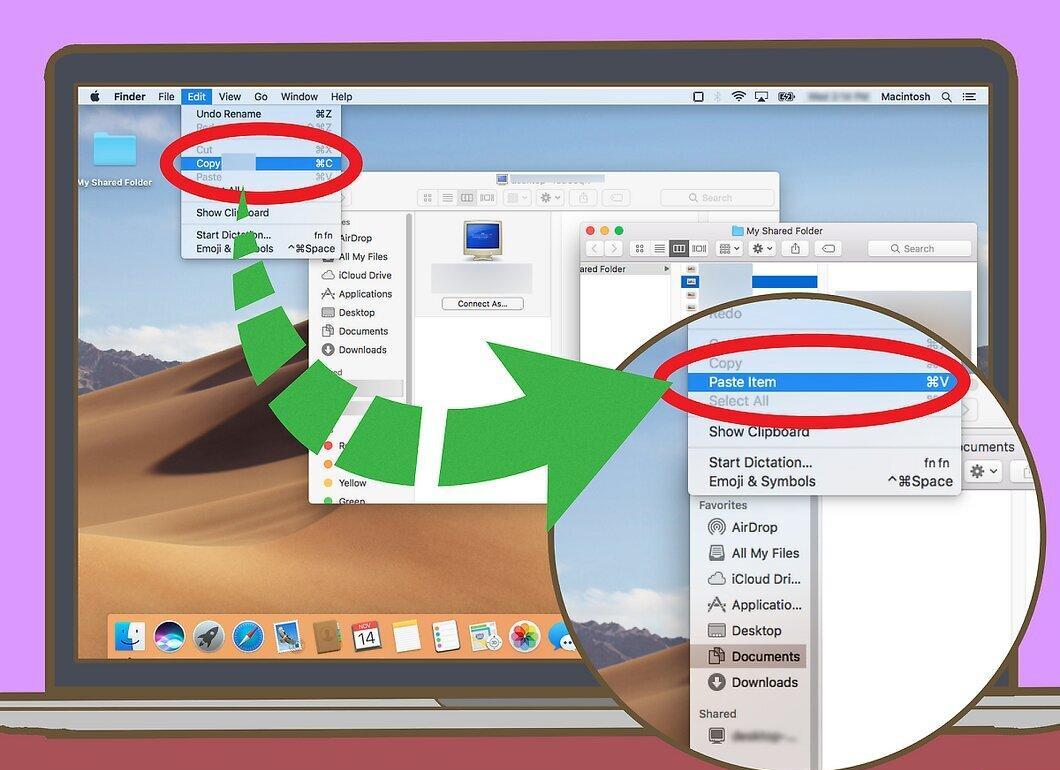
На ноутбуке Mac выполните:
- откройте Finder;
- выберите имя ПК с Windows в левой части окна;
- откройте общую папку;
- выберите нужные файлы;
- воспользуйтесь командой "Копировать";
- выберите папку, куда хотите вставить файлы, и нажмите "Вставить".
Шаг 15. Перенесите файлы с Mac на ПК с Windows.
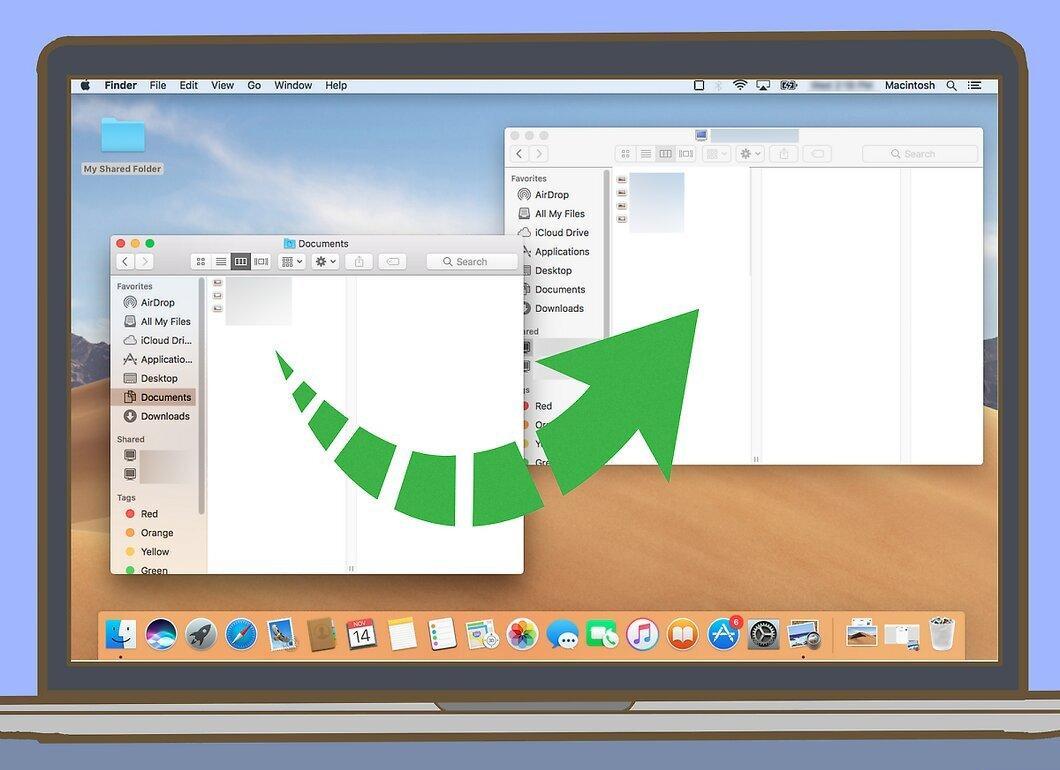
Для копирования файлов с Mac на Windows, добавьте их в общую папку, откройте ее на ПК и скопируйте.
Совместное использование файлов (Mac OS X с Mac OS X)
Шаг 1. Приобретите два адаптера USB-C–Ethernet.
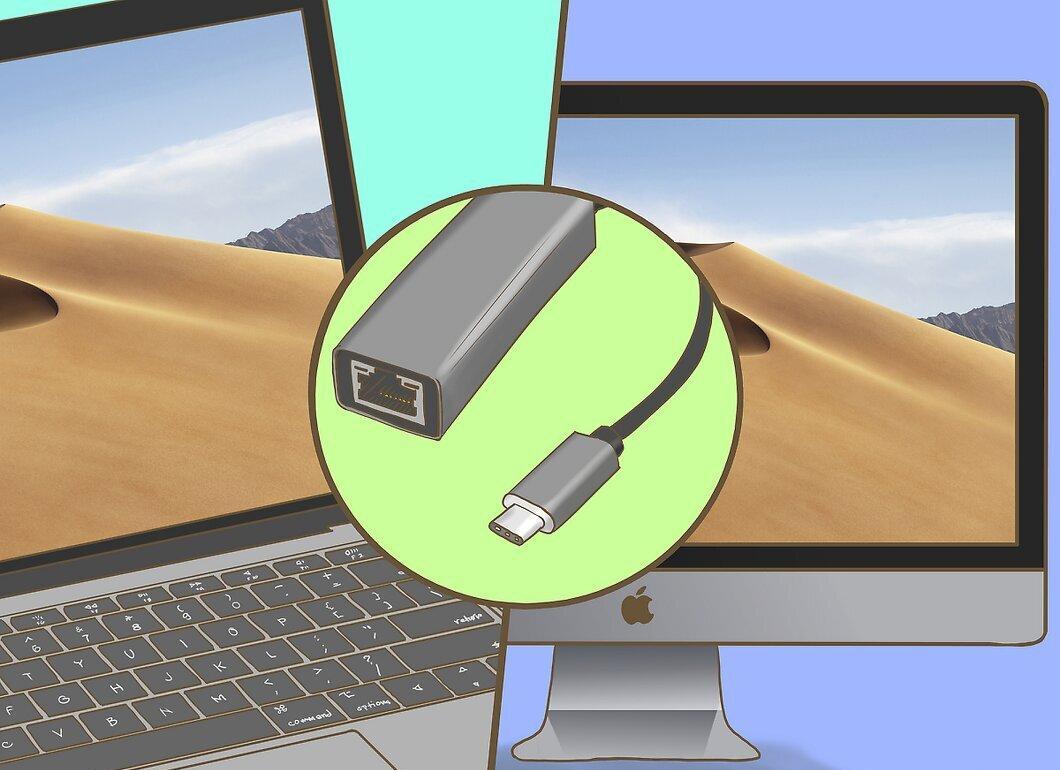
Приобретите два адаптера USB-C–Ethernet, так как современные Mac не оснащены Ethernet-портами.
Шаг 2. Подключите адаптеры к Mac.
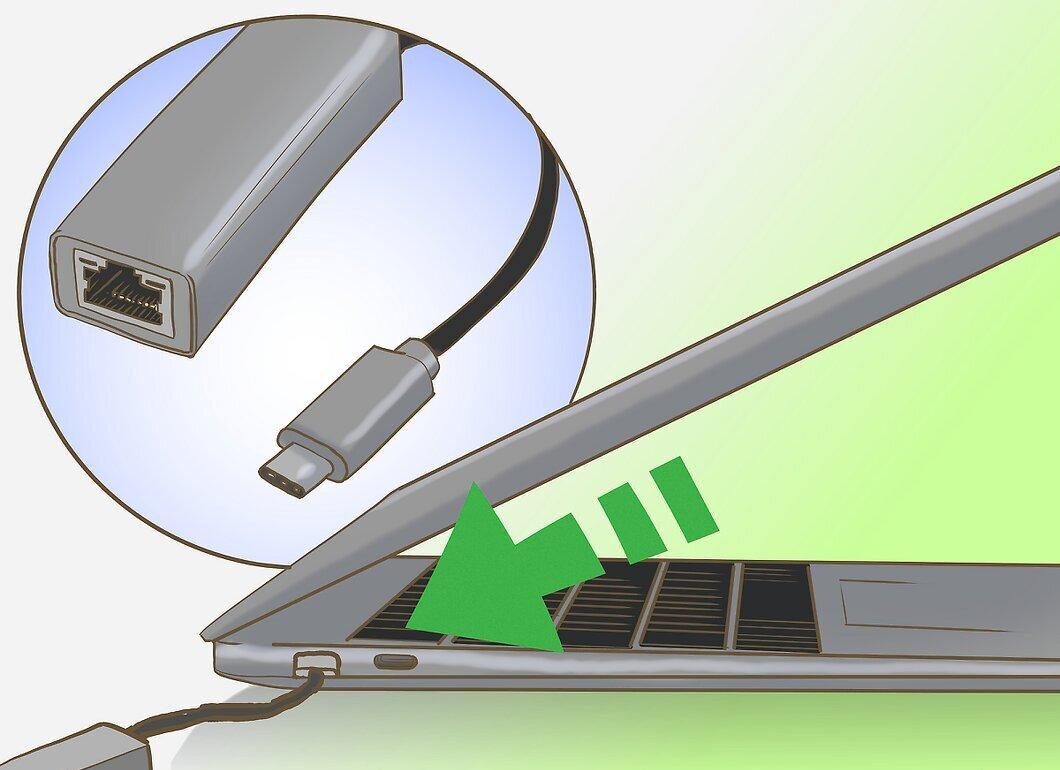
Каждый адаптер подключите к USB-порту соответствующего Mac.
Шаг 3. Соедините устройства через Ethernet-кабель.
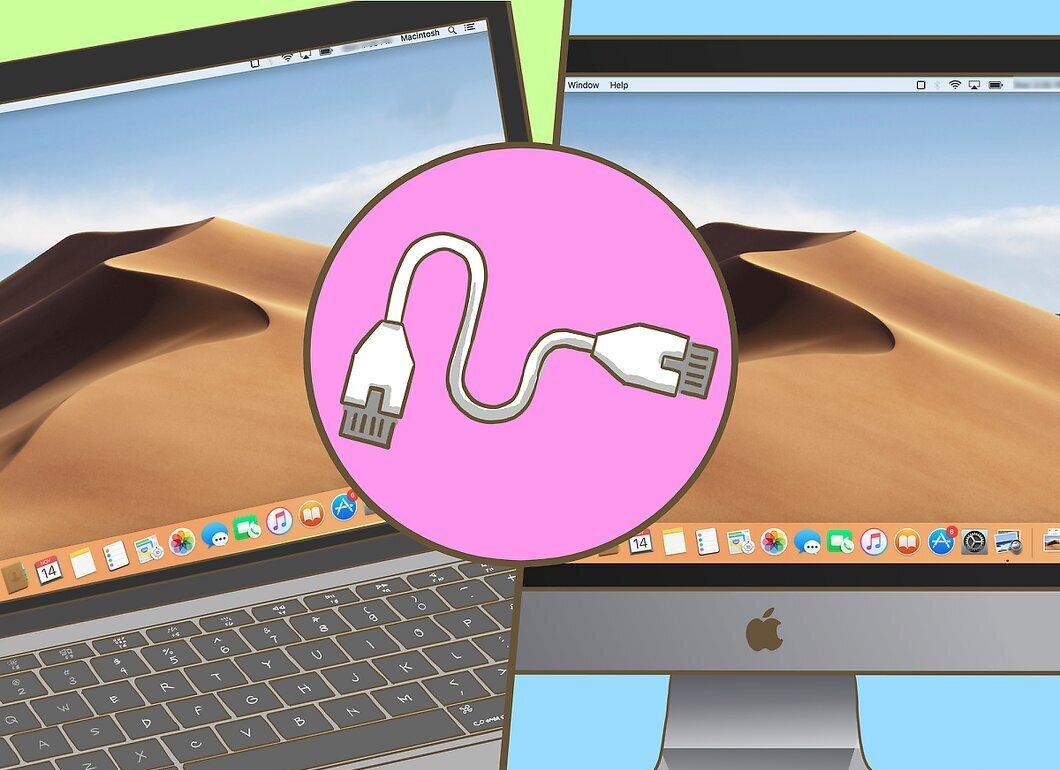
Подключите один конец Ethernet-кабеля к адаптеру первого Mac, а другой — к адаптеру второго Mac.
Шаг 4. Откройте меню "Переход" на одном из Mac.
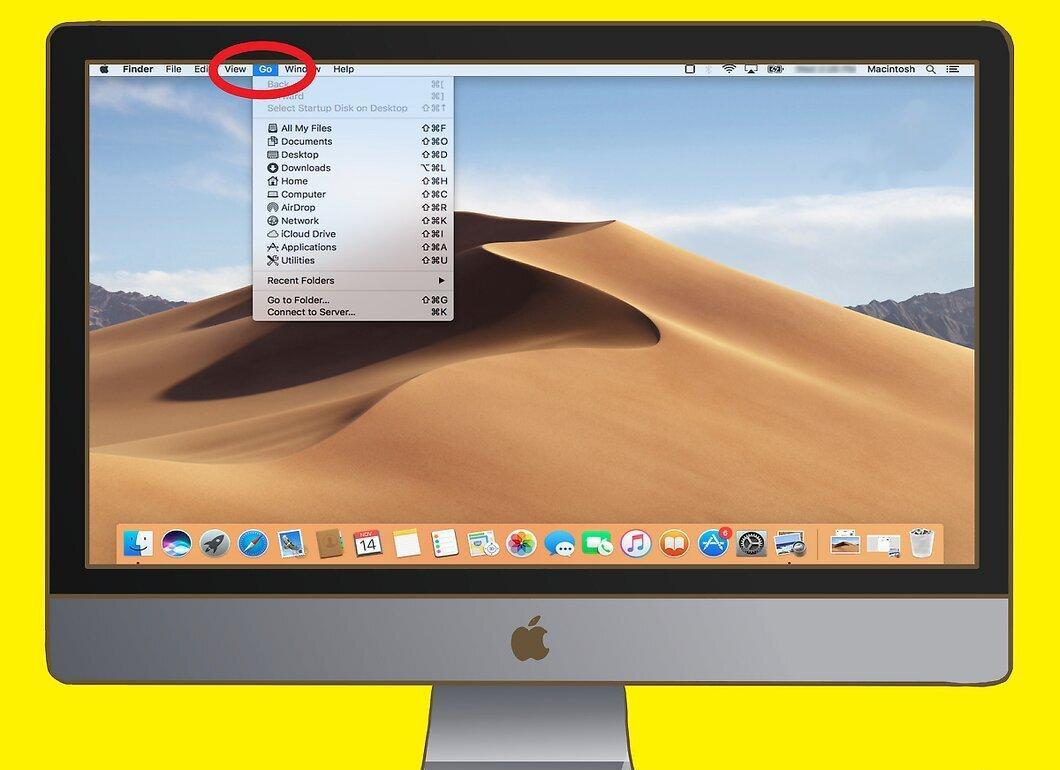
Нажмите на "Переход" в верхней части экрана.
- Если меню "Переход" отсутствует, откройте Finder или щелкните на рабочем столе.
Шаг 5. Выберите "Подключиться к серверу".
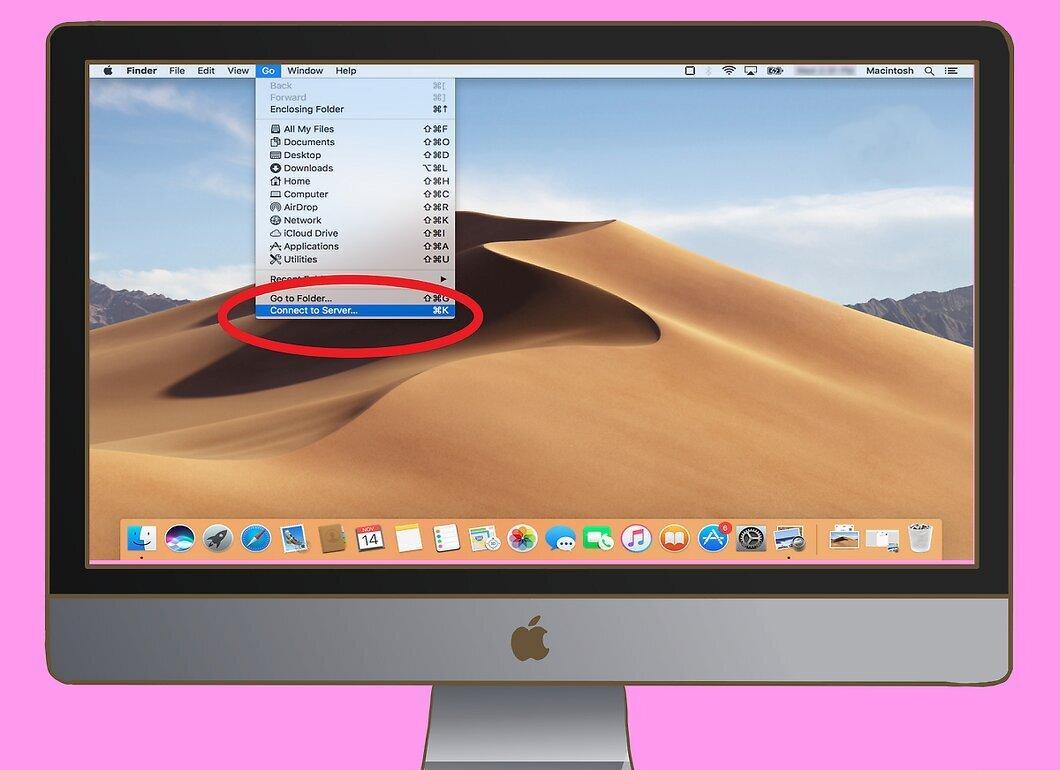
Кликните на "Подключиться к серверу" в выпадающем меню.
Шаг 6. Нажмите "Обзор".
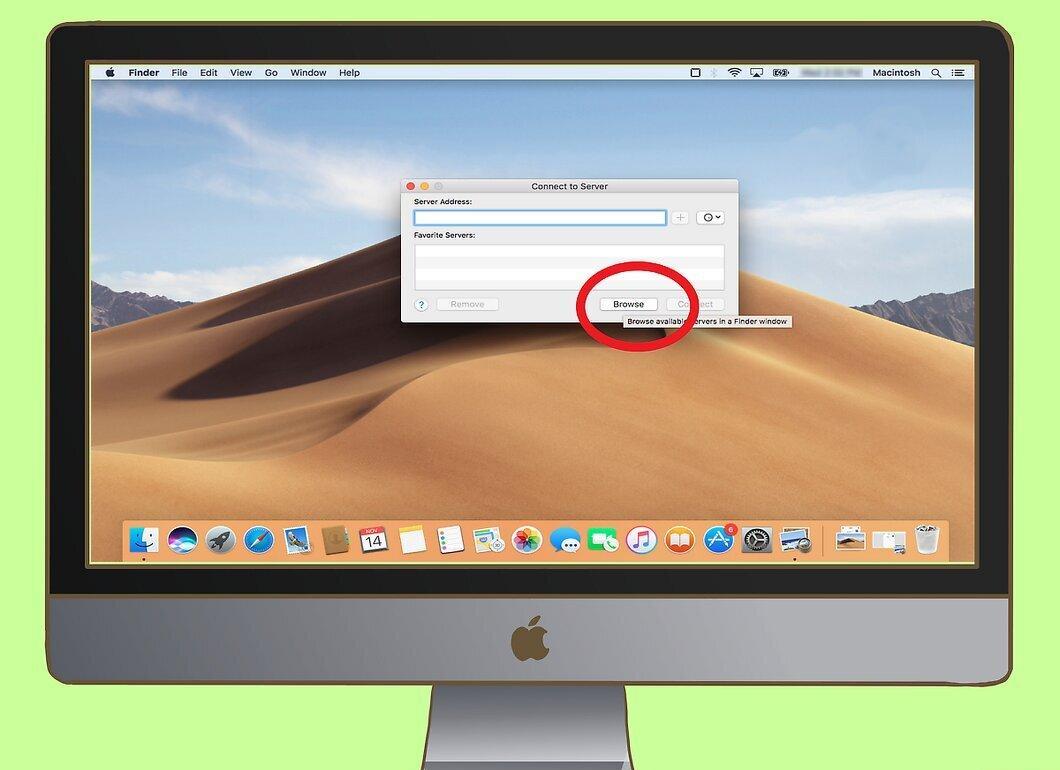
Выберите опцию "Обзор" внизу окна "Подключиться к серверу".
Шаг 7. Дважды щелкните на имени второго Mac.
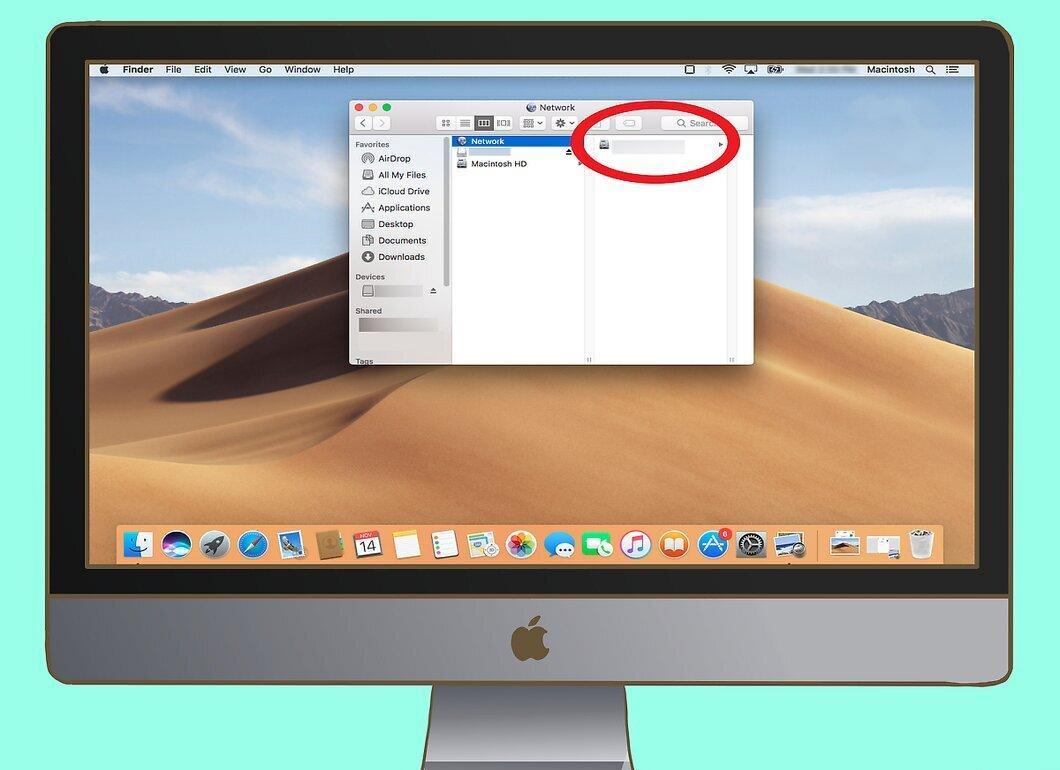
Откроется новое окно с содержимым второго Mac.
- Если вы не знаете имя второго Mac, зайдите в меню Apple, выберите "Системные настройки" > "Сеть" и посмотрите имя.
Шаг 8. Введите пароль для подключения.
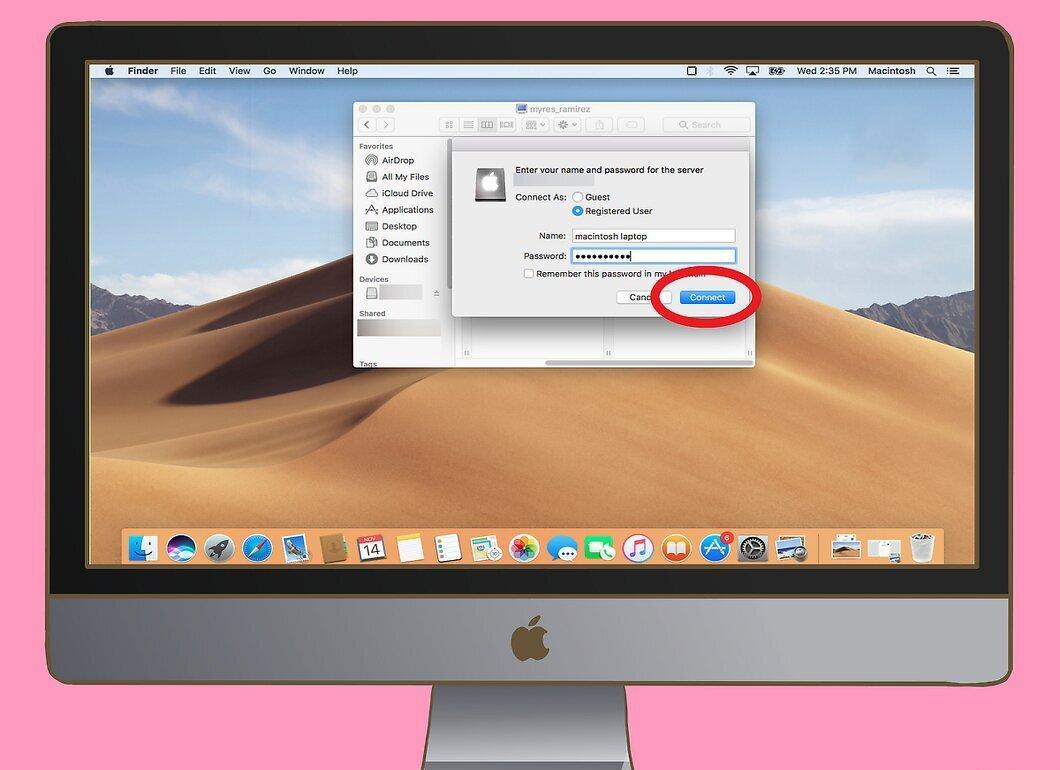
Введите пароль от второго Mac и нажмите "Подключиться".
Шаг 9. Откройте Finder на одном из Mac.
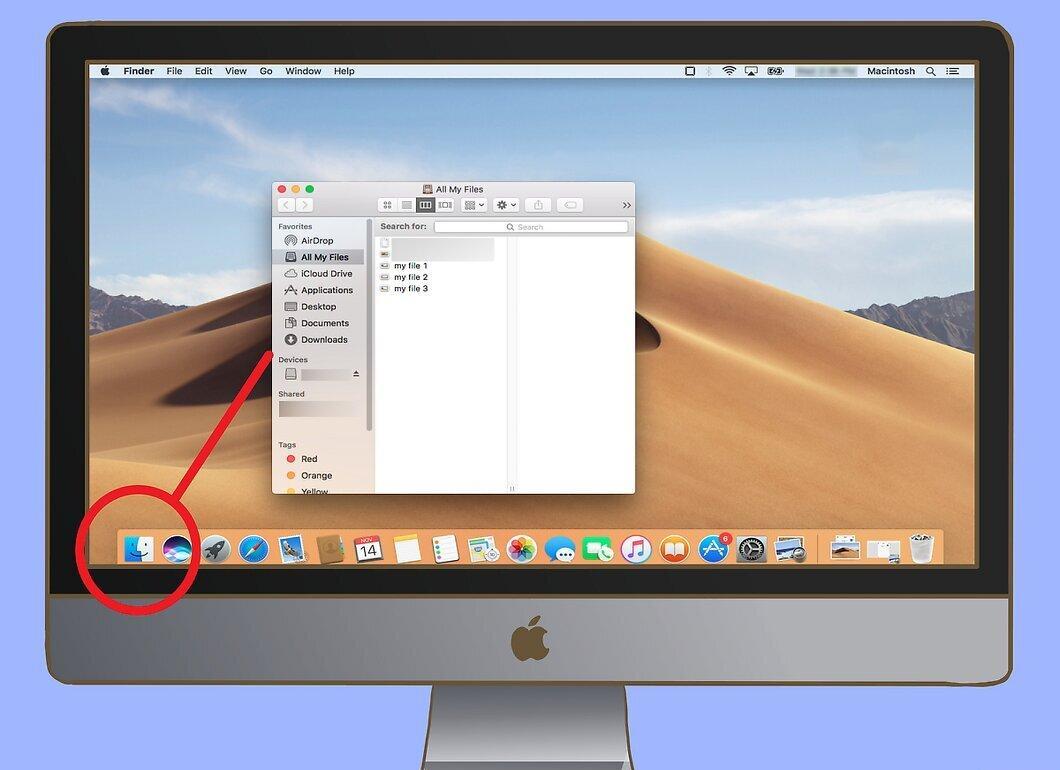
Запустите Finder, кликнув на его иконку.
Шаг 10. Выберите файлы для передачи на ноутбук.
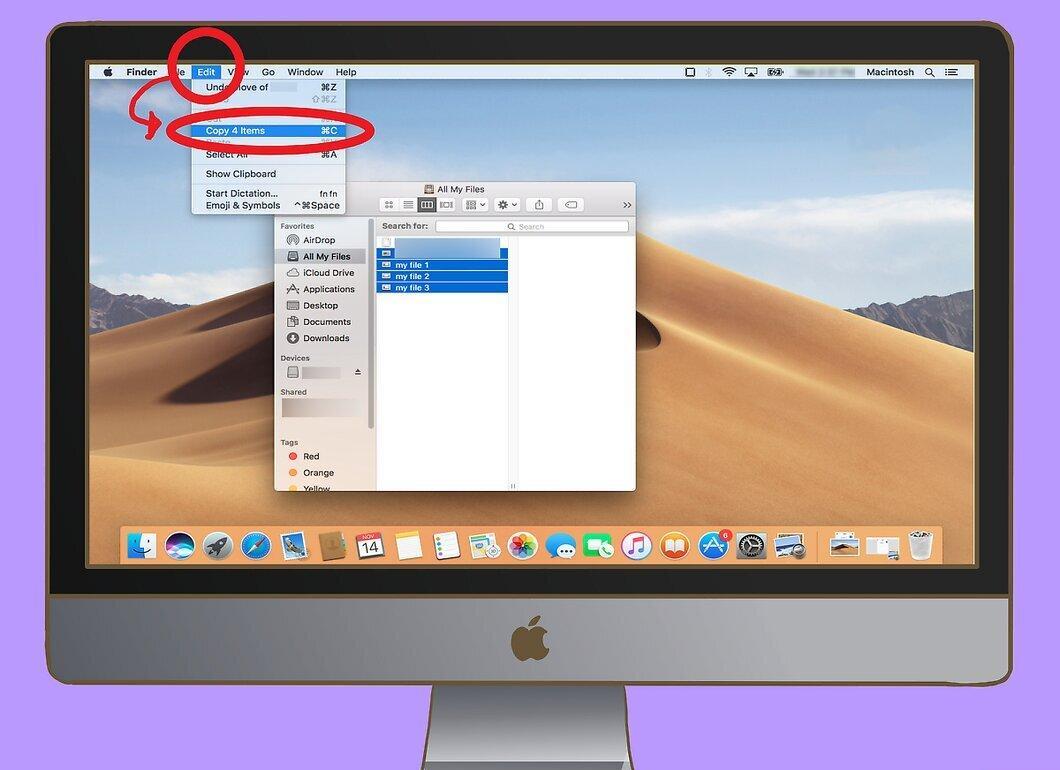
Найдите нужные файлы, выделите их и воспользуйтесь командой "Копировать".
Шаг 11. Нажмите на имя второго Mac в Finder.
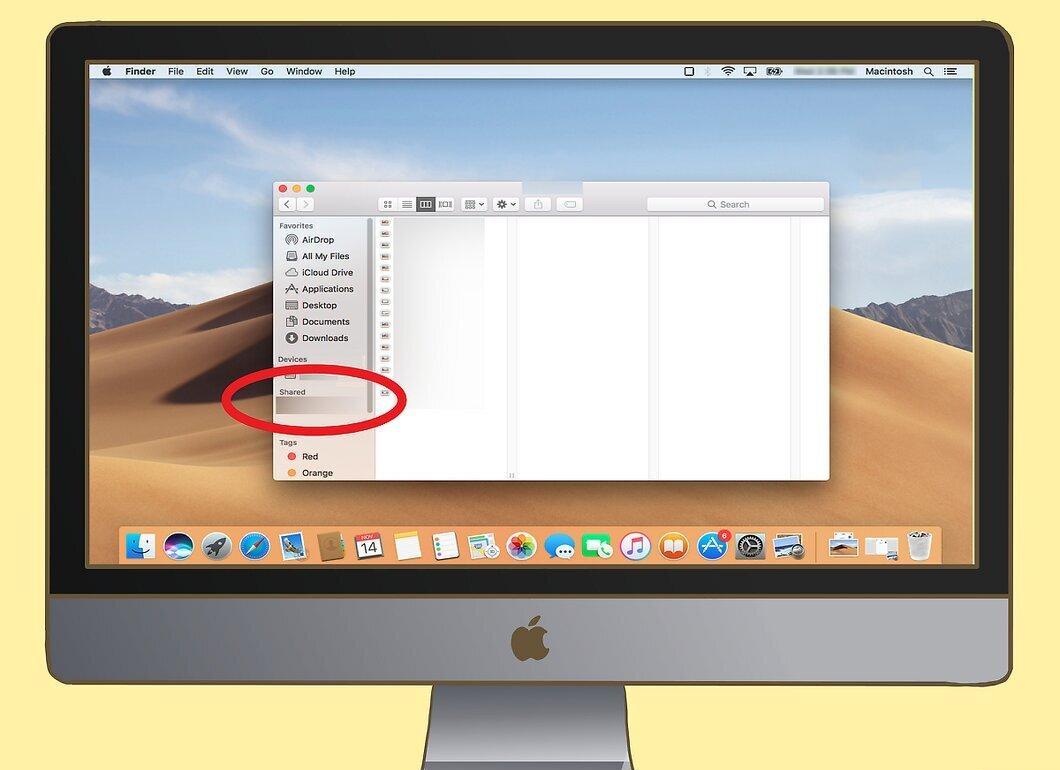
Выберите имя второго Mac в левой части окна Finder.
Шаг 12. Переместите скопированные файлы.
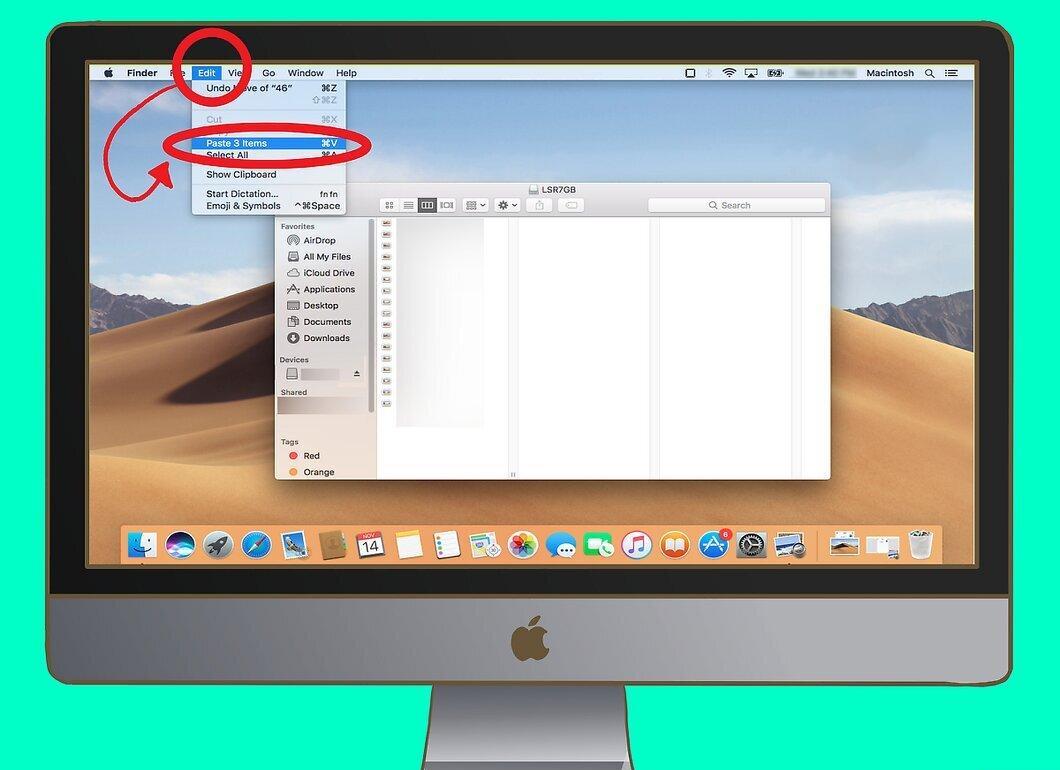
Дважды щелкните на папке второго Mac, затем воспользуйтесь командой "Вставить" для перемещения файлов.
- Таким же образом файлы можно переместить с одного Mac на другой.
Совместное использование интернет-соединения (Windows)
Шаг 1. Соедините ПК и ноутбук через Ethernet-кабель.
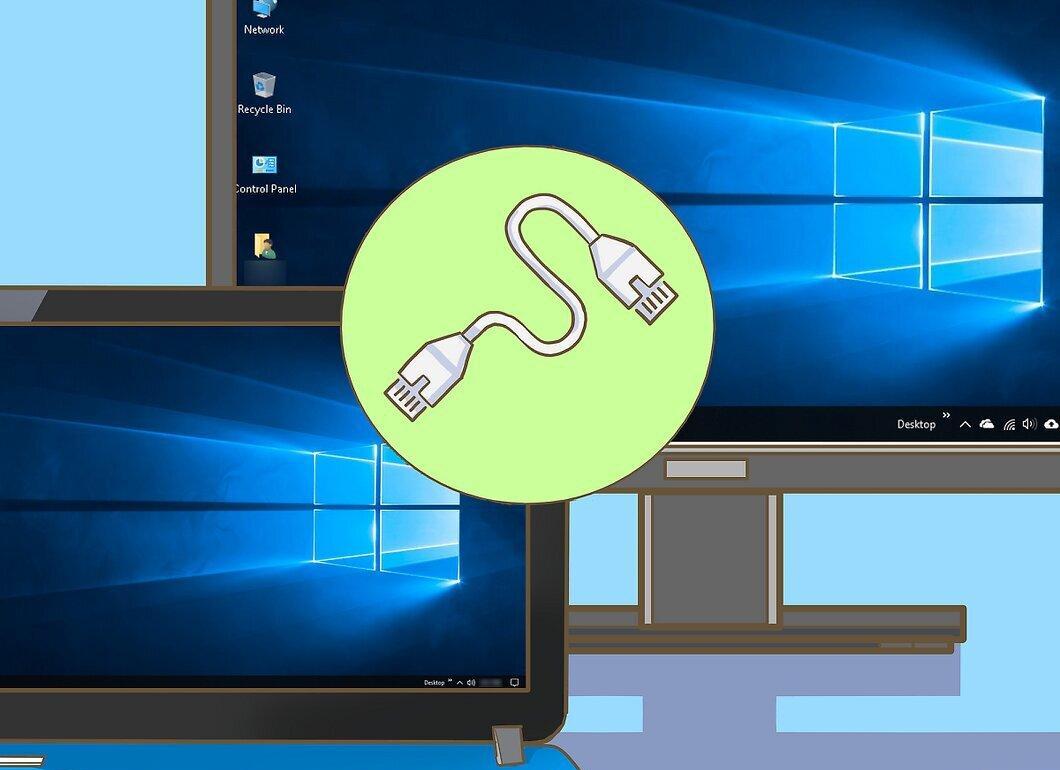
Подключите один конец Ethernet-кабеля к задней панели компьютера, а другой — к ноутбуку.
- Для Mac потребуется адаптер USB-C–Ethernet, который подключается к USB-порту ноутбука.
Шаг 2. Запустите меню «Пуск» на компьютере.
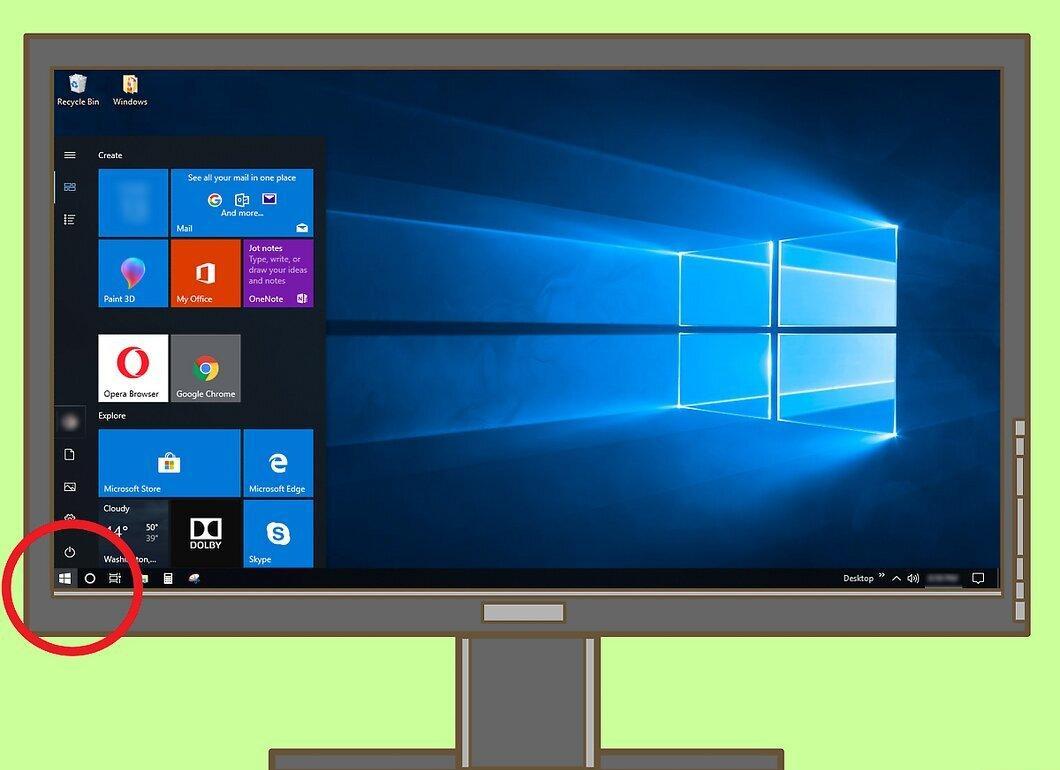
Откройте меню, нажав на логотип Windows.
Шаг 3. Найдите Панель управления.
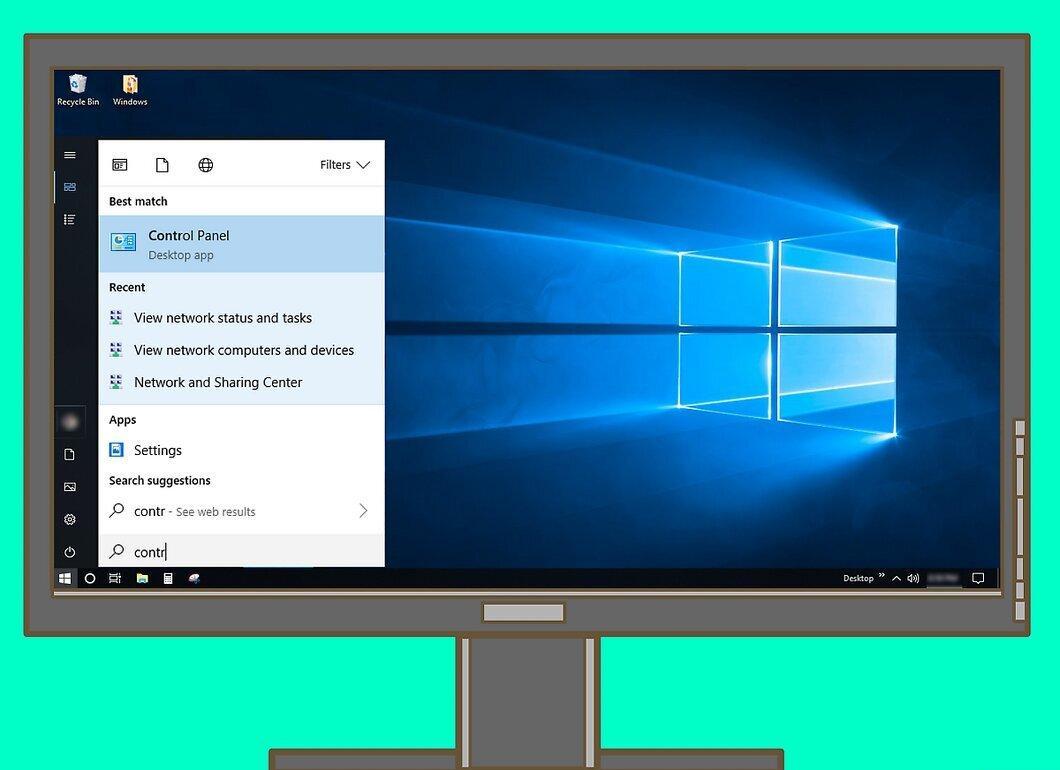
Введите "Панель управления" в строку поиска.
Шаг 4. Откройте Панель управления.
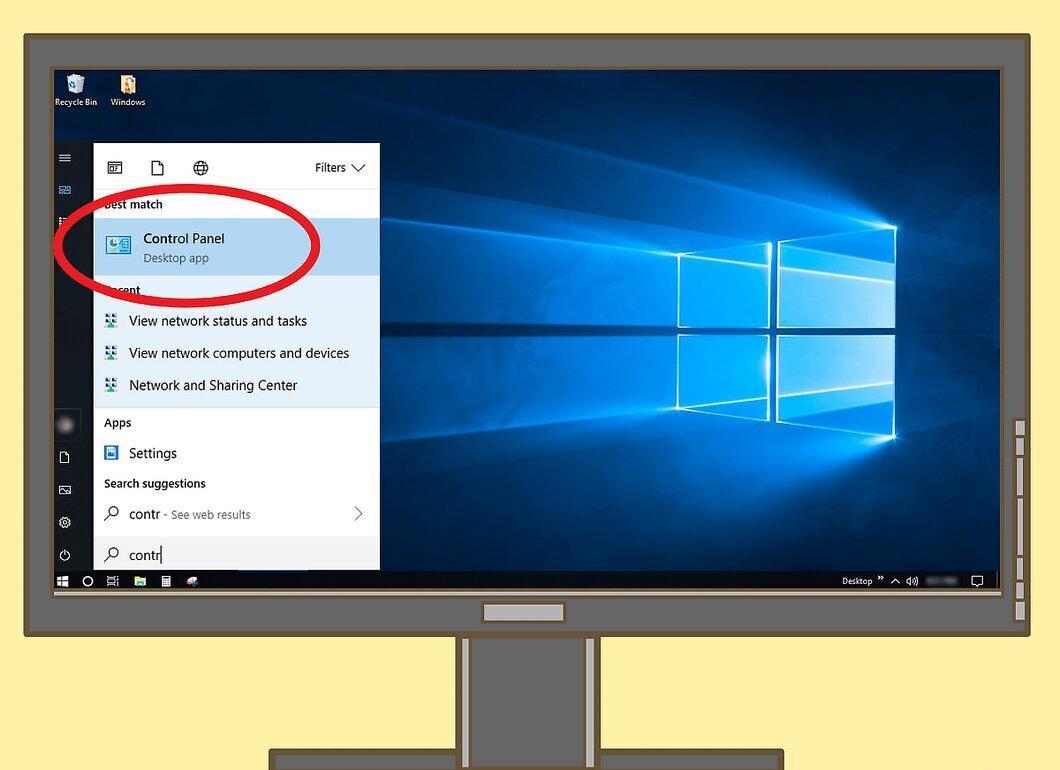
Кликните на "Панель управления" в верхней части меню.
Шаг 5. Перейдите в раздел "Сеть и Интернет".
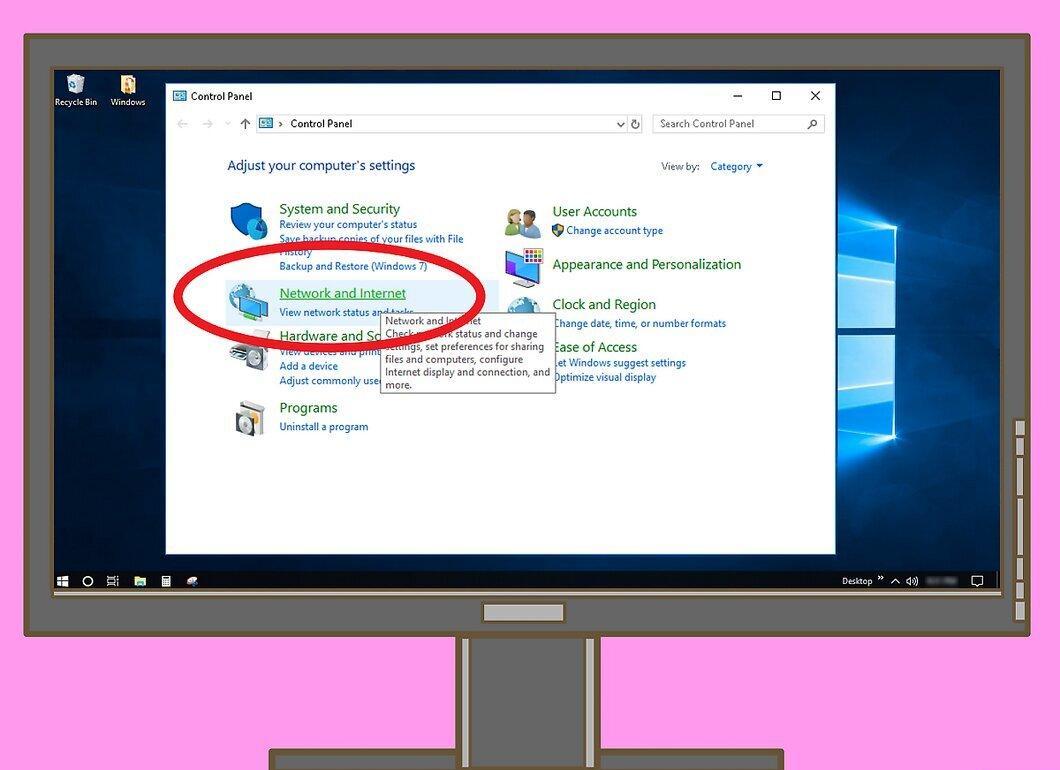
Нажмите на "Сеть и Интернет" в левой части окна.
- Если отображаются "Мелкие значки" или "Крупные значки", пропустите этот шаг.
Шаг 6. Откройте Центр управления сетями и общим доступом.
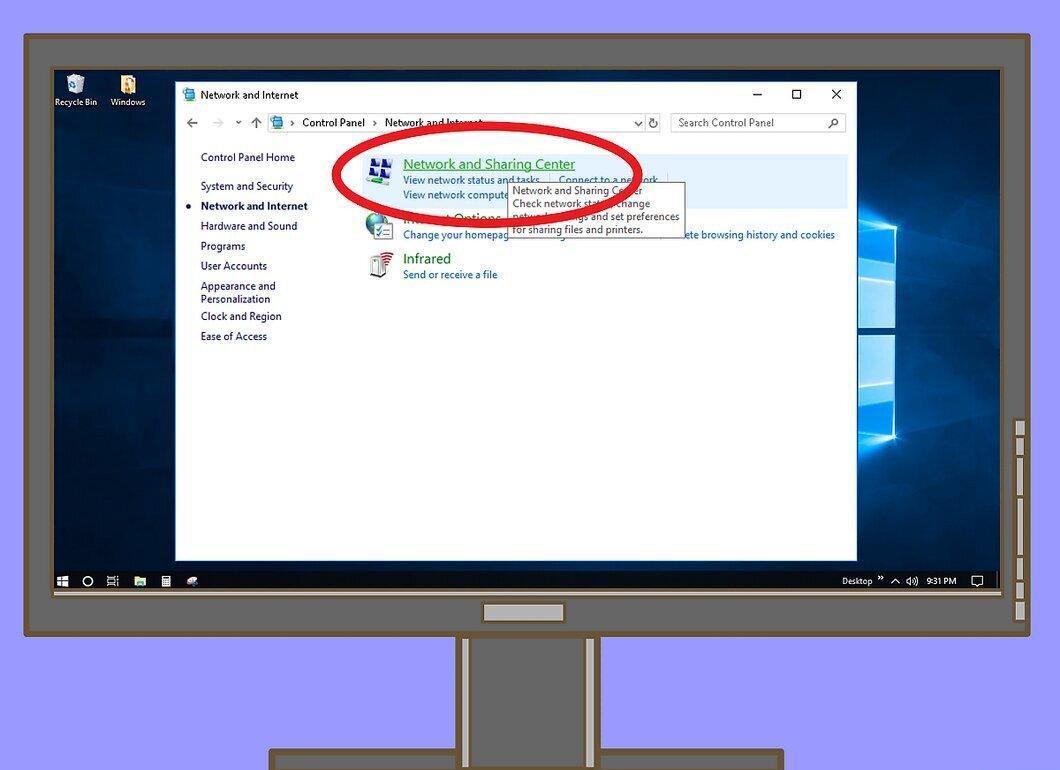
Выберите "Центр управления сетями и общим доступом" для просмотра всех подключений.
Шаг 7. Выберите "Изменение параметров адаптера".
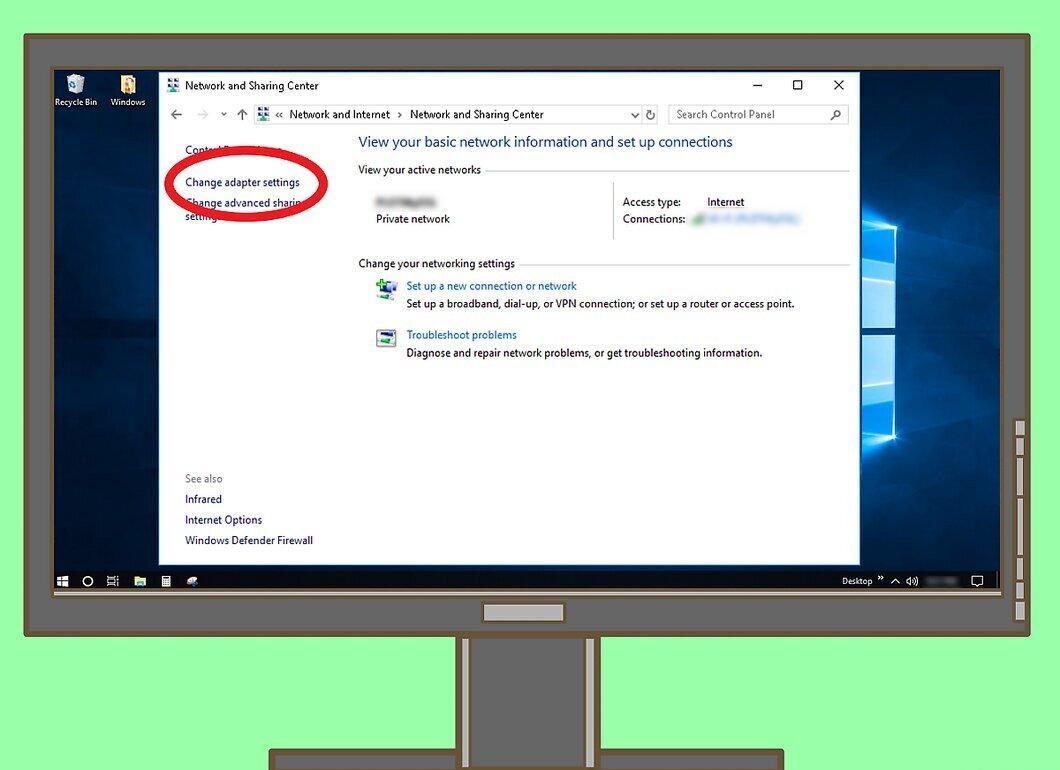
Кликните на ссылку "Изменение параметров адаптера".
Шаг 8. Выделите два подключения.
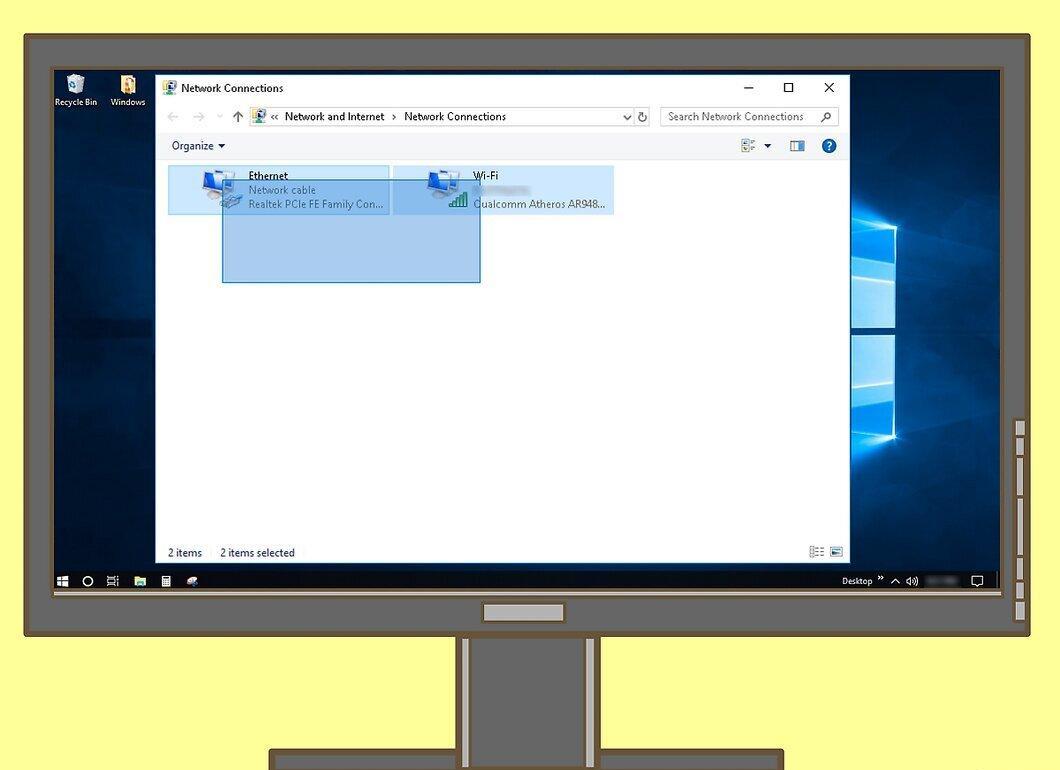
Выделите оба подключения, нажав на них.
- Для этого можно также использовать комбинацию Ctrl+A.
Шаг 9. Щелкните правой кнопкой мыши по одному из значков.
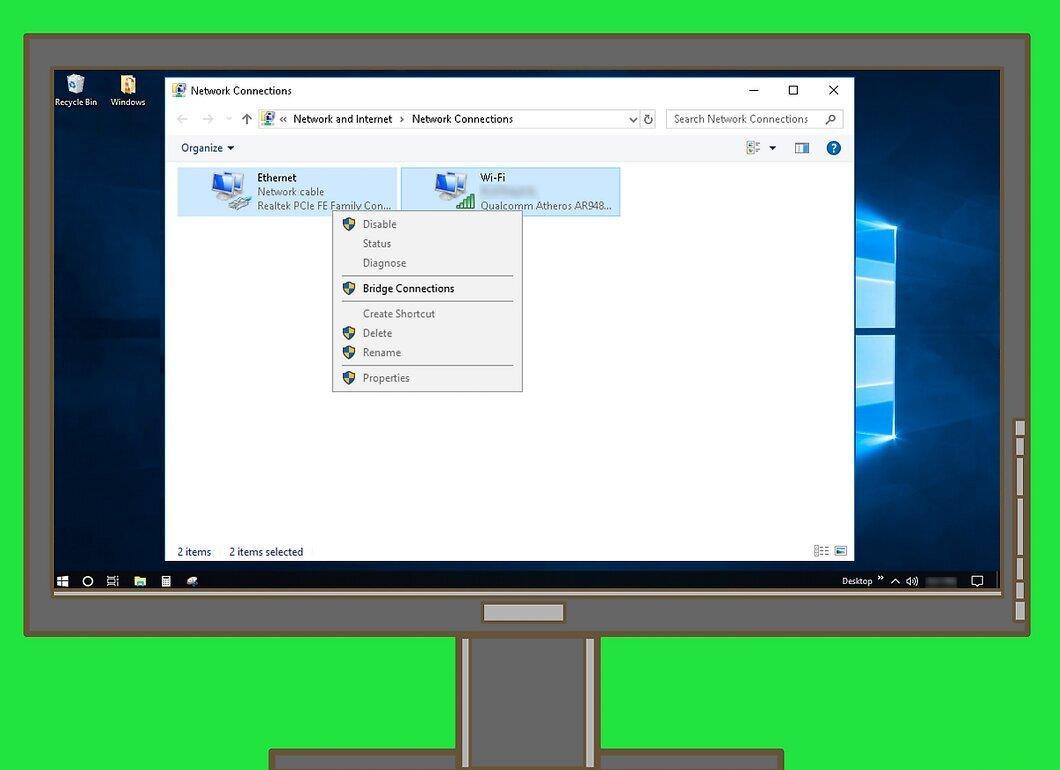
Откроется контекстное меню.
- Если у вас нет правой кнопки мыши, попробуйте щелкнуть двумя пальцами на трекпаде.
Шаг 10. Выберите "Настройка моста".
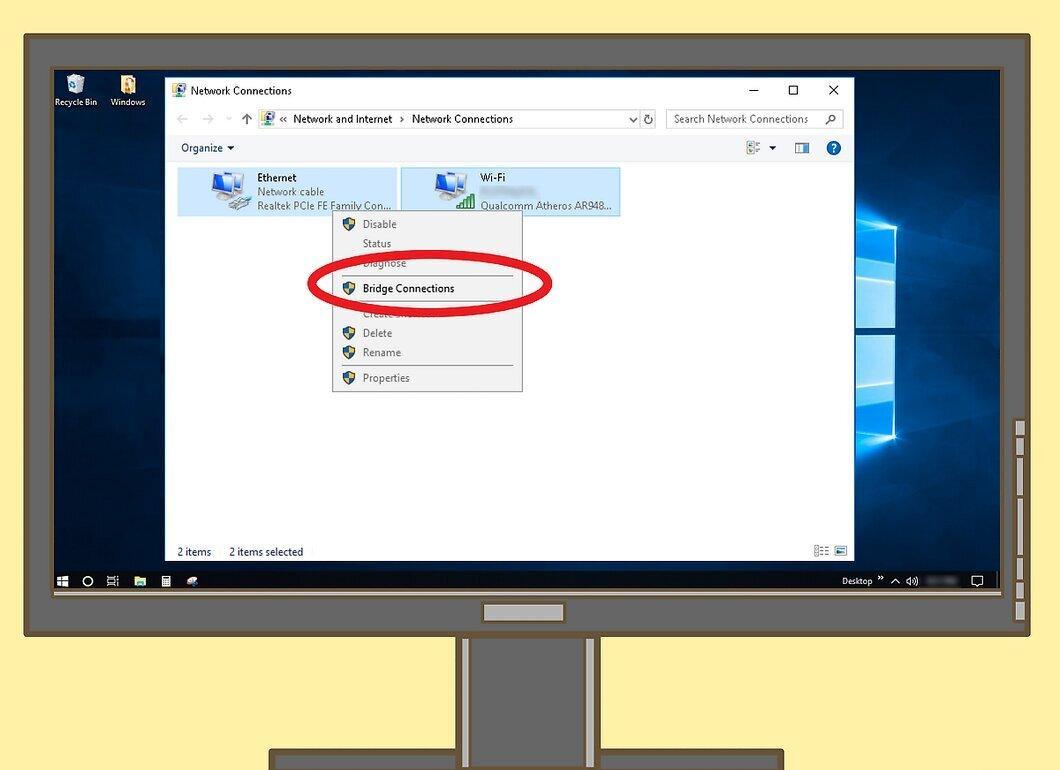
Эта опция позволит ноутбуку использовать интернет-соединение компьютера.
Совместное использование интернет-соединения (Mac OS X)
Шаг 1. Приобретите адаптер USB-C–Ethernet.
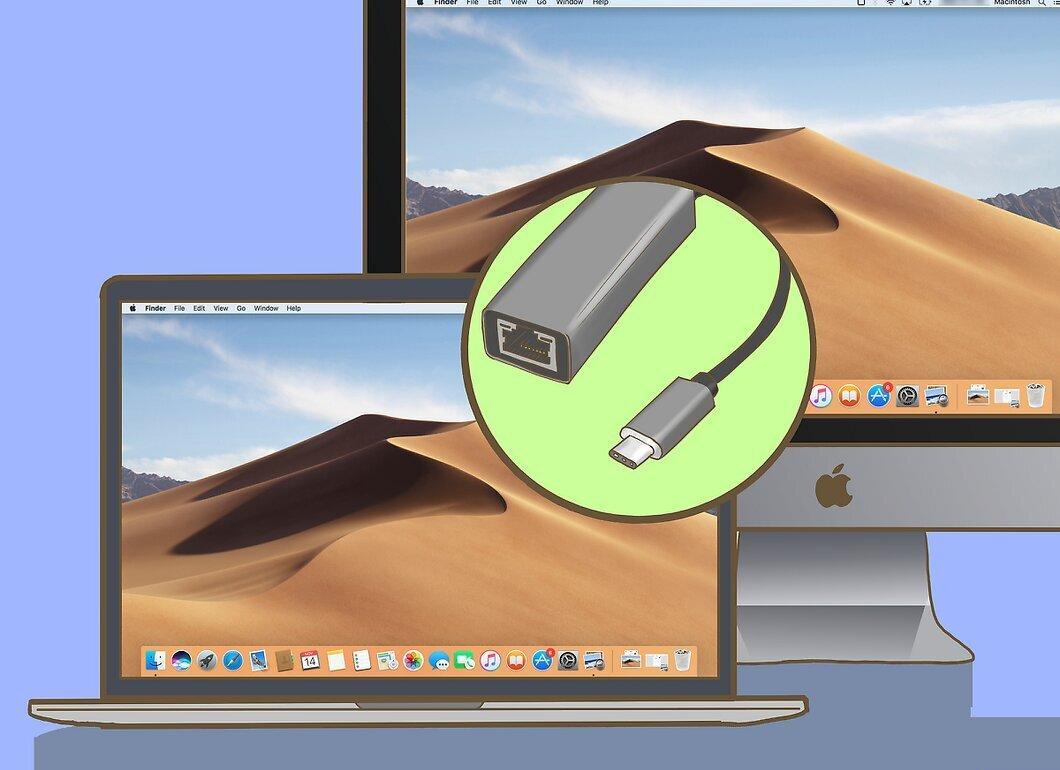
Купите адаптер USB-C–Ethernet для Mac, так как современных Mac не оснащены Ethernet-портами.
- Для подключения к ноутбуку Mac потребуется второй адаптер.
Шаг 2. Соедините компьютеры с помощью Ethernet-кабеля.
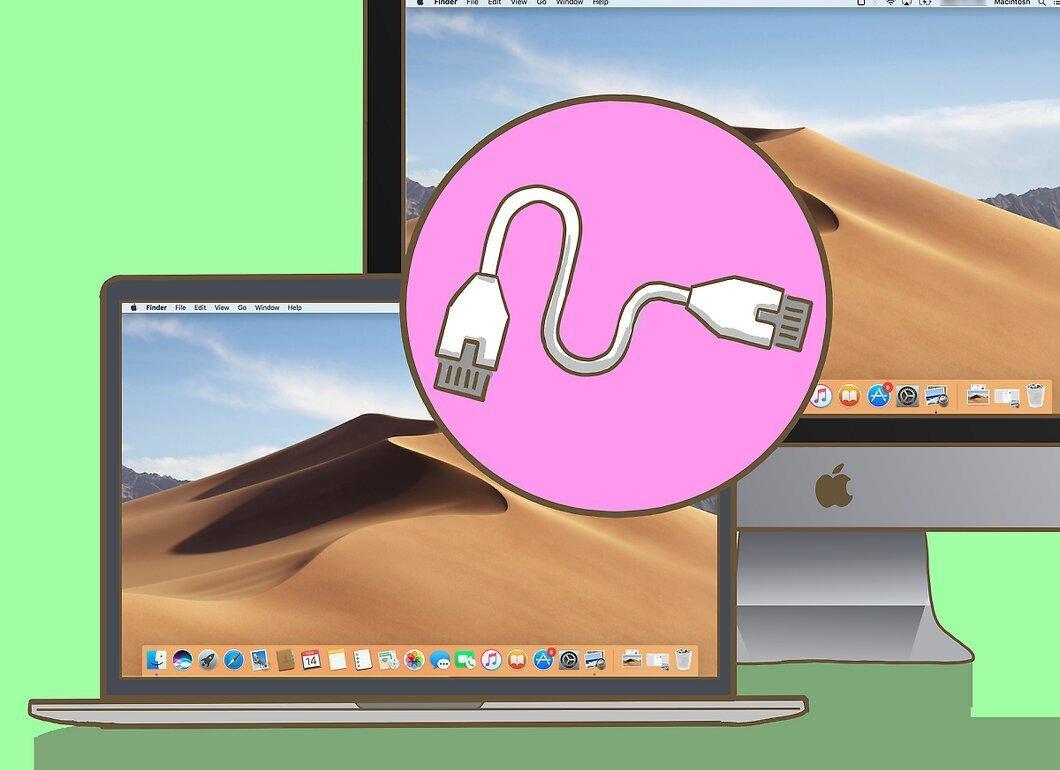
Подключите адаптеры USB-C–Ethernet, а затем соедините компьютеры с помощью Ethernet-кабеля.
Шаг 3. Откройте меню Apple.
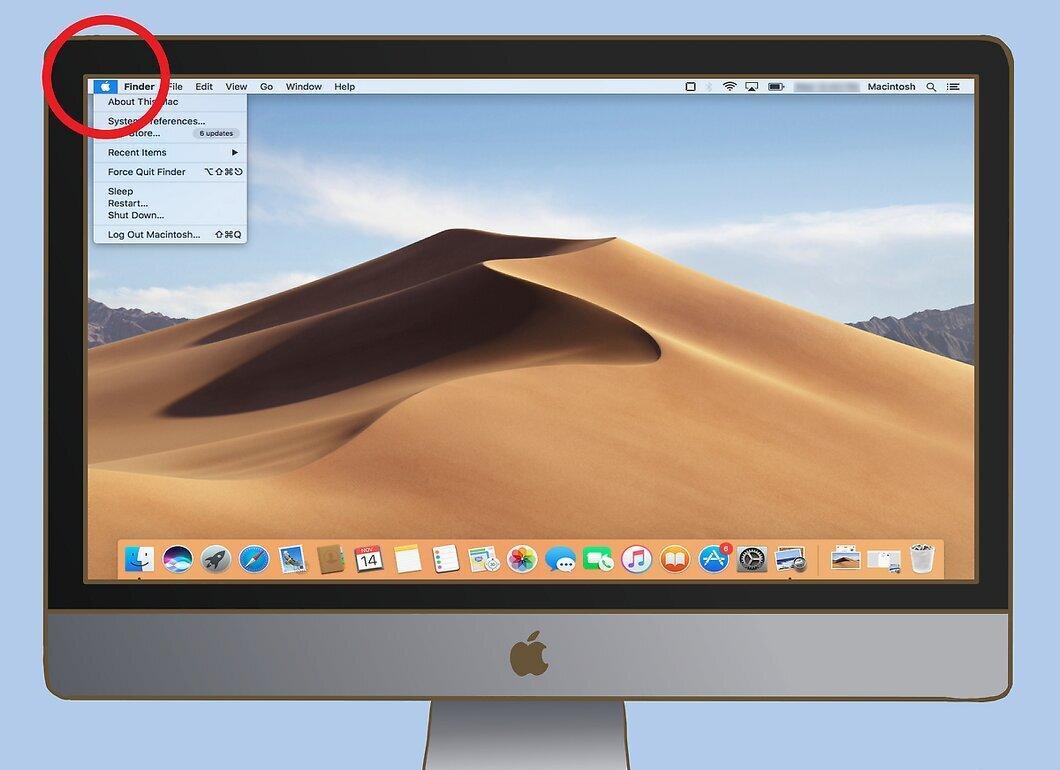
Кликните на логотип Apple в верхнем левом углу экрана.
Шаг 4. Перейдите в Системные настройки.
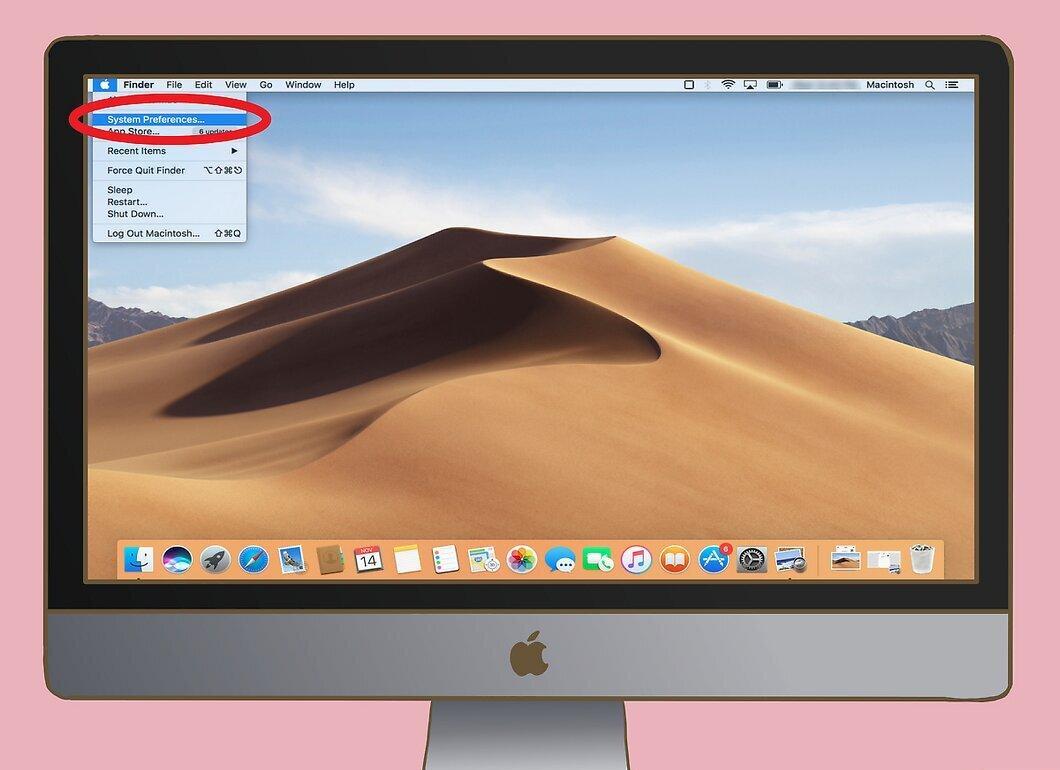
Нажмите на "Системные настройки" в выпадающем меню.
Шаг 5. Выберите "Общий доступ".
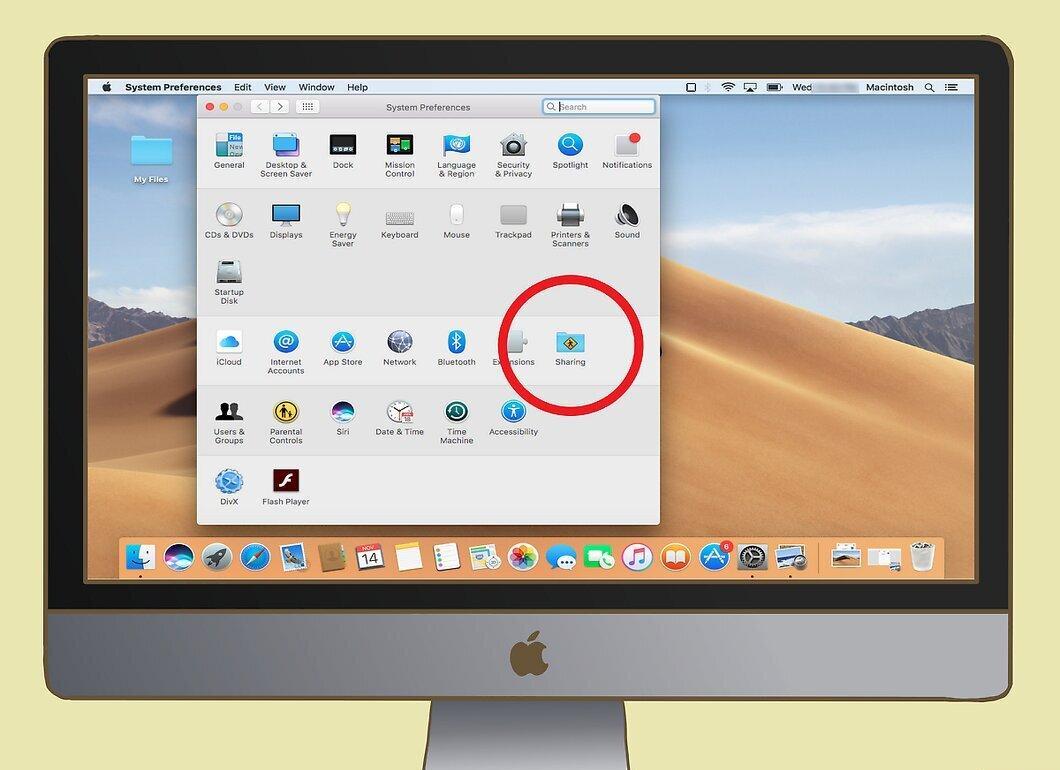
Кликните на "Общий доступ" в окне настроек.
Шаг 6. Поставьте галочку на "Общий доступ к интернету".
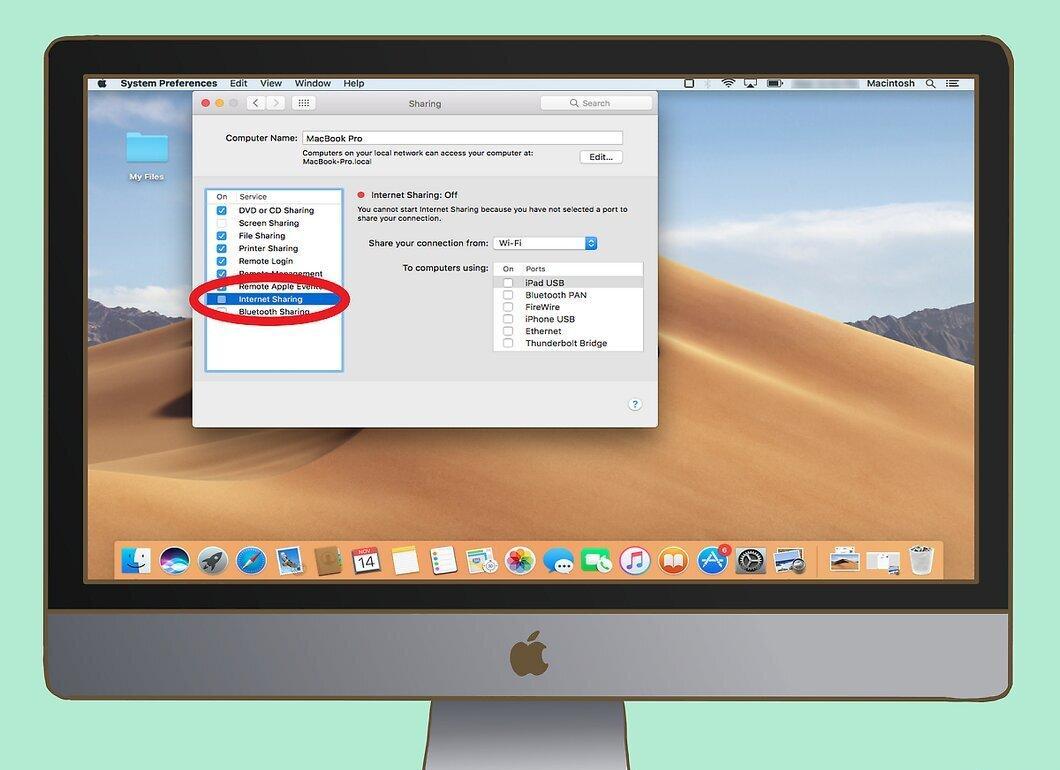
Убедитесь, что опция "Общий доступ к интернету" активирована.
Шаг 7. Настройте общее подключение.
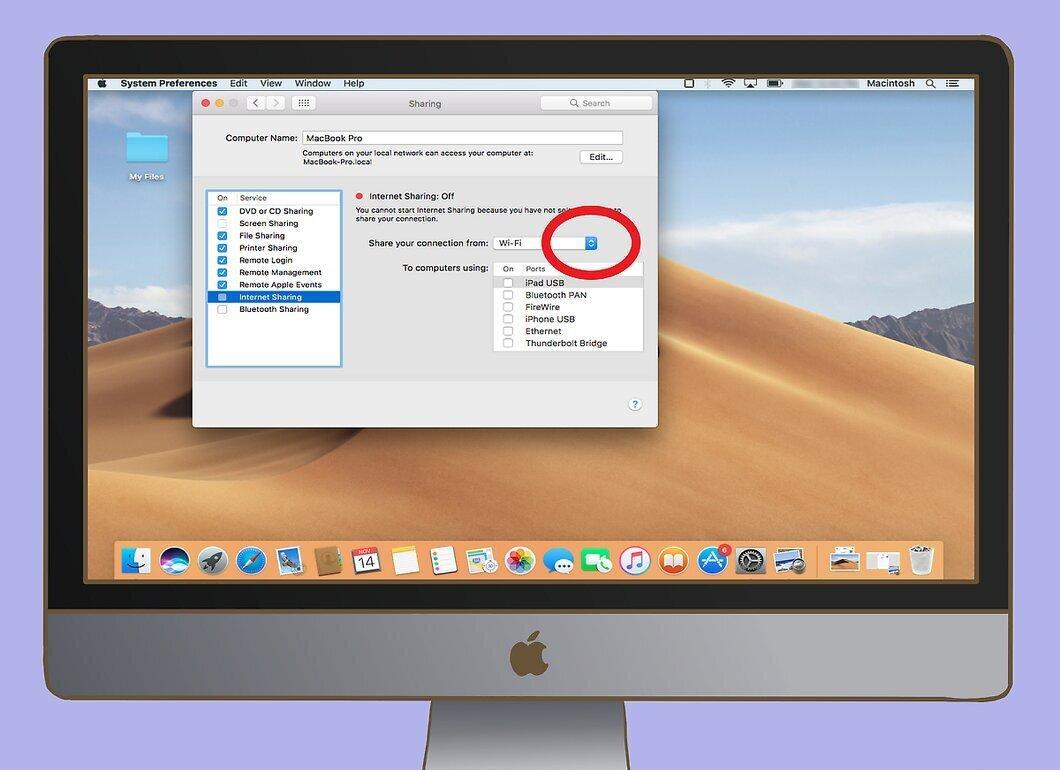
Откройте выпадающее меню и выберите способ подключения к интернету.
Шаг 8. Выберите Wi-Fi.
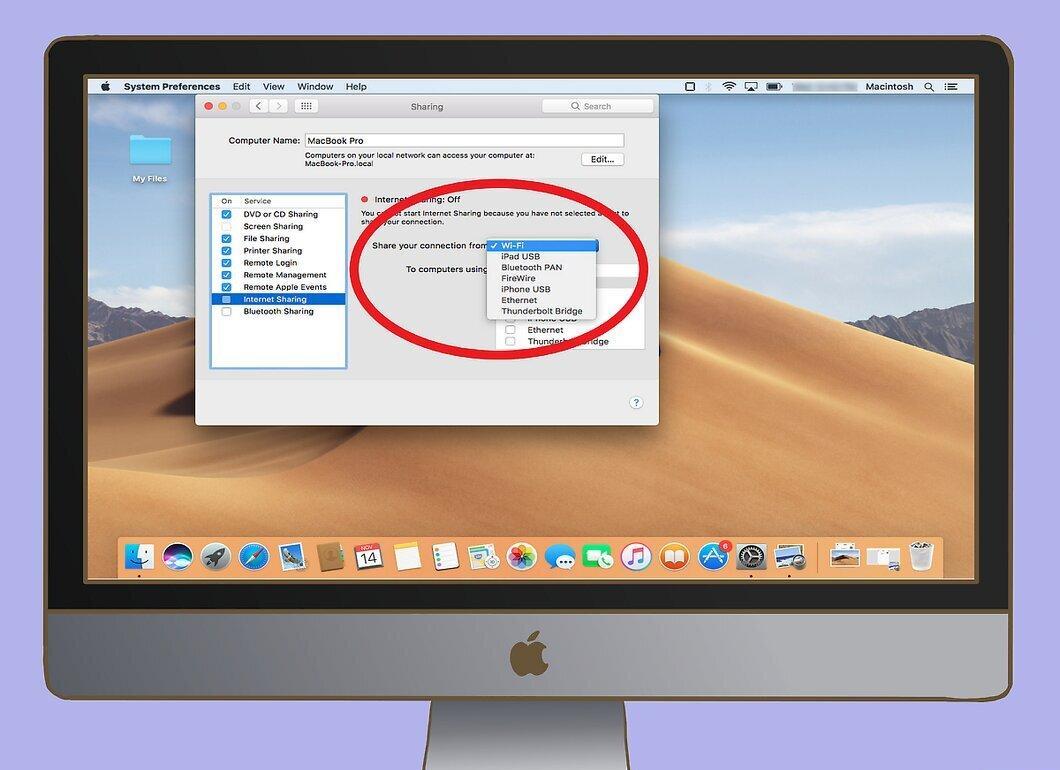
Укажите Wi-Fi как источник интернет-соединения для вашего компьютера.
Шаг 9. Установите флажок на "Ethernet".
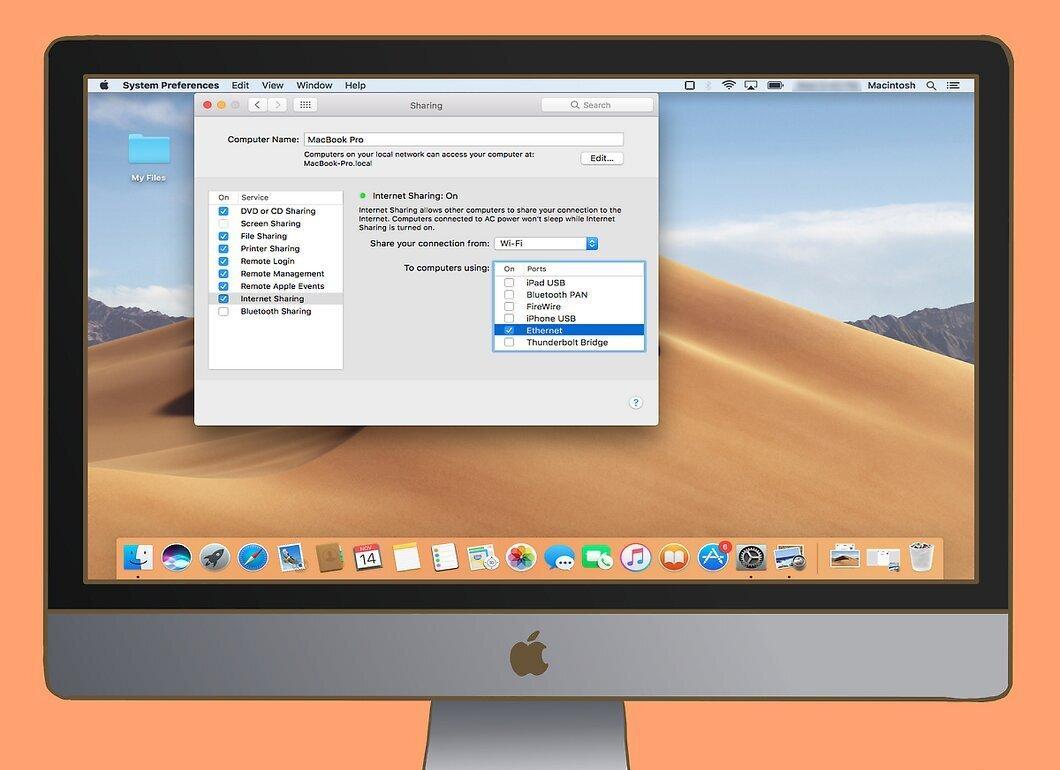
Активируйте Ethernet как способ подключения для других устройств, чтобы они могли пользоваться интернетом через ваш компьютер.


