
Форматирование жесткого диска предоставляет возможность использовать его на вашем компьютере для установки программ и хранения файлов. Совместимость накопителя будет зависеть от формата его файловой системы. Форматирование удаляет всю информацию, доступную на диске, так что сделайте копию ваших данных перед тем, как их форматировать. Вы можете отформатировать второй (третий, четвертый и так далее) диск вашего компьютера или даже загрузочный диск, используя установочный диск операционной системы. Если вы хотите полностью удалить ваши данные (без возможности восстановления), то для этого существуют бесплатные инструменты, приведенные в последнем разделе данной статьи.
Форматирование второстепенного диска (Windows)
Шаг 1. Сделайте копию данных, которые хотите сохранить.
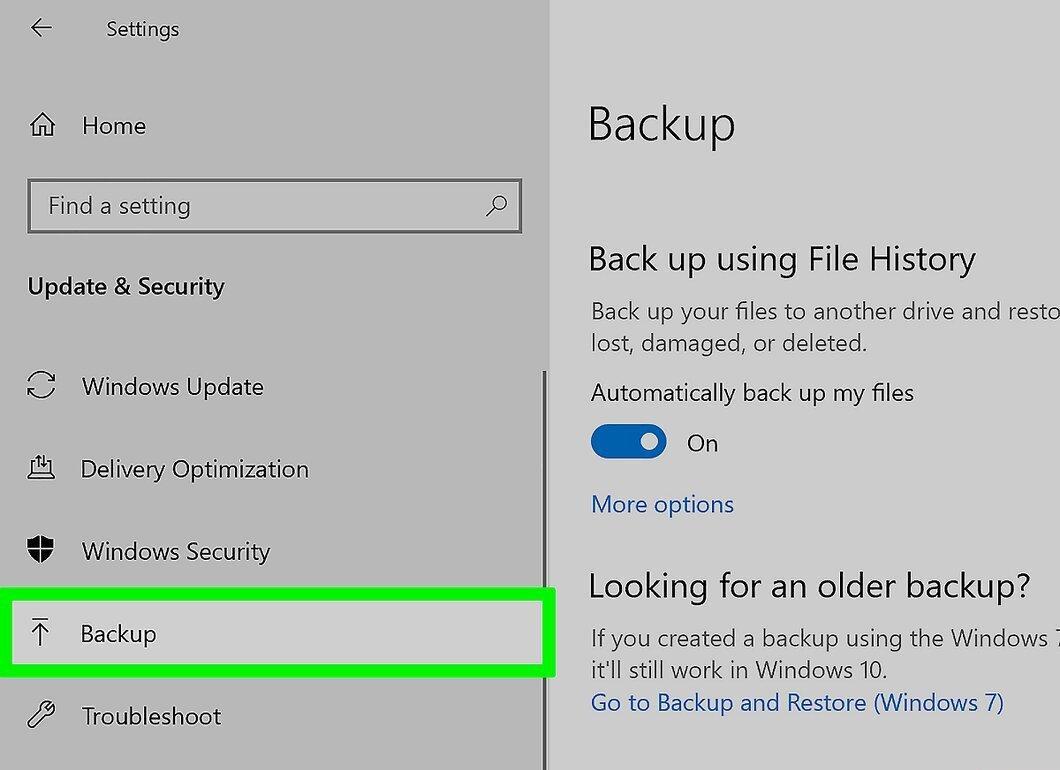
Сделайте копию данных, которые хотите сохранить. Форматирование удалит все данные с диска, так что убедитесь в том, что сделали резервную копию важной информации. В будущем вы сможете их восстановить на новый диск.
- Вы не сможете сделать копию установленных программ. Вам придется переустановить программы на новый диск. Впрочем, вы сможете сделать копию файлов настроек и параметров.
- Посмотрите информацию в интернете о том, как выполнить резервную копию ваших данных.
Шаг 2. Установите жесткий диск.
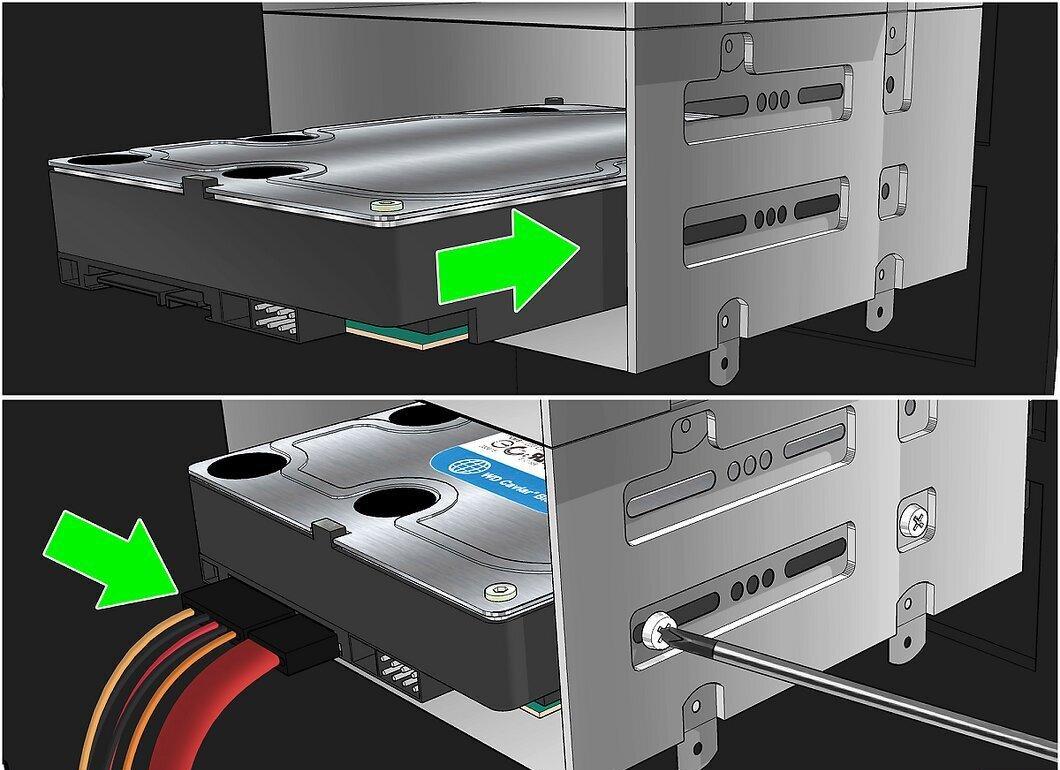
Установите жесткий диск. Если вы форматируете новый диск, то, для начала, вам необходимо его установить. Посмотрите информацию в интернете о том, как установить жесткий диск. Если диск является внешним, то используйте USB-вход вашего компьютера.
Шаг 3. Откройте Мой компьютер.
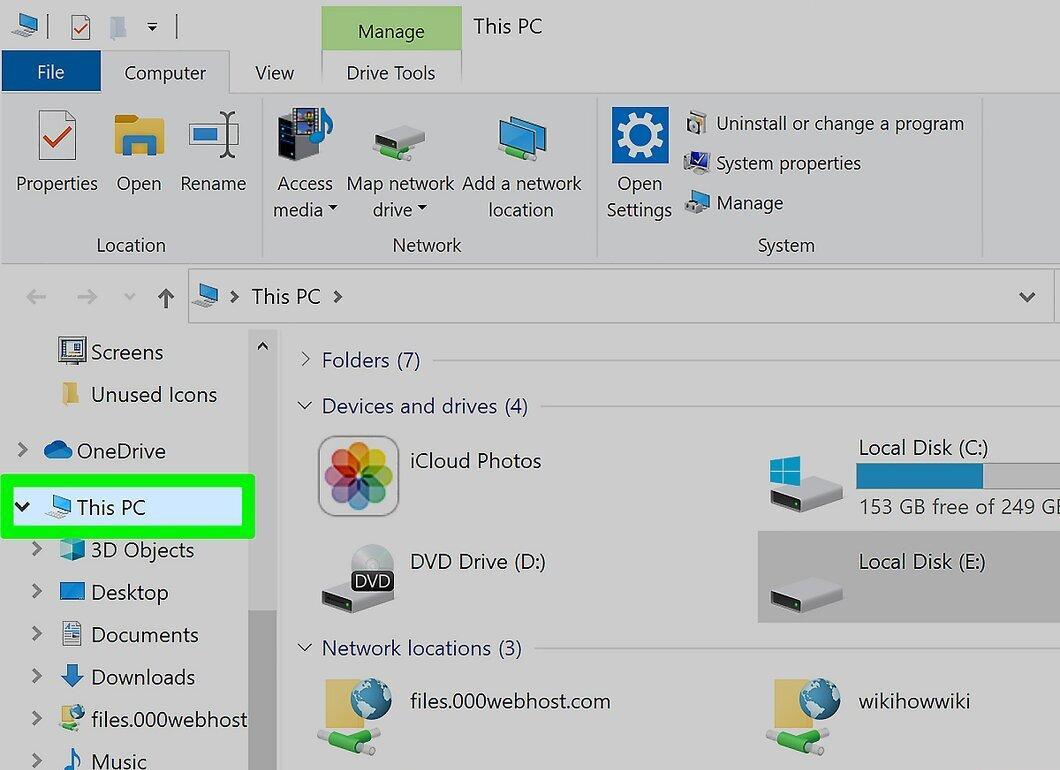
Откройте Мой компьютер. Вы можете найти ярлык Мой компьютер в меню Пуск. Впрочем, можете нажать на Win+Е, тогда эта папка откроется сама. В Моем компьютере вы увидите список доступных жестких дисков.
Шаг 4. Нажмите правой кнопкой на выбранный диск.
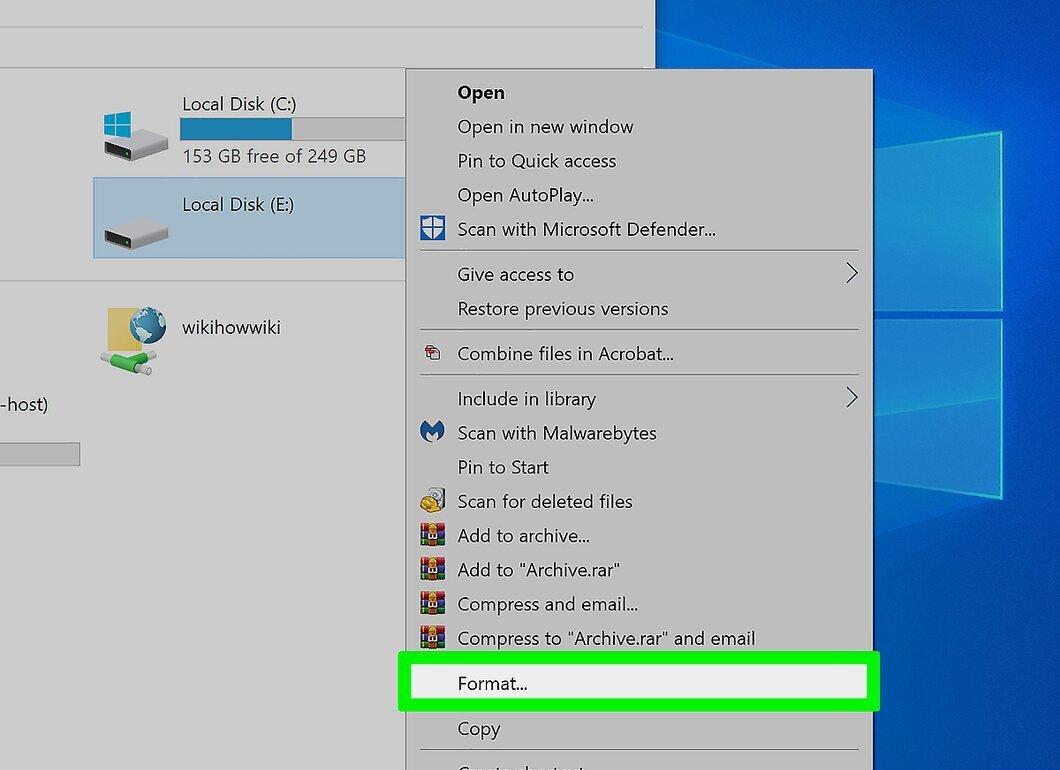
Нажмите правой кнопкой на выбранный диск. Выберите Format... Откроется инструмент форматирования дисков.
- Убедитесь в том, что выбрали нужный диск. После форматирования все данные будут удалены.
Шаг 5. Выберите тип файловой системы.
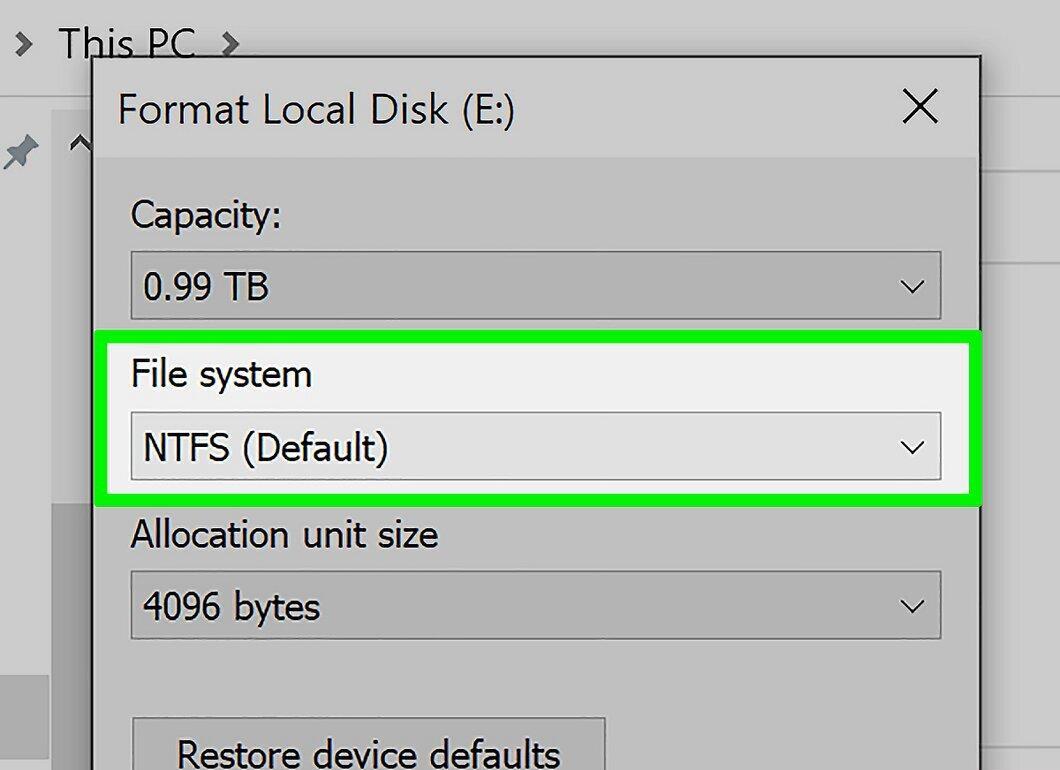
Выберите тип файловой системы. Файловая система определяет способ хранения и записи файлов на жестком диске, а также его совместимость с ОС. Если диск является внутренним, и вы используете его только на компьютере с Windows, то выберите NTFS. Если диск является внешним, то выберите FAT32 или exFAT.
- FAT32 и exFAT могут быть прочитаны любой операционной системой. FAT32 является более старой файловой системой и не поддерживает файлы размером свыше 4 Гб, но читается любой операционной системой. exFAT не имеет ограничений, но не работает на более старых операционных системах, таких как Windows 95.
- В целом, exFAT будет являться лучшим выбором для внешнего диска. Она подходит к большинству операционных систем и может хранить неограниченные по размеру файлы.
Шаг 6. Придумайте название для диска.
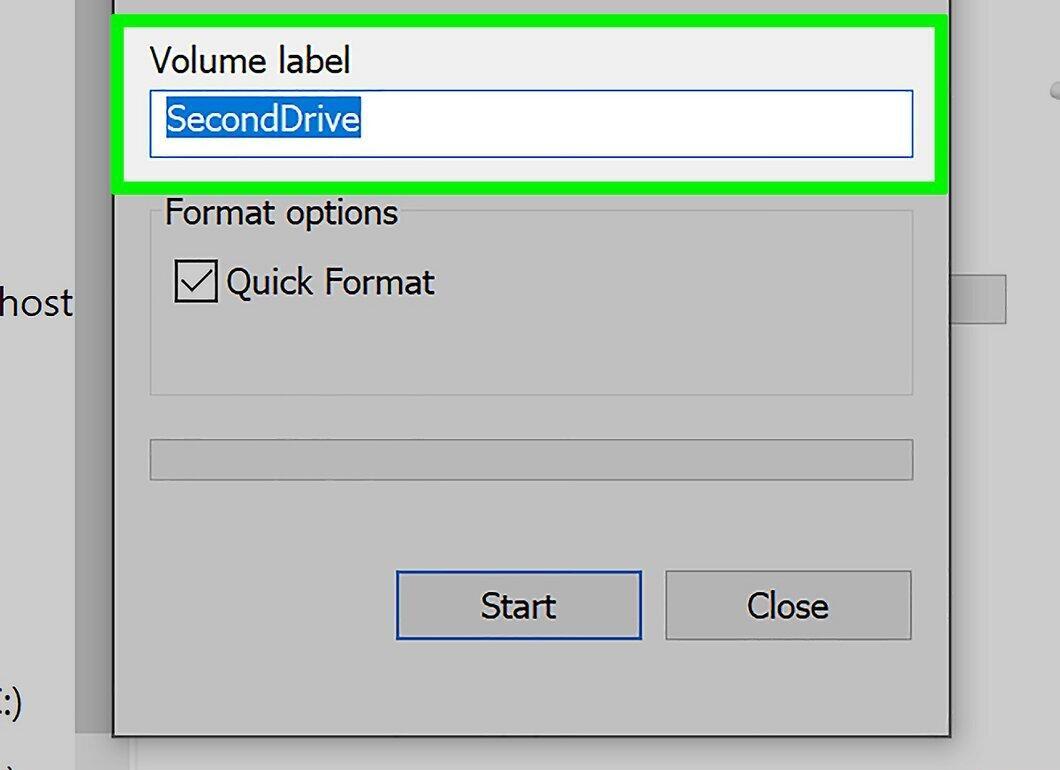
Придумайте название для диска. Если вы используете диск для специфической цели, то назовите его соответствующе. Например, если вы используете второстепенный диск для музыки, фильмов и картинок, то, назвав его “Медиа”, вы сразу же сможете определить, что на нем находится.
Шаг 7. Выберите, выполнять Quick Format или нет.
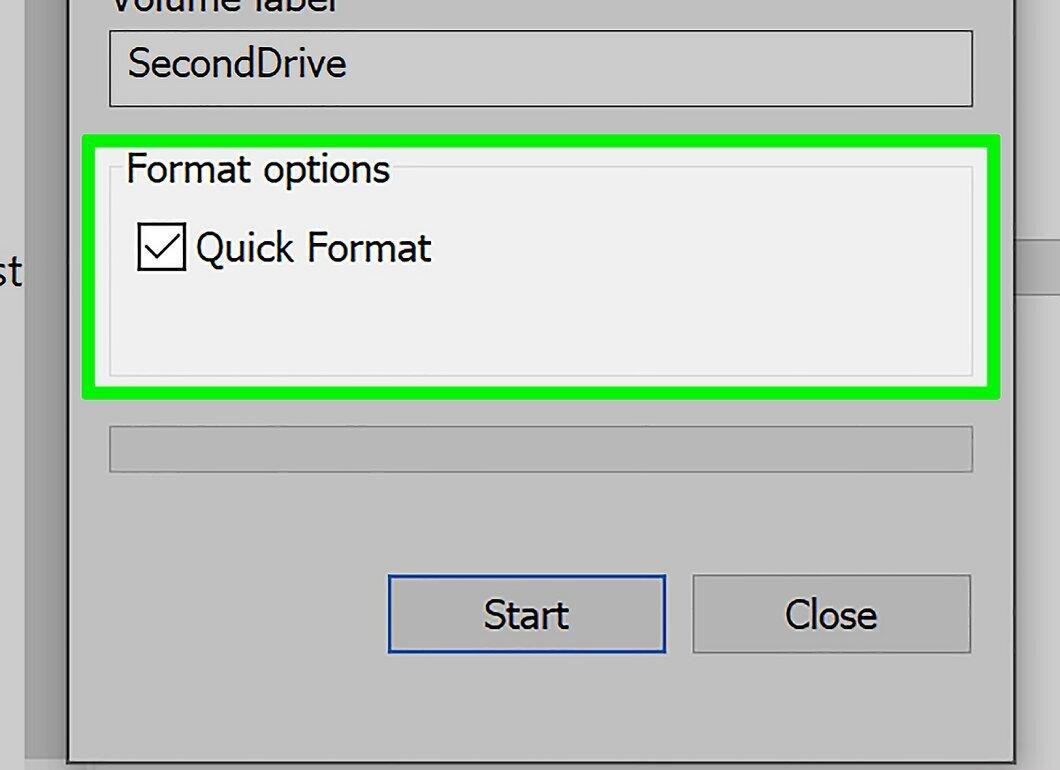
Выберите, выполнять Quick Format или нет. Quick Format - это быстрое форматирование, и его будет достаточно для большинства пользователей. Выполняйте стандартное форматирование только тогда, когда на жестком диске могут быть ошибки. Стандартное форматирование может исправить некоторые ошибки, но займет дольше времени, чем быстрое.
- Quick Format не влияет на безопасное удаление данных. Если вы хотите полностью удалить данные с диска, то посмотрите последний раздел данной статьи.
Шаг 8. Запустите форматирование.
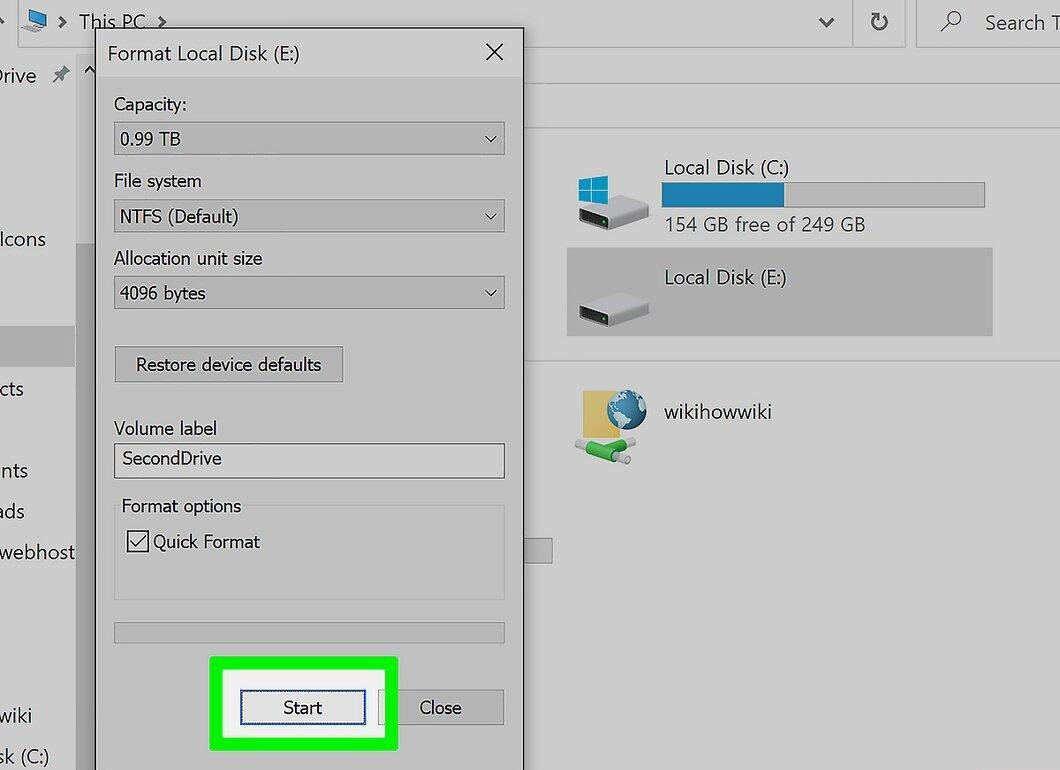
Запустите форматирование. Нажмите на Старт, чтобы начать форматирование. Кликните на ОК, чтобы подтвердить выбранное действие, после которого все данные выбранного жесткого диска будут удалены. Если вы выбрали Quick Format, то процесс займет всего несколько секунд.
Форматирование второстепенного диска (OS X)
Шаг 1. Сделайте копию данных, которые хотите сохранить.
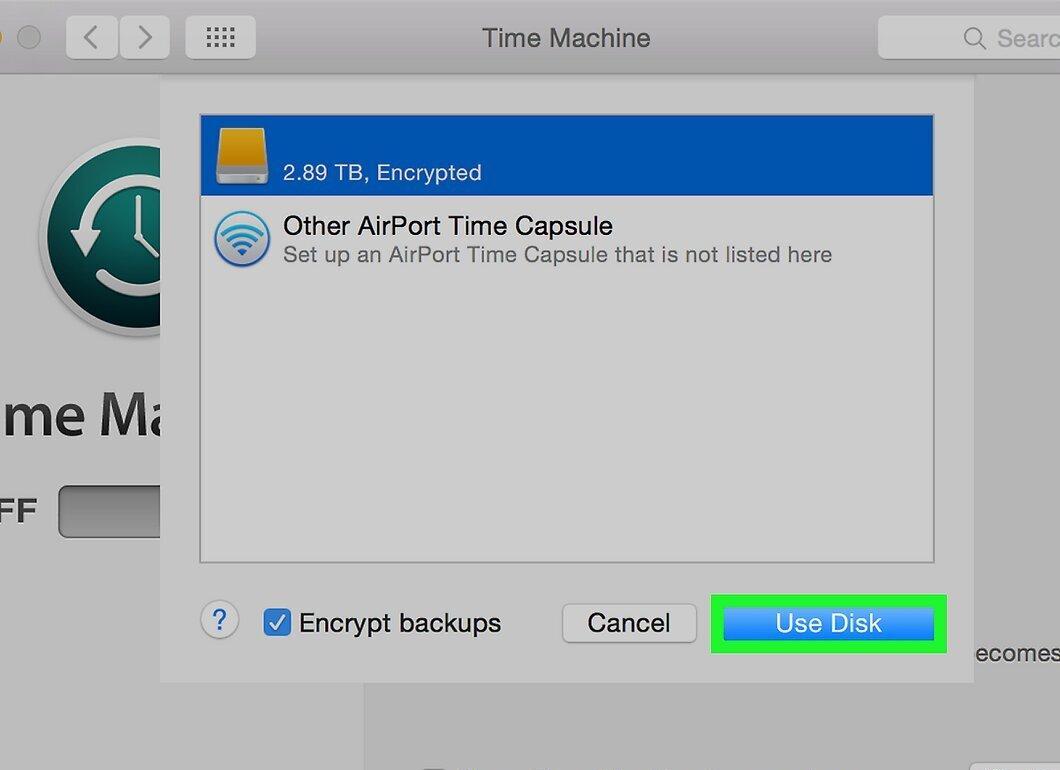
Сделайте копию данных, которые хотите сохранить. Форматирование удалит все данные с диска, так что убедитесь в том, что сделали резервную копию важной информации. В будущем вы сможете их восстановить на новый диск.
- Вы не сможете сделать копию установленных программ. Вам придется переустановить программы на новый диск. Впрочем, вы сможете сделать копию файлов настроек и параметров.
Шаг 2. Установите жесткий диск.
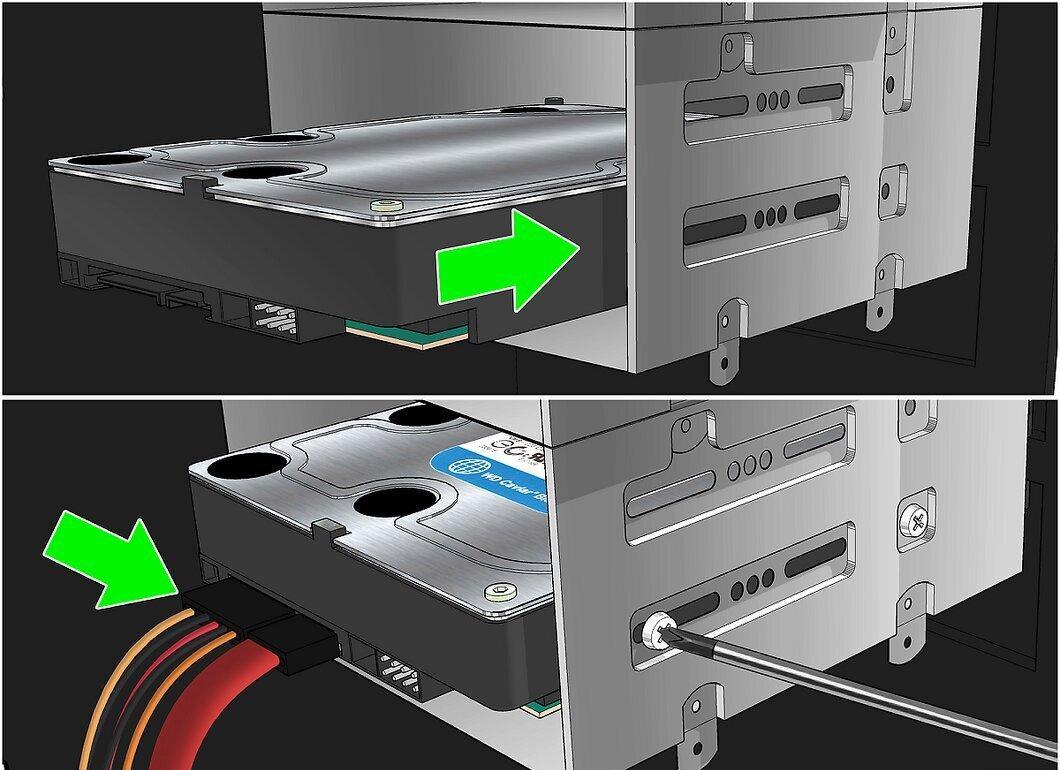
Установите жесткий диск. Если вы форматируете новый диск, то, для начала, вам необходимо его установить. Посмотрите информацию в интернете о том, как установить жесткий диск. Если диск является внешним, то используйте USB-вход, FireWire или Thunderbolt.
Шаг 3. Откройте Disk Utility.
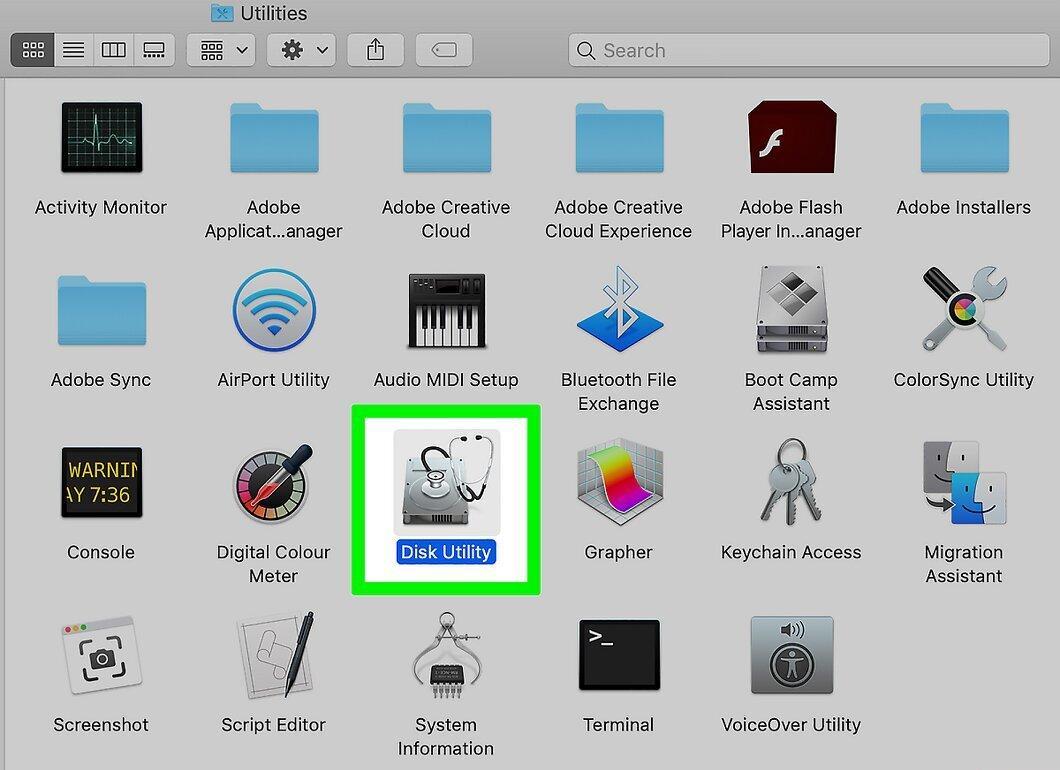
Откройте Disk Utility. Кликните Go и выберите Utilities. Если вы не увидели опцию Utilities, то выберите Applications, а затем кликните дважды на папку "Utilities". Откройте программу Disk Utility.
Шаг 4. Выберите диск на левой панели.
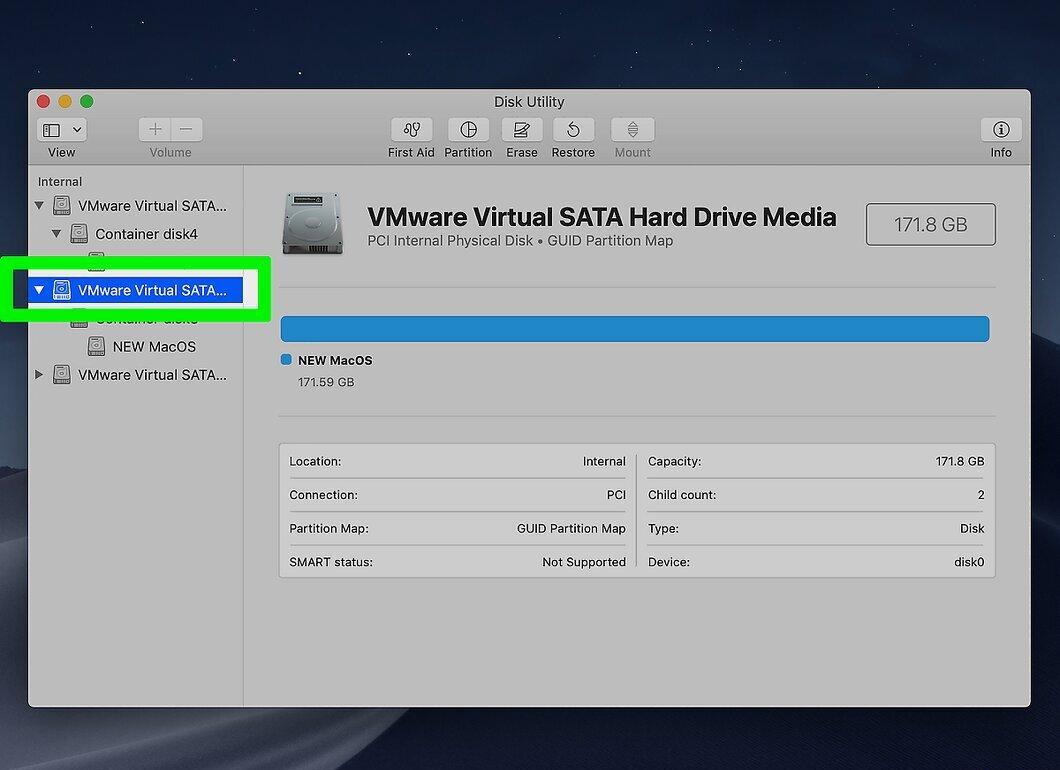
Выберите диск на левой панели. Все подключенные диски будут отображаться на панели слева, в окошке программы Disk Utility. Выберите нужный диск.
Шаг 5. Кликните на вкладку "Erase".
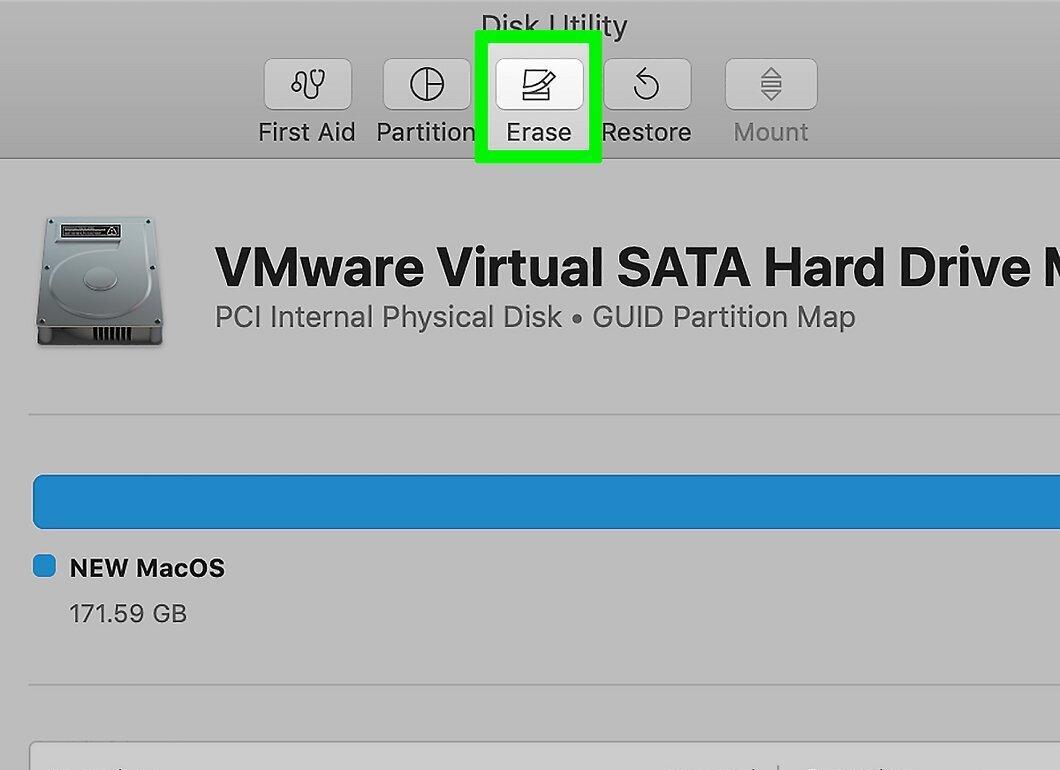
Кликните на вкладку "Erase". Откроются параметры форматирования диска.
Шаг 6. Выберите тип файловой системы.
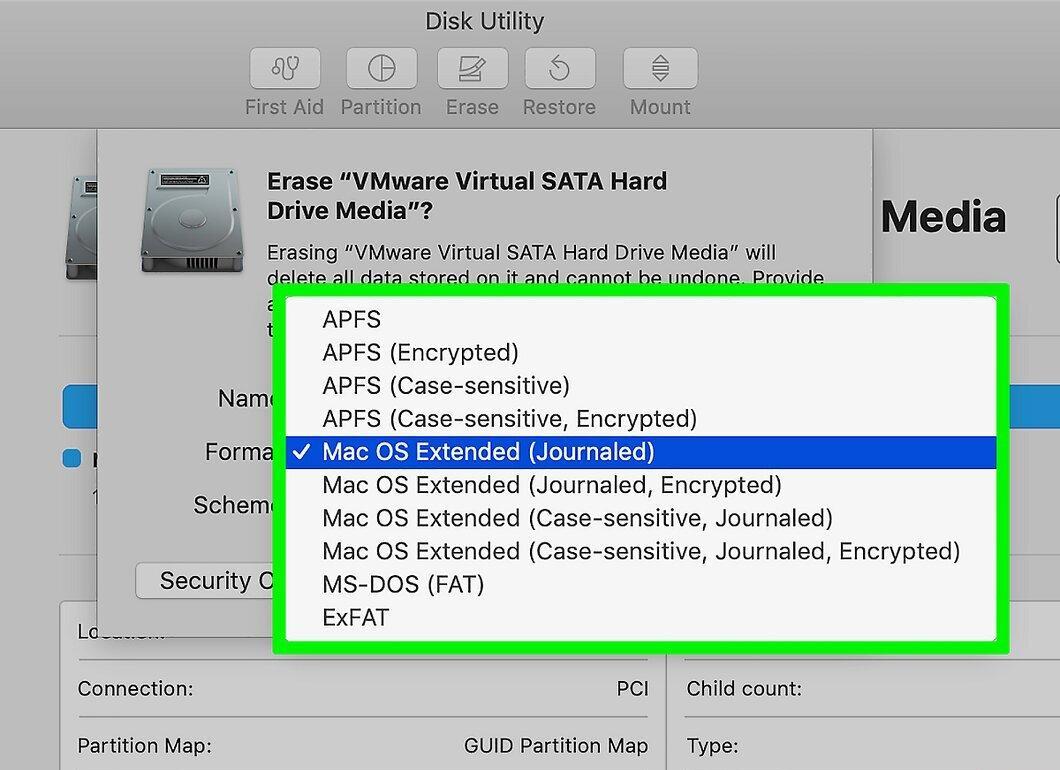
Выберите тип файловой системы. Файловая система определяет способ хранения и записи файлов на жестком диске, а также его совместимость с ОС. Используйте выпадающее меню Volume Format, чтобы выбрать тип файловой системы. Если диск является внутренним, и вы используете его только для OS X, то выберите "Mac OS Extended (Journaled)". Если диск является внешним, выберите "exFAT".
- FAT32 и exFAT могут быть прочитаны любой операционной системой. FAT32 является более старой файловой системой и не поддерживает файлы размером свыше 4 Гб, но читается любой операционной системой. exFAT не имеет ограничений, но не работает на более старых операционных системах, таких как Windows 95.
- В целом, exFAT будет являться лучшим выбором для внешнего диска. Она подходит к большинству операционных систем и может хранить неограниченные по размеру файлы.
Шаг 7. Придумайте название для диска.
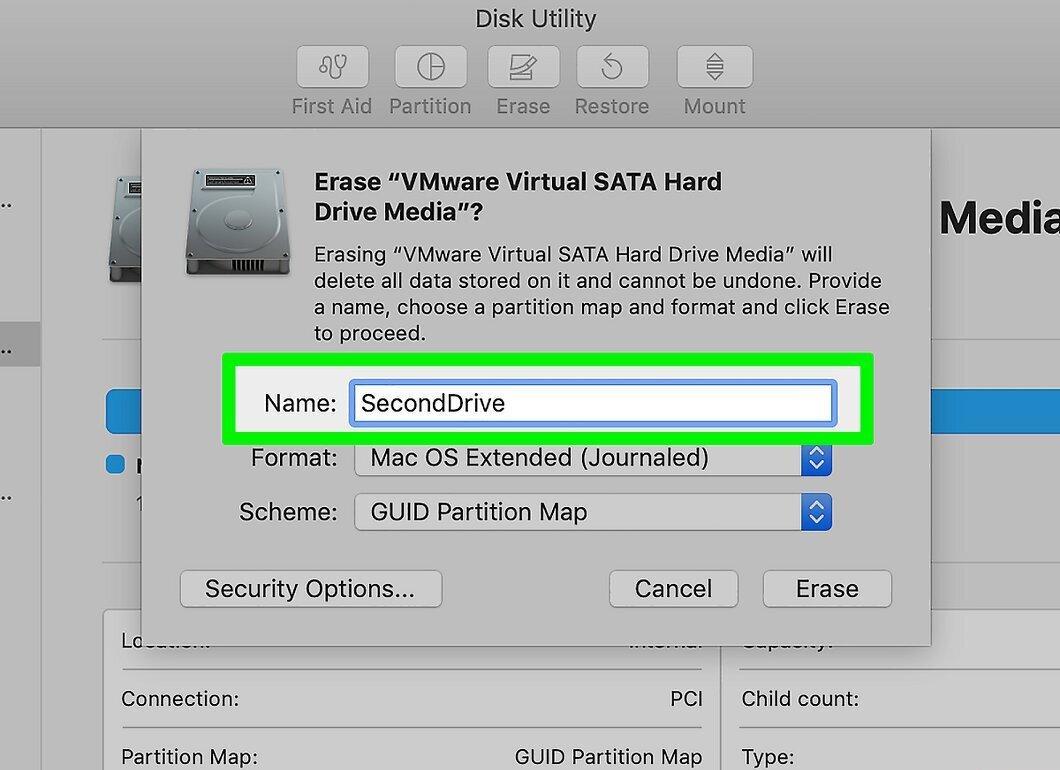
Придумайте название для диска. Если вы используете диск для специфической цели, то назовите его соответствующе. Например, если вы используете второстепенный диск для музыки, фильмов и картинок, то, назвав его “Медиа”, вы сразу же сможете определить, что в нем находится.
Шаг 8. Запустите процесс форматирования.
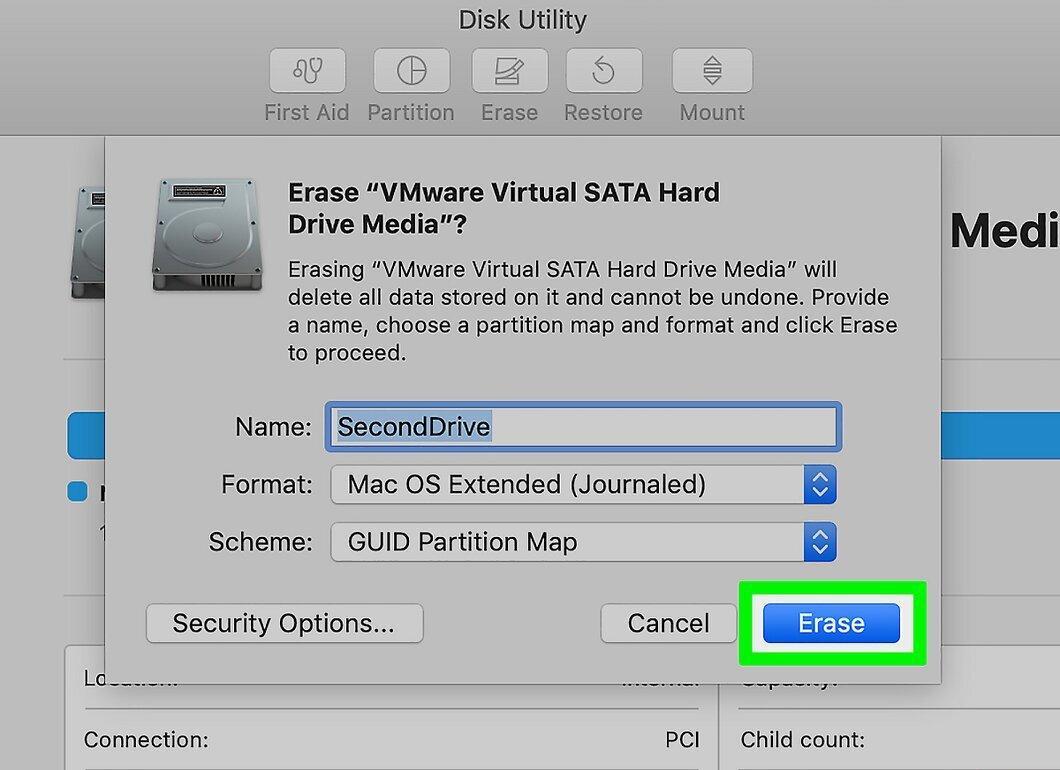
Запустите процесс форматирования. Кликните на кнопку Erase, чтобы запустить форматирование диска. Процесс должен занять всего несколько секунд.
- Форматирование вашего диска не удаляет данные навсегда. Чтобы убедиться в том, что данные были полностью и безвозвратно удалены с диска, посмотрите последний раздел данной статьи.
Форматирование загрузочного диска (Windows)
Шаг 1. Сделайте копию данных, которые хотите сохранить.
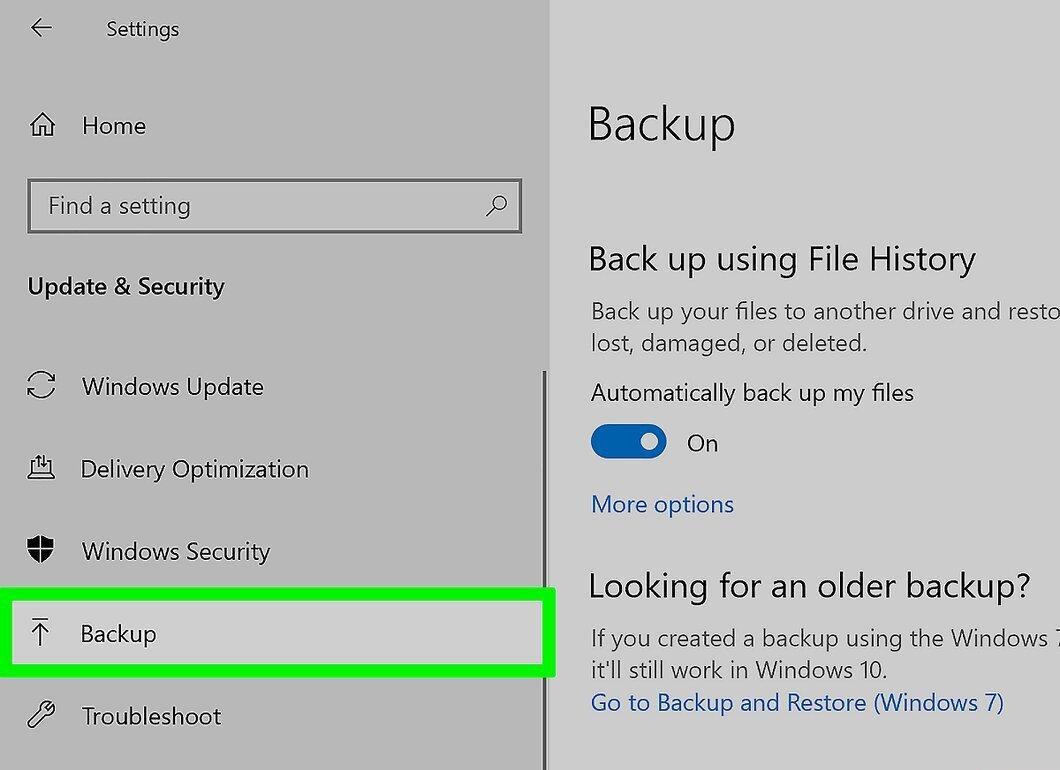
Сделайте копию данных, которые хотите сохранить. Форматирование удалит все данные операционной системы с вашего диска, так что подготовьтесь к переустановке системы. Имея резервную копию важных данных, вы упростите задачу форматирования загрузочного диска.
- Посмотрите информацию в интернете или на wikiHow о том, как выполнить резервную копию ваших данных.
Шаг 2. Вставьте установочный диск с Windows.
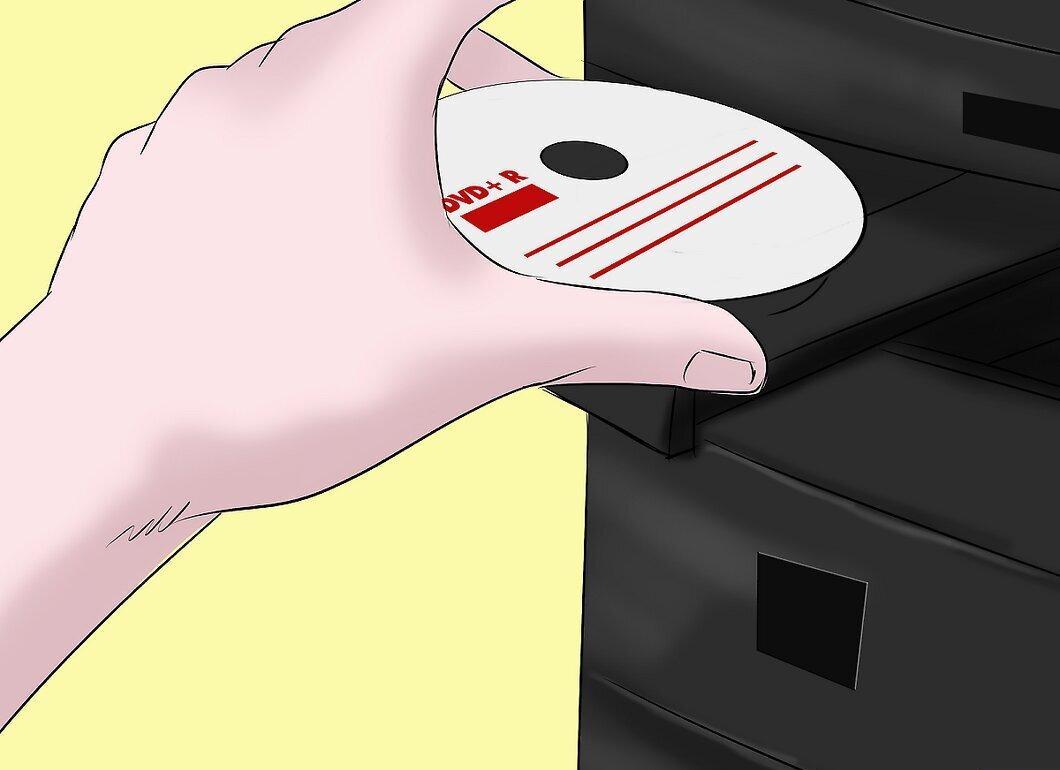
Вставьте установочный диск с Windows. Вы можете использовать загрузочный диск или LiveCD. Таким образом, вы сможете выполнить загрузку с CD-диска вместо жесткого носителя.
Шаг 3. Установите режим загрузки компьютера на CD.
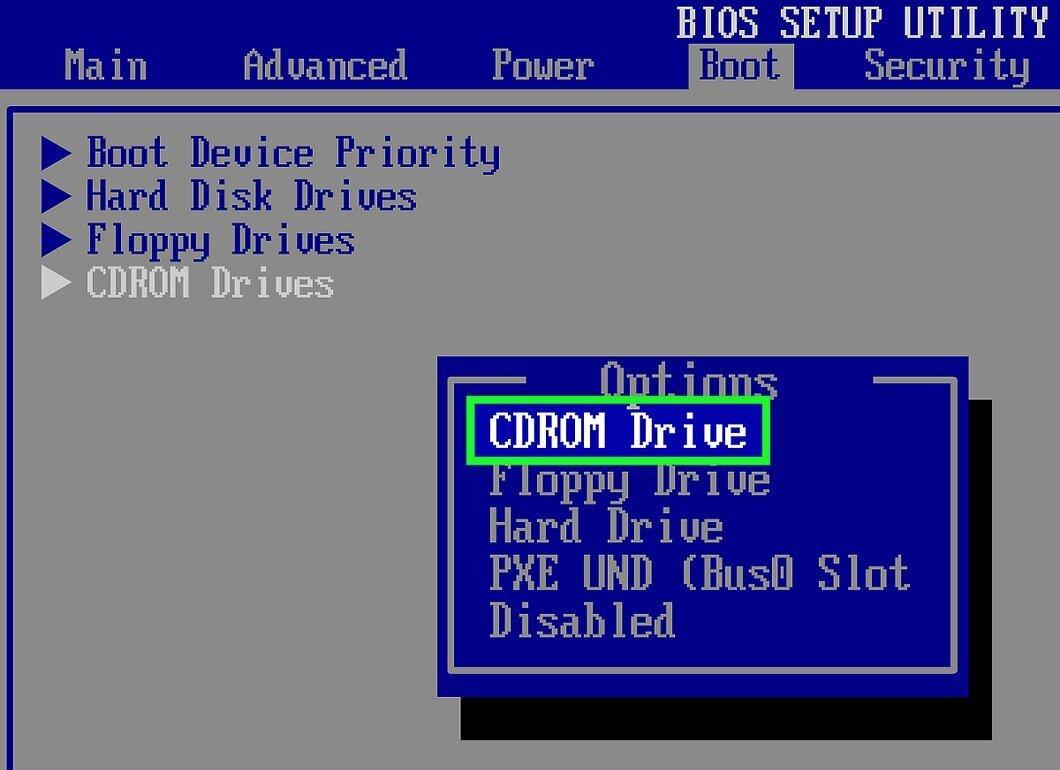
Установите режим загрузки компьютера на CD. Измените порядок загрузки компьютера в BIOS, чтобы загрузиться с диска. Посмотрите информацию в интернете или на wikiHow о том, как изменить порядок загрузки в BIOS.
- Чтобы открыть BIOS, перезагрузите ваш компьютер и нажмите нужную кнопку. Чаще всего, такими кнопками являются DEL, F10, F12 и так далее.
Шаг 4. Пройдите по процессу установки.
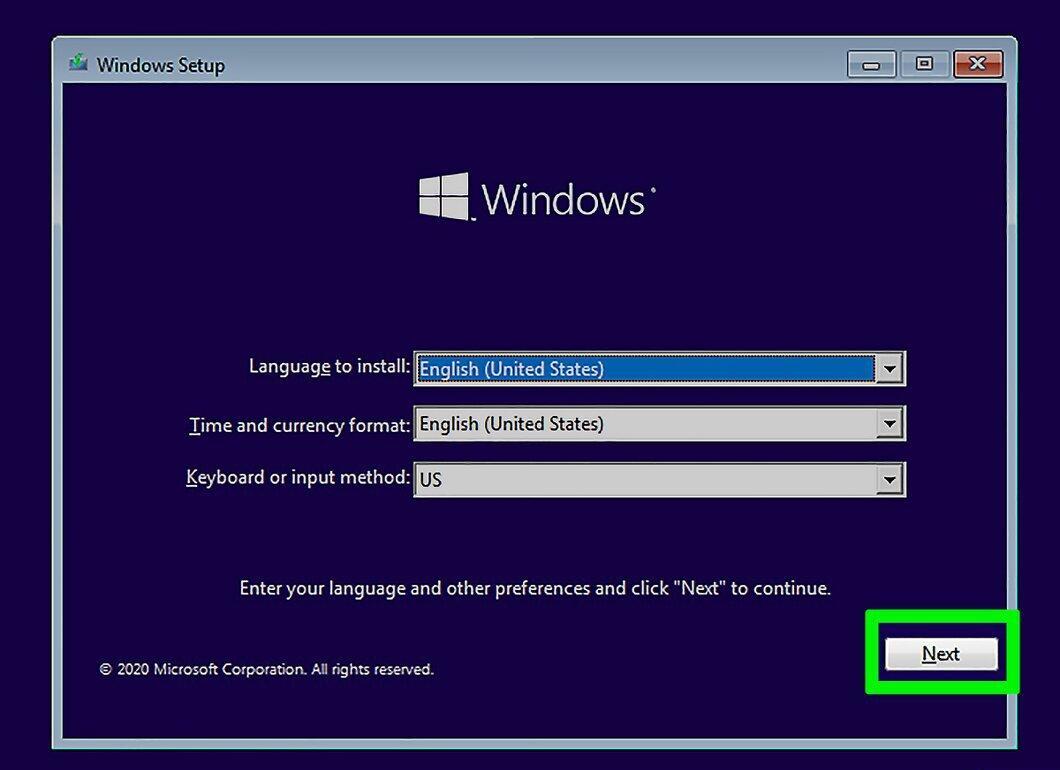
Пройдите по процессу установки. Вам необходимо дойти до опции выбора жесткого диска для установки новой операционной системы.
Шаг 5. Выберите диск для форматирования.
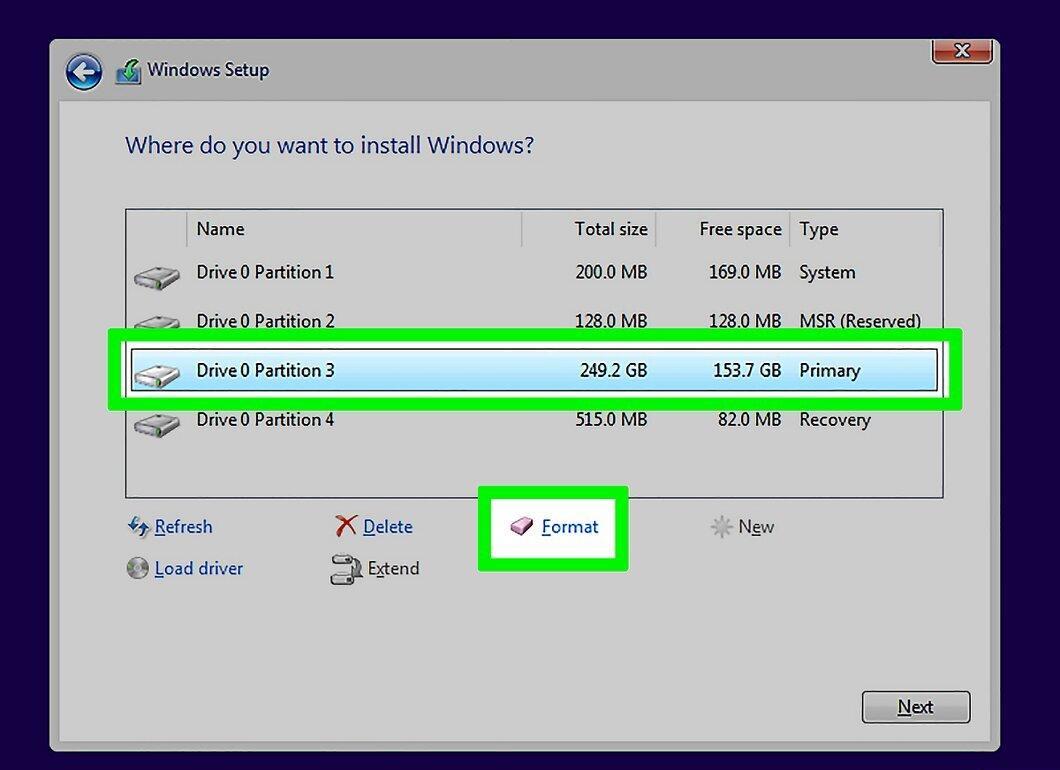
Выберите диск для форматирования. Вы увидите список доступных жестких дисков для форматирования. Выберите или создайте диск для установки операционной системы и нажмите на Format. Учтите, диск будет отформатирован в формат NTFS, при этом все данные жесткого диска будут удалены.
- Форматирование загрузочного диска возможно только в систему NTFS.
Шаг 6. Переустановите Windows.
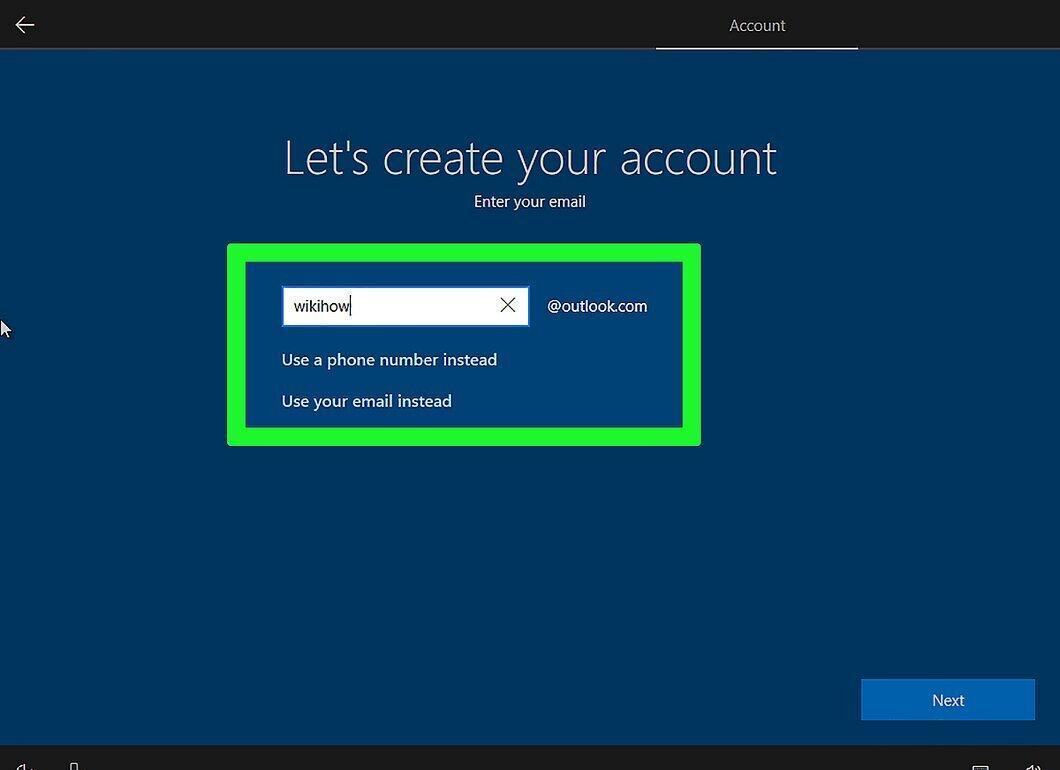
Переустановите Windows. Когда диск будет отформатирован, вы можете переустановить Windows или установить Linux. Для того чтобы пользоваться вашим компьютером, вам понадобится операционная система.
- Посмотрите информацию в интернете или на wikiHow о том, как установить различные типы операционных систем на ваш компьютер.
Форматирование загрузочного диска (OS X)
Шаг 1. Сделайте копию данных, которые хотите сохранить.
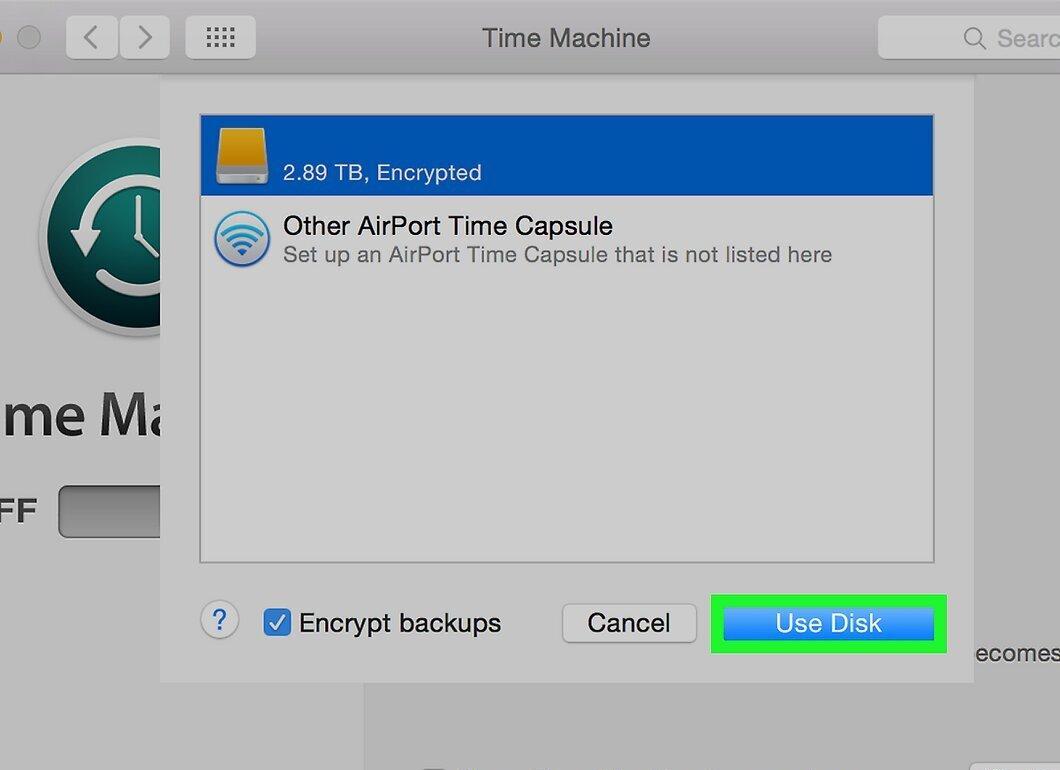
Сделайте копию данных, которые хотите сохранить. Форматирование удалит все данные операционной системы с вашего диска, так что подготовьтесь к переустановке системы. Имея резервную копию важных данных, вы упростите задачу форматирования загрузочного диска.
- Вы не сможете сделать копию установленных программ. Вам придется переустановить программы на новый диск. Тем не менее, вы сможете сделать копию файлов настроек и параметров.
- Посмотрите информацию в интернете или на wikiHow о том, как выполнить резервную копию ваших данных.
Шаг 2. Убедитесь в том, что вы подключены к интернету.
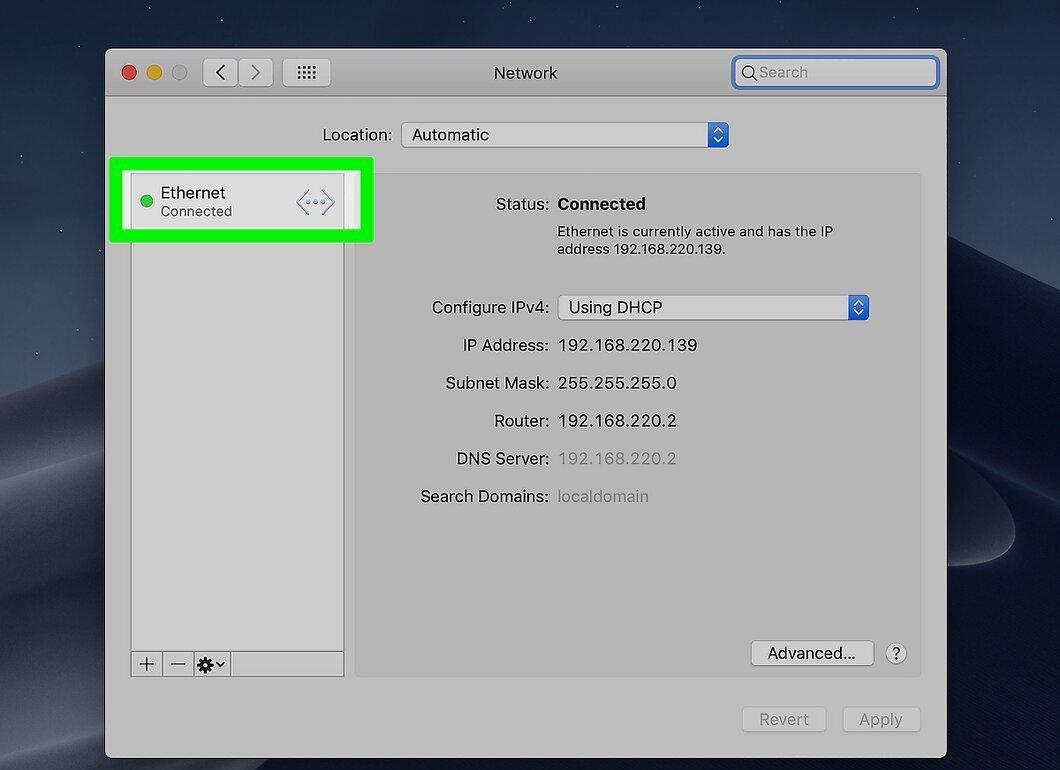
Убедитесь в том, что вы подключены к интернету. Вам понадобится подключение к интернету для переустановки операционной системы в конце процесса форматирования. Посмотрите информацию в интернете или на wikiHow о том, как подключиться к интернету на OS X.
Шаг 3. Перезагрузите ваш компьютер.
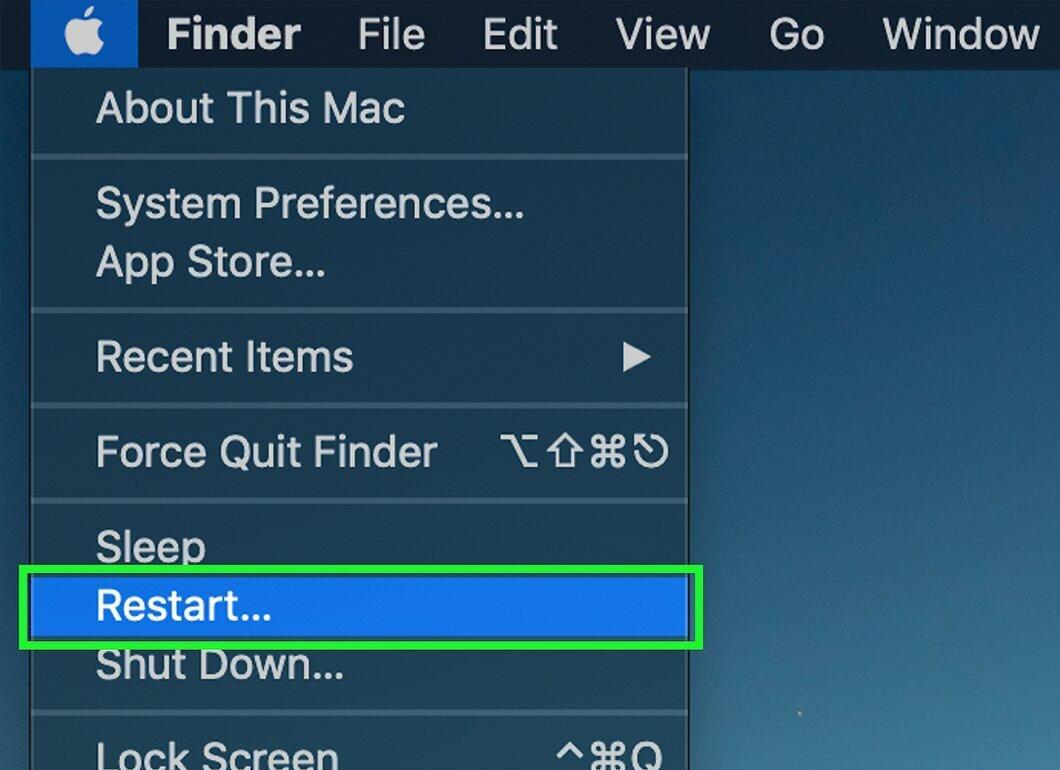
Перезагрузите ваш компьютер. Кликните на иконку Apple и выберите Restart. Удерживайте Command+R во время перезагрузки. Откроется меню загрузки.
Шаг 4. В меню загрузки, выберите "Disk Utility".
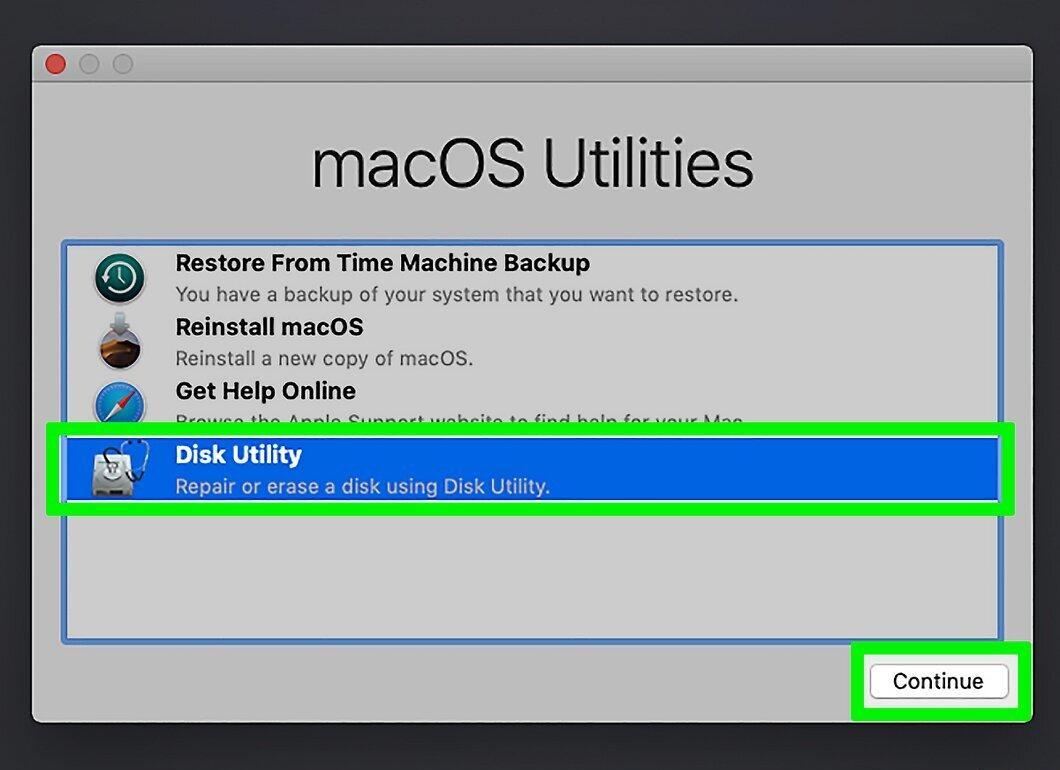
В меню загрузки, выберите "Disk Utility". Откроется загрузочная версия программы Disk Utility.
Шаг 5. Выберите диск на левой панели.
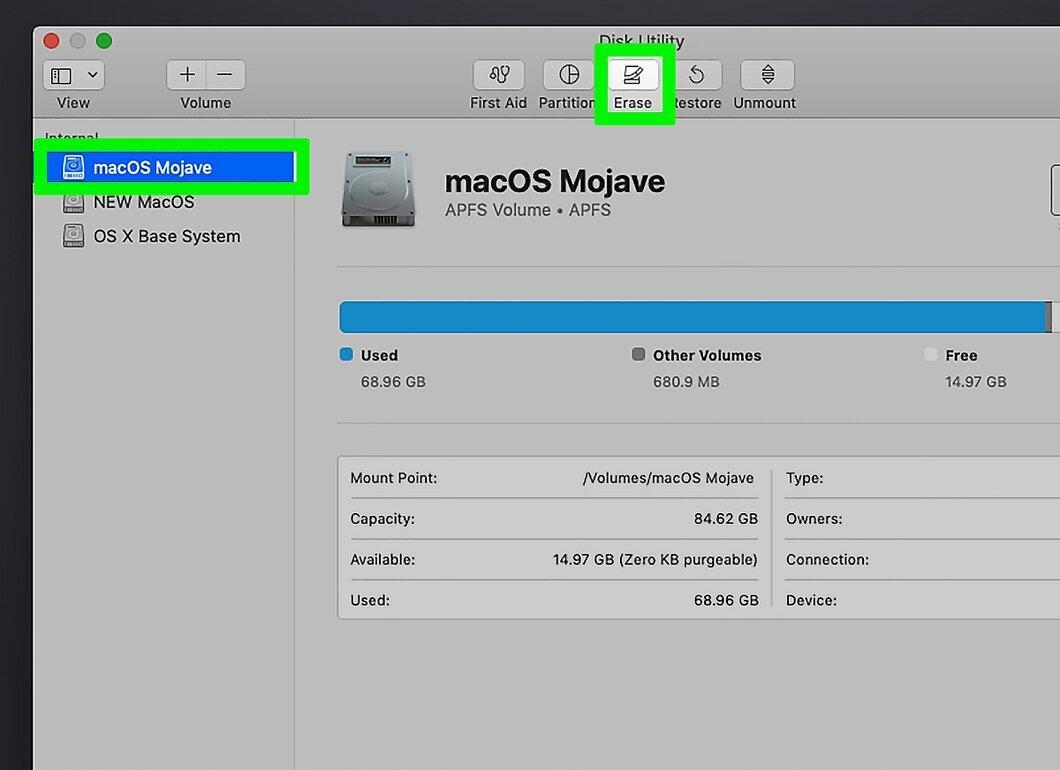
Выберите диск на левой панели. Все подключенные диски будут отображаться на панели слева, в окошке программы Disk Utility. Выберите нужный диск.
Шаг 6. Выберите тип файловой системы.
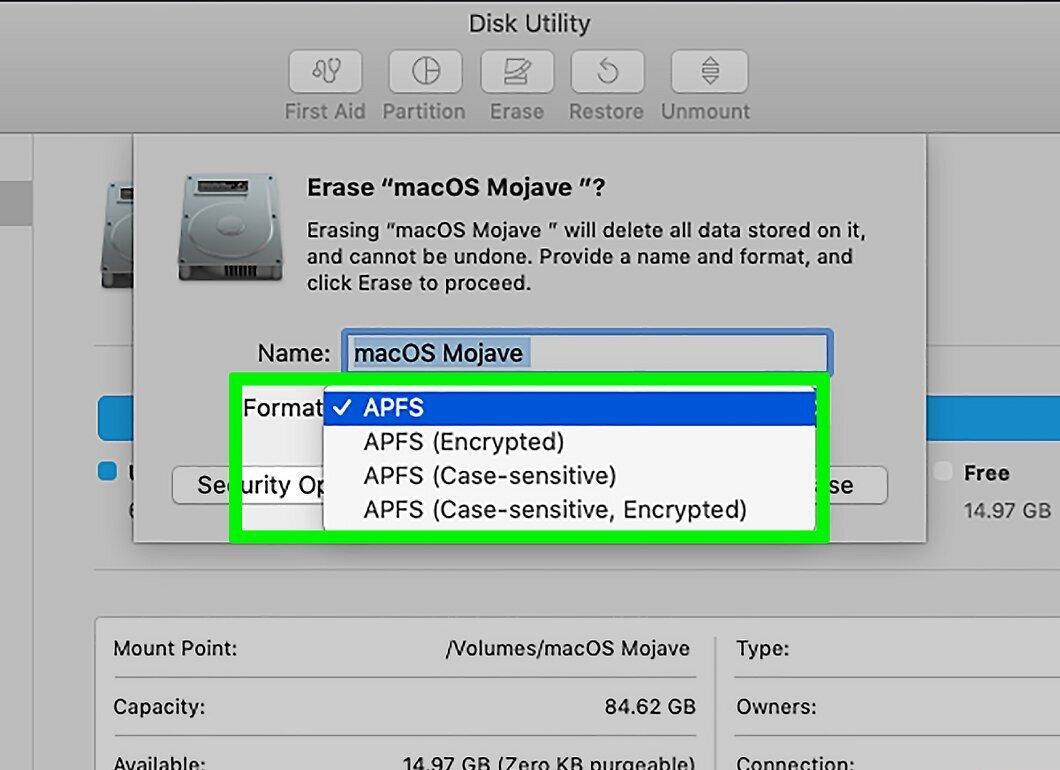
Выберите тип файловой системы. Файловая система определяет способ хранения и записи файлов на жестком диске, а также его совместимость с ОС. Так как диск является загрузочным, выберите "Mac OS Extended (Journaled)".
Шаг 7. Введите название для диска.
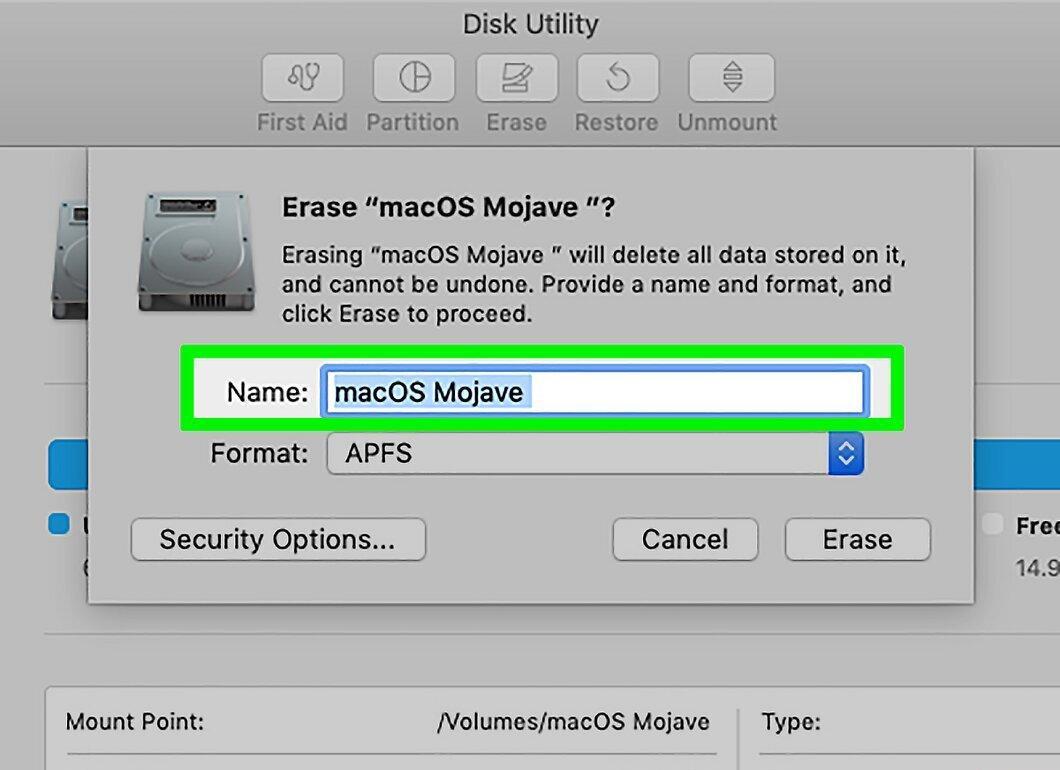
Введите название для диска. Например, если вы устанавливаете операционную систему, то назовите его "OS X".
Шаг 8. Выполните форматирование диска.
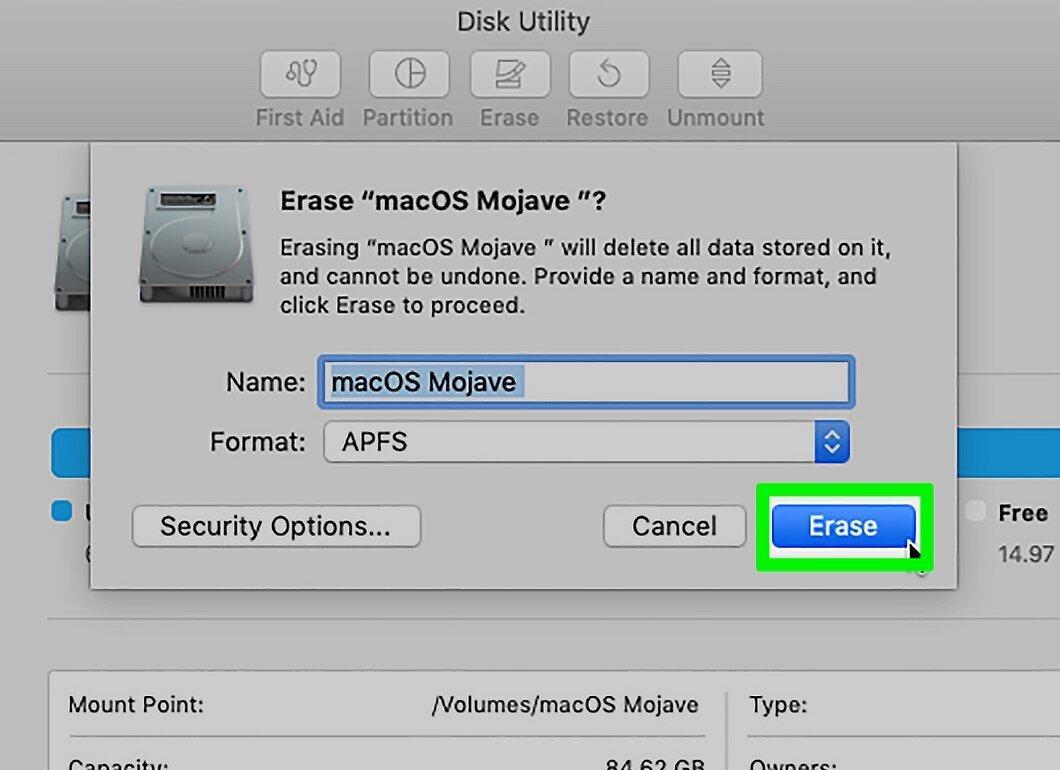
Выполните форматирование диска. Кликните на Erase, чтобы начать форматирование. Форматирование должно занять всего несколько секунд.
Шаг 9. Закройте Disk Utility.
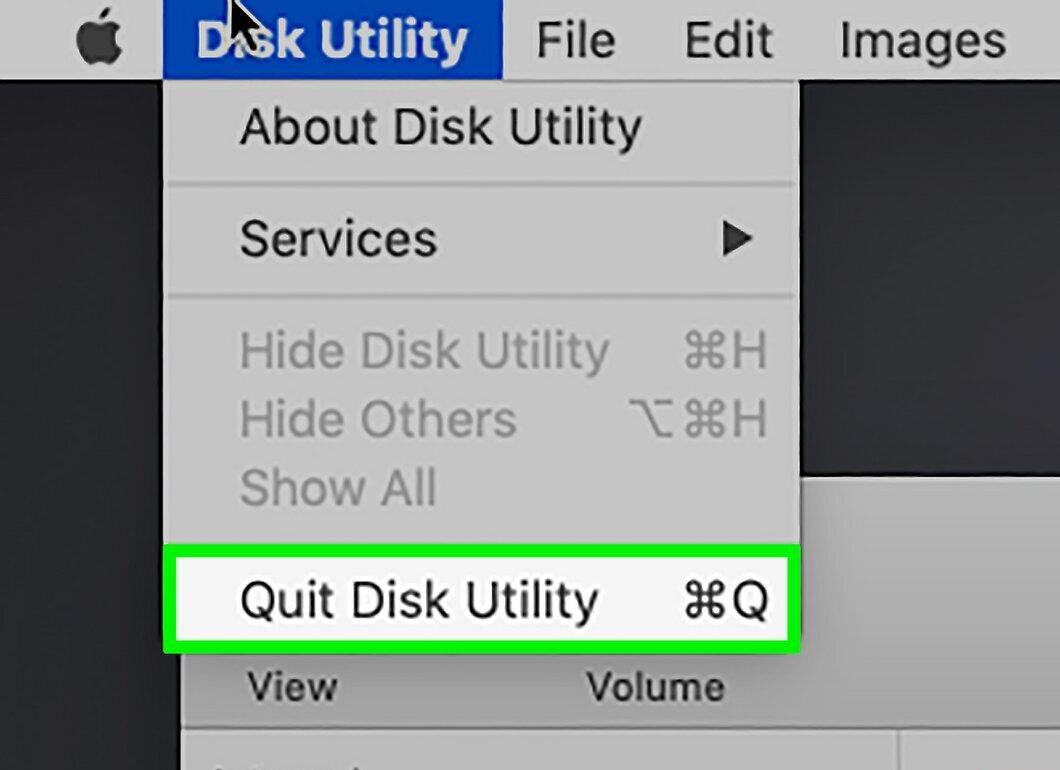
Закройте Disk Utility. Вы вернетесь в меню загрузки.
Шаг 10. Переустановите OS X.
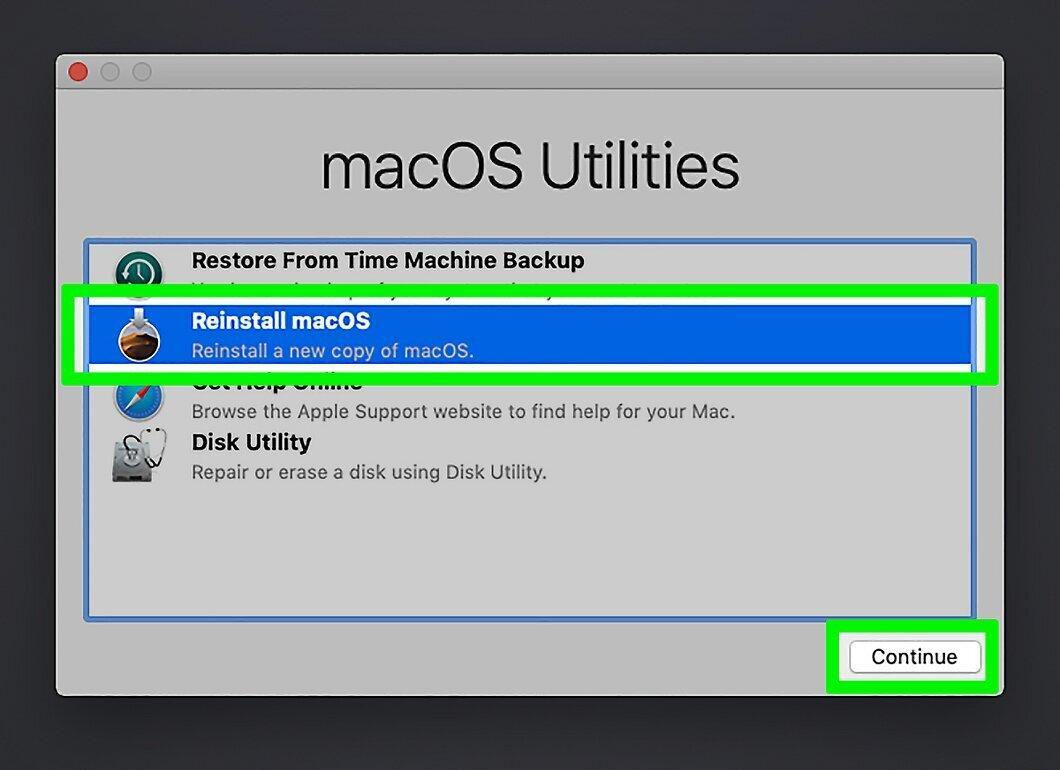
Переустановите OS X. Выберите "Reinstall OS X", чтобы начать процесс переустановки операционной системы.
Безвозвратное удаление данных с диска
Шаг 1. Сделайте копию данных, которые хотите сохранить.
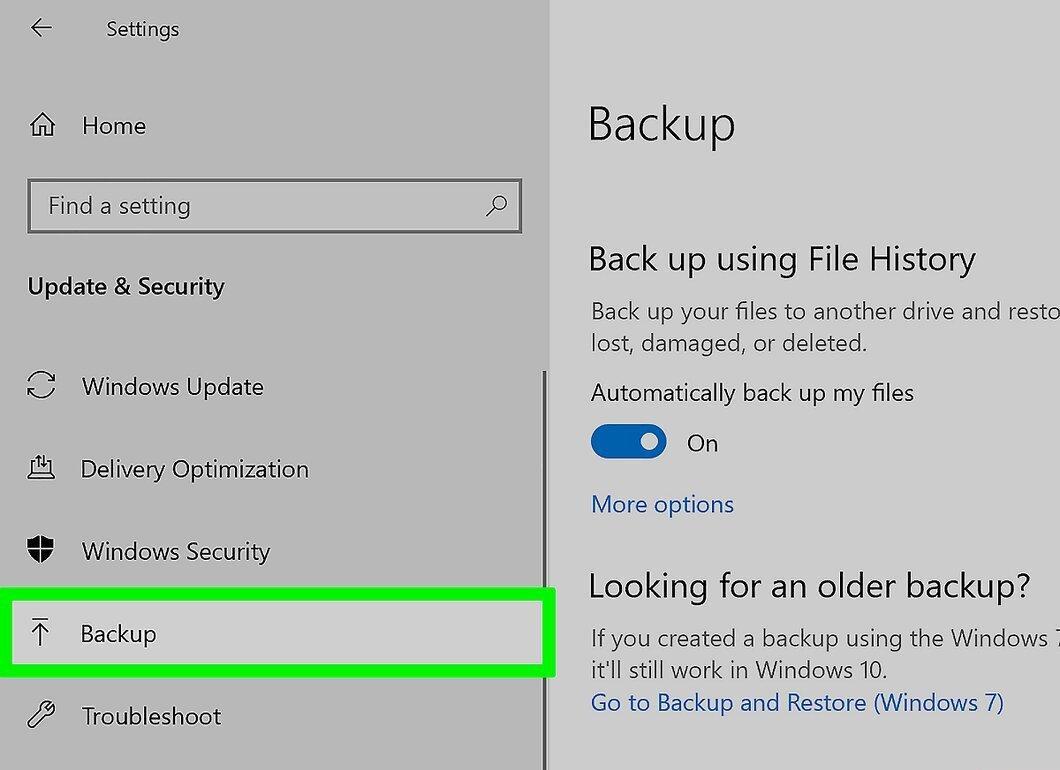
Сделайте копию данных, которые хотите сохранить. Во время безопасного форматирования все данные жесткого диска будут удалены безвозвратно. Как следствие, только правительственные суперкомпьютеры смогут восстановить некоторые части данных с вашего диска.
- Посмотрите информацию в интернете или на wikiHow о том, как выполнить резервную копию ваших данных.
Шаг 2. Скачайте DBAN.
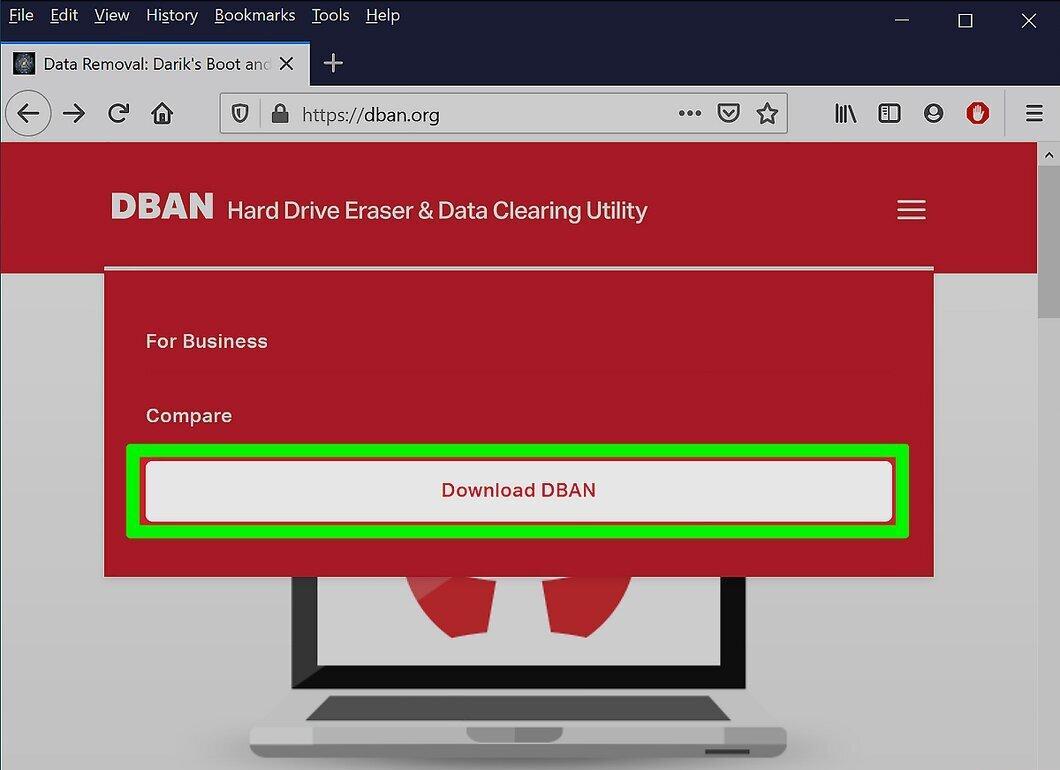
Скачайте DBAN. DBAN – это программа безопасного форматирования жестких дисков, которая выполняет данный процесс, перезаписывая жесткий носитель по нескольку раз. Таким образом, информация не может быть восстановлена с помощью программы восстановления данных.
- DBAN не работает на твердотельных накопителях (SSD). Вам понадобится другая программа, такая как Blancco.
Шаг 3. Запишите DBAN на CD-диск.
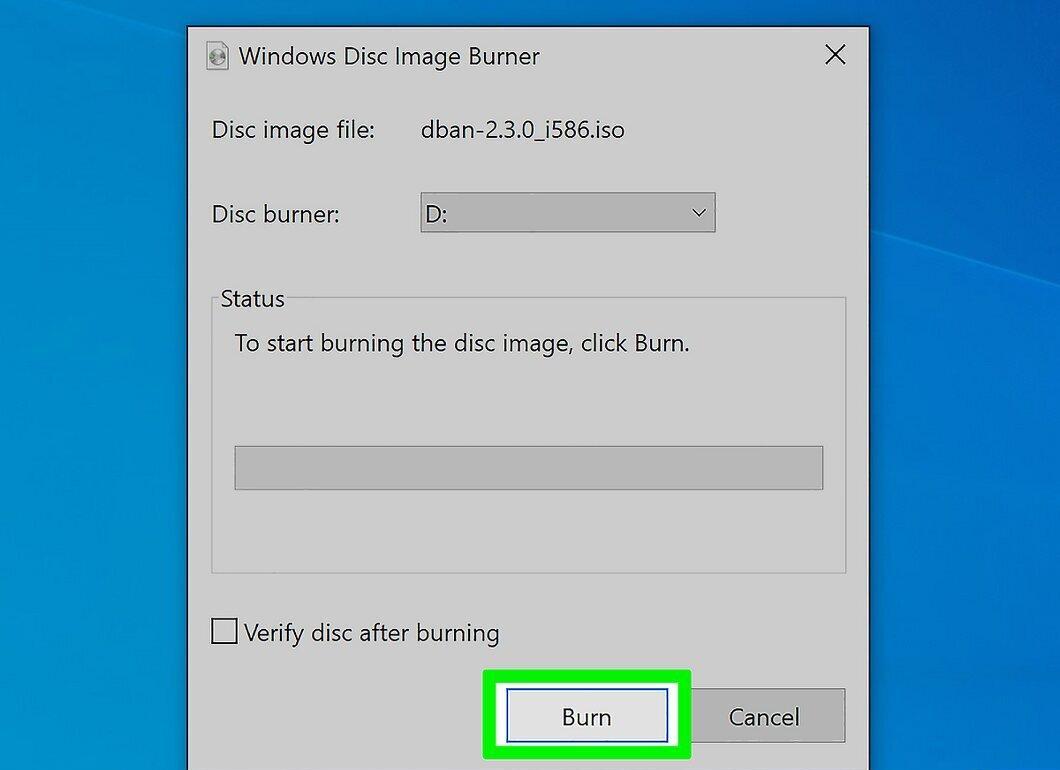
Запишите DBAN на CD-диск. DBAN скачивается в качестве ISO-файла, который может быть записан на CD-диск, работающий как загрузочный.
- Посмотрите информацию в интернете или на wikiHow о том, как записать информацию на CD или DVD диск.
Шаг 4. Загрузитесь с диска DBAN.
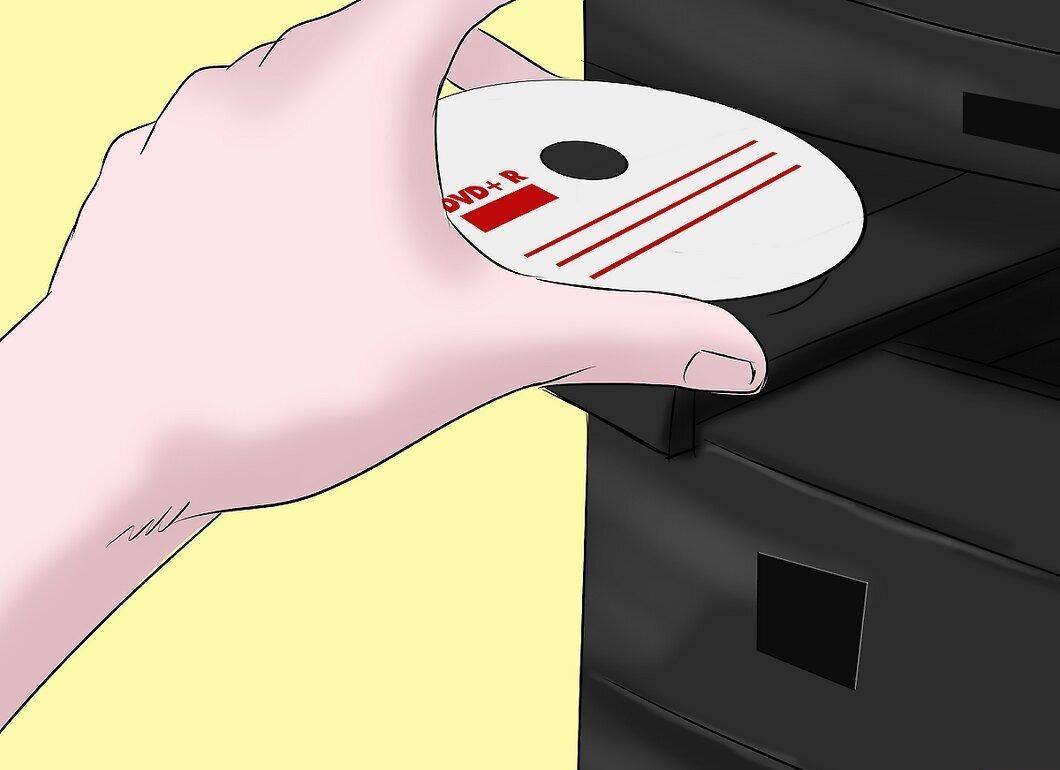
Загрузитесь с диска DBAN. Вставьте диск с DBAN и перезагрузите компьютер. Выберите CD-привод в качестве основного метода загрузки.
- Windows – вам необходимо поставить CD-диск на первое место в меню загрузки БИОС. Посмотрите дополнительную информацию в интернете или на wikiHow.
- OS X – нажмите и удерживайте C во время перезагрузки компьютера. DBAN загрузится автоматически.
Шаг 5. Выберите жесткий диск.
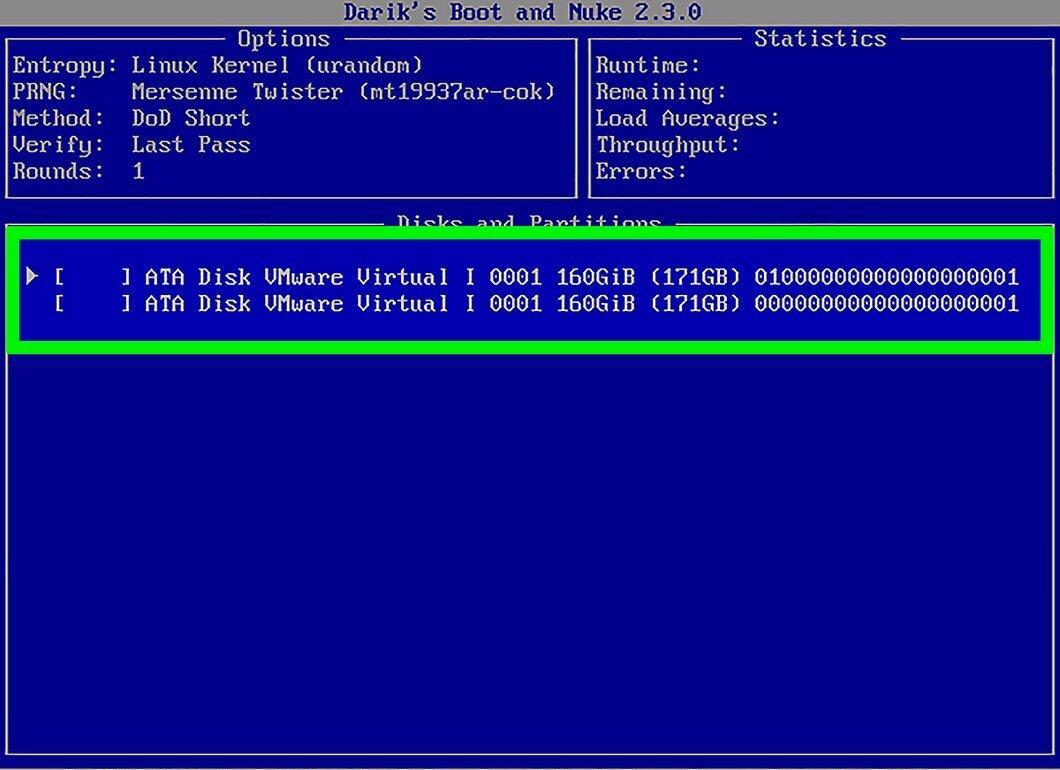
Выберите жесткий диск. Нажмите на Enter в окошке DBAN, а затем выберите жесткий диск, используя стрелки. Выберите правильный диск, если отображаются несколько вариантов.
Шаг 6. Выберите метод очистки.
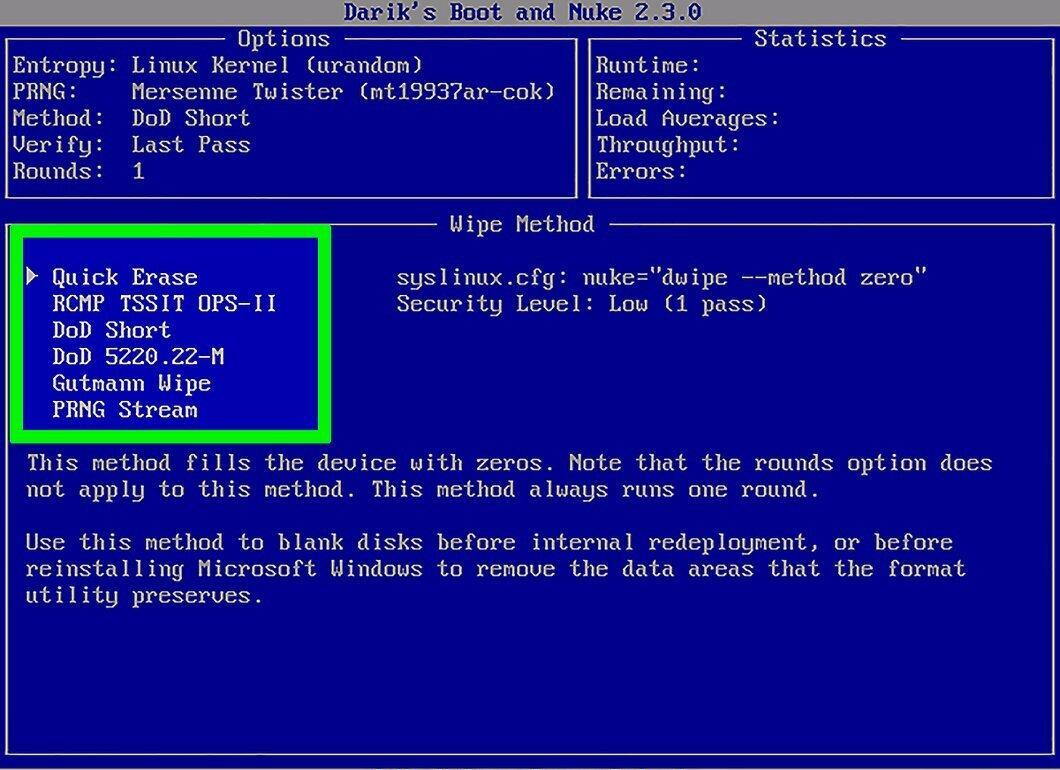
Выберите метод очистки. "DoD" – безопасно удалит ваши данные, этого достаточно для большинства пользователей. Если вы владеете чрезвычайно секретной информацией, то выберите "8-Pass PRNG Stream". Данный метод очистит ваш диск 8 раз, используя случайные числа, удаляя данные полностью.
Шаг 7. Запустите форматирование.
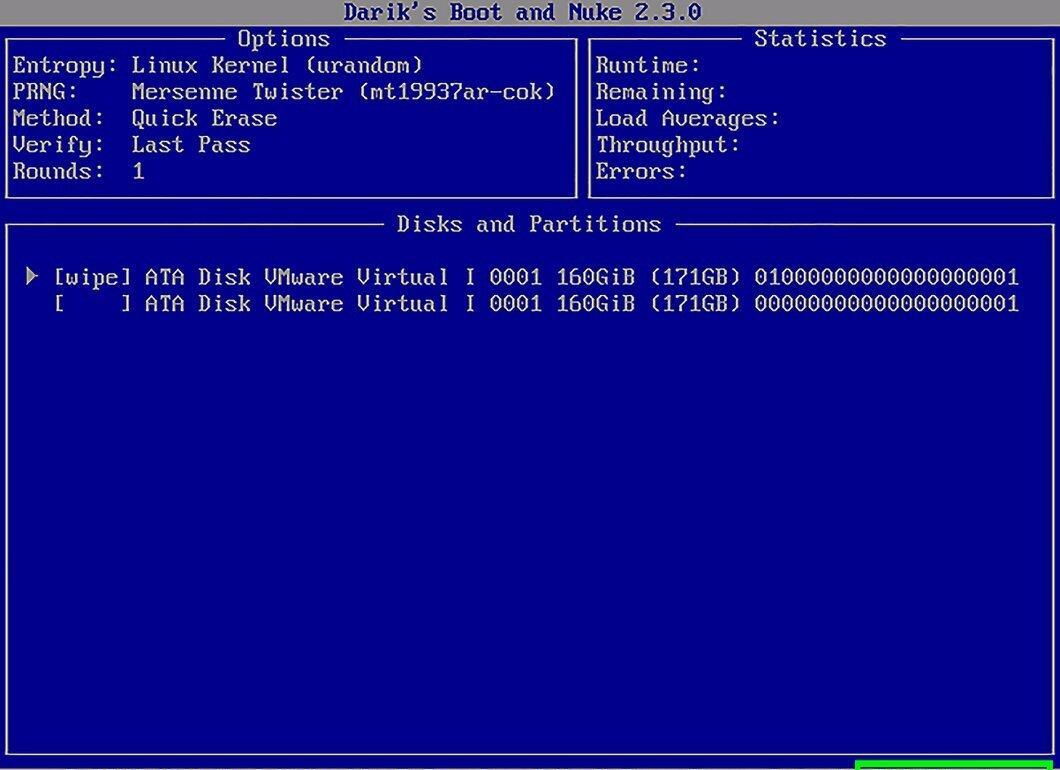
Запустите форматирование. После выбора метода очистки, соответственно, начнется процесс форматирования. Форматирование с DBAN может занять от нескольких часов до нескольких дней, что зависит от метода форматирования и размера жесткого диска.


