
В данной статье мы расскажем, как справиться с файлами winmail.dat. Эти файлы обычно приходят как вложения в письмах, отправленных с помощью клиента Microsoft Outlook. Чтобы получить доступ к содержимому таких файлов, вы можете использовать специальные онлайн-сервисы или приложения для мобильных устройств. Обратите внимание, что информация в файле winmail.dat совпадает с текстом письма, поэтому открывать его не обязательно, если у вас есть доступ к самому письму.
На компьютере
Шаг 1. Скачайте файл winmail.dat.
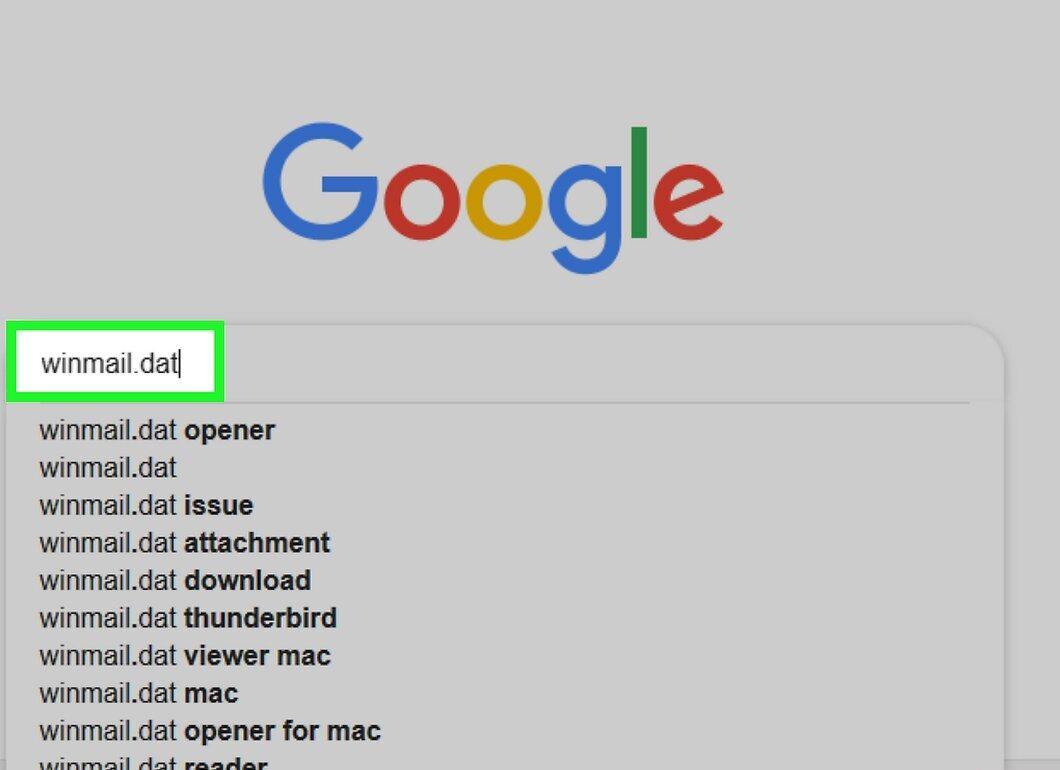
Сначала загрузите файл winmail.dat. Для этого откройте письмо с вложением, а затем нажмите на кнопку загрузки, которая находится рядом или в окне предварительного просмотра.
- В некоторых случаях может понадобиться подтвердить загрузку или выбрать папку для сохранения файла.
Шаг 2. Откройте сайт для конвертации winmail.dat.
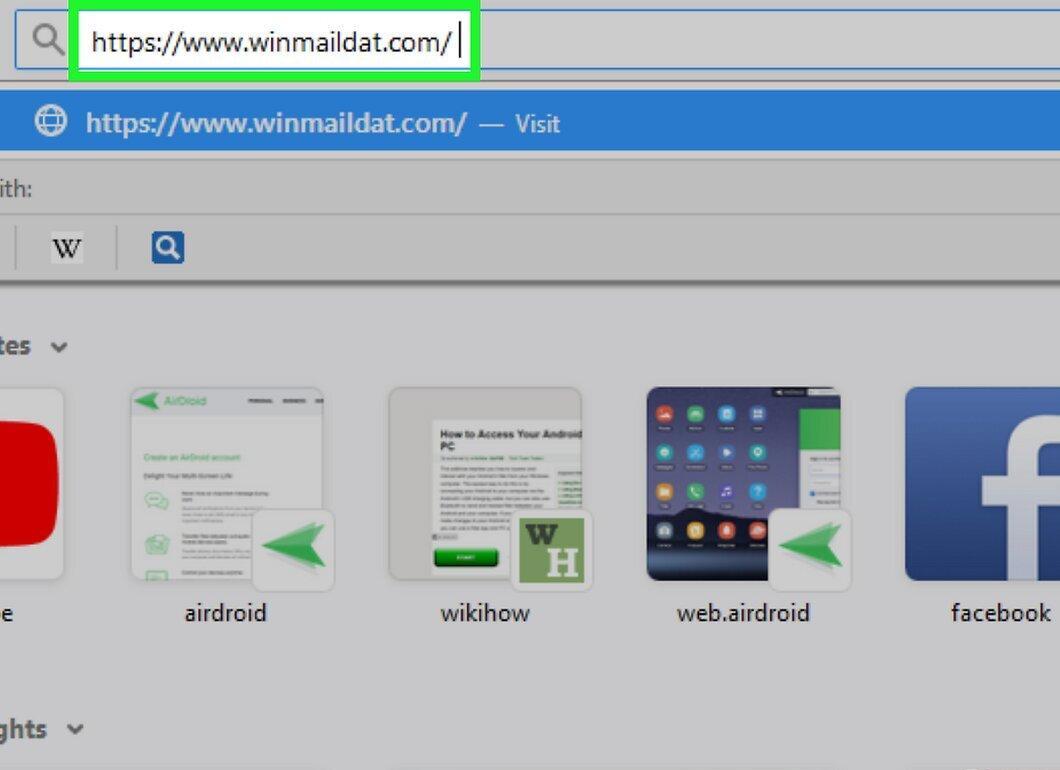
Перейдите на сайт для конвертации winmail.dat, например, по адресу https://www.winmaildat.com/. Этот сервис позволяет преобразовать файл winmail.dat в RTF-документ, который можно открыть с помощью Microsoft Word, WordPad или TextEdit.
Шаг 3. Нажмите на кнопку "Обзор".
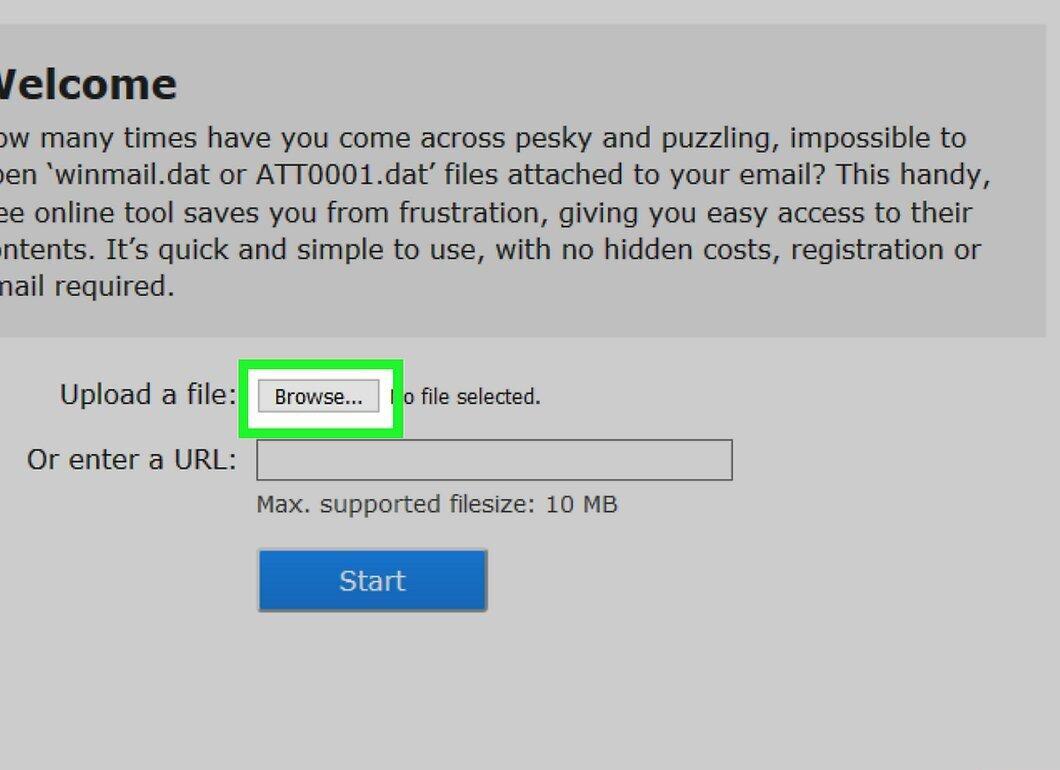
Кликните по кнопке "Обзор" в верхней части страницы. В результате откроется окно Проводника (Windows) или Finder (Mac).
Шаг 4. Выберите файл.
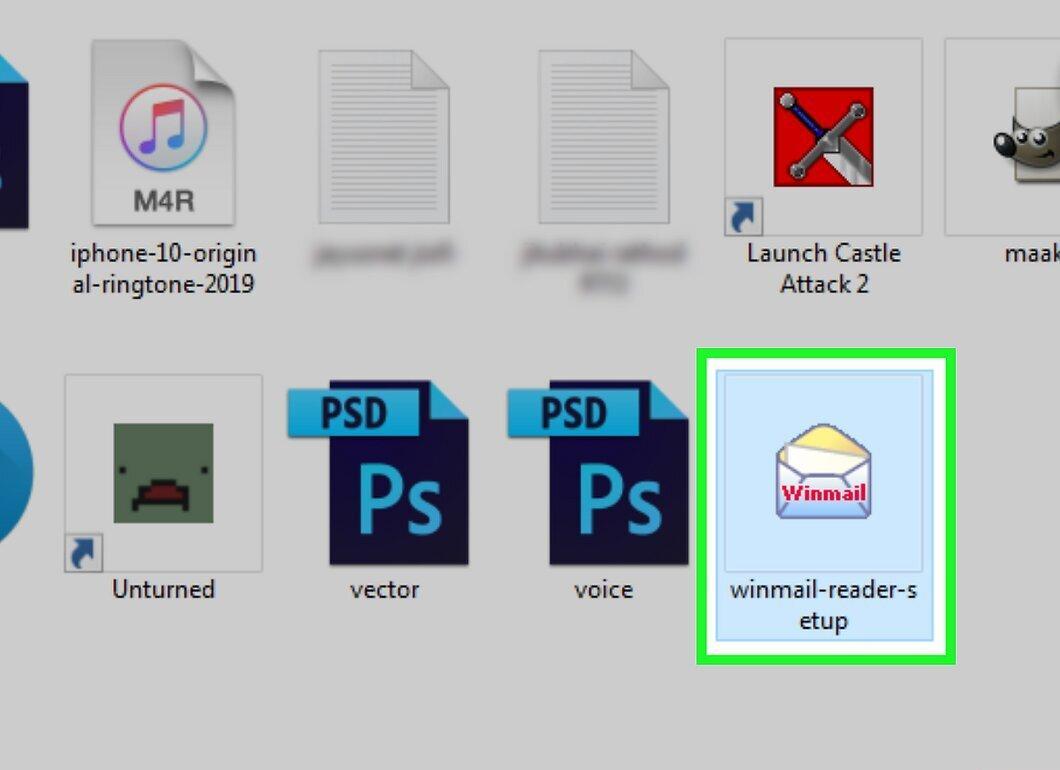
Перейдите в папку, куда вы скачали файл winmail.dat, и выберите его.
Шаг 5. Нажмите "Открыть".
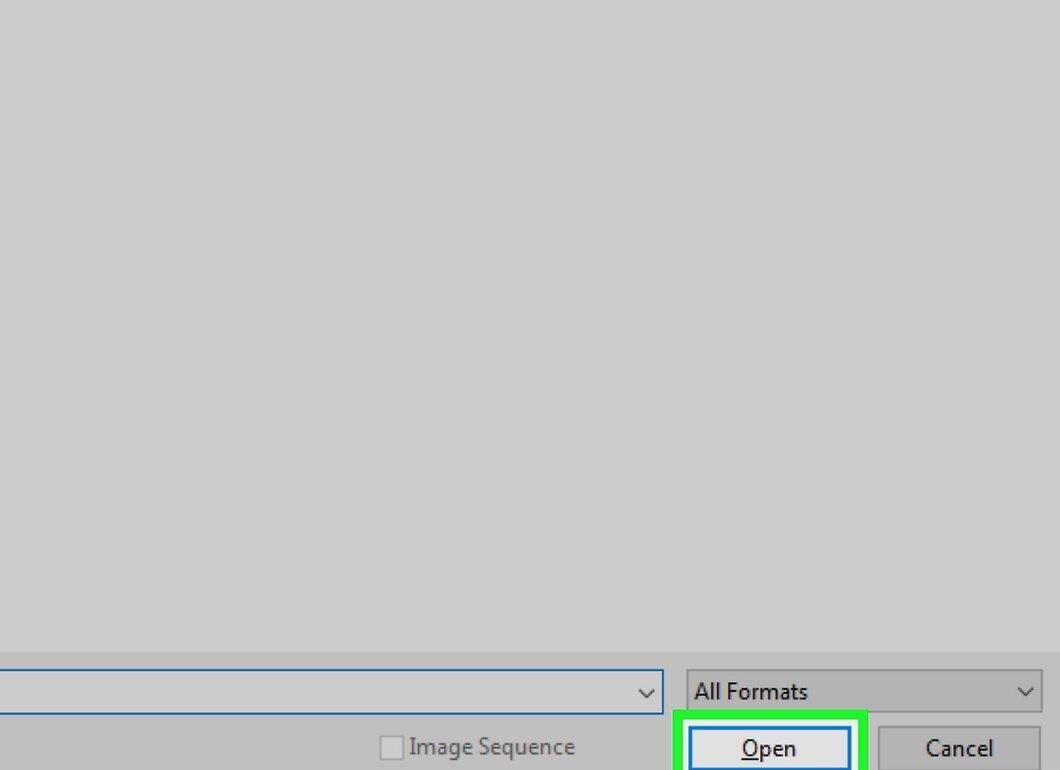
Кликните на кнопку "Открыть", которая находится внизу справа. После этого файл winmail.dat будет загружен на сайт.
Шаг 6. Нажмите "Start" (Начать).
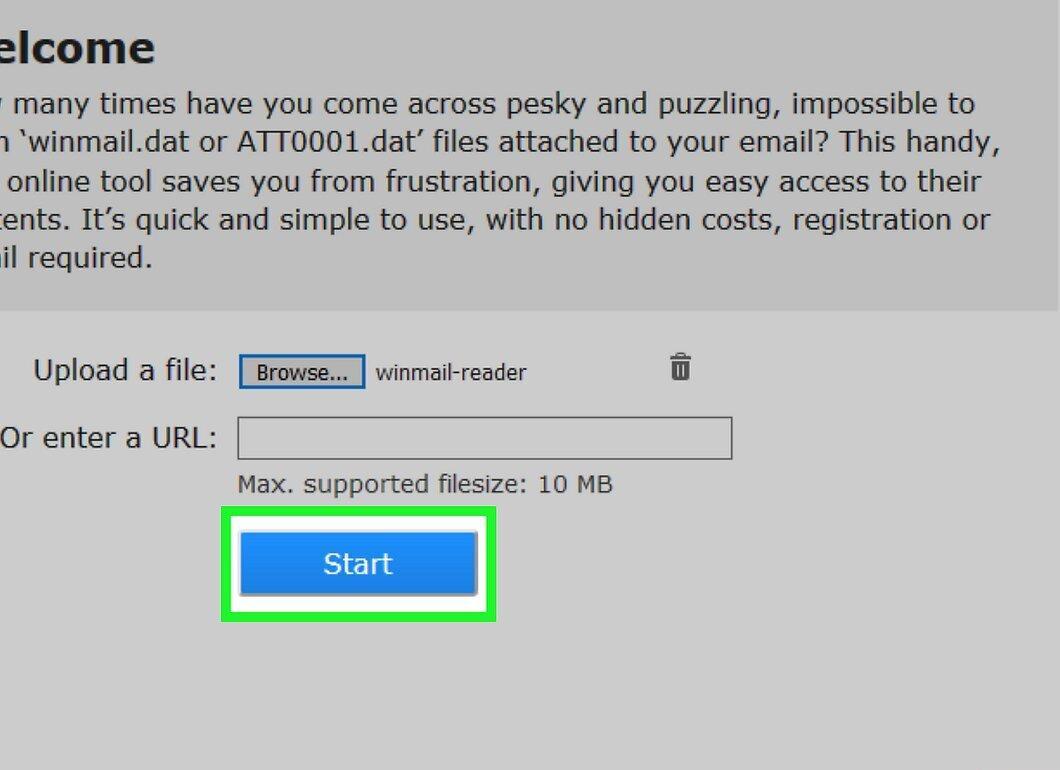
Нажмите на кнопку "Start" в центре страницы, чтобы начать процесс преобразования файла winmail.dat в RTF-документ.
Шаг 7. Скачайте текст письма.
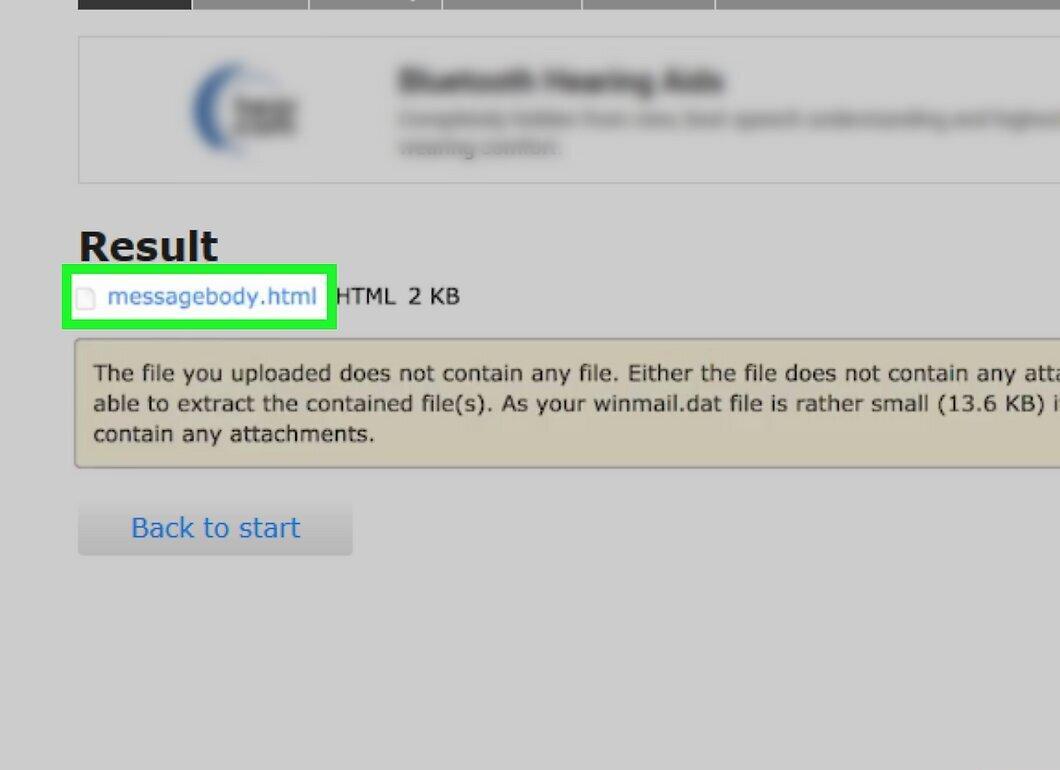
Нажмите на ссылку "messagebody" (текст письма), которая появится в верхней части страницы. RTF-файл будет загружен на ваш компьютер.
- Вам может понадобиться подтвердить загрузку или выбрать папку для сохранения файла.
Шаг 8. Откройте RTF-документ.

Дважды щелкните по загруженному RTF-файлу, чтобы открыть его в текстовом редакторе. Теперь вы можете просмотреть содержимое файла winmail.dat.
На iPhone
Шаг 1. Установите приложение "Winmaildat Opener".
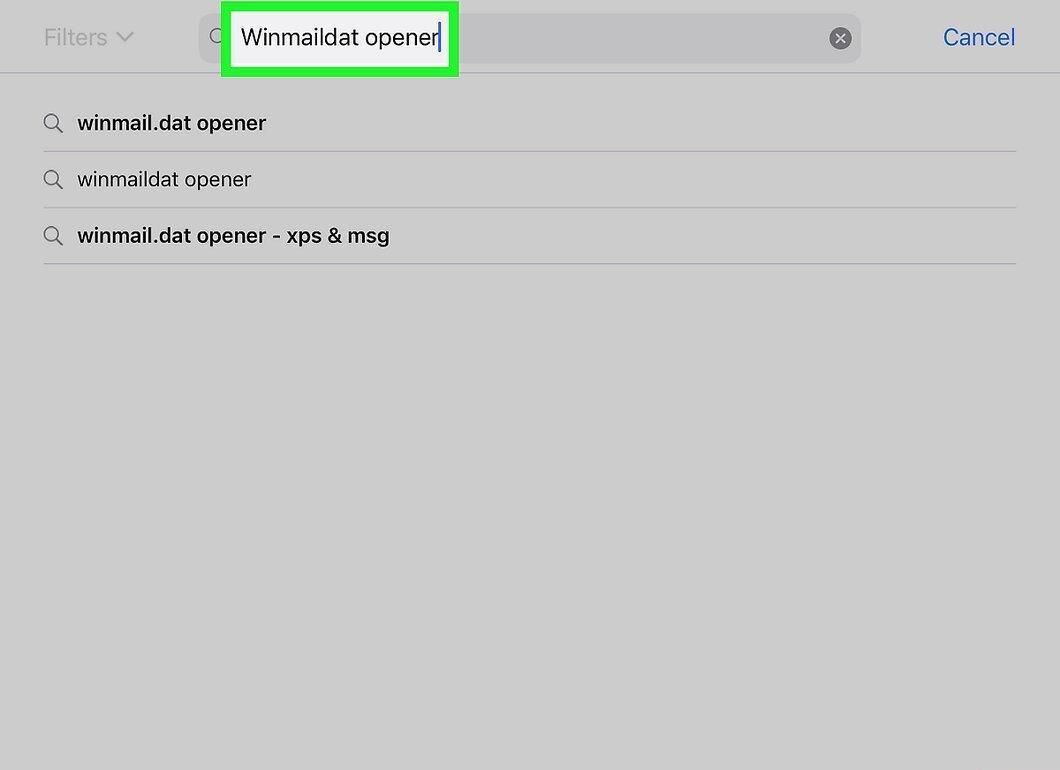
Скачайте приложение "Winmaildat Opener" из App Store; оно предназначено для открытия файлов winmail.dat на вашем iPhone.
- Откройте App Store.
- Нажмите на "Поиск" в правом нижнем углу.
- Введите "winmaildat opener" в строке поиска.
- Нажмите "Найти".
- Нажмите на кнопку "Загрузить" рядом с "Winmaildat Opener".
- При появлении запроса введите свой Apple ID или используйте Touch ID/Face ID.
Шаг 2. Вернитесь на главный экран.

Нажмите кнопку "Домой" для выхода из App Store и возврата на главный экран.
- На iPhone X и более новых моделях используйте боковую кнопку.
Шаг 3. Откройте почтовое приложение.
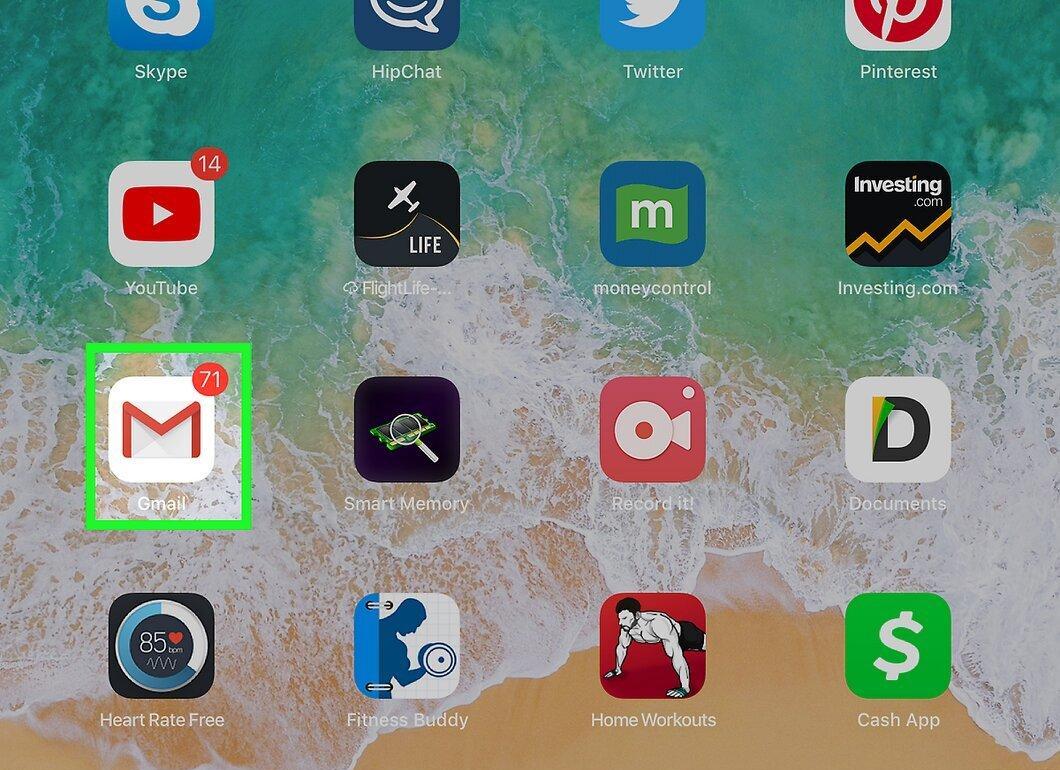
Запустите почтовое приложение, в котором находится письмо с файлом winmail.dat.
Шаг 4. Откройте письмо с вложением.
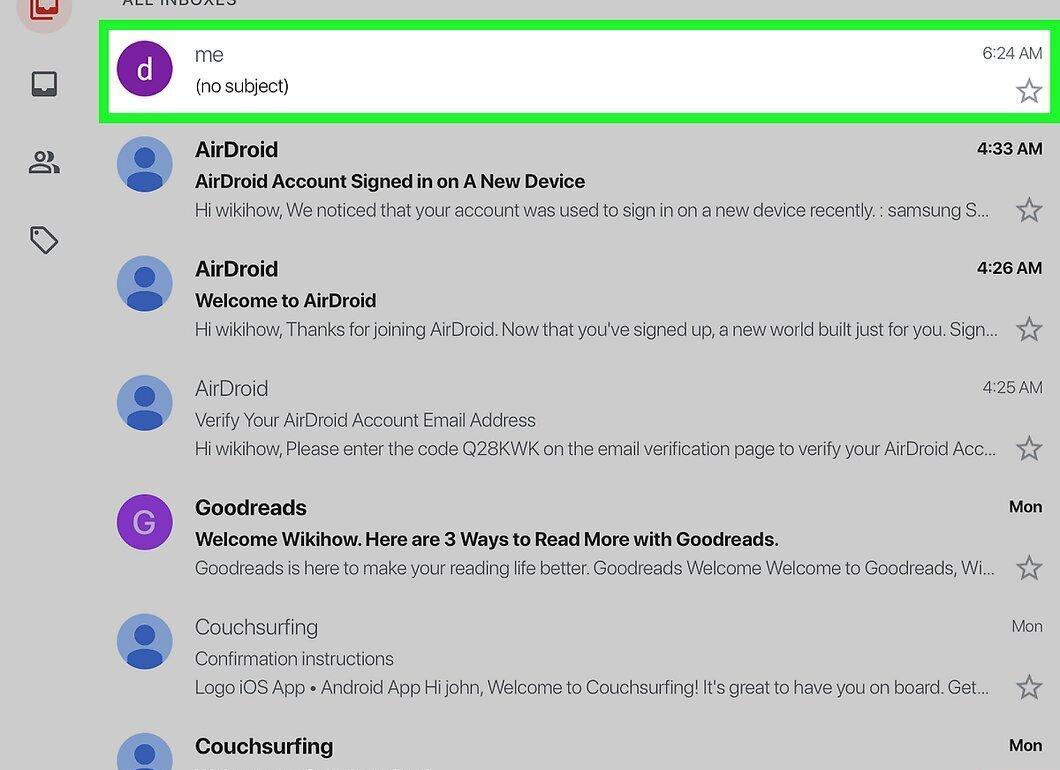
Выберите письмо, содержащее файл winmail.dat, нажав на его тему.
Шаг 5. Выберите вложение winmail.dat.
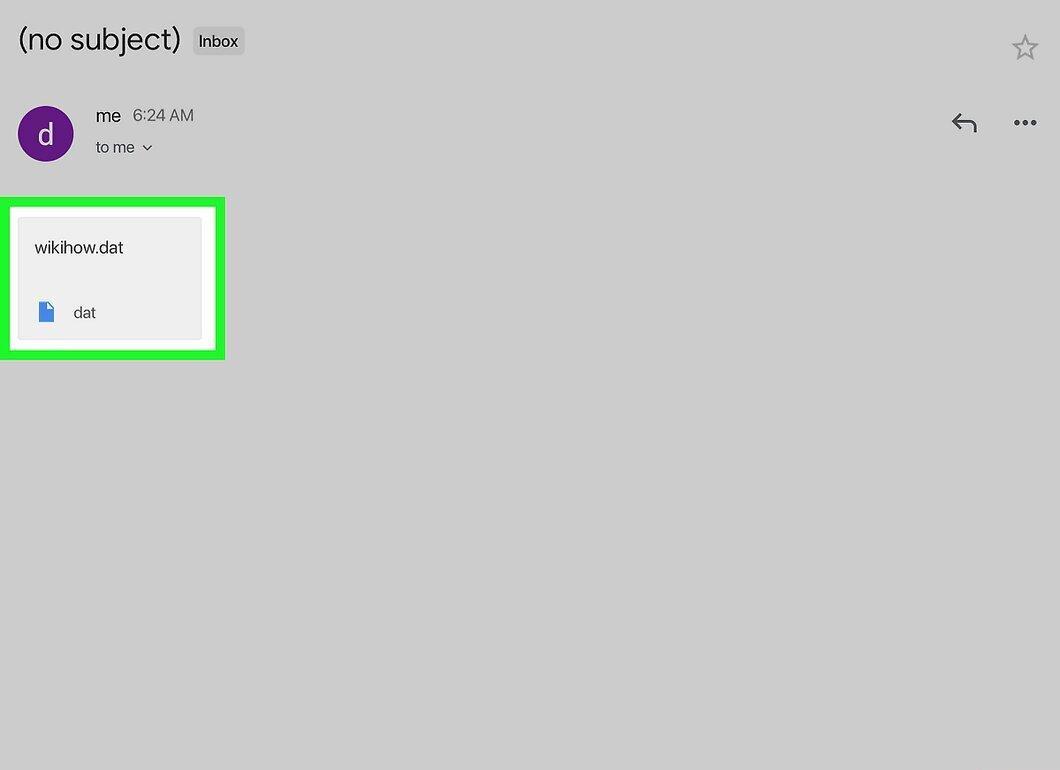
Нажмите на вложение winmail.dat внизу письма. Если файл открылся в приложении Winmaildat Opener, можно пропустить следующие шаги.
Шаг 6. Используйте функцию "Поделиться".
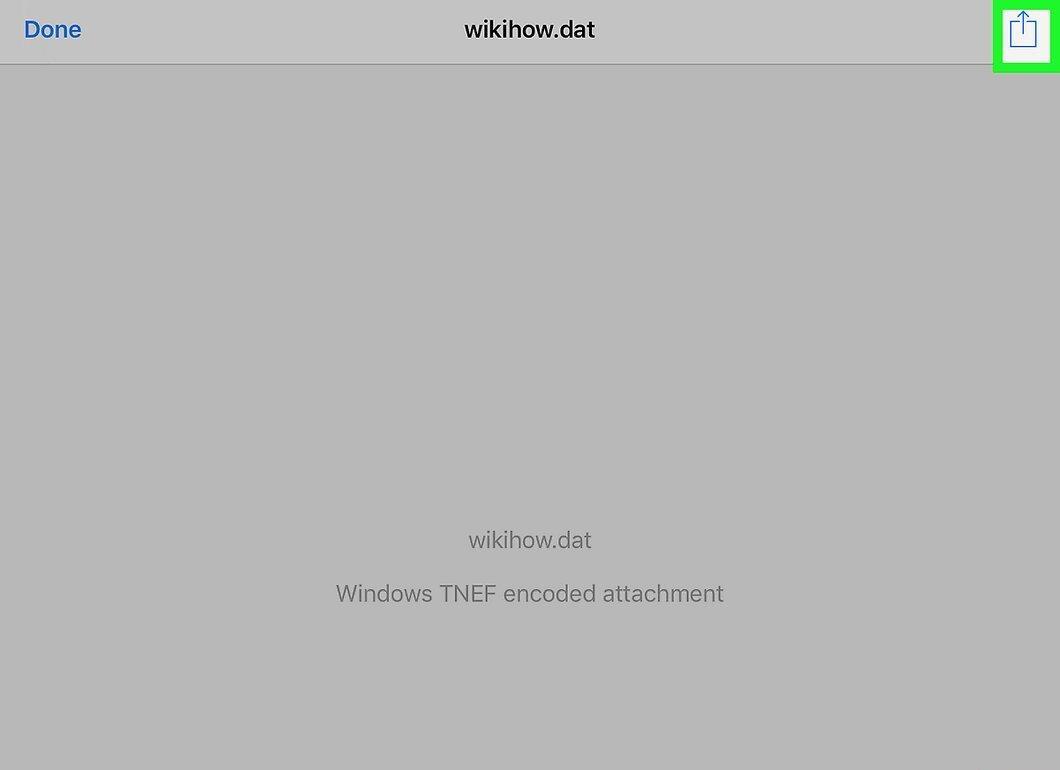
Нажмите на иконку "Поделиться", которая находится в правом верхнем углу. Откроется меню с доступными опциями.
Шаг 7. Выберите "Копировать в Winmaildat".
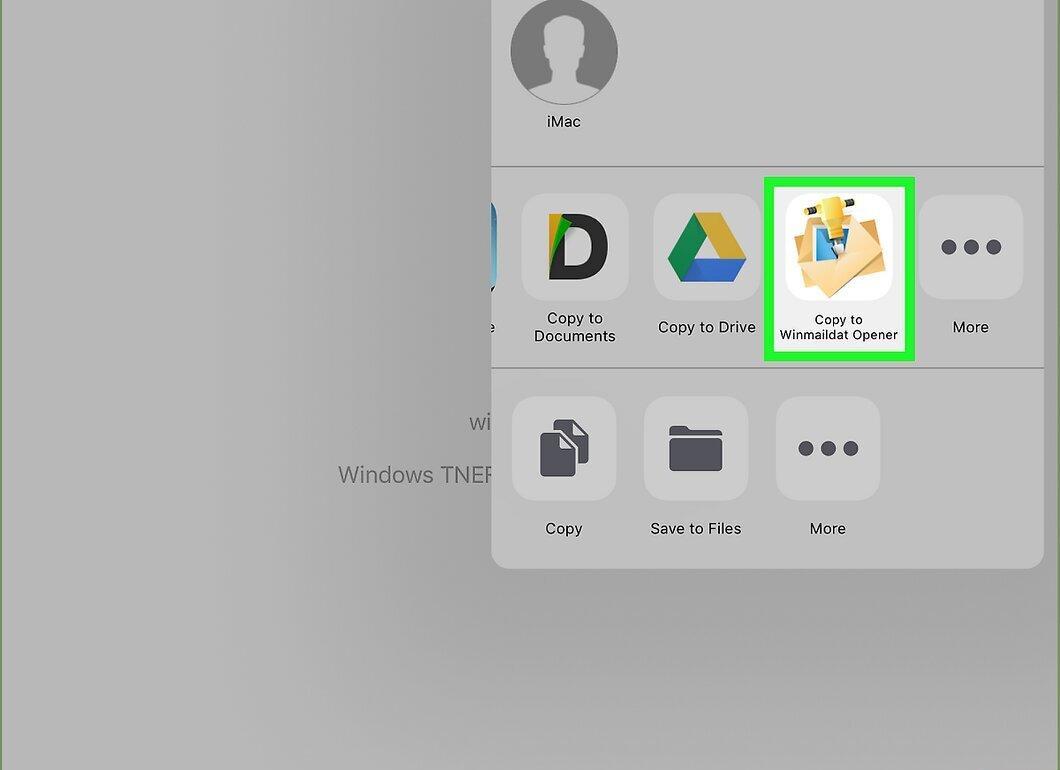
Прокрутите меню вправо и выберите опцию "Копировать в Winmaildat". Файл будет отправлен в приложение Winmaildat Opener и преобразован в RTF.
Шаг 8. Откройте RTF-файл.
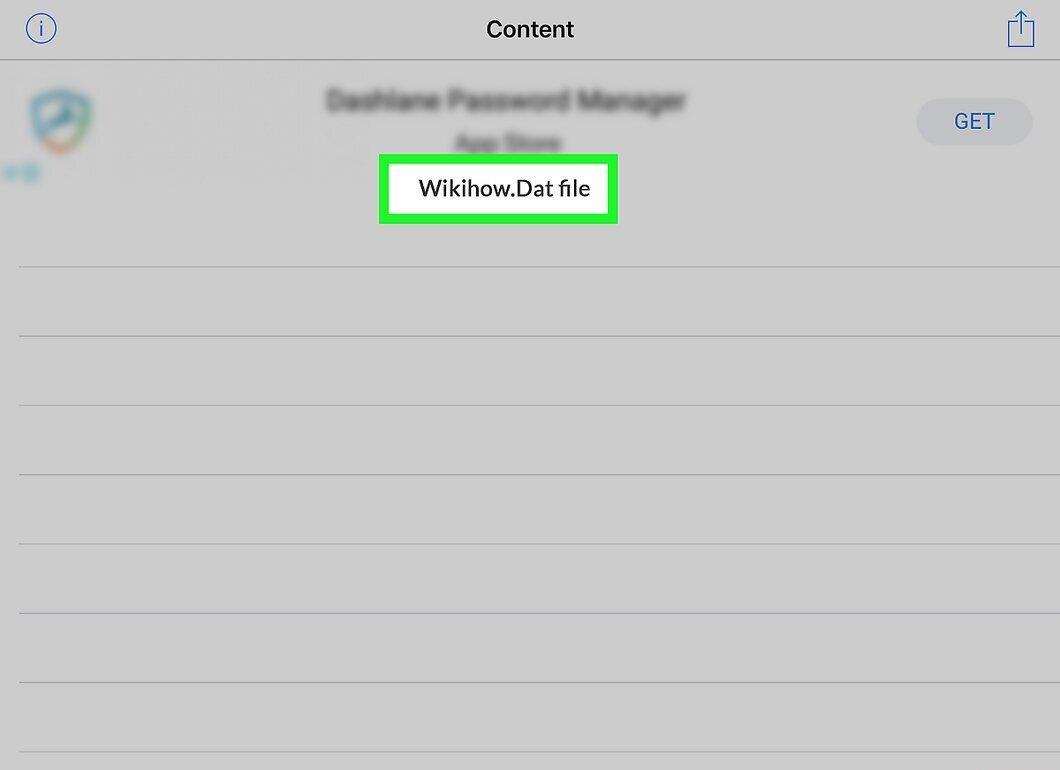
Коснитесь имени RTF-файла в верхней части экрана, чтобы открыть его и просмотреть содержимое файла winmail.dat.
На Android
Шаг 1. Установите приложение "Winmail.dat Opener".
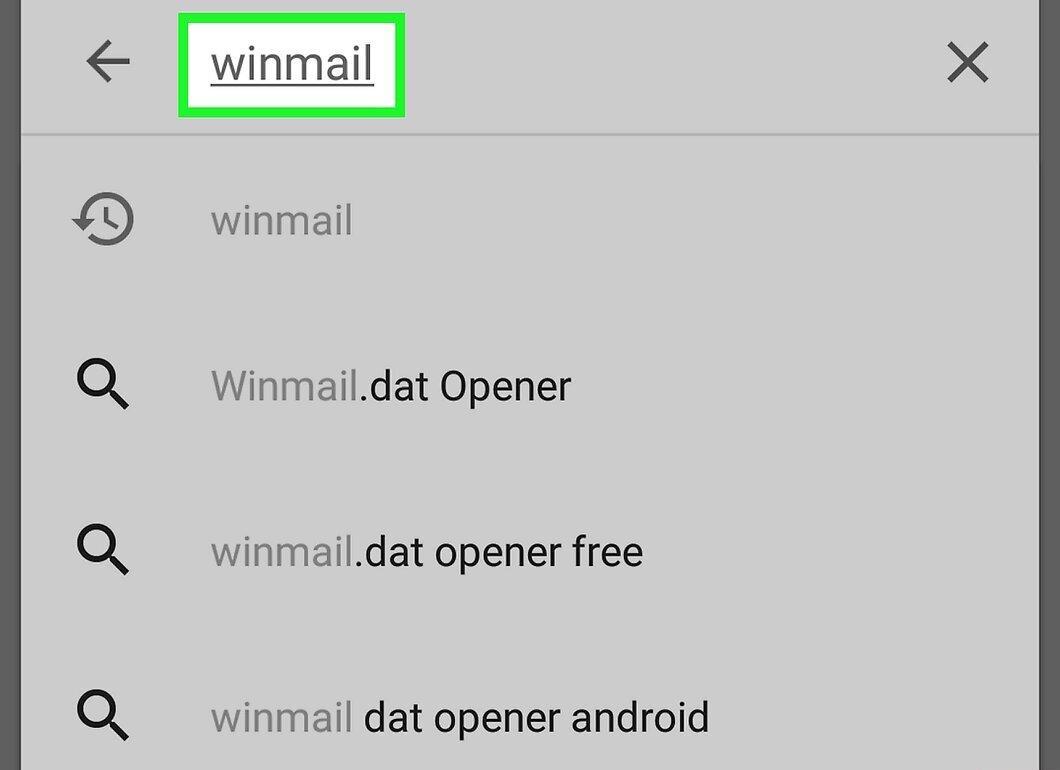
Скачайте приложение "Winmail.dat Opener" из Play Маркета; оно поможет вам открывать файлы winmail.dat на Android-устройстве.
- Откройте Play Маркет.
- Нажмите на строку поиска.
- Введите "winmail".
- Найдите "Winmail.dat Opener" в списке и нажмите "Установить".
Шаг 2. Вернитесь на главный экран.
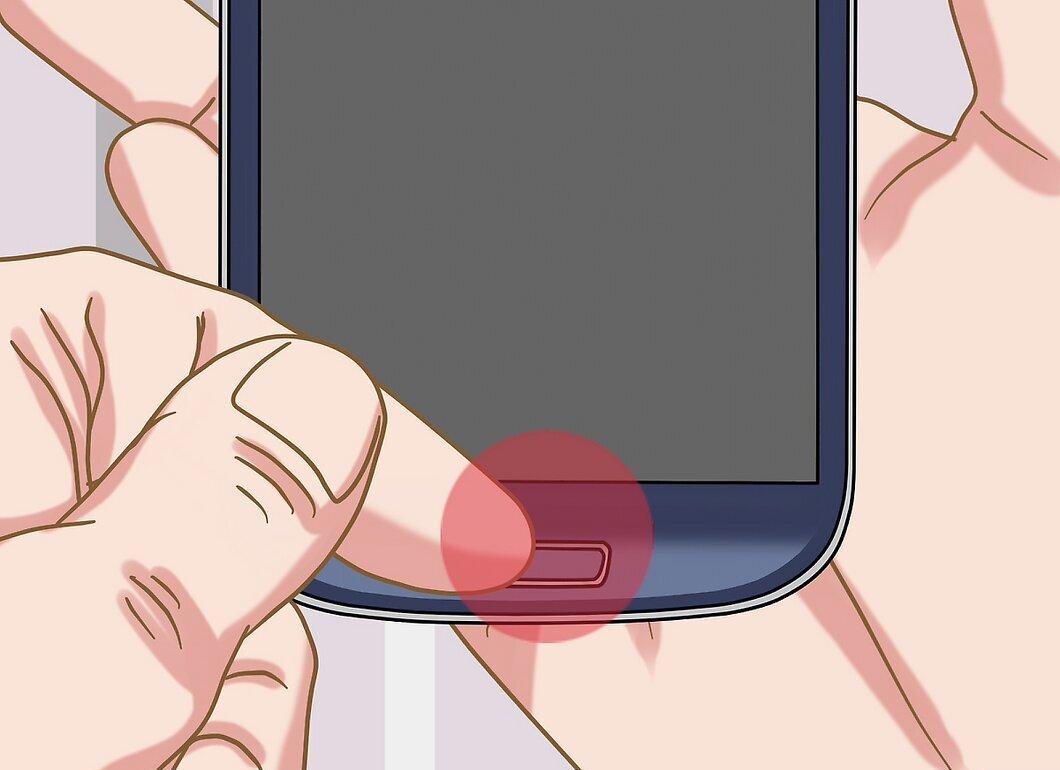
Нажмите кнопку "Домой", чтобы свернуть Play Маркет и вернуться на главный экран.
Шаг 3. Запустите почтовое приложение.
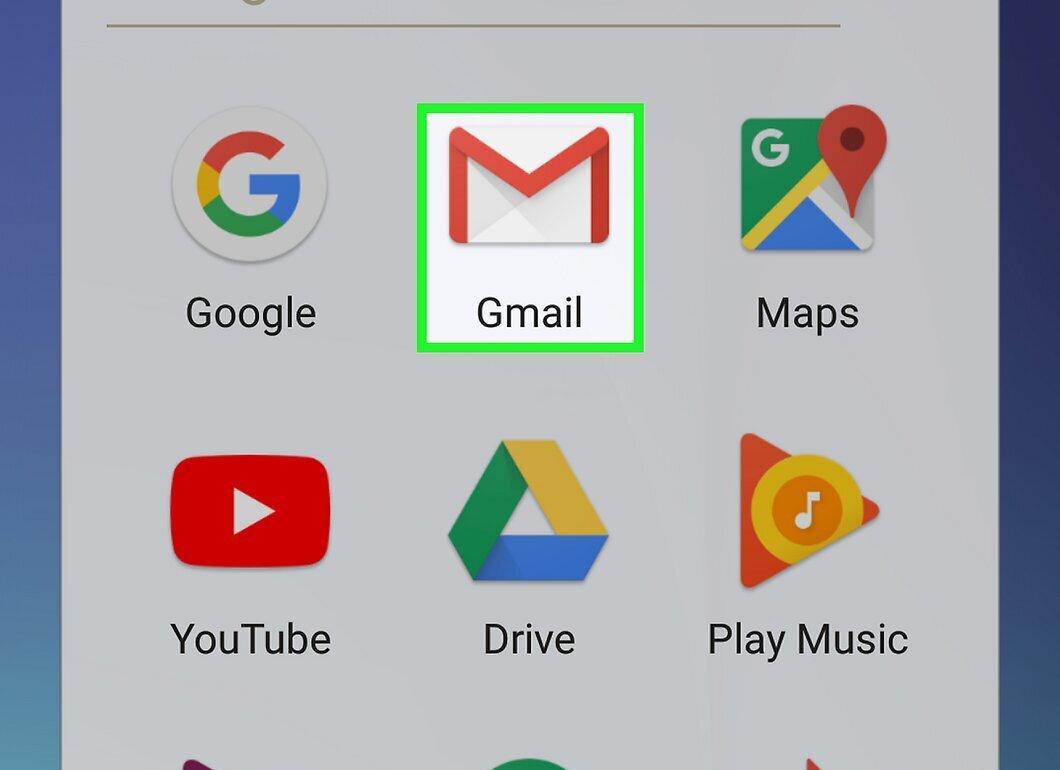
Откройте почтовое приложение, где находится письмо с winmail.dat.
Шаг 4. Найдите письмо с вложением.
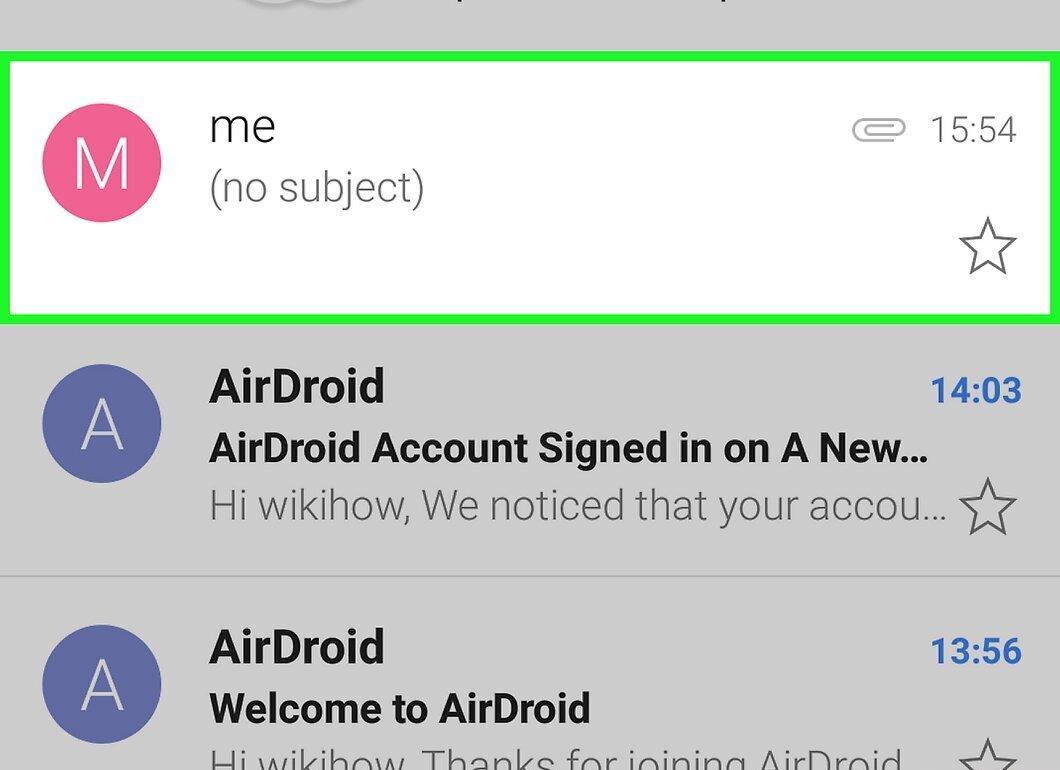
Откройте письмо, в котором есть файл winmail.dat, нажав на его тему.
Шаг 5. Откройте вложение winmail.dat.
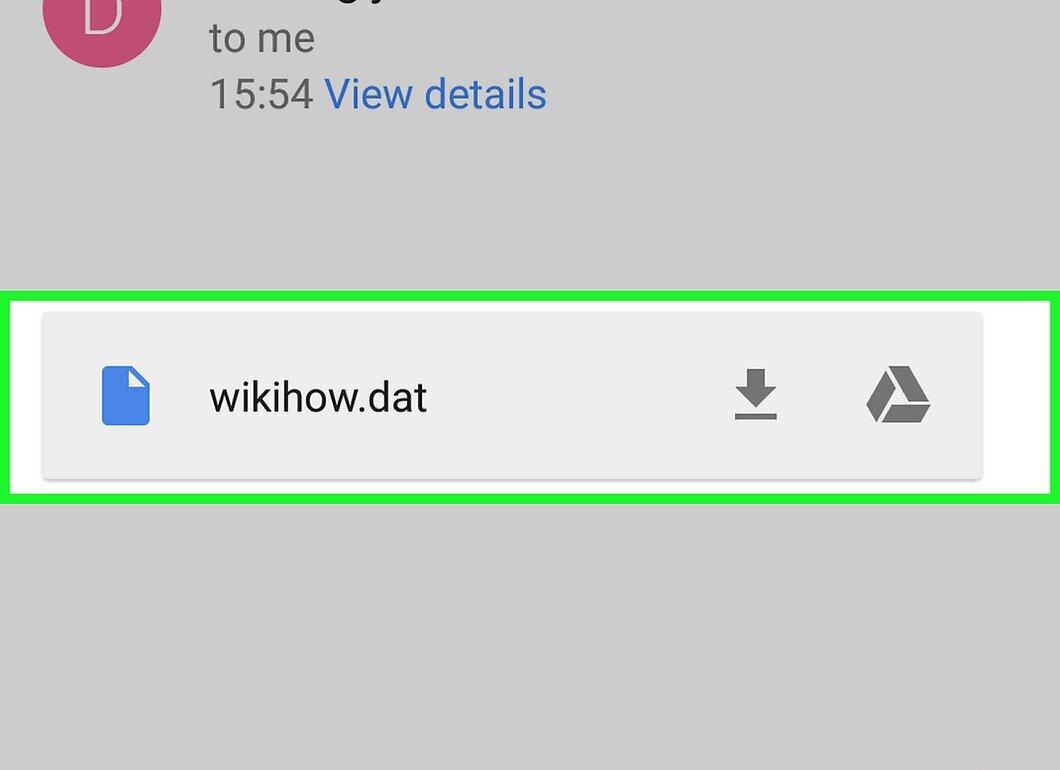
Нажмите на вложение winmail.dat внизу сообщения; оно откроется в приложении Winmail.dat Opener.
Шаг 6. Просмотрите RTF-файл.
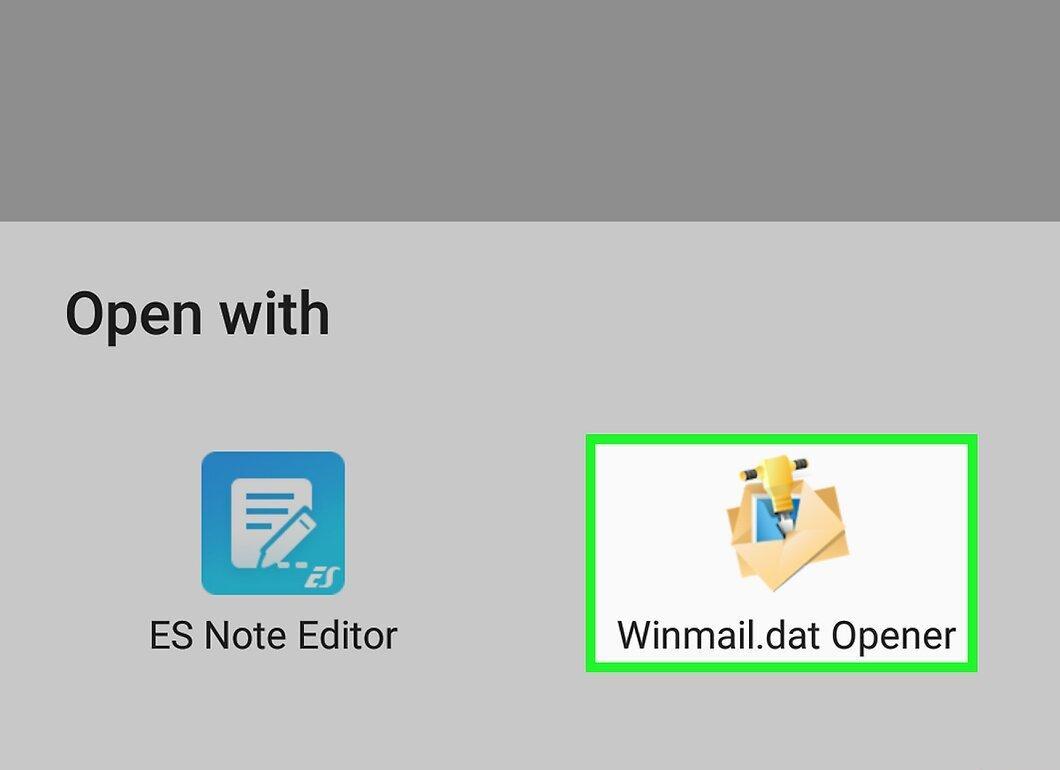
Коснитесь имени RTF-файла в верхней части экрана, чтобы открыть и просмотреть содержимое файла winmail.dat.


