
Как открыть и работать с DjVu файлами: простой гид
Формат DjVu (читается как «дежавю») представляет собой метод хранения документов, похожий на PDF, который сжимает изображения в один файл без значительных потерь качества. Чтобы просматривать такие файлы, понадобится специальное бесплатное программное обеспечение, установленное на вашем компьютере.
Установка программы
Шаг 1. Поймите, как работает программа.
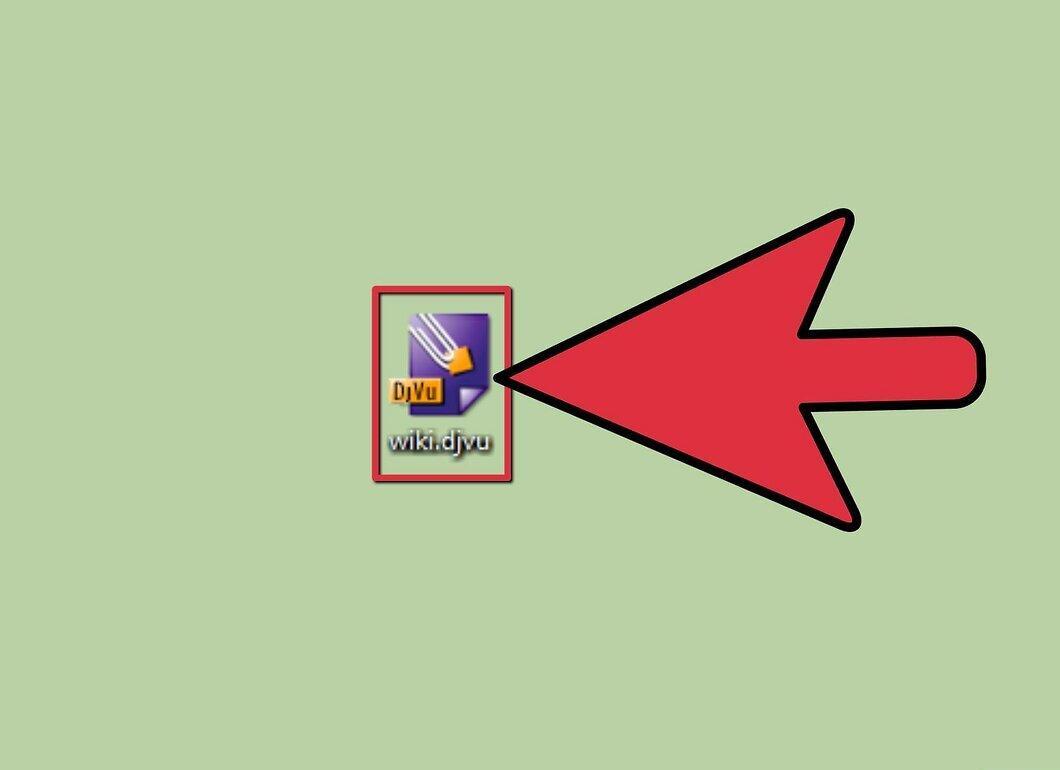
Разберитесь в принципах работы. Файлы DjVu требуют специального ПО для открытия. Вы можете установить плагин для браузера, который позволит просматривать файлы непосредственно в окне браузера, или воспользоваться отдельной программой, которая идет в комплекте с плагином.
Шаг 2. Перейдите на сайт cuminas.jp/downloads/download/?pid=1 в браузере.
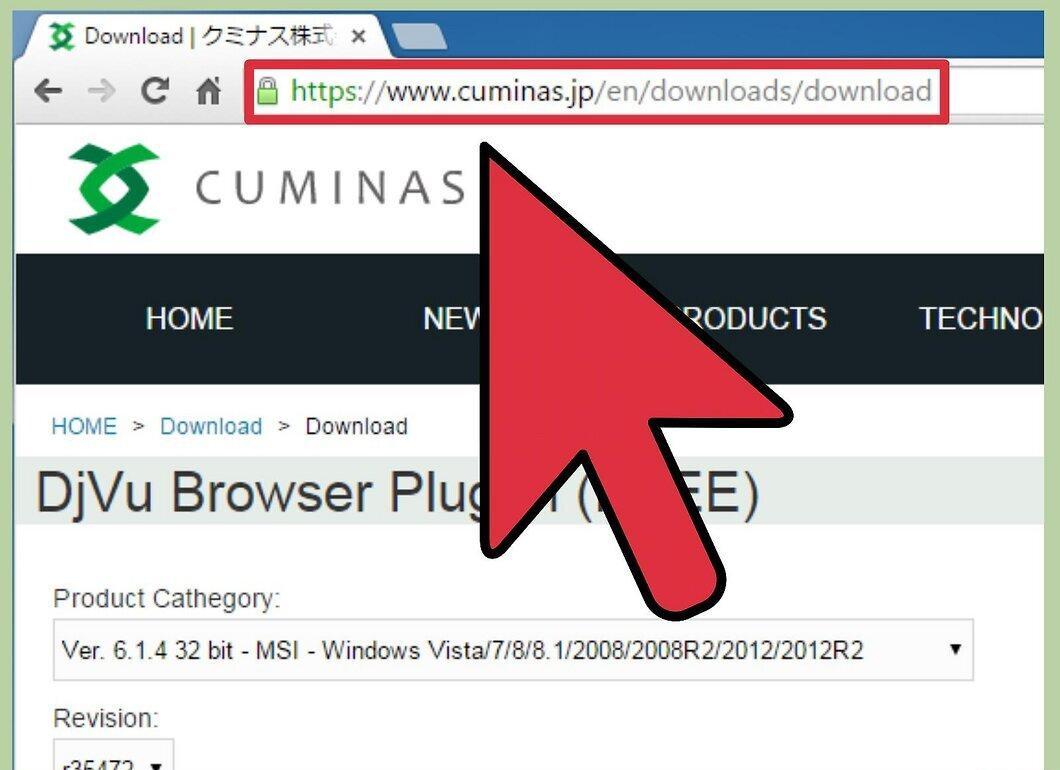
Зайдите на сайт cuminas.jp/downloads/download/?pid=1. Хотя сайт японский, инструкции доступны на английском.
Шаг 3. Выберите вашу операционную систему из меню в верхней части страницы.
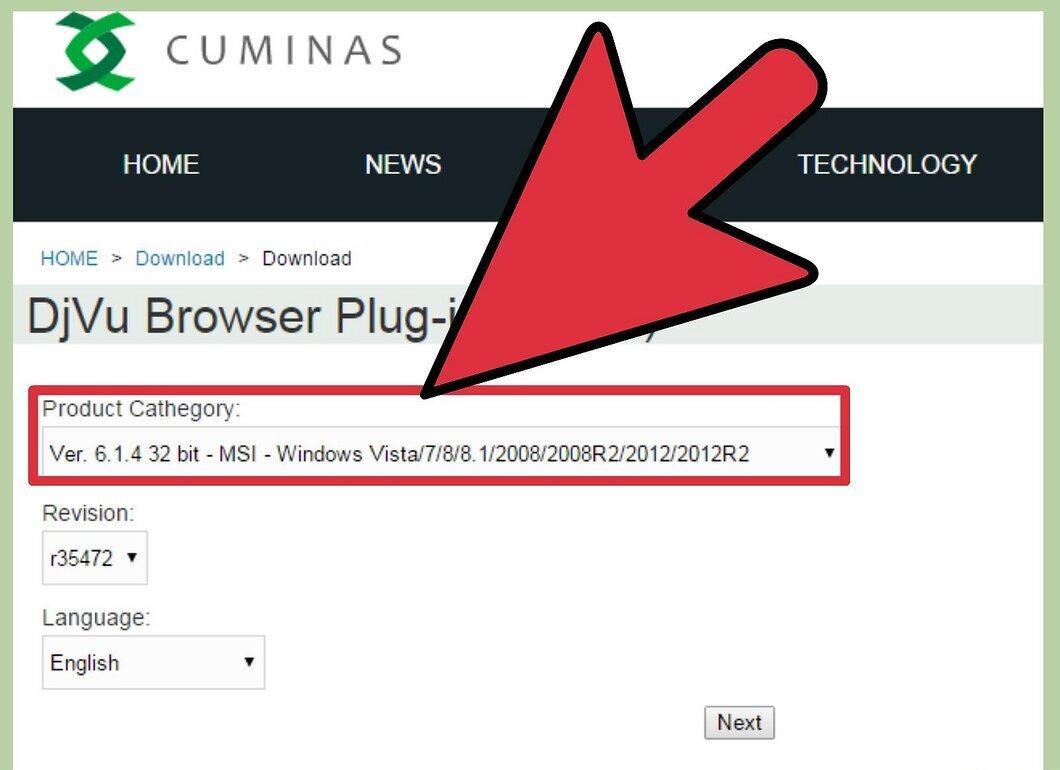
Укажите свою операционную систему в меню в верхней части страницы. Это обеспечит загрузку совместимого установочного файла (не забудьте уточнить разрядность вашей системы).
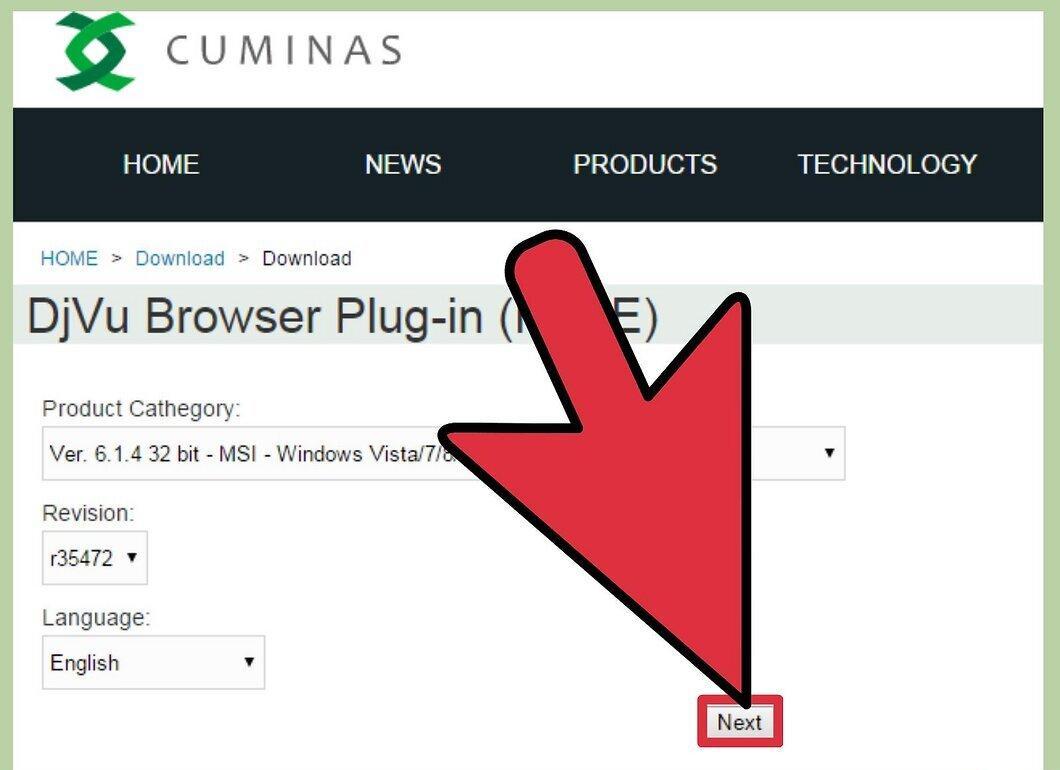
Шаг 4. Нажмите на кнопку 次 へ под тремя выпадающими меню.
Шаг 5. Нажмите на кнопку 同意 し て ダ ウ ン ロ ー ド, чтобы согласиться с условиями.
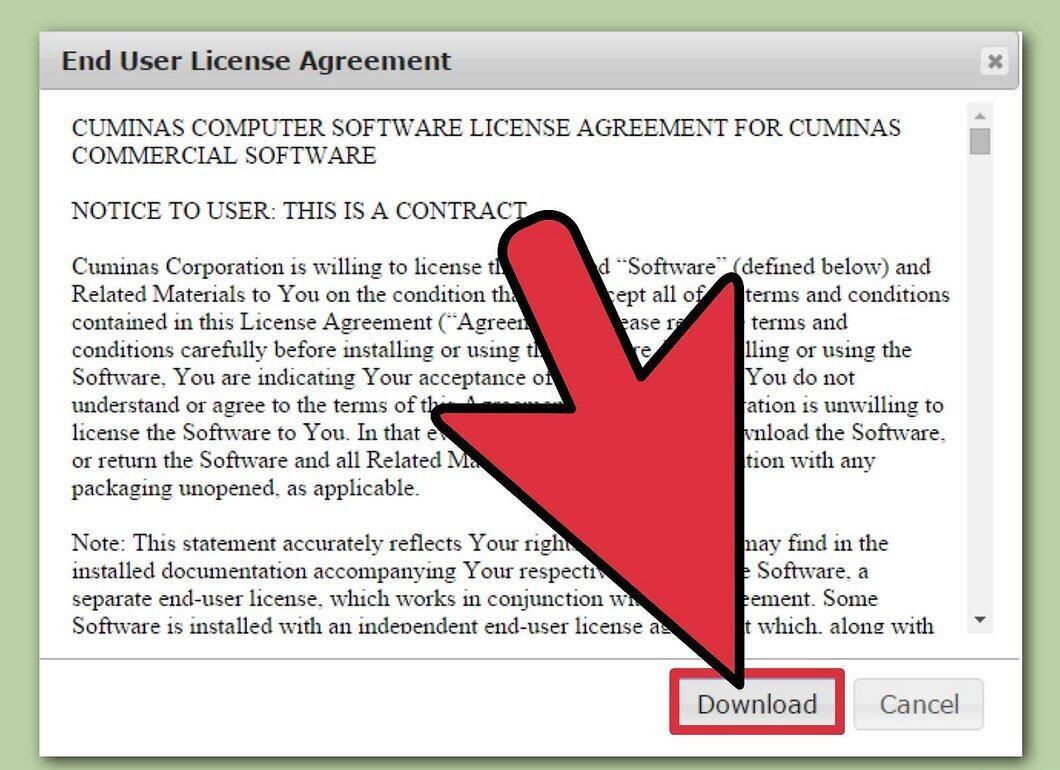
Кликните на кнопку 同意 し て ダ ウ ン ロ ー ド для принятия соглашения. После этого начнется загрузка установочного файла.
Шаг 6. Запустите установщик и следуйте инструкциям на экране.
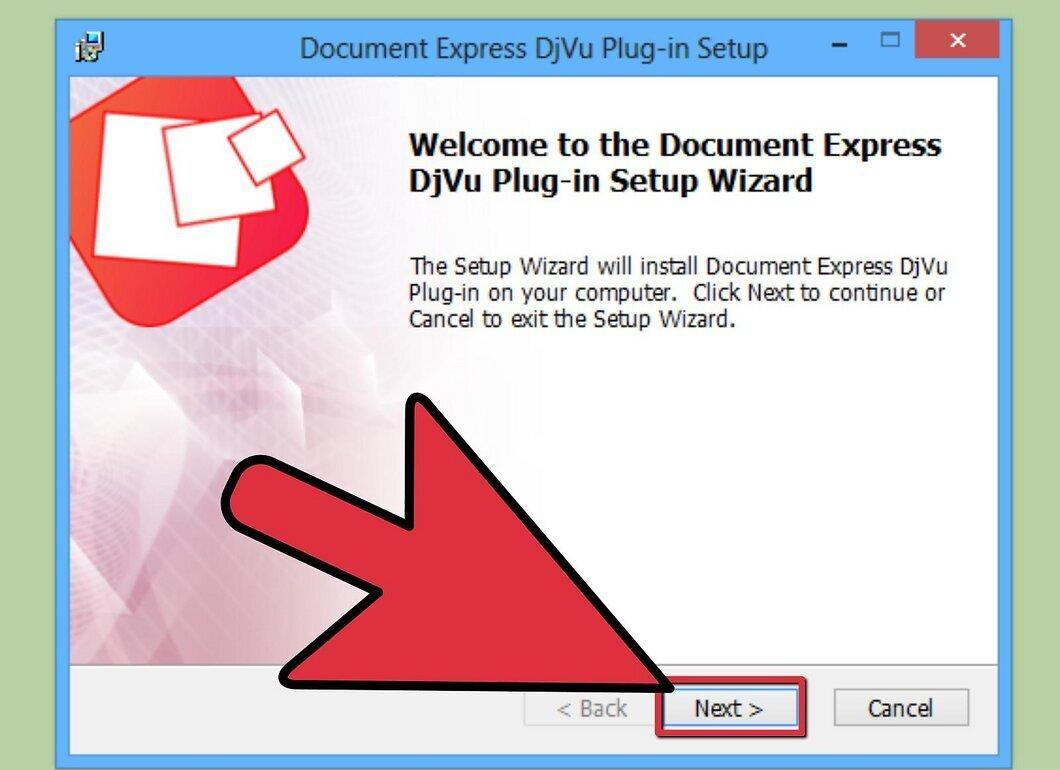
Запустите установочный файл и следуйте указаниям на экране. Большинство пользователей могут оставить параметры по умолчанию, что гарантирует отсутствие вредоносных программ.
Просмотр файла DjVu
Шаг 1. Дважды кликните на файл DjVu.
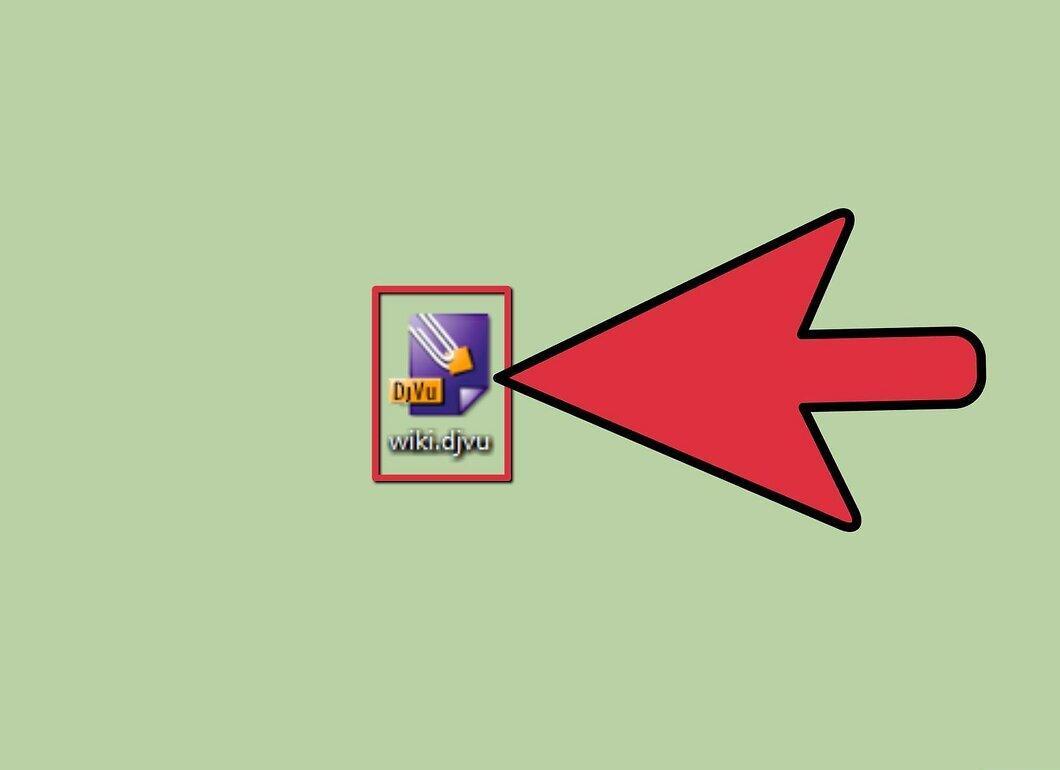
Дважды щелкните по файлу DjVu. Он автоматически откроется в установленной программе.
Шаг 2. Изучите документ.
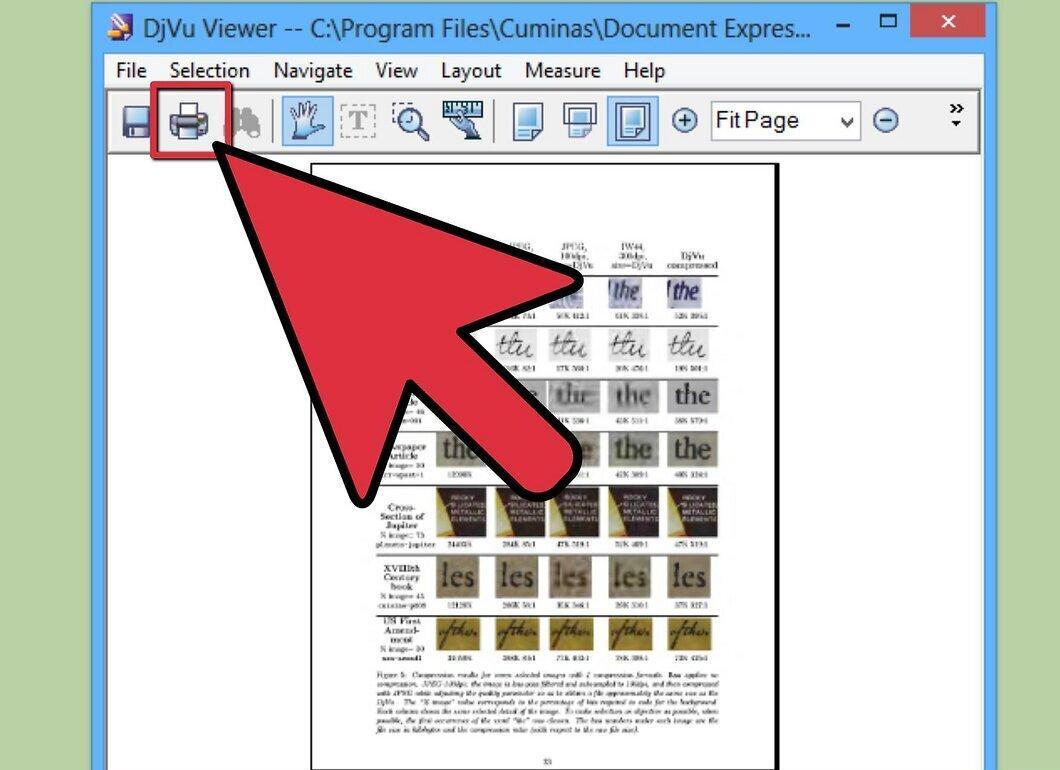
Посмотрите документ. Установленная программа функционирует аналогично другим программам для просмотра файлов. В ней можно перемещаться по страницам, изменять масштаб, распечатывать и многое другое.
- Имейте в виду, что файлы DjVu не подлежат редактированию с помощью программы или плагина. Если вас интересует редактирование, смотрите следующий раздел.
Шаг 3. Копируйте и вставляйте фрагменты документа.
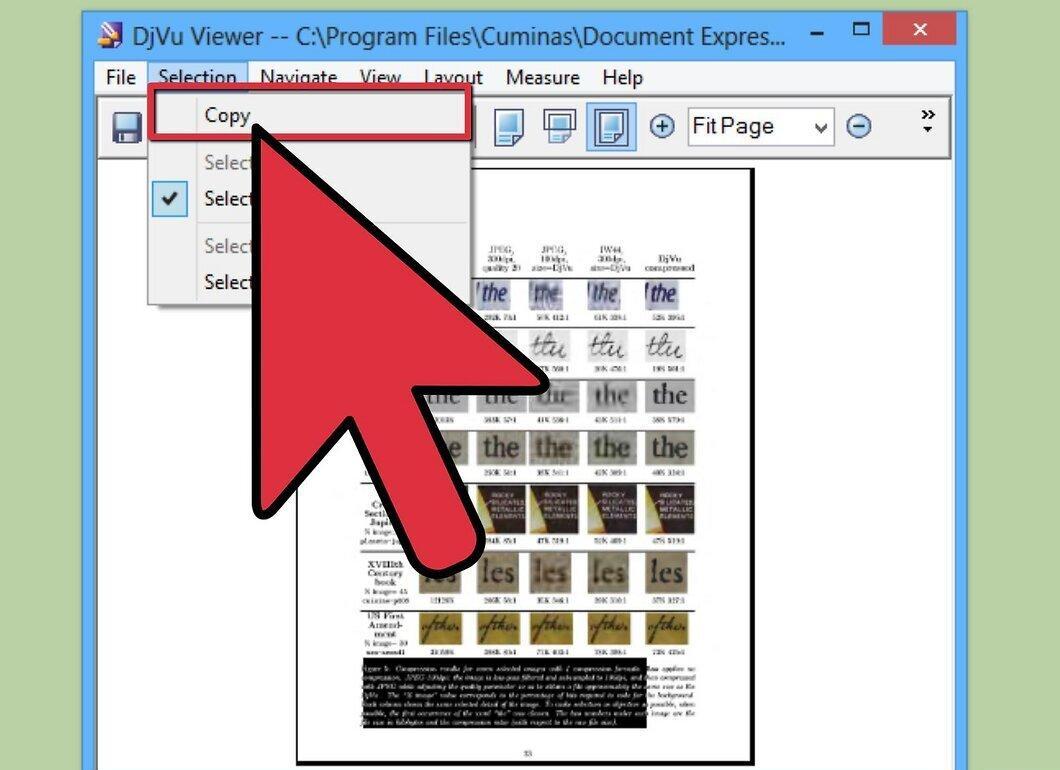
Копируйте и вставляйте нужные фрагменты. Выберите «Selection» (Выбор) > «Select Region» (Выбрать область) и обведите рамкой нужный участок документа.
- После выделения скопируйте область, нажав «Select» (Выбор) > «Copy» (Копировать), или используйте комбинации Ctrl+C (Windows) или ⌘ Cmd+C (Mac).
- Вставьте скопированный текст в любой другой документ. Текст будет вставлен в виде изображения формата PNG.
Шаг 4. Откройте файл DjVu в браузере.
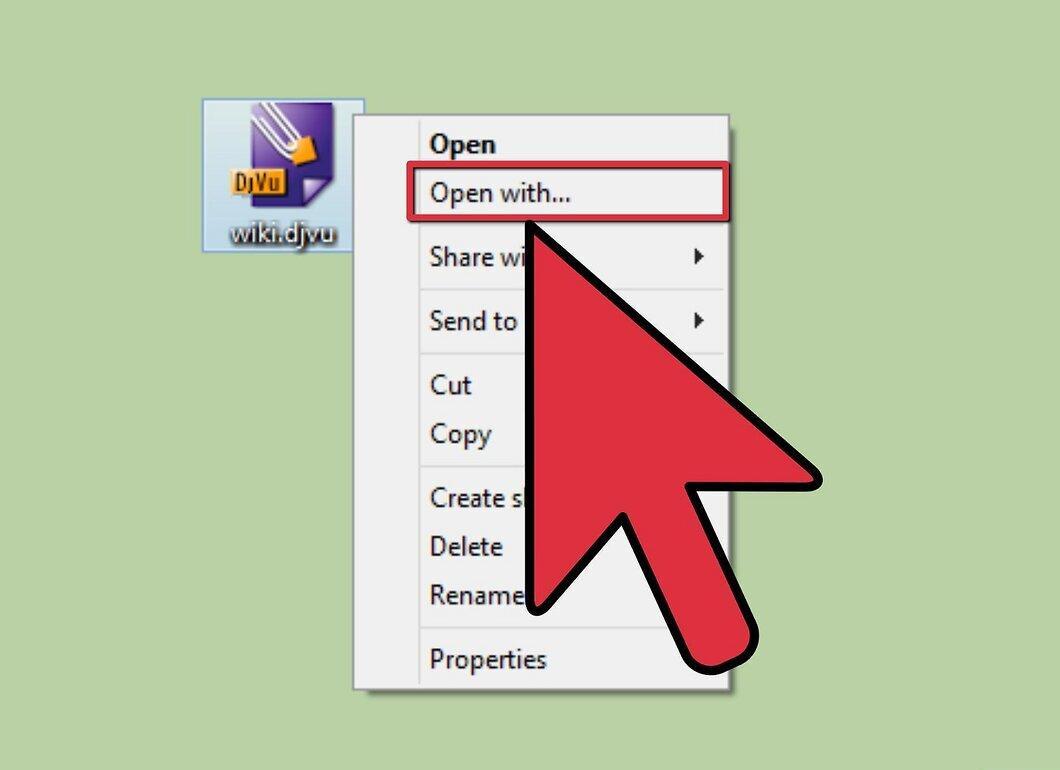
Вы можете открыть файл DjVu в браузере. После установки плагина программа и плагин будут доступны для всех поддерживаемых браузеров, кроме Google Chrome. Плагин имеет функциональность, схожую с программой.
- Просто перетащите файл DjVu в окно браузера. Вероятно, вам будет предложено активировать плагин DjVu. Также можно кликнуть правой кнопкой мыши по файлу и выбрать «Открыть с помощью», затем выбрать браузер из списка программ.
Создание и редактирование файлов DjVu
Шаг 1. Скачайте DjVu Solo.
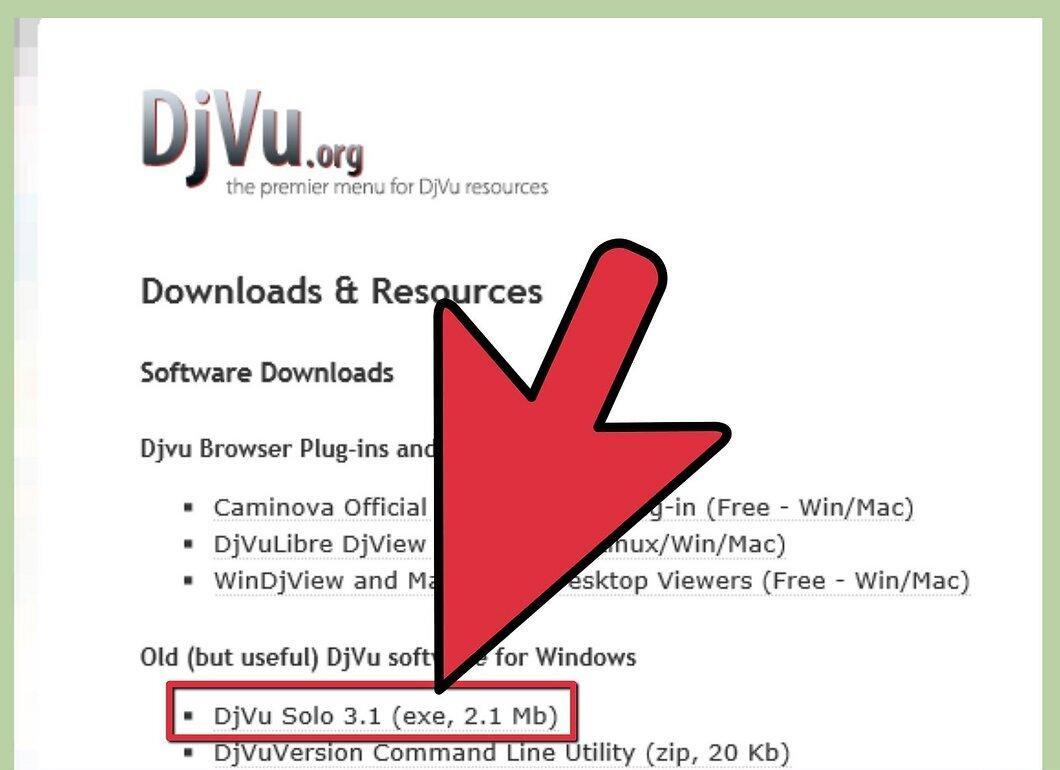
Скачайте DjVu Solo. Это бесплатная утилита, позволяющая создавать файлы DjVu из изображений (например, отсканированных страниц книг или документов).
- Найдите DjVu Solo на сайте djvu.org/resources/ в разделе «Old (but useful)» (Старые, но полезные).
Шаг 2. Запустите установочный файл.
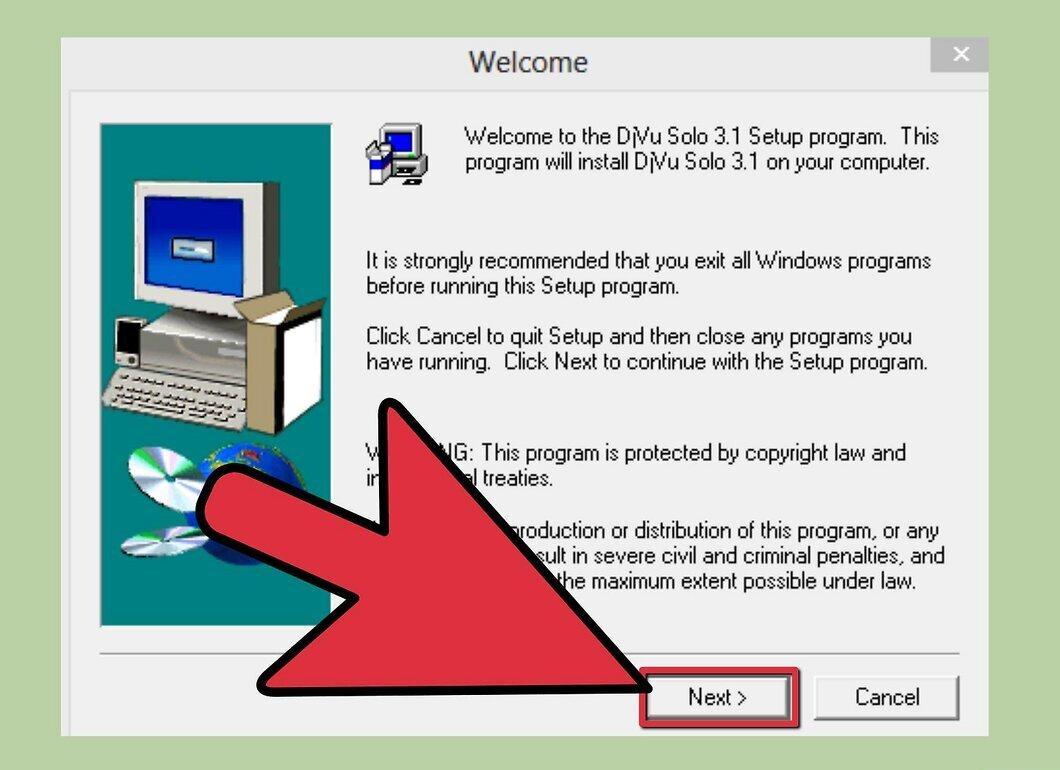
Запустите скачанный установщик. Большинство пользователей могут оставить настройки по умолчанию, что предотвратит установку вредоносных программ.
Шаг 3. Откройте DjVu Solo.
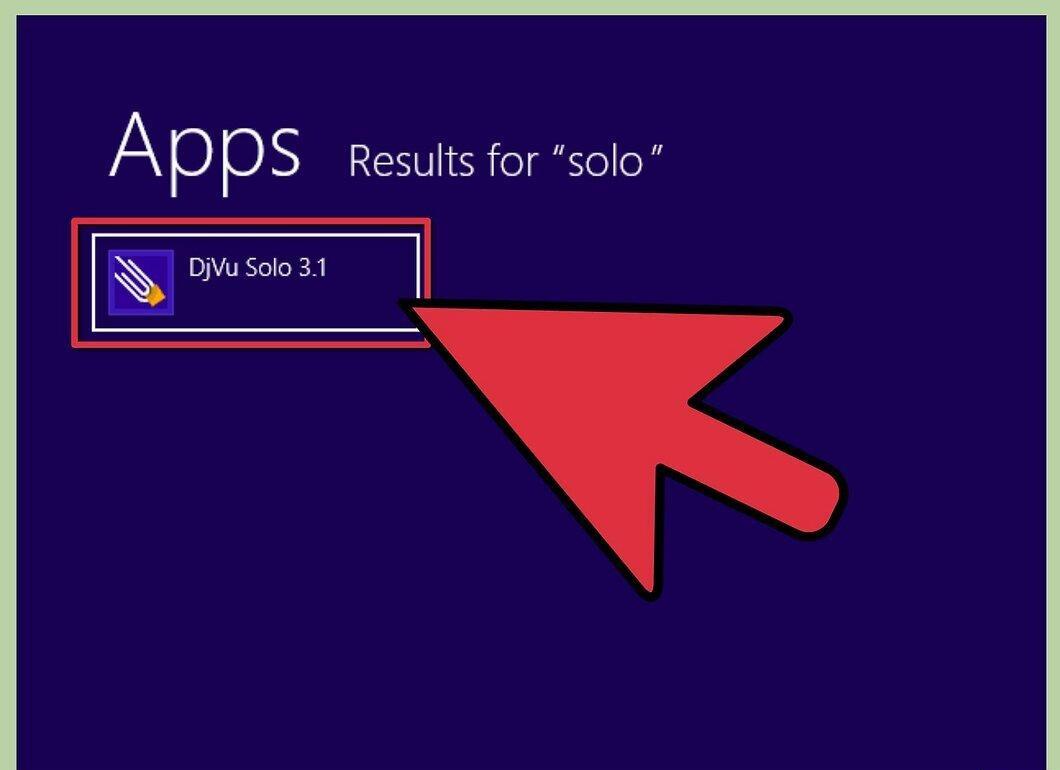
Запустите DjVu Solo. Программа должна быть в меню «Пуск»; если её там нет, попробуйте поискать на компьютере.
Шаг 4. Добавьте первое изображение.
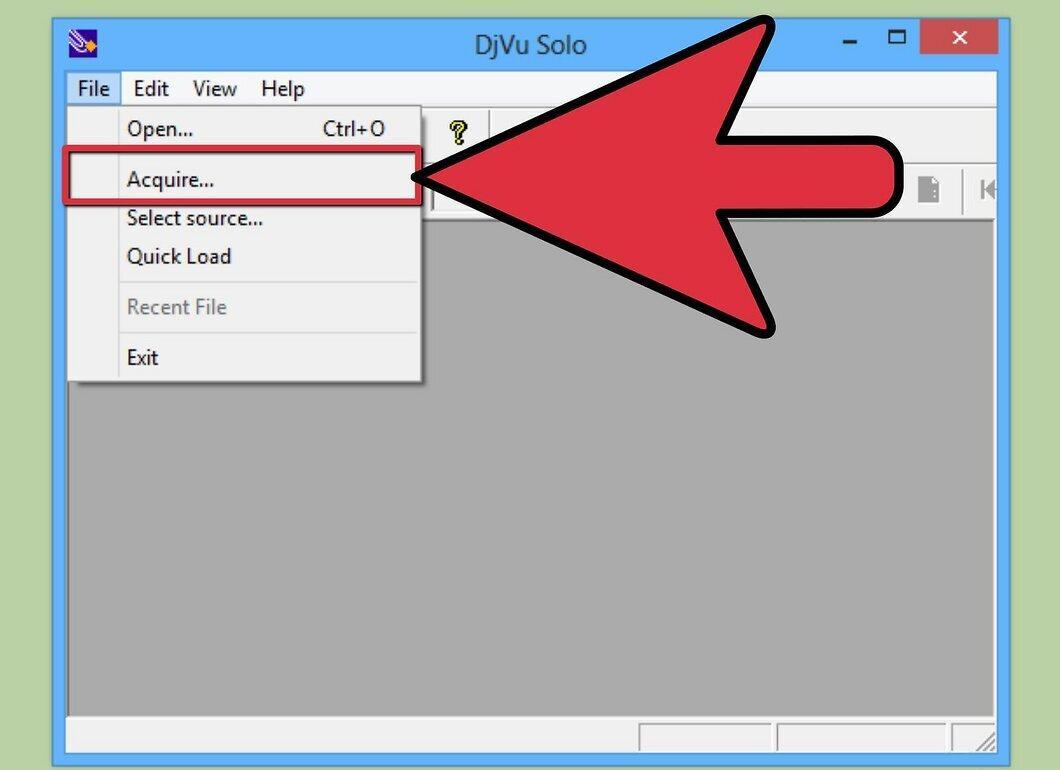
Перетащите первое изображение в окно DjVu Solo или нажмите «Scan» (Сканировать), чтобы получить изображение со сканера.
Шаг 5. Добавьте следующее изображение.

Чтобы добавить другое изображение, щелкните правой кнопкой мыши по миниатюре, выберите «Insert Page(s) After» (Вставить страницы после). Откройте меню с типами файлов и выберите «All Supported Image Files» (Все поддерживаемые изображения). Вы можете добавить несколько изображений одновременно.
Шаг 6. Измените порядок страниц.
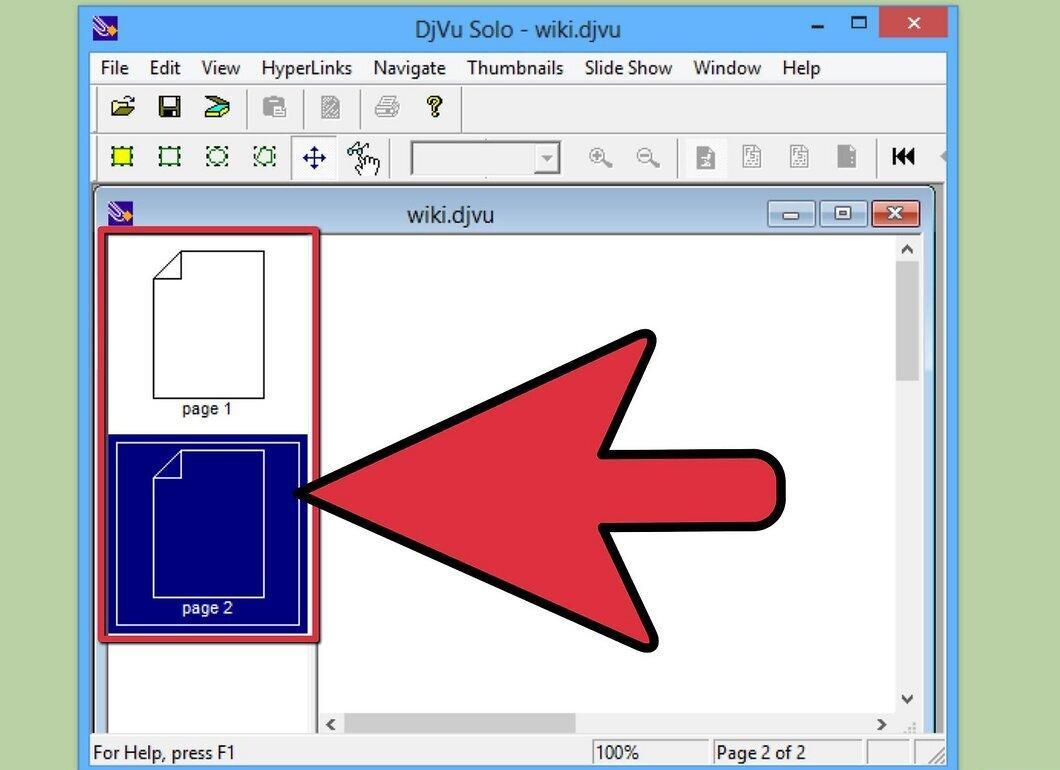
Переставьте страницы, перетаскивая миниатюры в нужном порядке.
Шаг 7. Создайте файл DjVu.
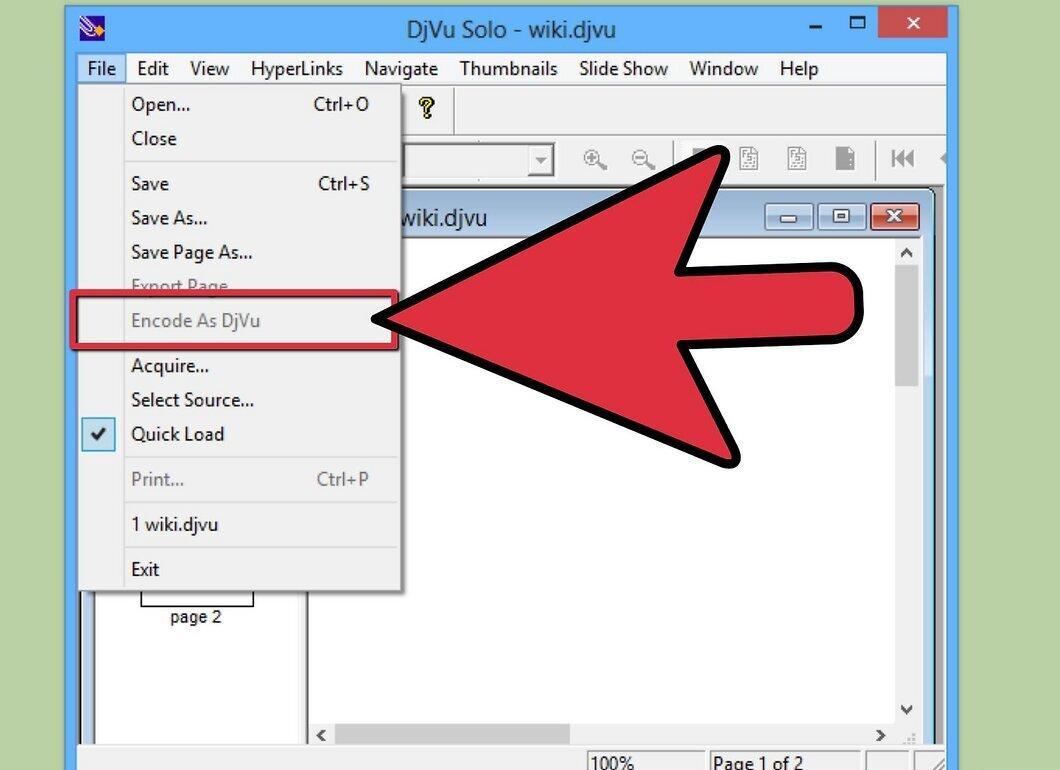
Чтобы создать файл DjVu, выберите «File» (Файл) > «Encode As DjVu» (Кодировать в DjVu). Выберите «Bundled» (Переплет), если не планируете размещать файл DjVu на веб-страницах.
Шаг 8. Отредактируйте существующий файл DjVu.
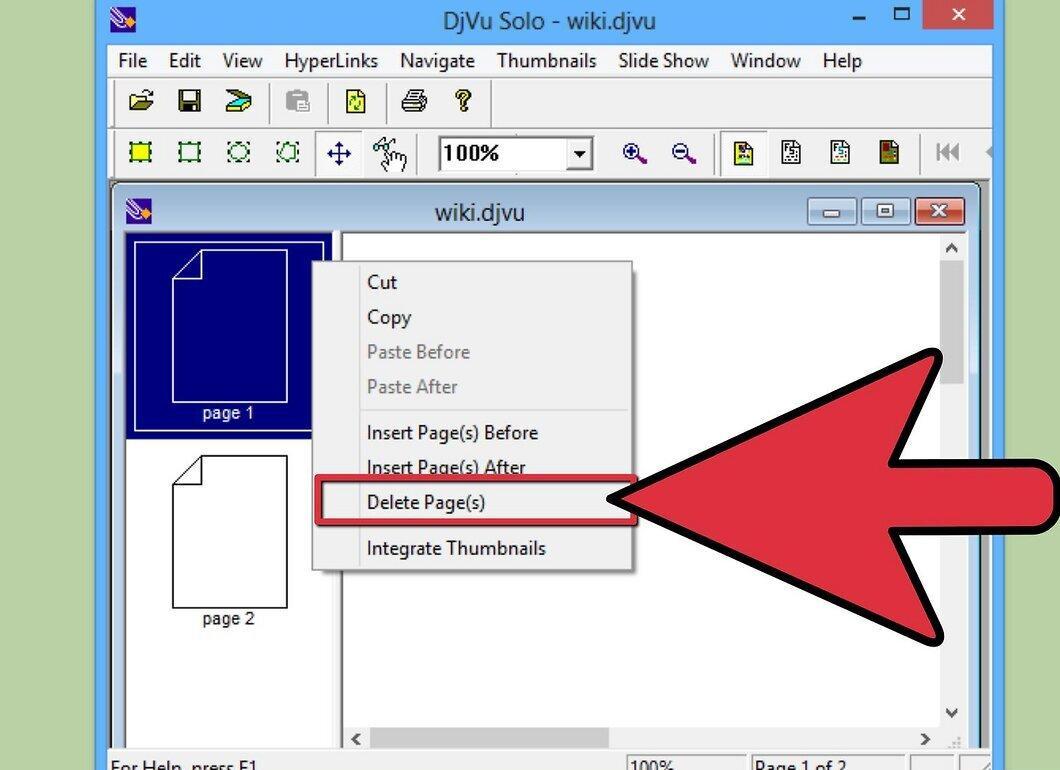
Чтобы изменить существующий файл DjVu, откройте его в DjVu Solo и внесите изменения: удалите или добавьте страницы:
- откройте файл DjVu в DjVu Solo;
- чтобы удалить страницу, щелкните по миниатюре страницы, которую хотите удалить, и выберите «Delete» (Удалить);
- чтобы добавить новую страницу, щелкните правой кнопкой мыши по миниатюре и выберите «Insert Page(s) After» (Вставить страницы после) или «Insert Page(s) Before» (Вставить страницы до). Найдите необходимые изображения на компьютере.
- Чтобы изменить порядок страниц, просто перетащите миниатюры.


