
.MKV файлы — это видео-контейнеры, которые поддерживают множество форматов и известны под названием "Матрешка". Они имеют свои плюсы по сравнению с другими форматами, такими как AVI, MP4 и ASF. Однако, не все медиаплееры могут воспроизводить .mkv. Не волнуйтесь, эта ситуация легко исправима. В этой статье мы подготовили несколько эффективных способов решения этой проблемы.
Использование медиаплеера, совместимого с .mkv
Шаг 1. Выберите бесплатный медиаплеер, поддерживающий .mkv

Выберите бесплатный медиаплеер, который может воспроизводить .mkv файлы. В интернете можно найти множество вариантов, и некоторые из них даже превосходят популярные плееры. Каждый плеер имеет свои сильные и слабые стороны, поэтому важно выбрать последнюю версию, способную открывать .mkv файлы.
- VLC Media Player (VLC) — это бесплатный и широко используемый плеер, который отлично справляется с этой задачей. В дальнейшем в статье мы будем предполагать, что вы выбрали именно его.
- Но не только VLC может открыть .mkv файлы. Альтернативные варианты — Media Player Classic (MPC) и MplayerX, оба из которых тоже достаточно хорошие. Но помните, что многие функции этих плееров могут дублировать возможности VLC.
Шаг 2. Скачайте и установите плеер
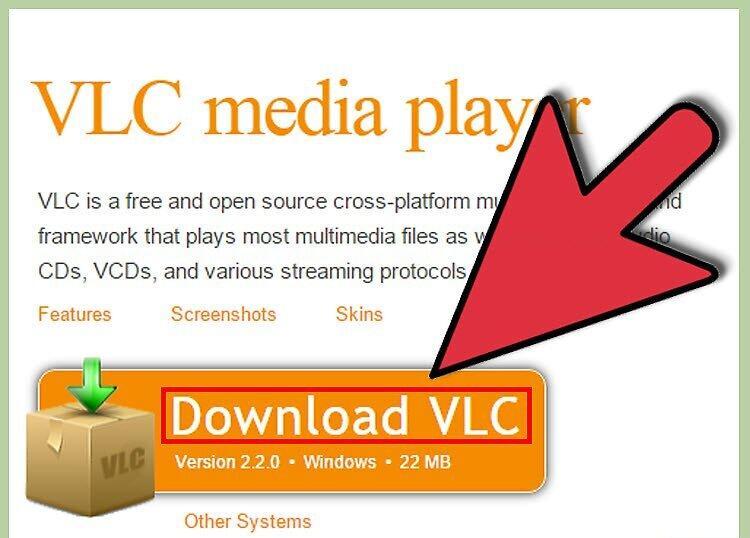
Скачайте и установите выбранный плеер. Хотя мы впоследствии будем ориентироваться на VLC, инструкции будут универсальными для всех плееров. Найдите надежный сайт для загрузки, чтобы избежать проблем, и следуйте инструкциям для установки.
- Чтобы упростить доступ, создайте ярлык на рабочем столе — это особенно удобно, если вы не очень разбираетесь в компьютерах.
- Убедитесь, что скачиваете версию, совместимую с вашей операционной системой. Например, для VLC существуют версии как для Windows, так и для Mac.
Шаг 3. Запустите VLC

Запустите VLC. После успешной установки откройте плеер. Иногда потребуется разрешить доступ к интернету. В результате вы увидите черное окно с оранжевым дорожным конусом в центре. Поздравляем, теперь вы готовы к просмотру!
Шаг 4. Откройте видео-файл
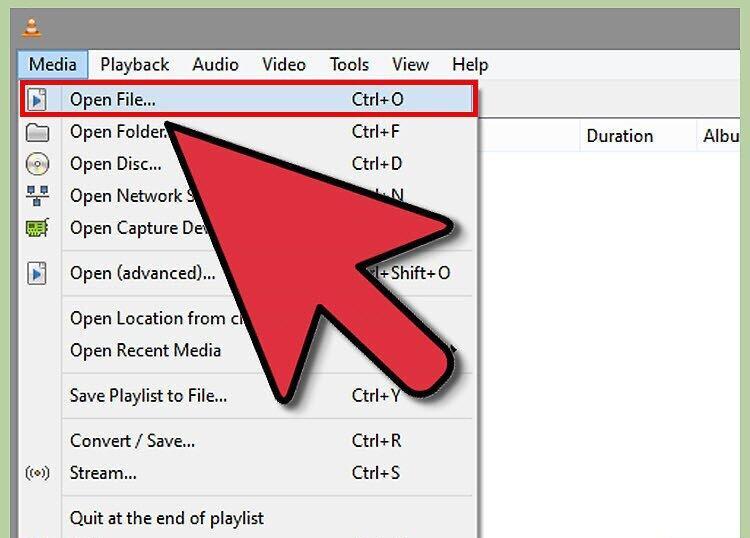
Теперь откройте видео-файл. Нажмите на кнопку "Media" в верхнем меню и выберите "Open File". Найдите нужный .mkv файл с помощью проводника. Обычно этот процесс проходит без каких-либо проблем.
- Обратите внимание, что мы говорим о VLC на Windows.
- VLC должен открывать большинство .mkv файлов без проблем. Однако, если вы сталкиваетесь с файлами, сжатыми в формате RealVideo, возможно, вам понадобится специальный плеер для их воспроизведения.
Использование кодеков
Шаг 1. Изучите плюсы и минусы работы с кодеками
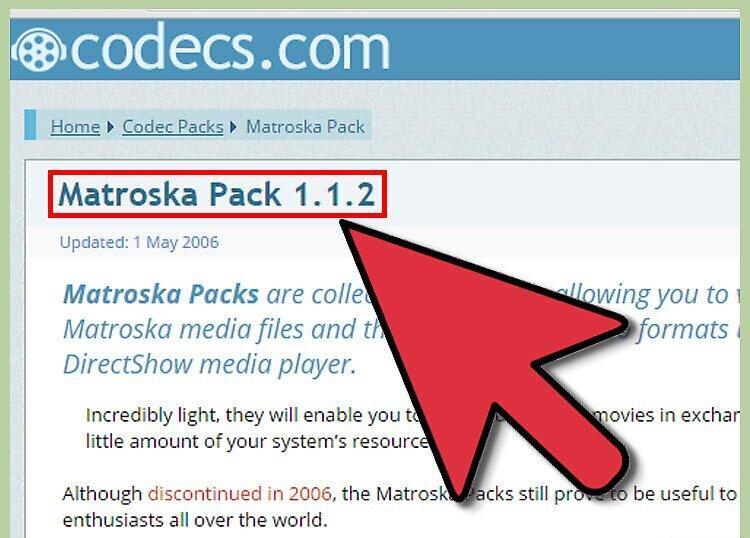
Понимание плюсов и минусов использования кодеков очень важно. Кодеки (кодеры-декодеры) — это программы, которые позволяют кодировать и декодировать цифровой медиа-контент. Вам нужен кодек для работы с .mkv, и их предостаточно.
- Плюсы кодеков: скачав один, вы получите поддержку не только для .mkv, но и для многих других форматов. Установка кодека может решить множество проблем с воспроизведением.
- Минусы кодеков: это последний шаг в попытках открыть упрямое видео. Вы тратите место на жестком диске, скачивая гигабайты кодеков для открытия всего одной записи. Если возникнет проблема, будет сложно определить, какой именно кодек ее вызвал.
Шаг 2. Скачайте и установите необходимые кодеки
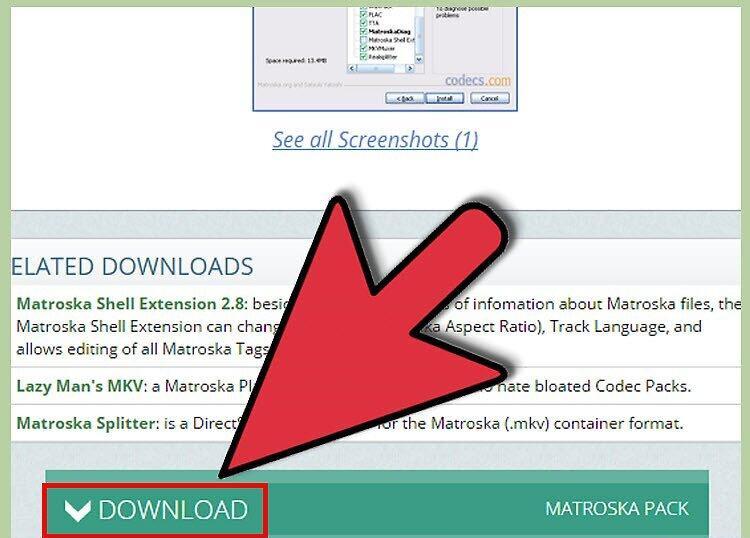
Если вы решили воспользоваться кодеками, скачивайте их из надежного источника. Лучше всего подойдет Combined Community Codec Pack (CCCP) для Windows. Также можно рассмотреть K-Lite Codec Pack, доступный на codecguide.com. Установка должна быть простой: скачайте кодеки и следуйте инструкциям на экране.
- Для пользователей Mac может быть проще скачать .mkv-совместимый плеер, такой как Perian, который добавляет поддержку для Quicktime Player. Однако, стоит отметить, что Perian не обновлялся с 2012 года, и разработчики рекомендуют альтернативные варианты, такие как Niceplayer, VLC, или MPlayer OS X.
- Рекомендуется удалить старые кодеки перед установкой новых, чтобы избежать проблем с совместимостью.
Шаг 3. Откройте .mkv файл в любимом медиаплеере
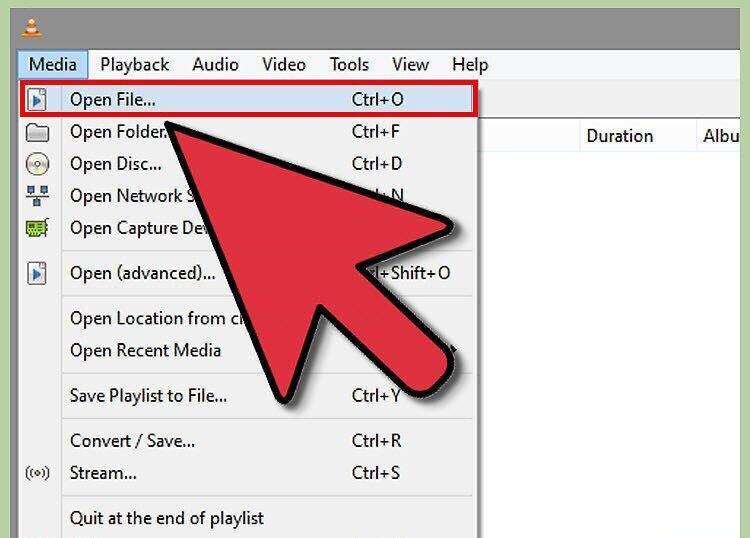
Теперь откройте .mkv файл в вашем медиаплеере. После установки кодека вы сможете без труда открыть .mkv файл. Используйте любой плеер — теперь это не столь важно.
- После завершения установки вам могут предложить настроить параметры фильтрации. Если вы не знаете, что выбрать, просто оставьте все по умолчанию.
- Если какой-либо файл не открывается, попробуйте воспроизвести другие файлы этого формата. Если они работают, то проблема может быть в поврежденном файле.
Устранение проблем
Шаг 1. Используйте бесплатную программу для диагностики .mkv
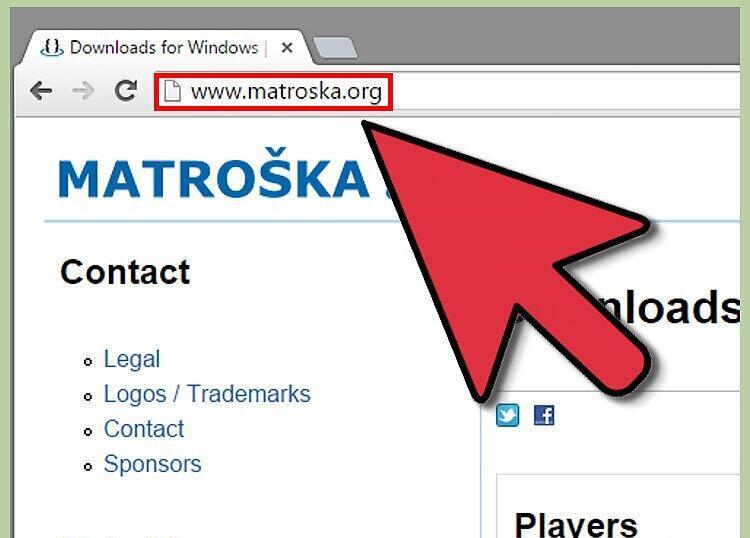
Попробуйте использовать бесплатную программу для диагностики .mkv. Несмотря на все усилия разработчиков MKV, иногда возникают проблемы с воспроизведением на ПК. Для этого была создана специальная программа под названием matroskadiag.exe, которая анализирует .mkv файлы и выявляет причины проблем. Вы можете загрузить эту программу с сайта matroska.org.
Шаг 2. Используйте сторонние диагностические программы
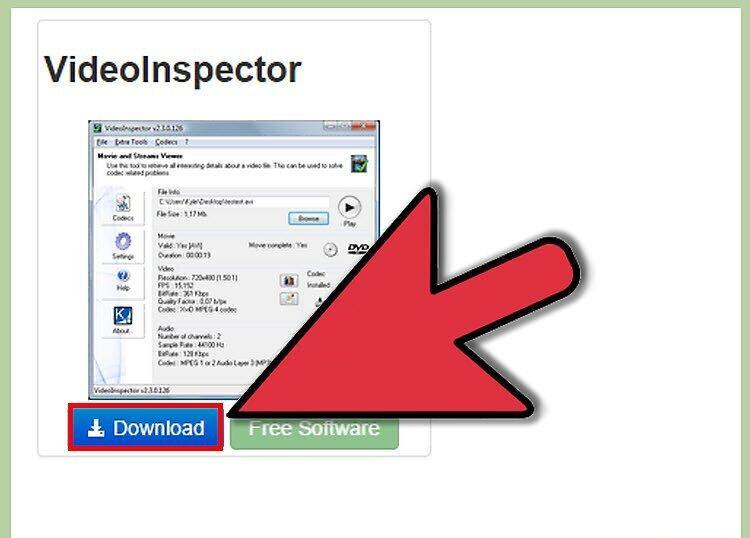
Существует множество сторонних программ для диагностики видеофайлов, которые могут работать с несколькими форматами. Например, VideoInspector от KC Software, который можно скачать с afterdawn.com.
Шаг 3. Установите RealVideo-совместимый медиаплеер
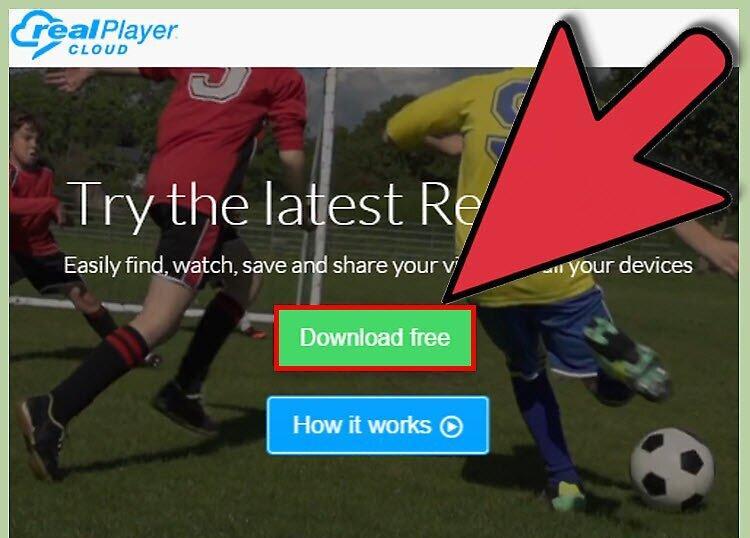
Если вы столкнулись с проблемами воспроизведения .mkv, возможно, дело в формате RealVideo. Для воспроизведения таких файлов вам потребуется специальный плеер. Официальным решением является RealPlayer, который можно бесплатно скачать с сайта real.com.
- Если вы не хотите использовать официальный плеер, вы можете найти альтернативу — Real Alternative, который также доступен бесплатно в интернете.


