
Узнайте, как на USB-флешке отобразить скрытые файлы, чтобы получить к ним доступ. Приведенные ниже инструкции работают как на Windows, так и на Mac OS X.
Windows
Шаг 1. Подключите флеш-накопитель к USB-порту компьютера.
Вставьте флешку в USB-порт на вашем компьютере. Этот порт обычно имеет прямоугольную форму и находится на корпусе устройства.
- Чаще всего USB-порты расположены как на передней, так и на задней панелях настольного ПК.
Шаг 2. Откройте меню «Пуск» {"smallUrl":"https://www.wikihow.com/images_en/0/07/Windowsstart.png","bigUrl":"https://www.wikihow.com/images/thumb/0/07/Windowsstart.png/30px-Windowsstart.png","smallWidth":460,"smallHeight":460,"bigWidth":30,"bigHeight":30,"licensing":"","zoomWidth":30,"zoomHeight":30,"zoomUrl":"https://www.wikihow.com/images/thumb/0/07/Windowsstart.png/30px-Windowsstart.png"}.
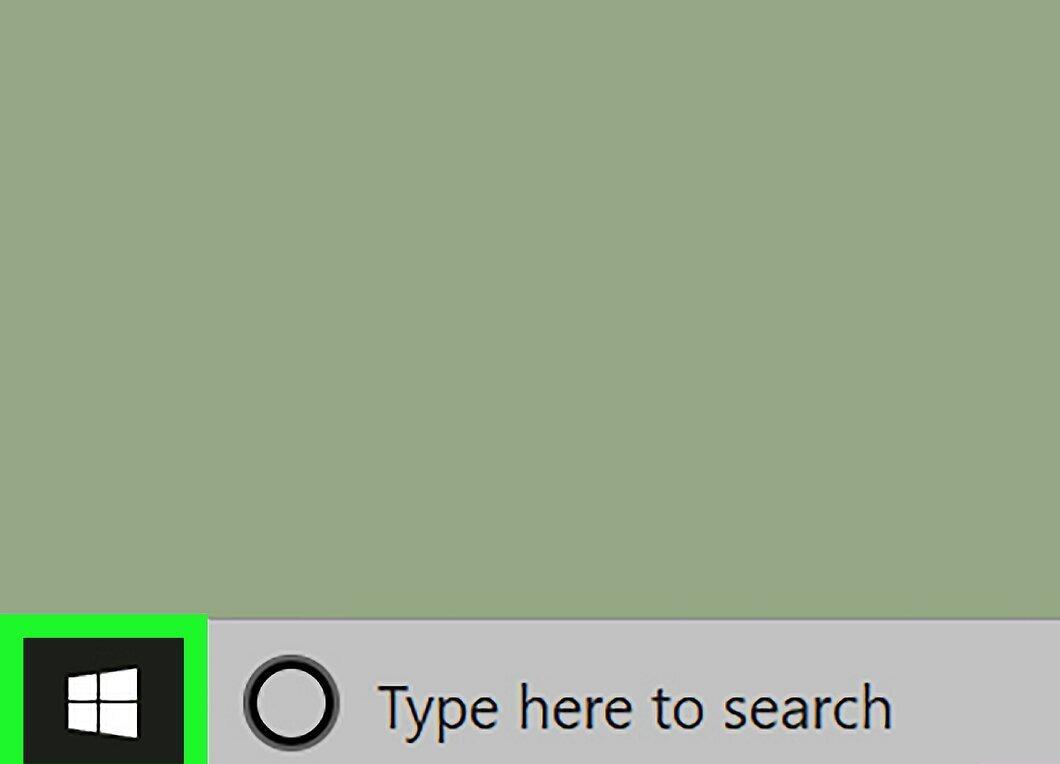
Нажмите на логотип Windows в левом нижнем углу экрана, чтобы открыть меню «Пуск».
Шаг 3. Введите «Этот компьютер» в поиске.
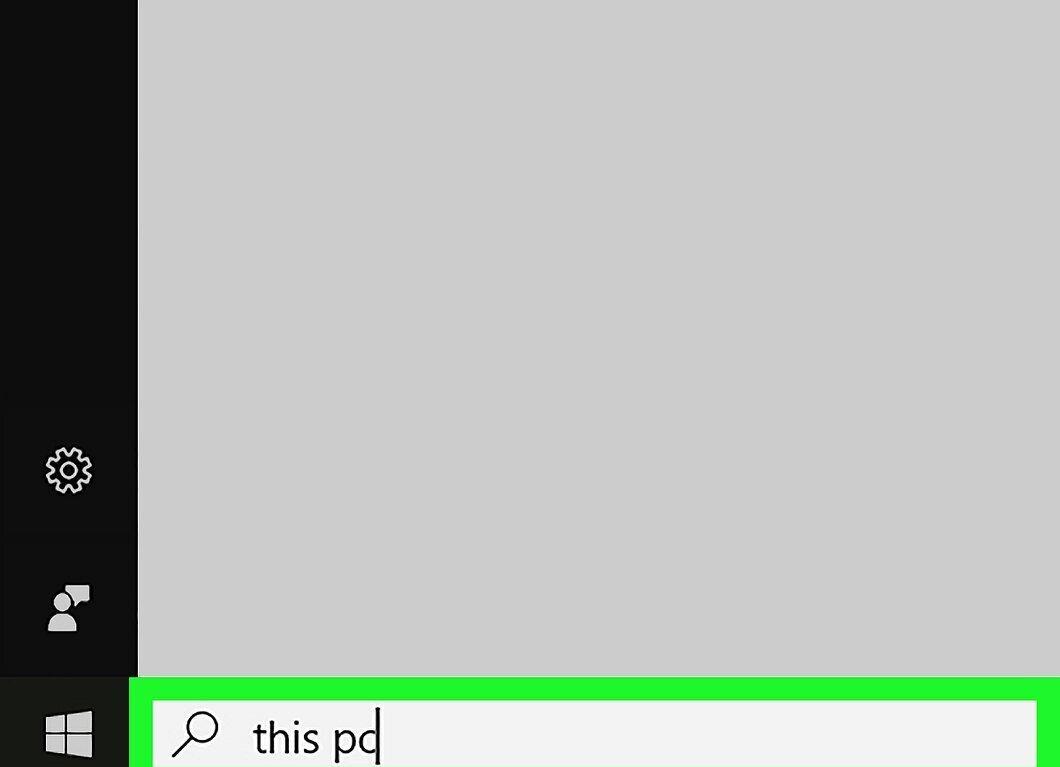
Введите фразу «Этот компьютер» в строку поиска, чтобы найти нужную утилиту.
Шаг 4. Выберите «Этот компьютер».
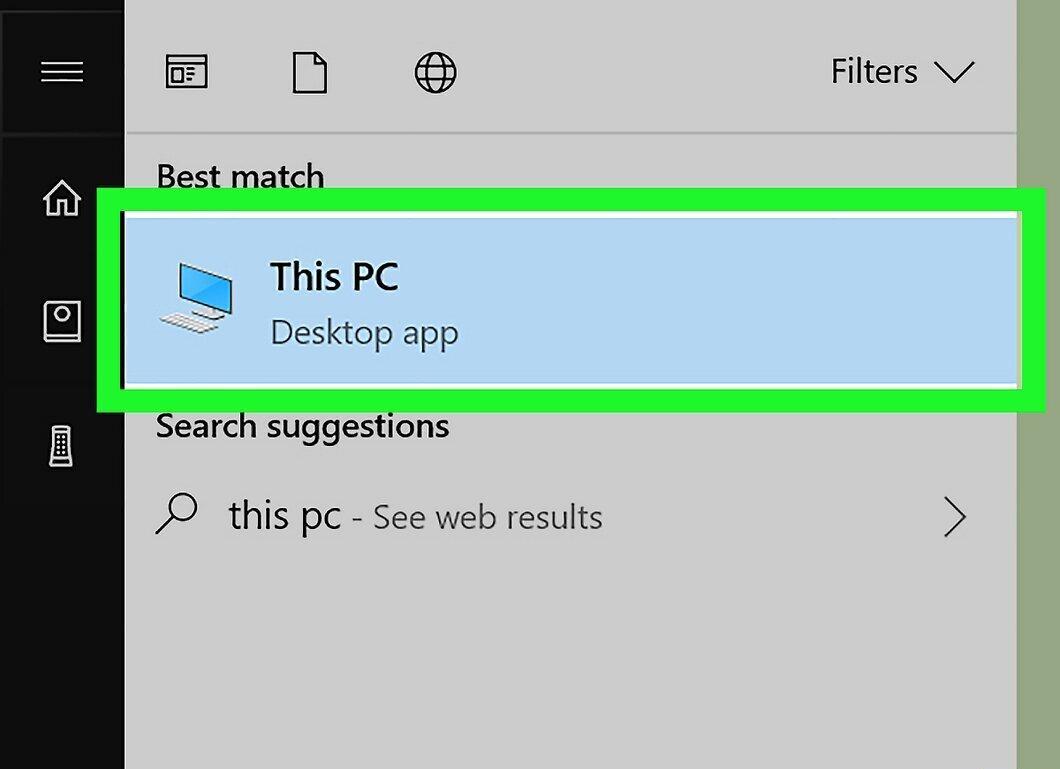
Нажмите на значок «Этот компьютер», который выглядит как монитор и находится в верхней части меню «Пуск». Откроется окно с доступными устройствами.
Шаг 5. Дважды щелкните по имени флешки.
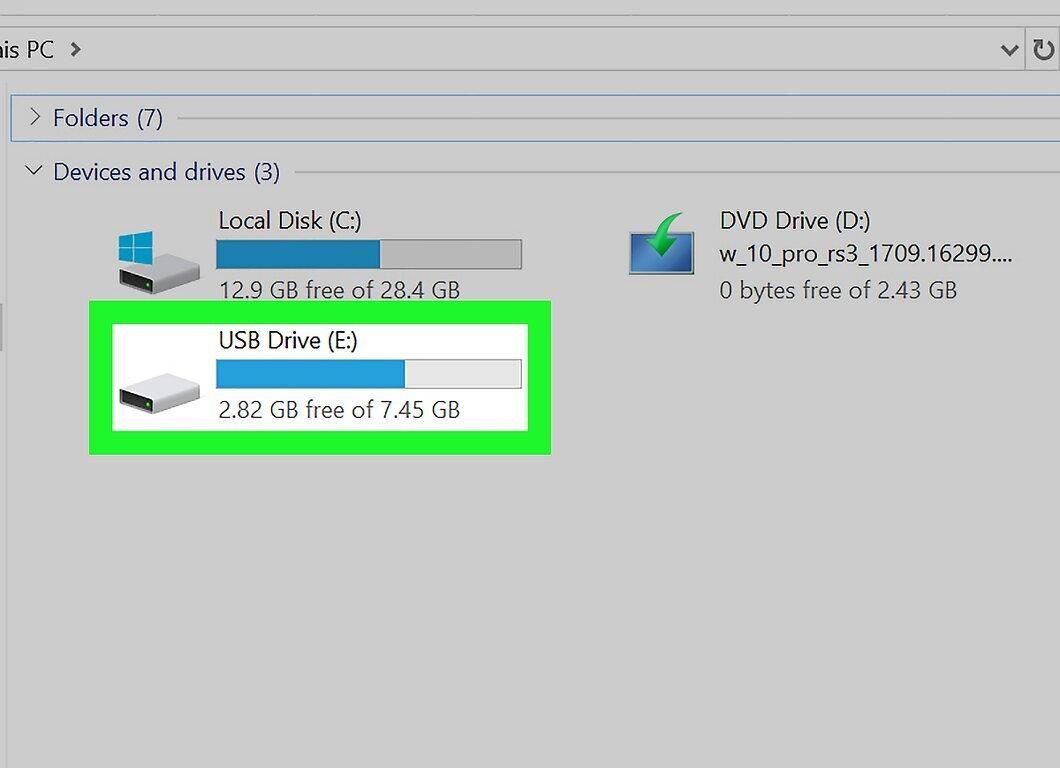
Дважды кликните на название флешки в разделе «Устройства и диски», расположенном в центре окна.
- Если имя флешки не появляется, попробуйте отключить и подключить её в другой USB-порт.
Шаг 6. Перейдите на вкладку «Вид».
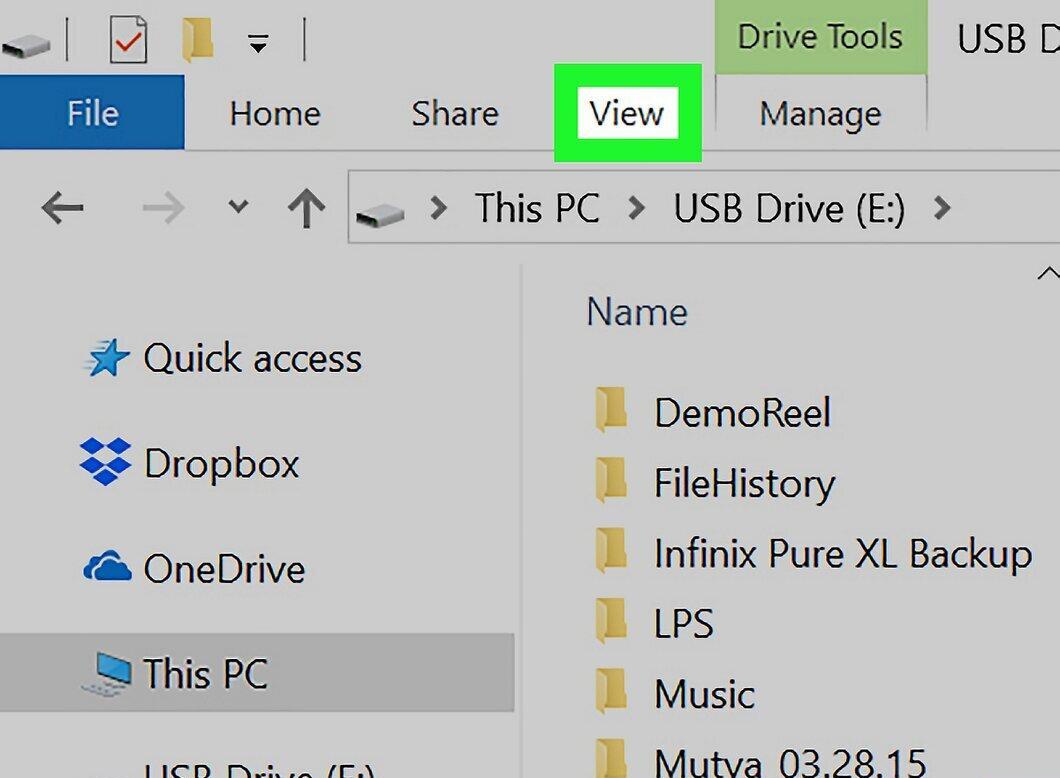
Нажмите на вкладку «Вид», которая находится в верхнем левом углу окна. В появившемся меню найдите соответствующую строку.
Шаг 7. Активируйте опцию «Скрытые элементы».
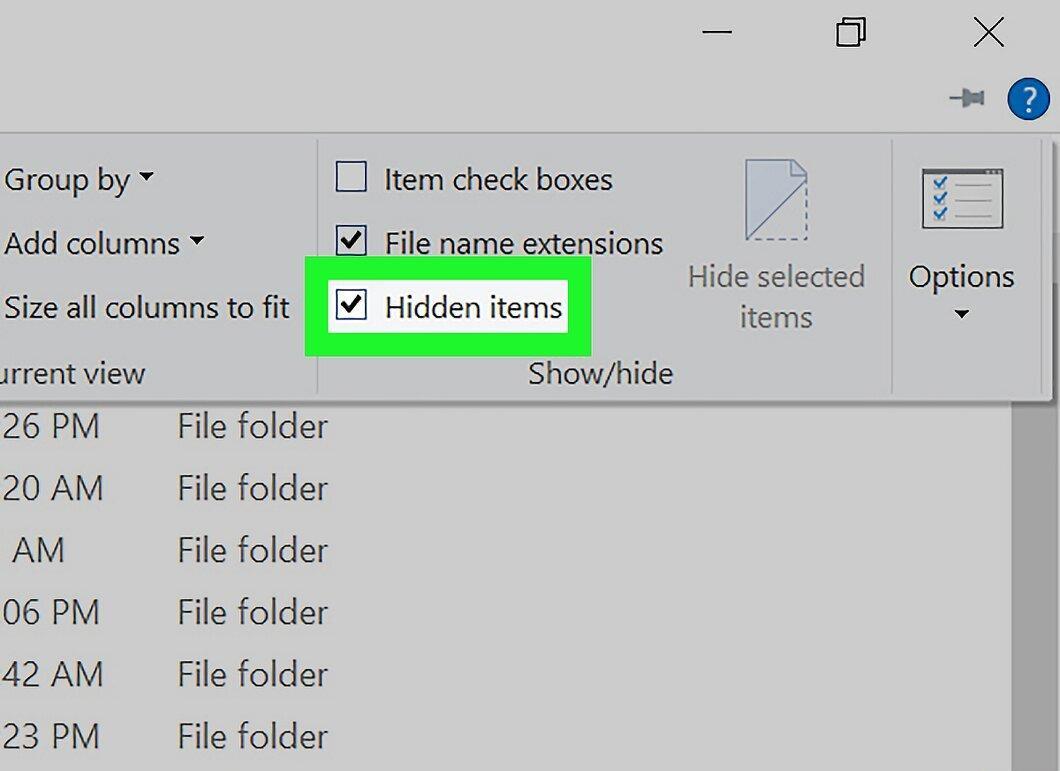
Поставьте галочку возле пункта «Скрытые элементы» в разделе «Показать/скрыть». Теперь вы сможете видеть скрытые файлы на флешке.
- Если галочка уже стоит, значит скрытые файлы уже отображаются.
- Обычно такие файлы имеют более блеклые и прозрачные значки.
Шаг 8. Откройте нужный скрытый файл.
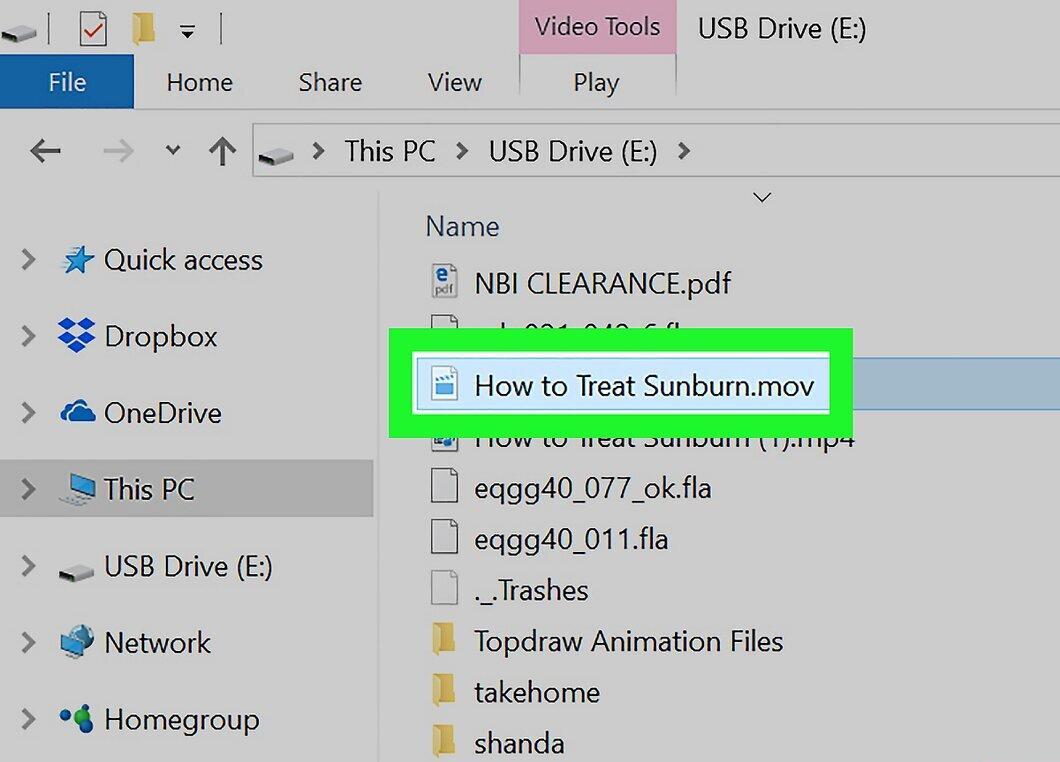
- Если вы попытаетесь открыть системный файл, он может не открываться.
Mac OS X
Шаг 1. Вставьте флешку в USB-порт компьютера.
Подключите флеш-накопитель в USB-порт вашего Mac. Этот порт имеет прямоугольную форму и находится на корпусе устройства.
- На iMac USB-порты могут быть расположены на клавиатуре (сбоку) или на задней панели.
- Если в вашем Mac нет USB-портов, вам потребуется адаптер USB-C/USB.
Шаг 2. Откройте меню «Переход».
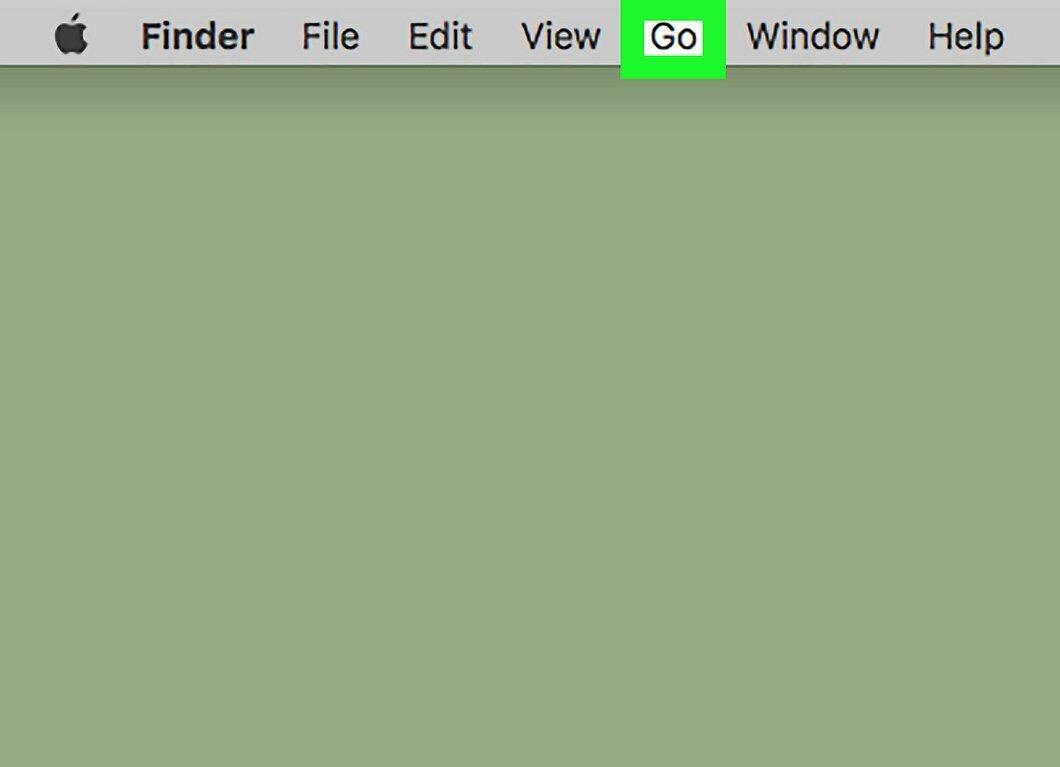
Выберите меню «Переход», которое находится в верхнем левом углу экрана.
- Если меню не появляется, щелкните по рабочему столу или откройте окно Finder (синий значок с лицом в доке).
Шаг 3. Найдите раздел «Утилиты».
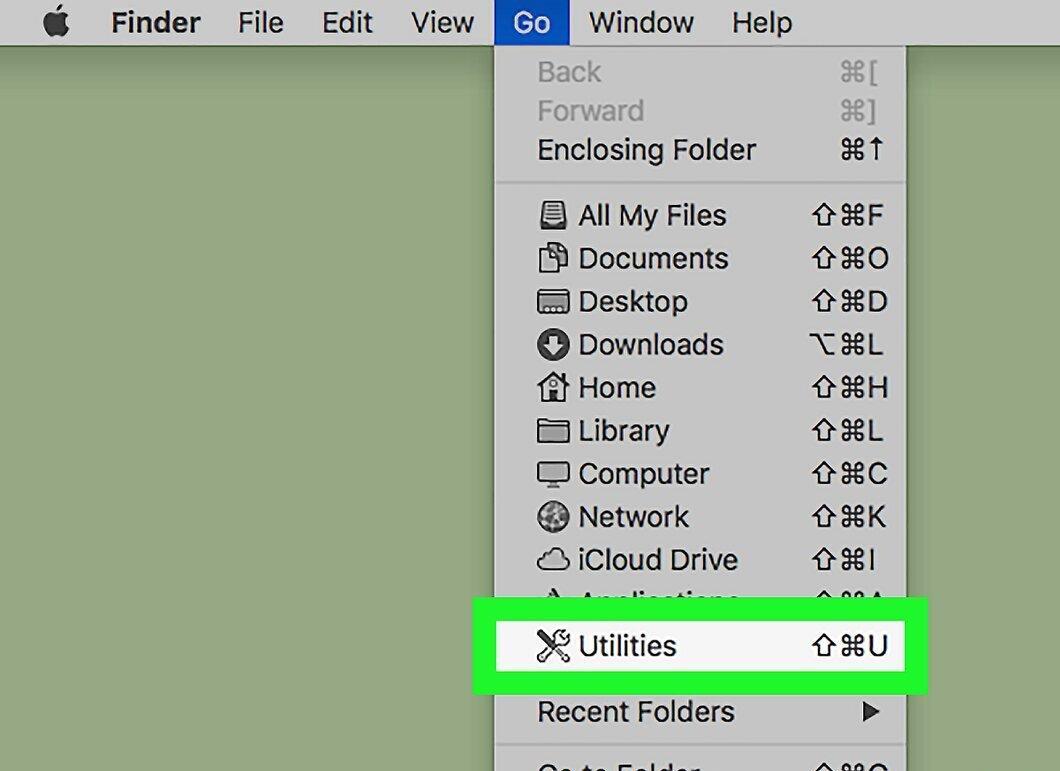
Выберите пункт «Утилиты», доступный в нижней части выпадающего меню.
Шаг 4. Запустите Терминал.
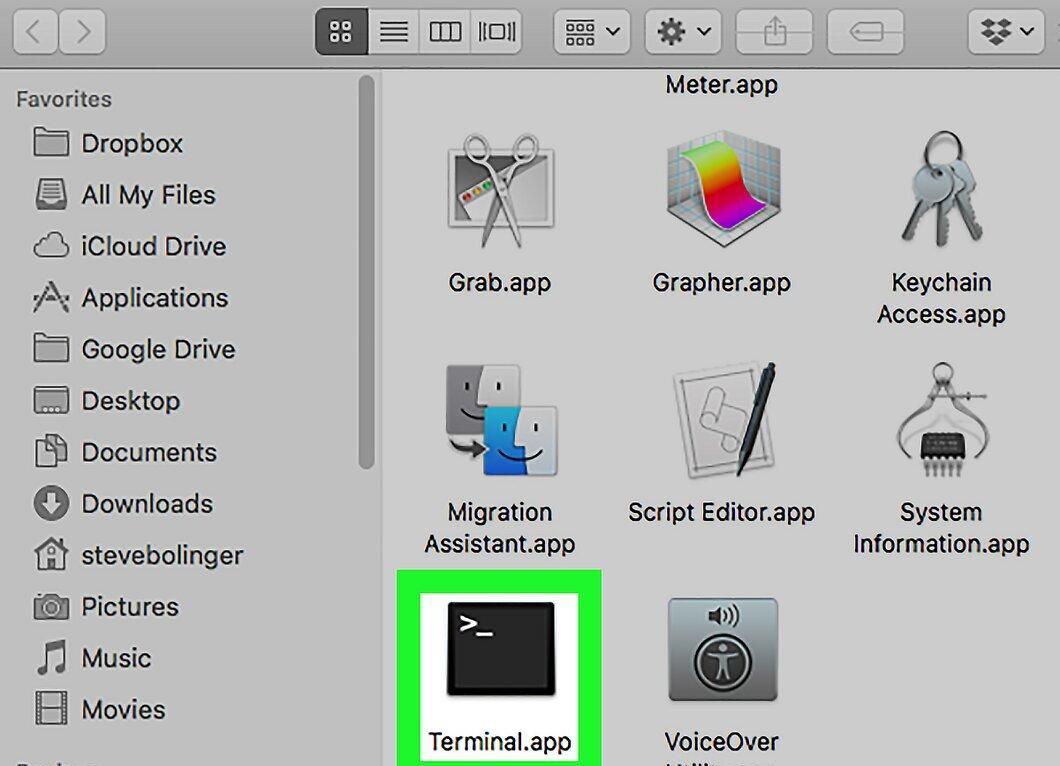
Дважды щелкните по значку «Терминал», который можно найти в папке «Утилиты». Если не видите его, прокрутите вниз.
Шаг 5. Введите команду для отображения скрытых файлов.
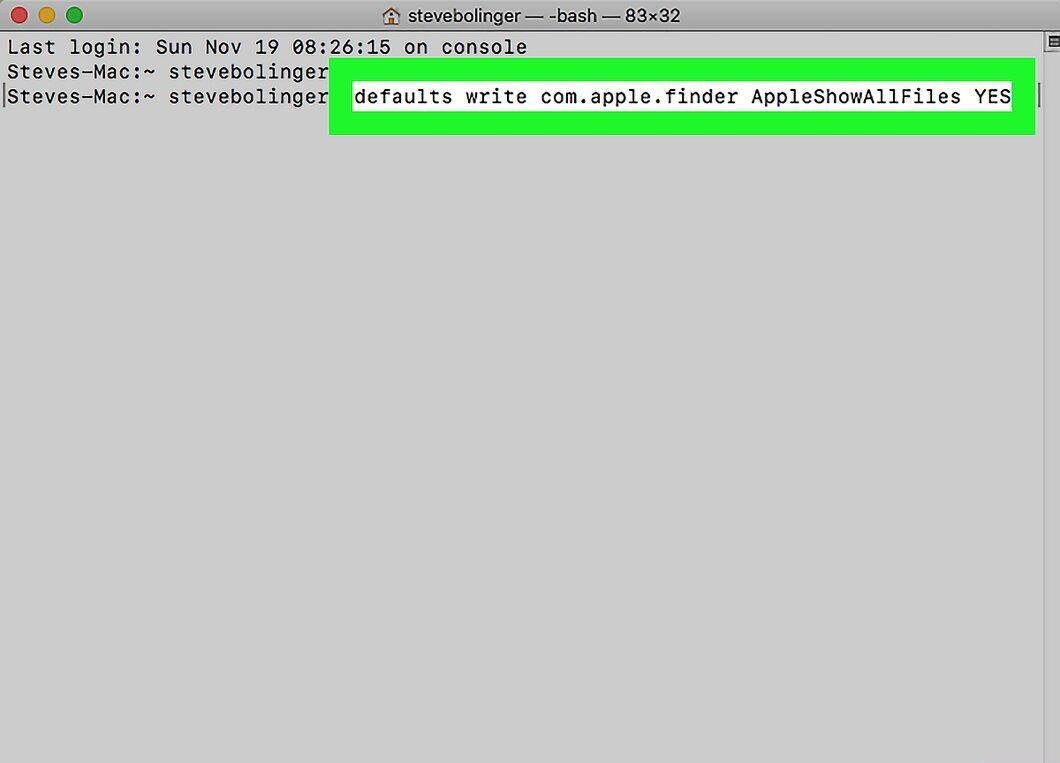
Введите следующую команду в Терминале: defaults write com.apple.finder AppleShowAllFiles YES и нажмите клавишу ⏎ Return.
Шаг 6. Перезапустите Finder.
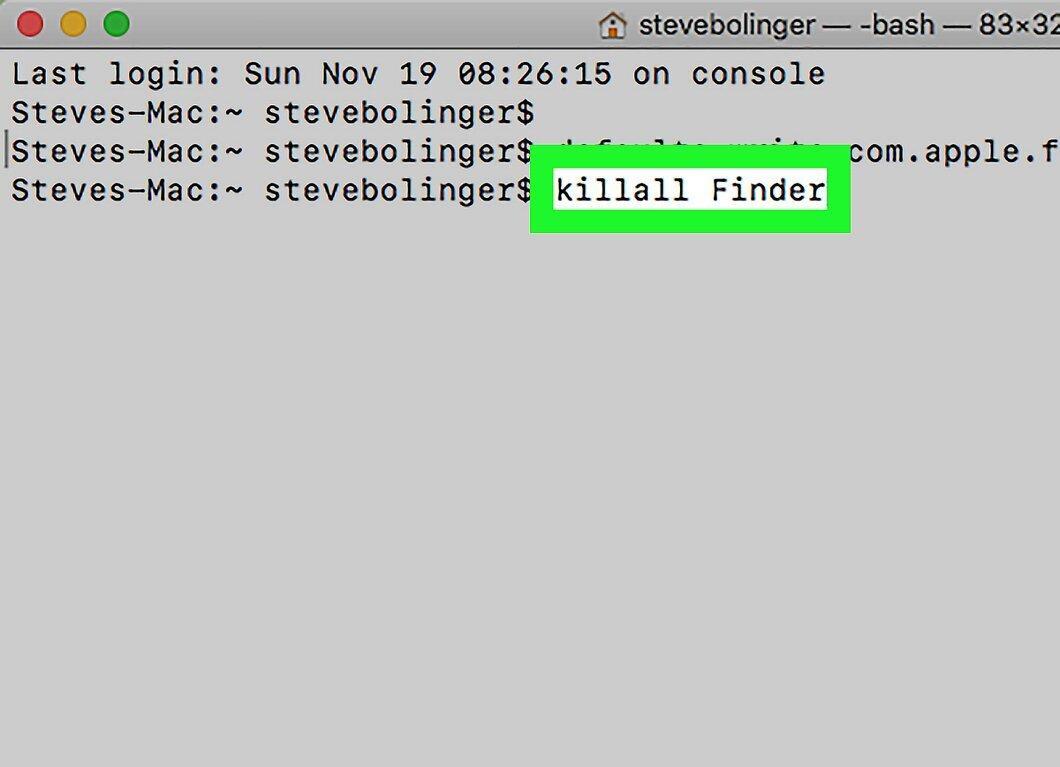
Если окно Finder открыто, его нужно закрыть и снова открыть. Это обновит отображение файлов.
- Также можно использовать команду
killall Finderв Терминале для быстрой перезагрузки Finder.
Шаг 7. Найдите флешку в Finder.
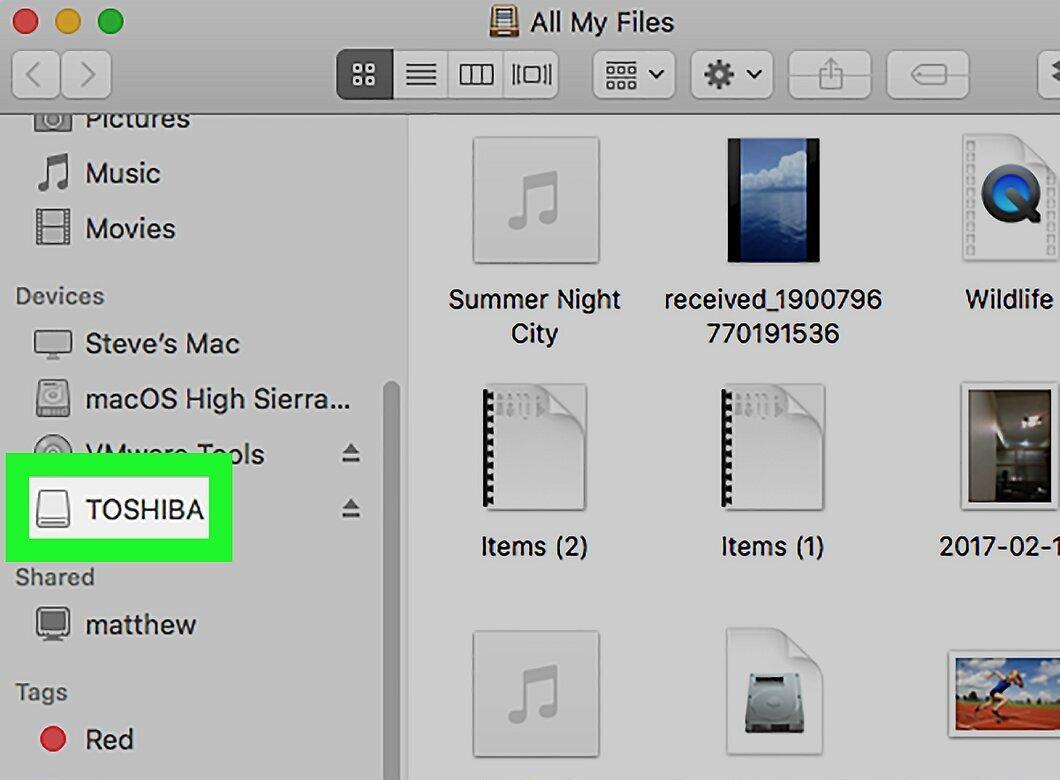
Щелкните на название флешки в левом нижнем углу окна Finder, чтобы открыть доступ к её содержимому, включая скрытые файлы и папки.
Шаг 8. Откройте скрытый файл.
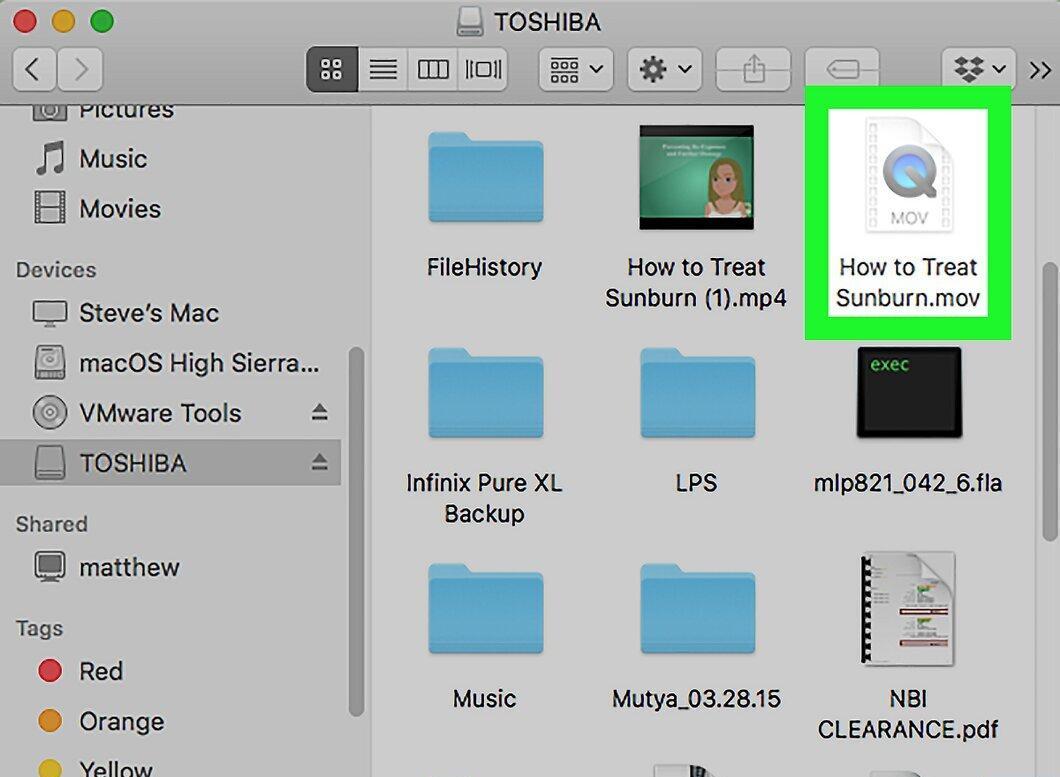
Дважды щелкните на скрытом файле, чтобы открыть его. Обратите внимание, что скрытые файлы и папки отображаются серыми и менее яркими значками.



