
Как открывать файлы MSG без Outlook: простые способы
В этой статье вы научитесь открывать файлы формата MSG, которые используются в Outlook, даже если у вас нет установленной программы. Существует ряд онлайн-инструментов, которые помогут вам конвертировать файлы MSG в PDF и просматривать вложения.
Zamzar
Шаг 1. Когда использовать Zamzar?
Используйте Zamzar, если вам нужно получить PDF-версию ваших писем с вложениями, размер которых не превышает 20 МБ. Чтобы получить доступ к документам, вам потребуется указать свой адрес электронной почты, на который будет отправлена ссылка для загрузки. Если вы не хотите оставлять свой email, попробуйте Encryptomatic.
Шаг 2. Перейдите на сайт Zamzar.
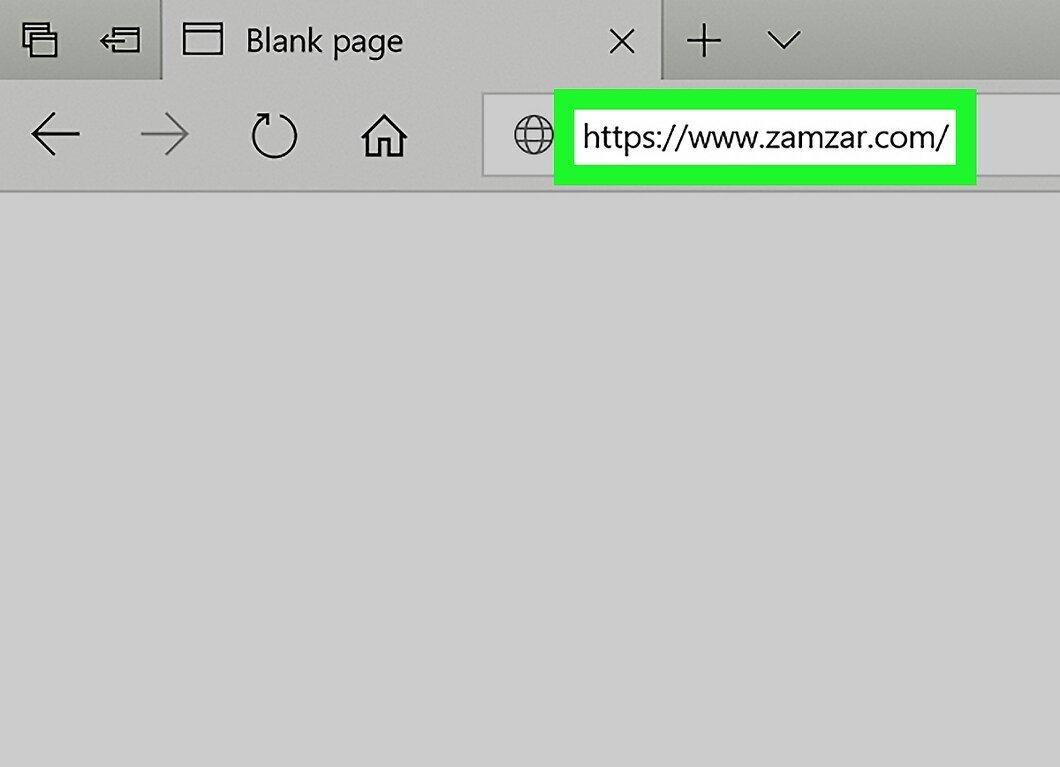
Зайдите на сайт Zamzar по ссылке https://www.zamzar.com/ через ваш веб-браузер.
Шаг 3. Выберите файлы
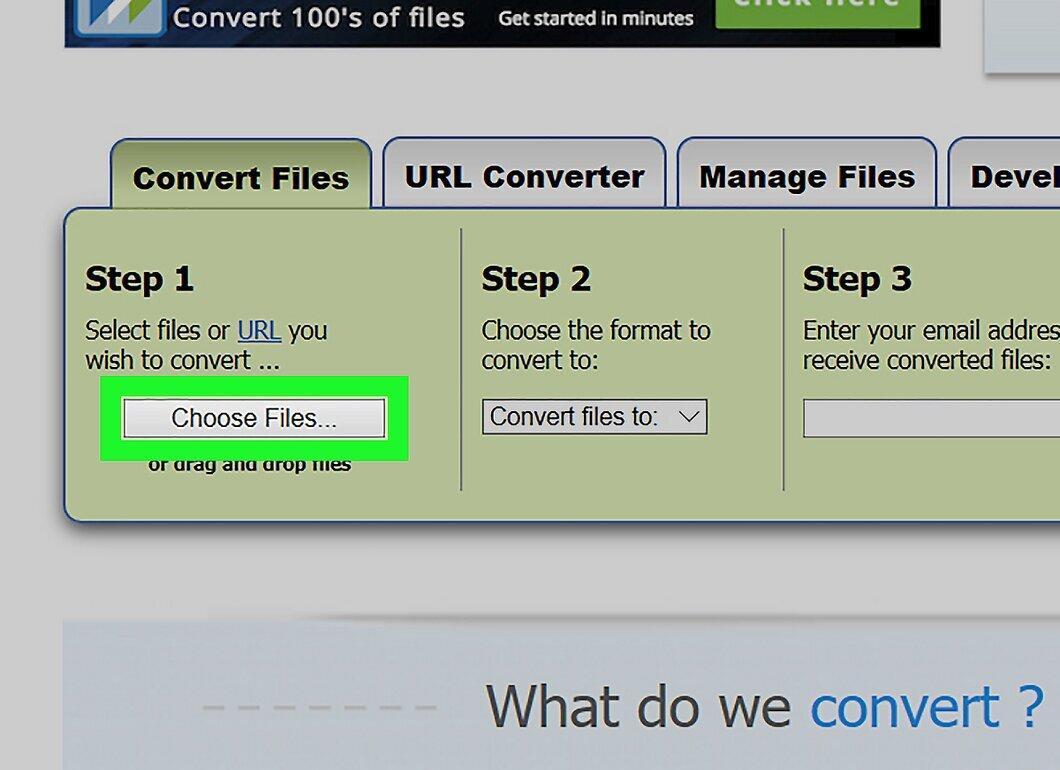
Нажмите на кнопку «Choose Files» (Выбрать файлы) в разделе «Step 1» (Шаг 1) посередине страницы. Откроется окно для выбора файлов.
Шаг 4. Выберите файл MSG
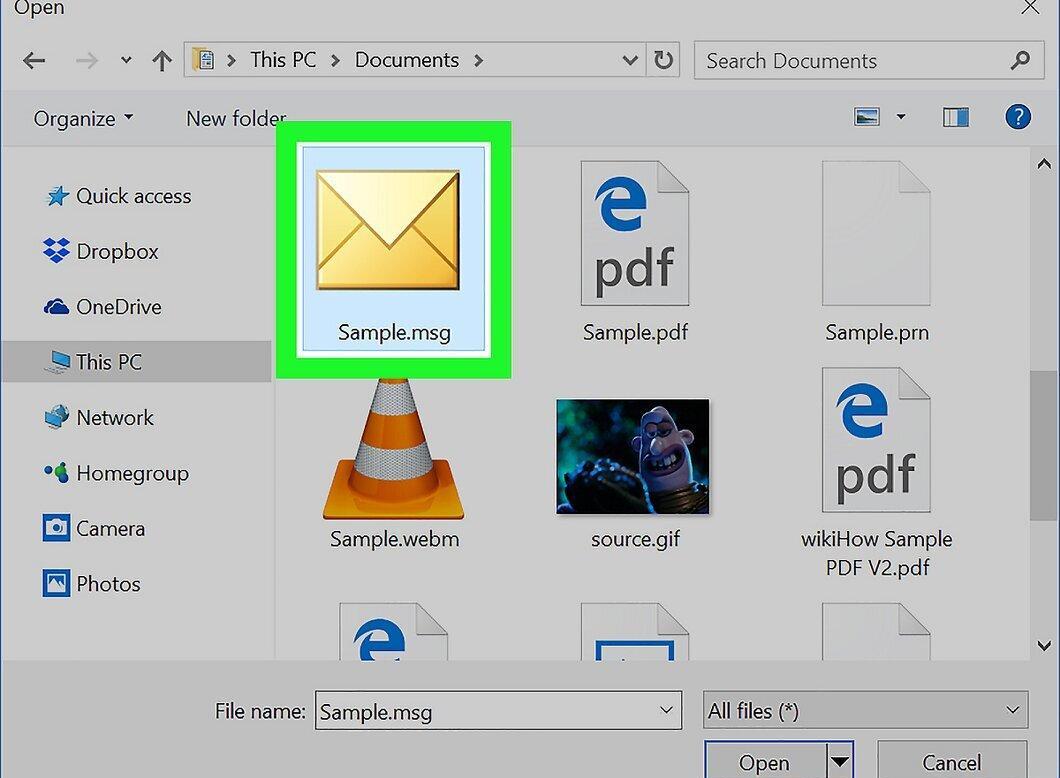
Перейдите к папке, где хранится ваш файл MSG, и выберите его.
Шаг 5. Откройте файл
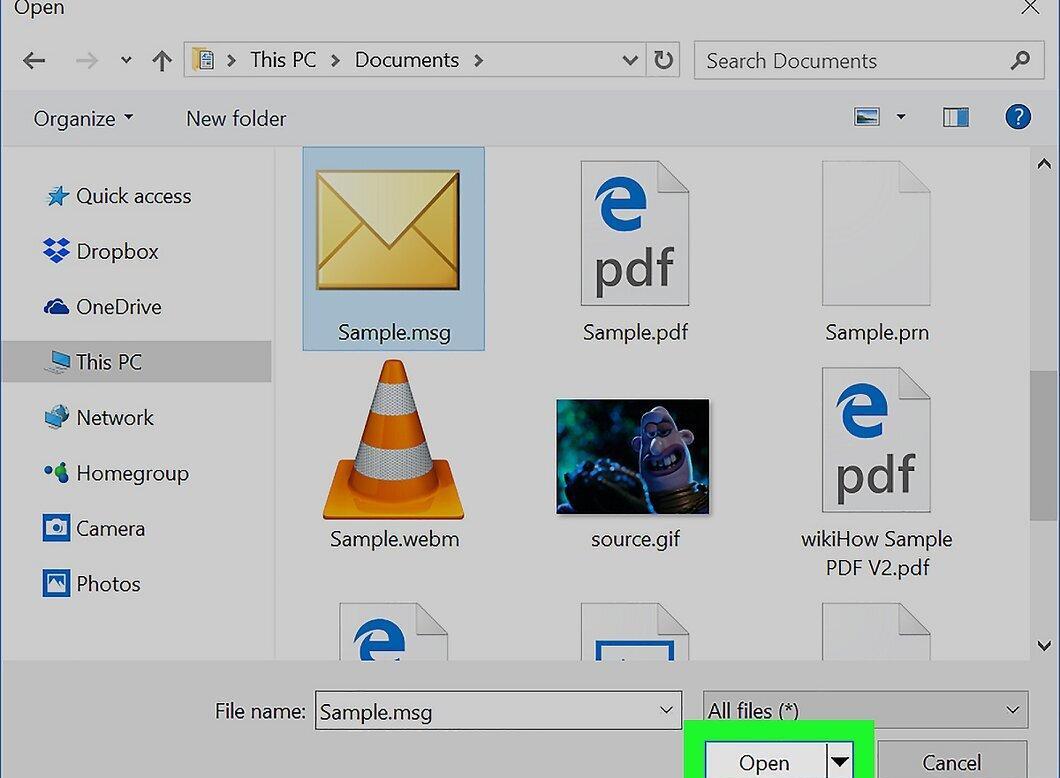
Нажмите кнопку «Открыть», которая находится в нижнем правом углу окна. Файл MSG загрузится на сайт Zamzar.
Шаг 6. Выберите формат для конвертации
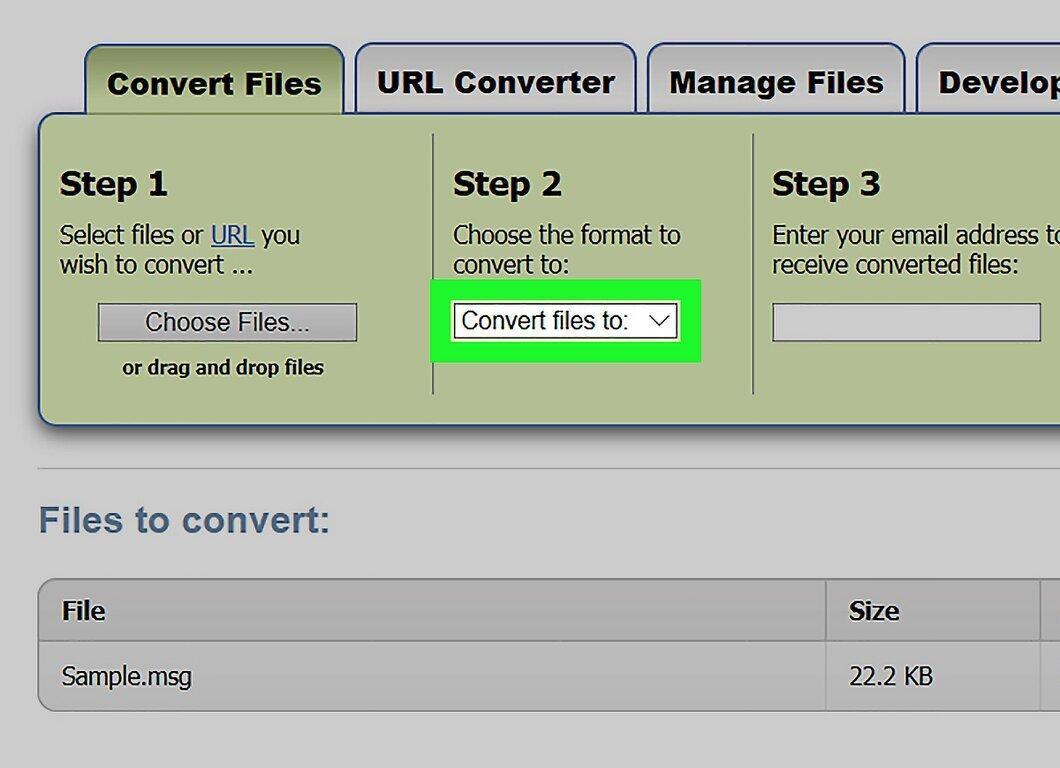
В разделе «Step 2» (Шаг 2) выберите меню «Convert files to» (Конвертировать файлы в).
Шаг 7. Выберите PDF
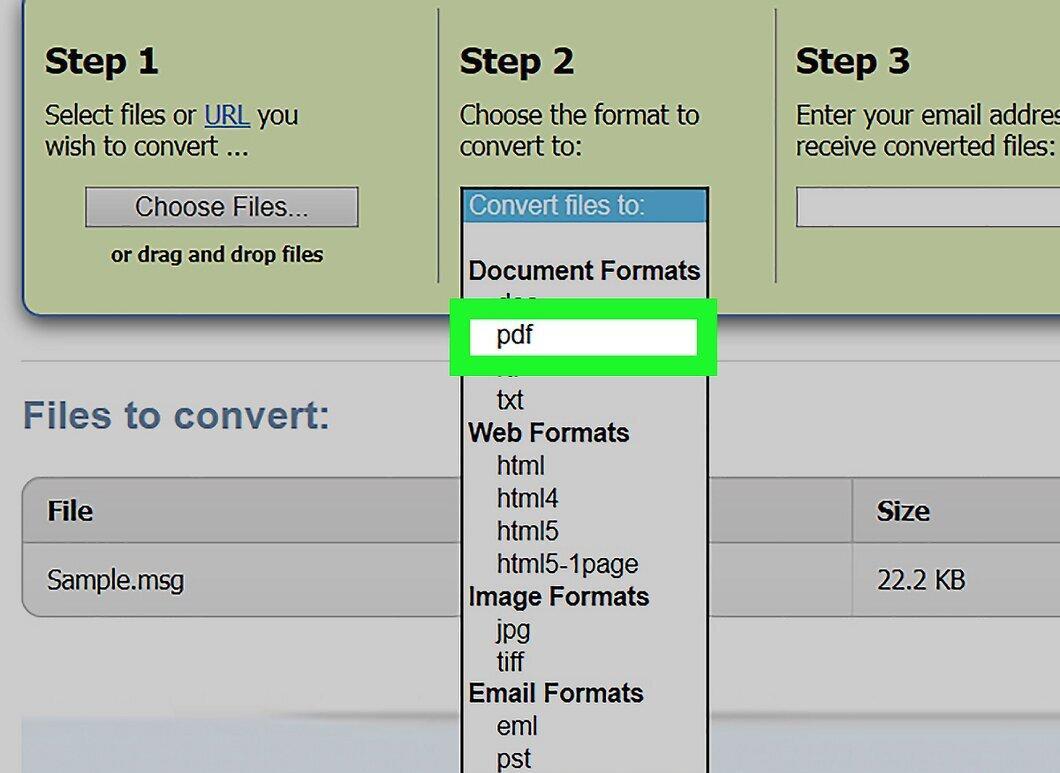
Щелкните на опцию pdf в разделе «Documents» (Документы).
Шаг 8. Укажите адрес электронной почты
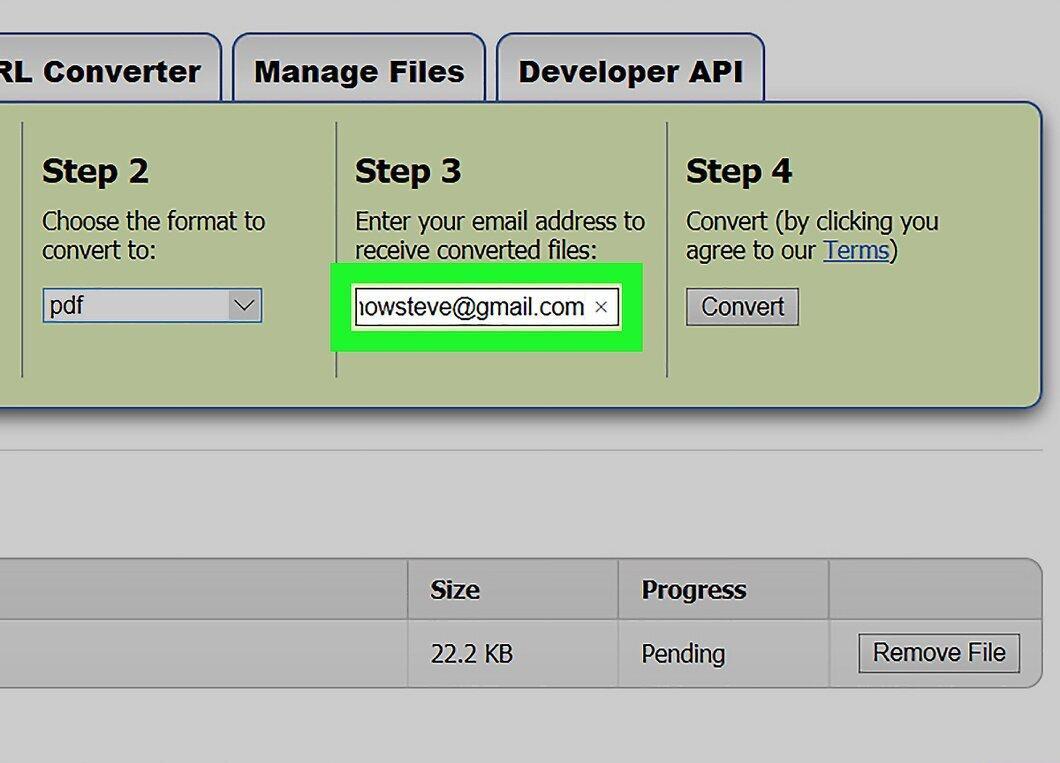
Введите свой адрес электронной почты в текстовое поле на «Step 3» (Шаг 3).
Шаг 9. Нажмите на кнопку Конвертировать
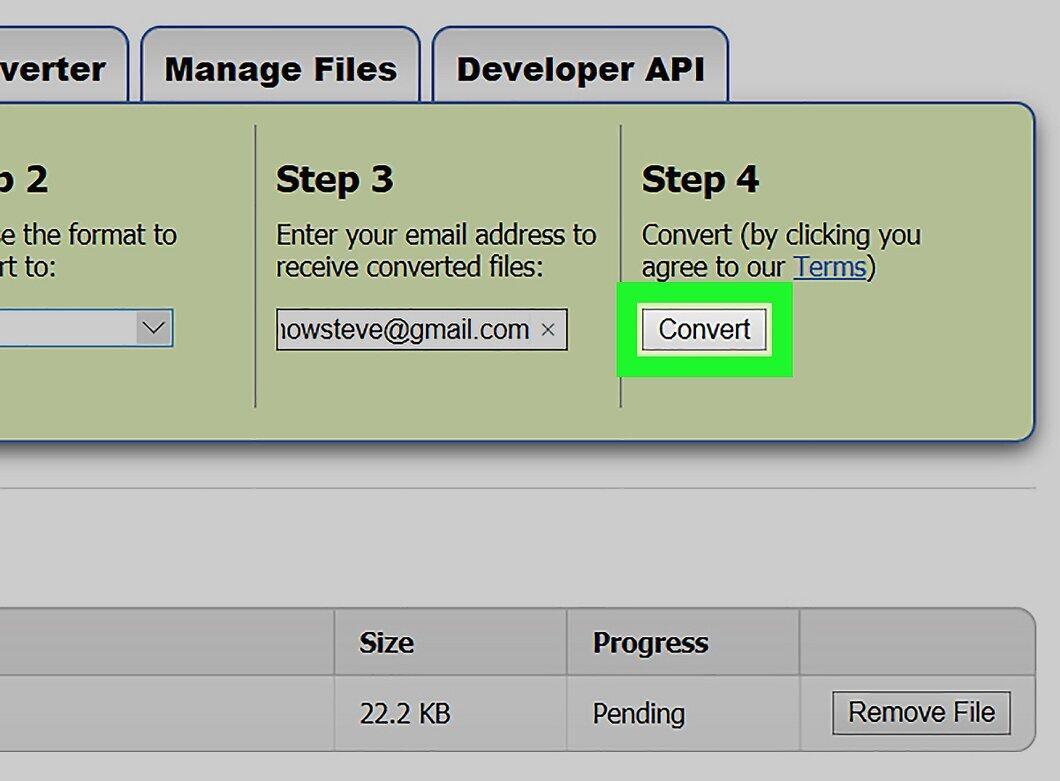
Нажмите на серую кнопку «Convert» (Конвертировать) в разделе «Step 4» (Шаг 4). Zamzar начнет процесс преобразования файла MSG в PDF.
Шаг 10. Получите ссылку для загрузки
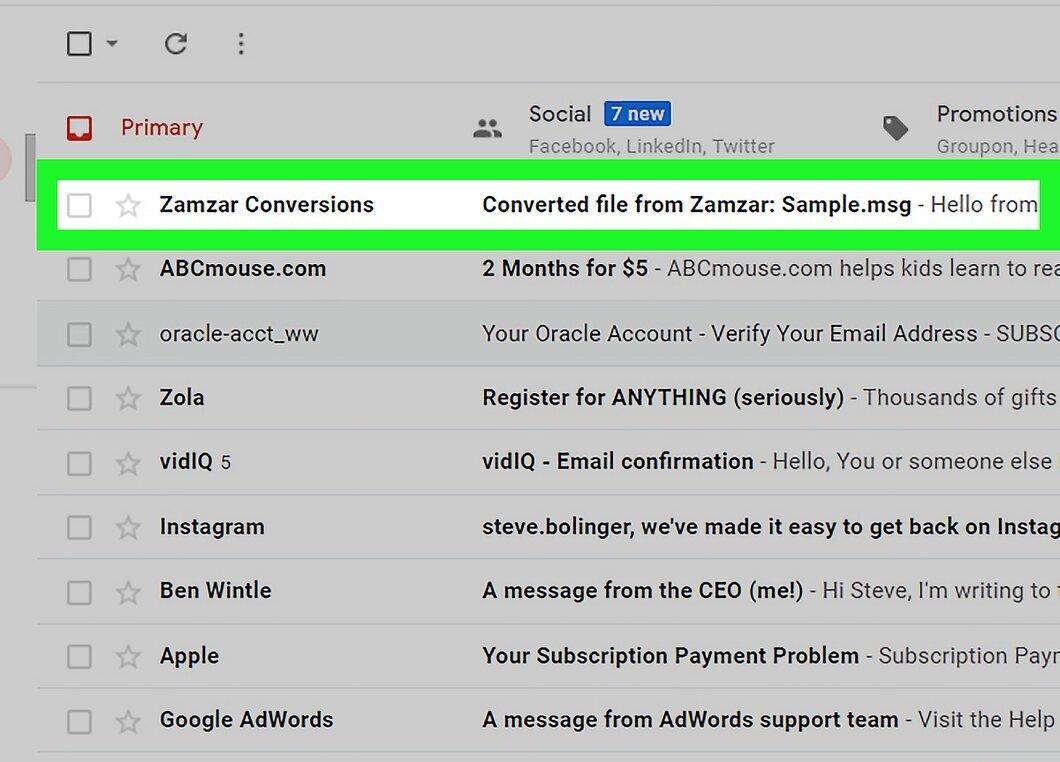
Когда конвертация завершится, вы получите электронное письмо с подтверждением и ссылкой на страницу для скачивания измененного файла. Чтобы его найти:
- проверьте свой почтовый ящик;
- откройте письмо с темой «Converted file from Zamzar» (Преобразованный файл от Zamzar); не забудьте проверить папку «Спам», если сообщение не пришло в течение 5 минут.
Шаг 11. Загрузите PDF-файл
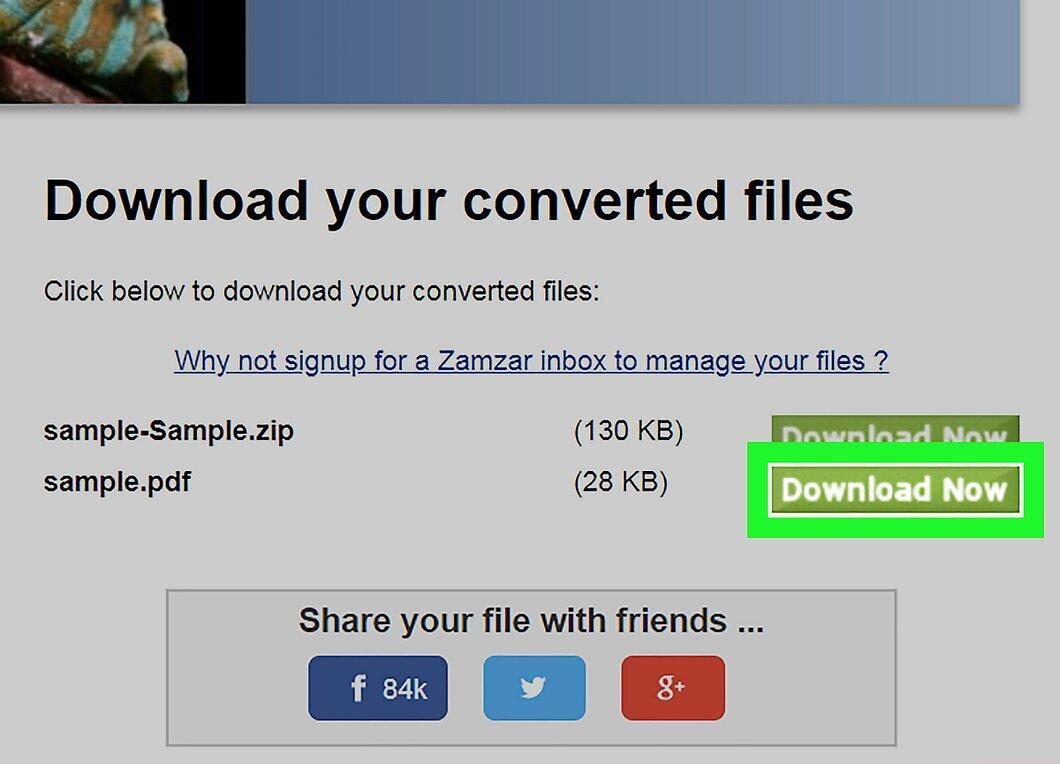
Нажмите на зеленую кнопку «Download Now» (Скачать) рядом с файлом PDF. Имя файла будет совпадать с темой письма, например, hello.pdf.
Шаг 12. Скачайте вложения
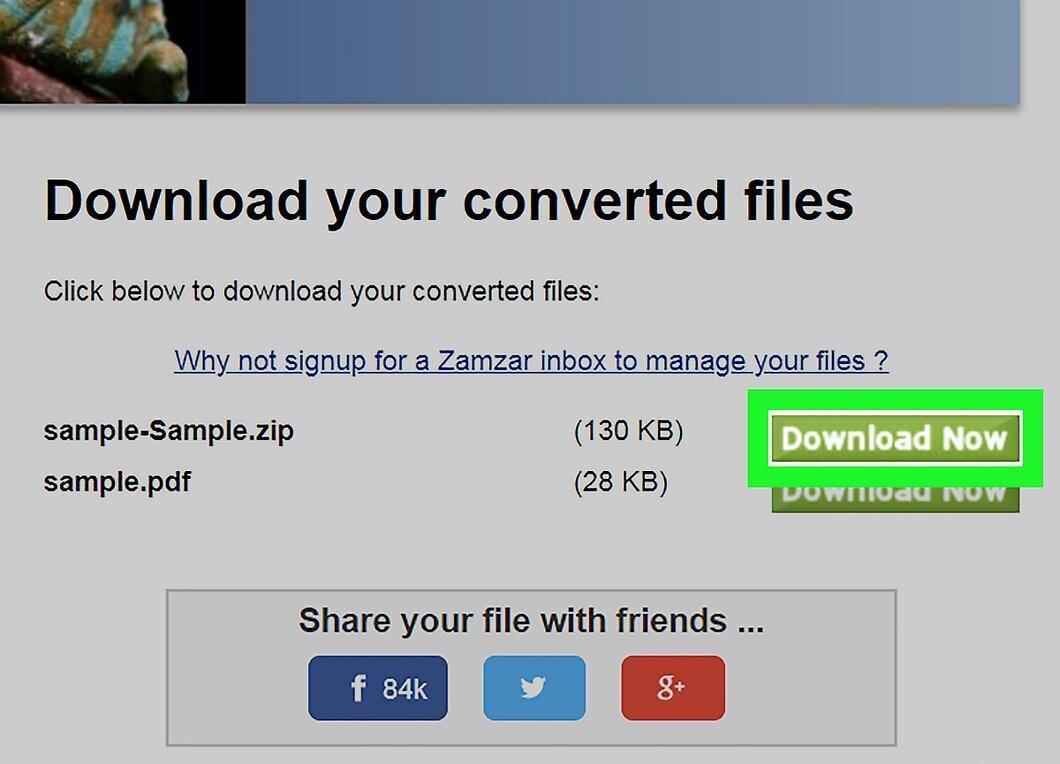
Если у ваших писем есть вложения, нажмите «Download Now» (Скачать) рядом с ZIP-файлом «Attachments» (Вложения) для загрузки. Вложения будут загружены в виде архива (ZIP-файла).
- Не забудьте распаковать архив, чтобы просмотреть вложения.
Encryptomatic
Шаг 1. Когда использовать Encryptomatic?
Используйте Encryptomatic, если хотите просто просмотреть электронные письма и их вложения, если размер файлов не превышает 8 МБ. Вложения можно скачать прямо на странице просмотра.
- Учтите, что Encryptomatic имеет ограничения на размер писем и вложений. Если вам нужно загрузить несколько файлов из MSG, лучше подойдет Zamzar.
Шаг 2. Перейдите на сайт Encryptomatic.
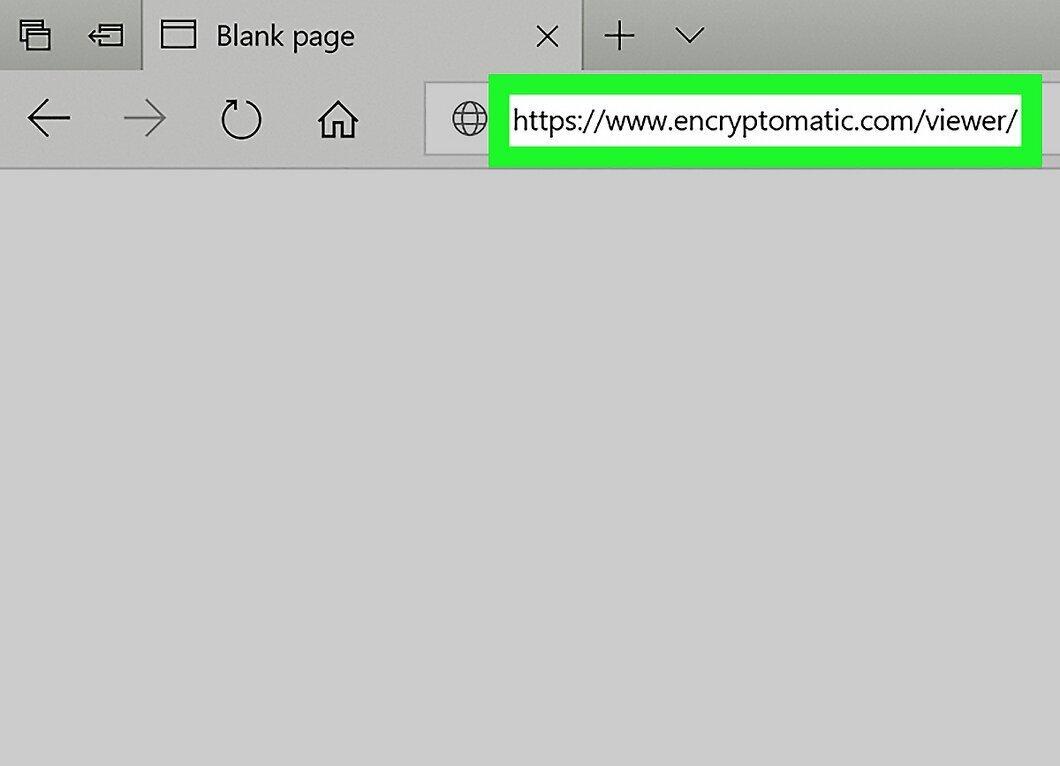
Зайдите на сайт Encryptomatic по адресу https://www.encryptomatic.com/viewer/ через ваш браузер.
Шаг 3. Нажмите на Обзор
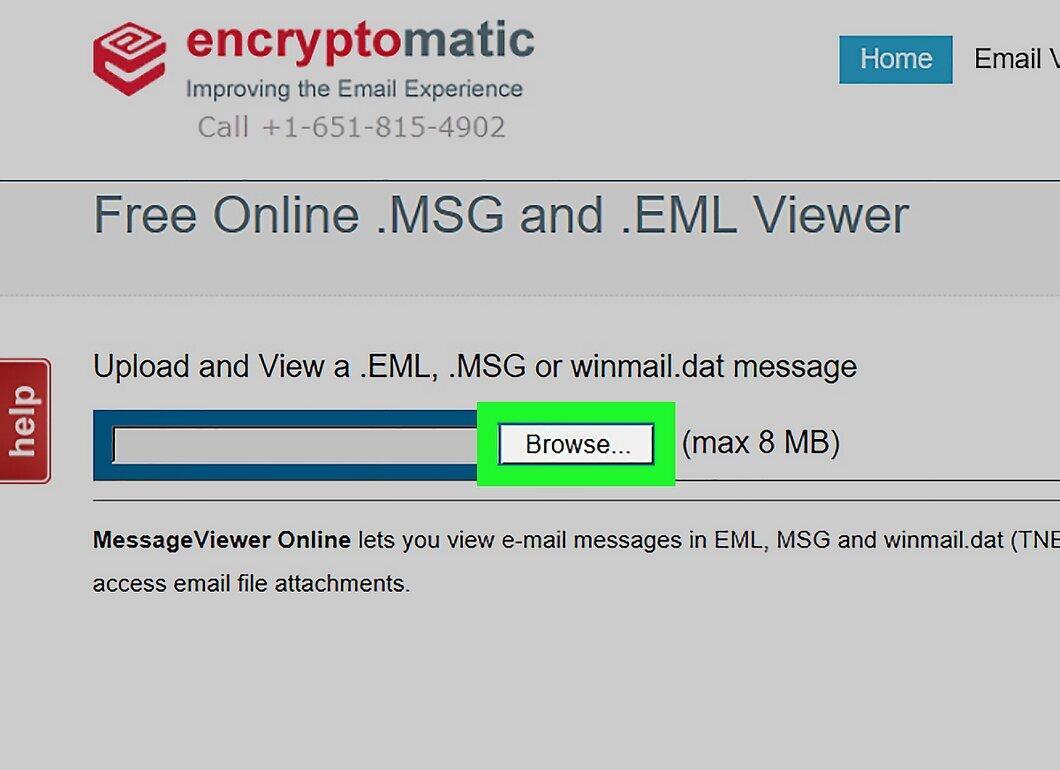
Нажмите серую кнопку «Обзор» в верхней левой части страницы. Это откроет окно для выбора файла.
Шаг 4. Выберите файл MSG
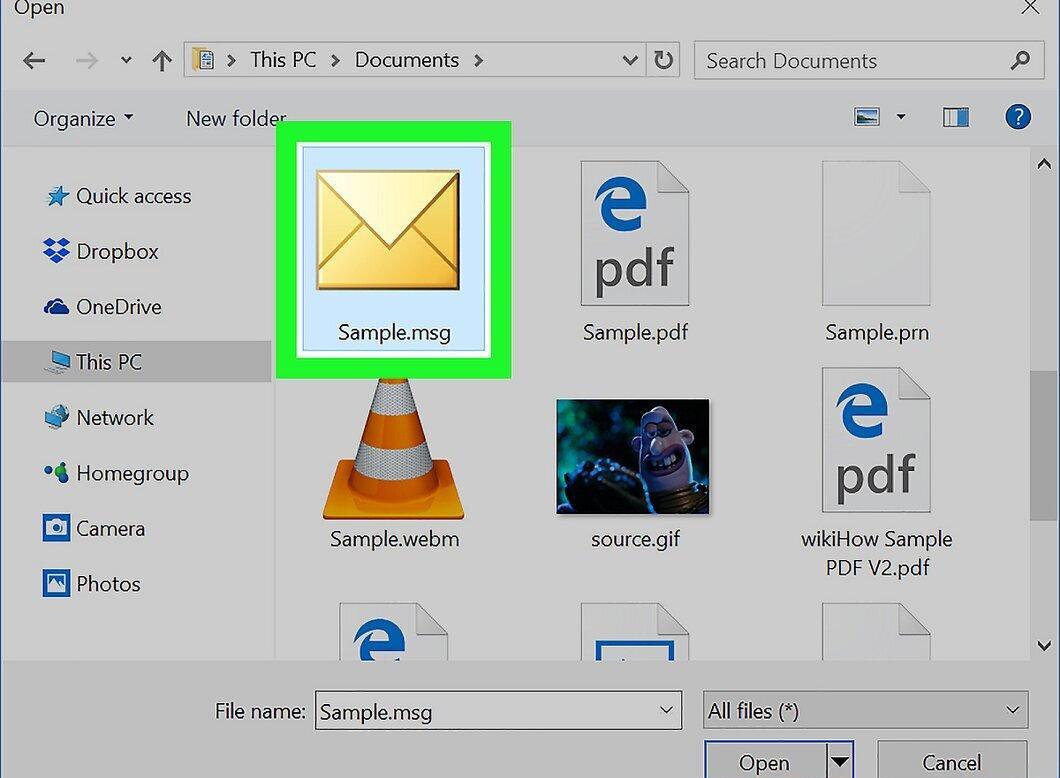
Перейдите к папке с файлом MSG и выберите его.
Шаг 5. Нажмите Открыть
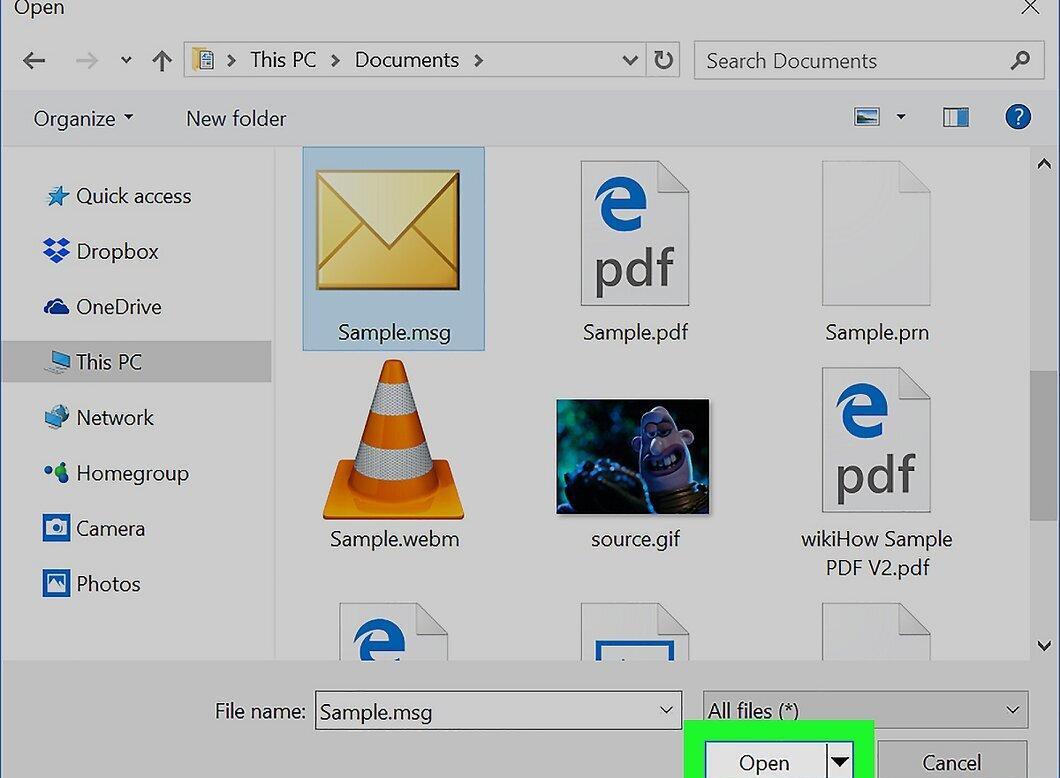
Нажмите «Открыть» в правом нижнем углу. Ваш файл MSG загрузится на страницу Encryptomatic.
- Если вы видите сообщение «File is too large» (Файл слишком большой) рядом с кнопкой «Обзор», значит, файл MSG слишком большой для Encryptomatic. В этом случае используйте Zamzar.
Шаг 6. Нажмите Просмотреть
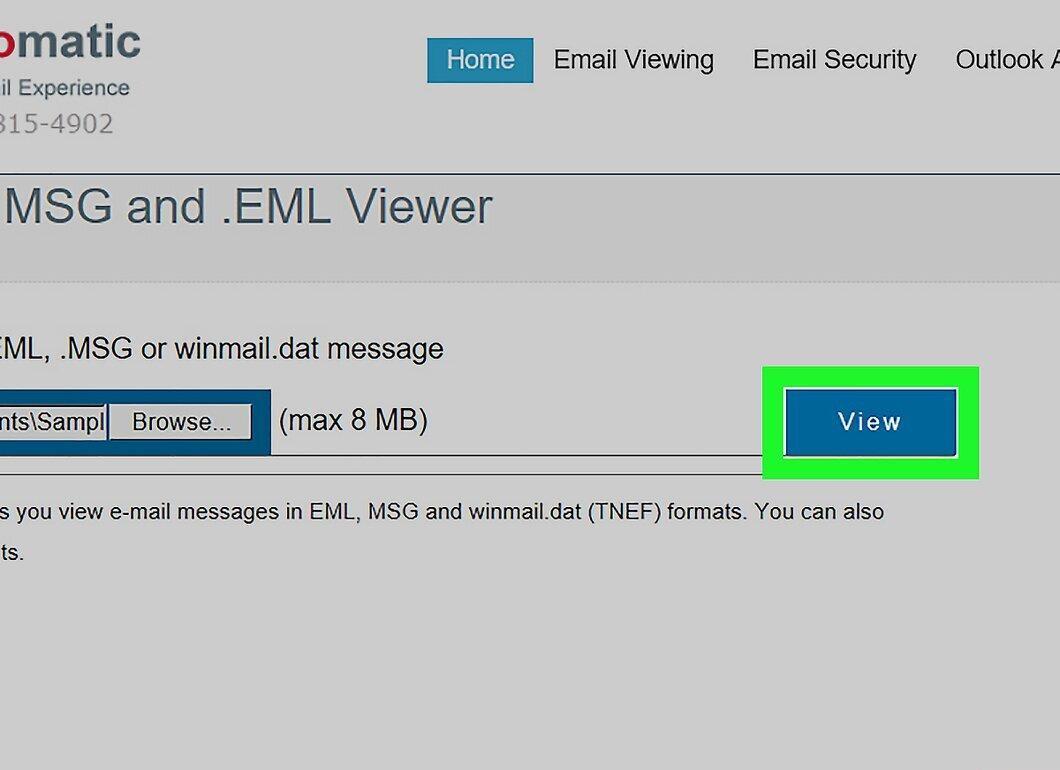
Нажмите синюю кнопку «View» (Просмотр) справа от кнопки «Обзор». Откроется страница просмотра вашего письма.
Шаг 7. Читайте электронное письмо
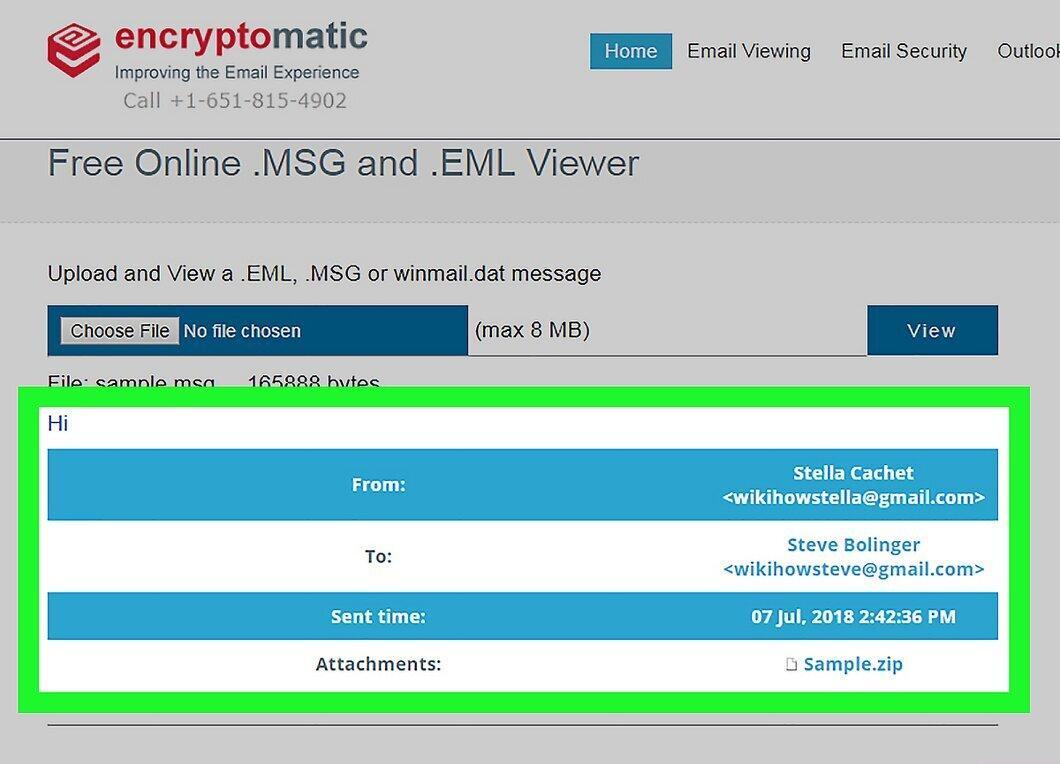
Прокрутите вниз, чтобы просмотреть текст письма и изображения.
Шаг 8. Скачайте вложения
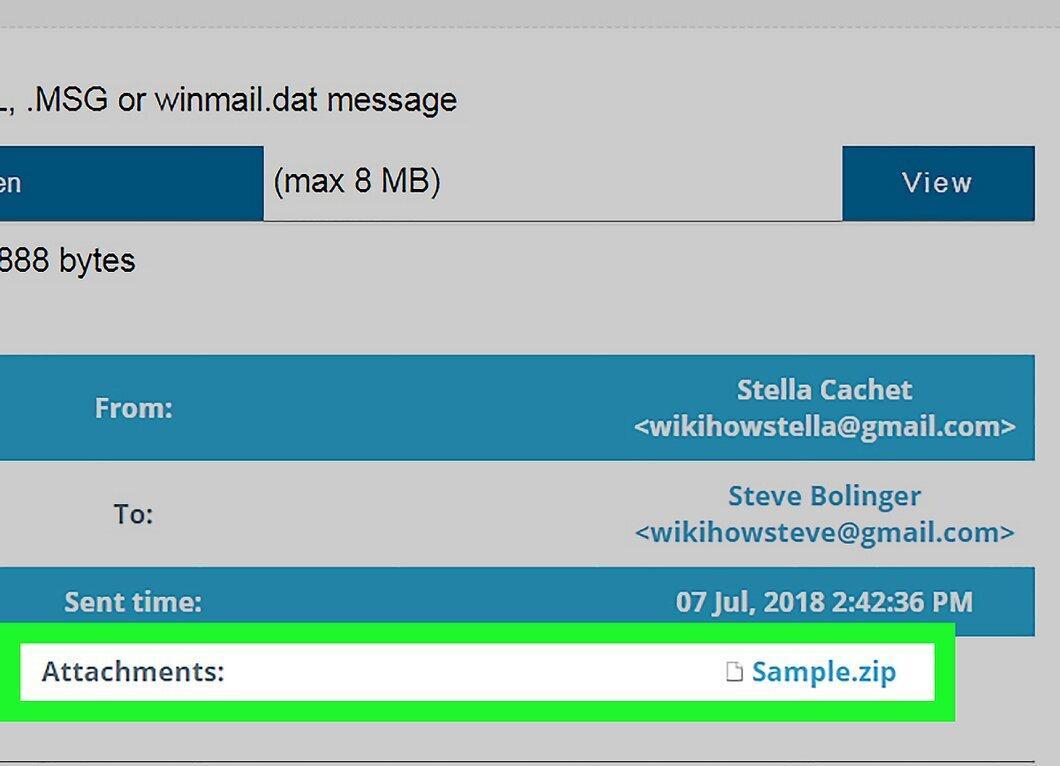
Если в письме есть вложение, его имя будет отображаться рядом с «Attachments» (Вложения) на странице. Щелкните по имени вложения, чтобы скачать его на ваш ПК.


