
ZIP-файл представляет собой архив, который хранит один или несколько файлов в сжатом формате. Использование архивов значительно упрощает процесс отправки, ведь вам не нужно прикреплять каждый файл по отдельности, что экономит время и снижает риск пропустить важные документы. Рассмотрим несколько способов отправки ZIP-файлов по электронной почте.
Уст消ение проблем
Шаг 1. Попробуйте другой почтовый сервис.
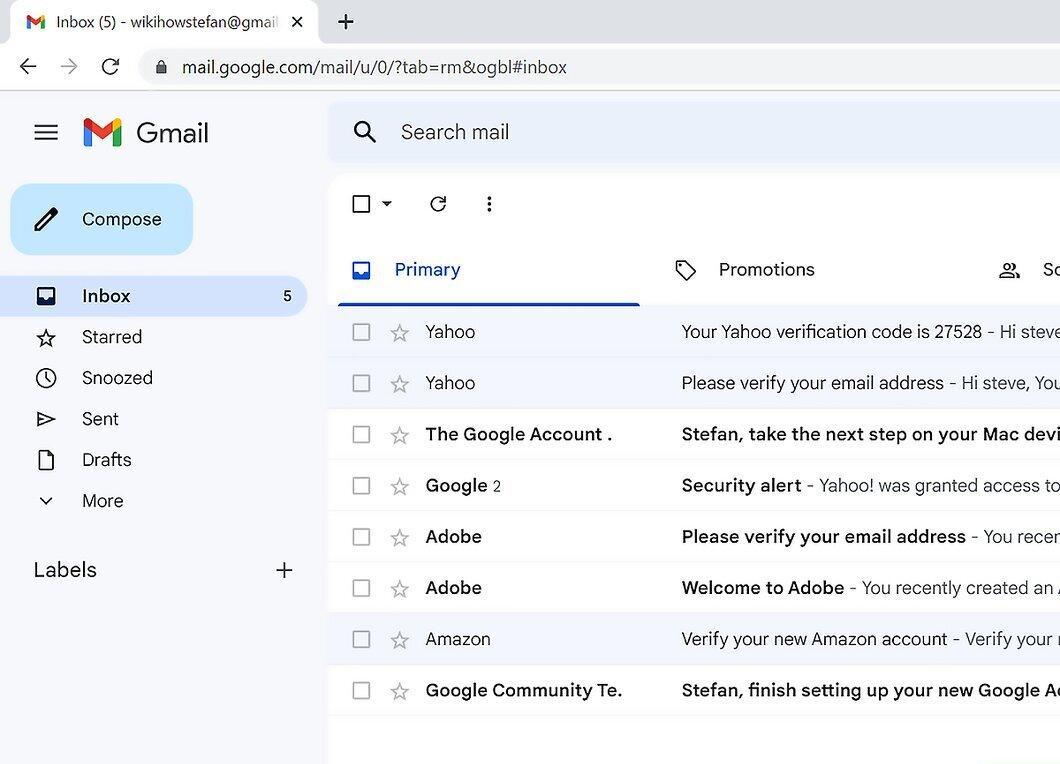
Некоторые почтовые сервисы могут блокировать отправку ZIP-файлов из соображений безопасности или просто не поддерживать архивы. Попробуйте отправить архив на другой адрес электронной почты, если у вашего получателя есть такая возможность.
- Учтите, что адресат может не суметь открыть (распаковать) ваш ZIP-файл. В этом случае стоит попробовать отправить его на другой адрес.
Шаг 2. Разделите большие ZIP-файлы.
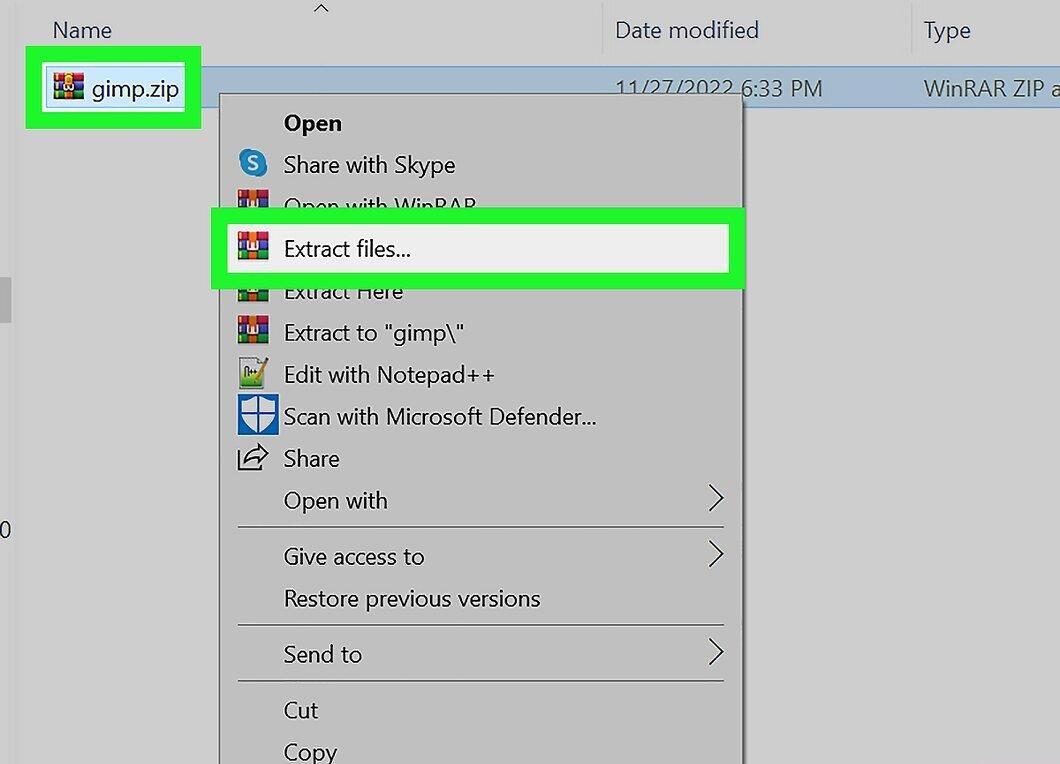
Если вы собираете много документов или у вас есть несколько крупных файлов, то итоговый размер ZIP-архива может превысить лимиты, установленные почтовыми сервисами. Рекомендуем создать несколько меньших архивов и отправить их в отдельных письмах.
- Если у вас имеется большой архив, извлеките из него файлы и создайте несколько маленьких ZIP-архивов из них.
Шаг 3. Измените расширение архива.
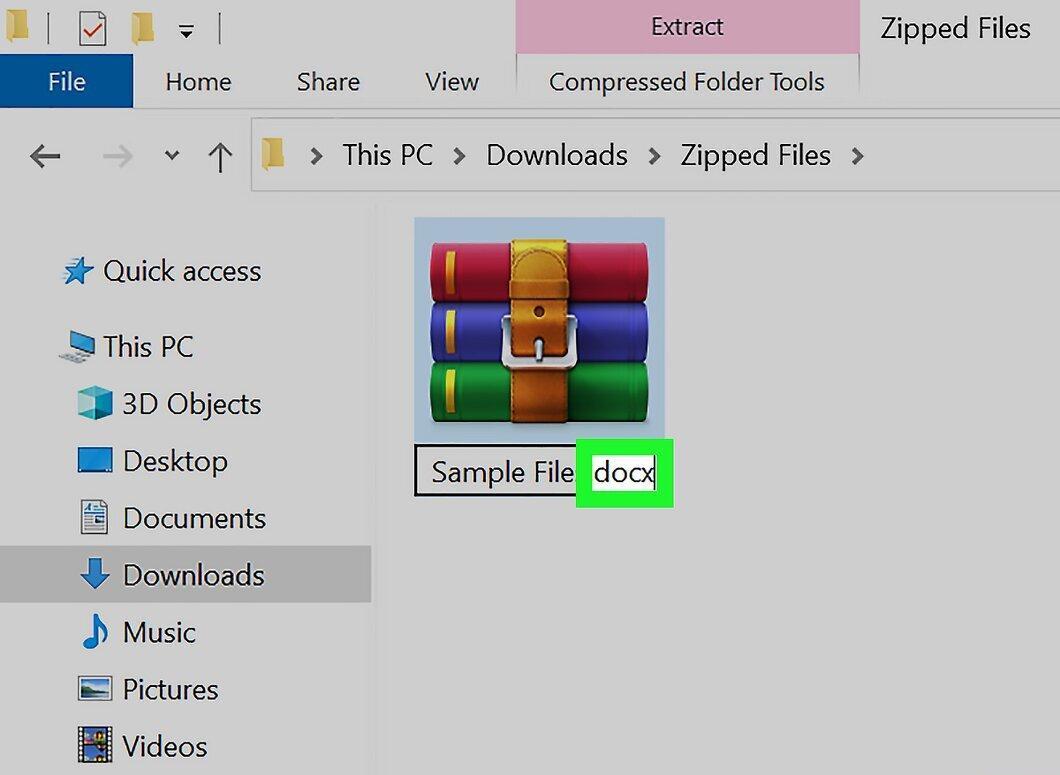
Некоторые почтовые сервисы не позволяют прикреплять ZIP-файлы или архивы вообще. Попробуйте изменить расширение файла, чтобы обойти это ограничение. Например, архив останется тем же, но будет иметь другое расширение.
- Некоторые программы для архивирования (такие как WinZip) дают возможность назначать архиву другое расширение. Например, если вы измените его на «Zea», архив будет называться file.zea вместо file.zip, и это может позволить вам успешно отправить его.
- Имейте в виду, что этот метод может не сработать в некоторых случаях, и для изменения расширения может потребоваться дополнительное программное обеспечение.
Шаг 4. Проверьте, что ZIP-файл полностью прикреплён к письму.
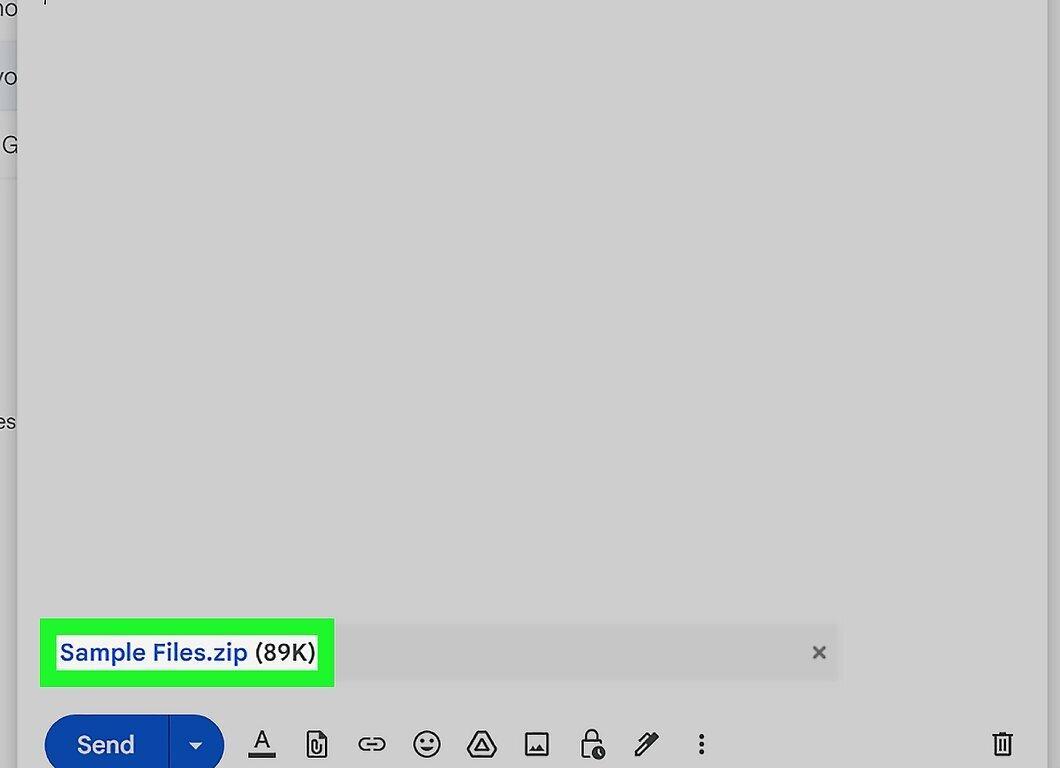
Перед тем как отправить письмо, убедитесь, что ZIP-файл полностью прикреплён. Большинство почтовых сервисов предупреждают вас, если файл не был корректно добавлен к письму. Некоторые из них даже показывают статус процесса прикрепления.
- Если файл успешно прикреплён, его имя будет видно в разделе вложений или прямо под текстом письма.
Работа с почтовым сервисом
Шаг 1. Зайдите на сайт вашего почтового сервиса.
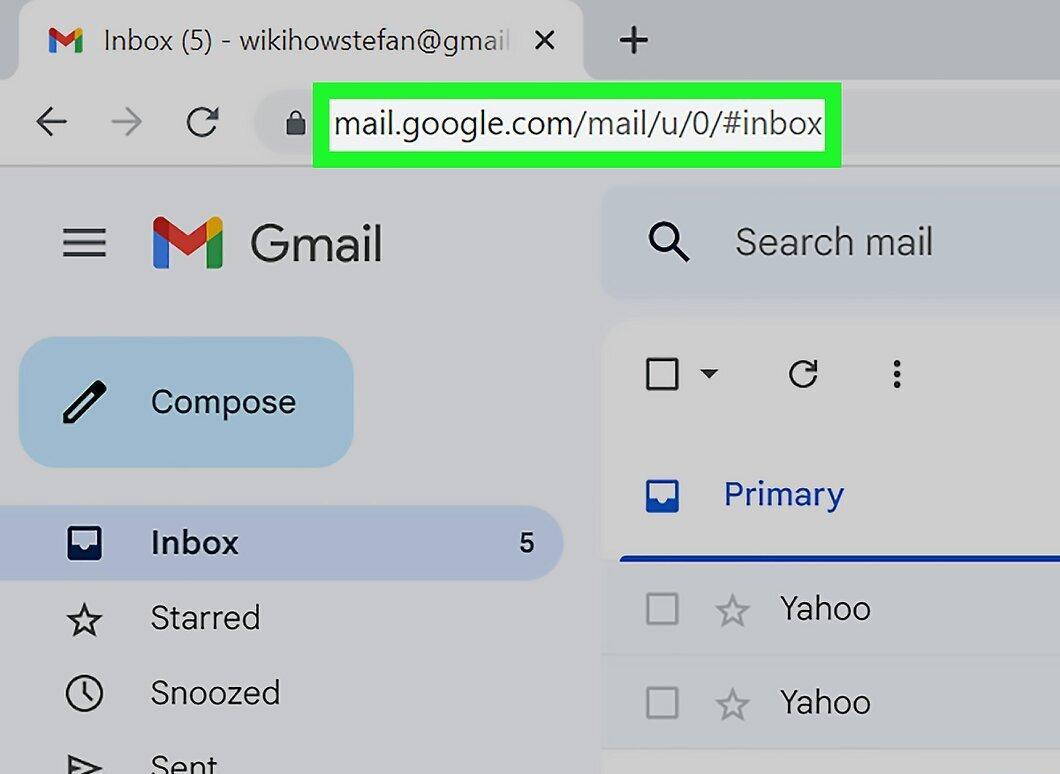
Откройте веб-сайт своего почтового провайдера. Если не знаете адрес, посмотрите на доменное имя в своем адресе электронной почты. Обычно оно совпадает с адресом сайта службы. Например, если ваш email max@gmail.com, то вам нужно зайти на www.gmail.com. Если вы используете почтовый клиент, просто запустите его.
- Некоторые корпоративные адреса могут иметь доменное имя, связанное с компанией, поэтому уточните адрес сайта у вашего IT-отдела.
Шаг 2. Создайте новое письмо.
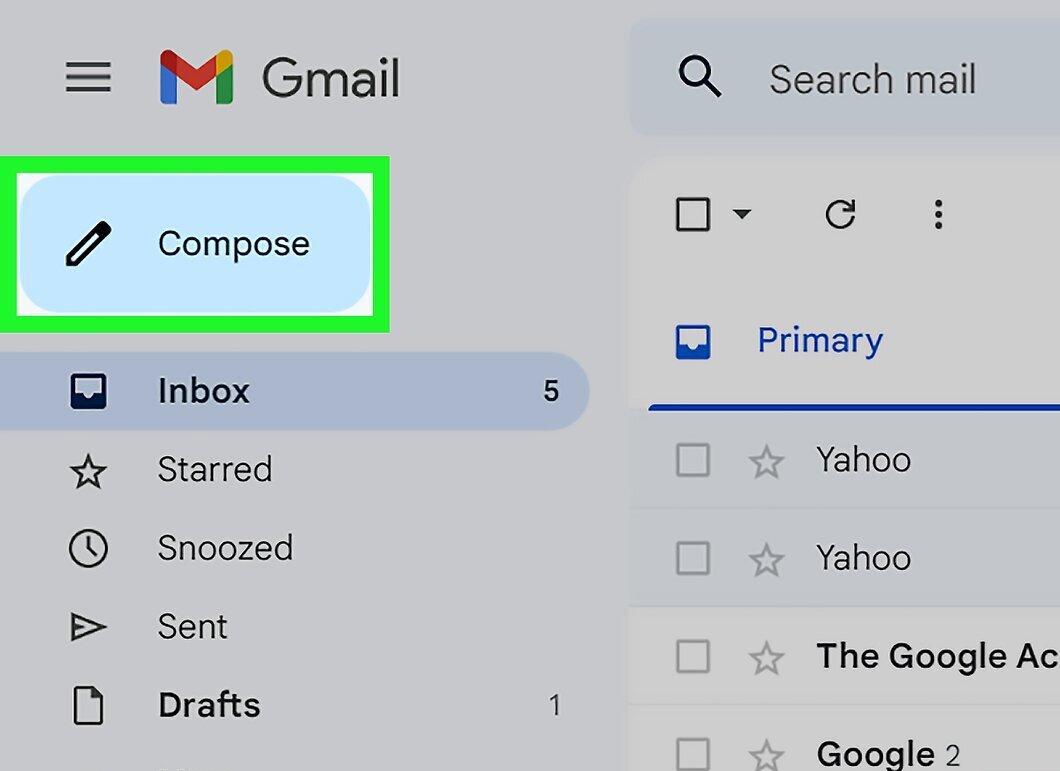
Начните создание нового письма, кликнув на соответствующую кнопку.
- В Gmail нажмите на красную кнопку «Написать» (она находится в верхнем левом углу). Откроется окно для нового письма.
- В Outlook выберите «Создать» (синий значок в верхней части экрана), который выглядит как круг со знаком «плюс».
- В Yahoo Mail нажмите на кнопку «Написать» (в верхнем левом углу).
- В Mail (Mac OS) кликните по значку бумаги и карандаша (в верхнем левом углу).
- В Outlook Express нажмите на «Создать письмо» (верхний левый угол), он будет выглядеть как конверт рядом с чистым листом бумаги.
Шаг 3. Прикрепите ZIP-файл.
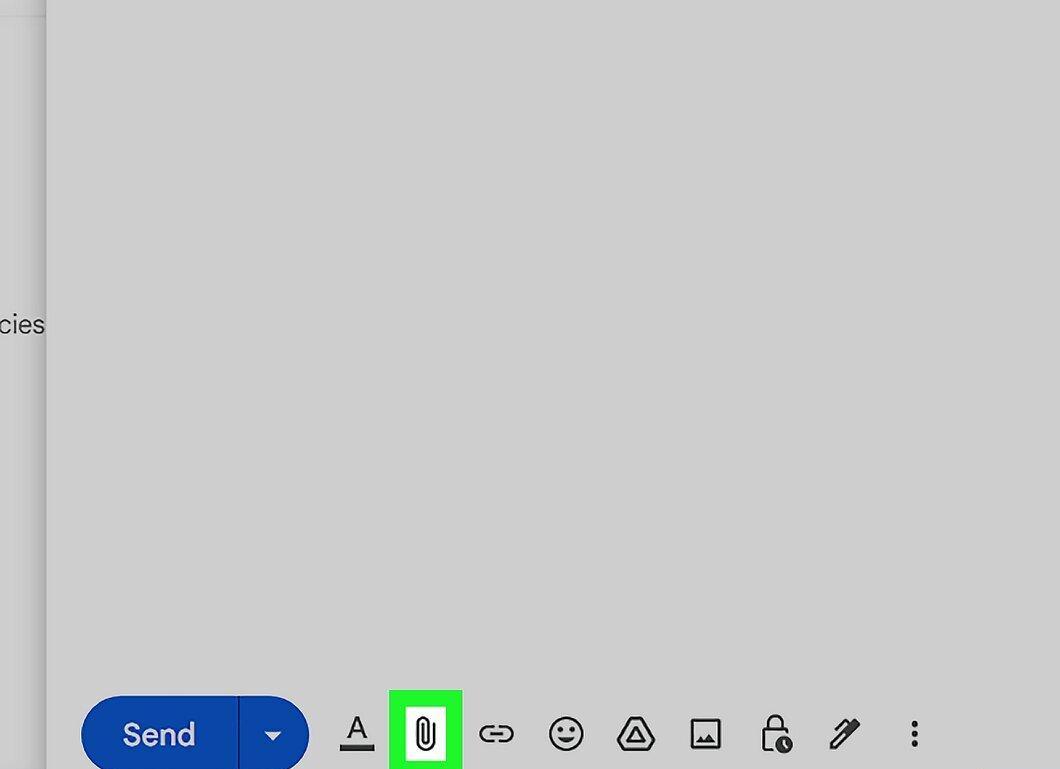
Теперь прикрепите свой ZIP-файл. Большинство почтовых сервисов разрешают прикреплять файлы, которые соответствуют установленным ограничениям по размеру. Просто нажмите кнопку «Прикрепить файл», найдите нужный ZIP на вашем компьютере или внешнем носителе и дождитесь завершения прикрепления. Если всё прошло удачно, файл появится в разделе вложений.
- В Gmail кликните по значку скрепки (под текстом письма), чтобы прикрепить файлы. При наведении курсора появится надпись «Прикрепить файлы». Откроется файловый менеджер для выбора ZIP-файла.
- В Outlook нажмите «Вставить» (на синей полосе вверху) и выберите «Файлы как вложение» из выпадающего меню.
- В Yahoo Mail кликните на значок скрепки (под текстом письма).
- В Mail (Mac OS) нажмите на скрепку (в правом верхнем углу окна нового письма).
- В Outlook Express нажмите на скрепку с надписью «Прикрепить».
Шаг 4. Отправьте письмо.
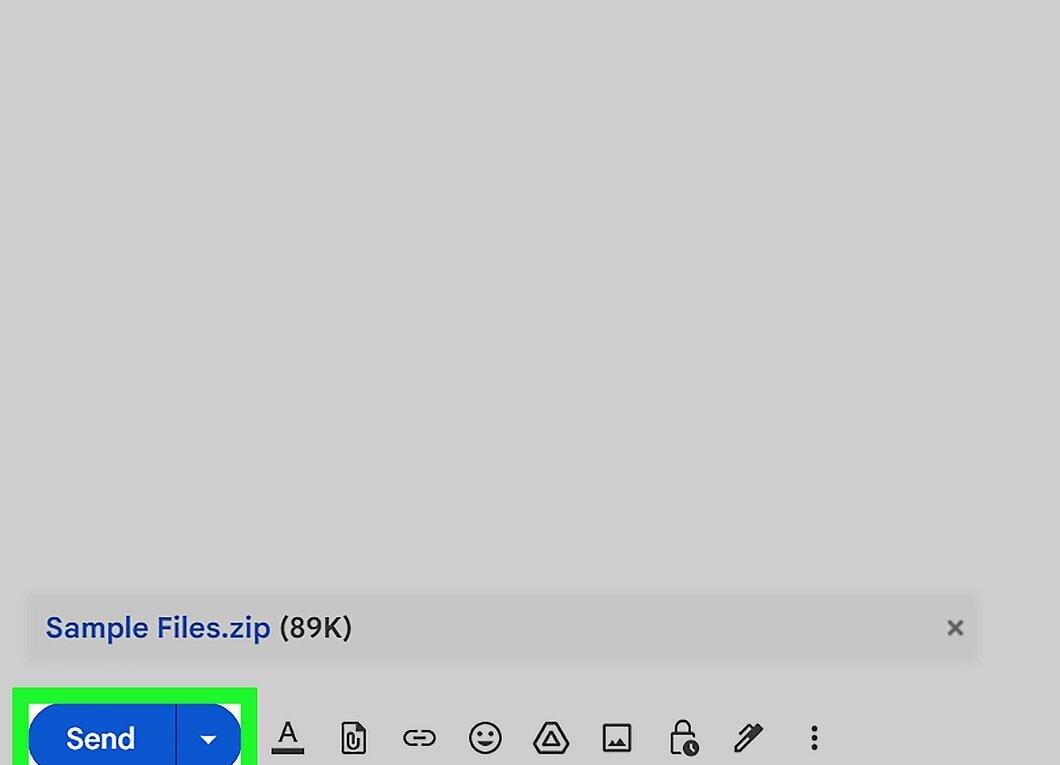
Теперь отправьте письмо, введя адрес электронной почты получателя, тему и текст сообщения.
- Учтите, что отправка может занять некоторое время, в зависимости от размера прикреплённого файла. Убедитесь, что ваше письмо отправлено, проверив папку «Исходящие» или «Отправленные».
Отправка архива с компьютера
Шаг 1. Кликните правой кнопкой мыши по ZIP-файлу.
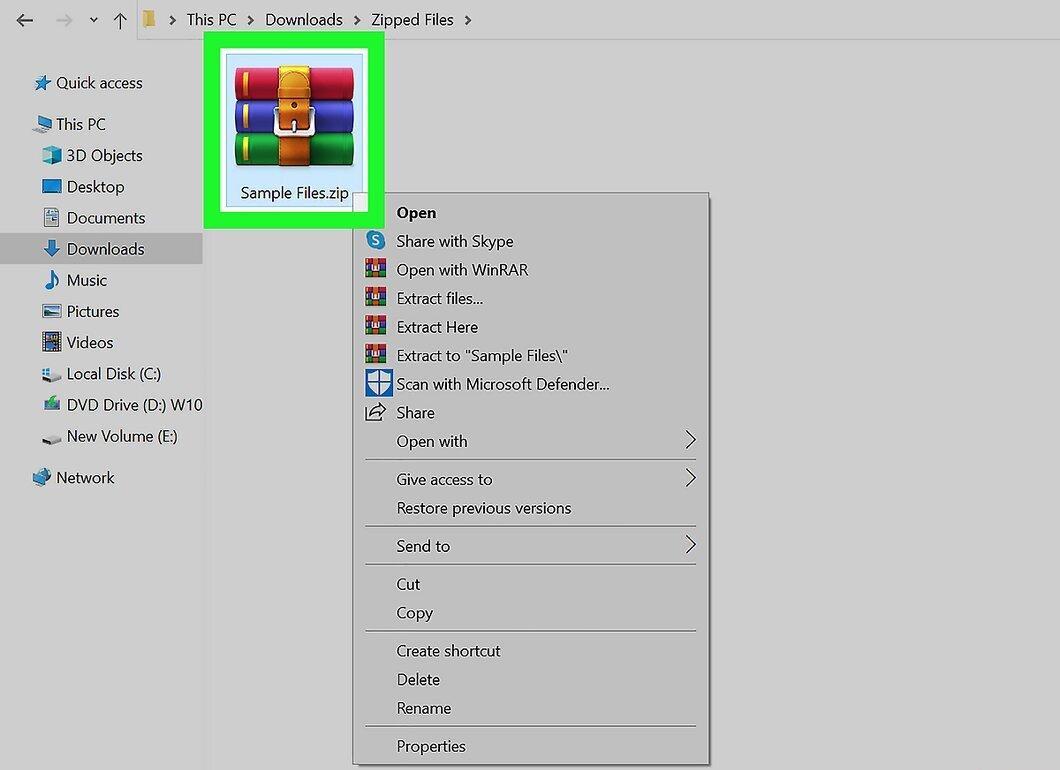
Щелчок правой кнопкой мыши по ZIP-файлу откроет контекстное меню с различными опциями.
- При создании или скачивании архива сохраняйте его в удобном для вас месте, например, на рабочем столе или в папке «Документы».
Шаг 2. Выберите опцию отправки файла по электронной почте.
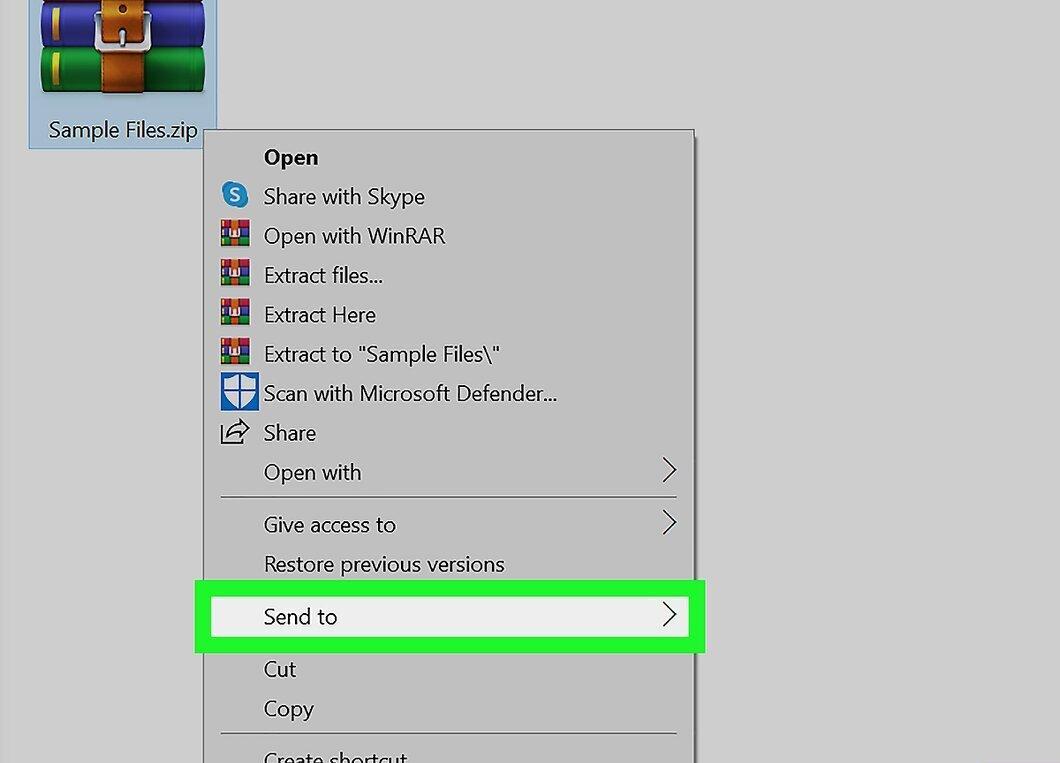
Выберите в меню пункт, который позволяет отправить файл по электронной почте. Это откроет почтовый клиент, и ваш архив будет автоматически прикреплён к новому письму.
- В Mac OS кликните правой кнопкой мыши по архиву, наведите курсор на «Поделиться» и выберите «Mail».
- В Windows выберите «Отправить» – «Адресат».
Шаг 3. Отправьте письмо.
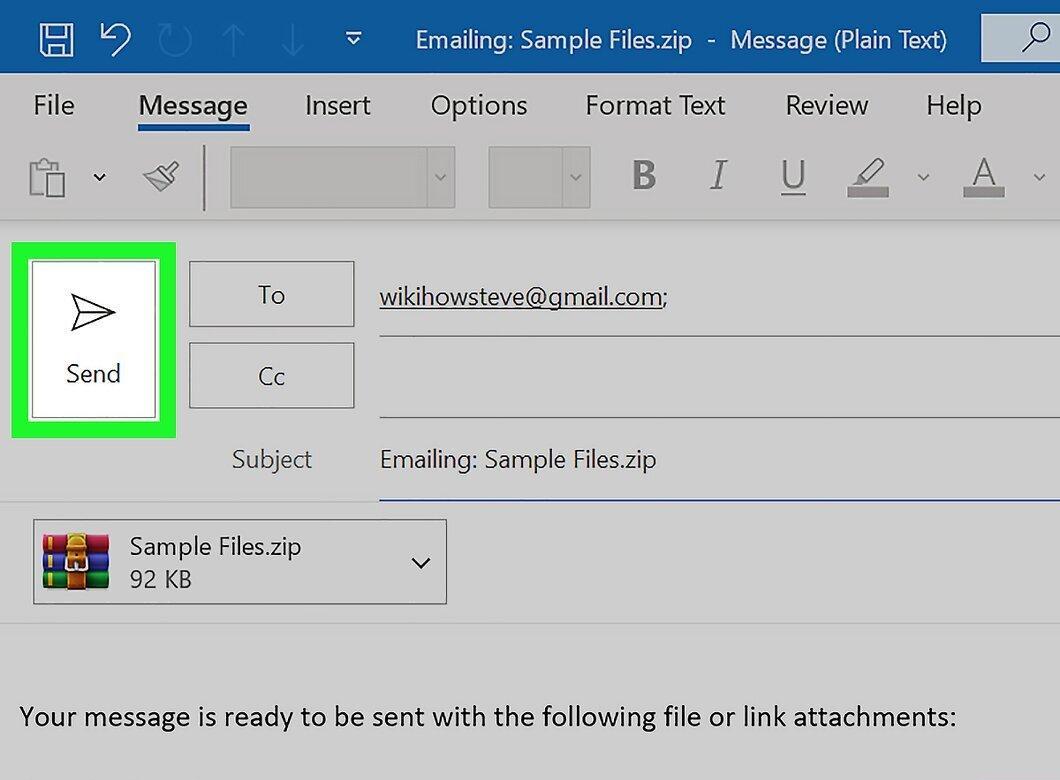
Введите адрес электронной почты получателя, тему и текст письма, затем отправьте его.
- Учтите, что время отправки письма будет зависеть от размера прикреплённого архива. Проверьте папку «Исходящие» или «Отправленные», чтобы убедиться, что письмо было отправлено.


