
Если Ваш почтовый ящик на Hotmail переполнен спамом, вы готовы перейти на Gmail? Этот переход позволит увидеть новые возможности Интернета! Вы сможете синхронизировать информацию с веб-сайтов, создать аккаунт Google+ и т.д. Это быстрее и проще! Мы покажем, как это сделать.
Импорт контактов
Шаг 1. Откройте свой аккаунт на Hotmail.
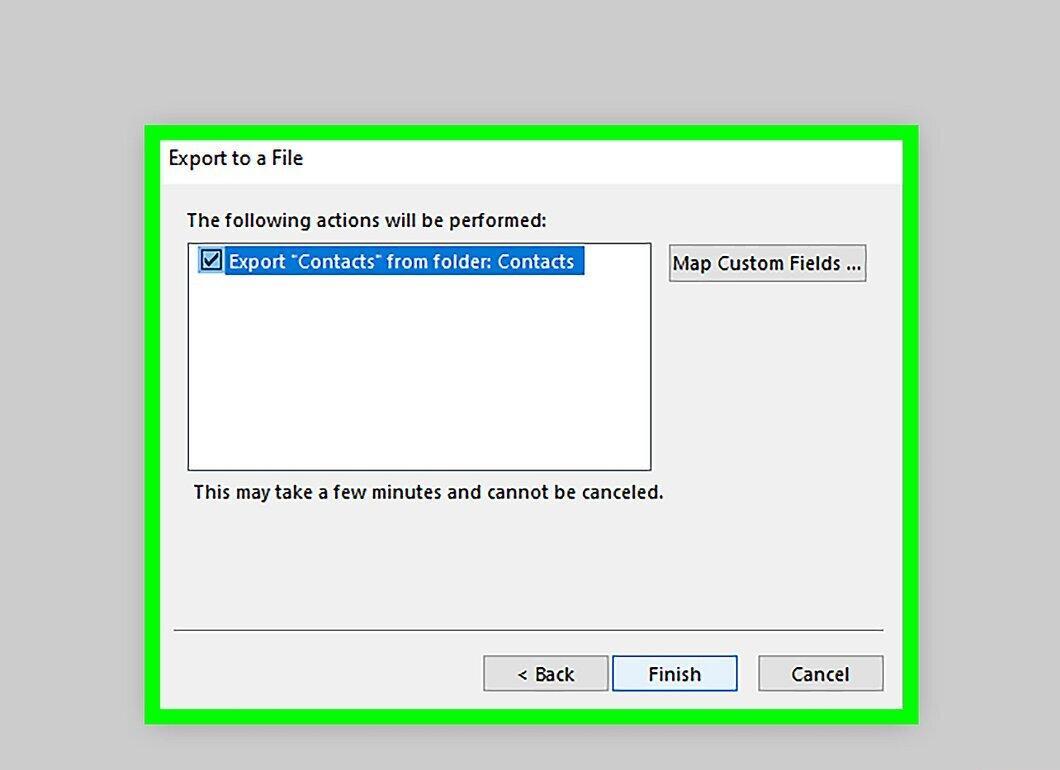
Откройте свой аккаунт на Hotmail. На боковом поле нажмите на ссылку "Контакты". На странице "Контакты" выберите опцию "Управлять" и выберите "Экспорт".
- Предыдущее действие экспортирует файл значений во все ваши контакты. Их можно открыть с через Excel или подобную программу по вашему желанию.
Шаг 2. Зайдите на Gmail.
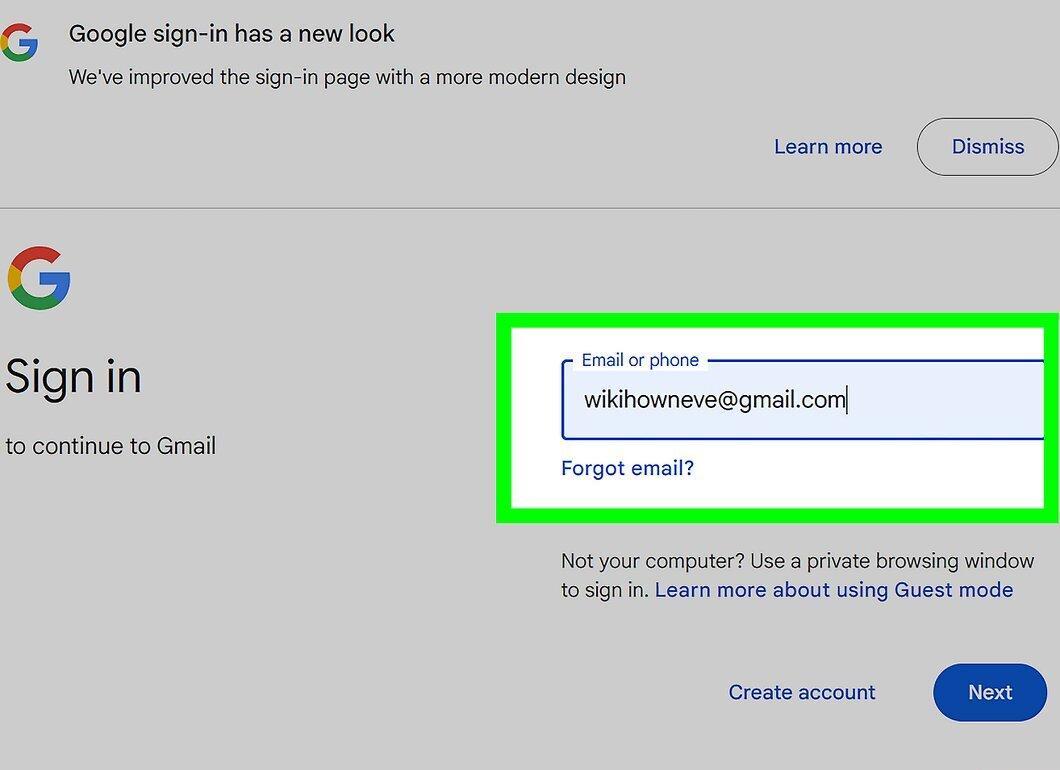
Зайдите на Gmail. С левой стороны под логотипом Google, выберите опцию "Меню", как показано на рисунке:
Шаг 3. В окне Контактов посмотрите на боковое поле и выберите "Импорт Контактов".
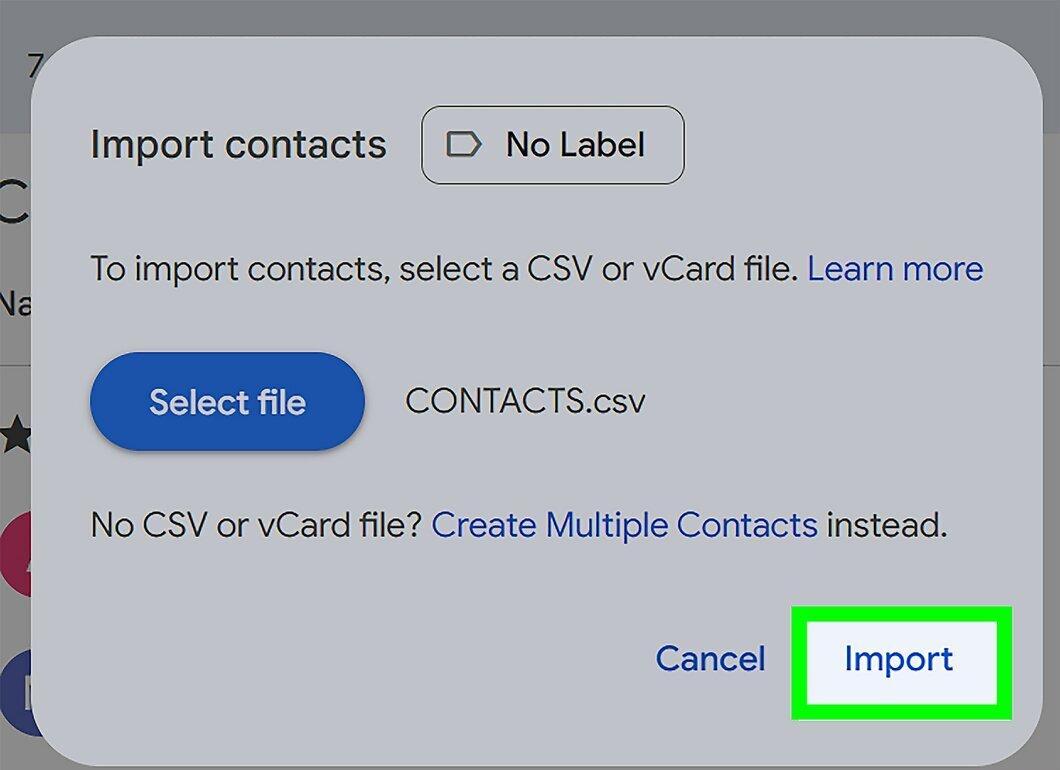
В окне Контактов посмотрите на боковое поле и выберите "Импорт Контактов". Внизу откроется диалоговое окно. Нажмите на "Выбрать файл", найдите и откройте файл под названием "WLMContacts.csv". Это файл, в котором сохранены контакты. Этот первый шаг на Hotmail.
- Выберите опцию "Импорт" на синем поле для импорта контактов.
Шаг 4. Перешлите все контакты по почте и сообщите новый адрес.
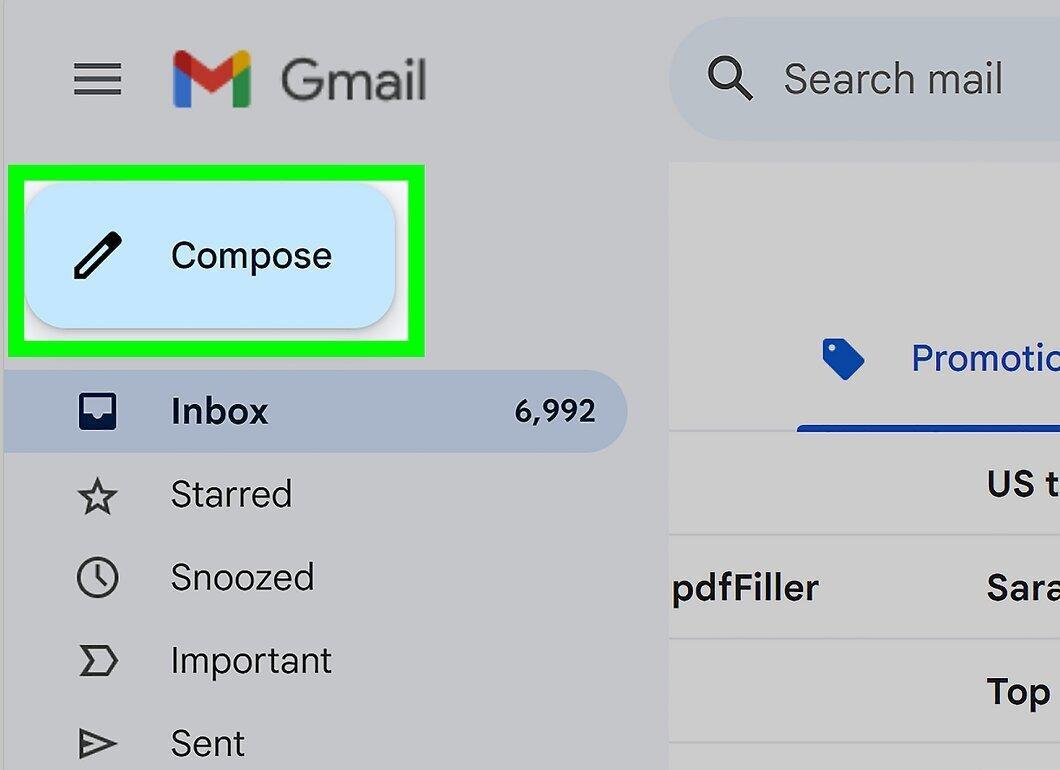
Перешлите все контакты по почте и сообщите новый адрес. Как только вы перешли на Gmail, вам больше не нужно проверять старый адрес на Hotmail. Не забудьте сообщить друзьям новый почтовый адрес.
- Если вы подписаны на рассылки, их можно проверять на аккаунте на Hotmail или выбрать ссылку для отписки и снова подписаться на новый адрес.
Импорт информации
Шаг 1. Откройте Gmail.
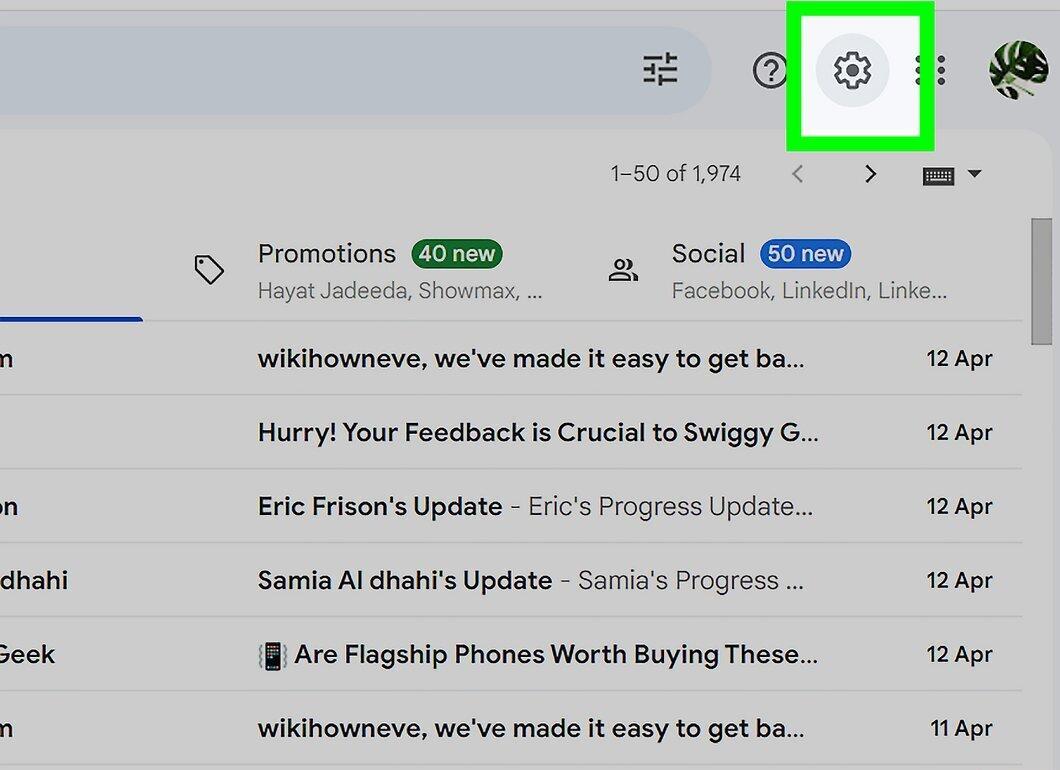
Откройте Gmail. Под заставкой с правой стороны выберите опцию "Настройки".
Шаг 2. В настройках выберите "Аккаунты и Импорт".
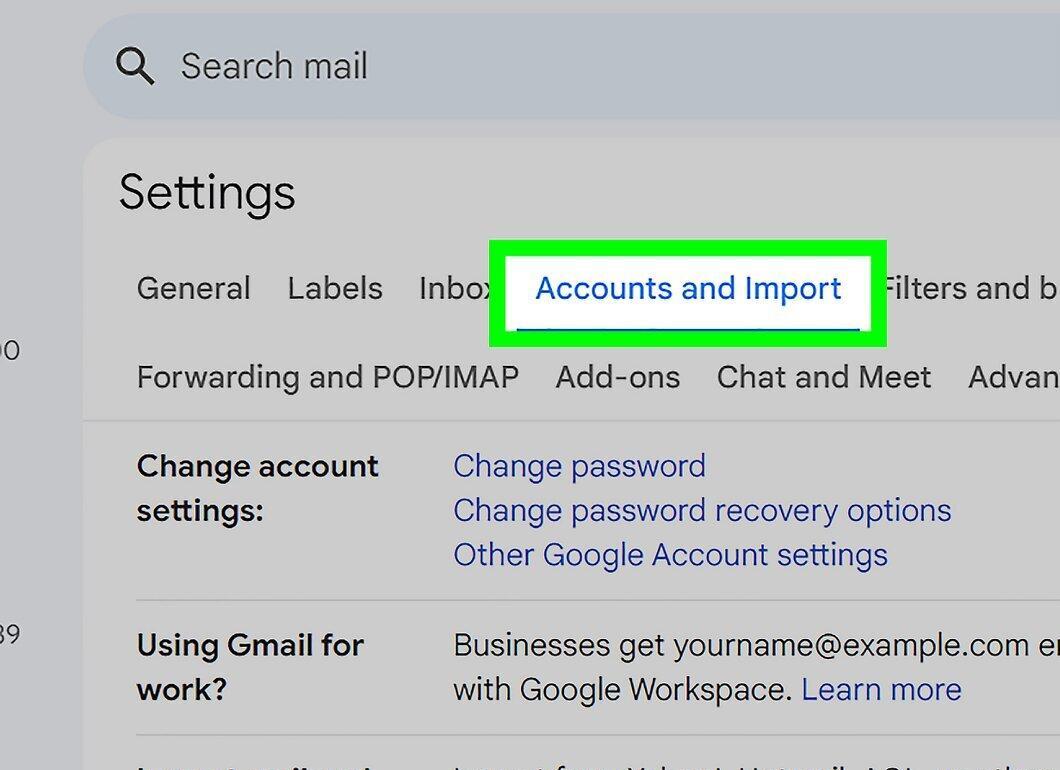
В настройках выберите "Аккаунты и Импорт". В окне настроек выберите опцию "Аккаунты и Настройки" вверху в основном меню.
Шаг 3. Выберите "Импорт почтового адреса и контактов".
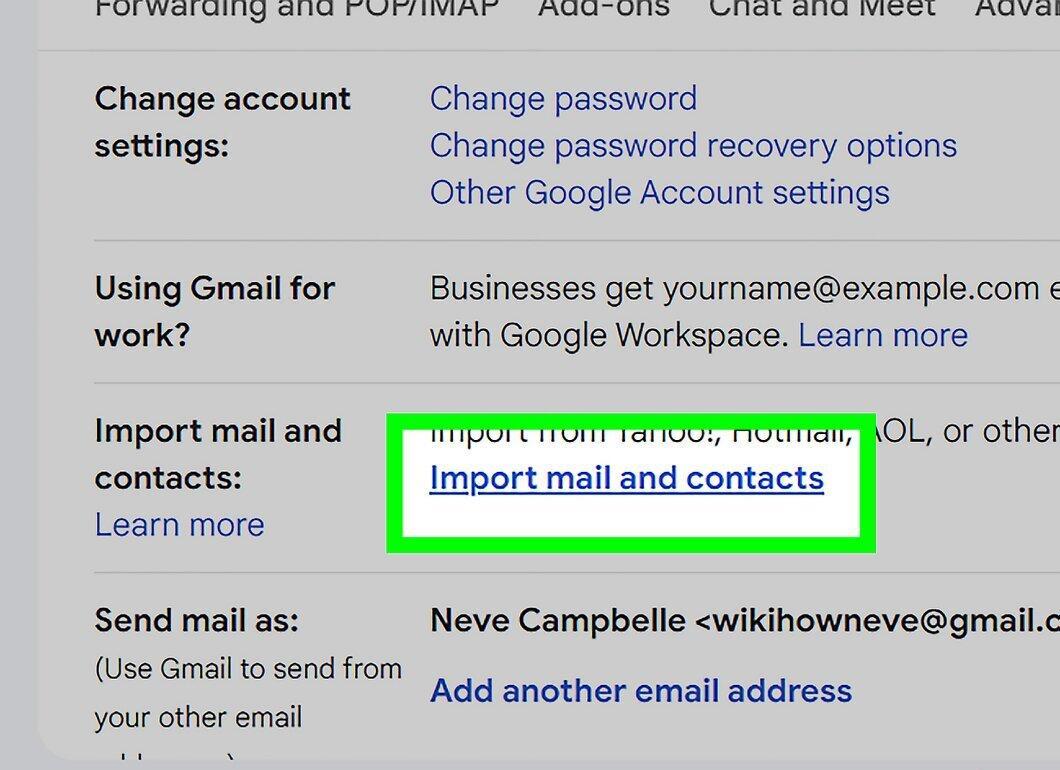
Выберите "Импорт почтового адреса и контактов". В окне "Аккаунты и Импорт" во второй колонке нажмите на ссылку "Импорт почтового адреса и контактов".
Шаг 4. Введите адрес почты на Hotmail.
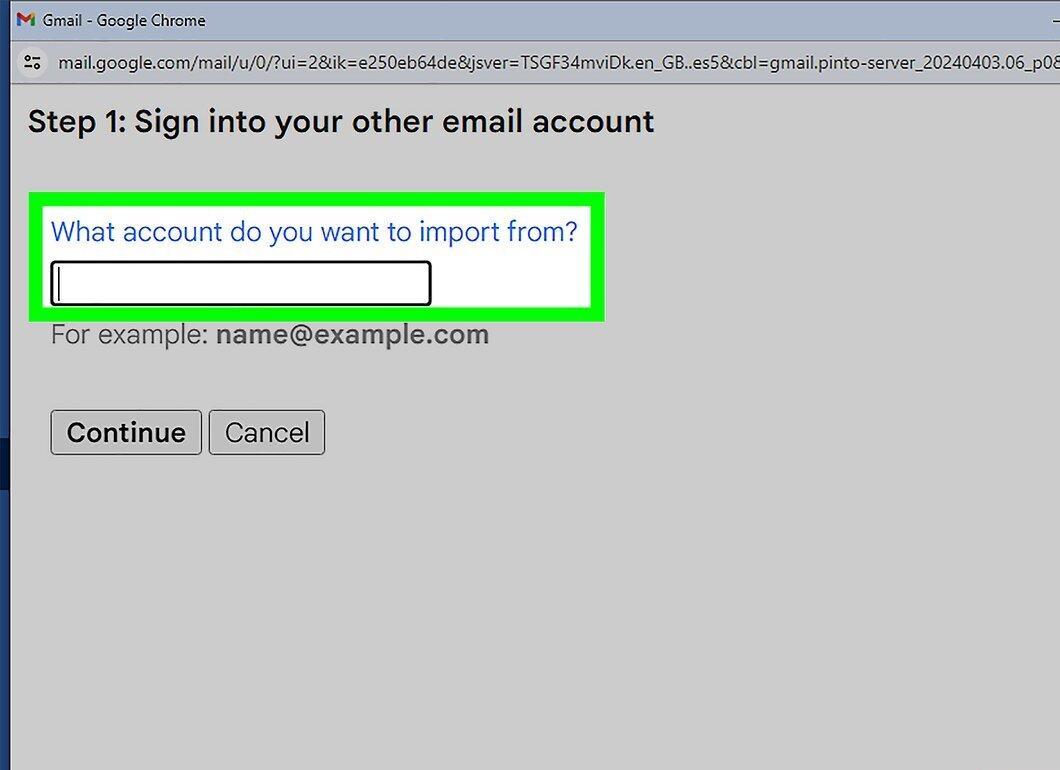
Введите адрес почты на Hotmail. В новом окне "Шаг 1" введите новый почтовый адрес на Hotmail.
Шаг 5. Введите пароль на Hotmail.
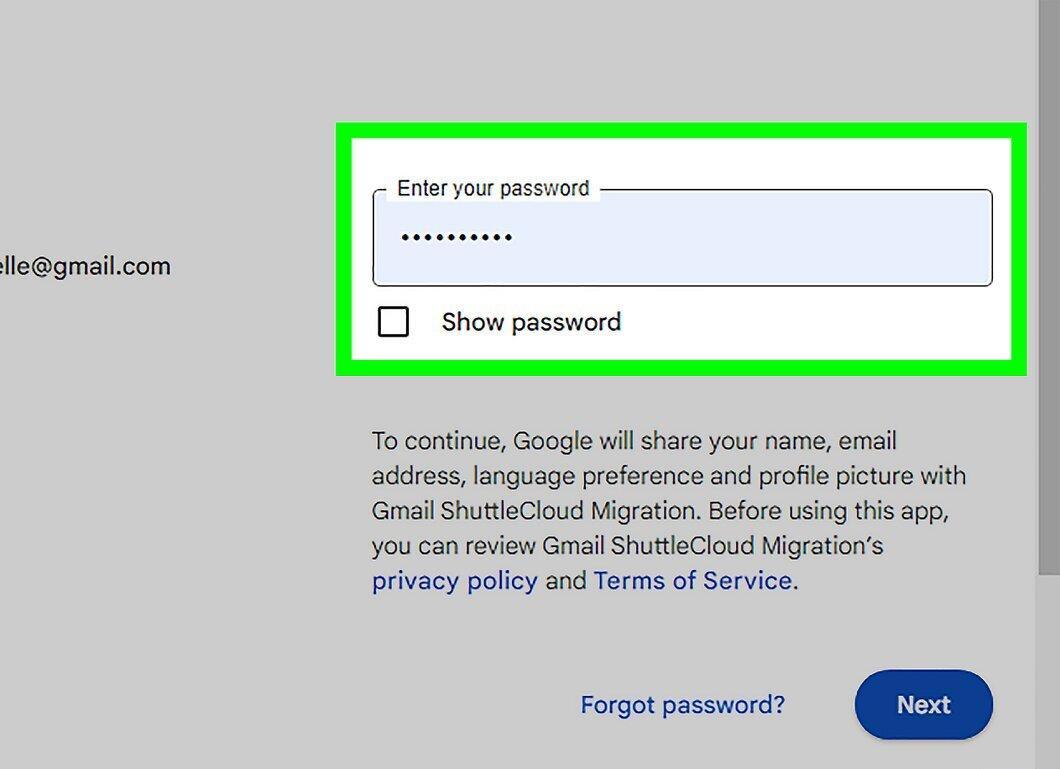
Введите пароль на Hotmail. В следующем окне введите пароль к новому адресу:
Шаг 6. Выберите опции импорта.
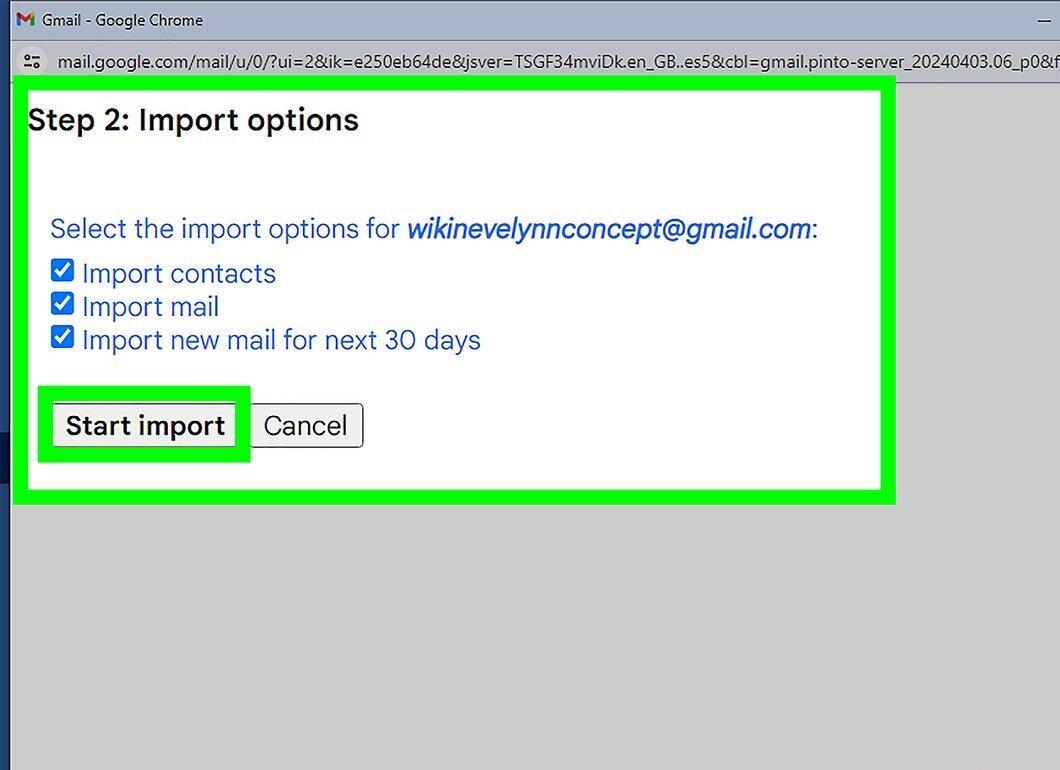
Выберите опции импорта. Выберите то, что вы не будете переносить из Hotmail на Gmail. Можно импортировать почтовый адрес, контакты и дополнительные опции. Когда вы выберете нужные опции, выберите "Начать Импорт".
Шаг 7. Будьте терпеливы.
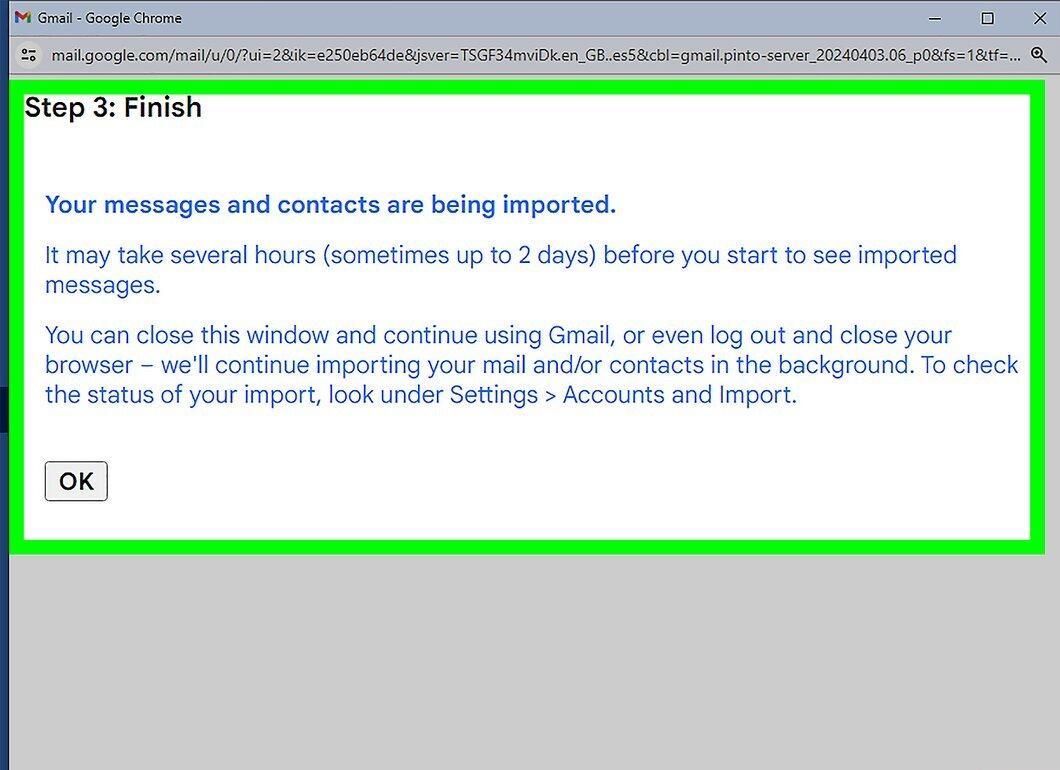
Будьте терпеливы. Вам понадобиться немного времени для импорта информации, особенно если у вас много контактов. Когда вы закончите, сможете пользоваться всеми преимуществами!
- Обратите внимание: Этот метод работает для остальных провайдеров. Чтобы увидеть полный список провайдеров, которые может импортировать Google, посетите сайт here.


