
Хотите быть уверенным, что никто не сможет восстановить ваши личные данные с жесткого диска? Давайте рассмотрим несколько надежных способов, чтобы сделать ваши сведения недоступными для восстановления.
Метод Boot and Nuke
Шаг 1. Загрузите Darik's Boot and Nuke (DBAN)
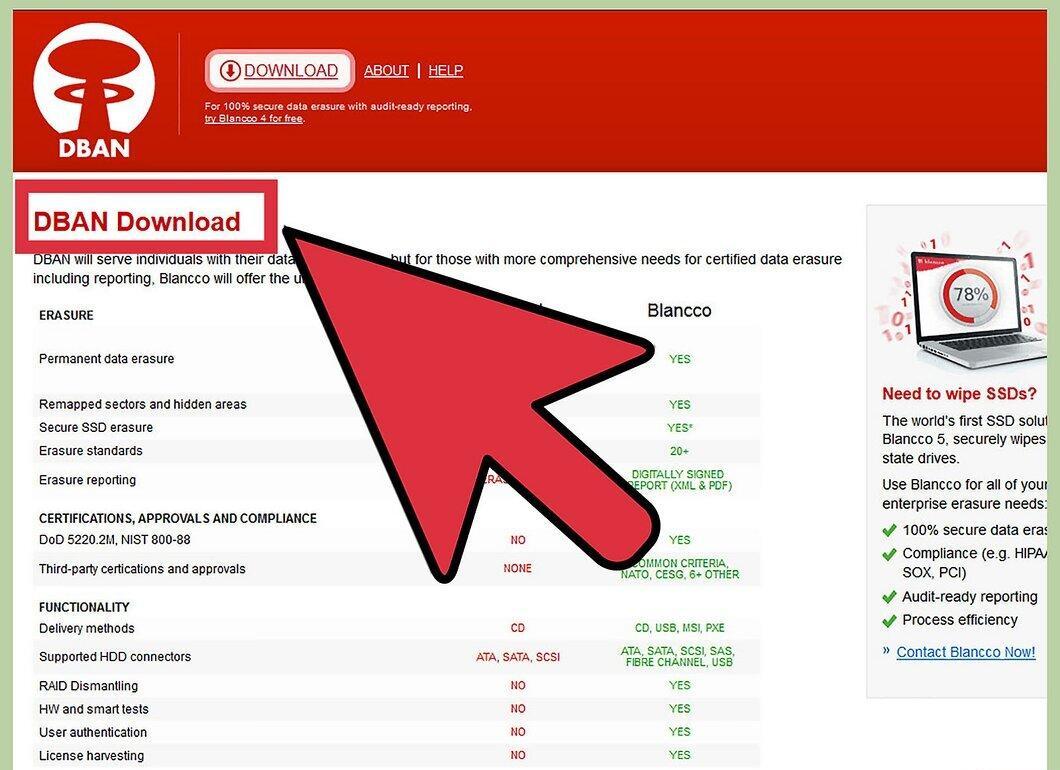
Начните с загрузки Darik's Boot and Nuke (DBAN) по этой ссылке. Существует две версии программы: одна подходит для современных ПК и Mac, а другая — для старых моделей Mac. Это позволяет использовать DBAN практически на всех компьютерах, выпущенных за последние десять лет.
Шаг 2. Запишите DBAN на диск.
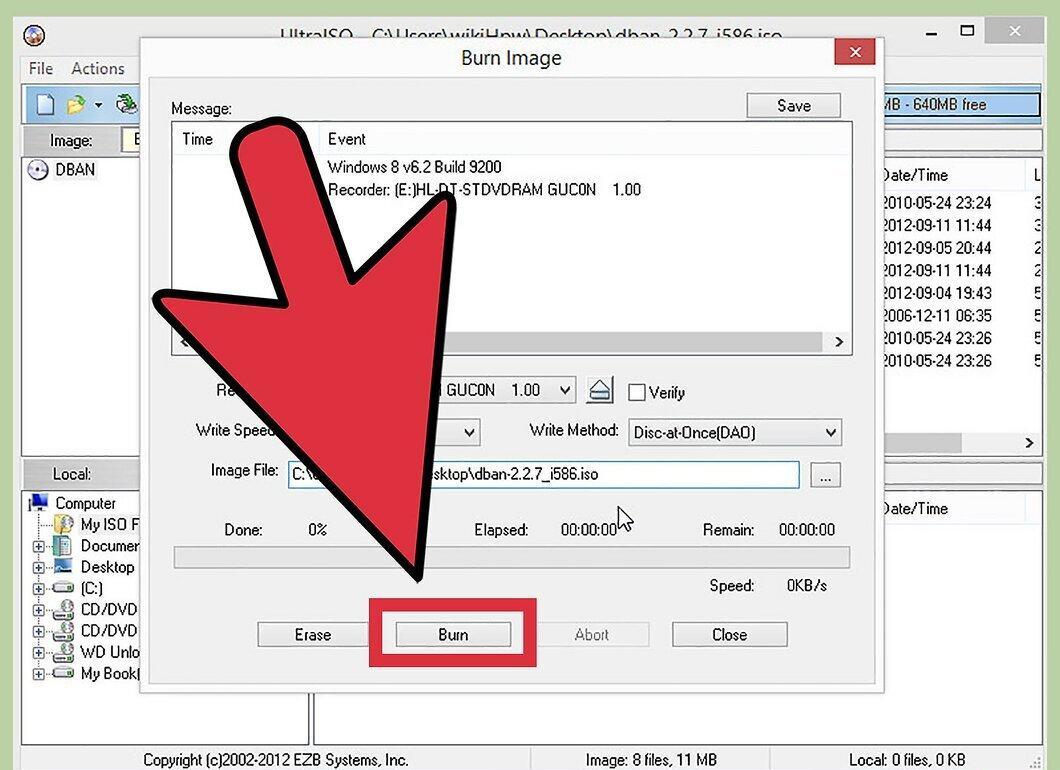
Теперь запишите DBAN на CD. Поскольку DBAN является ISO-файлом, вам потребуется специальное программное обеспечение для записи его на диск, иначе стандартная запись не сработает. Убедитесь, что на записанном диске есть папка "ISOLINUX", иначе вы не сможете использовать его для стирания жесткого диска.
- Если у вас Windows 7, у вас уже есть необходимое программное обеспечение для записи ISO-файлов — просто дважды щелкните на файле. Если у вас более старая версия Windows и нет подходящего ПО, загрузите, например, BurnCDCC.
Шаг 3. Загрузитесь с CD.
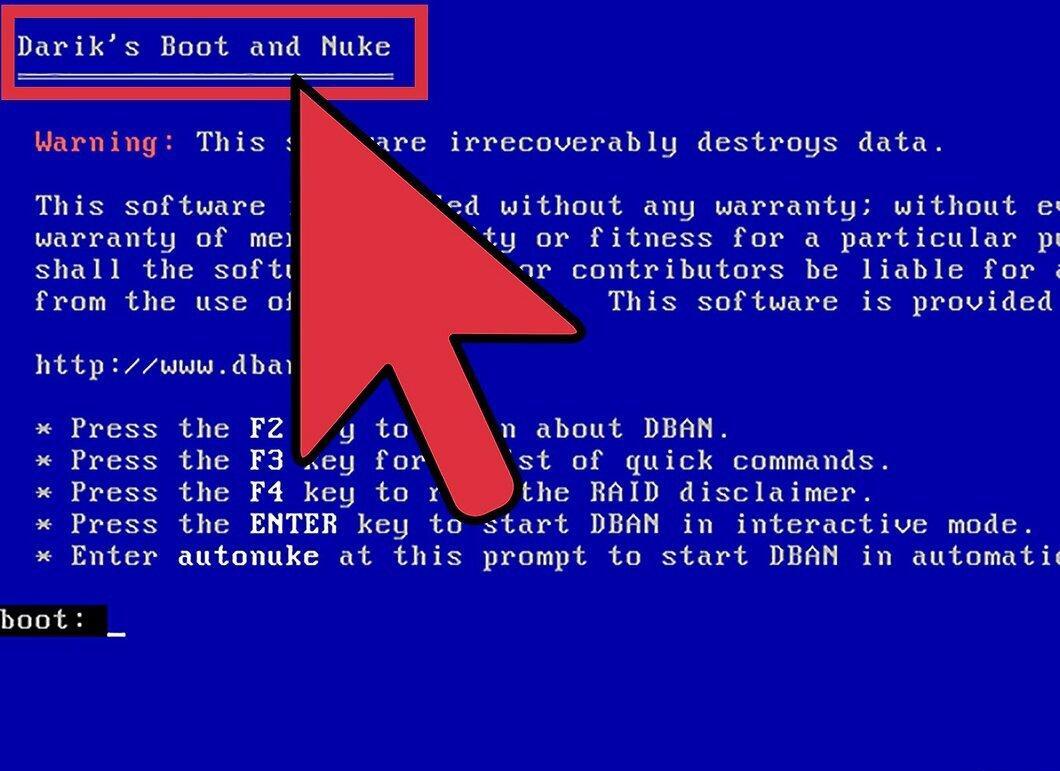
Вставьте CD в привод компьютера и загрузитесь с него. Если загрузка не происходит автоматически, вам потребуется изменить порядок загрузки в BIOS. На компьютерах Apple Mac во время включения удерживайте клавишу "C".
Шаг 4. Удалите данные.
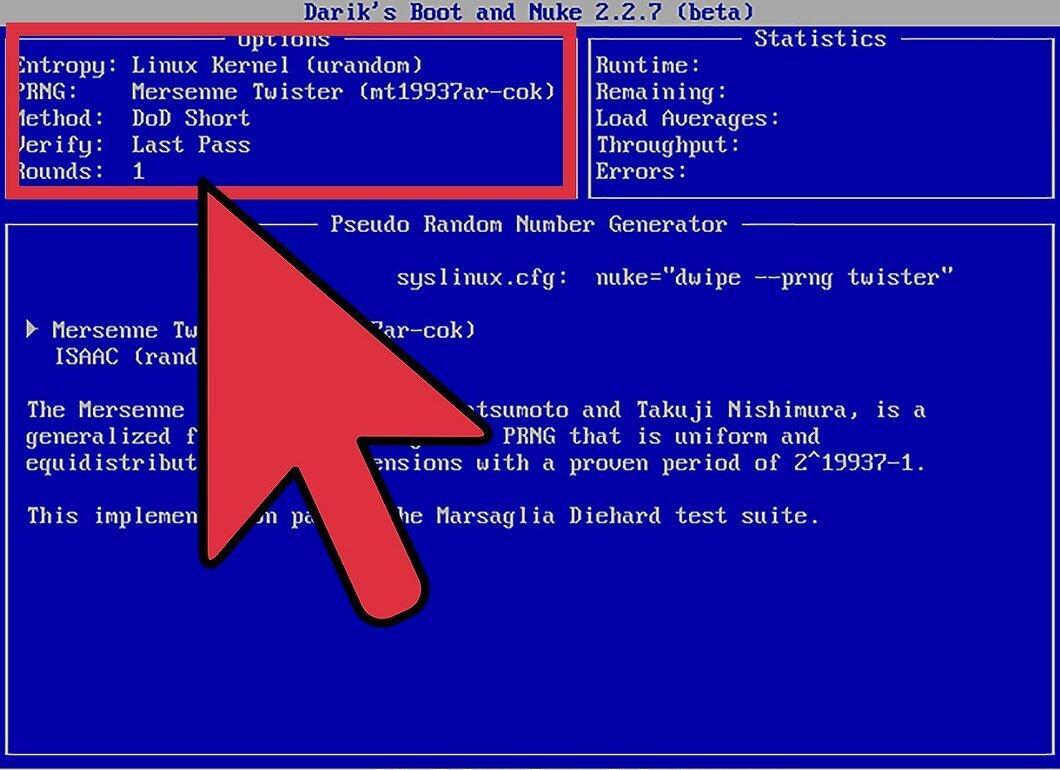
Выберите диск, с которого хотите удалить данные (убедитесь, что выбрали правильный диск, так как восстановить данные будет невозможно). Вы можете настроить количество перезаписей и стереть данные. Стандартное значение в три цикла более чем достаточно. Перезапись один раз случайными данными обеспечит защиту от восстановления информации.
Метод физического уничтожения
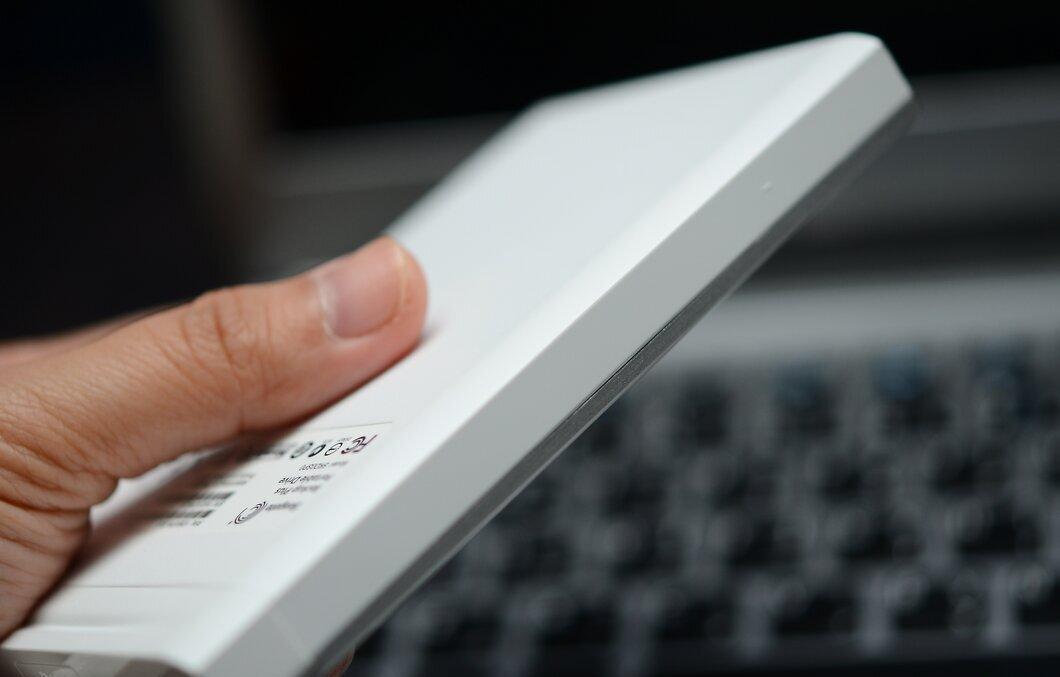
Шаг 1. Извлеките жесткий диск из компьютера или внешнего корпуса.
Шаг 2. Снимите верхнюю крышку, открутив винты.
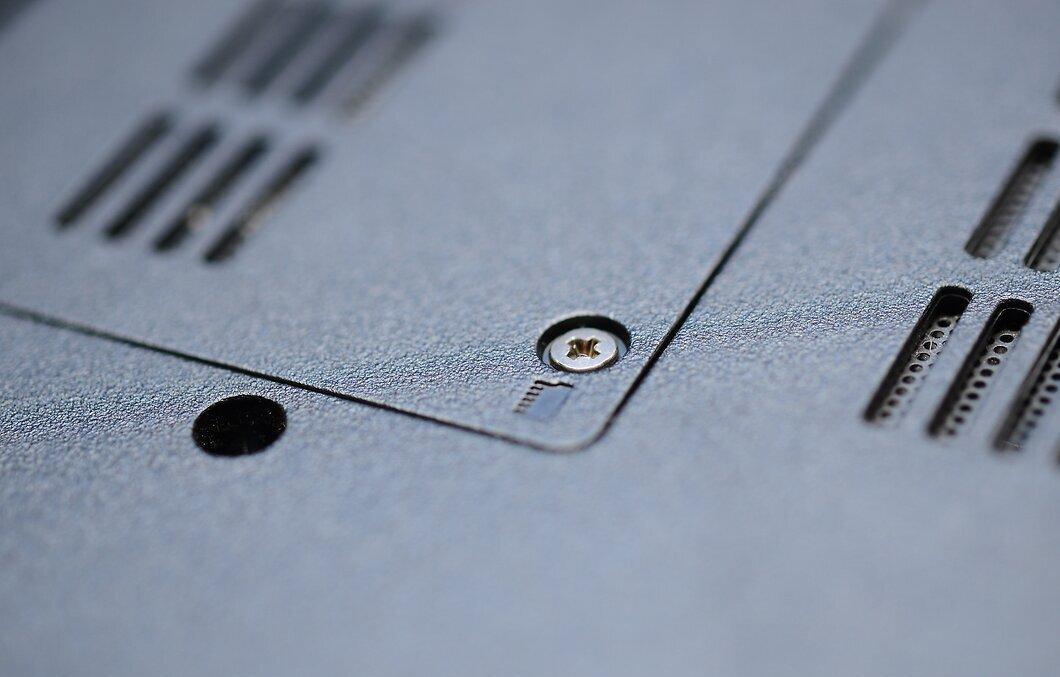
Открутите винты, которые удерживают верхнюю крышку. Для большинства жестких дисков вам потребуется отвертка T-9. Иногда используется герметизирующее уплотнение, которое также нужно удалить.
Шаг 3. Уничтожьте диски.
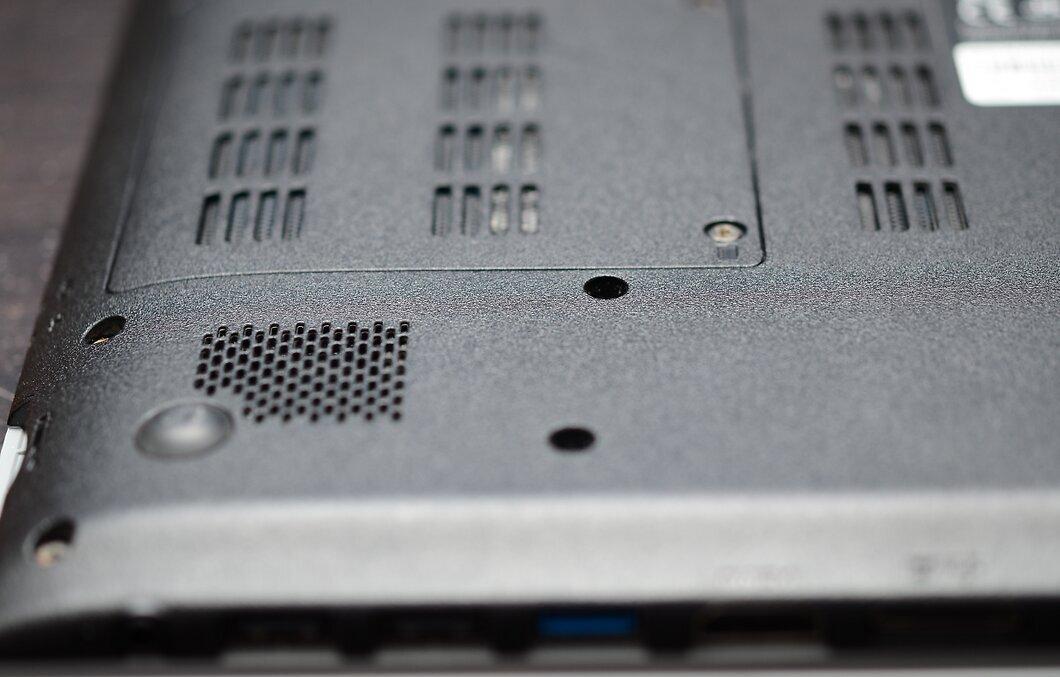
После снятия крышки вы увидите 2 или 3 серебряные пластины. Используйте отвертку, чтобы сделать несколько царапин на их поверхности, а затем разбивайте их молотком. Делайте это на улице, положив жесткий диск на прочную поверхность, такую как бетон. Обязательно защитите глаза от осколков. Если у вас есть тяжелый молоток (примерно 4,5 кг), вы можете не открывать корпус — несколько сильных ударов разнесут его и уничтожат пластины. Этот метод также подойдет для старых жестких дисков формата 5.25" с металлическими пластинами.
Метод выборочного удаления файлов
Шаг 1. Для Windows
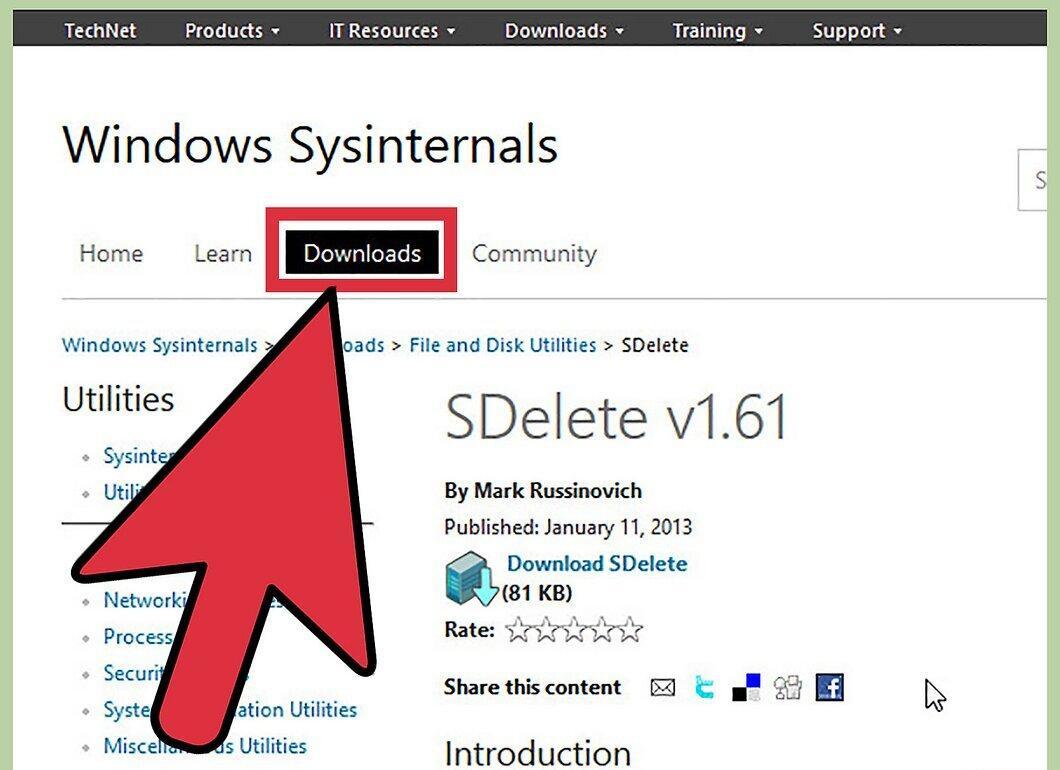
- Microsoft SDelete: безопасное удаление файлов и очистка свободного пространства.
- Wipe File: перезаписывает область диска, занятую удаляемым файлом.
- DeleteOnClick: предлагает опцию "Securely Delete" для удаления по алгоритму DoD 5220.22-M.
- Eraser: позволяет планировать регулярную перезапись пустого пространства диска для защиты от восстановления.
- WBD (Wipe Bad Disk): может работать с дисками, имеющими поврежденные сектора.
Шаг 2. Для Mac OS X
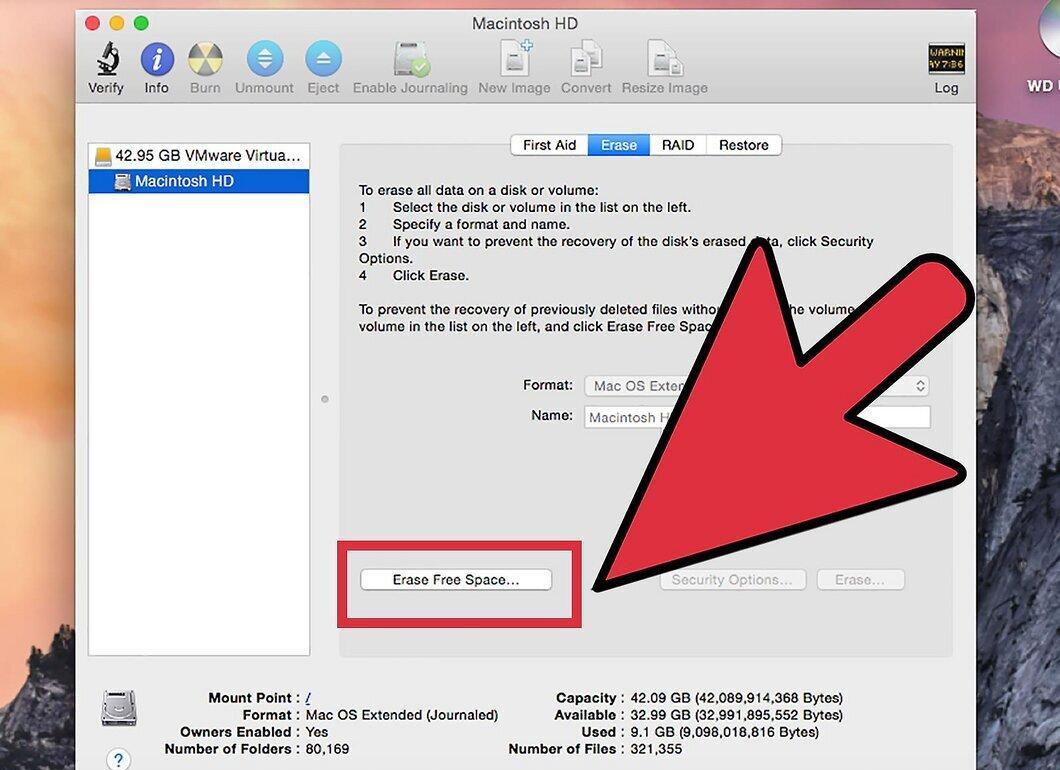
- Permanent Eraser: альтернатива функции "Очистить корзину без восстановления", перезаписывает файлы 35 раз.
- Disk Utility: встроенная утилита в Mac OS X с функцией "Erase Free Space...", которая выполняет перезапись на неиспользуемом пространстве 1,7 или 35 раз.
- srm: команда терминала для безопасного удаления и перезаписи файлов.
Шаг 3. Для Linux (Ubuntu)
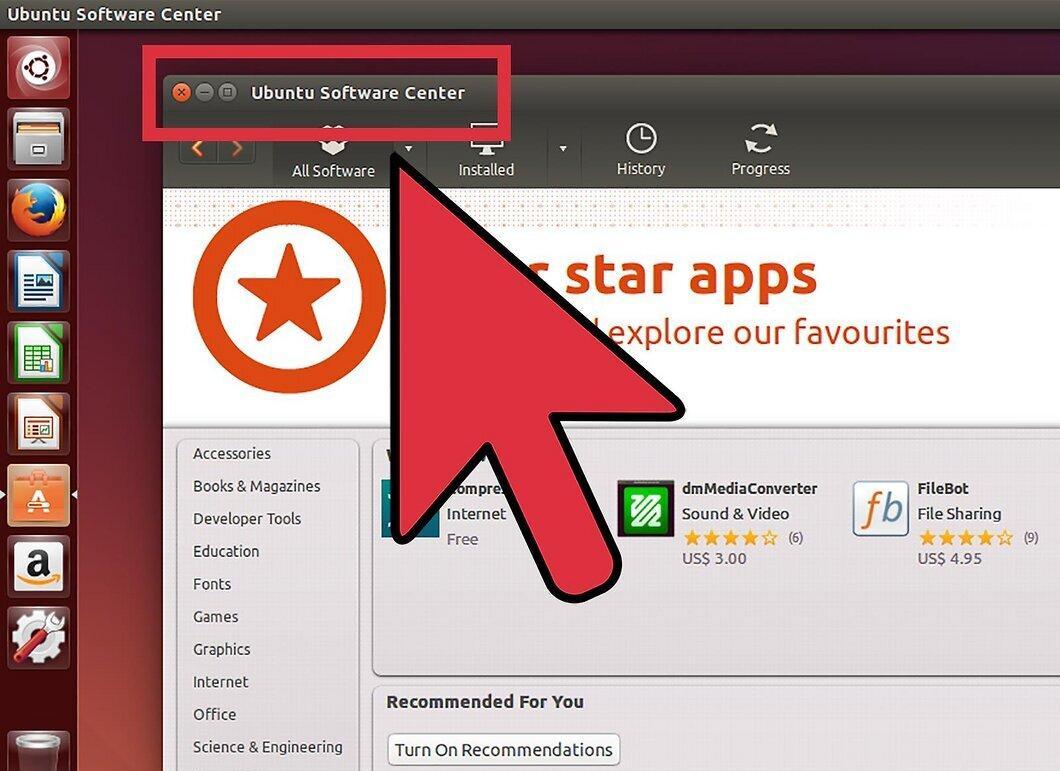
- Пакет Wipe из Ubuntu Unleashed: добавляет возможность безопасного удаления в несколько циклов, аналогично DeleteOnClick для Windows.


