
Из этой статьи вы сможете узнать, как корректно выполнить форматирование SD-карты, используемой в различных устройствах, таких как фотоаппараты, планшеты и смартфоны. Помните, что форматирование приведет к удалению всех данных, хранящихся на карте, поэтому обязательно создайте резервную копию всех важных файлов, например, фотографий и видео.
На Android
Шаг 1. Убедитесь, что SD-карта установлена в устройстве.
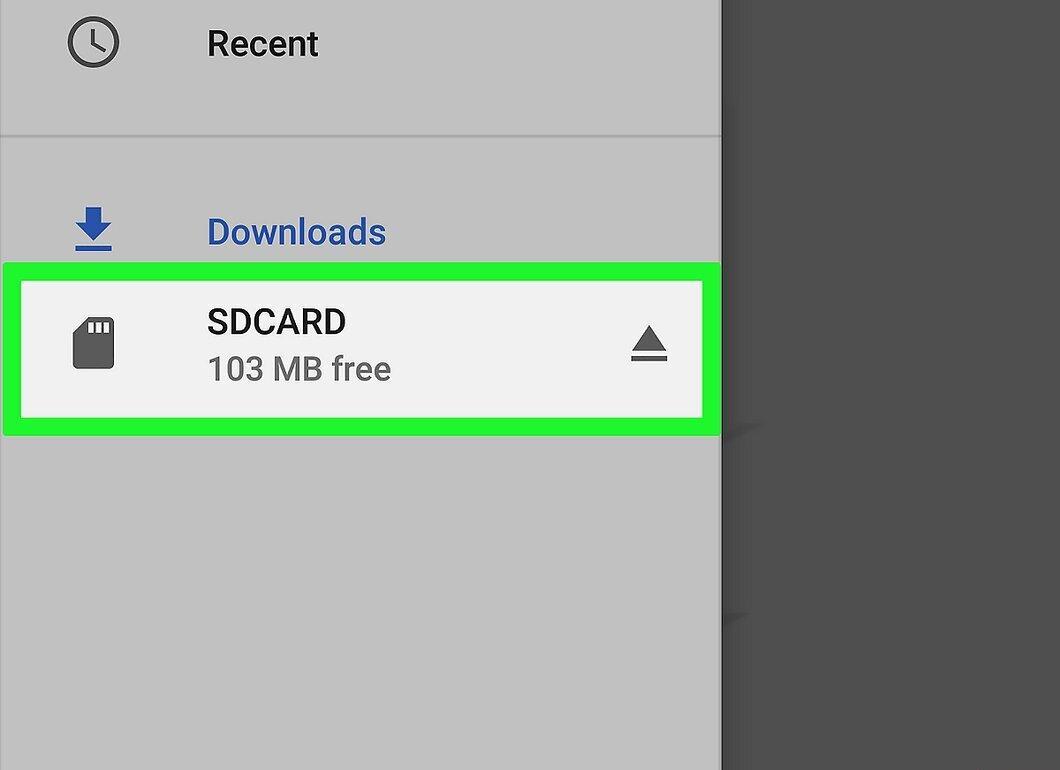
Проверьте, что SD-карта вставлена в ваше устройство. Если ее нужно установить, возможно, потребуется снять заднюю крышку.
- В планшетах и смартфонах используют microSD-карты, которые являются уменьшенной версией SD-карт, применяемых в фотоаппаратах.
- В некоторых ситуациях для доступа к слоту для карт может понадобиться извлечь аккумулятор.
Шаг 2. Запустите приложение «Настройки».
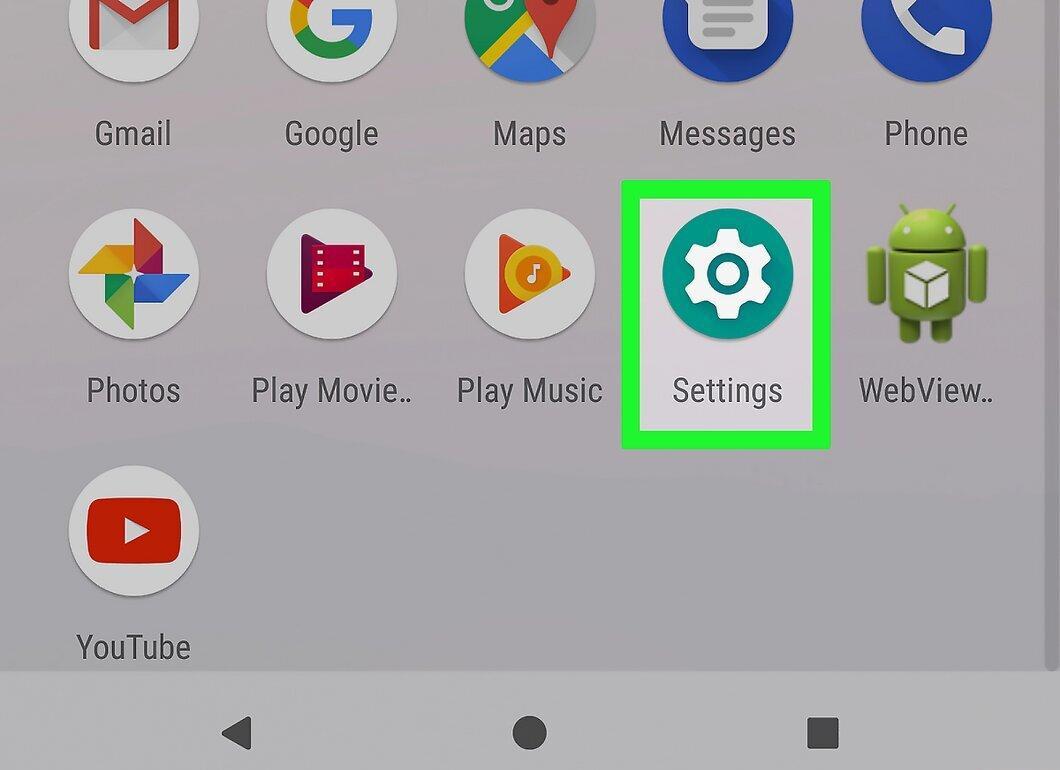
Откройте приложение «Настройки», значок которого выглядит как серая шестеренка и обычно располагается на главном экране или в списке приложений.
Шаг 3. Перейдите в раздел Память.
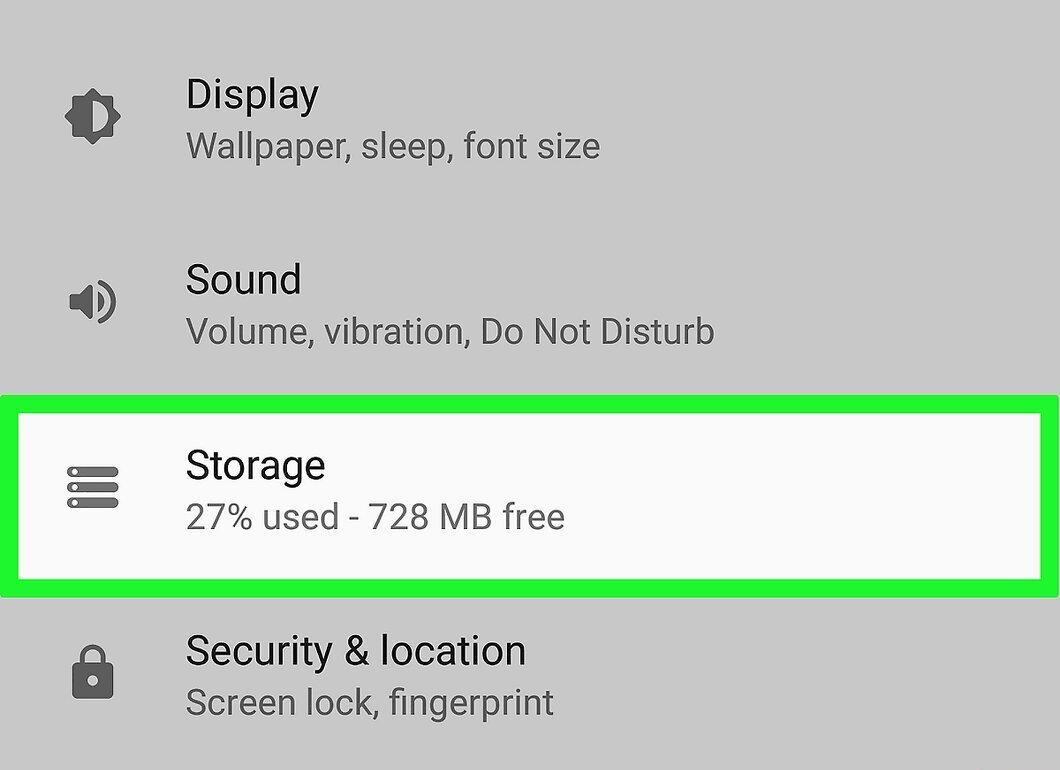
Прокрутите вниз и выберите раздел Память, который находится в середине экрана.
- Если у вас устройство Samsung, выберите «Обслуживание устройства».
Шаг 4. Нажмите на имя вашей microSD-карты.
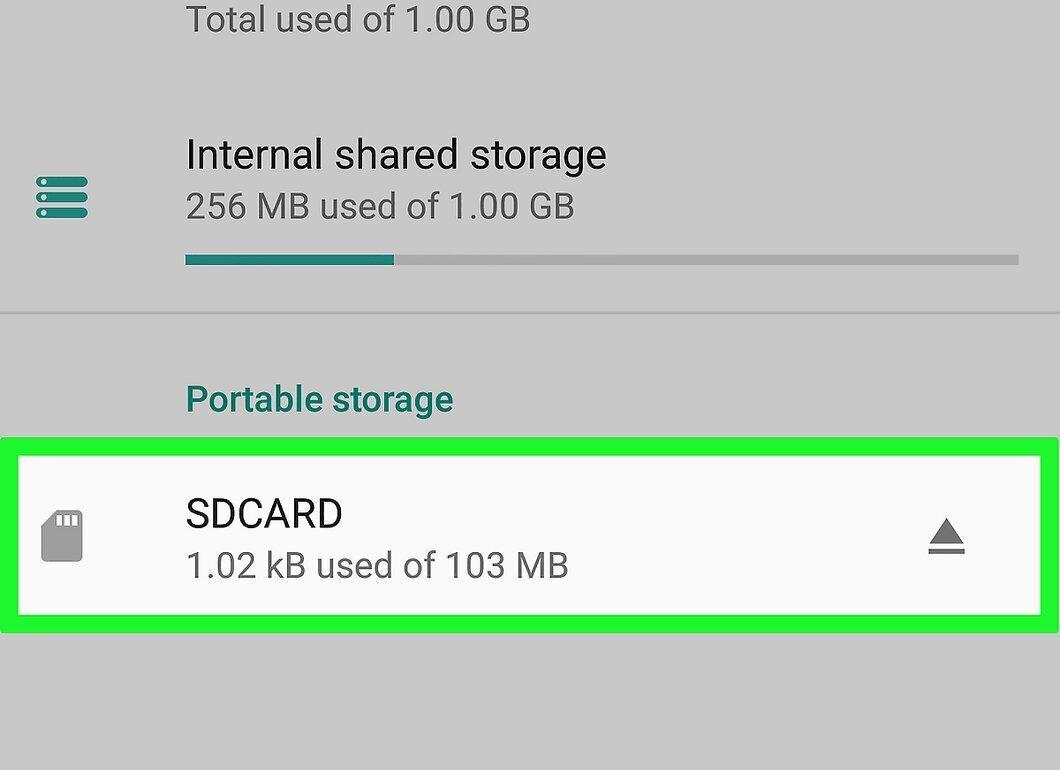
Нажмите на название вашей microSD-карты, которое появится в разделе «Внешний накопитель».
Шаг 5. Нажмите на иконку ⋮.
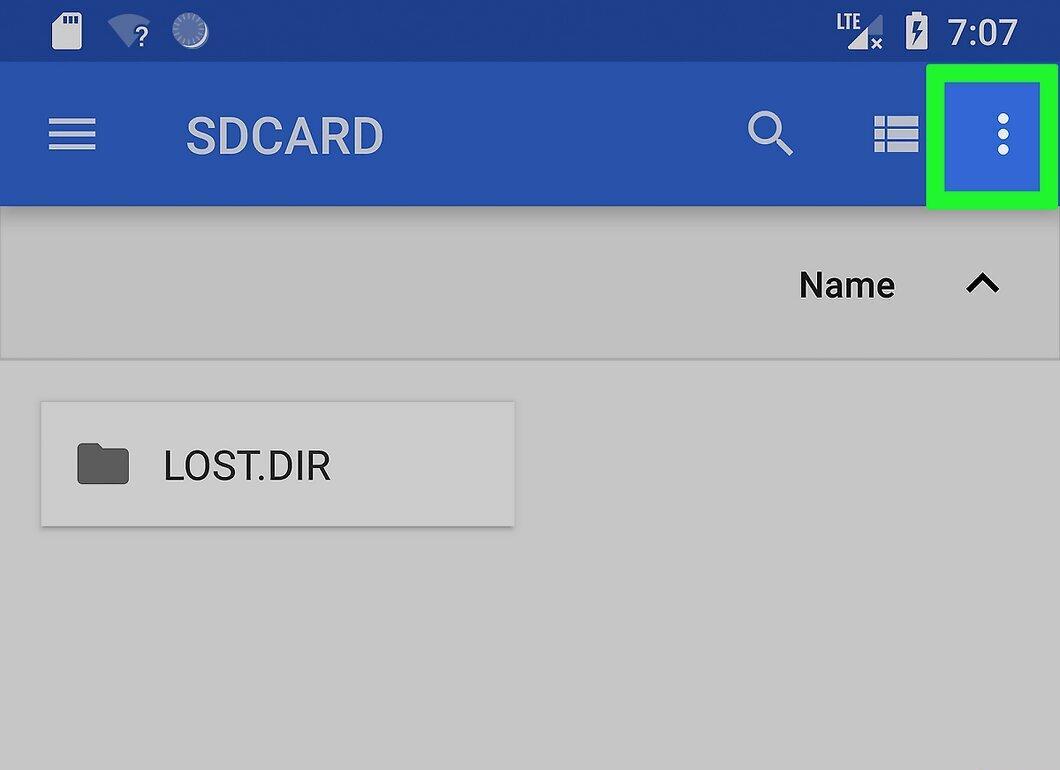
Нажмите на значок ⋮ в правом верхнем углу экрана.
Шаг 6. Выберите Настройки.
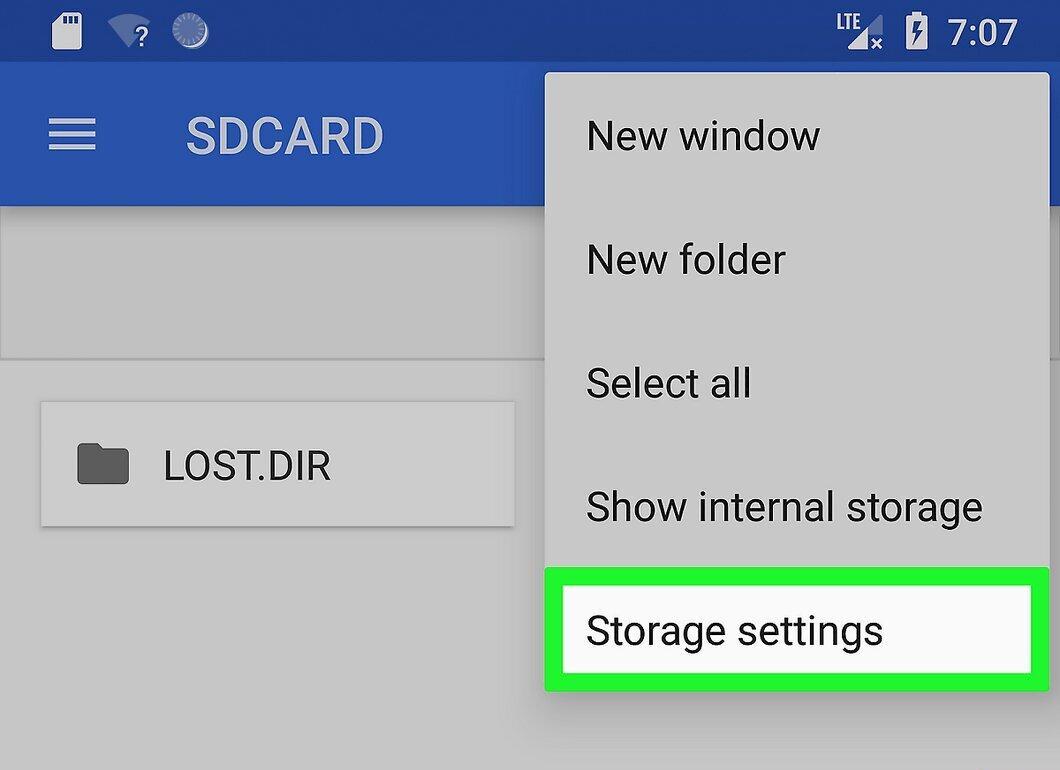
Выберите опцию Настройки из выпадающего меню.
Шаг 7. Нажмите Форматировать.
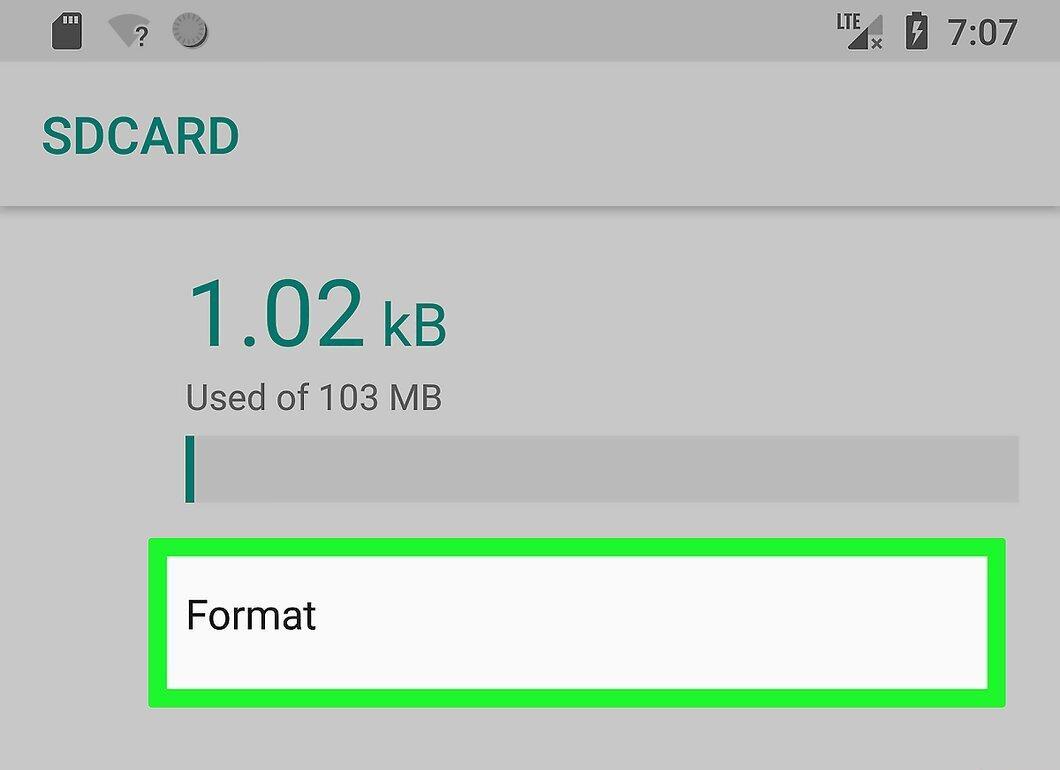
Выберите Форматировать или Форматировать как внутренний, если хотите использовать SD-карту в качестве внутреннего хранилища. Для простого удаления данных выберите просто «Форматировать».
- Если у вас Samsung, сначала нажмите «Накопитель» в нижней части экрана.
Шаг 8. Нажмите Стереть и форматировать.
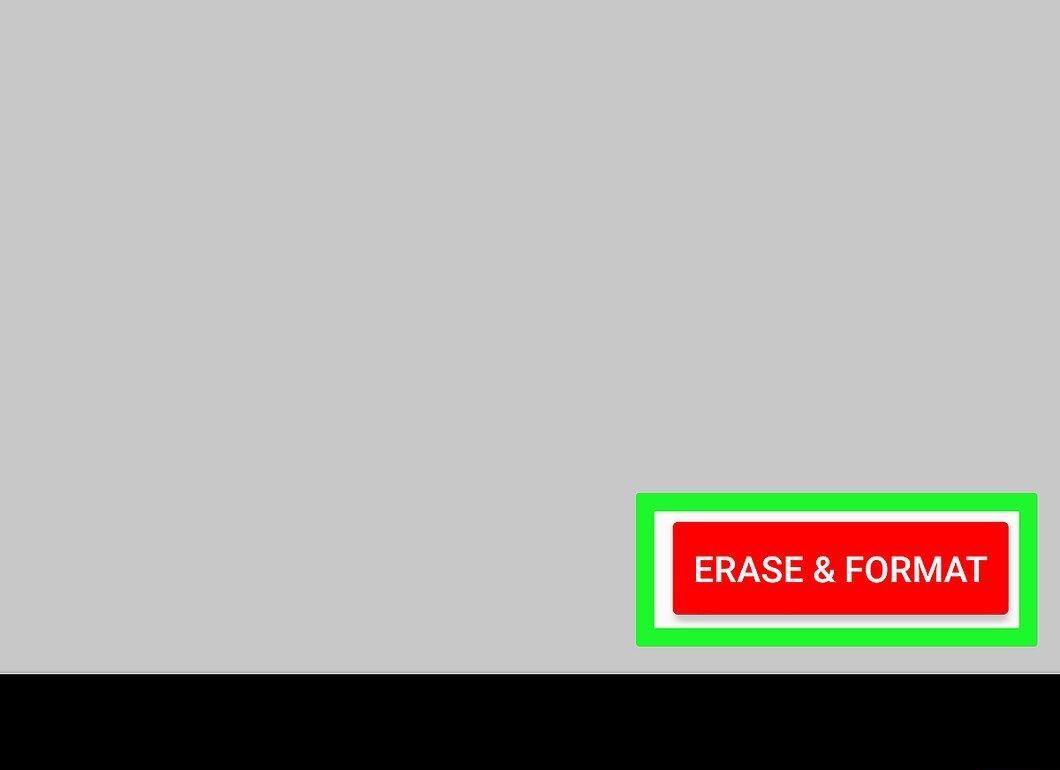
Нажмите Стереть и форматировать, чтобы запустить процесс форматирования.
- Это займет всего несколько секунд, и по его завершении SD-карта будет отформатирована.
На Windows
Шаг 1. Вставьте SD-карту в компьютер.
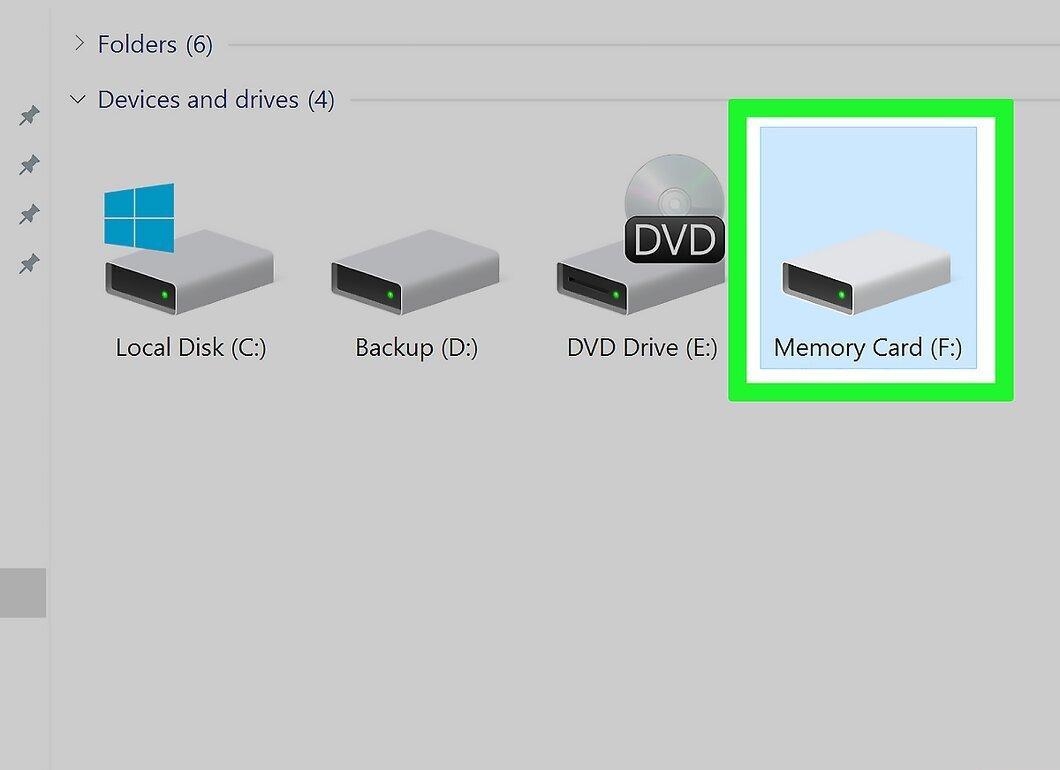
Установите SD-карту в компьютер. На корпусе вашего ПК должен быть слот для карт.
- Перед вставкой убедитесь, что карта лежит лицевой стороной вверх и скошенным углом вперед.
- Если у компьютера нет слота для SD-карт, можно использовать SD-USB-адаптер, который подключается к USB-порту.
Шаг 2. Откройте меню «Пуск».
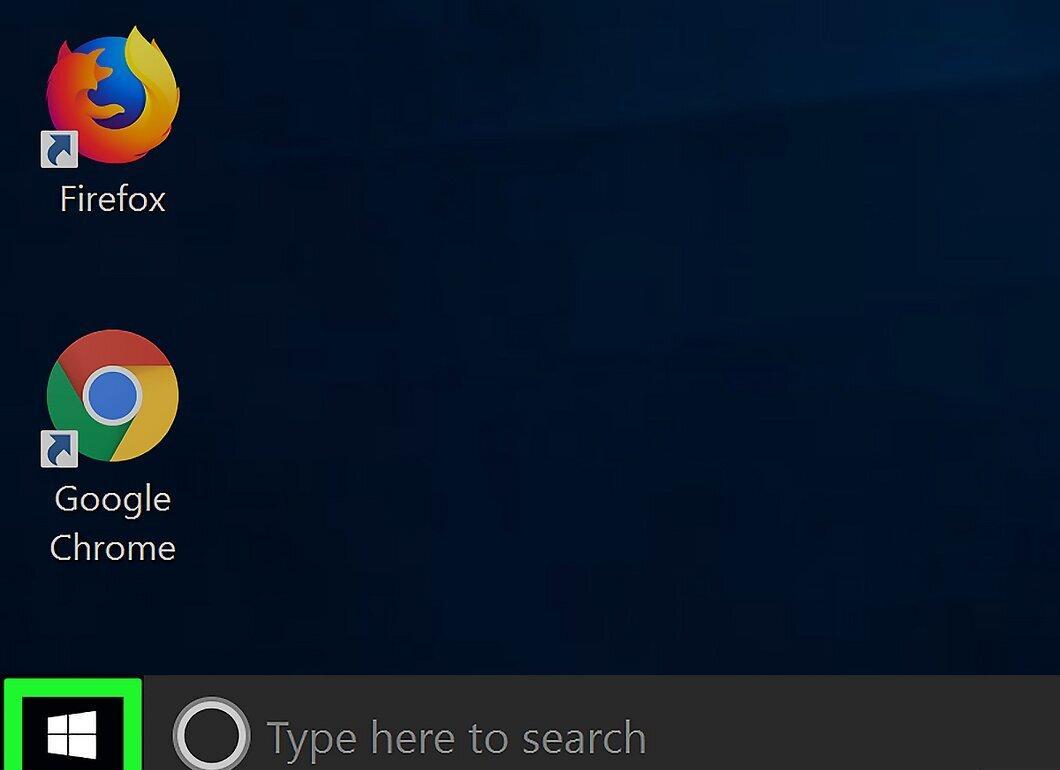
Нажмите на логотип Windows в нижнем левом углу экрана для открытия меню «Пуск».
- Альтернативно, вы можете нажать клавишу ⊞ Win.
Шаг 3. Запустите Проводник.
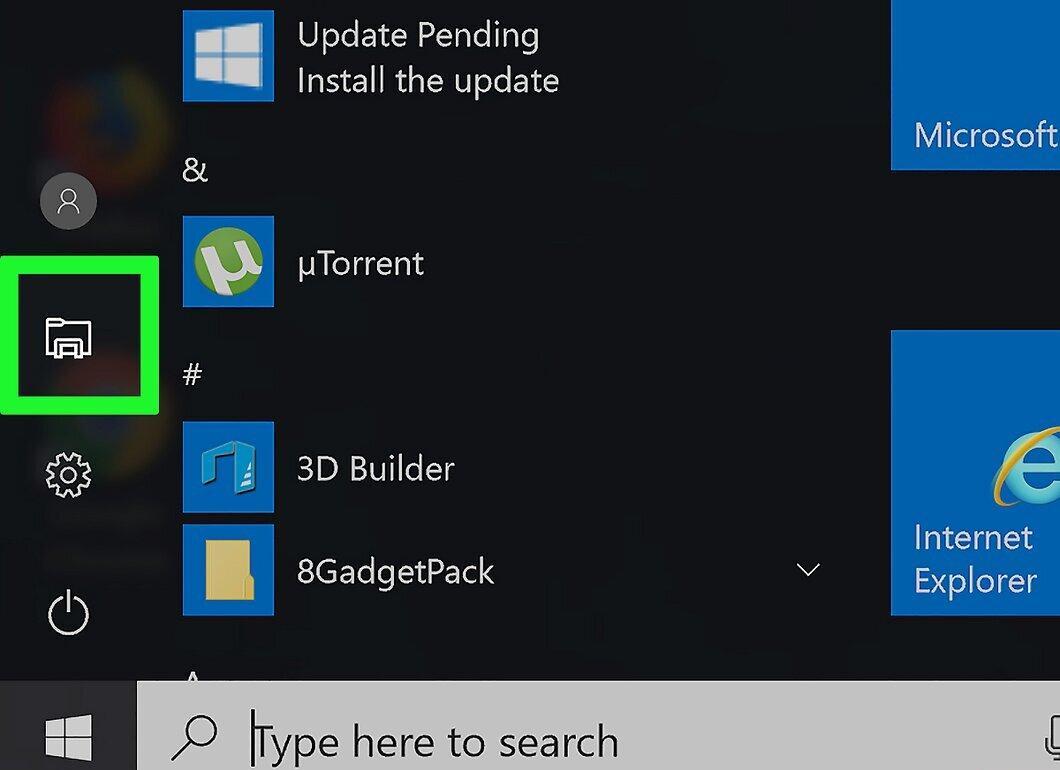
Кликните по значку Проводника, который находится в левой части меню «Пуск».
Шаг 4. Выберите Этот компьютер.
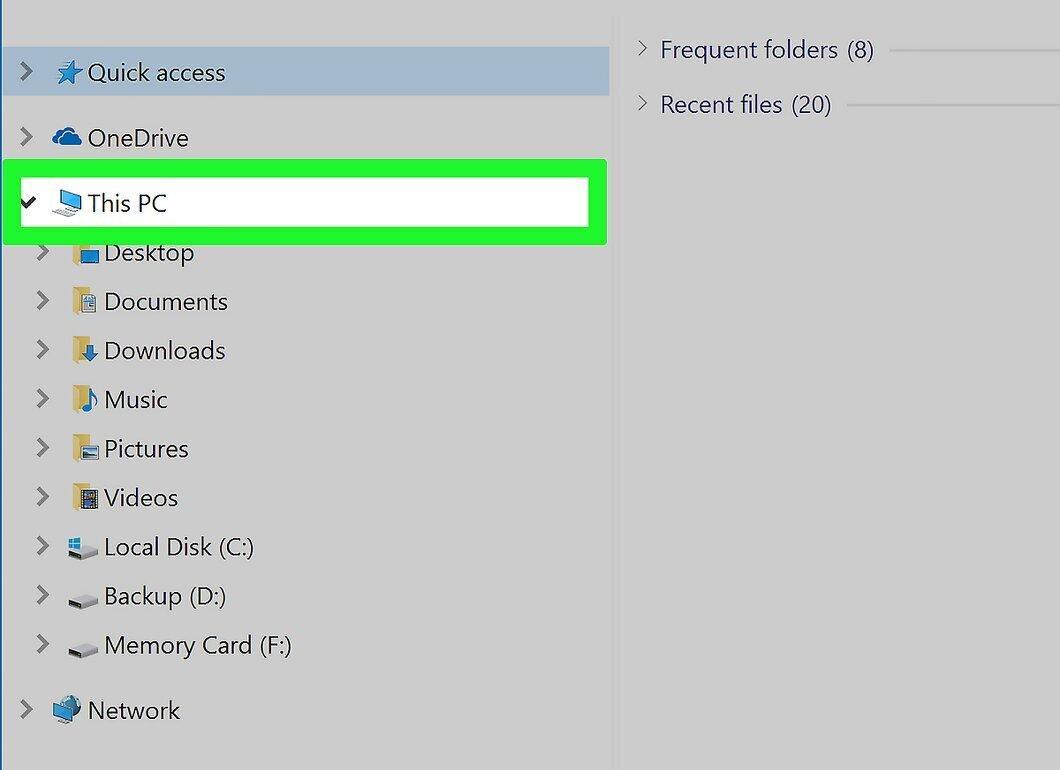
Кликните на значок Этот компьютер, который выглядит как монитор и находится слева в окне Проводника.
Шаг 5. Найдите свою SD-карту.
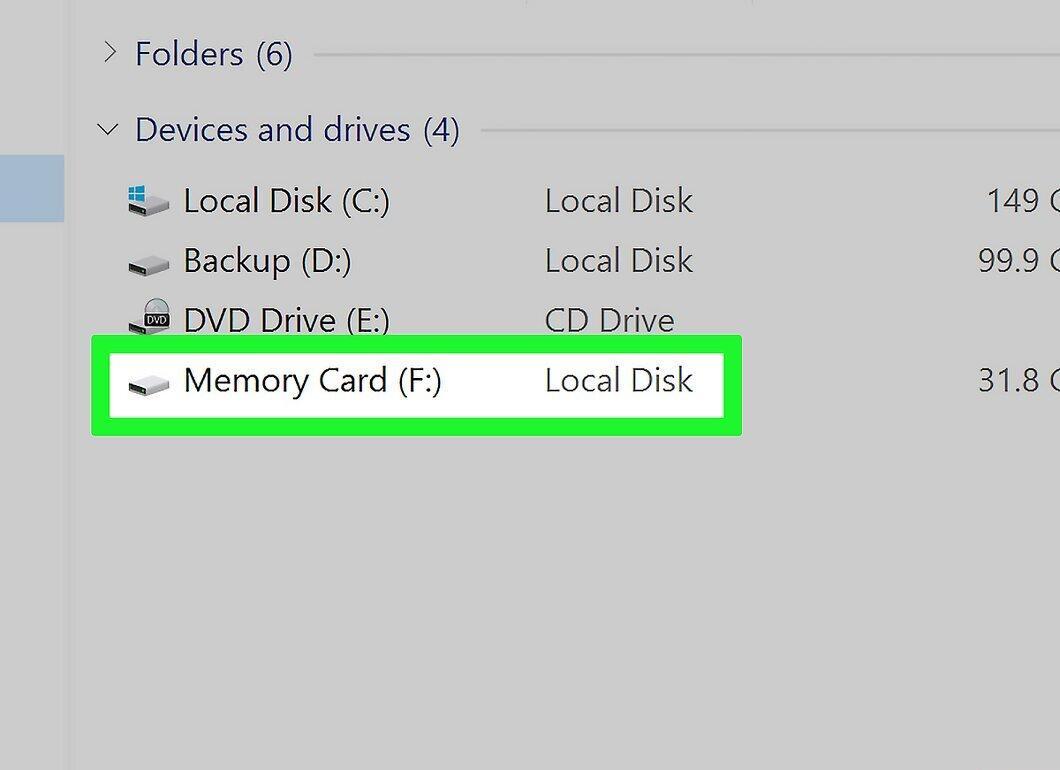
Выберите имя своей SD-карты в разделе «Устройства и диски» в центре окна.
Шаг 6. Перейдите на вкладку Управление.
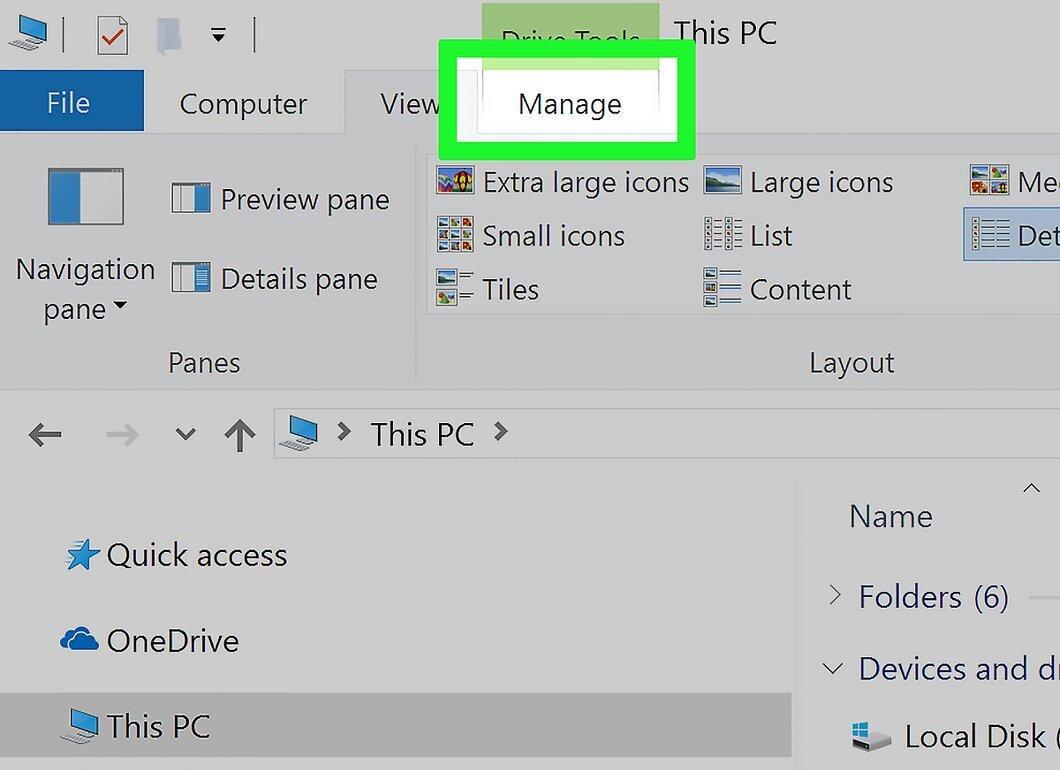
Нажмите на вкладку Управление в верхней части окна.
Шаг 7. Нажмите Форматировать.
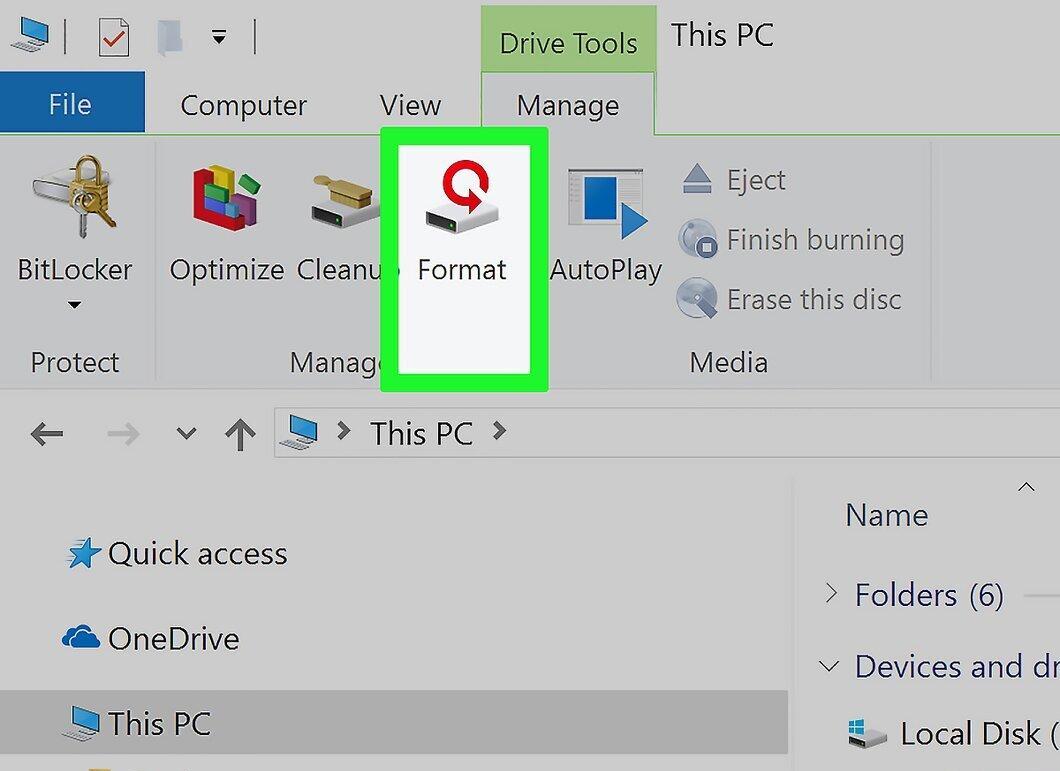
Выберите Форматировать, значок которого выглядит как флешка с красной стрелкой. Откроется окно форматирования.
Шаг 8. Укажите файловую систему.
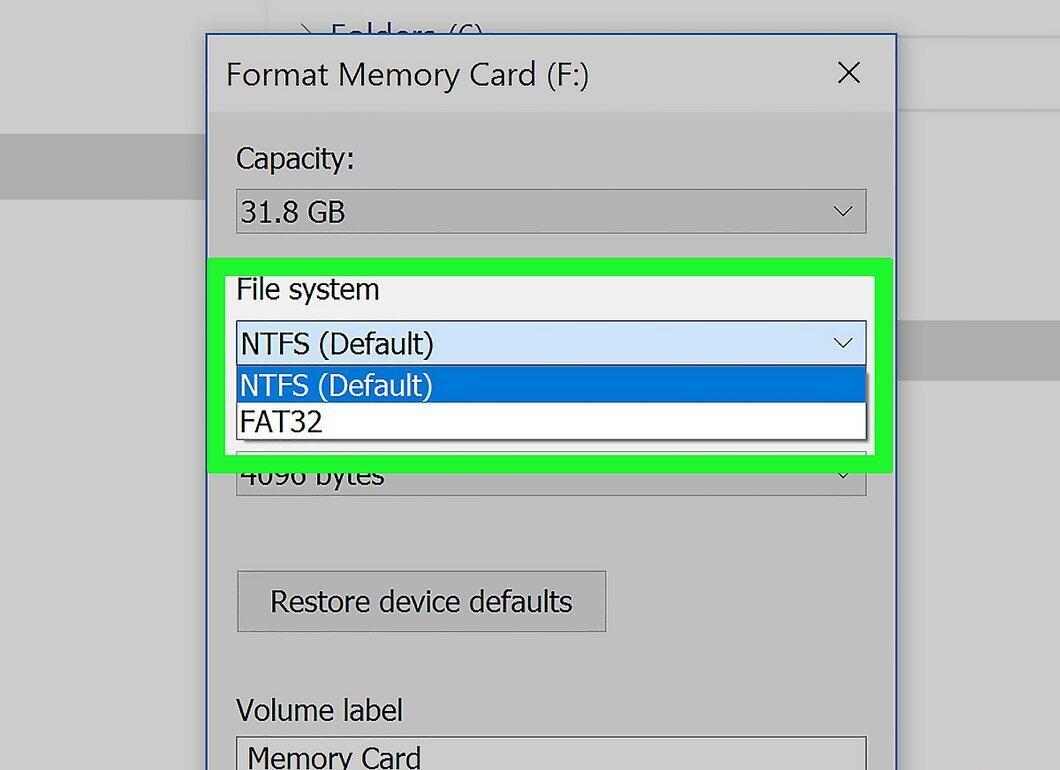
Нажмите на строку «Файловая система» и выберите из списка:
- NTFS — стандарт для Windows, работает только в этой системе.
- FAT32 — универсальная файловая система, совместимая с Windows и Mac OS X, но ограничена размером до 32 Гб.
- exFAT (рекомендуется) — подходит для Windows и Mac OS X, без ограничений на размер.
Шаг 9. Выберите нужный формат.
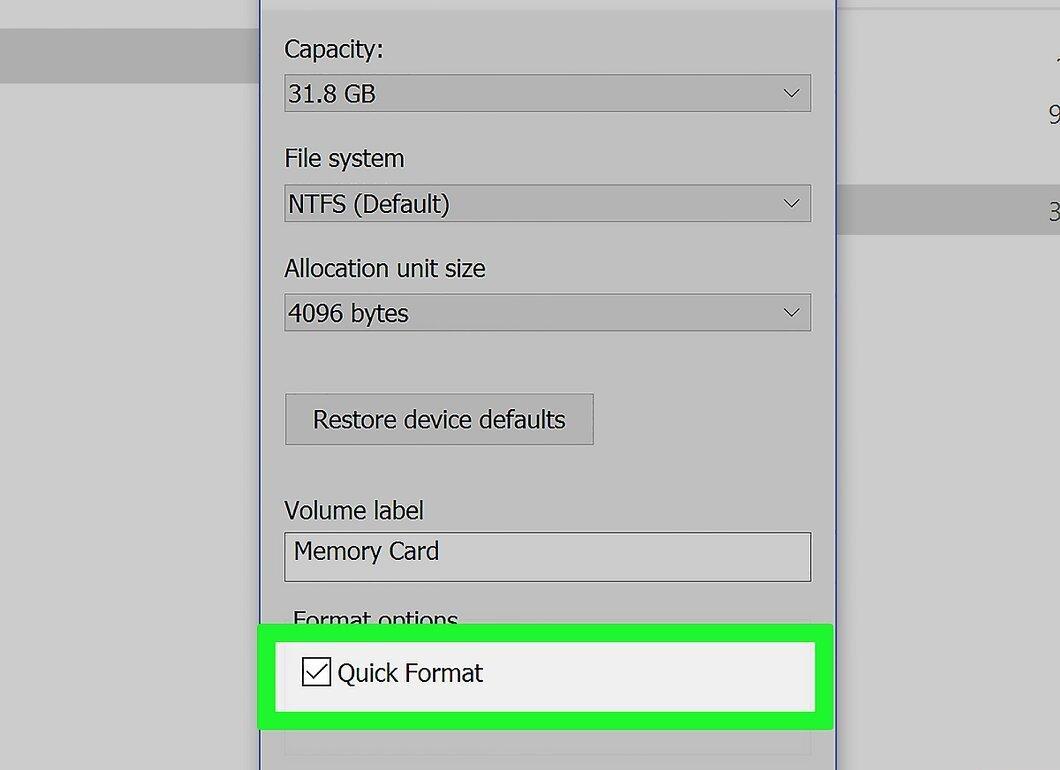
Выберите один из предложенных форматов для вашей SD-карты.
- Если ранее вы форматировали диск, отметьте «Быстрое форматирование».
Шаг 10. Начните форматирование.
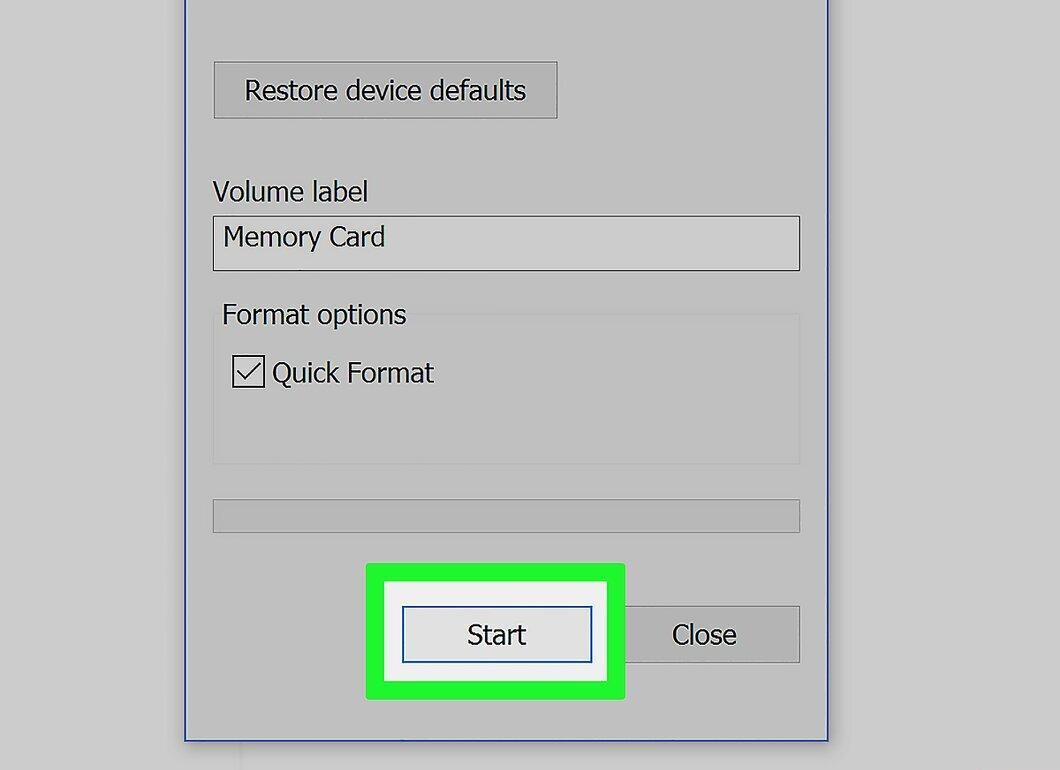
Нажмите Запуск, затем подтвердите нажатием OK. Windows начнет процесс форматирования вашей SD-карты.
- Все файлы на карте будут удалены в процессе.
Шаг 11. Подтвердите окончание.
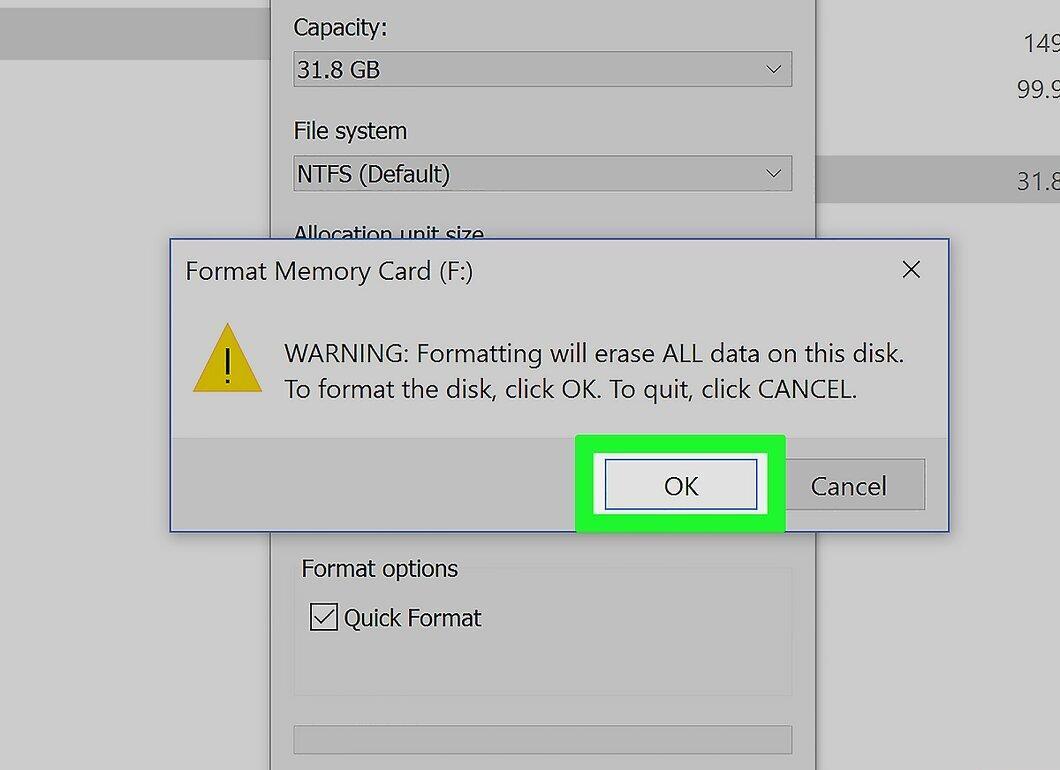
Когда появится запрос, нажмите OK для завершения форматирования карты в выбранном формате.
На Mac OS X
Шаг 1. Установите SD-карту в компьютер.
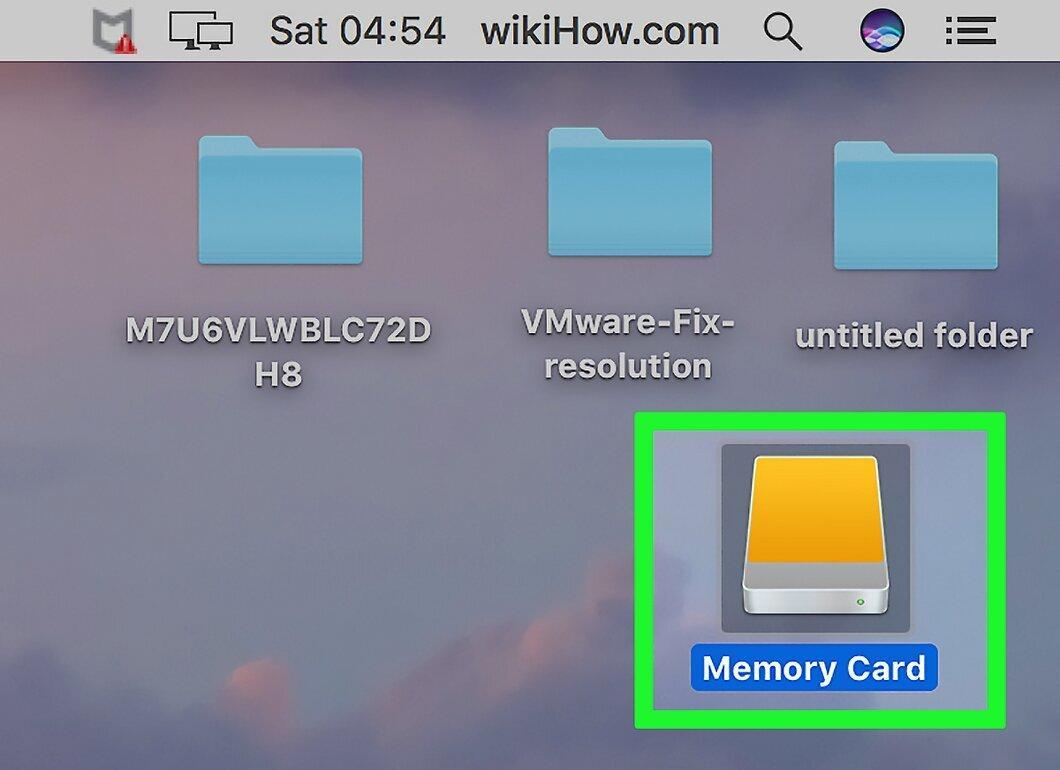
Вставьте SD-карту в соответствующий слот на вашем компьютере.
- Убедитесь, что карта стоит лицевой стороной вверх и скосом вперед.
- Если вашего слота нет, используйте SD-USB-адаптер.
Шаг 2. Запустите Finder.
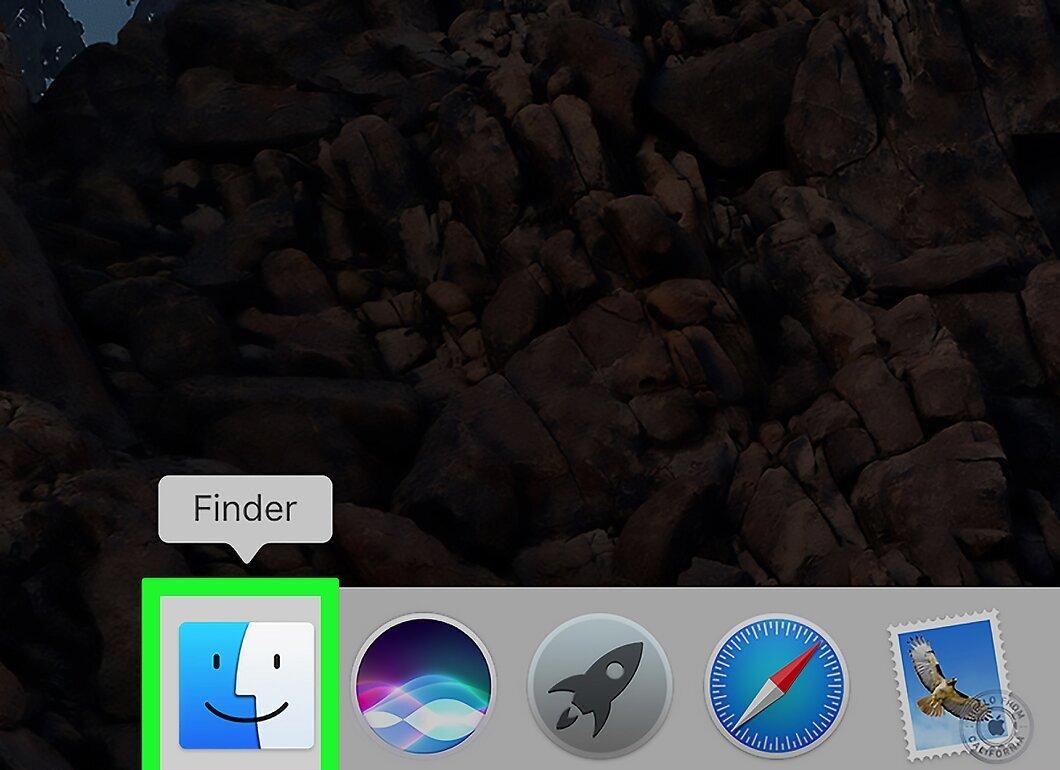
Откройте Finder, значок которого выглядит как синее лицо и располагается в доке.
Шаг 3. Перейдите в меню Переход.
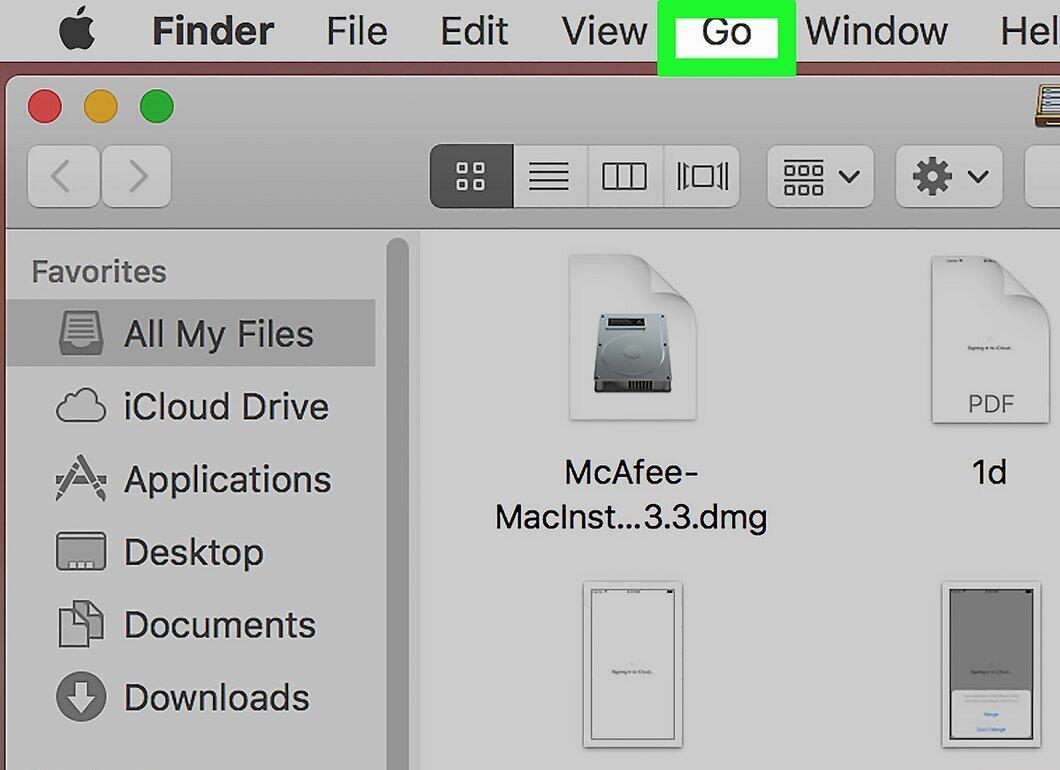
Выберите меню Переход в верхней части экрана.
Шаг 4. Найдите Утилиты.
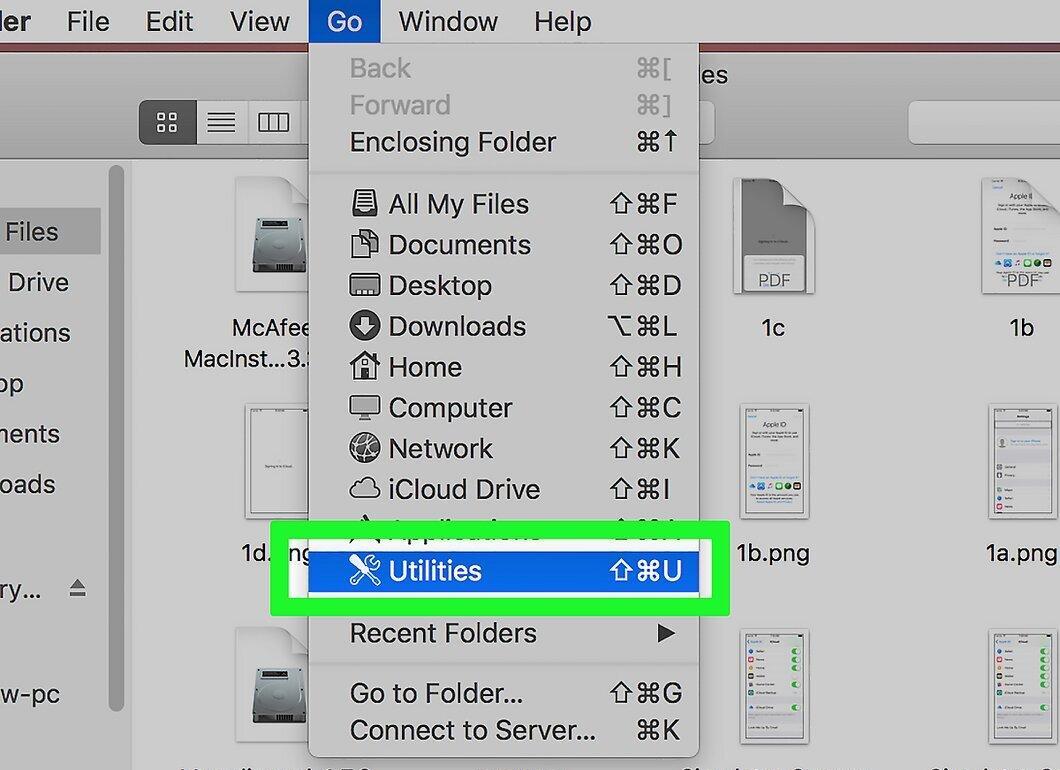
Нажмите на Утилиты в выпадающем меню.
Шаг 5. Откройте Дисковую утилиту.
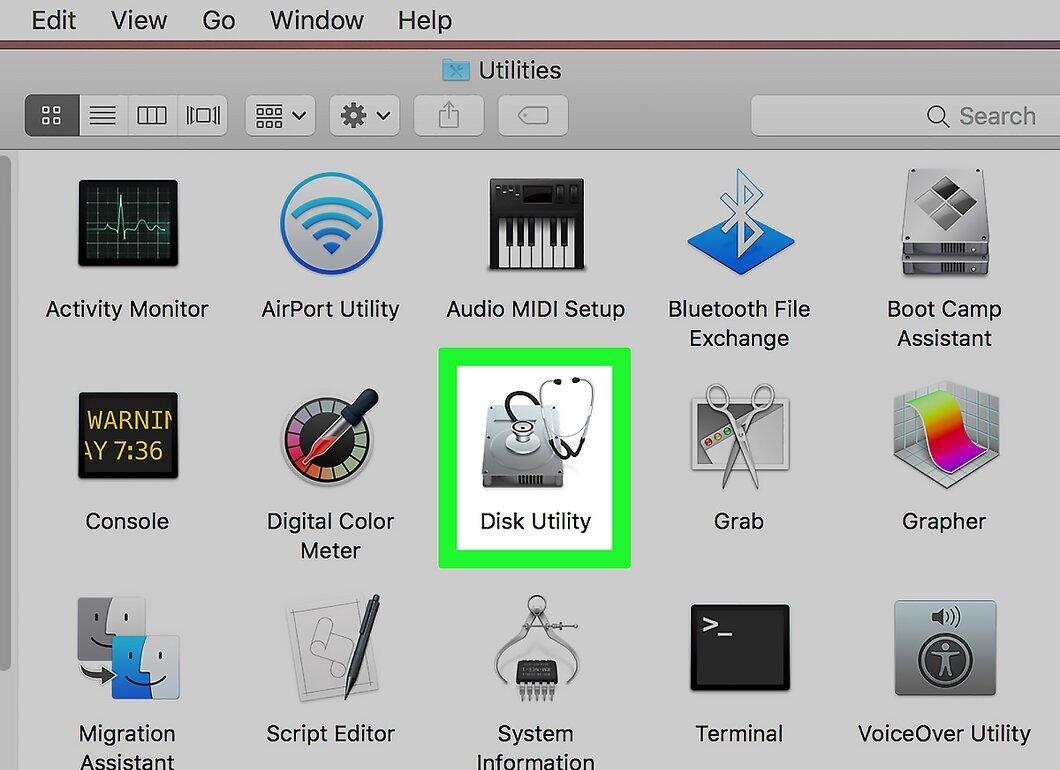
Дважды щелкните на Дисковая утилита, которая находится в списке утилит.
- Утилиты обычно расположены в алфавитном порядке.
Шаг 6. Выберите свою SD-карту.
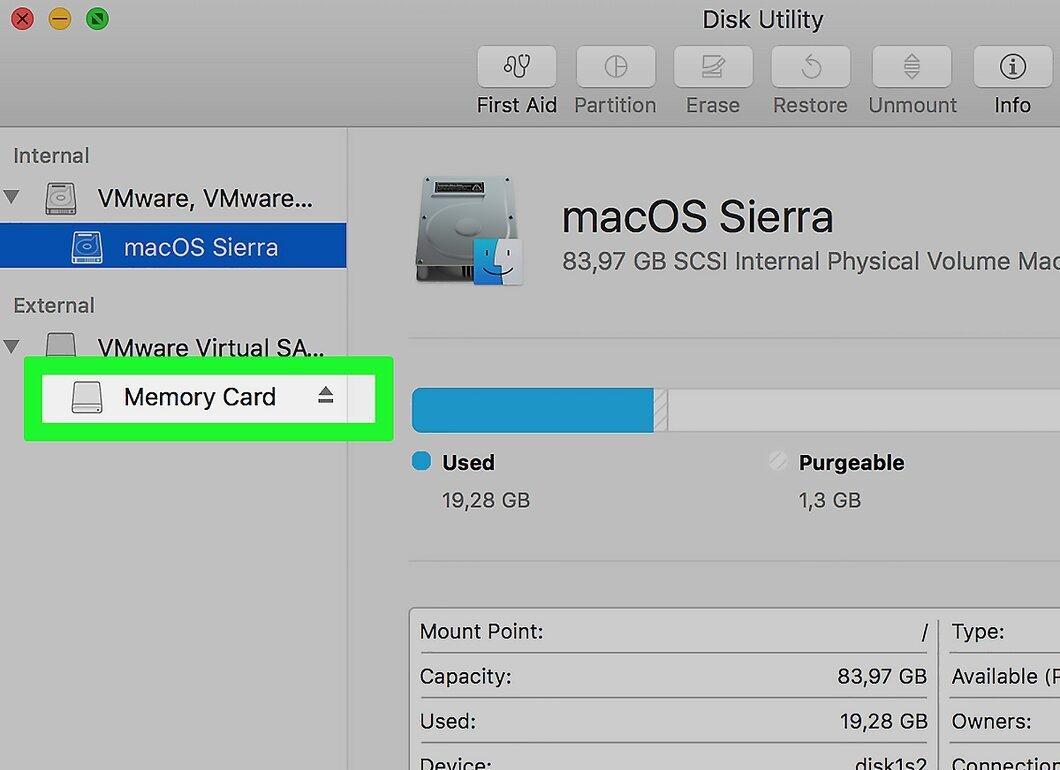
Кликните на имя своей SD-карты, которое отображается в левой части окна.
Шаг 7. Перейдите на вкладку Стереть.
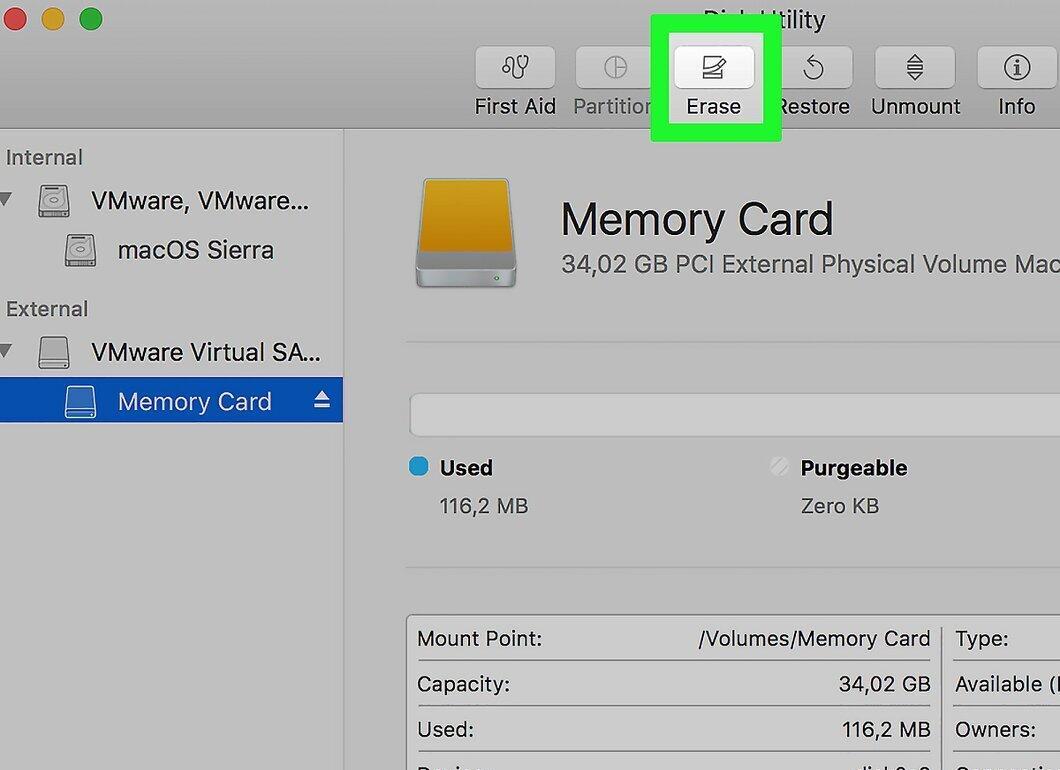
Выберите вкладку Стереть в верхней части окна Дисковой утилиты.
Шаг 8. Укажите форматирование.
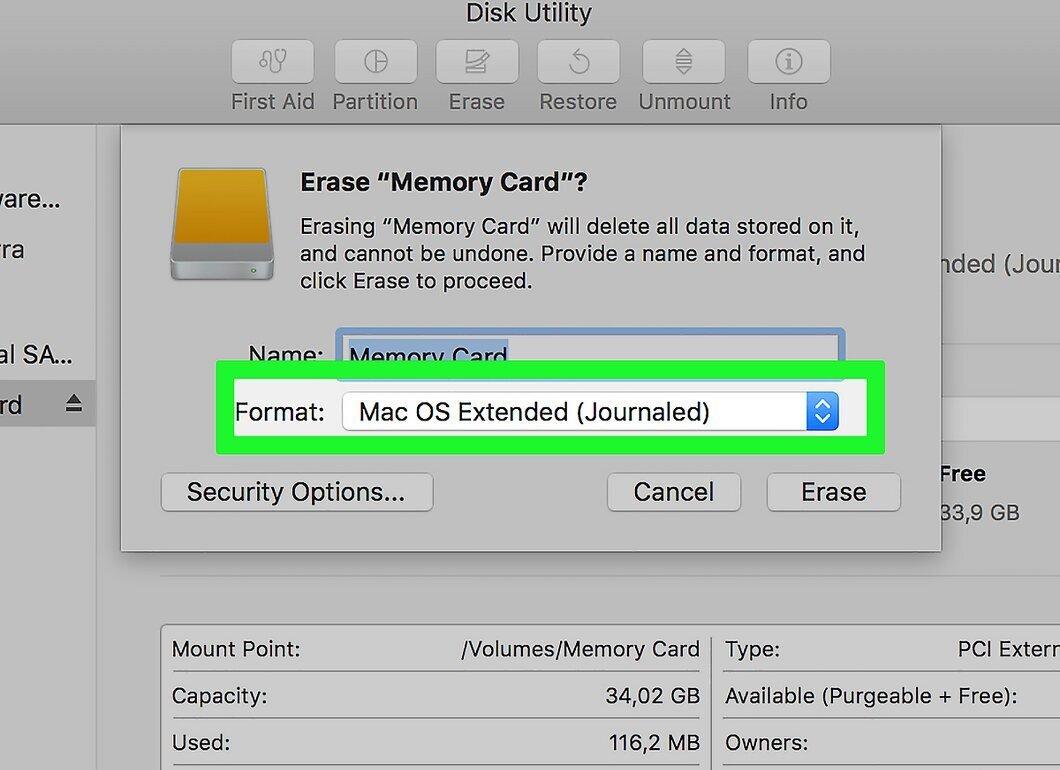
Нажмите на поле в разделе «Форматирование» для выбора формата, который будет использоваться для SD-карты. Доступные варианты:
- Mac OS Extended (журнальный) — стандарт для Mac OS X.
- Mac OS Extended (журнальный, зашифрованный) — защищенная версия формата.
- Mac OS Extended (с учетом регистра) — версия, учитывающая регистр букв.
- MS-DOS (FAT) — совместим с Windows и Mac, ограничение на размер файла до 4 Гб.
- ExFAT (рекомендуется) — поддерживает большие файлы без ограничений.
Шаг 9. Выберите формат.
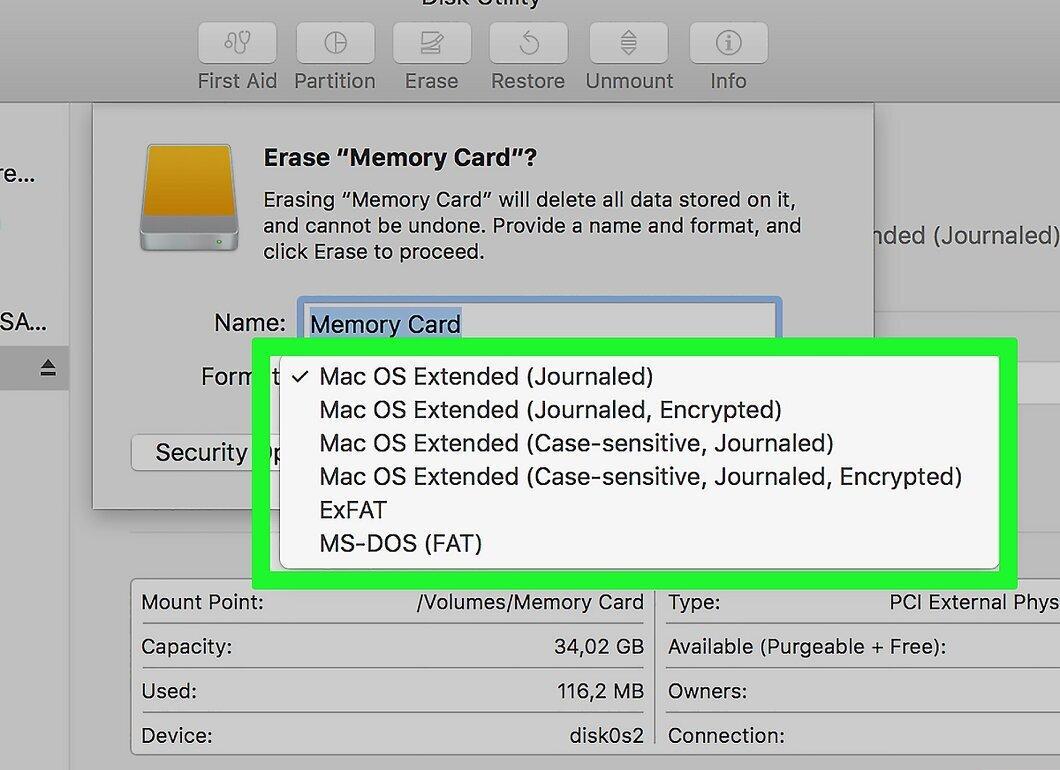
Выберите один из предложенных форматов для SD-карты.
Шаг 10. Нажмите Стереть.
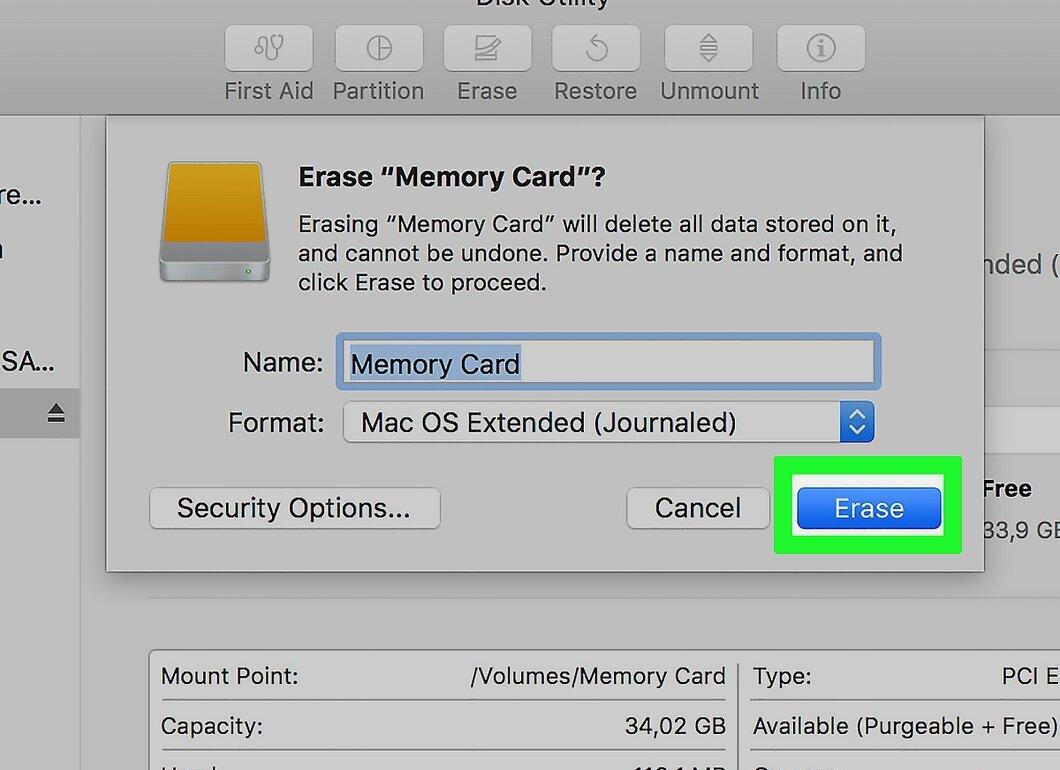
Нажмите на Стереть, затем подтвердите действие, когда появится запрос. Данные на карте будут удалены, и она будет отформатирована в выбранный вами формат.


