
В этой статье вы научитесь правильно отключать внешний носитель, который подключен к вашему компьютеру. Процесс отключения диска аналогичен его «извлечению». Однако следует помнить, что отключить жесткий диск с установленной операционной системой нельзя.
В Windows
Шаг 1. Откройте меню «Пуск».
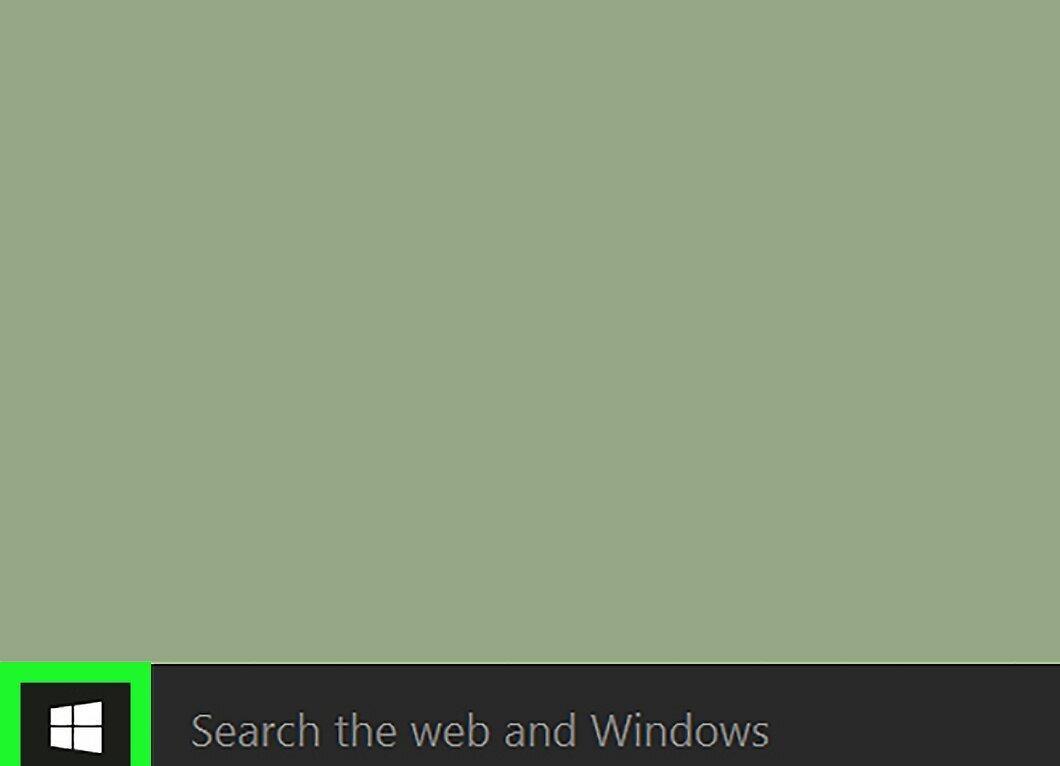
Запустите меню «Пуск», нажав на кнопку «Пуск» (или ) в нижнем левом углу вашего экрана.
- Также можно использовать клавишу ⊞ Win.
Шаг 2. Запустите Проводник.
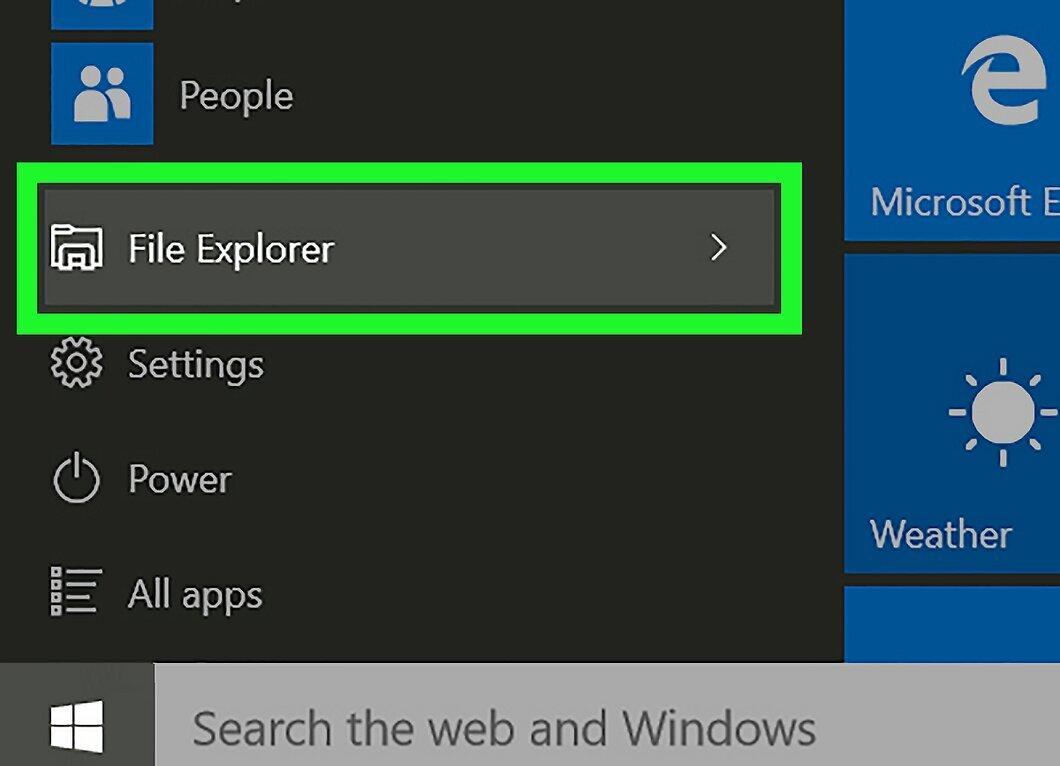
Откройте Проводник, кликнув по его значку. В версиях, превышающих Windows 10, этот значок обозначен именем (как показано на изображении выше).
- В Windows 7/Vista выберите пункт Компьютер в правом столбце.
Шаг 3. Убедитесь, что выбрано окно Этот ПК, Компьютер или Мой компьютер.
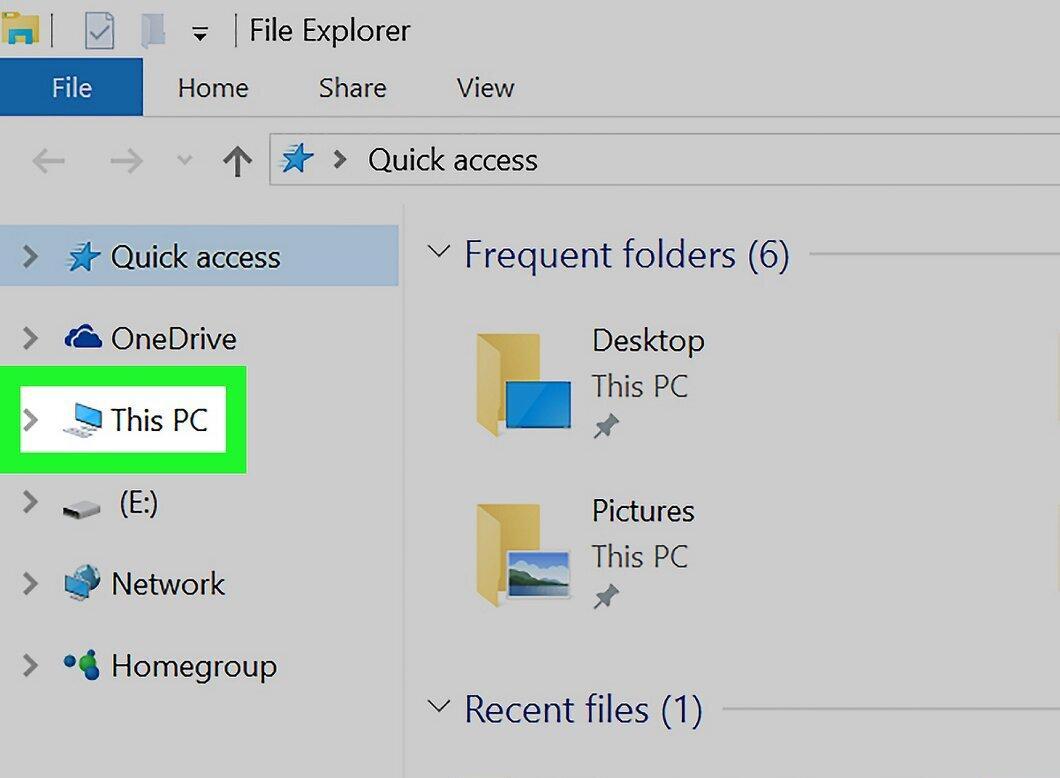
Убедитесь, что вы находитесь в окне Этот ПК, Компьютер или Мой компьютер. Название будет видно на левой панели.
- Название может отличаться в зависимости от версии Windows.
Шаг 4. Выберите диск, который хотите отключить.
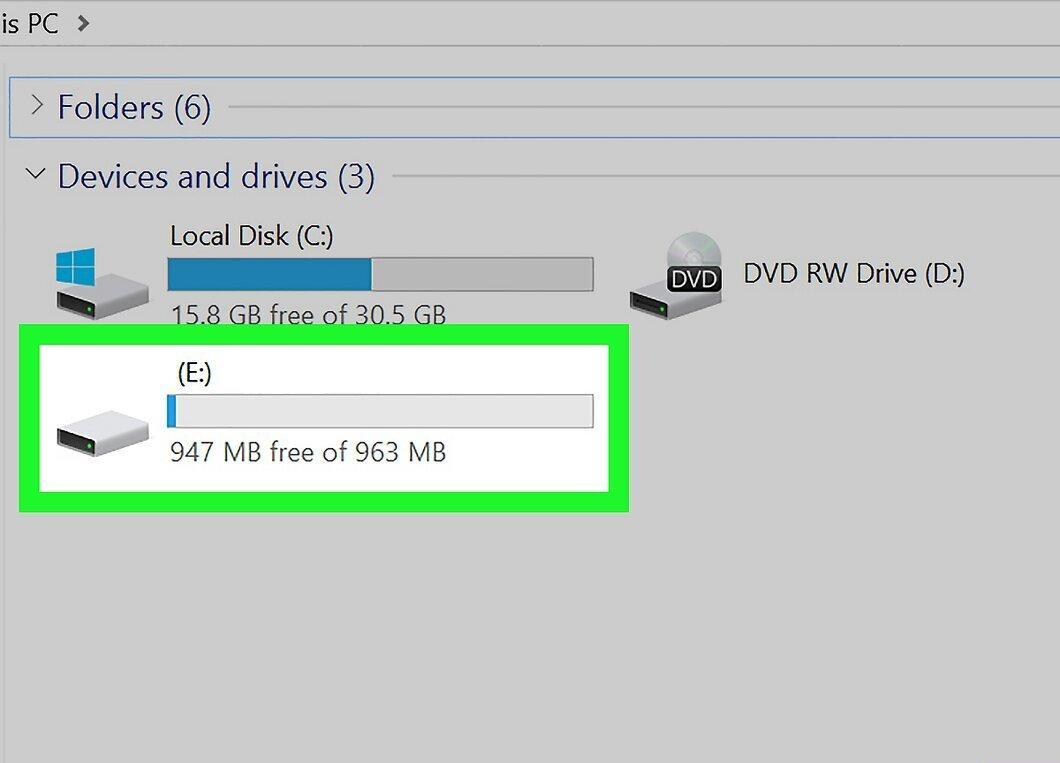
Нажмите на диск, который собираетесь отключить. Все подключенные диски отобразятся в разделе «Устройства и диски» в центре окна.
- Диск может быть внешним (например, флешка, SD-карта) или дополнительным внутренним.
Шаг 5. Перейдите на вкладку Управление.
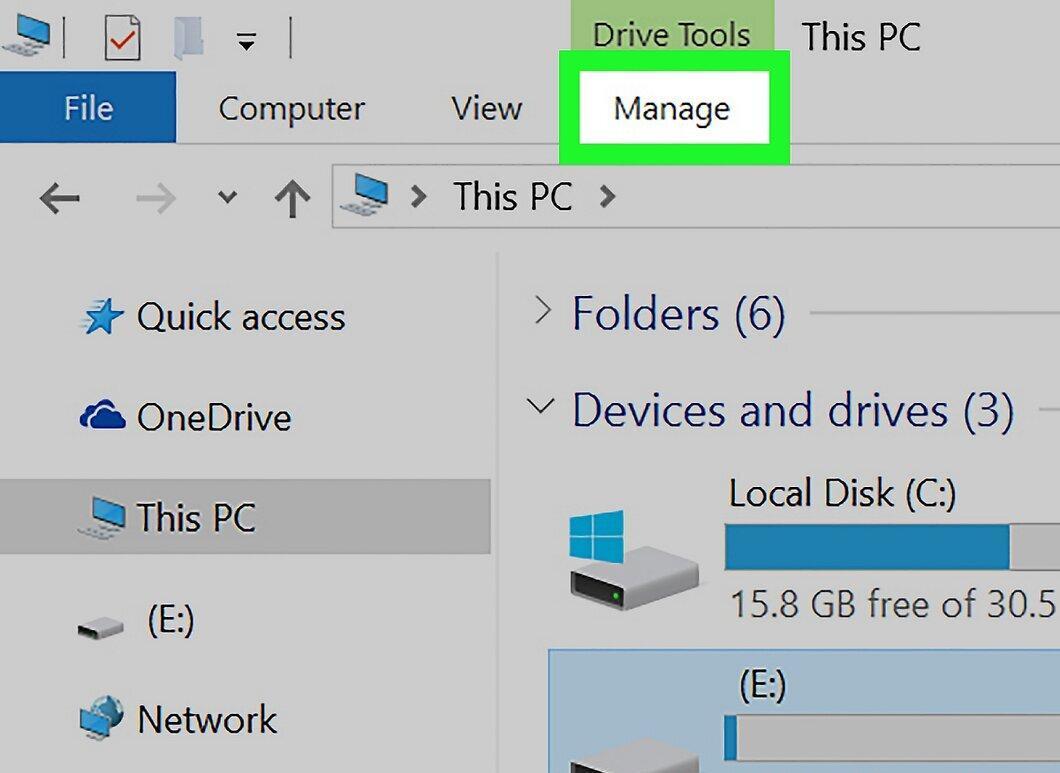
Перейдите на вкладку Управление, которая находится в верхней части окна Проводника.
- Если вкладки не видно, кликните правой кнопкой мыши по диску.
Шаг 6. Нажмите ⏏ Извлечь.
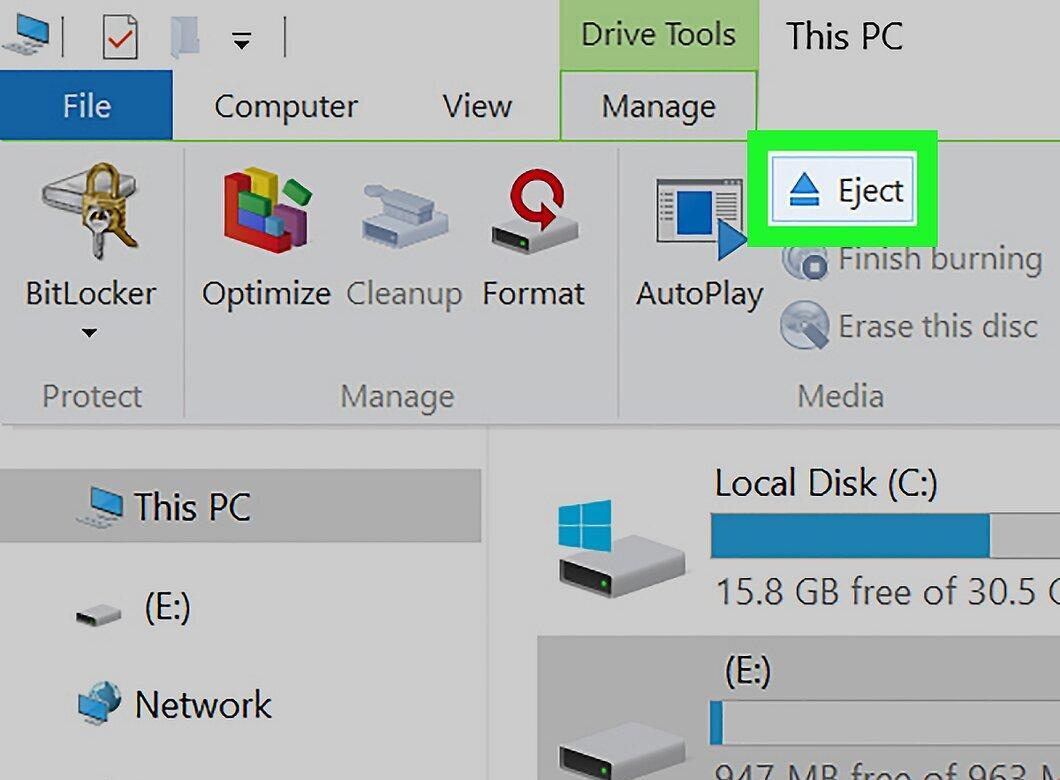
- Эта опция доступна в разделе «Медиа».
Шаг 7. Отключите диск.
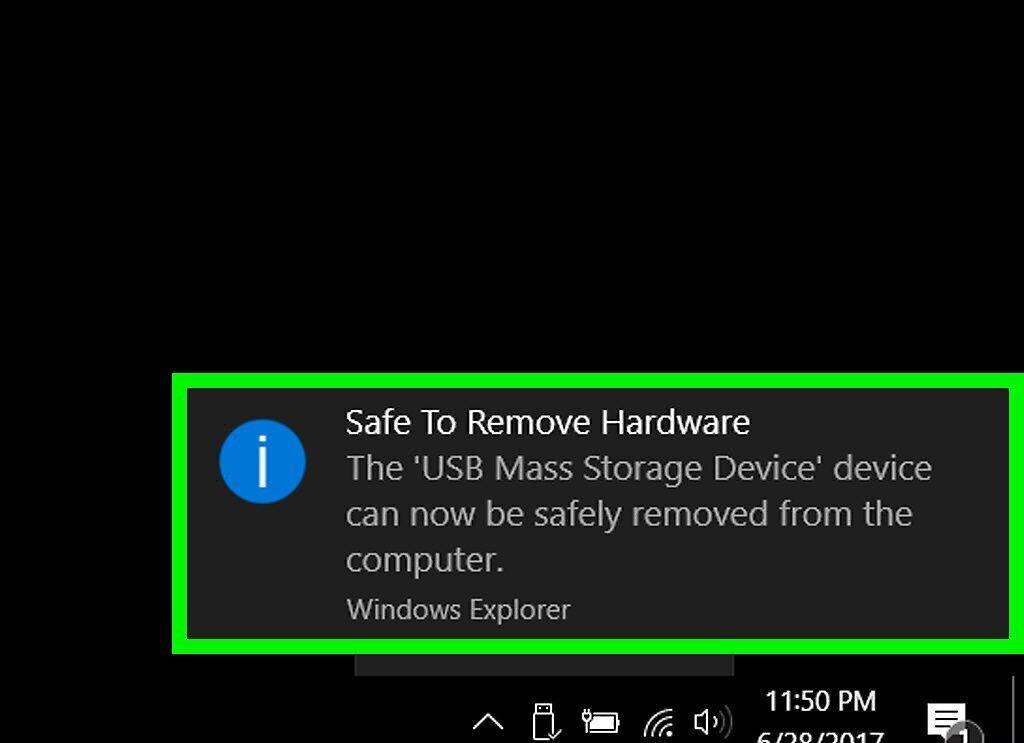
Завершите отключение диска. После нажатия кнопки, значок диска исчезнет из окна Проводника, и появится уведомление, что его можно безопасно отсоединить.
- Осторожно извлеките диск из компьютера, чтобы завершить процесс.
В Mac OS X
Шаг 1. Запустите Finder.
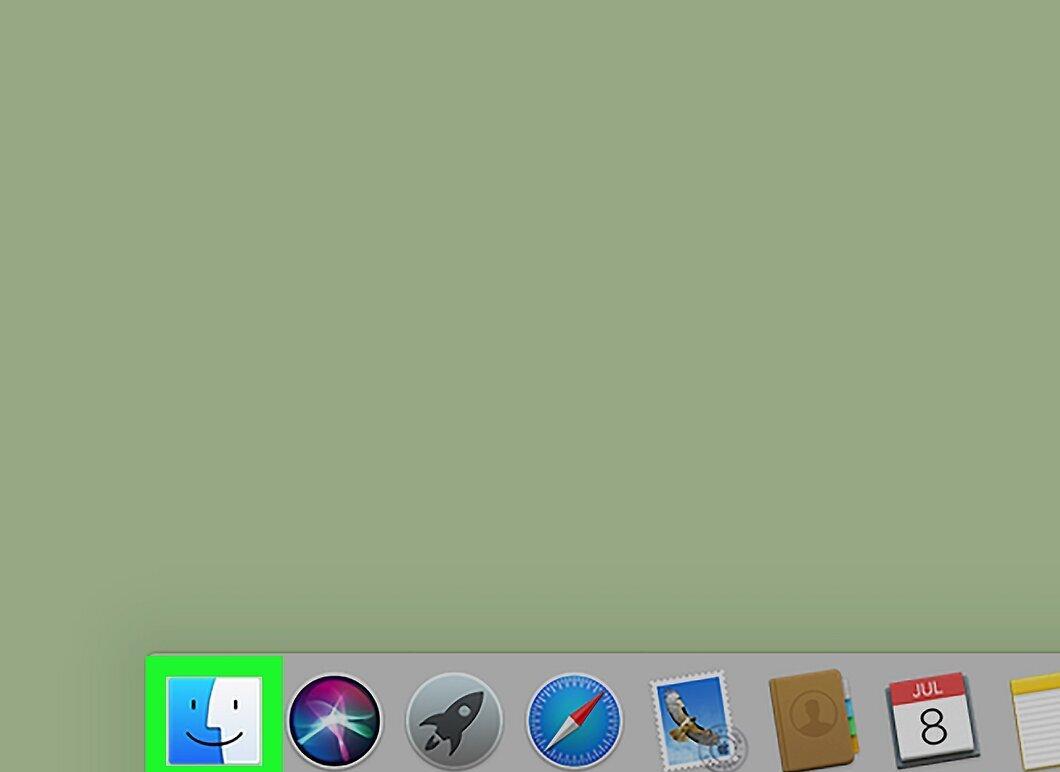
Откройте Finder. Иконка этого приложения изображает сине-серое лицо и обычно расположена в доке (внизу слева).
Шаг 2. Найдите нужный диск.
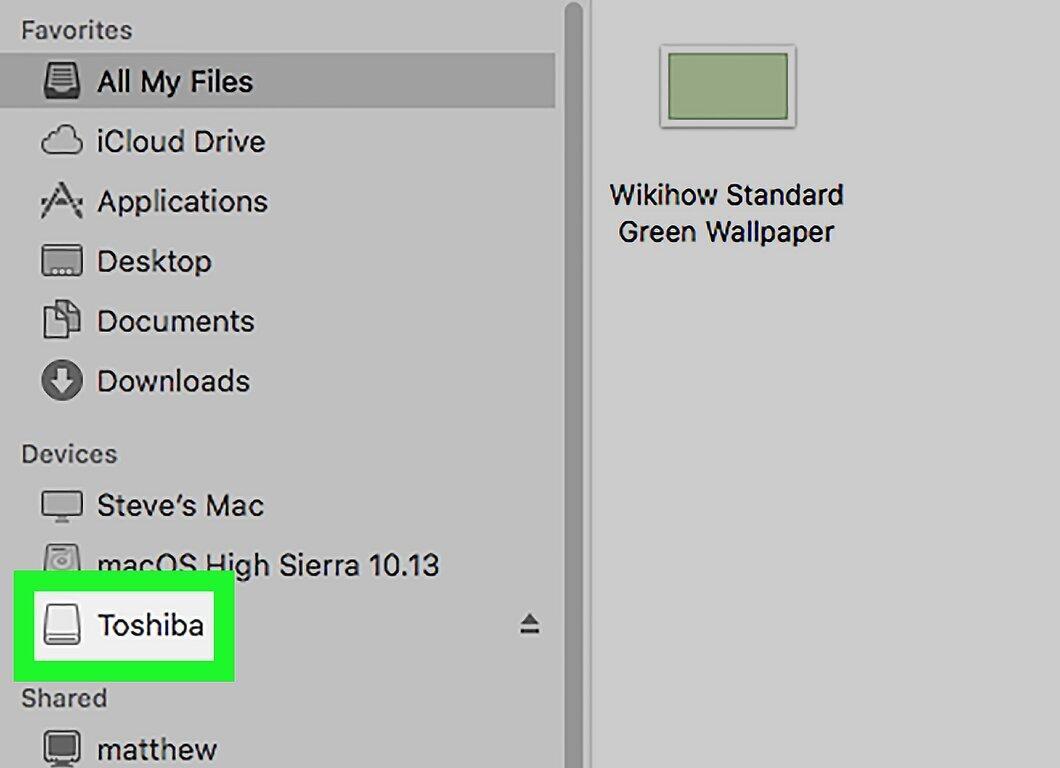
Ищите диск, который будет отображаться в левой части окна Finder под разделом «Устройства».
- Диск должен быть съемным (например, флешка, внешний жесткий диск или подключенный виртуальный диск).
Шаг 3. Нажмите ⏏.
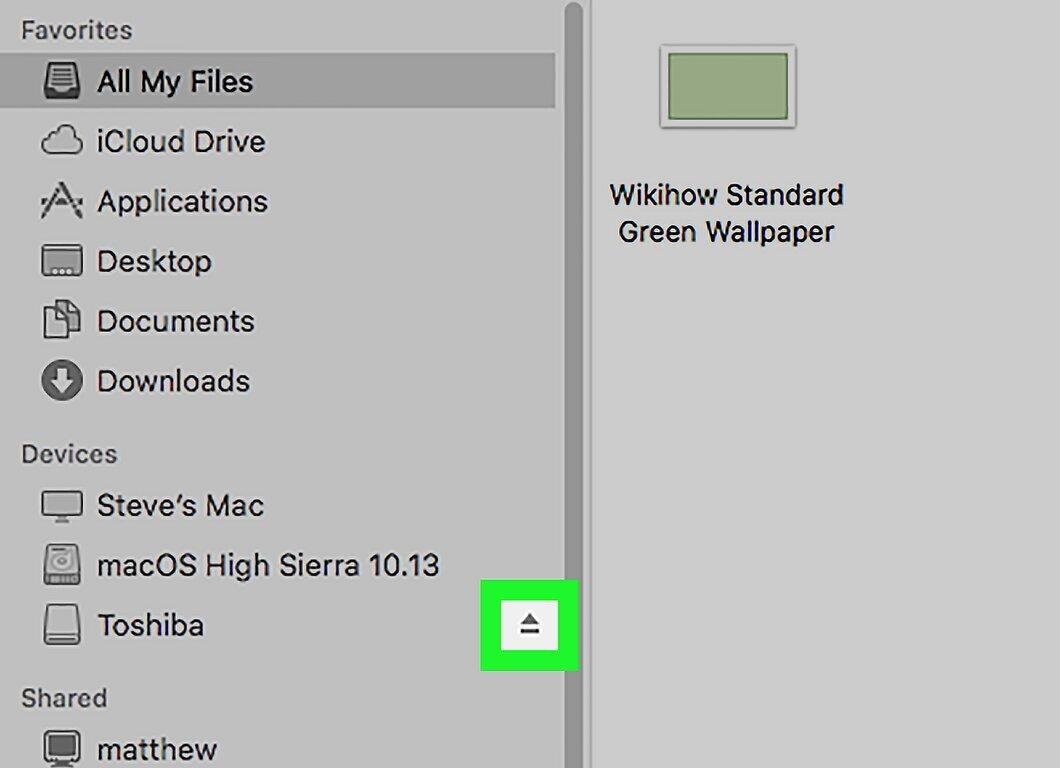
Нажмите на значок ⏏, который находится справа от названия вашего диска. Это позволит безопасно извлечь устройство.
Шаг 4. Уберите диск от компьютера.
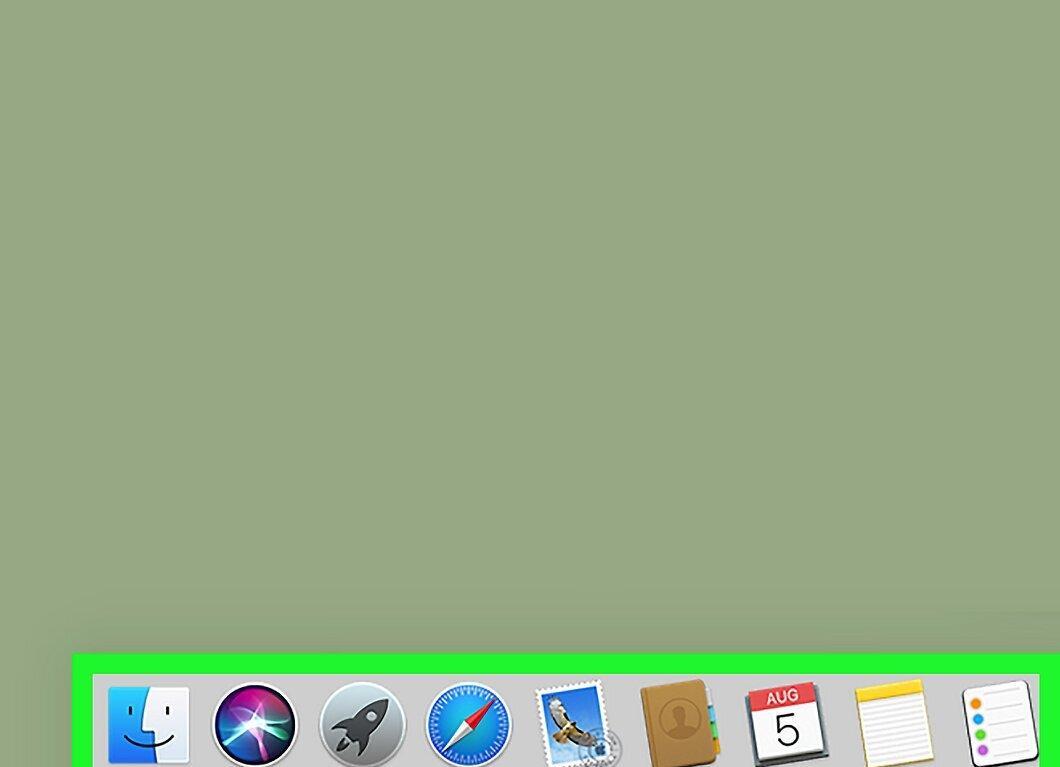
После безопасного извлечения, аккуратно отсоедините диск от компьютера.


