
Корпус вашего ПК – это крепость, в которой хранятся все его ключевые компоненты. Он не только защищает их от повреждений, но и обеспечивает необходимый воздушный поток для охлаждения. Почему стоит открыть корпус? Чтобы удалить накопившуюся пыль или установить новые компоненты. Настольные ПК более удобны для этого, чем ноутбуки, в которых доступ обычно ограничен лишь к оперативной памяти и жесткому диску.
Открываем настольный компьютер
Шаг 1. Подготовьте инструменты.
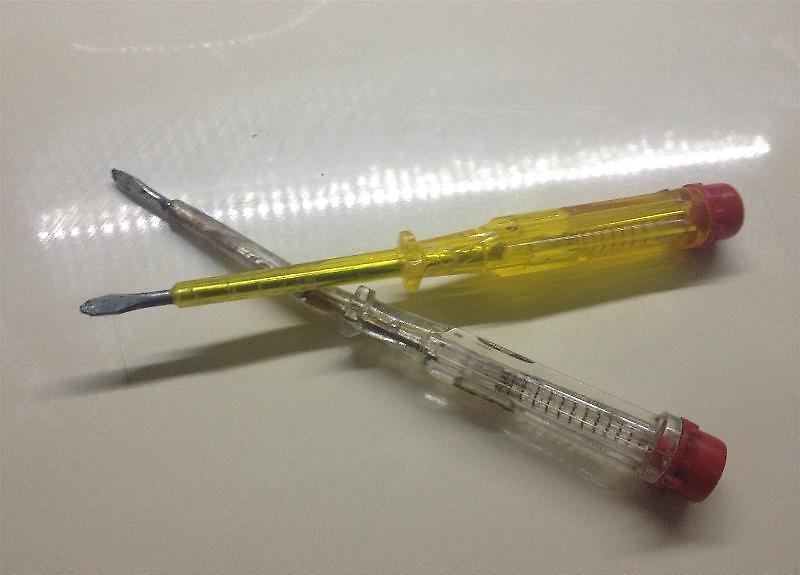
Соберите все необходимые инструменты. Вам в основном понадобится крестовая отвертка, но иногда могут пригодиться плоскогубцы и плоская отвертка.
- Обычно корпус крепится болтами типа 6-32, это самые крупные, которые вы встретите.
- Не исключены и болты типа M3 — они чуть меньше, но открутить их можно той же отверткой.
- Если хотите навести порядок внутри, запаситесь баллончиком со сжатым воздухом и небольшим пылесосом.
- Браслет для заземления будет полезен, но если его нет, можно обойтись без него.
Шаг 2. Выключите компьютер.
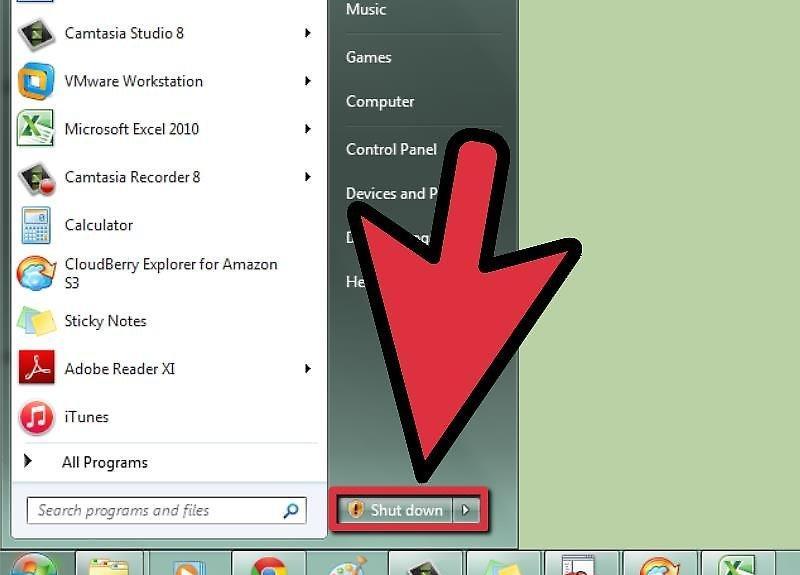
Не забудьте выключить компьютер правильно, через меню «Пуск» или аналогичное.
Шаг 3. Отключите кабели.
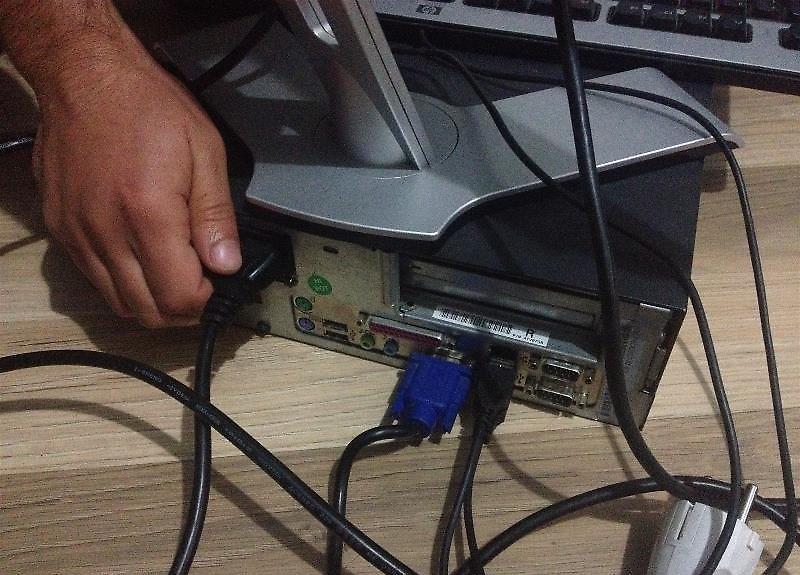
Отключите все кабели от компьютера. Они подключены к задней панели. Если вы переживаете, что не запомните, где какой кабель был, сделайте его фотографию или зарисуйте.
Шаг 4. Найдите панель контактов материнской платы.
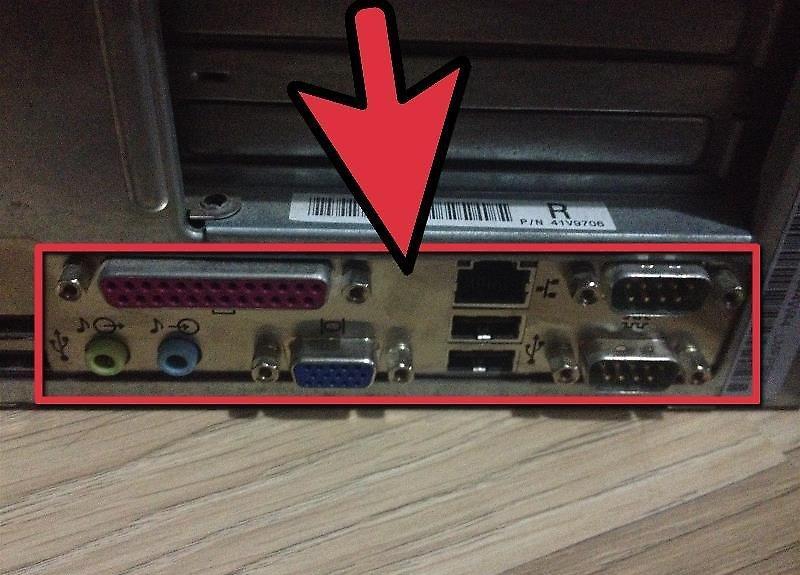
Посмотрите на панель, где находятся контакты материнской платы. Она расположена на задней стороне корпуса и содержит различные порты, такие как Ethernet, jack и USB. Эта панель поможет вам ориентироваться при дальнейшей работе с корпусом.
Шаг 5. Положите корпус на бок.
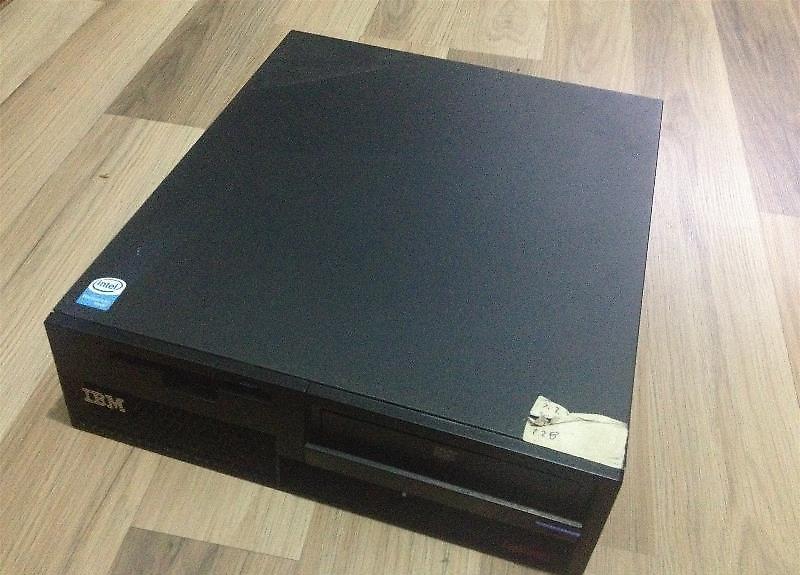
Поместите корпус на бок, так чтобы панель контактов материнской платы была внизу, но при этом оставалась боком. Неправильное положение корпуса может затруднить доступ к платам.
- Избегайте класть компьютер на ковер, если планируете залезть внутрь, так как статическое электричество может быть опасным!
Шаг 6. Найдите болты на задней стороне.
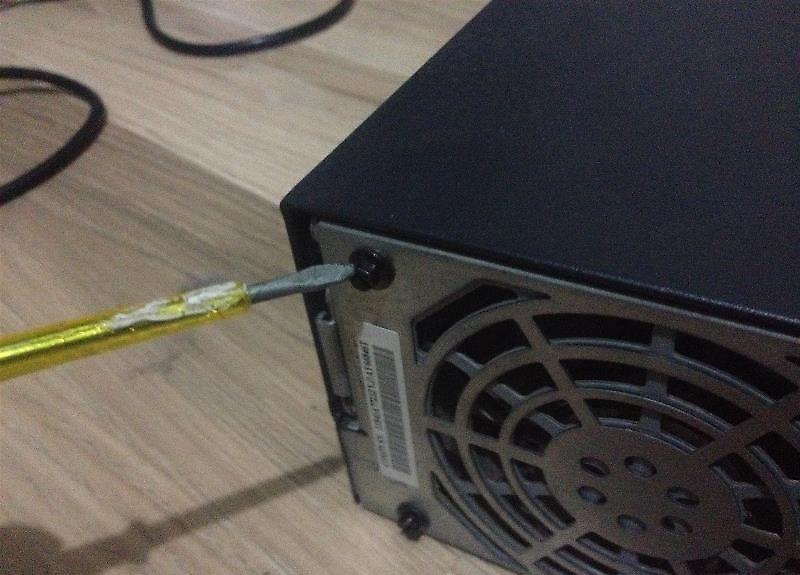
Посмотрите на заднюю панель корпуса и найдите два или три болта, которые крепят боковую панель. Если вы их снимете, сможете снять и саму боковую панель.
- Учтите, что корпуса бывают разные, и способы крепления панелей могут отличаться. В некоторых случаях может не понадобиться отвертка, а в других — болты могут отсутствовать. Если у вас возникли трудности, посмотрите инструкцию к корпусу.
Шаг 7. Обязательно заземлитесь.
Не забывайте заземлиться перед тем, как прикасаться к платам. Это нужно сделать в первую очередь, иначе накопленный статический заряд может повредить компоненты — вы даже не заметите, пока не попытаетесь запустить компьютер! Используйте браслет для заземления, или просто коснитесь металлической поверхности.
- Узнайте больше о заземлении здесь.
Шаг 8. Очистите внутренности корпуса.
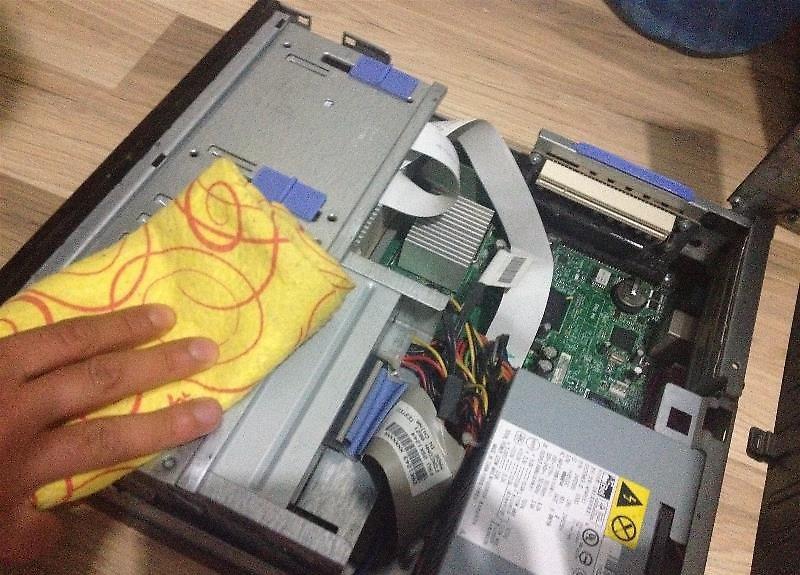
Пока корпус открыт, не забудьте убрать пыль внутри. Пыль накапливается очень быстро, а это может привести к перегреву компонентов и снижению производительности. Так что, раз уж вы открыли корпус, воспользуйтесь возможностью и уберите лишнюю пыль (вся пыль в электронике — лишняя)!
- Ознакомьтесь с рекомендациями по чистке компьютера.
Определение компонентов компьютера
Шаг 1. Материнская плата.
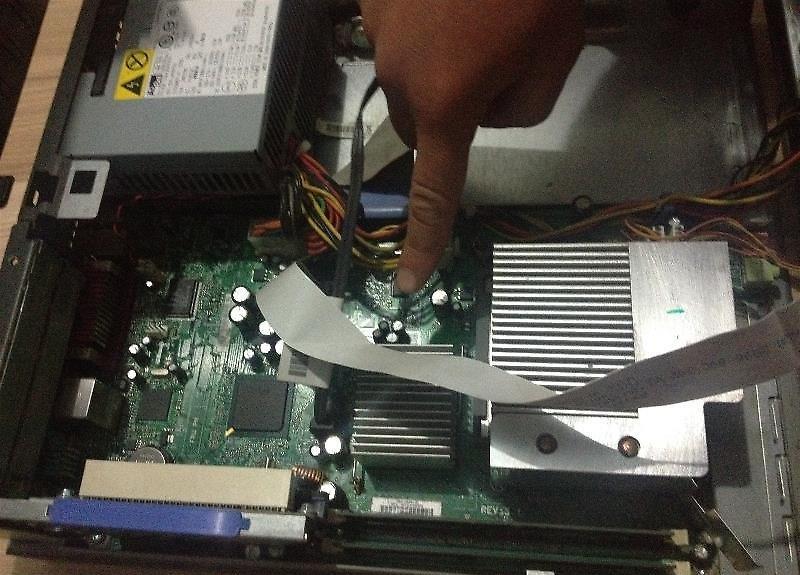
Материнская плата – это самая крупная плата, к которой подключены все остальные компоненты. Она может быть частично закрыта другими платами. На ней есть слоты для процессора, видеокарты, оперативной памяти, а также SATA-порты для подключения жестких дисков и приводов.
- Если вам нужно установить материнскую плату, кликните здесь!
Шаг 2. Процессор.
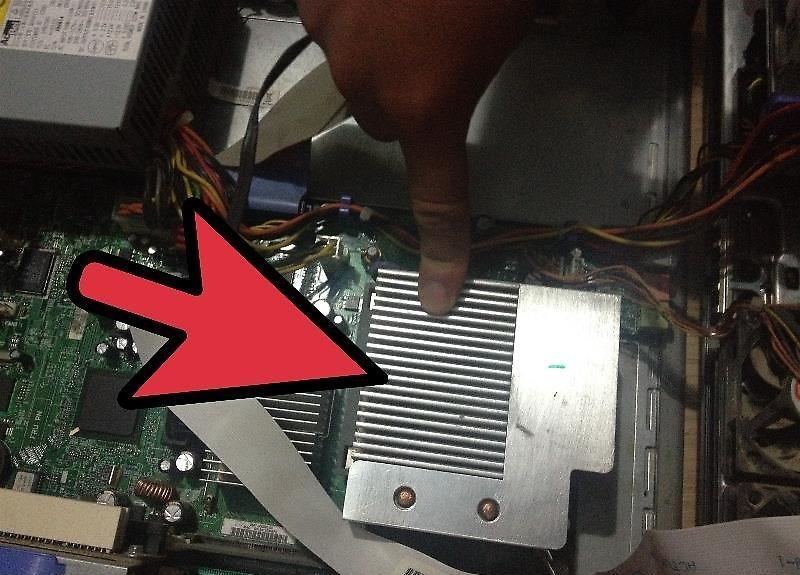
Процессор обычно скрыт под кулером. Он находится в центре материнской платы, ближе к верхней части.
- Инструкции по установке нового процессора можно найти здесь.
- А особенности нанесения термопасты вы можете узнать здесь.
Шаг 3. Оперативная память (RAM).
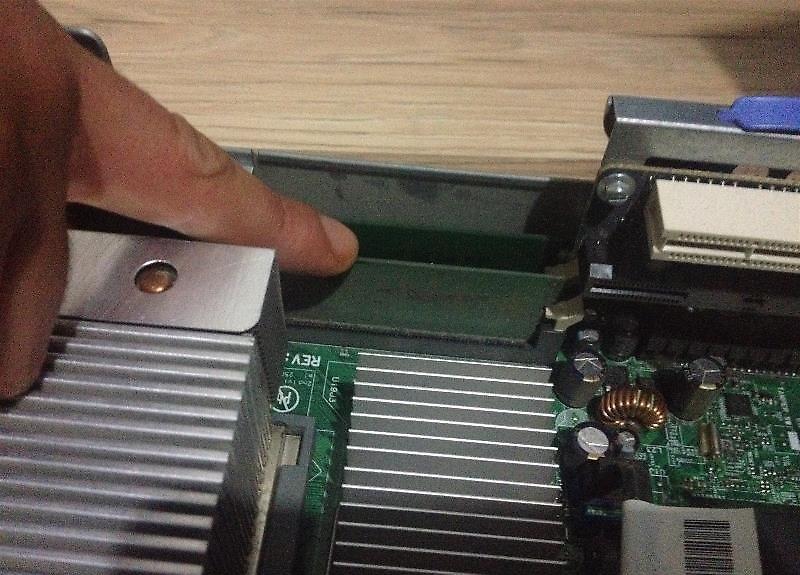
Оперативная память представлена длинными и тонкими планками, установленными перпендикулярно материнской плате, рядом с процессором. В вашем ПК может быть как одна планка, так и несколько.
- Чтобы установить оперативную память, читайте здесь!
Шаг 4. Видеокарты.
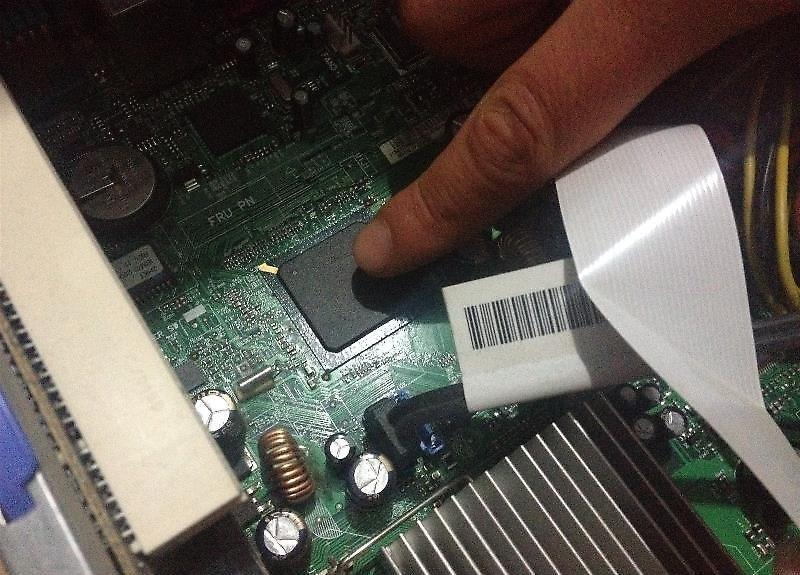
Если в вашем компьютере установлена видеокарта, она займет ближайший к процессору PCI-E-слот. Эти слоты находятся в нижней левой части материнской платы и скрыты съемными заглушками.
- Инструкция по установке видеокарты доступна здесь.
- Узнайте, как установить плату в PCI-слот, здесь.
Шаг 5. Блок питания.
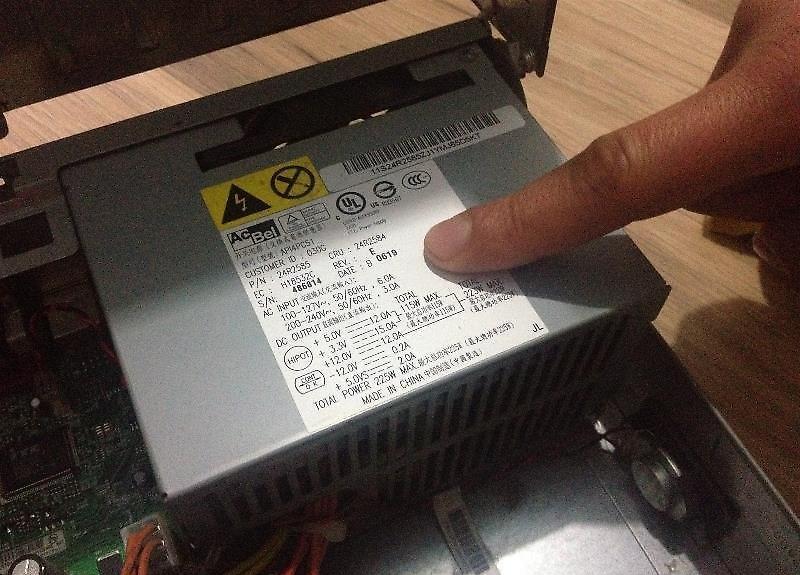
Блок питания может находиться как сверху, так и снизу — это зависит от конструкции корпуса. Он выглядит как большой ящик, откуда выходят толстые провода, идущие к остальным компонентам. По этим проводам можно проверить, получает ли питание все части компьютера.
- Как установить блок питания, читайте здесь.
Шаг 6. Жесткий диск.
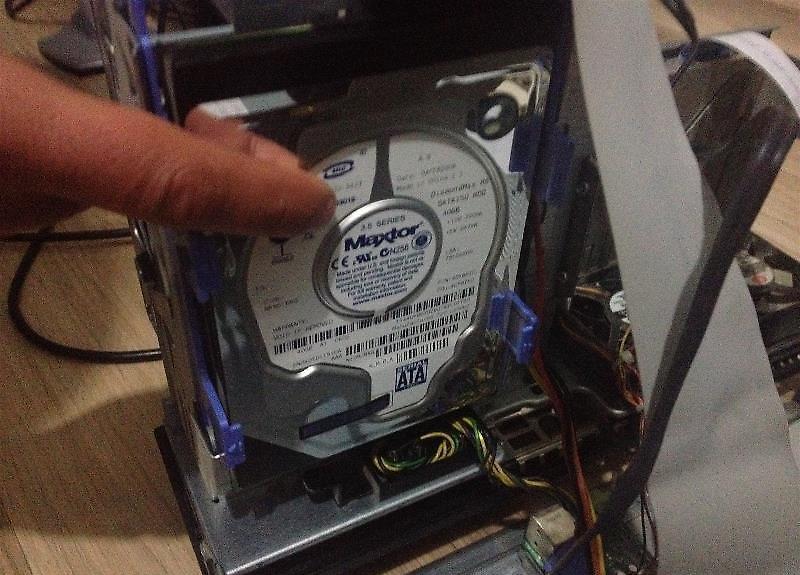
Жесткий диск обычно располагается в специальных лотках ближе к передней части корпуса. Он подключён к материнской плате через SATA-кабели (на старых моделях — IDE-кабели). Также жесткий диск подключается к блоку питания специальными SATA-кабелями (в старых моделях могут использоваться разъемы типа Molex).
- Инструкция по установке жесткого диска доступна здесь.
Шаг 7. CD/DVD-привод.
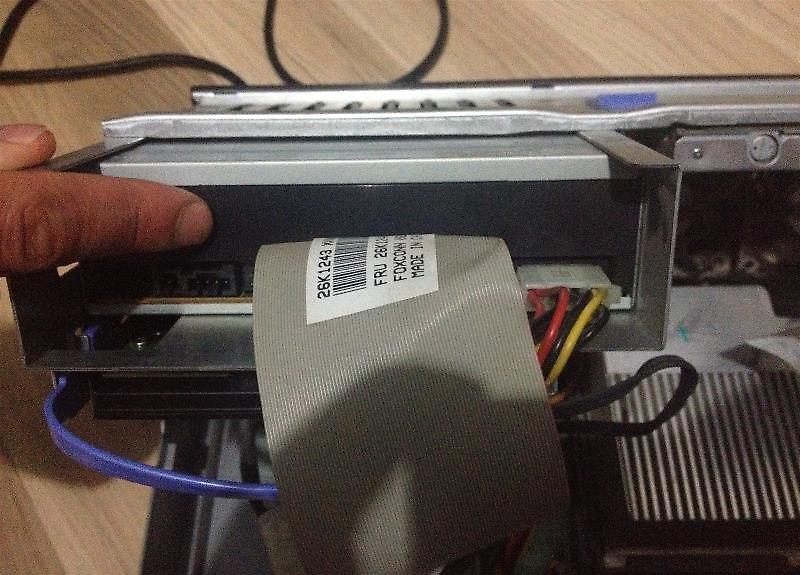
CD/DVD-привод, скорее всего, находится выше жесткого диска и имеет доступ с фронтальной панели корпуса. Он больше обычного диска и также использует SATA-шлейфы.
- Установка нового DVD-привода описана здесь.
Шаг 8. Кулеры.
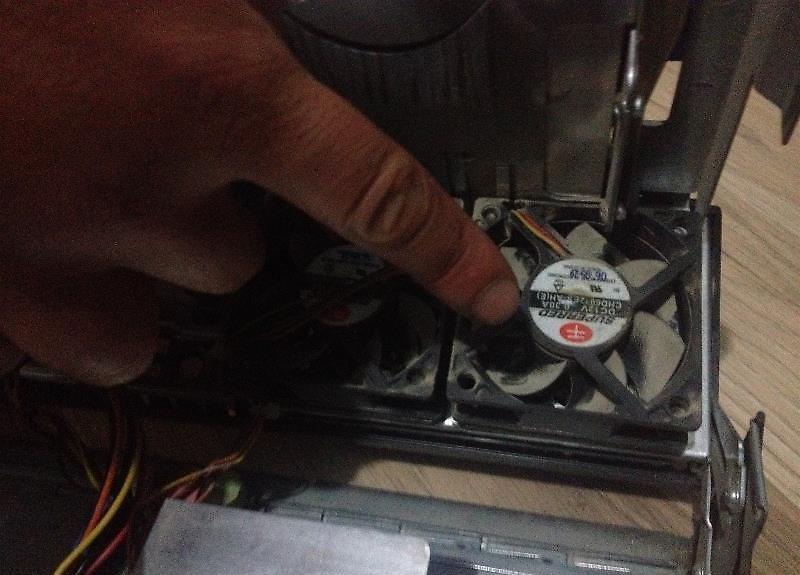
В большинстве ПК воздух циркулирует благодаря нескольким кулерам, которые могут располагаться над процессором, на стенках корпуса и в других местах. Кулеры могут подключаться как к материнской плате, так и непосредственно к блоку питания.
- Как установить кулер, читайте здесь.
Открываем лэптоп
Шаг 1. Подготовьте инструменты.
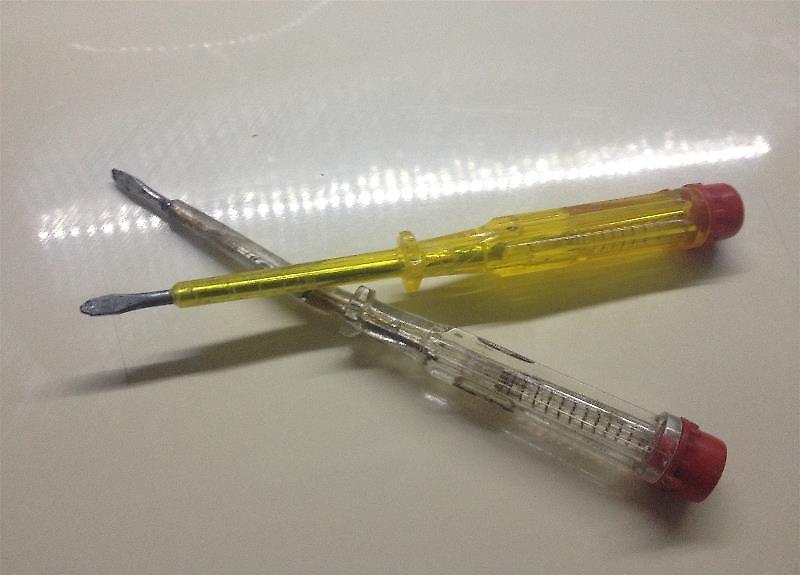
Соберите необходимые инструменты. В лэптопах используются менее крупные болты, поэтому отвертка может понадобиться меньше.
- Баллончик со сжатым воздухом будет полезен для чистки.
Шаг 2. Выключите компьютер.
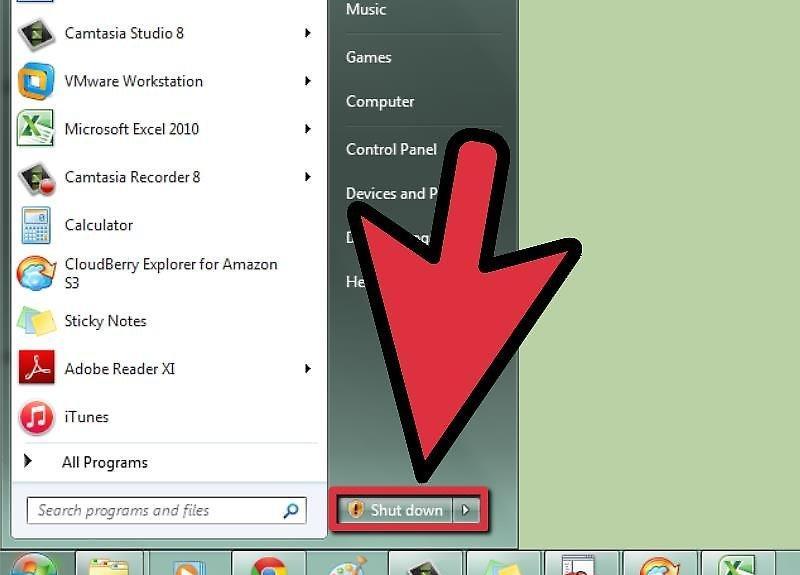
Не забудьте выключить компьютер через меню «Пуск» или аналогичное.
Шаг 3. Отключите все кабели.
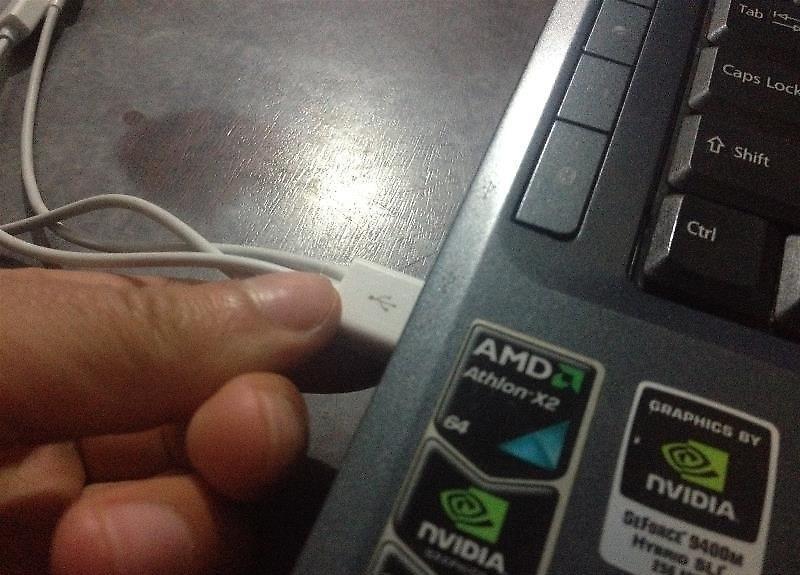
Отключите все кабели, включая кабель питания и USB-устройства, гарнитуры и прочее.
Шаг 4. Положите лэптоп на рабочую поверхность.
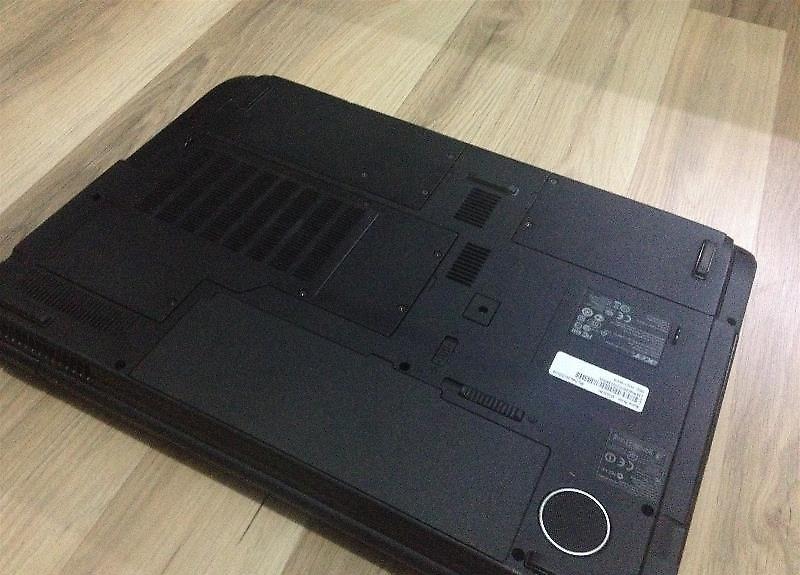
Положите лэптоп на стол матрицей вниз. Это упростит доступ к панелям, которые можно снять. Помните, что доступ к внутренним компонентам в лэптопах значительно ограничен, и многие платы заменить не так просто.
Шаг 5. Извлеките батарею.
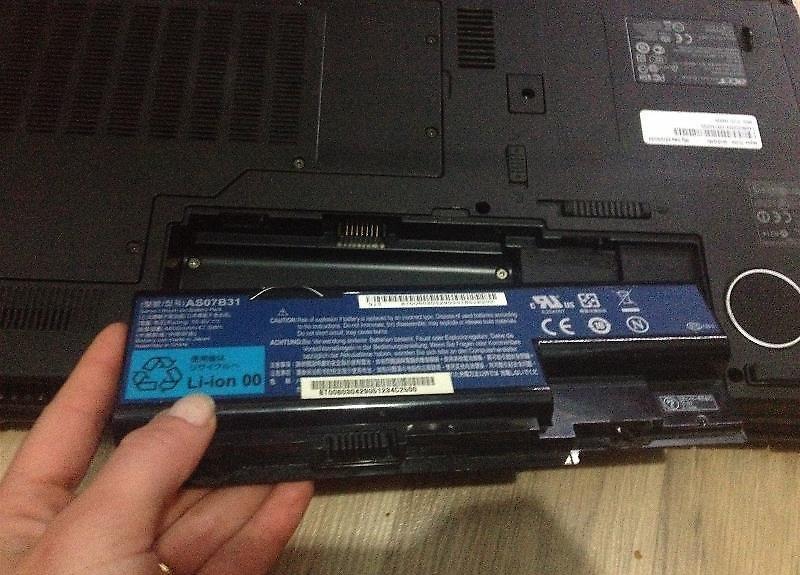
Снимите батарею, чтобы избежать случайного включения устройства в полуразобранном состоянии.
Шаг 6. Открутите болты панелей.
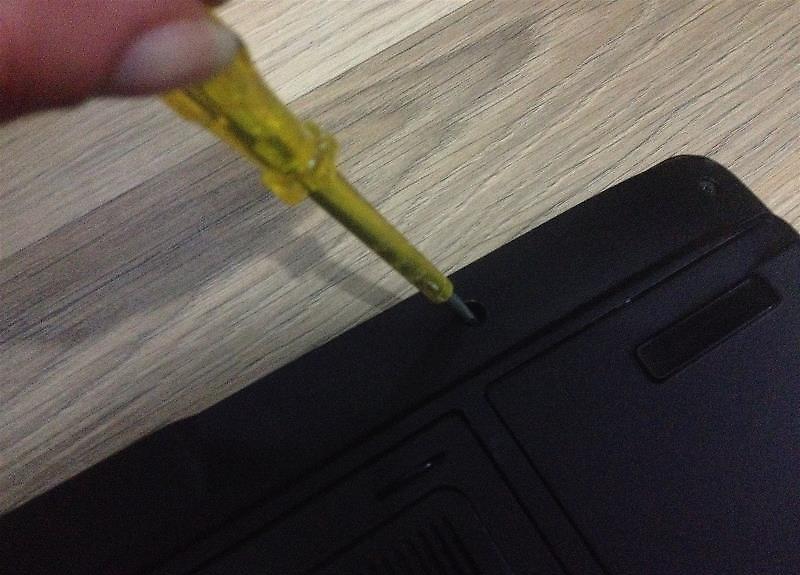
Открутите болты на панелях, которые планируете снять. Возможно, вам придется снять несколько панелей, чтобы получить доступ к слотам оперативной памяти и жесткому диску.
- Установка оперативной памяти в лэптоп описана здесь.
- Инструкция по установке жесткого диска в лэптоп тоже доступна.


