
MTU, или максимальная единица передачи, представляет собой максимальный размер пакета данных, который ваше сетевое оборудование может обработать. Если пакет превышает установленный размер MTU, он будет разбит на более мелкие части, что может замедлить скорость передачи. Многие домашние сети работают с настройками MTU по умолчанию, установленные в маршрутизаторах. Настройка MTU для вашей домашней сети на оптимальный уровень может значительно повысить её производительность.
Как определить оптимальное значение MTU для вашей сети
Шаг 1. Запустите командную строку.
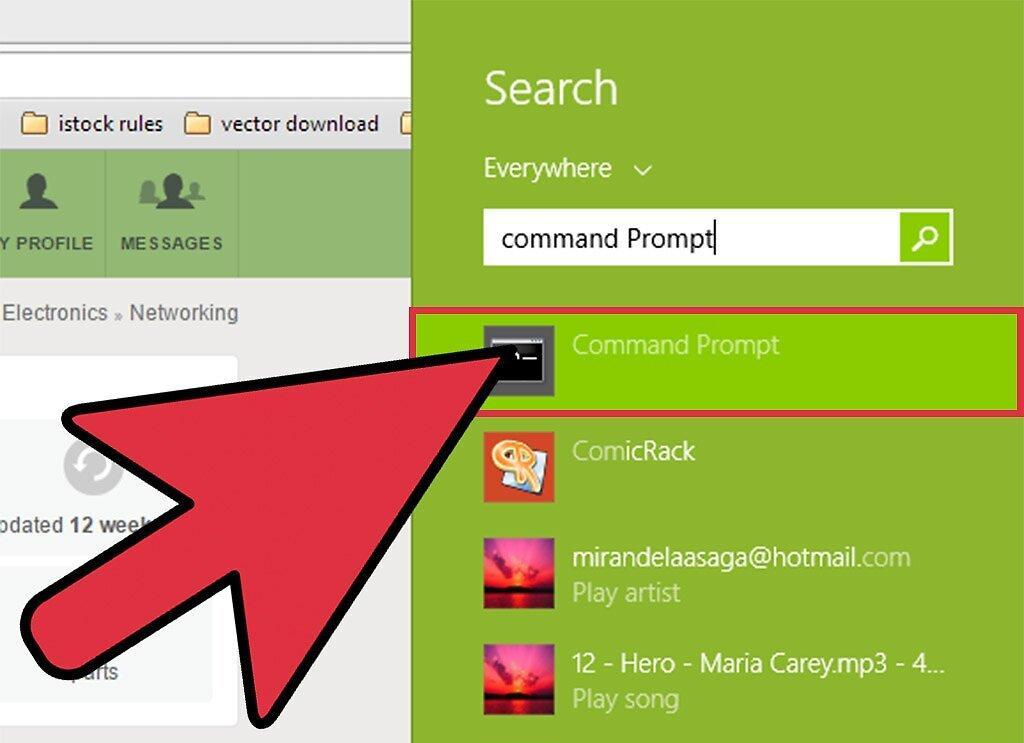
Откройте командную строку. На компьютере нажмите "Пуск" для доступа к меню, затем выберите "Выполнить" и введите "command" (для Windows 95, 98 и ME) или "cmd" (для Windows NT, 2000 и XP) без кавычек.
- Это откроет окно командной строки.
Шаг 2. Найдите командную строку.
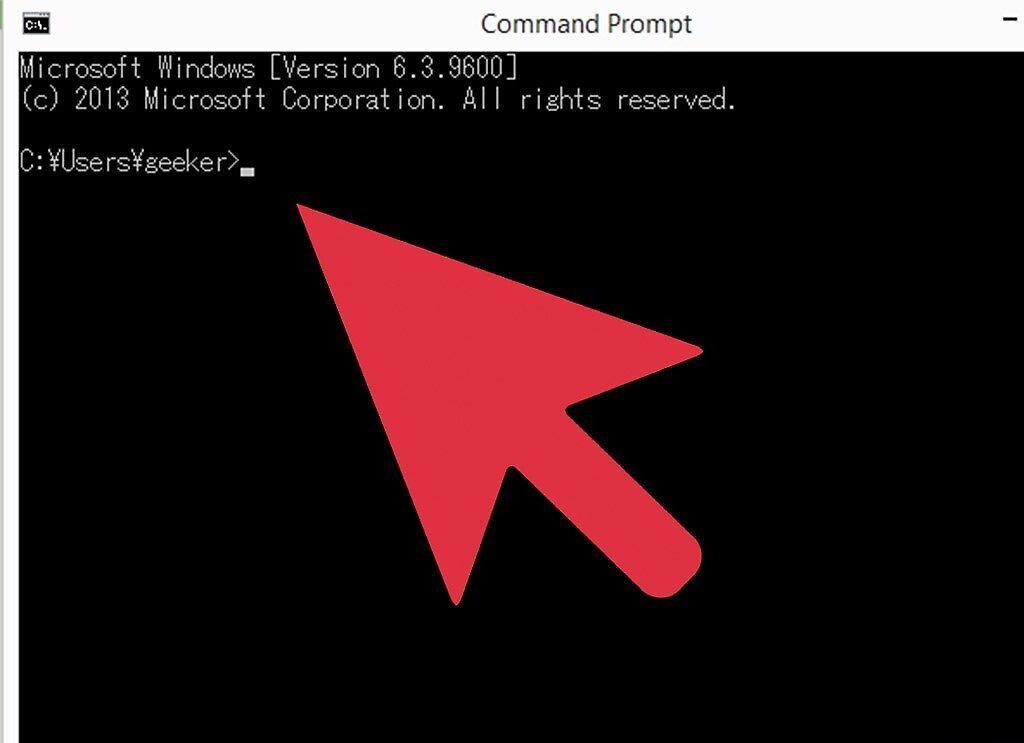
Если ваша версия Windows более новая и не имеет опции "Выполнить", вы можете найти командную строку через меню программ.
- Нажмите "Пуск", затем "Все программы". Перейдите в папку "Служебные" и выберите "Командная строка", чтобы открыть её.
- Если вы уже нашли командную строку на предыдущем шаге, этот шаг можно пропустить.
Шаг 3. Введите команду ping.
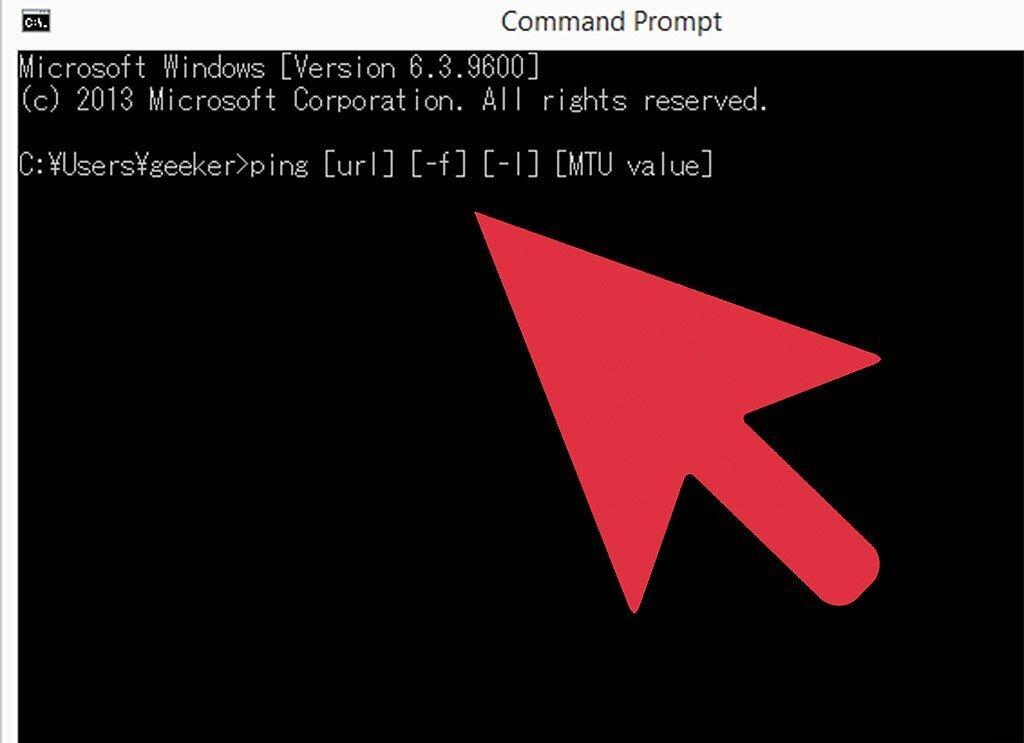
Введите синтаксис для команды ping в открывшейся командной строке: ping [url] [-f] [-l] [значение MTU].
- Обязательно ставьте пробелы между параметрами. Следуйте синтаксису и не беспокойтесь, если это кажется сложным.
- В следующих шагах мы объясним каждый параметр.
Шаг 4. Укажите URL.
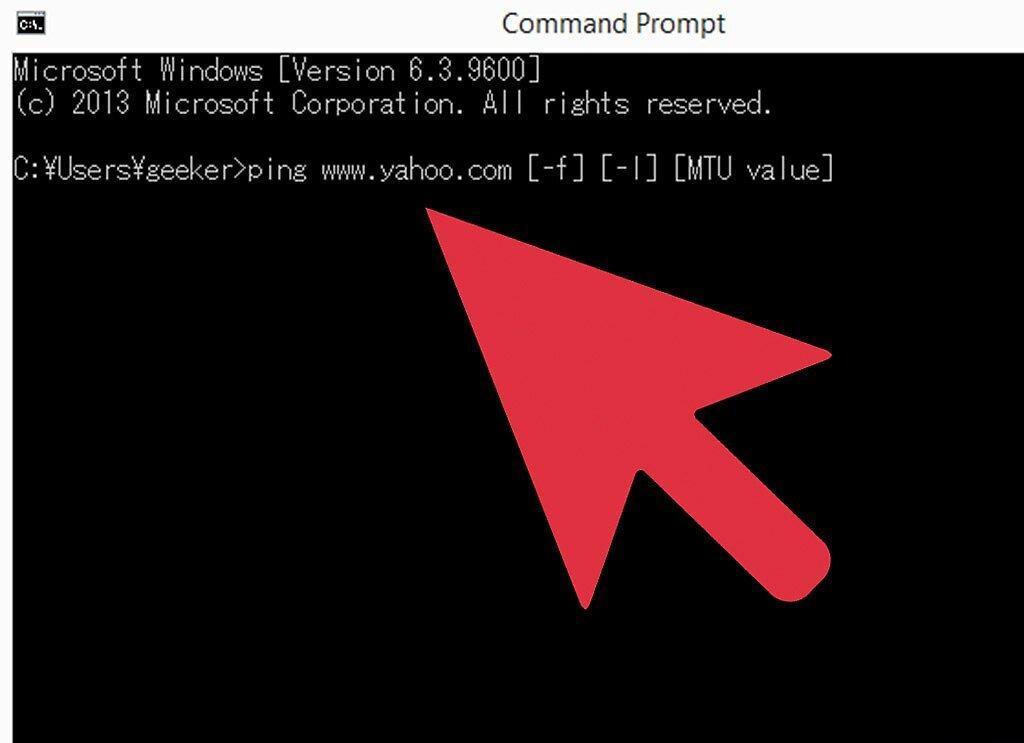
Введите URL. В синтаксисе из шага 3 после команды “ping” укажите URL или адрес сайта, который вы чаще всего используете. Это адрес, на который будет отправлен запрос "ping".
- Например, вы можете использовать www.yahoo.com или www.google.com.
Шаг 5. Установите размер тестового пакета.
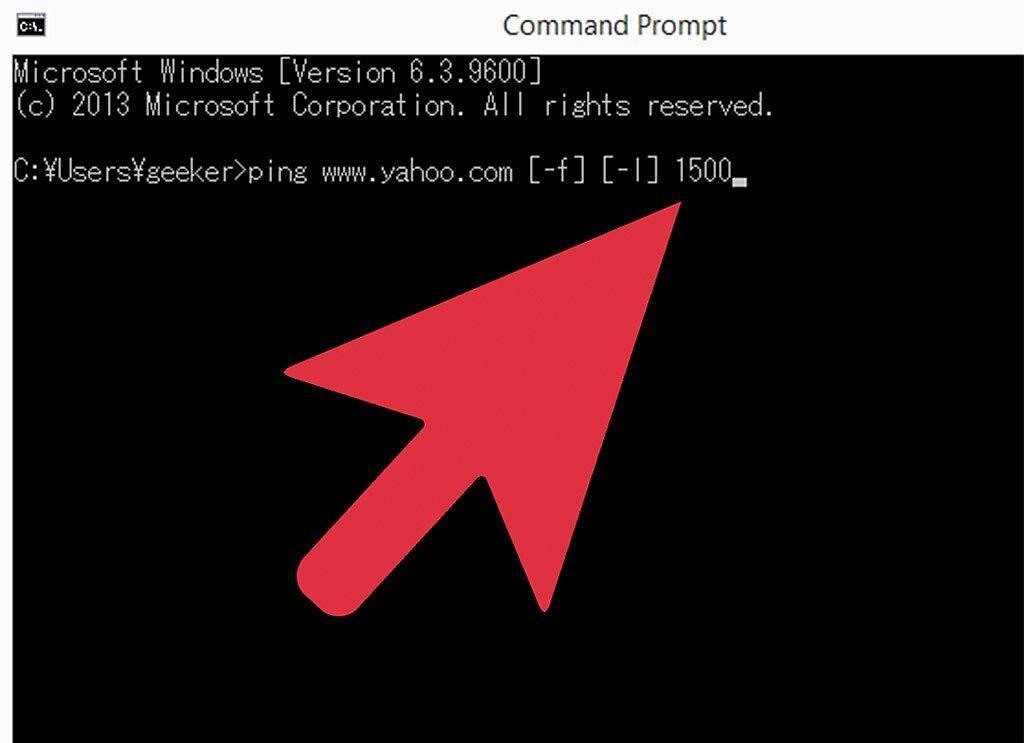
Задайте размер тестового пакета. В синтаксисе из шага 3 последний параметр — это “значение MTU”, которое представляет собой размер в байтах тестового пакета, отправляемого с запросом "ping". Это число должно содержать четыре цифры.
- Рекомендуется начать с 1500.
Шаг 6. Отправьте запрос ping.
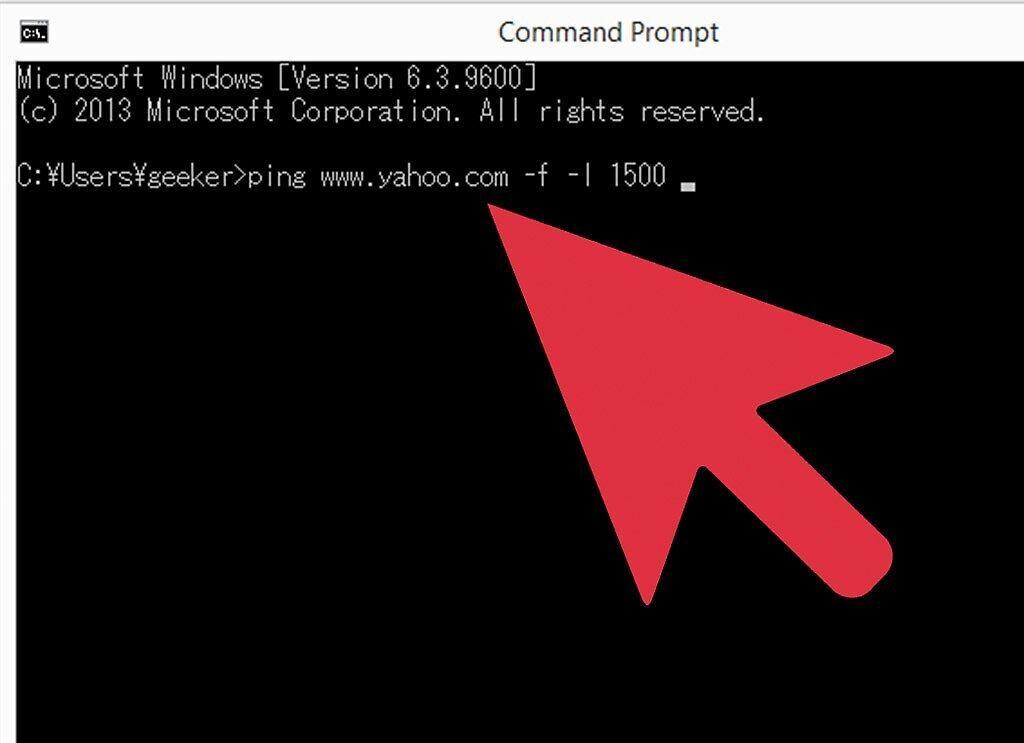
Отправьте запрос ping. Если вы выбрали сайт Yahoo, ваш синтаксис будет выглядеть так:
- ping www.yahoo.com –f –l 1500
- После этого нажмите "Enter" на клавиатуре для отправки запроса.
Шаг 7. Проверьте результат.
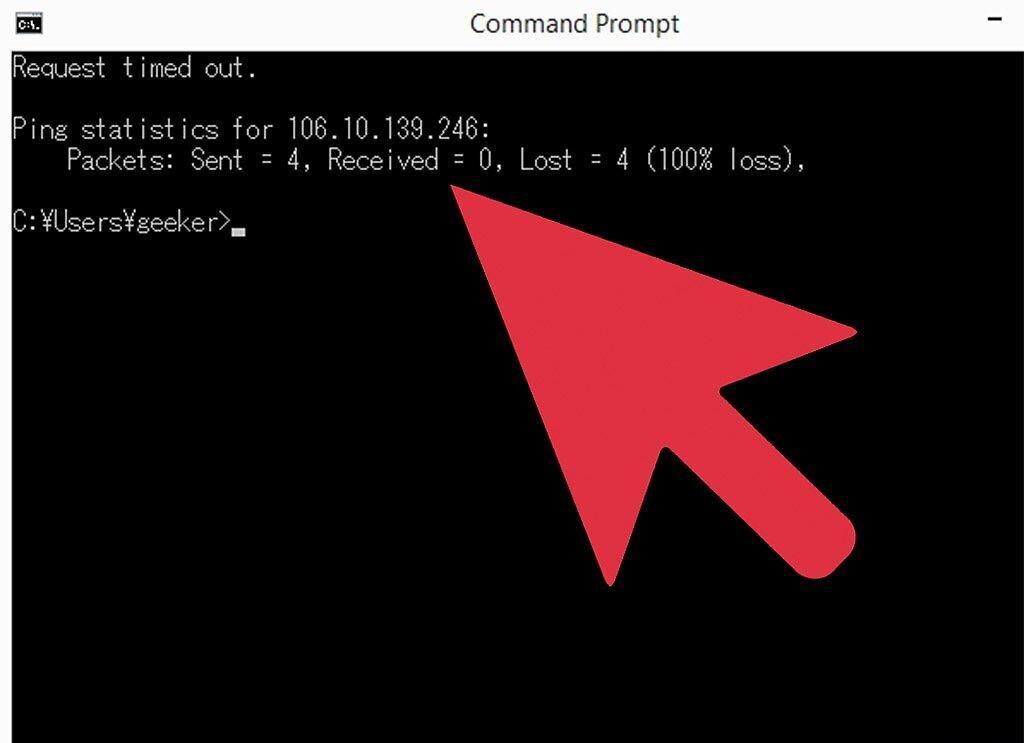
Просмотрите результат. После выполнения команды ping, результат появится в окне командной строки. Если вы увидите сообщение “Требуется фрагментация пакета, но установлен запрещающий флаг”, это значит, что размер пакета ещё не оптимален.
- Перейдите к следующему шагу.
Шаг 8. Уменьшите значение MTU.
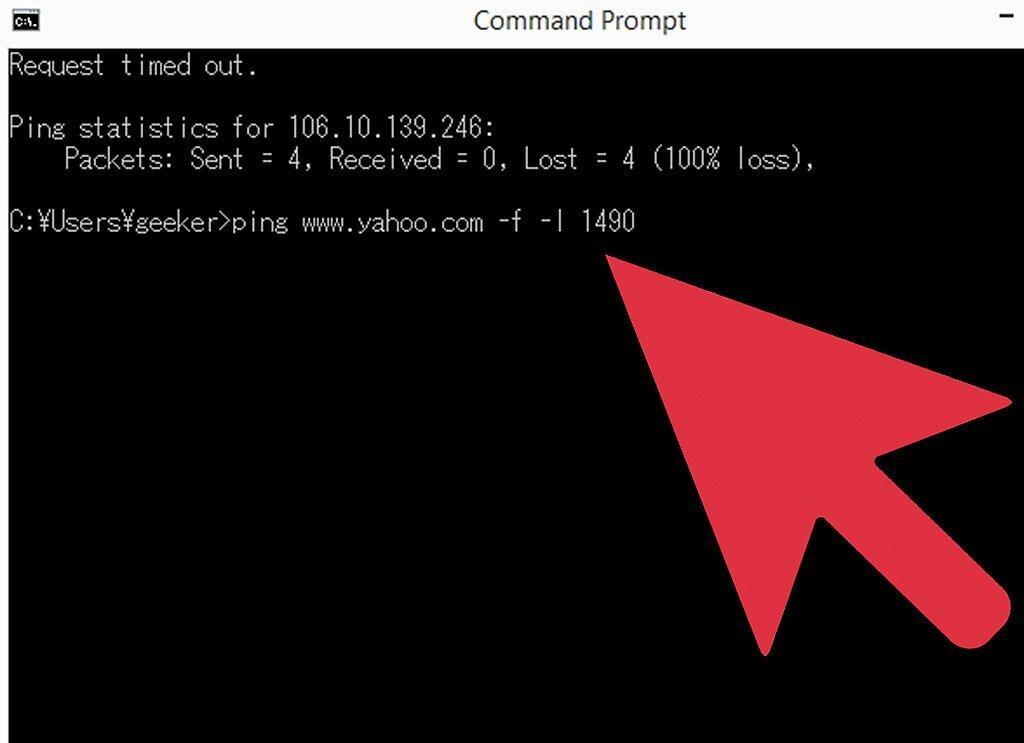
Снизьте значение MTU. Уменьшите размер пакета на 10 или 12 байт, чтобы определить оптимальный размер, при котором не потребуется фрагментация.
Шаг 9. Повторите ping.

Снова выполните ping. Повторите шаг 6 с уменьшенным значением MTU.
- Продолжайте шаги 6 - 9, пока не увидите сообщение о необходимости фрагментации пакета.
- Если такого сообщения больше нет, переходите к шагу 10.
Шаг 10. Увеличьте значение MTU.
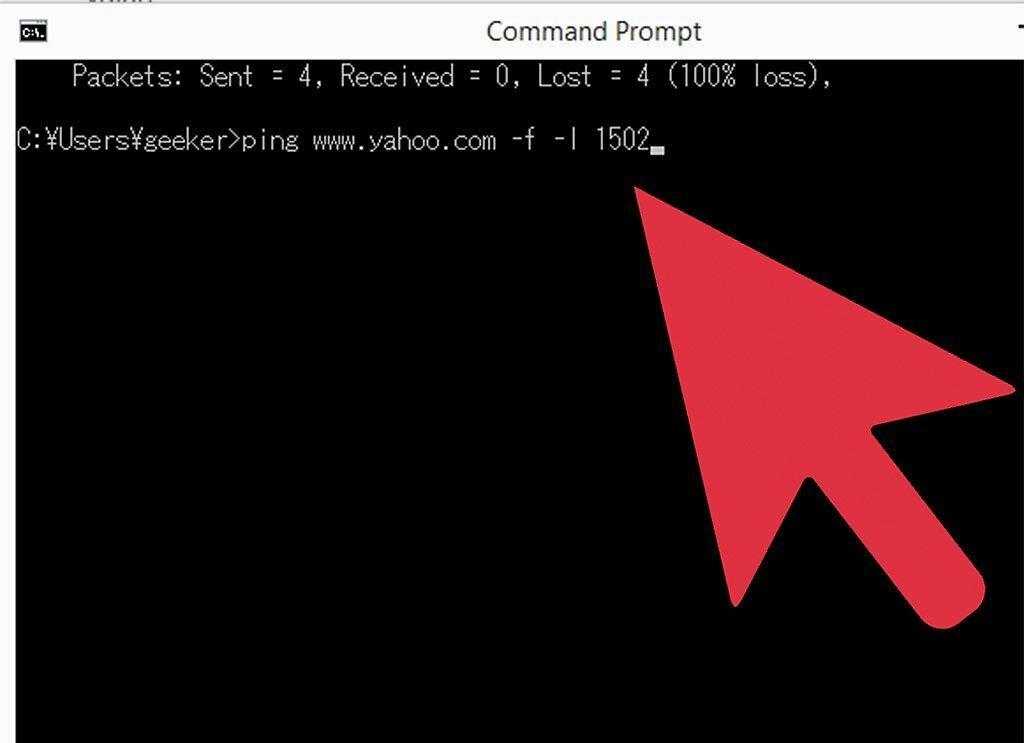
Увеличьте значение MTU. Если ваш пакет не фрагментируется, слегка увеличьте это значение.
- Попробуйте увеличить на 2 или 4 байта.
Шаг 11. Выполните ping снова.

Снова отправьте ping. Используйте новое, увеличенное значение MTU.
- Повторяйте шаги 10 - 11, пока не определите максимальный размер пакета, который не требует фрагментации.
Шаг 12. Добавьте 28 к значению MTU.
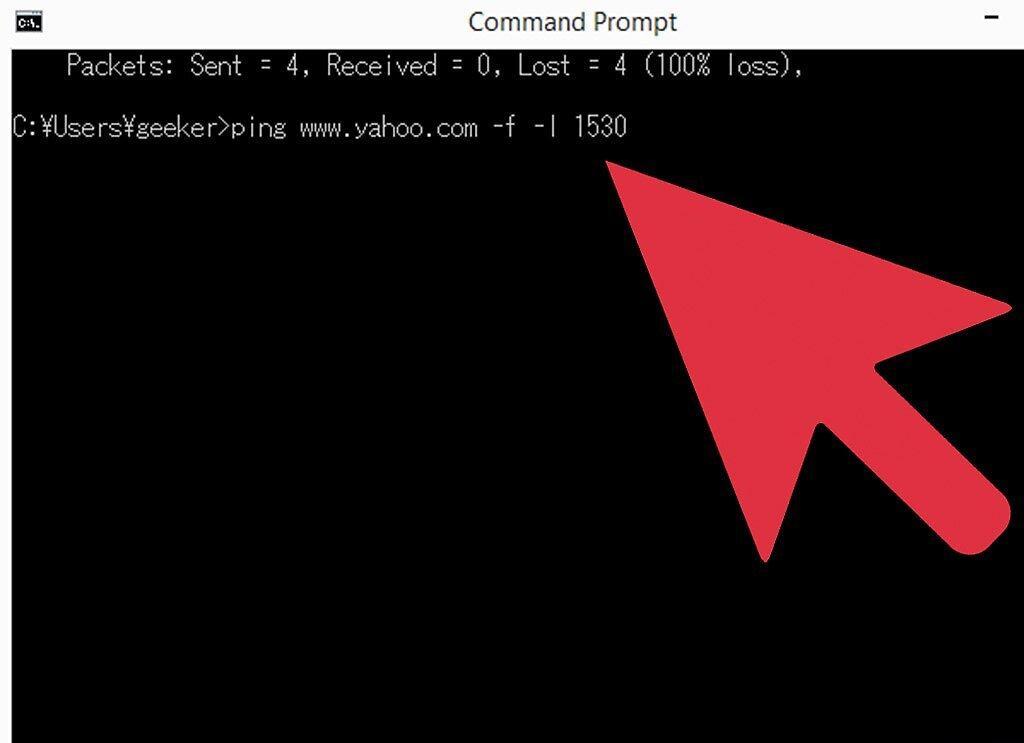
Прибавьте 28 к полученному значению MTU. Возьмите максимальный размер пакета, который вы тестировали, и добавьте к нему 28 байт, которые резервируются под заголовок данных. Это будет вашим оптимальным значением MTU.
Настройка MTU на маршрутизаторе
Шаг 1. Войдите в настройки маршрутизатора.
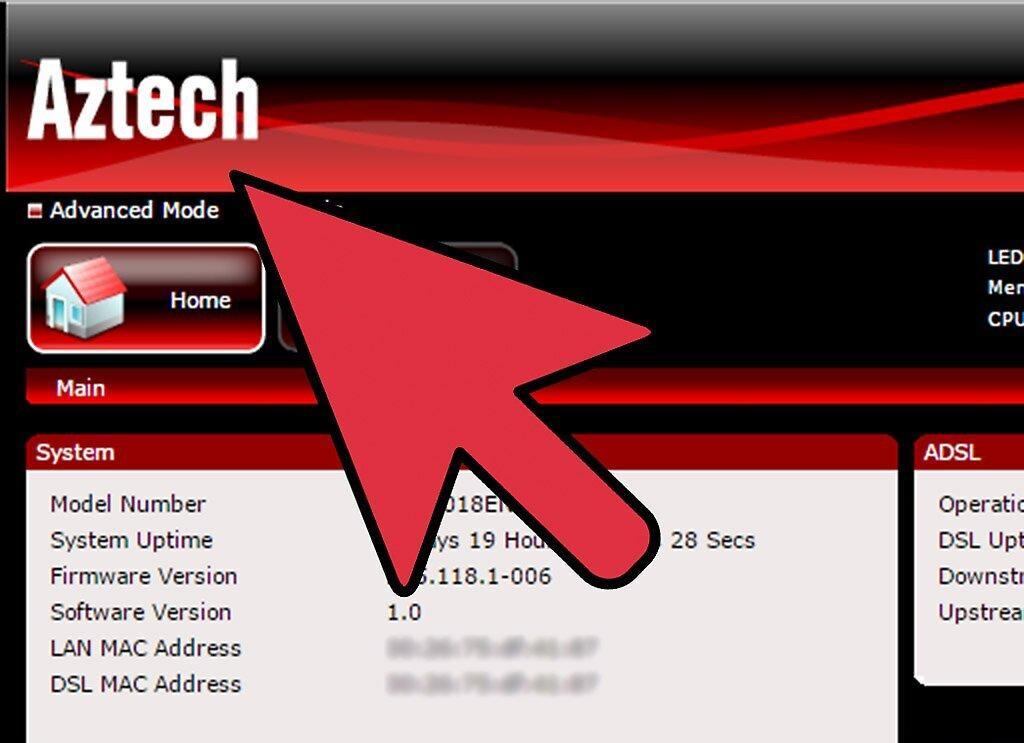
Откройте интерфейс конфигурации маршрутизатора. Запустите браузер и введите IP-адрес маршрутизатора. Войдите, используя имя пользователя и пароль администратора.
Шаг 2. Найдите настройку MTU.
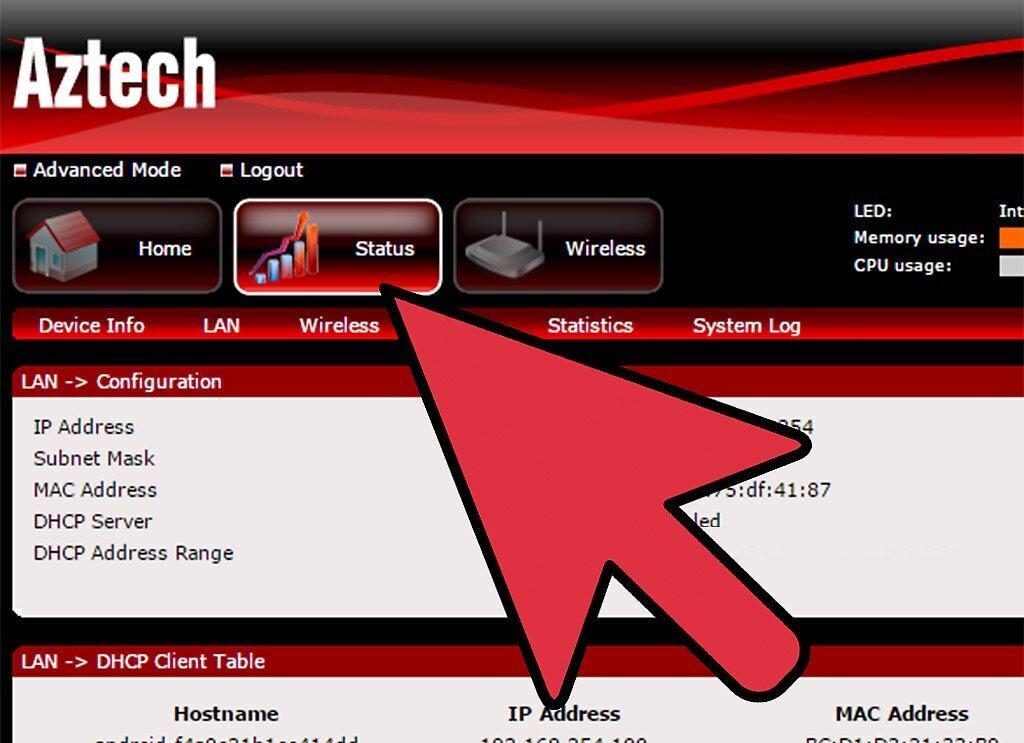
Ищите параметр MTU. Пройдитесь по настройкам маршрутизатора и найдите поле для изменения MTU. Его расположение может варьироваться в зависимости от модели устройства.
Шаг 3. Введите оптимальное значение MTU.
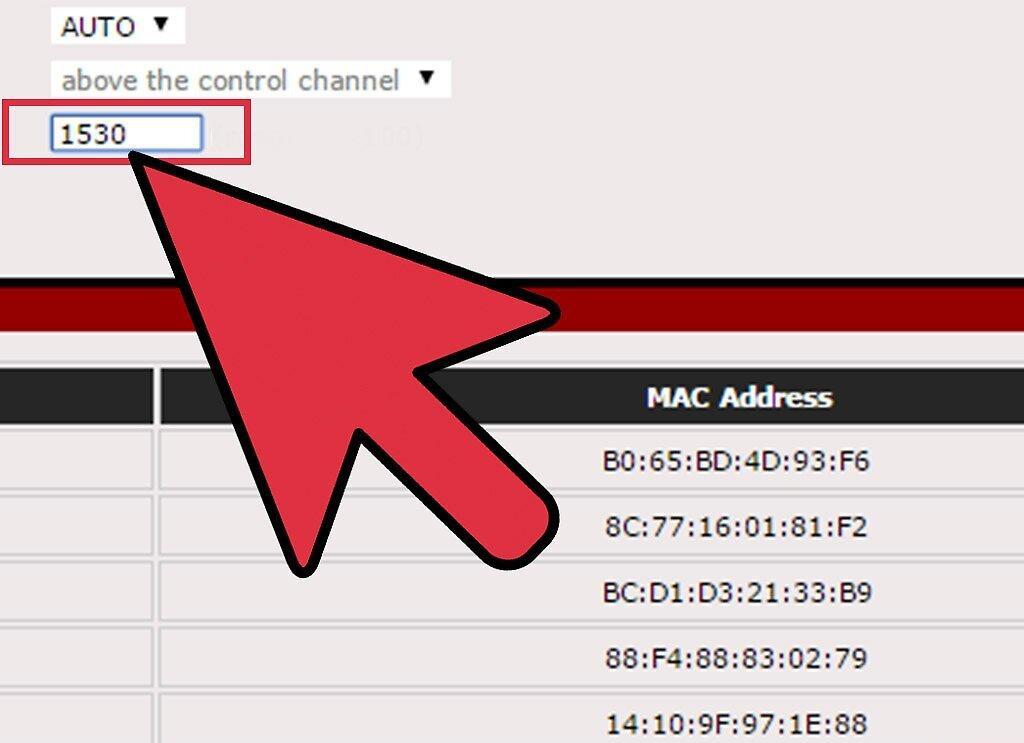
Введите вычисленное значение MTU. Если вы нашли соответствующее поле, введите значение, полученное на шаге 12 первой части.
- Не забудьте добавить 28 байт.
Шаг 4. Сохраните изменения.
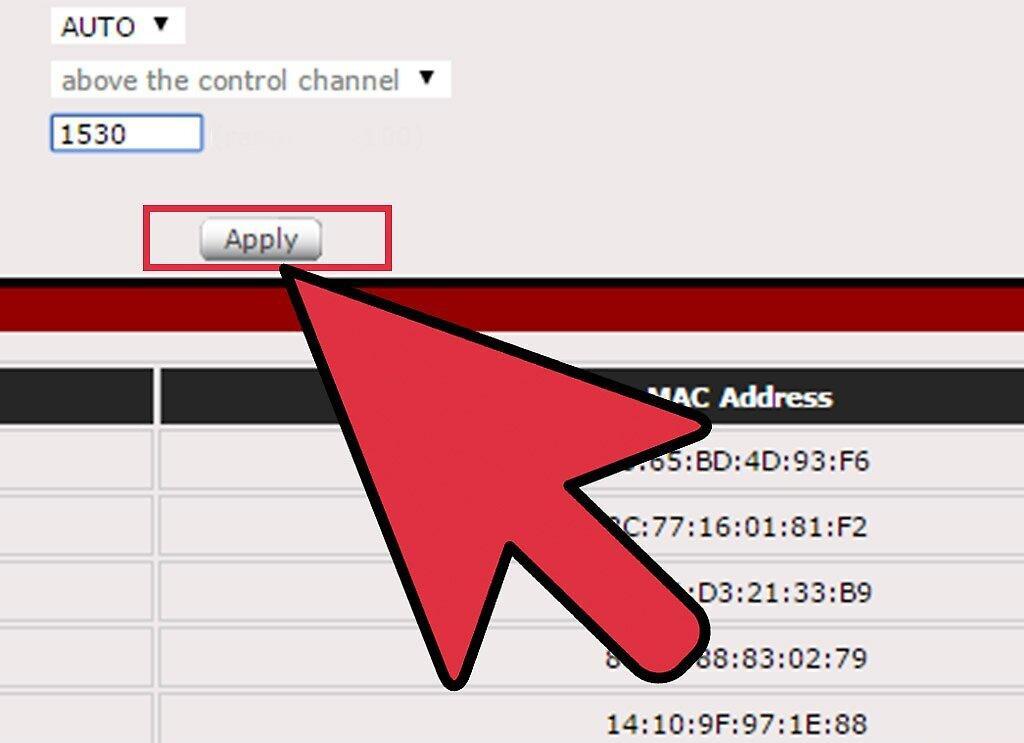
Сохраните настройки. Нажмите "Сохранить", чтобы закрепить изменения.
- Теперь ваша сеть работает с оптимальным значением MTU.


