
В этой статье мы раскроем секреты открытия RAR-файлов. RAR — это формат архива, содержащий несколько сжатых файлов. Чтобы извлечь содержимое RAR-архива на вашем компьютере или мобильном устройстве, вам потребуется специальная программа-архиватор.
Для пользователей iPhone
Шаг 1. Установите приложение iZip.
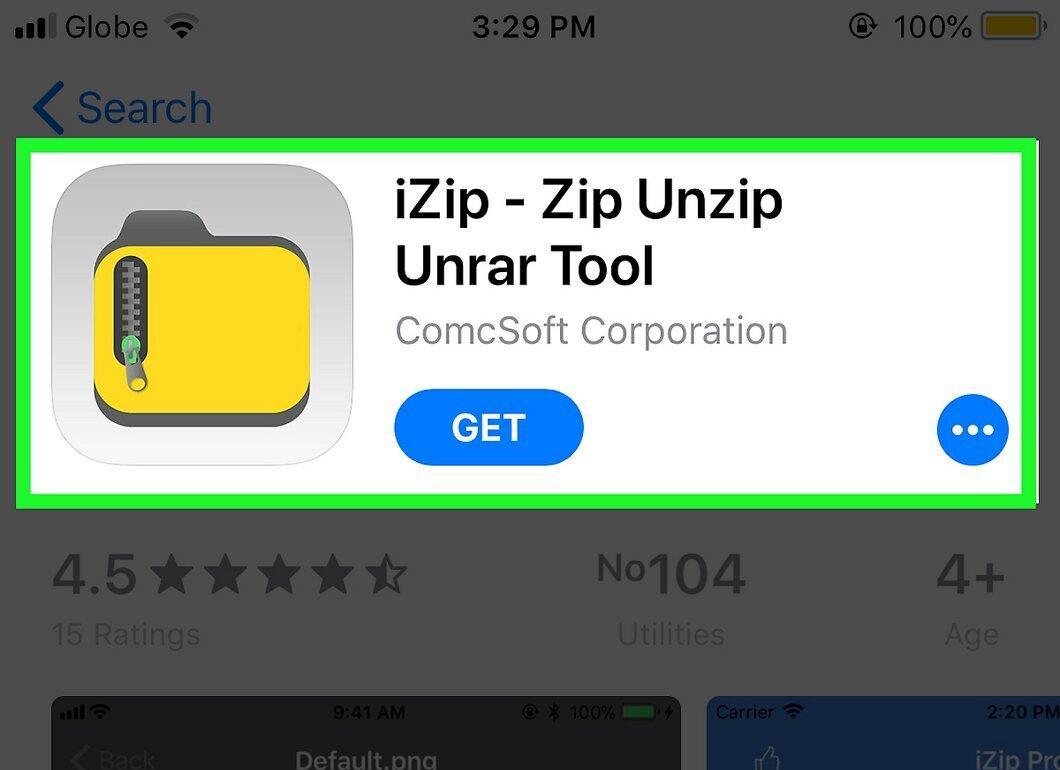
Сначала вам нужно установить приложение iZip. Это бесплатный инструмент для распаковки RAR-архивов. Чтобы установить его:
- откройте App Store;
- нажмите на вкладку «Поиск»;
- введите в строку поиска "izip" и нажмите «Поиск»;
- выберите «Загрузить»;
- введите ваш Apple ID или используйте Touch ID.
Шаг 2. Найдите и откройте файл RAR.
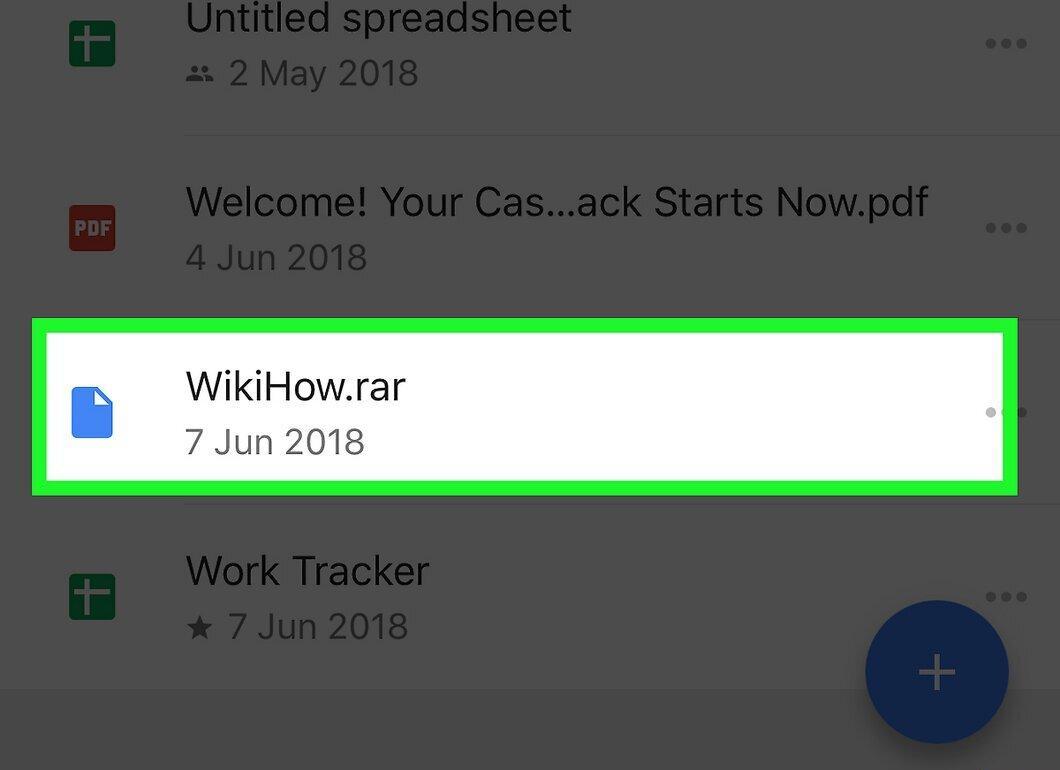
Запустите приложение, где сохраняется ваш RAR-файл, и нажмите на него. Имя архива появится посередине экрана.
- Обратите внимание, что на iPhone нет файловых менеджеров, поэтому файл может находиться в почтовом приложении или в облачном хранилище.
Шаг 3. Нажмите на значок "Поделиться".
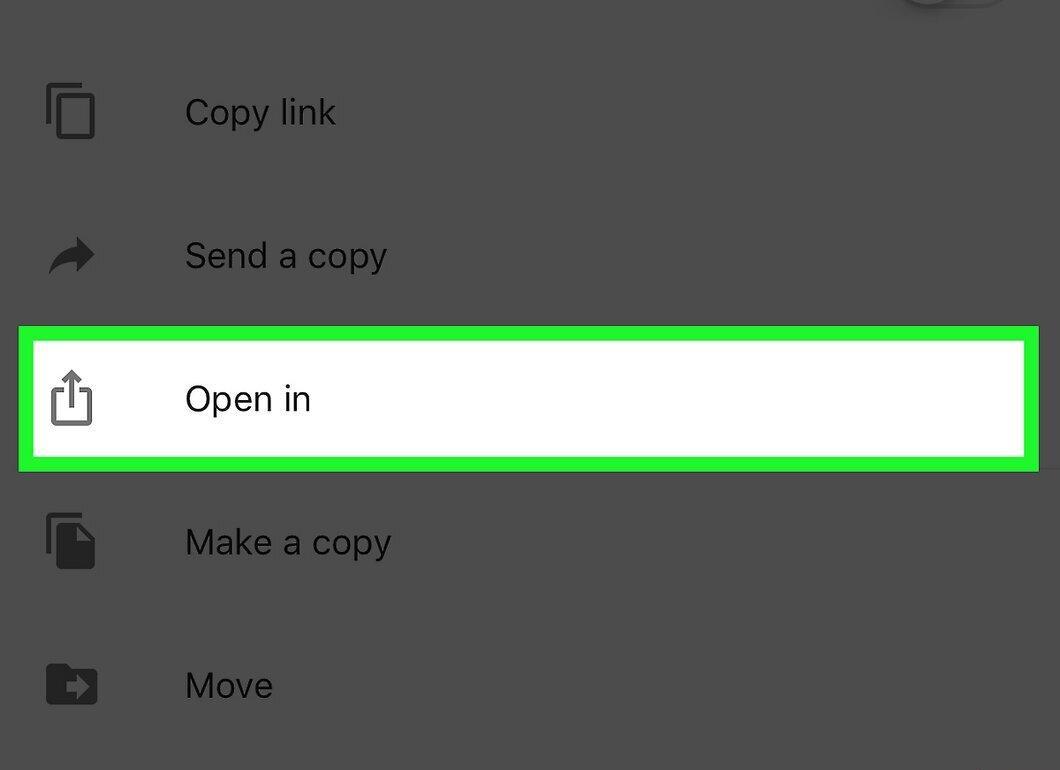
Нажмите на значок, представляющий собой квадрат со стрелкой, который находится в нижнем левом углу. Это откроет меню.
Шаг 4. Прокрутите верхнее меню.
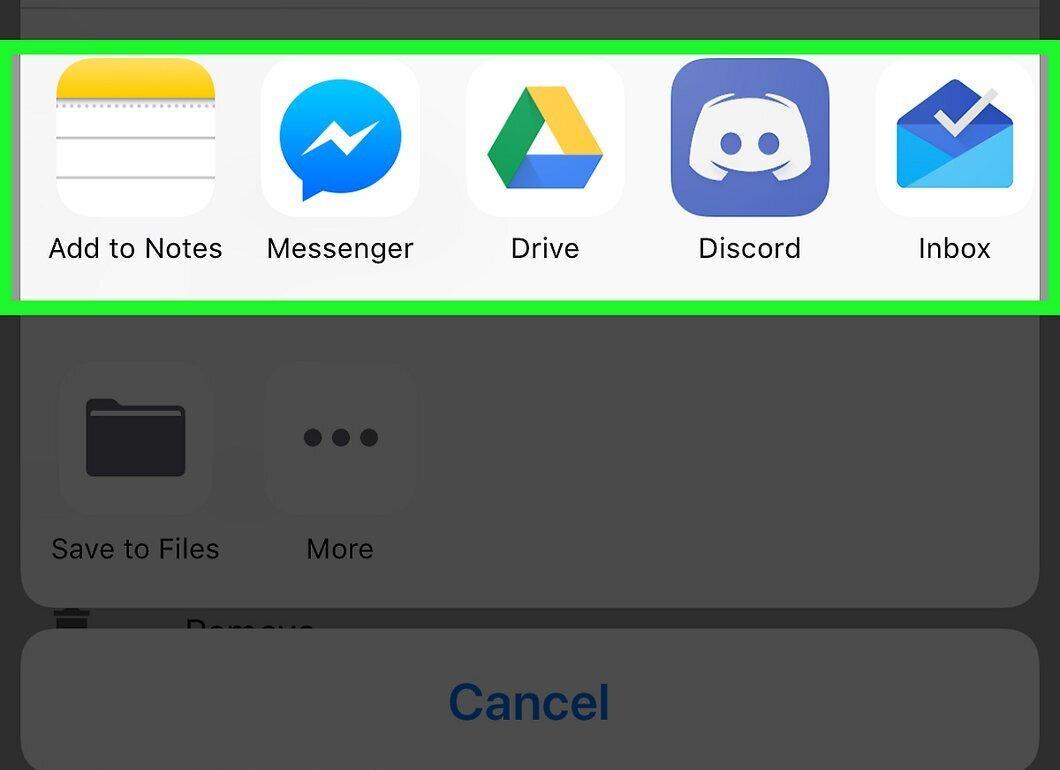
Проведите пальцем влево по верхнему ряду приложений. Найдите и выберите иконку iZip.
Шаг 5. Выберите "Копировать в iZip".
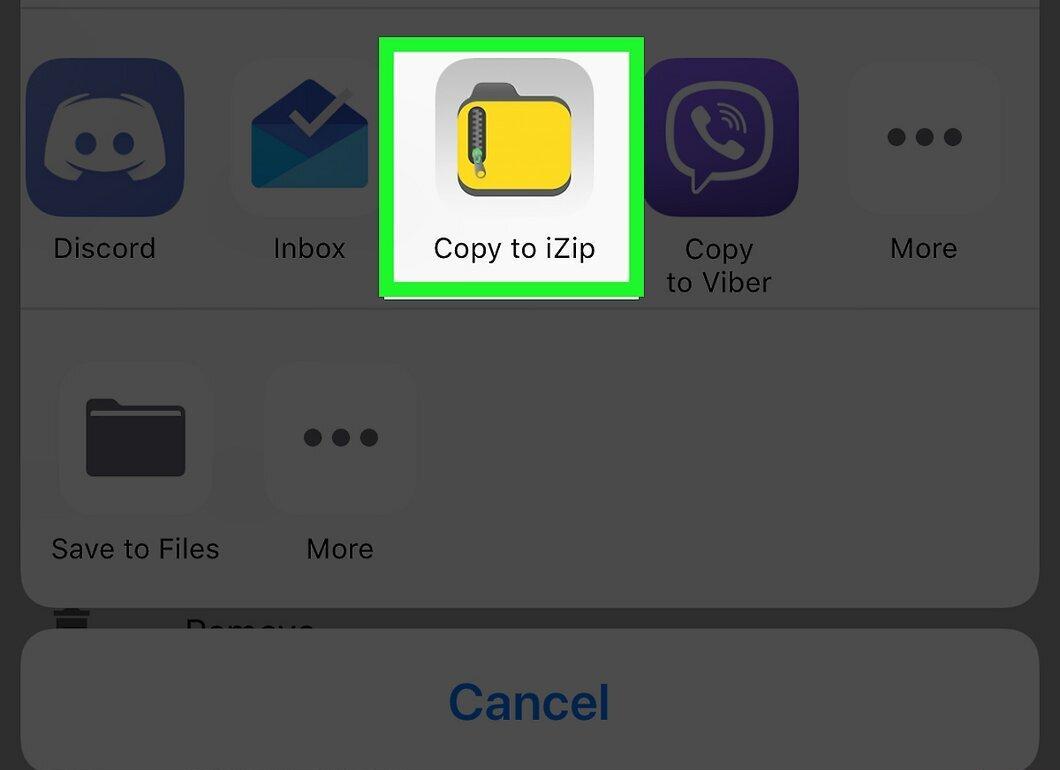
Нажмите на "Copy to iZip" (Копировать в iZip). Этот значок в форме желтой папки находится в конце списка приложений. Ваш RAR-файл откроется в iZip.
- Если этой опции нет, нажмите на «⋯», активируйте ползунок рядом с «iZip», а потом нажмите «Готово».
Шаг 6. Подтвердите извлечение.
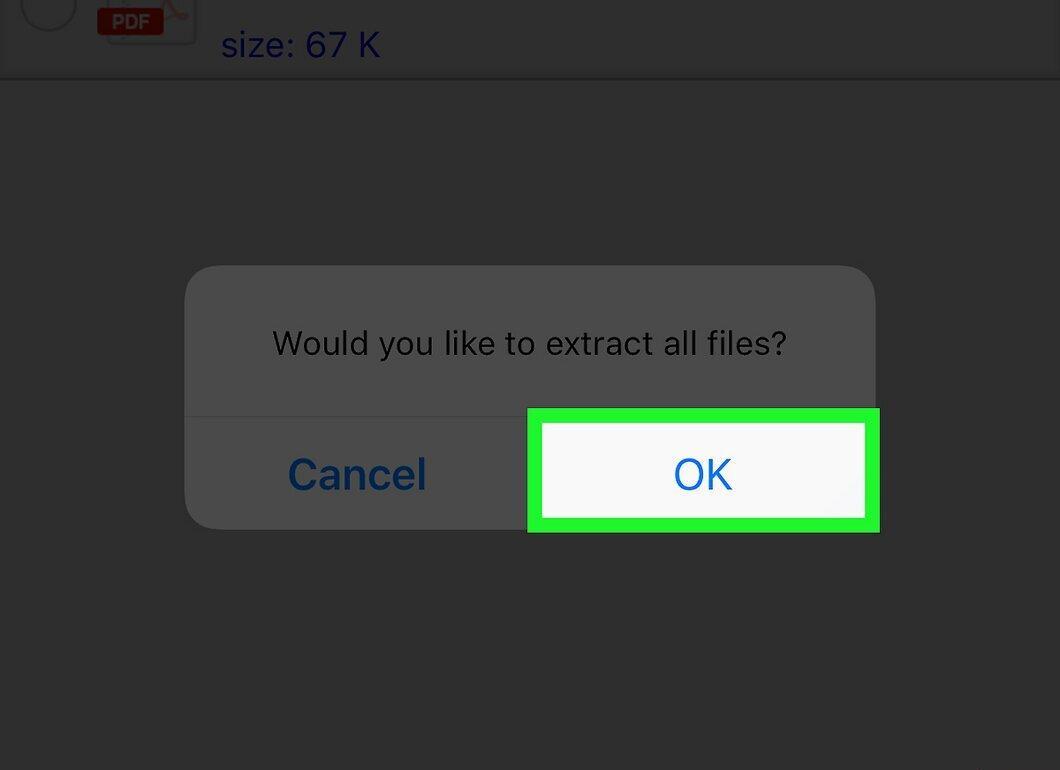
Когда появится запрос, нажмите OK. Архив будет распакован, и вы сможете получить доступ к его содержимому.
- Если запрос на извлечение не появился, коснитесь значка в круге слева от каждого файла в архиве;
- выберите «Extract» (Извлечь) в нижней части экрана.
Для пользователей Android
Шаг 1. Скачайте RAR-файл на свое устройство.
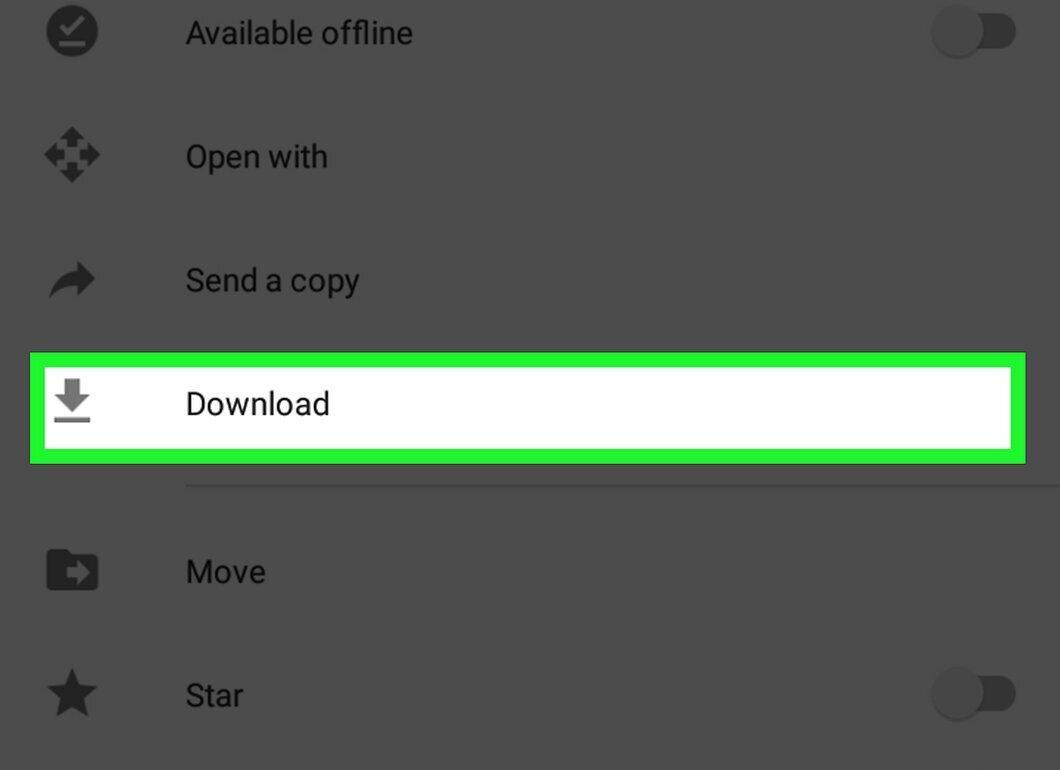
Сначала загрузите RAR-файл на ваше Android-устройство. Для этого запустите приложение, где хранится архив (например, Gmail или Google Диск), найдите файл и скачайте его.
- Если файл уже загружен на устройство, этот шаг можно пропустить.
Шаг 2. Установите WinZip.
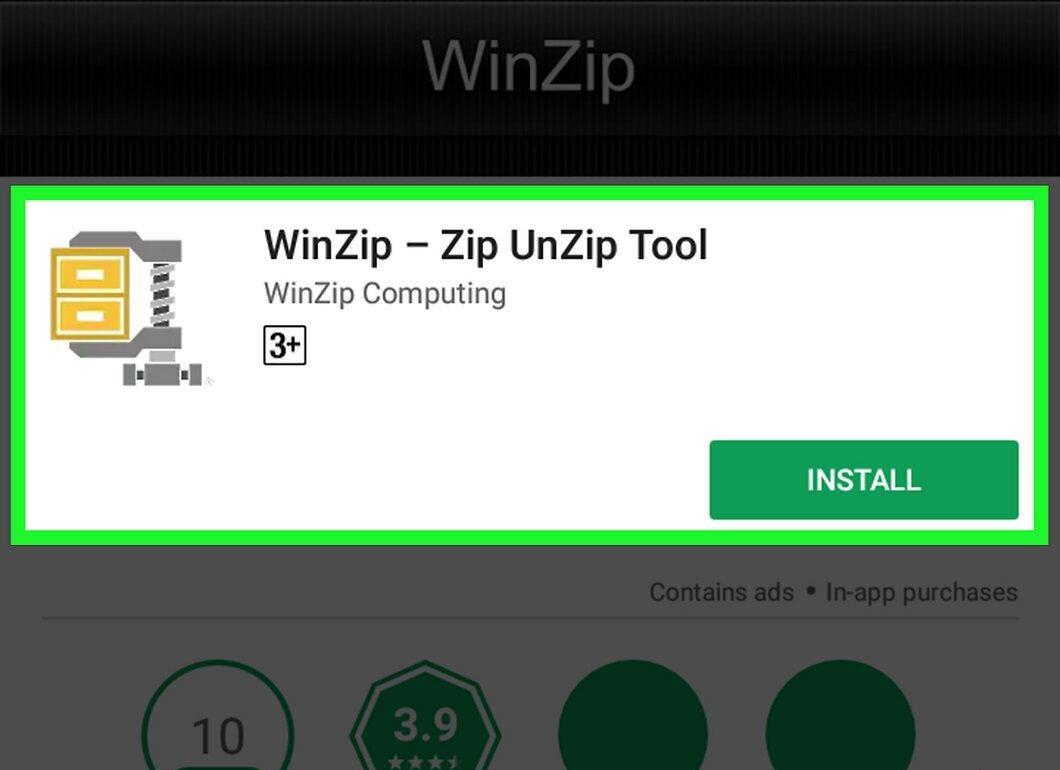
Теперь вам нужно установить WinZip, бесплатное приложение для работы с архивами, включая RAR. Чтобы загрузить WinZip:
- откройте Play Market;
- найдите строку поиска;
- введите "winzip";
- выберите «WinZip - Zip UnZip Tool»;
- нажмите «Установить»;
- подтвердите с помощью «Принять».
Шаг 3. Откройте WinZip.
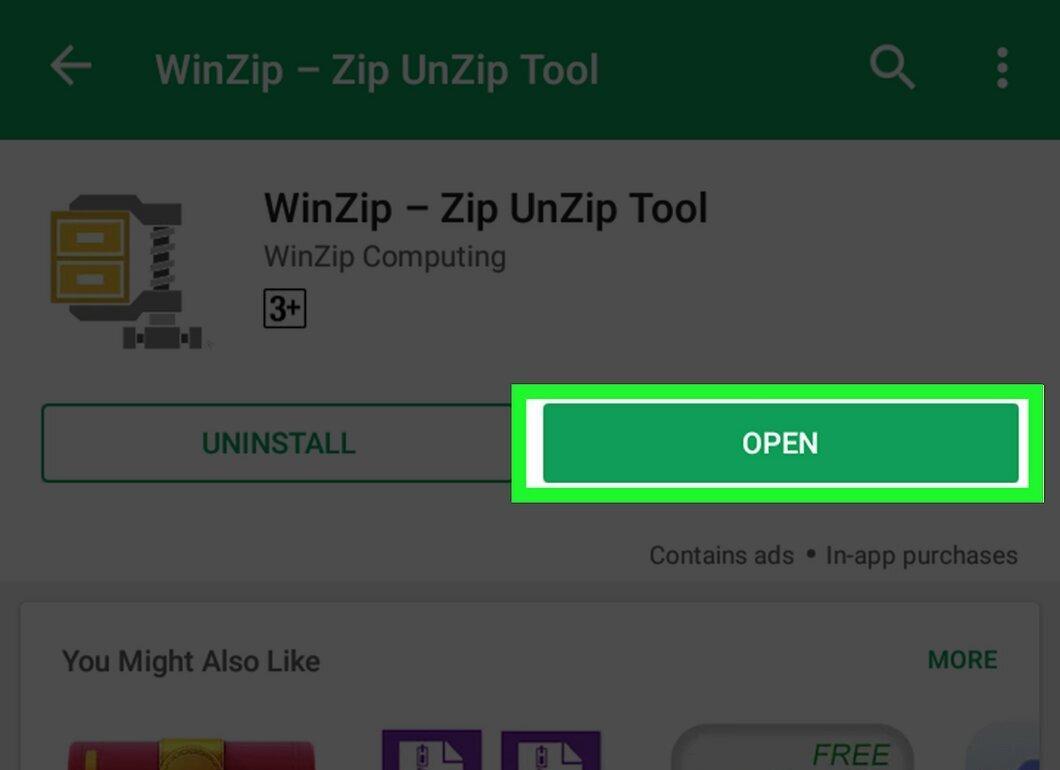
Нажмите на зеленую кнопку «Открыть» в верхней части экрана приложения WinZip. Это запустит приложение.
Шаг 4. Нажмите START.
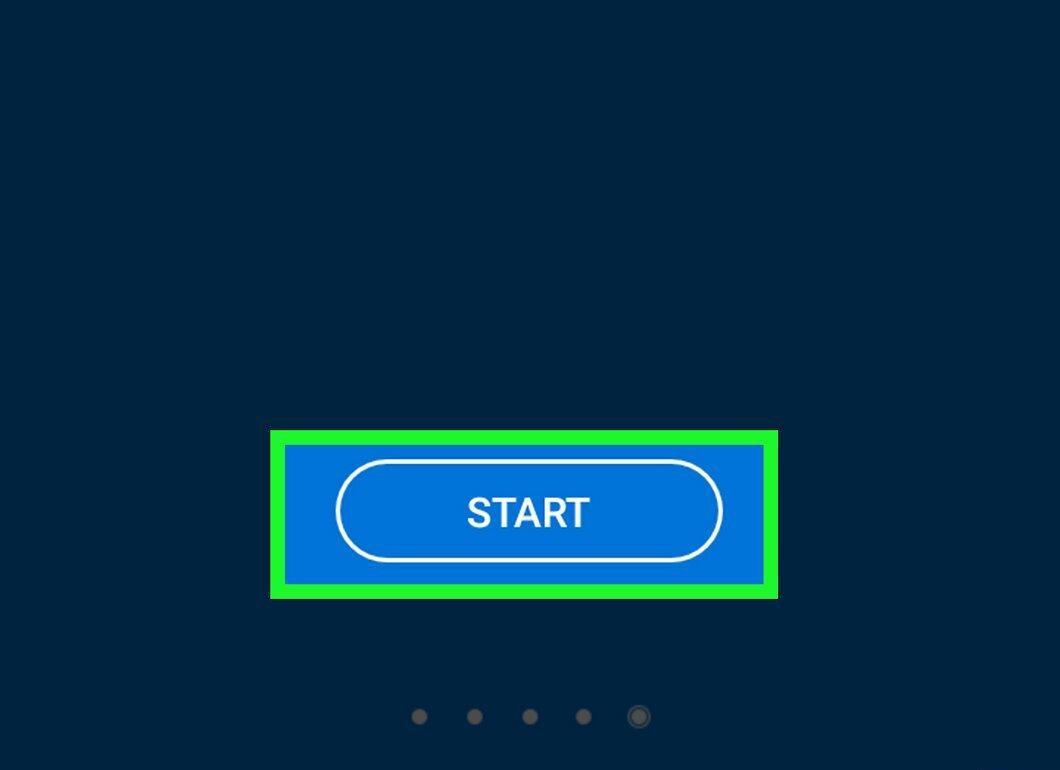
Выберите опцию START (Приступить) внизу главного экрана WinZip.
- Возможно, вам придется прокрутить несколько страниц с рекламой.
Шаг 5. Найдите ваш RAR-файл.
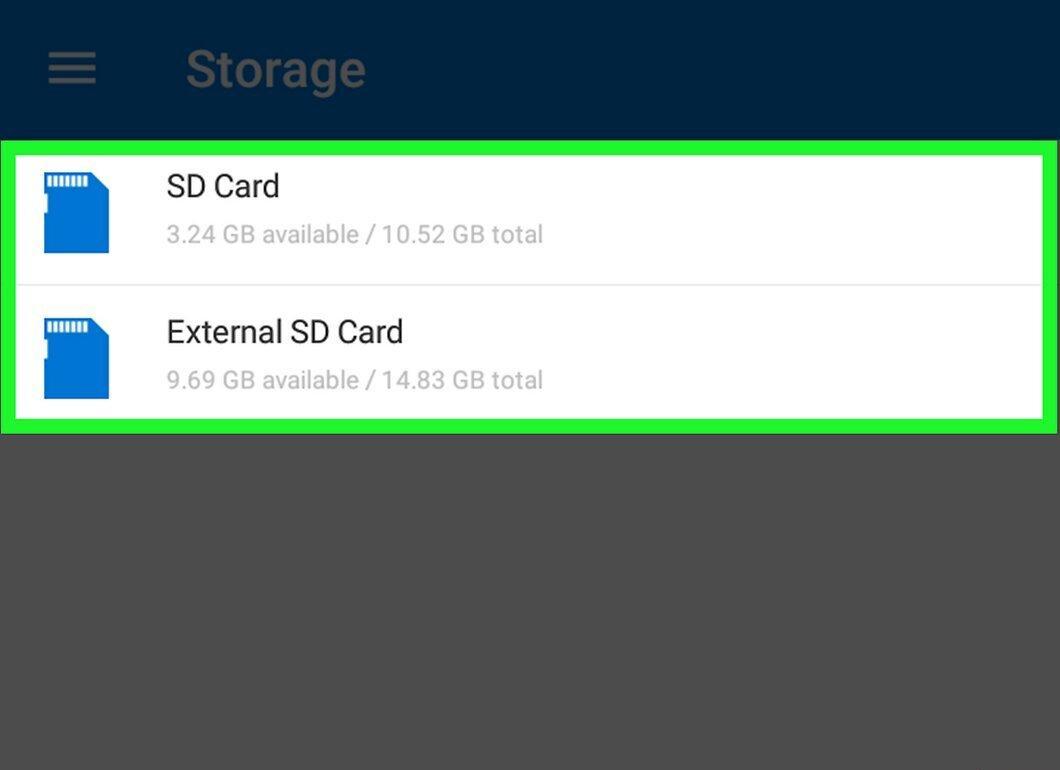
Перейдите в раздел «SD» или «Internal» (Внутренняя память), а затем откройте папку, где находится архив.
- Чтобы найти RAR-файл, загляните в папку «Downloads» (Загрузки) и проверьте папку приложения, откуда скачали файл.
Шаг 6. Удерживайте файл RAR.
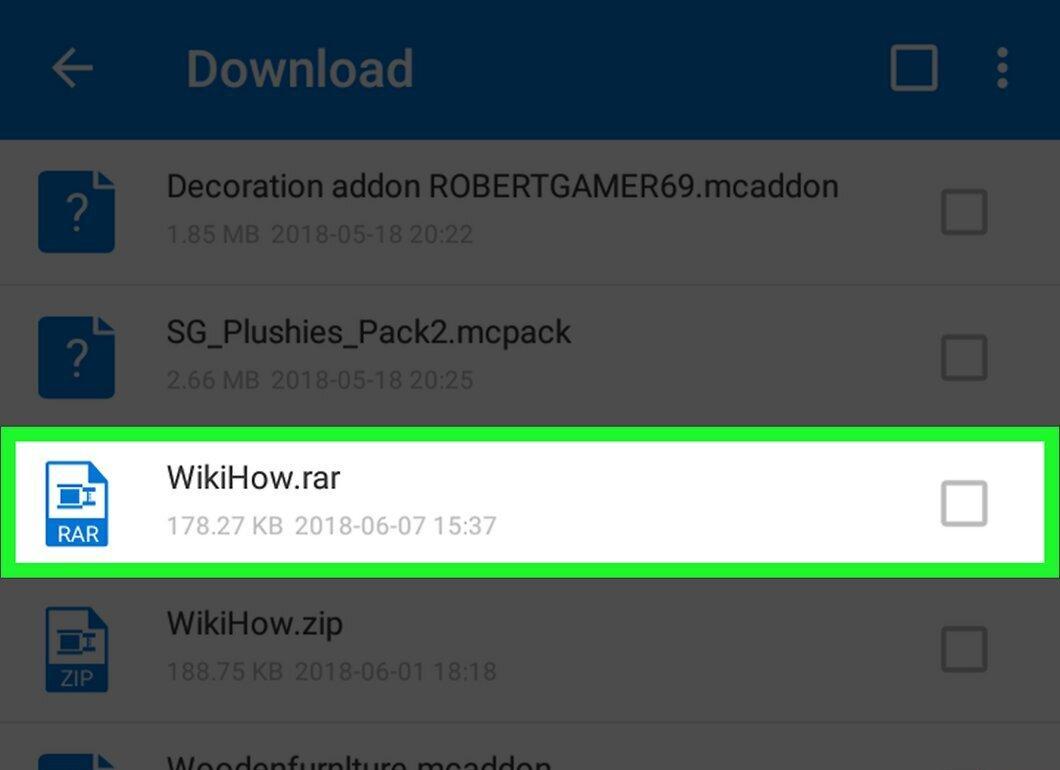
Нажмите и удерживайте файл RAR, чтобы открыть меню.
Шаг 7. Выберите "Извлечь".
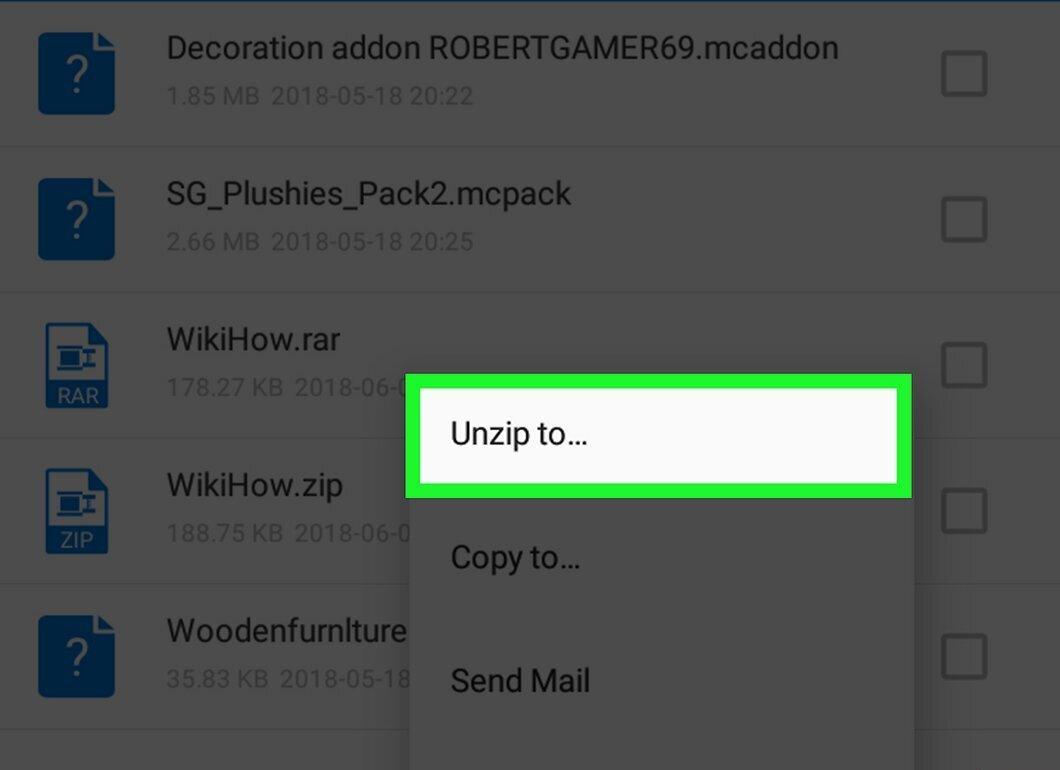
Нажмите на "Unzip to" (Извлечь) в верхней части меню.
Шаг 8. Выберите место для извлеченных файлов.
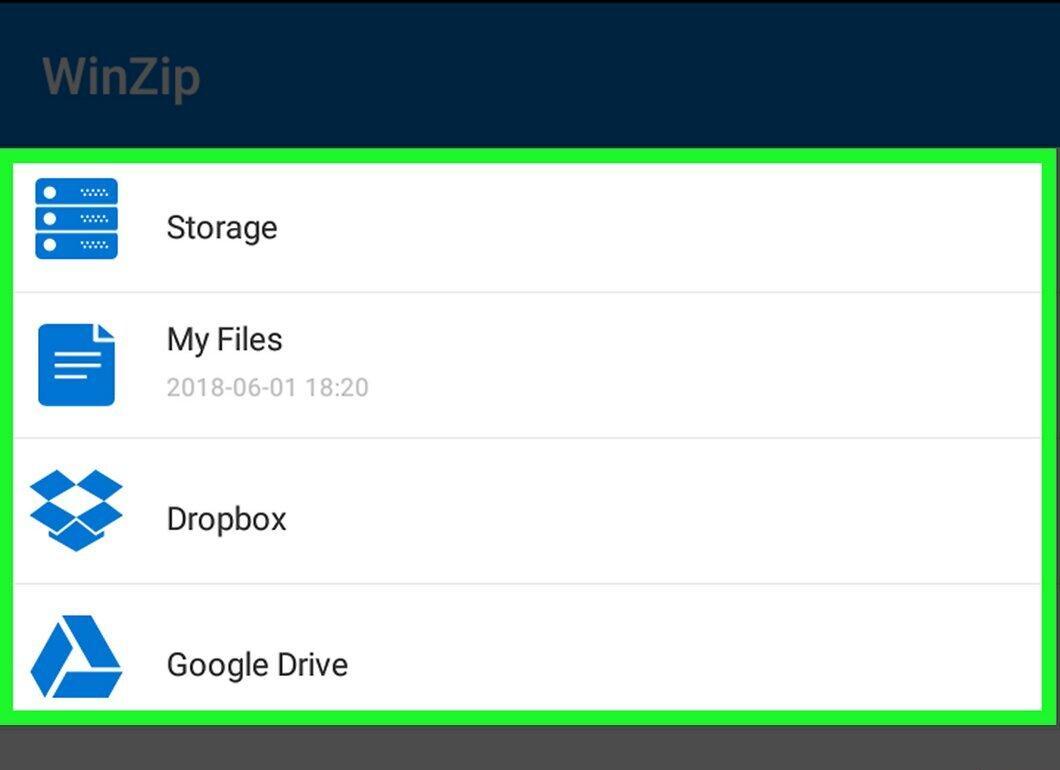
Выберите, куда нужно извлечь файлы, коснувшись одной из следующих опций:
- Storage (Память): файлы будут извлечены в выбранную папку;
- My Files (Мои файлы): файлы окажутся в папке «Мои файлы» вашего устройства;
- Google Drive: файлы будут сохранены в папке Google Drive;
- Dropbox: файлы попадут в ваш аккаунт Dropbox. Если аккаунта нет, создайте его.
Шаг 9. Нажмите "Извлечь сюда".

Нажмите на кнопку "UNZIP HERE" (Извлечь сюда) в правом нижнем углу. Архив будет распакован, и вы сможете работать с извлеченными файлами.
Для пользователей Windows
Шаг 1. Определите разрядность системы.
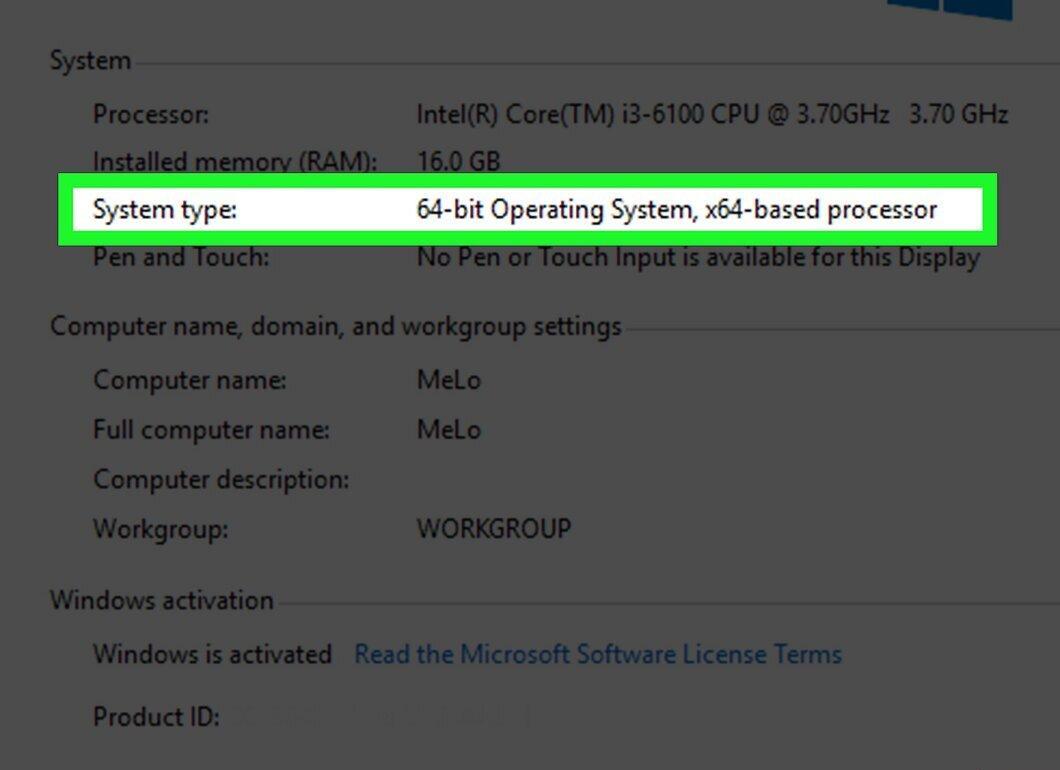
Убедитесь, какая разрядность Windows у вас установлена. Это необходимо для скачивания соответствующей версии установочного файла для 32-битной или 64-битной системы.
Шаг 2. Перейдите на страницу загрузки WinRAR.
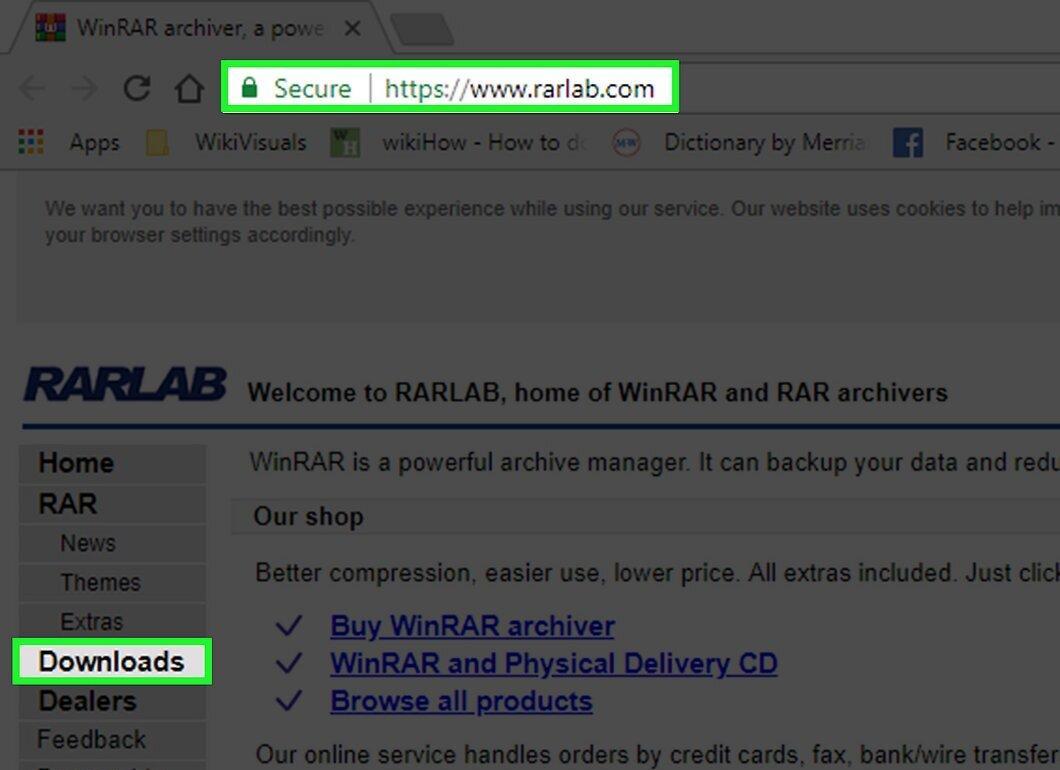
Откройте сайт https://www.rarlab.com/download.htm/. WinRAR — это мощный бесплатный архиватор для Windows, позволяющий распаковывать RAR-файлы.
- Если ссылка не работает, перейдите на https://www.rarlab.com/ и выберите «Downloads» в левом меню.
Шаг 3. Скачайте файл, соответствующий вашей системе.
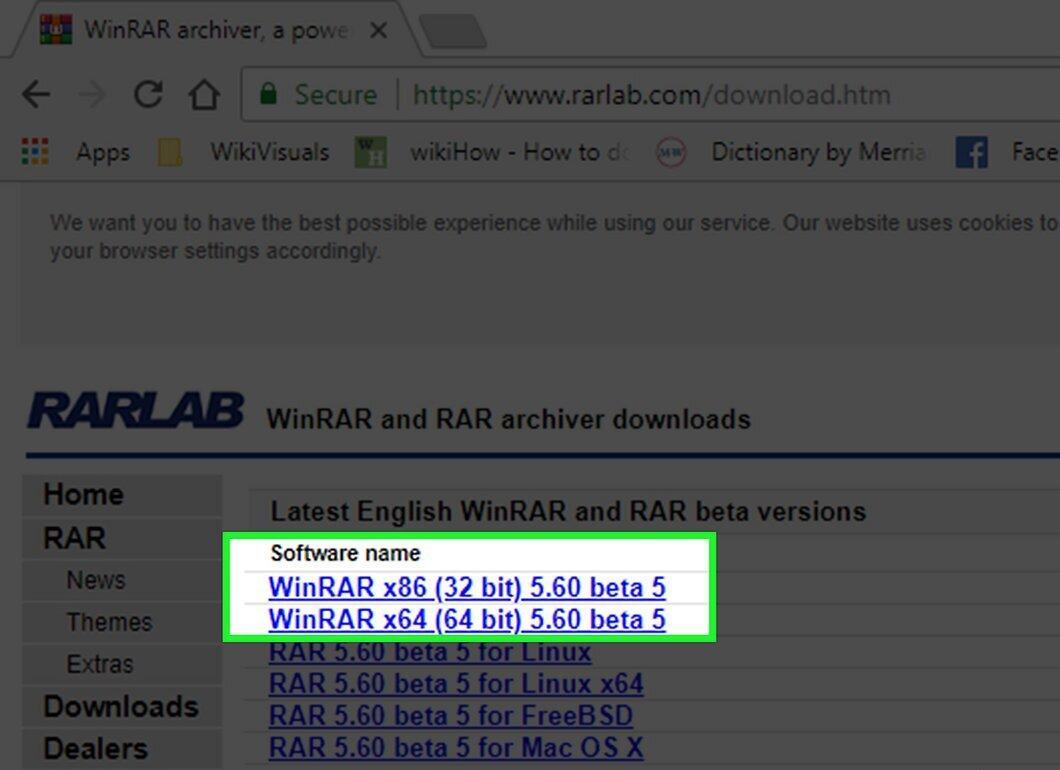
Нажмите на ссылку, соответствующую разрядности вашей операционной системы. Если у вас 64-битная версия, выберите «Russian (64 bit)», а для 32-битной — «Russian (32 bit)». Установочный файл WinRAR начнет загрузку на ваш компьютер.
- Возможно, вам нужно будет сначала подтвердить загрузку, нажав «Сохранить».
Шаг 4. Запустите установочный файл WinRAR.
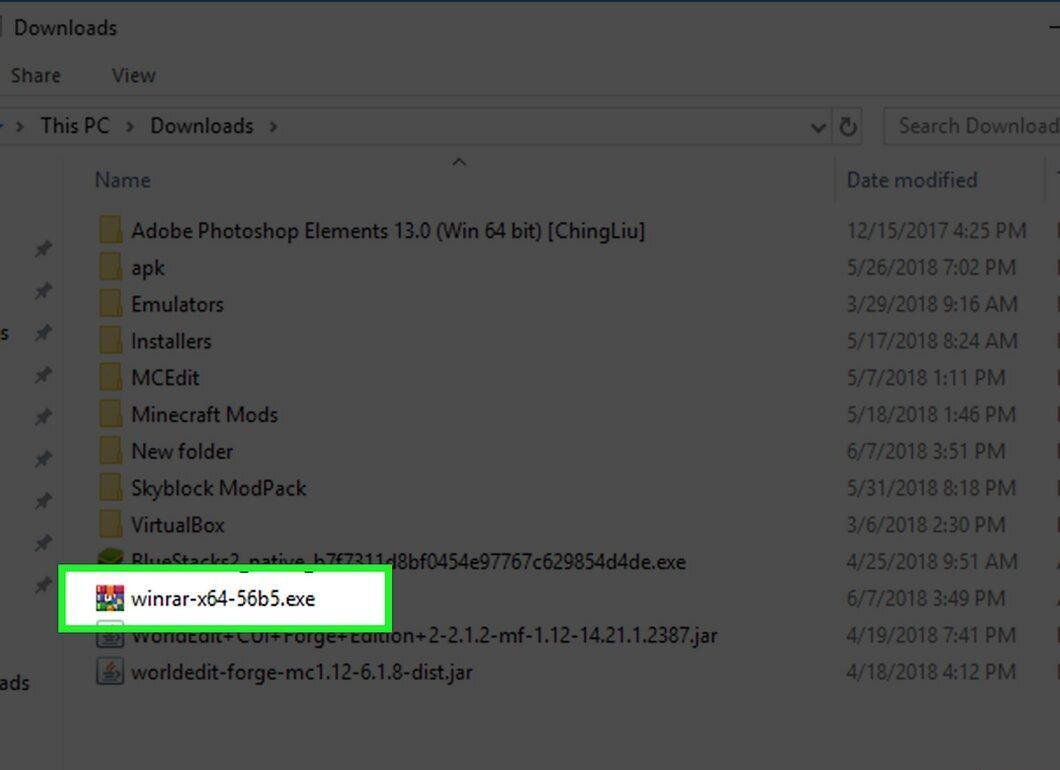
Дважды щелкните по загруженному файлу WinRAR, который вы найдете в папке загрузок. Откроется окно установщика.
Шаг 5. Установите WinRAR.
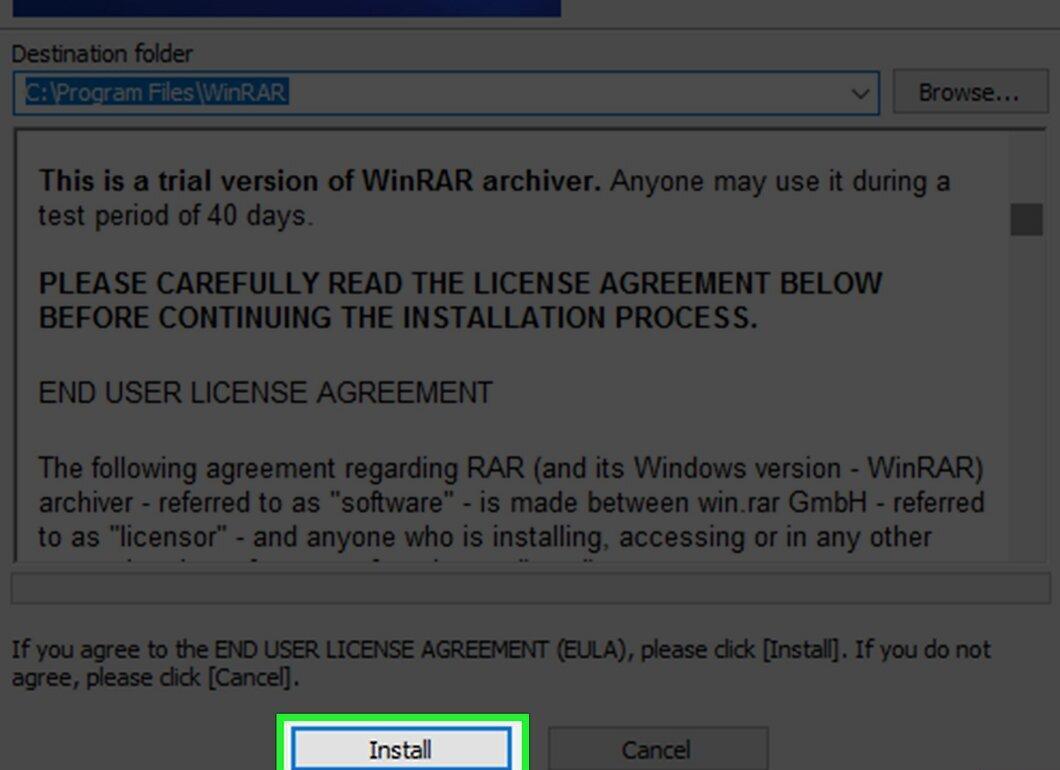
Чтобы установить WinRAR, выполните следующие шаги:
- нажмите «Да», когда появится предложение;
- щелкните на «Установить»;
- установите галочку рядом с параметром «RAR» в верхнем левом углу;
- нажмите «OK»;
- выберите «Готово».
Шаг 6. Найдите ваш RAR-файл.
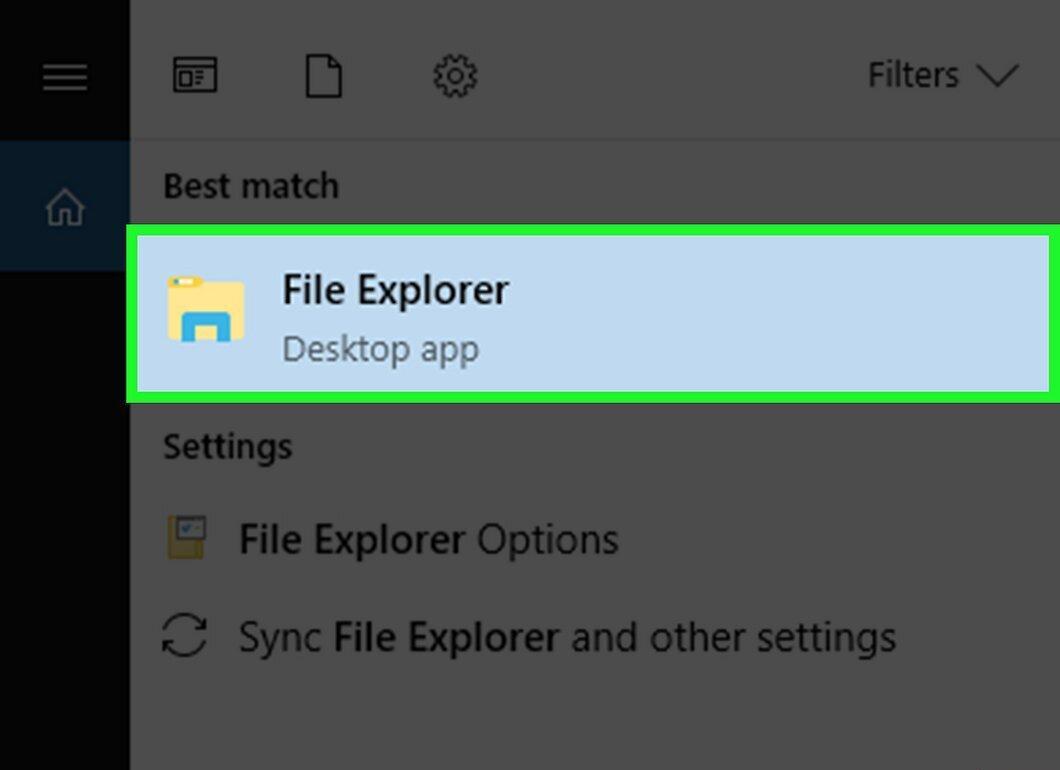
Если файл находится на рабочем столе, переходите к следующему шагу. В противном случае:
- откройте меню «Пуск»;
- запустите проводник;
- найдите и откройте папку с вашим RAR-файлом, возможно, вам придется открыть несколько папок.
Шаг 7. Дважды щелкните на файл RAR.
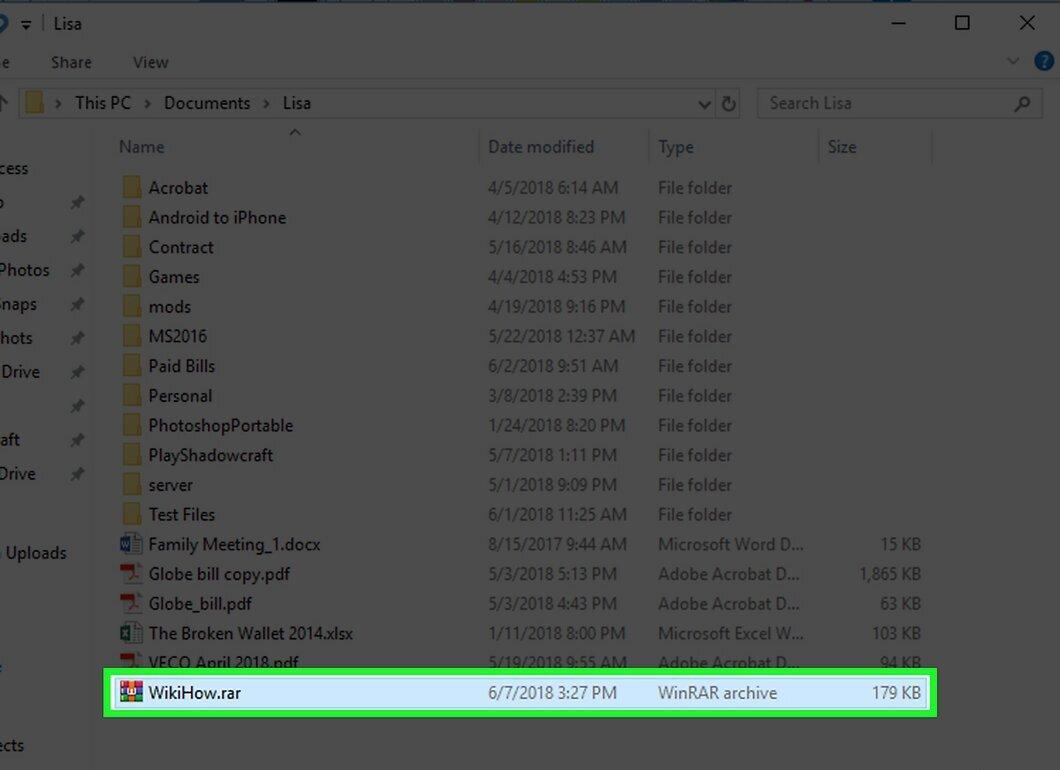
Дважды кликните по вашему RAR-файлу, и он автоматически откроется в WinRAR.
- Если вы впервые открываете WinRAR, может появиться окно с предложением купить программу. Просто закройте его, нажав «X» в правом верхнем углу.
Шаг 8. Выберите архив для распаковки.
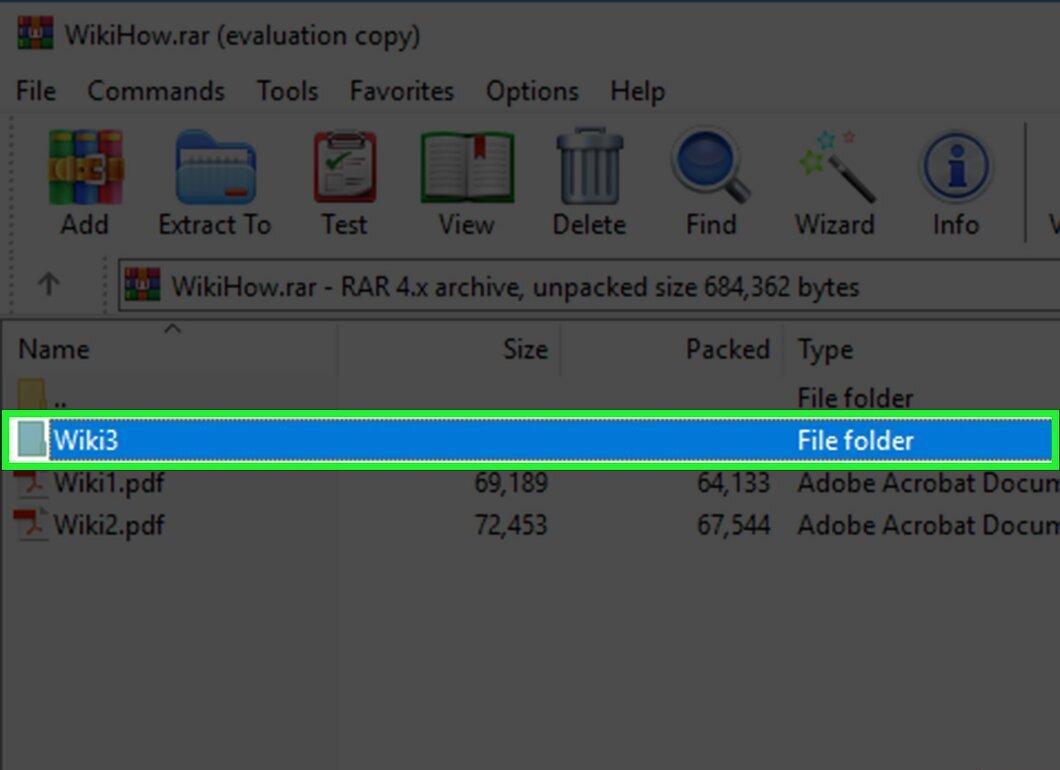
Выберите нужный RAR-файл, кликнув по его имени в окне WinRAR.
Шаг 9. Нажмите на кнопку "Извлечь".
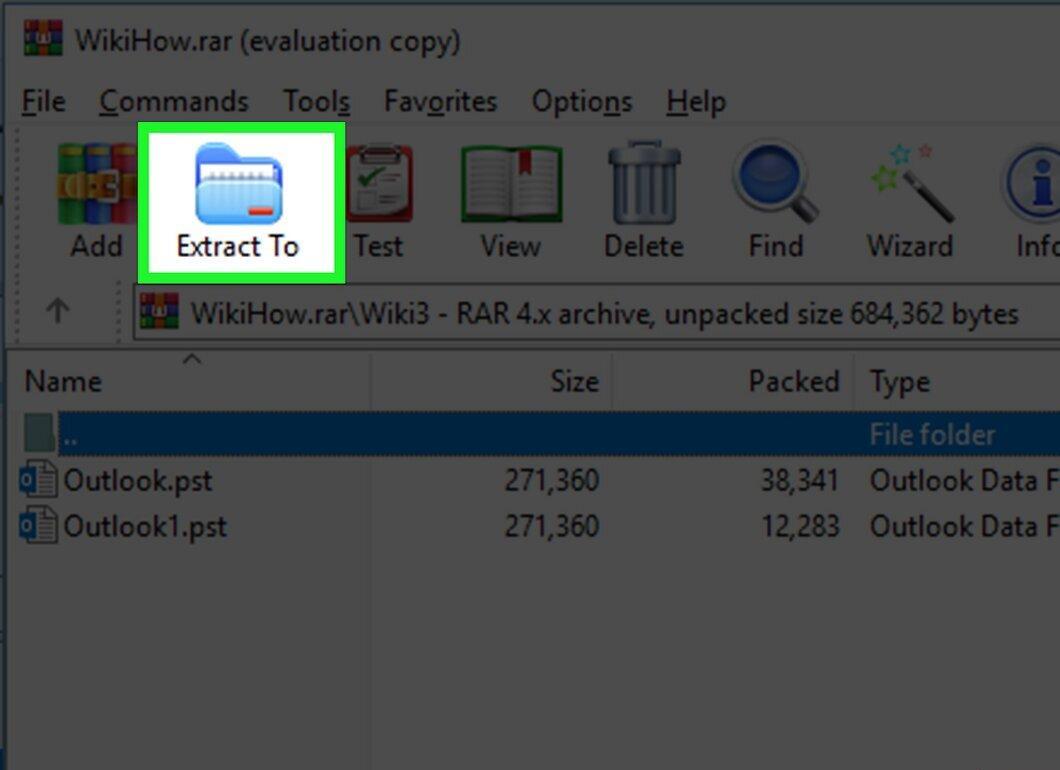
Кликните на значок "Извлечь" в верхнем левом углу окна WinRAR. Откроется новое окно.
Шаг 10. Определите папку для извлеченных файлов.
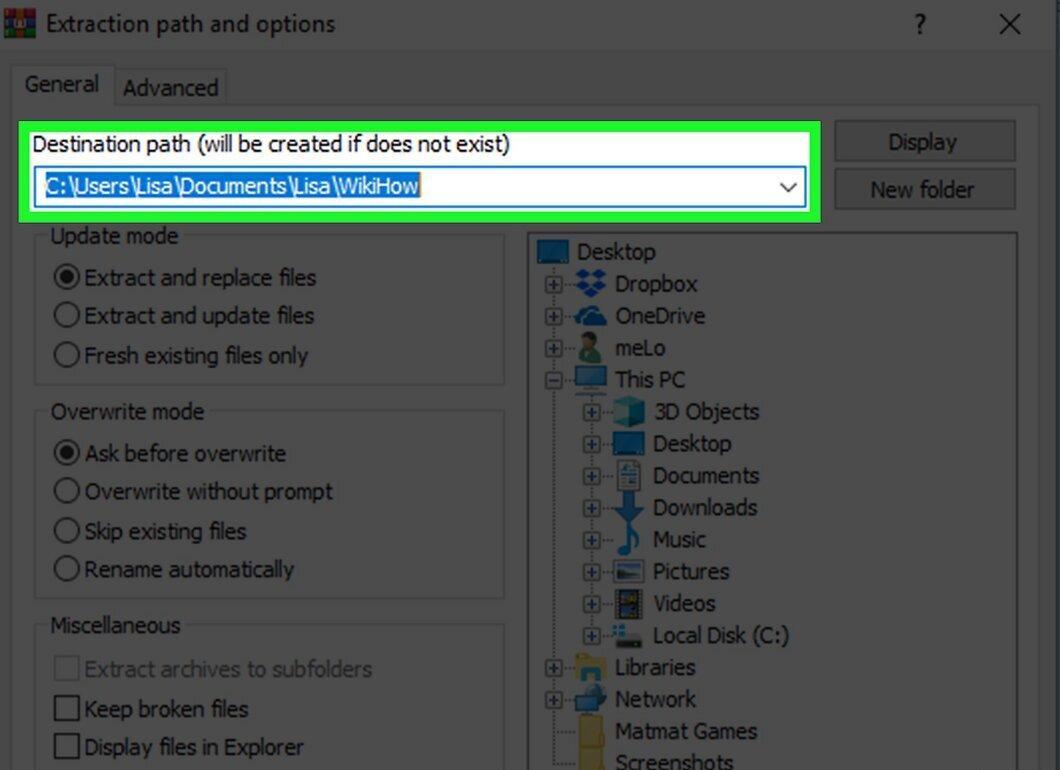
В правой части окна выберите папку, в которую хотите извлечь файлы (например, «Рабочий стол»).
Шаг 11. Подтвердите извлечение.
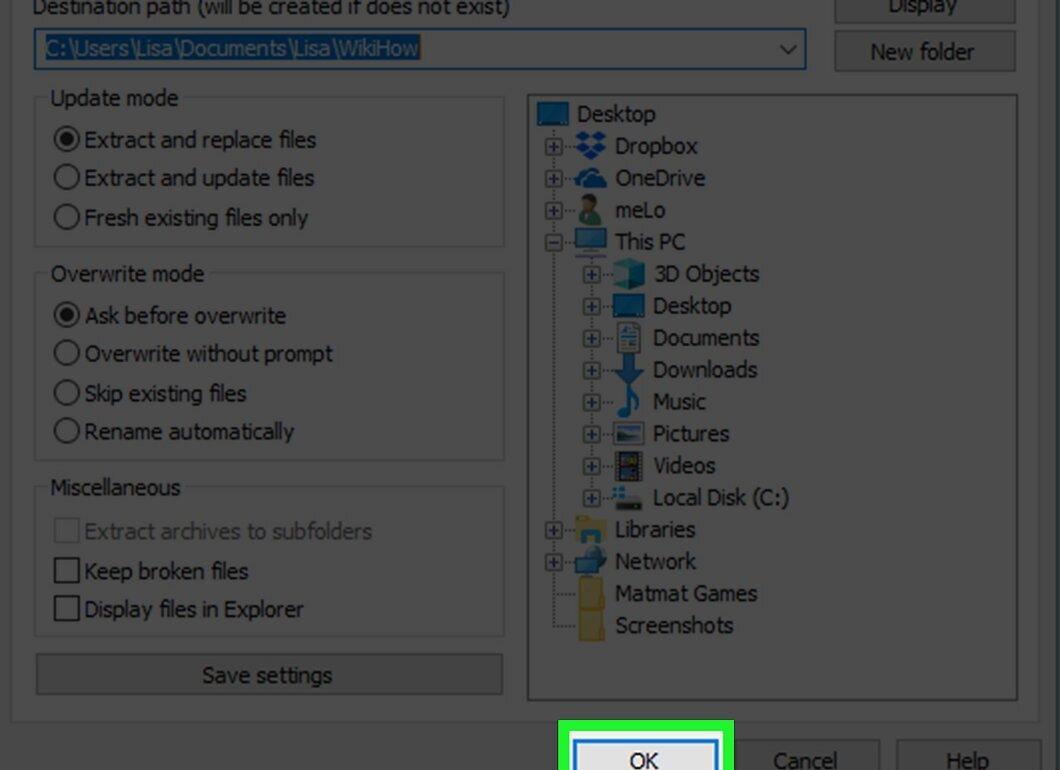
Нажмите OK внизу окна. Ваш архив начнет распаковываться в выбранную папку, и теперь вы сможете работать с извлеченными файлами, как с обычными.
Для пользователей Mac OS X
Шаг 1. Установите Unarchiver.
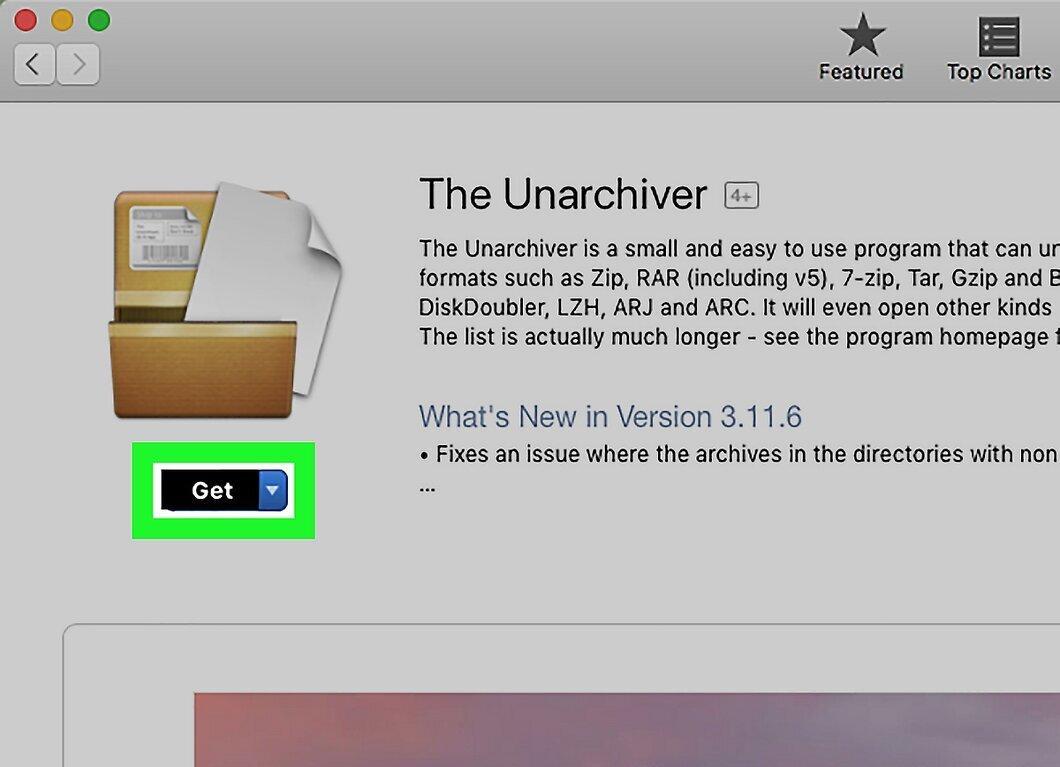
Скачайте программу Unarchiver следующим образом:
- откройте App Store;
- в строке поиска введите "unarchiver" и нажмите Enter;
- нажмите «Установить» рядом с Unarchiver.
Шаг 2. Откройте Spotlight.
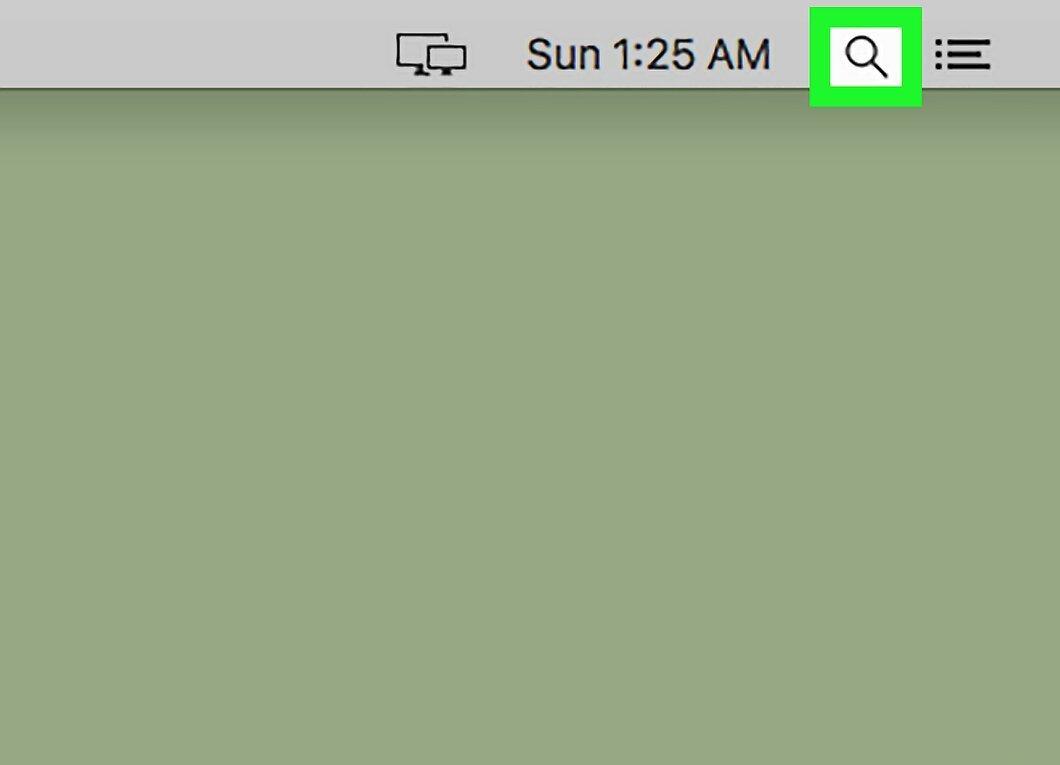
Запустите Spotlight, нажав на иконку лупы в правом верхнем углу. Появится строка поиска.
Шаг 3. Найдите Unarchiver.

Введите "unarchiver" в строку поиска. Программа появится в результатах.
Шаг 4. Запустите Unarchiver.

Кликните по Unarchiver в верхней части списка. Появится всплывающее окно.
Шаг 5. Настройте извлечение.

Выберите опцию "Всегда спрашивать" при появлении запроса. Это позволит вам выбирать, в какую папку извлекать файлы.
Шаг 6. Найдите RAR-файл.

С помощью Finder (значок лица в доке) откройте папку с вашим RAR-файлом.
- Убедитесь, что вы открыли все необходимые папки, чтобы найти файл.
Шаг 7. Выберите файл RAR.

Кликните по RAR-файлу в окне Finder.
Шаг 8. Нажмите на меню "Файл".

Выберите меню "Файл" в верхнем левом углу экрана.
Шаг 9. Найдите "Открыть с помощью".

В меню "Файл" найдите и выберите "Открыть с помощью". Это откроет новое меню.
Шаг 10. Запустите Unarchiver.

Выберите Unarchiver из нового меню. Ваш RAR-файл откроется в приложении.
Шаг 11. Определите папку для извлеченных файлов.

Выберите папку, куда будут извлечены файлы, кликнув на нужный каталог слева.
Шаг 12. Извлеките файлы.

Нажмите "Извлечь". Ваш архив распакуется в указанное место, и теперь вы сможете работать с файлами, как с обычными.


