
Как снять защиту от записи: пошаговое руководство
В этой статье вы познакомитесь с простыми шагами, которые помогут вам отключить защиту от записи на файлах и съемных накопителях, что позволит вам изменять их содержимое. Для начала вам потребуется войти в систему с правами администратора. Однако имейте в виду, что на некоторых устройствах, таких как CD-R, встроенная защита от записи отключению не подлежит.
Основные действия
Шаг 1. Проверьте наличие переключателя защиты на накопителе
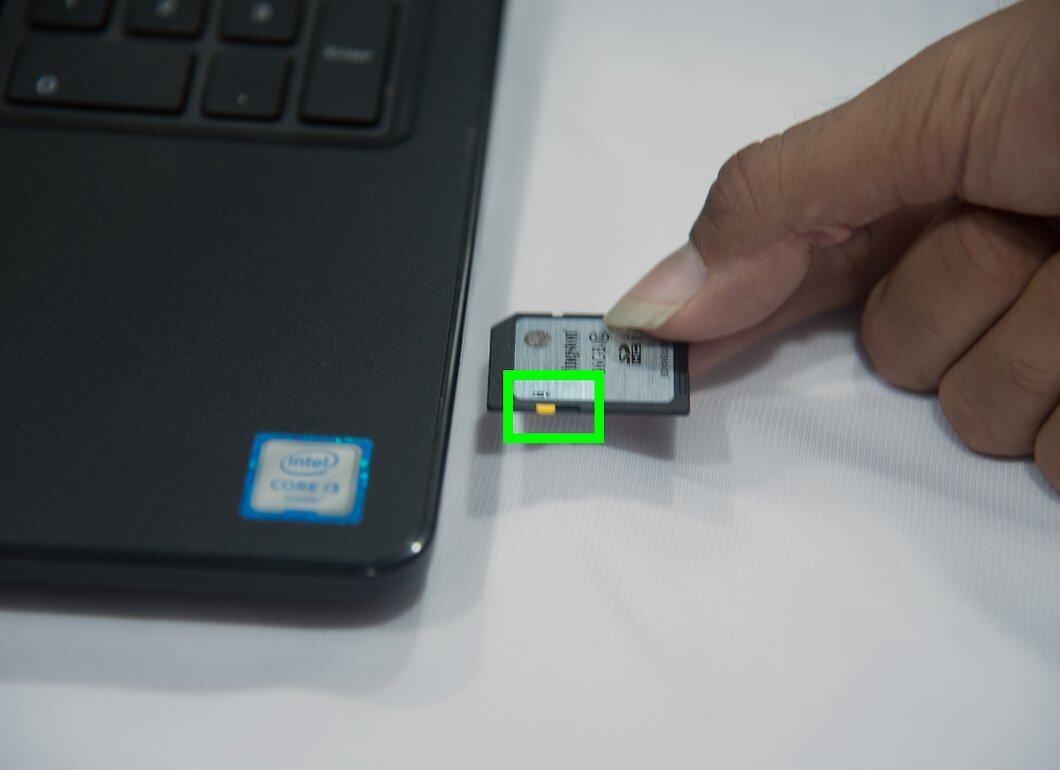
Первым делом посмотрите, есть ли на вашем съемном накопителе переключатель защиты от записи. Многие SD-карты и флеш-накопители имеют маленькие переключатели, которые блокируют запись новых данных. Если такой переключатель имеется, убедитесь, что он находится в положении, позволяющем запись.
- Помните, что вы не сможете отключить защиту от записи на SD-карте, пока не измените положение переключателя.
- Если переключатель поврежден, его необходимо отремонтировать.
Шаг 2. Проверьте файловую систему
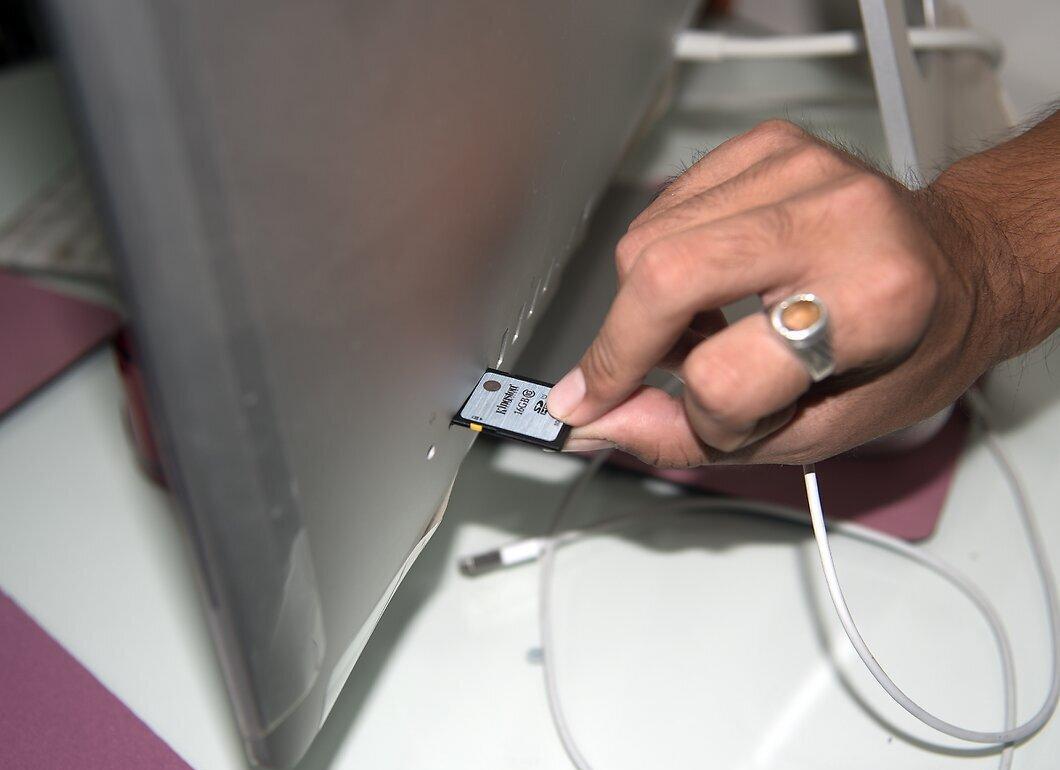
Убедитесь, что используемая вами файловая система корректна. Windows и Mac OS X по умолчанию применяют разные файловые системы (в Windows это NTFS, которая не поддерживается Mac OS X). Большинство флеш-накопителей, внешних жестких дисков и SD-карт обычно форматируются под Windows. Если вы пытались использовать накопитель на Mac, но он не работал, выполните переформатирование:
- Сначала создайте резервную копию данных накопителя на компьютере с Windows, так как форматирование удалит все содержимое.
- Подключите накопитель к Mac.
- Выберите в качестве файловой системы «Mac OS Расширенная (Журналируемая)».
Шаг 3. Проверьте свободное место на накопителе
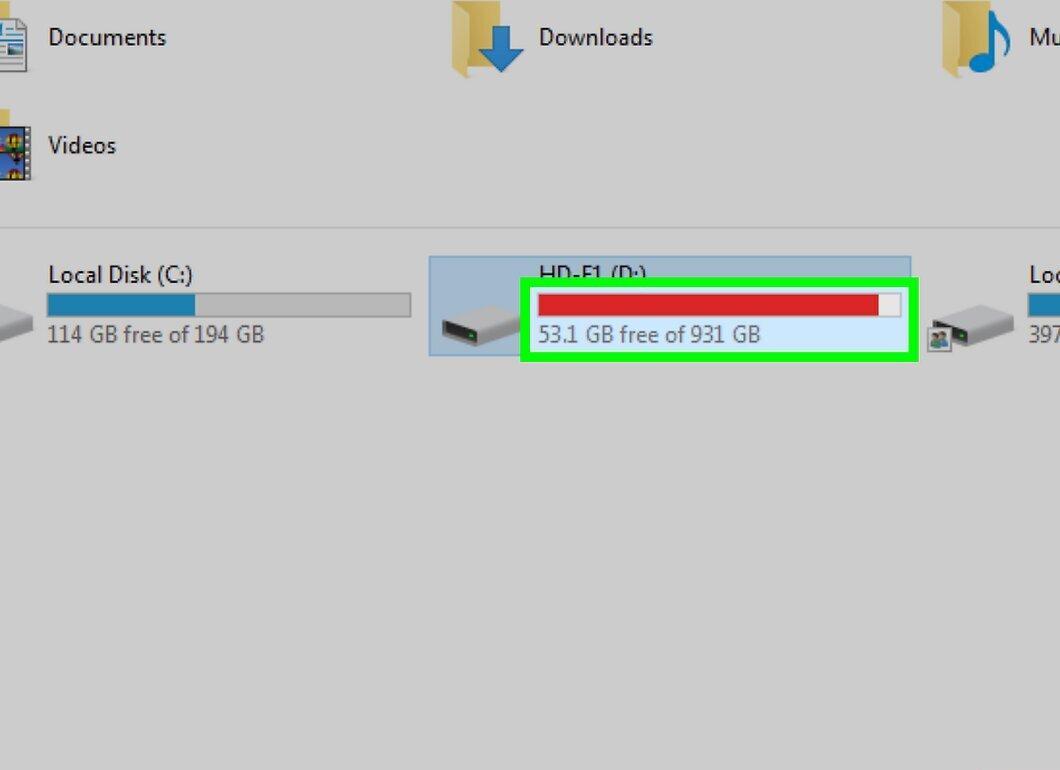
Убедитесь, что на вашем накопителе достаточно свободного пространства. Иногда сообщение о защите от записи появляется из-за отсутствия свободного места. Чтобы это проверить, откройте Проводник (Windows) или Finder (Mac OS X) и посмотрите, сколько места доступно.
Шаг 4. Проведите антивирусную проверку
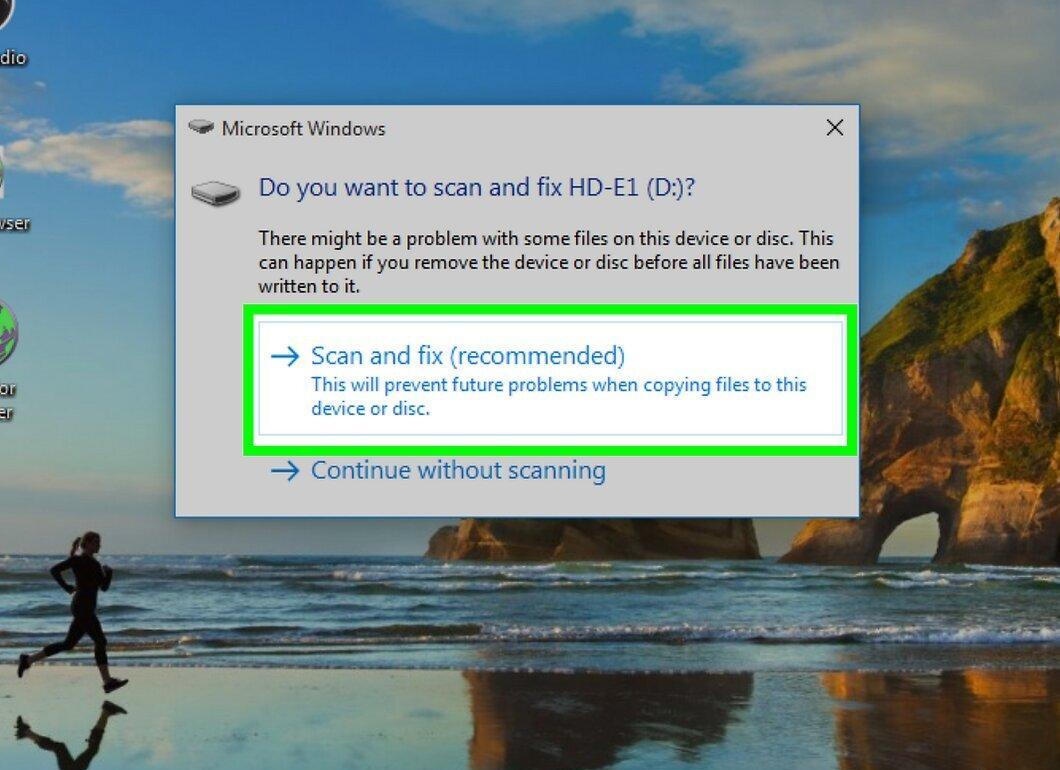
Просканируйте ваш компьютер на наличие вирусов. Злоумышленники могут изменить поведение системы в отношении съемных накопителей, а также установить защиту от записи на них. Проверьте компьютер на наличие вредоносных программ.
Шаг 5. Отформатируйте флеш-накопитель
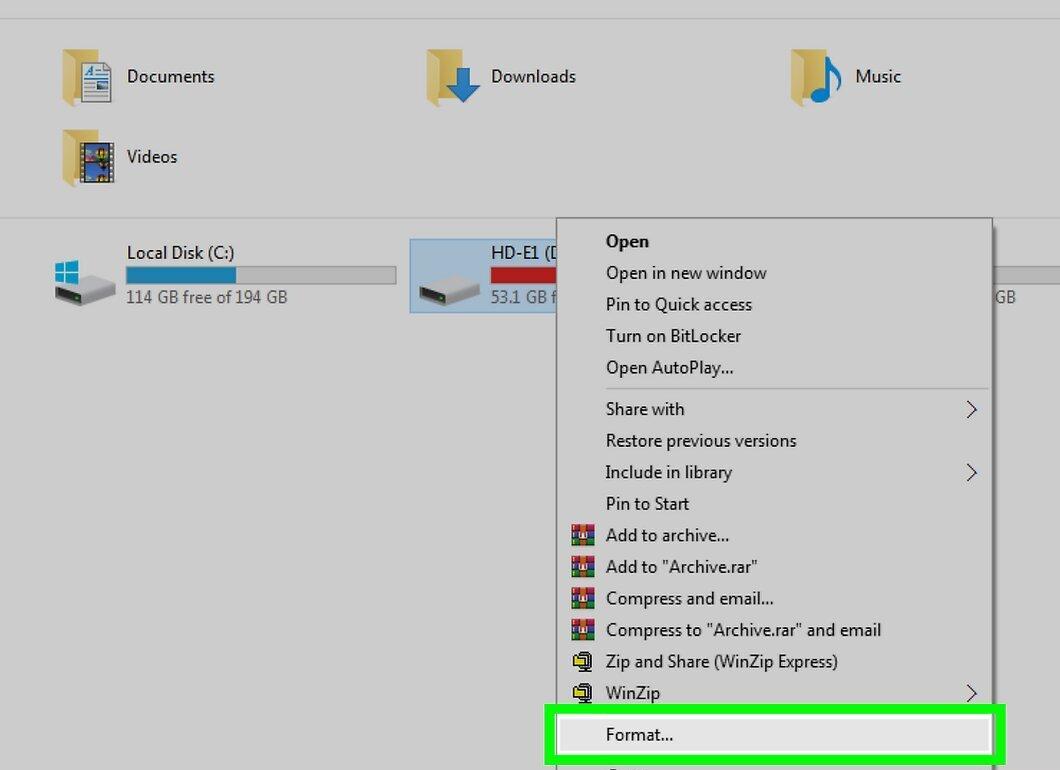
Если ни один из предыдущих шагов не помог, отформатируйте флеш-накопитель или CD-диск. Помните, что форматирование удалит все данные, поэтому используйте этот шаг только в крайнем случае. Выбор параметров форматирования также изменит файловую систему.
Как снять защиту с файла в Windows
Шаг 1. Запустите меню «Пуск»
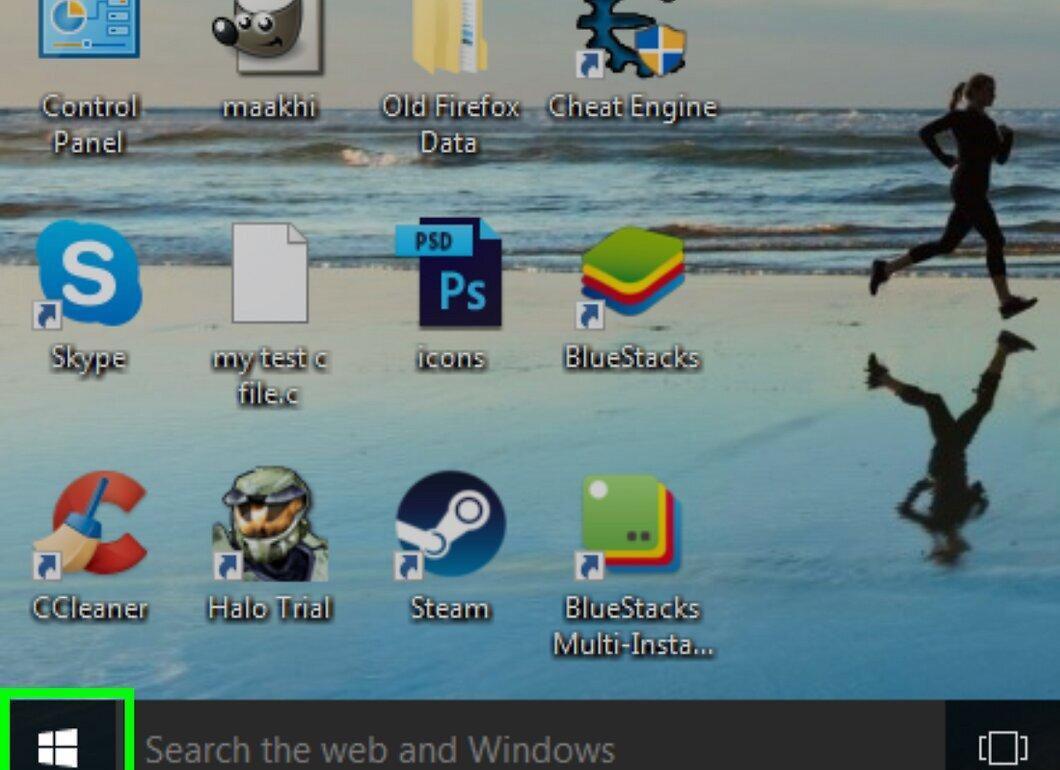
Нажмите на логотип Windows в нижнем левом углу экрана, чтобы открыть меню «Пуск».
Шаг 2. Откройте Проводник
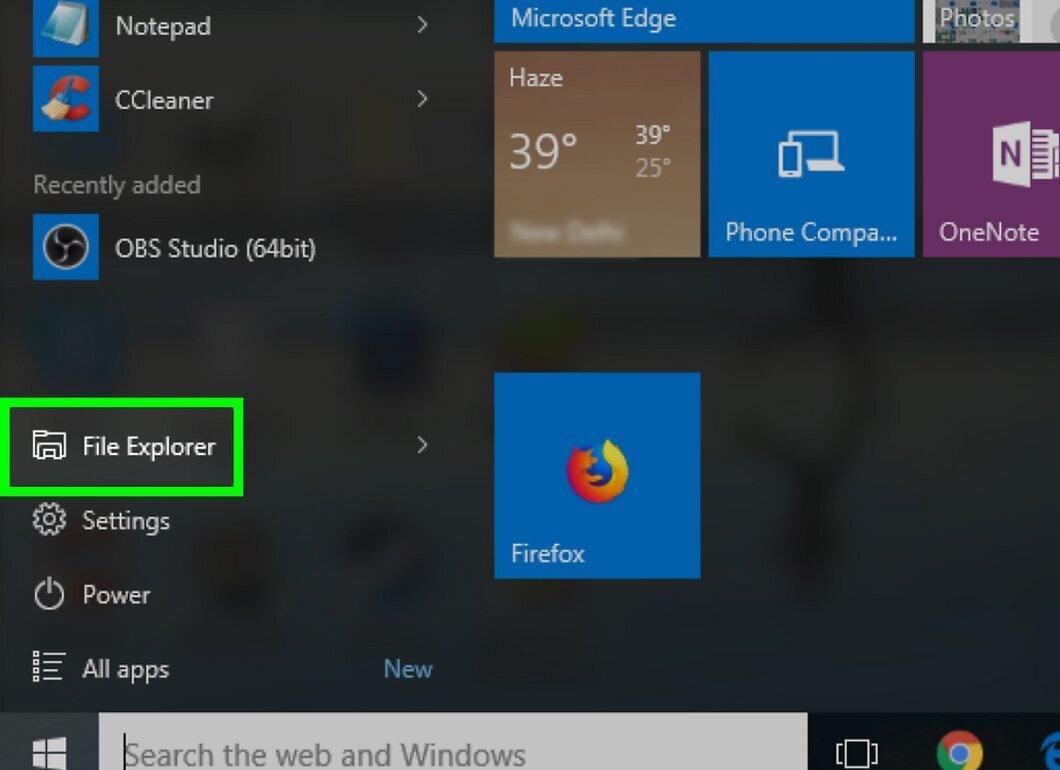
Щелкните по значку папки в нижней части меню «Пуск», чтобы открыть окно Проводника.
Шаг 3. Перейдите в папку с нужным файлом
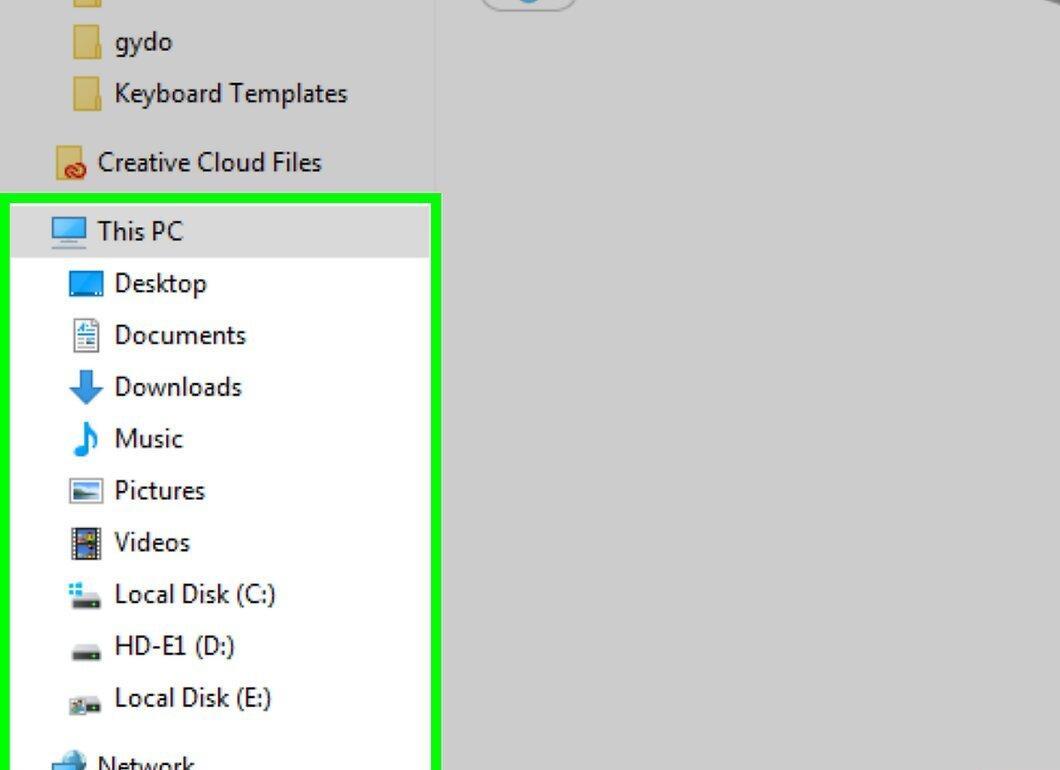
Перейдите в нужную папку, щелкая по ней в левой части окна Проводника.
- Возможно, вам придется открыть несколько подпапок, чтобы найти файл.
Шаг 4. Выберите файл
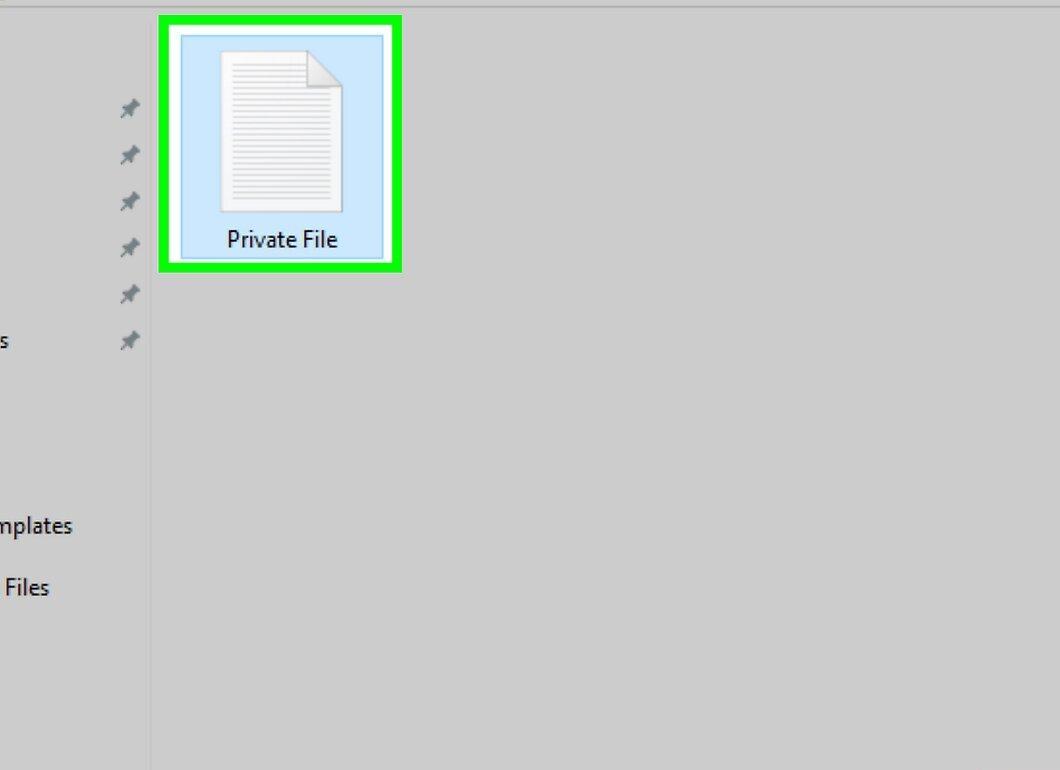
Щелкните по файлу, с которого хотите снять защиту от записи.
Шаг 5. Откройте меню «Главная»
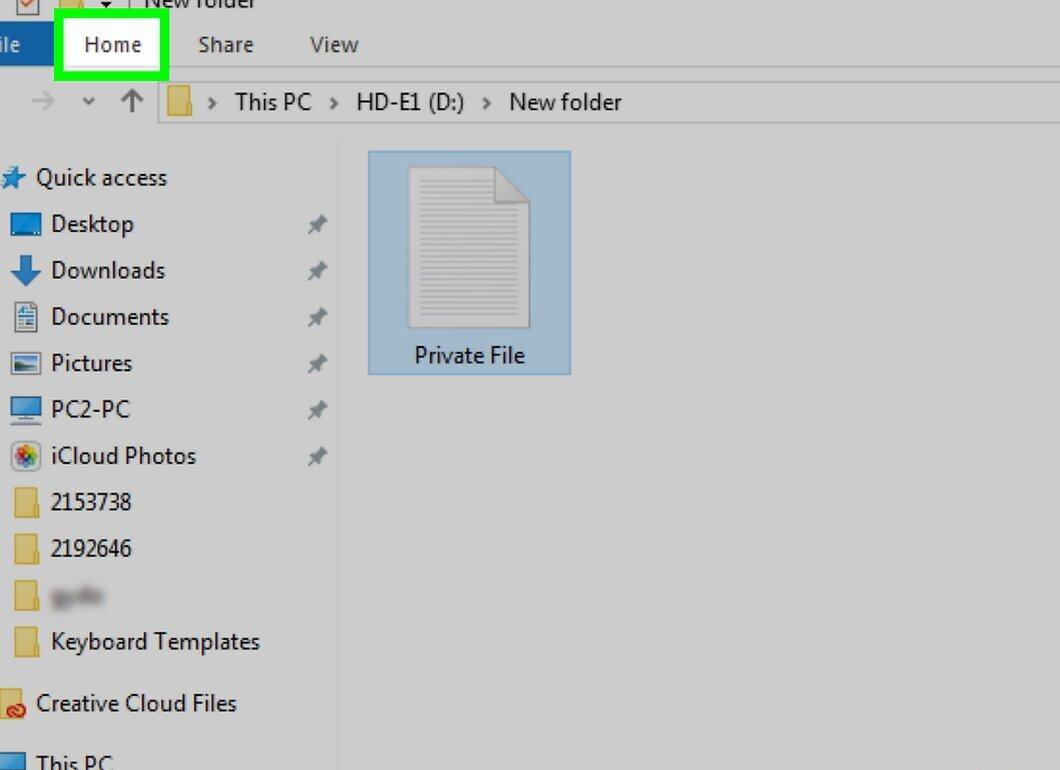
В верхней части окна выберите меню «Главная». Вы увидите панель инструментов.
Шаг 6. Кликните на «Свойства»

Нажмите на иконку «Свойства», которая выглядит как красная галочка. Откроется окно с параметрами.
Шаг 7. Уберите галочку у «Только чтение»

В нижней части окна «Свойства» снимите галочку с пункта «Только чтение».
- Если вы не видите эту опцию, перейдите на вкладку «Общие» в окне «Свойства».
Шаг 8. Нажмите «Применить»

Нажмите «Применить» и затем «OK». Изменения будут сохранены, и окно закроется. Теперь файл можно редактировать.
Как снять защиту с файла в Mac OS X
Шаг 1. Откройте Finder
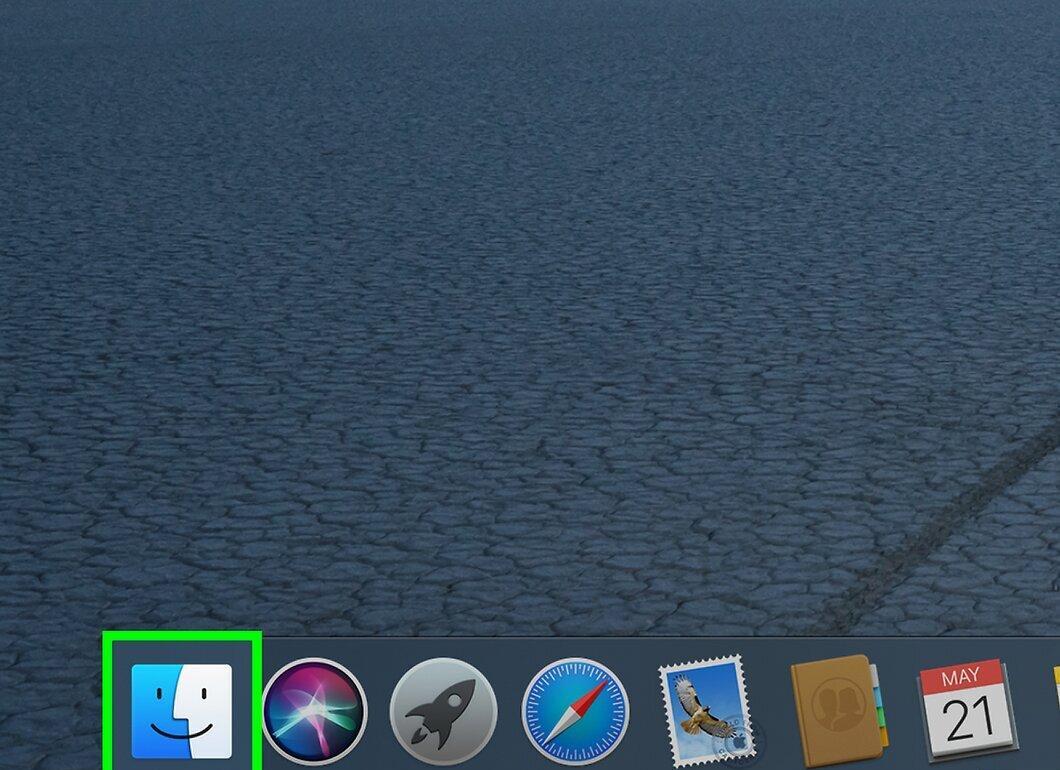
Запустите Finder, щелкнув на синий значок лица в доке.
Шаг 2. Найдите папку с файлом
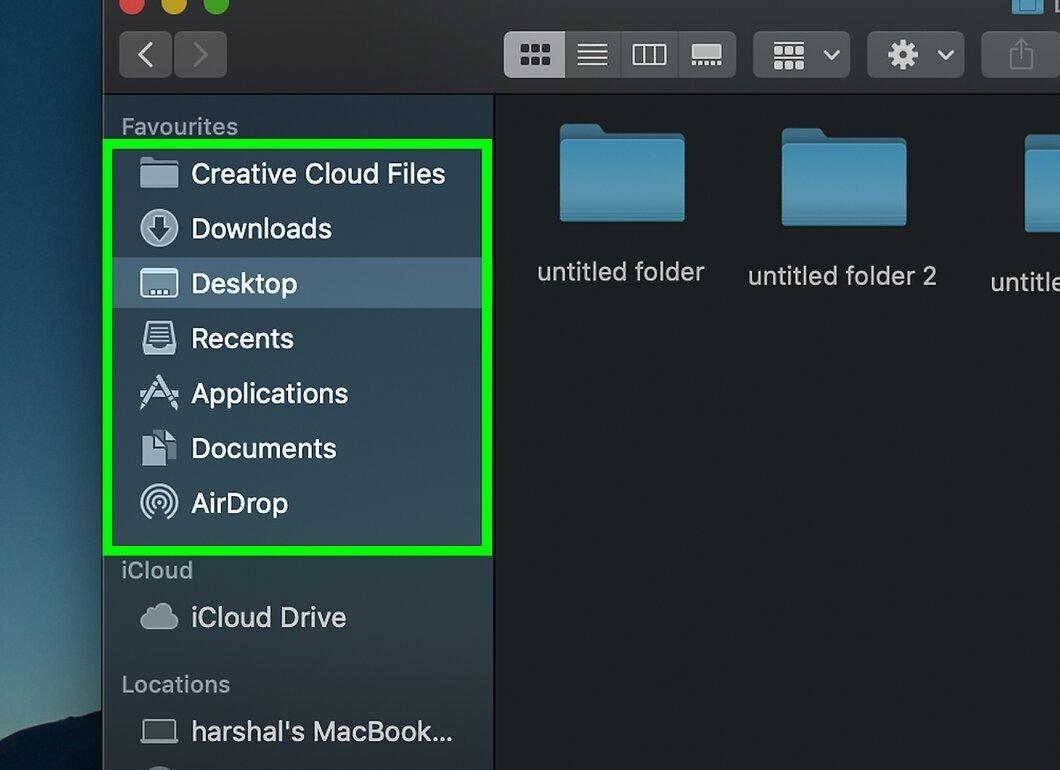
Перейдите в папку, где хранится ваш файл, щелкнув по ней в левой части окна Finder.
- Возможно, вам придется открыть дополнительные подпапки.
Шаг 3. Выберите файл
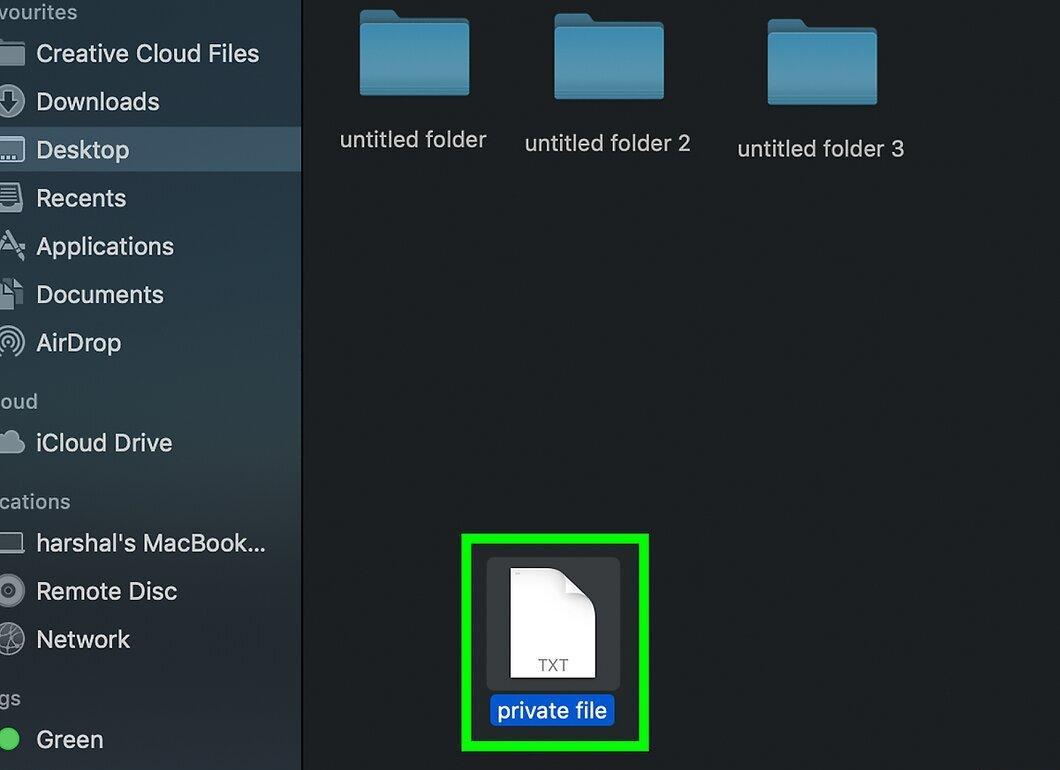
Щелкните по файлу, с которого необходимо снять защиту.
Шаг 4. Перейдите в меню «Файл»

Выберите меню «Файл» в верхней части экрана.
Шаг 5. Выберите «Свойства»

Нажмите на «Свойства» из выпадающего меню.
Шаг 6. Разблокируйте доступ к файлу

Если в правом нижнем углу окна вы видите замок, щелкните по нему и введите пароль администратора.
Шаг 7. Перейдите к «Общий доступ и права доступа»

Нажмите на опцию «Общий доступ и права доступа» в нижней части окна.
- Если вы уже видите имена пользователей и права, такие как «Только чтение», пропустите этот шаг.
Шаг 8. Найдите свое имя пользователя

В разделе «Общий доступ и права доступа» найдите ваше имя.
Шаг 9. Измените права доступа

Щелкните по опции «Только чтение» рядом с вашим именем, чтобы изменить ее на «Чтение и запись». Закройте окно «Свойства» — теперь файл доступен для редактирования.
Как отключить защиту на съемном накопителе в Windows
Шаг 1. Подключите накопитель к компьютеру
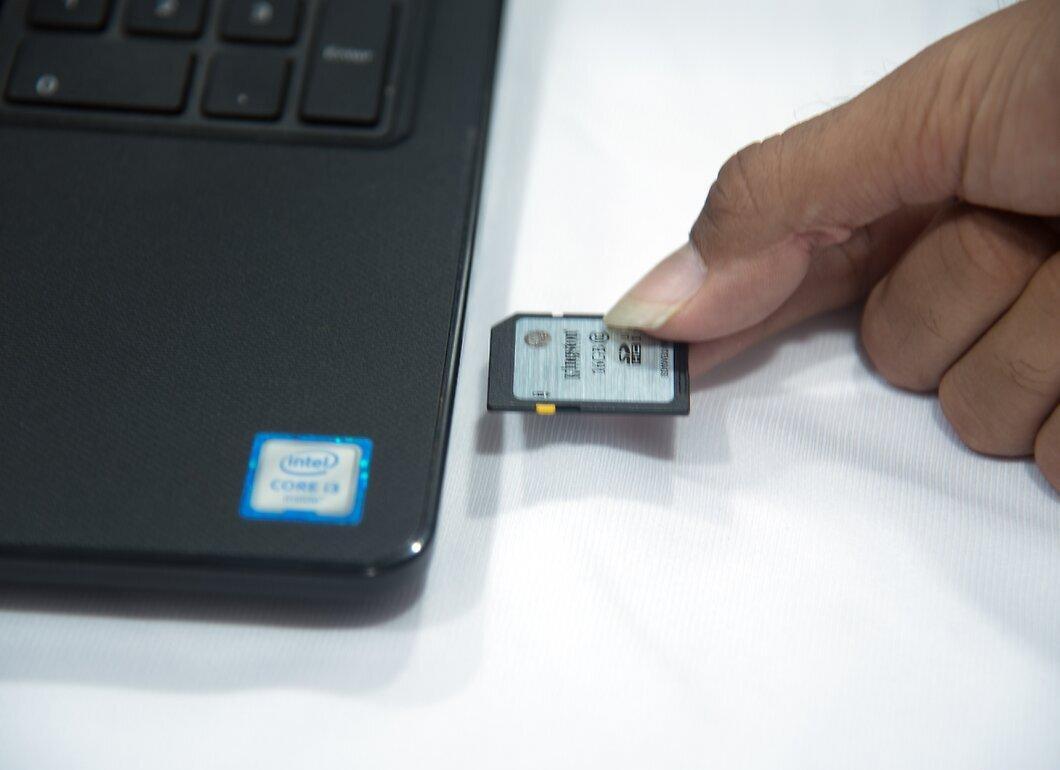
Шаг 2. Запустите меню «Пуск»

Нажмите на логотип Windows в нижнем левом углу экрана.
Шаг 3. Введите regedit в строку поиска

Введите «regedit» в строку поиска в меню «Пуск». Откроется редактор реестра.
Шаг 4. Щелкните на regedit

Кликните по значку regedit, чтобы открыть окно редактора реестра.
Шаг 5. Найдите папку «HKEY_LOCAL_MACHINE»

Разверните папку «HKEY_LOCAL_MACHINE», нажав на стрелку слева от нее.
Шаг 6. Откройте папку «SYSTEM»

Шаг 7. Перейдите в папку «CurrentControlSet»

Шаг 8. Выберите папку «Control»

Щелкните по папке «Control».
Шаг 9. Нажмите «Правка»

Выберите меню «Правка» в верхней части окна.
Шаг 10. Создайте новый раздел

Нажмите на «Создать».
Шаг 11. Выберите «Раздел»

Кликните на «Раздел», чтобы создать новый раздел в папке «Control».
Шаг 12. Переименуйте новый раздел

Введите название «StorageDevicePolicies» и нажмите Enter.
Шаг 13. Создайте новый параметр DWORD

Внутри созданного раздела нажмите «Правка», затем «Создать» и выберите «Параметр DWORD (32-бит)». Назовите его «WriteProtect» и нажмите Enter.
Шаг 14. Откройте параметр DWORD

Дважды щелкните по параметру DWORD. Откроется новое окно.
Шаг 15. Введите значение «0»

В поле «Значение» замените текущее значение на «0» (без кавычек).
Шаг 16. Нажмите OK

Нажмите «OK», чтобы подтвердить изменения и снять защиту от записи с накопителя.
- Если проблема сохраняется, обратитесь в сервисный центр для диагностики накопителя.
Как отключить защиту на съемном накопителе в Mac OS X
Шаг 1. Подключите накопитель к Mac

- Если у вас новейший Mac, приобретите адаптер для подключения к USB-C-порту.
Шаг 2. Откройте меню «Переход»

В верхней части экрана выберите меню «Переход».
- Если меню не отображается, щелкните на рабочем столе или по значку лица в доке.
Шаг 3. Выберите «Утилиты»

Нажмите на «Утилиты» в нижней части выпадающего меню.
Шаг 4. Запустите Дисковую утилиту

Дважды щелкните по значку Дисковой утилиты, чтобы открыть новое окно.
Шаг 5. Выберите нужный накопитель

Щелкните по имени съемного накопителя в левой верхней части окна.
Шаг 6. Нажмите «Первая помощь»

Выберите вкладку «Первая помощь», чтобы запустить проверку.
Шаг 7. Дождитесь завершения сканирования

Подождите, пока система завершит проверку. Если ошибка была причиной защиты от записи, она будет устранена, и накопитель станет доступен для использования.
- Если проблема в аппаратных неисправностях, обращайтесь в сервисный центр для восстановления данных.


