
Частная сеть — это такая сеть, которая либо не подключена к интернету, либо использует его вместе с преобразованием сетевых адресов (NAT), чтобы внутренние IP-адреса не были видны в интернете. Эта структура дает возможность подключаться к другим компьютерам в рамках одной сети, что особенно полезно, когда требуется объединить несколько устройств для обмена данными без необходимости подключения к интернету.
Часть 1
Шаг 1. Спланируйте вашу сеть.
Начните с проектирования вашей сети. Это может оказаться наиболее сложным этапом. Обозначьте роутеры, которые вы собираетесь использовать для разделения сети. В небольших сетях роутеры не всегда нужны, но они могут быть полезны для управления. Роутеры необходимы, если вы: a) делите сеть на подсети, b) используете интернет с помощью NAT. Далее добавьте свитчи и хабы. Для малых сетей достаточно будет одного свитча или хаба. Изобразите компьютеры в виде прямоугольников и соедините их линиями, представляющими провода. Этот эскиз послужит вашей сетью. Хотя схема предназначена только для вас, вы можете использовать любые обозначения.
- Роутеры: можно изобразить кругом с четырьмя стрелками, отходящими от центра, или крестиком на черновом варианте.
- Свитчи: квадрат или прямоугольник с четырьмя стрелками, по две на каждой стороне, показывающие переключение сигналов.
- Хабы: изображаются так же, как свитчи, с одной двойной стрелкой, символизируя, что сигналы рассылаются на все порты.
- Линии и квадраты могут служить проводами, соединяющими компьютеры.
Шаг 2. Разработайте план IP-адресов
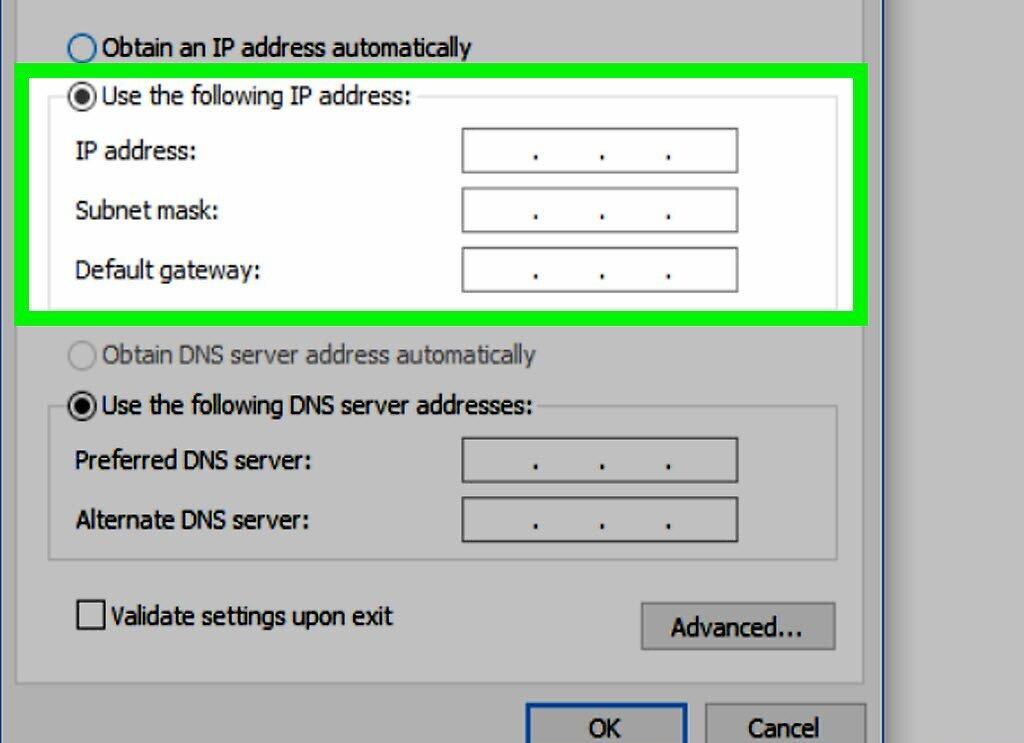
Создайте план распределения IP-адресов. Определите тип вашей сети. Сеть — это набор соединений, управляемых роутером. Если у вас есть только один роутер для выхода в интернет, то ваша сеть будет единой. Выберите диапазон адресов, который будет достаточен для всех ваших устройств. Сеть класса C, например, 192.168.0.x, поддерживает до 254 адресов (от 192.168.0.1 до 192.168.0.254), что подойдет, если у вас не больше 254 устройств. Если устройств 255 или более, вам стоит рассмотреть сеть класса B (например, 172.16.x.x) или разбить вашу сеть на подсети.
- IPv4 адреса представлены в формате: xxx.xxx.xxx.xxx (четыре числа, разделенные тремя точками), согласно стандарту RFC-1166. Каждое число варьируется от 0 до 255. Эта запись называется десятичной. Адрес делится на сетевую и клиентскую (хостовую) части. Для «классовых» сетей деление может быть следующим: ("n" — сетевая часть, "x" — часть хоста). Если первый номер от 0 до 126 — это сеть класса A (например, 10.xxx.xxx.xxx).
- Самый низкий адрес представляет собой адрес сети (например, 172.16.xxx.xxx — адрес сети 172.16.0.0). Этот адрес указывает на сеть и не может быть назначен устройству.
- Самый высокий адрес — это адрес трансляции (например, 172.16.xxx.xxx, в этом случае трансляционный адрес 172.16.255.255). Он используется, когда информация предназначена для всех устройств в сети и не может быть назначен конкретному устройству.
- Оставшиеся адреса в диапазоне могут быть использованы для хостов (например, 172.16.xxx.xxx, диапазон от 172.16.0.1 до 172.16.255.254). Эти адреса можно назначить компьютерам, принтерам и другим устройствам. Адреса хостов — это уникальные адреса в пределах сети.
Шаг 3. Запишите "192.168.2.x" где-нибудь.
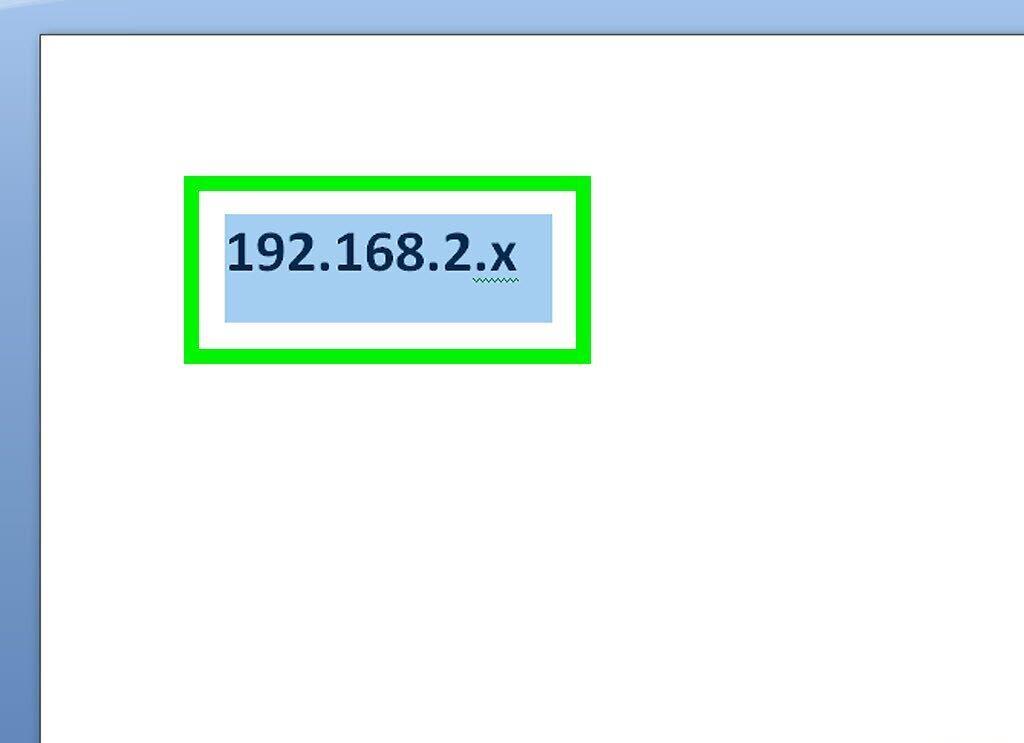
Запишите "192.168.2.x" в удобном месте. Если у вас несколько сетей, полезно обозначить диапазоны адресов для каждой из них.
Шаг 4. Назначьте адреса хостов от 1 до 254 каждому компьютеру.
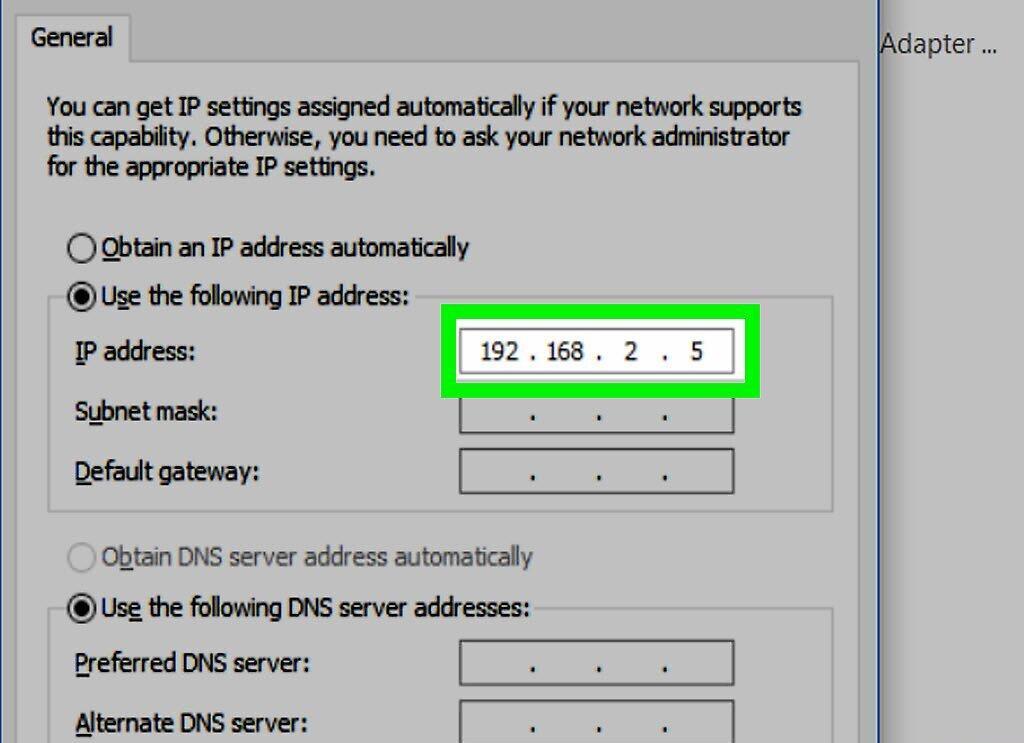
Назначьте адреса хостов от 1 до 254 всем компьютерам. На вашей схеме укажите адреса хостов рядом с соответствующими устройствами. Для начала запишите полный адрес (например, 192.168.2.5) рядом с каждым устройством. Со временем вы сможете указывать только часть адреса (например, .5). Адреса для свитчей указывать не нужно, а для роутеров необходимо указать адреса, как в разделе “Важные заметки”.
Шаг 5. Запишите маску подсети рядом с сетевым адресом.
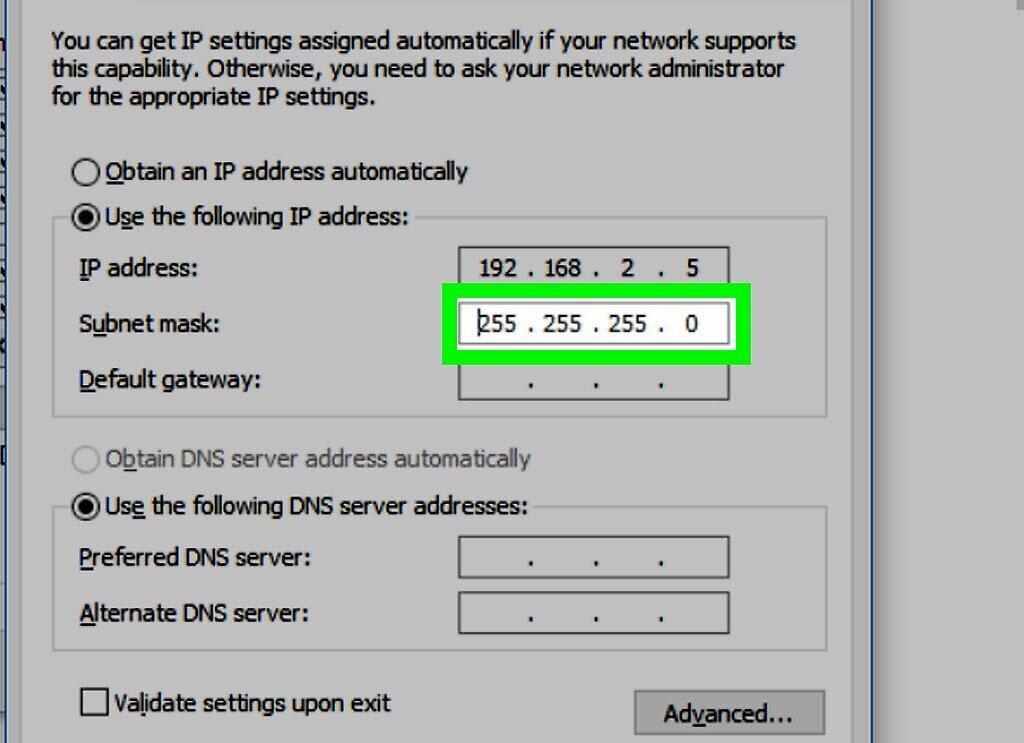
Запишите маску подсети для сетевого адреса. Для 192.168.2.x, которая относится к сети класса C, маска будет: 255.255.255.0. Это поможет компьютеру определить, какая часть адреса относится к сети, а какая — к хосту. IPv4 использует первую цифру (192), чтобы обозначить принадлежность к классу. Однако в условиях появления подсетей и безклассовых сетей необходимость в масках подсетей возросла. Для класса A маска будет 255.0.0.0, а для класса B — 255.255.0.0.
Шаг 6. Подключите вашу сеть.
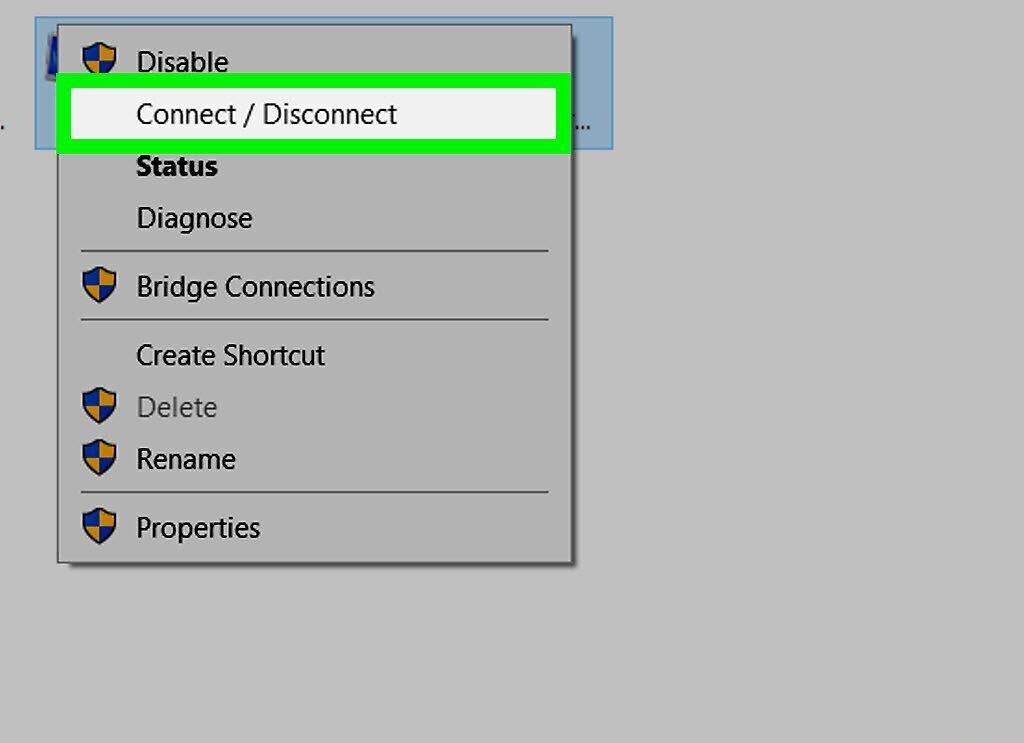
Подключите все элементы вашей сети. Соберите необходимые материалы, включая провода, компьютеры, свитчи и роутеры (если они используются). Найдите интернет порты на устройствах. Сетевые провода имеют 8-контактные модульные разъемы (RJ-45), которые больше, чем телефонные. Соедините все устройства согласно вашей схеме. Если вы отклонились от первоначального плана, обязательно отметьте это.
Шаг 7. Включите все компьютеры в сети.
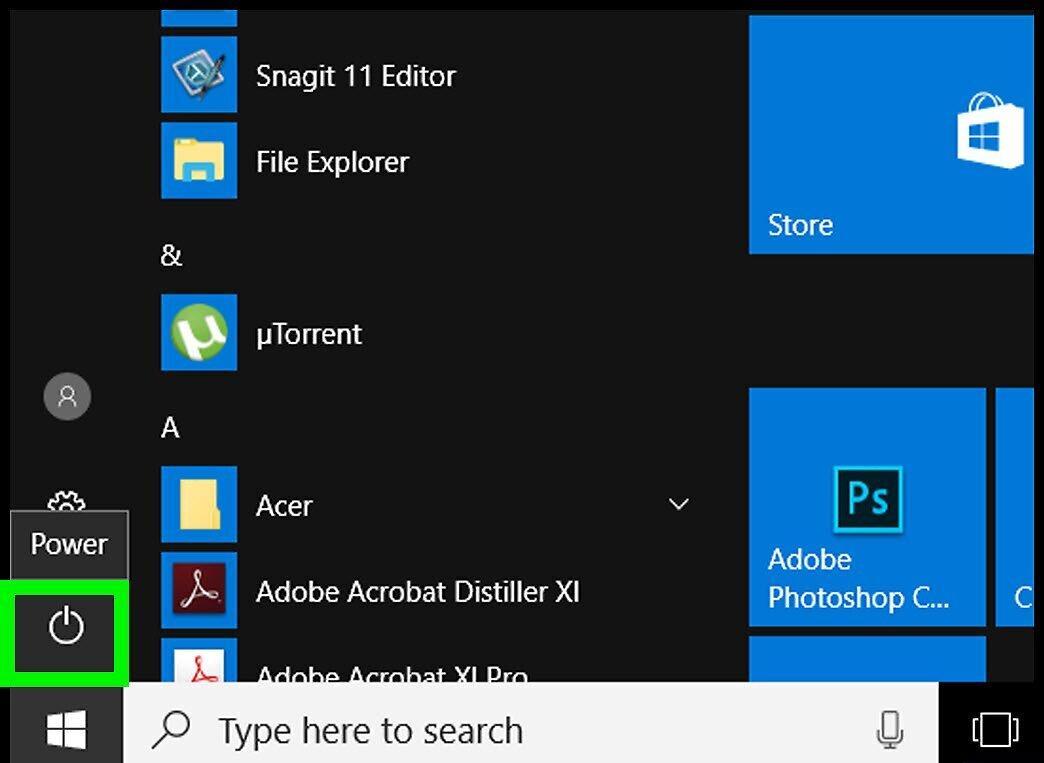
Включите все устройства, которые подключены к сети. Запустите ваши компьютеры. Имейте в виду, что некоторые устройства могут не иметь кнопки включения и начинают работать автоматически при подключении к сети.
Шаг 8. Настройте сеть на компьютерах.
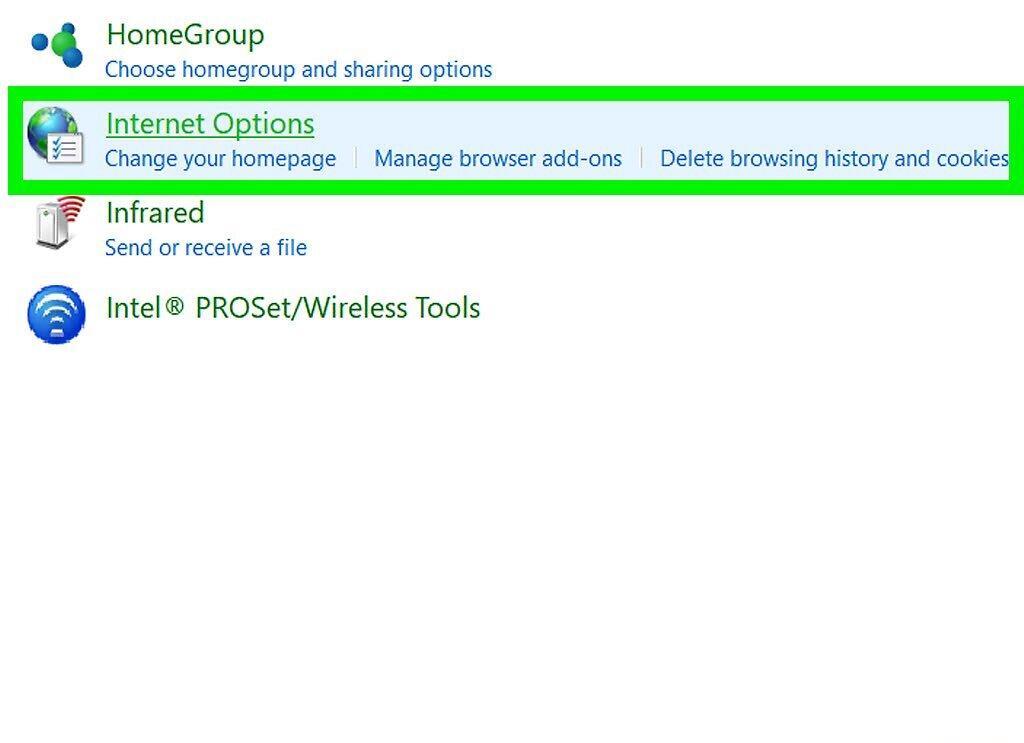
Настройте параметры сети на компьютерах. Зайдите в настройки интернет-соединения (в зависимости от операционной системы) и перейдите к изменениям TCP/IP протокола. Измените параметр получения IP-адресов с “Получить IP-адрес автоматически” на “Использовать данный IP-адрес:”. Введите необходимые IP-адреса для ваших компьютеров с соответствующей маской подсети (для класса C — 255.255.255.0). Если вы не используете роутеры, оставьте поля “Сетевой шлюз” и “DNS сервер” пустыми. Если у вас более одного роутера, ознакомьтесь с разделом “Важные заметки”. Если вы настраиваете сеть с новым роутером, это не обязательно, так как роутер автоматически назначит нужные IP-адреса всем устройствам.
Шаг 9. Проверьте соединение.
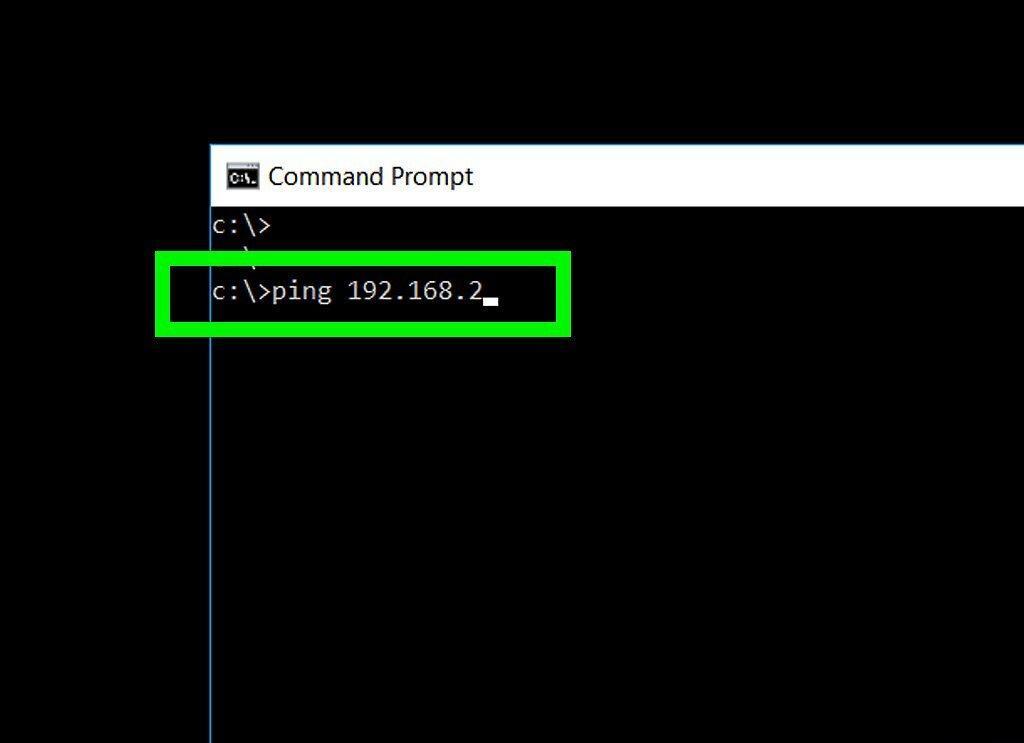
Проверьте, работает ли подключение. Самый простой способ — выполнить команду ping. Откройте любое приложение MS-DOS (в Windows это можно сделать через командную строку в меню Пуск — Приложения — Командная строка) и введите: ping 192.168.2.[цифра, соответствующая конкретному хосту]. Проверьте связь с одним устройством, а затем с остальными. Не забудьте, что ваш роутер также является хостом. Если подключение не удается, пересмотрите инструкции или обратитесь за помощью к специалисту. NAT позволяет устройствам в частной сети выходить в интернет, преобразуя их IP-адреса в публичные, разрешенные для использования в интернете. Таким образом, для внешнего мира все устройства будут выглядеть как подключенные к одной сети.


