Из этой статьи вы познакомитесь с процессом просмотра видео с ваших домашних или офисных камер в режиме онлайн. Учтите, что не все модели камер безопасности могут быть доступны для онлайн-просмотра — для этого устройство должно поддерживать потоковую передачу.
Подготовка оборудования
Шаг 1. Проверьте возможность подключения камер к интернету.
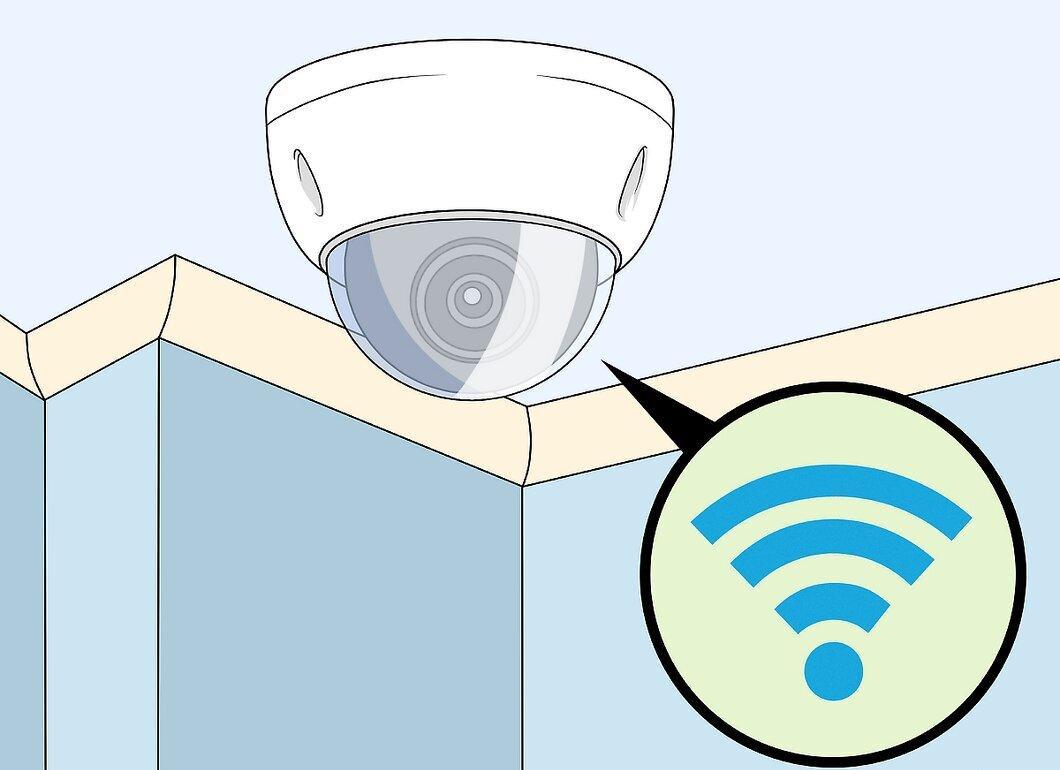
Убедитесь, что ваши камеры могут подключаться к интернету. Не все устройства для видеонаблюдения имеют беспроводной модуль, поэтому прежде чем тратить деньги на цифровой видеорекордер, выясните, способны ли камеры передавать потоковое видео.
- Вы можете выбрать камеру, которая подключается к интернету через Ethernet-кабель, однако это может быть неудобно, если у вас несколько камер.
Шаг 2. Приобретите цифровой видеорекордер для видеонаблюдения.
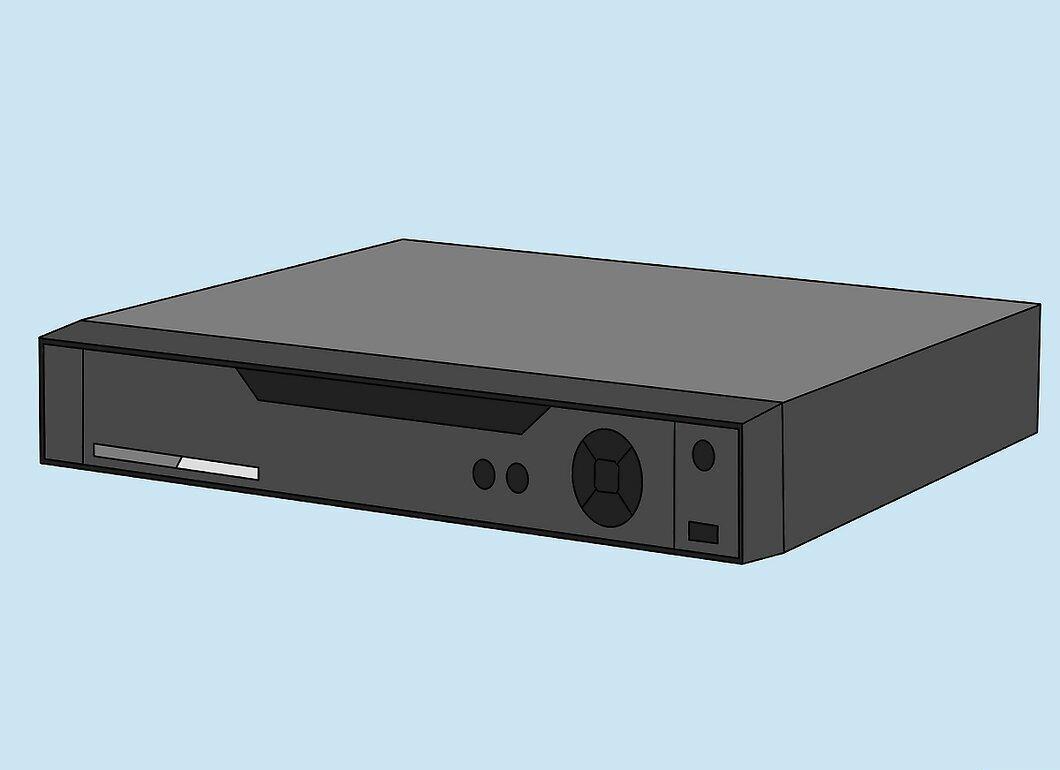
Купите цифровой видеорекордер для камер безопасности. Он будет записывать изображения с камер, и если он поддерживает потоковую передачу, вы сможете подключиться к нему для просмотра видео в режиме реального времени.
- Обратите внимание, что не все видеорекордеры могут осуществлять потоковую передачу, поэтому убедитесь, что у вашего устройства есть эта опция.
- Рекомендуется приобретать видеорекордер и камеры от одного производителя.
- Если вы приобретаете камеры в комплекте, то, скорее всего, видеорекордер будет входить в комплект.
Шаг 3. Подключите видеорекордер к маршрутизатору.
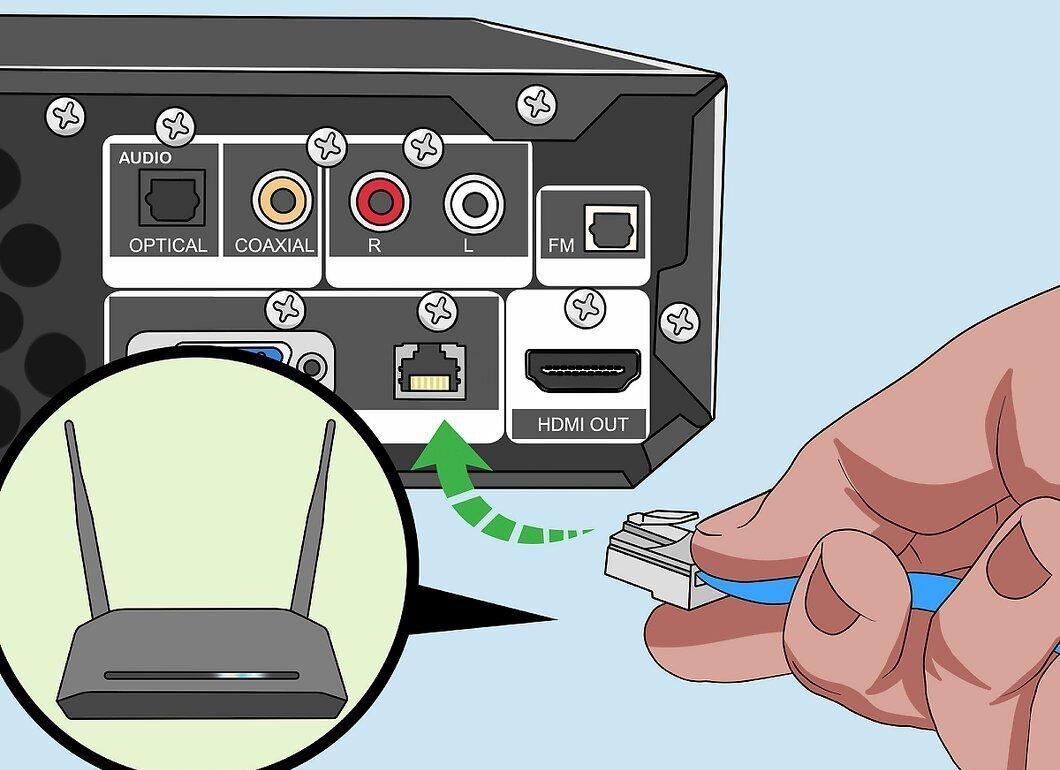
Подсоедините видеорекордер к маршрутизатору. Один конец Ethernet-кабеля подключите к задней панели видеорекордера, а другой конец — к свободному порту "Internet" на маршрутизаторе.
Шаг 4. Соедините видеорекордер с монитором или телевизором.
Подключите видеорекордер к монитору или телевизору с помощью HDMI-кабеля. Это необходимо для изменения IP-адреса видеорекордера и получения доступа к нему через интернет.
Шаг 5. Авторизуйтесь на видеорекордере.

Войдите в систему видеорекордера. Используя пульт, введите имя пользователя и пароль для доступа к панели управления. Обычно в качестве имени пользователя используется "admin", а поле для пароля оставляется пустым. После входа в систему настройте программное обеспечение для потокового видео.
- Ознакомьтесь с инструкцией к видеорекордеру, чтобы понять, какие данные нужно ввести.
Настройка программного обеспечения
Шаг 1. Установите статический IP-адрес для видеорекордера.
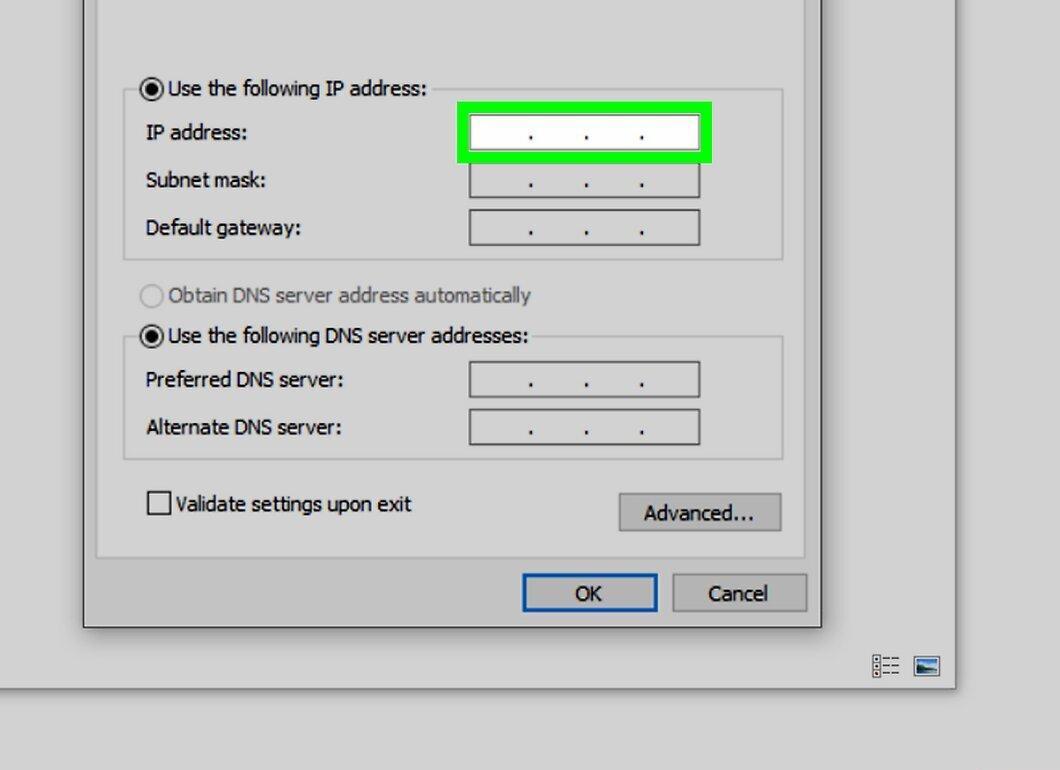
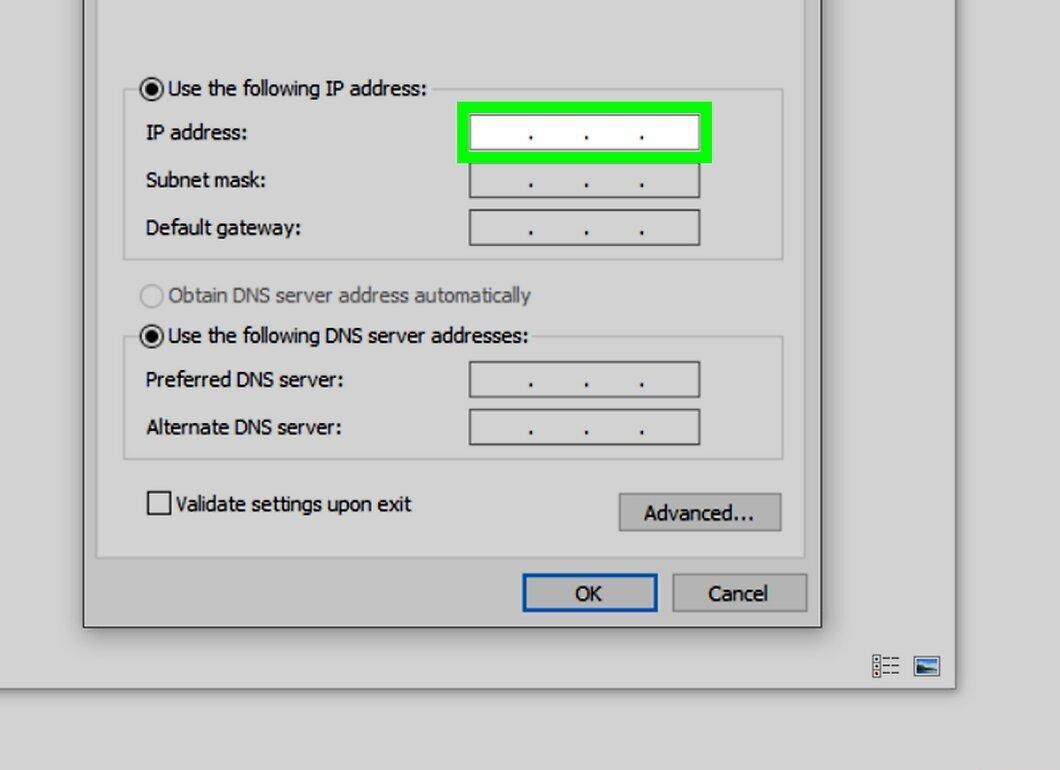
Сделайте IP-адрес видеорекордера статическим. Этот процесс может варьироваться в зависимости от модели, но обычно нужно найти вкладку "Network" (Сеть) или "Internet" (Интернет), затем перейти в раздел "IP", отключить "Dynamic IP" (Динамический IP) или "Automatically assign" (Автоматическое назначение) и ввести адрес, заканчивающийся на "110".
- Например, если текущий IP-адрес вашего видеорекордера 192.168.1.7, измените его на 192.168.1.110.
Шаг 2. Настройте переадресацию порта 88 на маршрутизаторе.
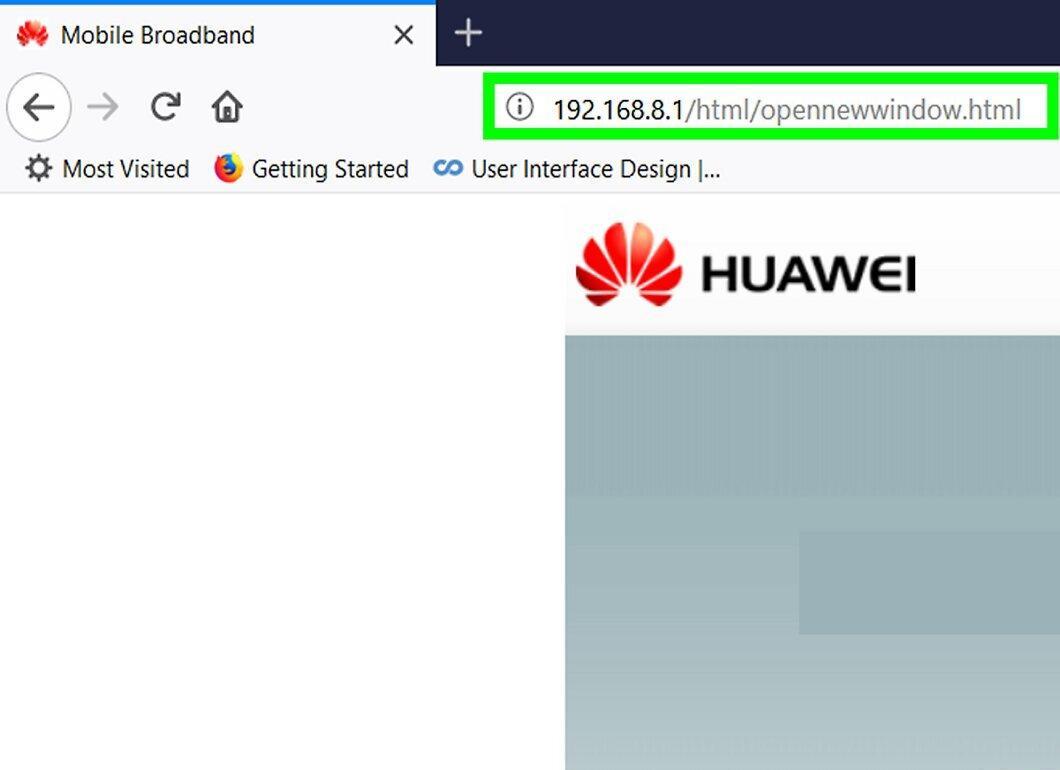
Настройте переадресацию порта 88 на вашем маршрутизаторе. Откройте в браузере страницу конфигурации маршрутизатора и настройте переадресацию для порта 88. Интерфейс может отличаться в зависимости от модели, но обычно нужно найти раздел "Port forwarding" (Переадресация портов).
- У вашего видеорекордера могут быть определенные параметры для переадресации, поэтому обязательно посмотрите инструкцию, чтобы узнать, как это сделать.
- Некоторые сервисы рекомендуют использовать порт 80, но он часто блокируется брандмауэрами и провайдерами.
- Введите статический IP-адрес видеорекордера в настройках переадресации портов.
Шаг 3. Подключите камеры к видеорекордеру.
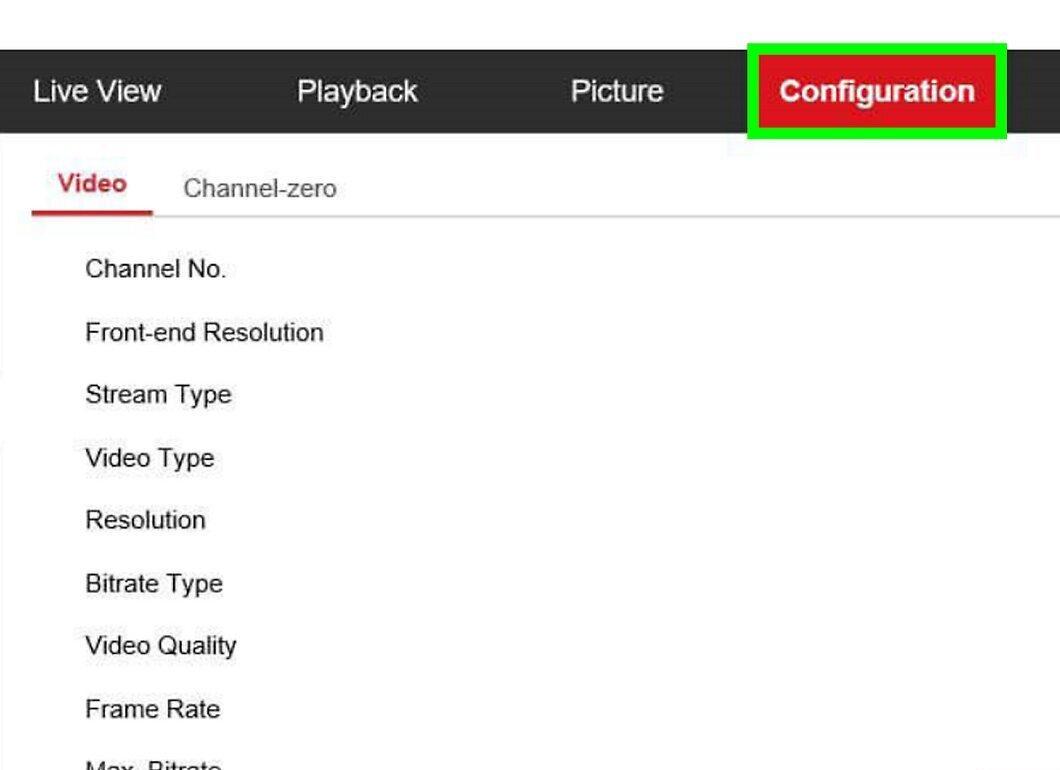
Соедините камеры с видеорекордером. Если вы приобрели видеорекордер в комплекте с камерами, этот шаг можно пропустить. Подключение и настройка могут различаться в зависимости от модели, но обычно это делается через панель управления видеорекордера:
- Введите адрес страницы конфигурации маршрутизатора, добавьте двоеточие (:), затем добавьте номер порта (88). Например, введите 192.168.1.1:88.
- Нажмите ↵ Enter и войдите на страницу видеорекордера по запросу.
- Перейдите в раздел "Camera Setup" (Настройка камеры) или "Live Setup" (Настройка трансляции) или выберите значок камеры.
- Начните настройку, нажав кнопку "Pair" (Сопряжение) или значок камеры.
- Нажмите кнопку "Pair" на самой камере (обычно она расположена внизу устройства).
Шаг 4. Узнайте внешний IP-адрес вашей сети.
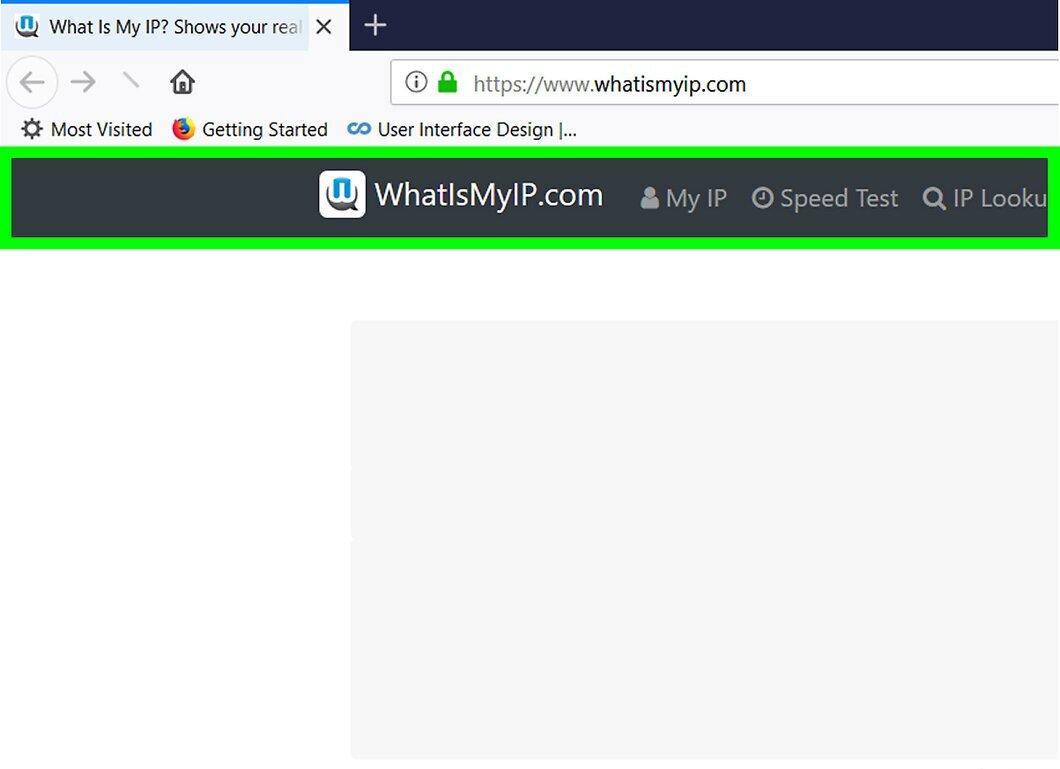
Определите внешний IP-адрес вашей сети. На компьютере, подключенном к той же сети, что и видеорекордер, откройте веб-браузер и перейдите на страницу https://www.whatismyip.com/. Найдите ваш адрес в строке "Your Public IPv4 is" (Ваш Публичный IPv4). Этот IP-адрес понадобится для подключения к видеорекордеру с другого устройства.
Шаг 5. Подключитесь к видеорекордеру.
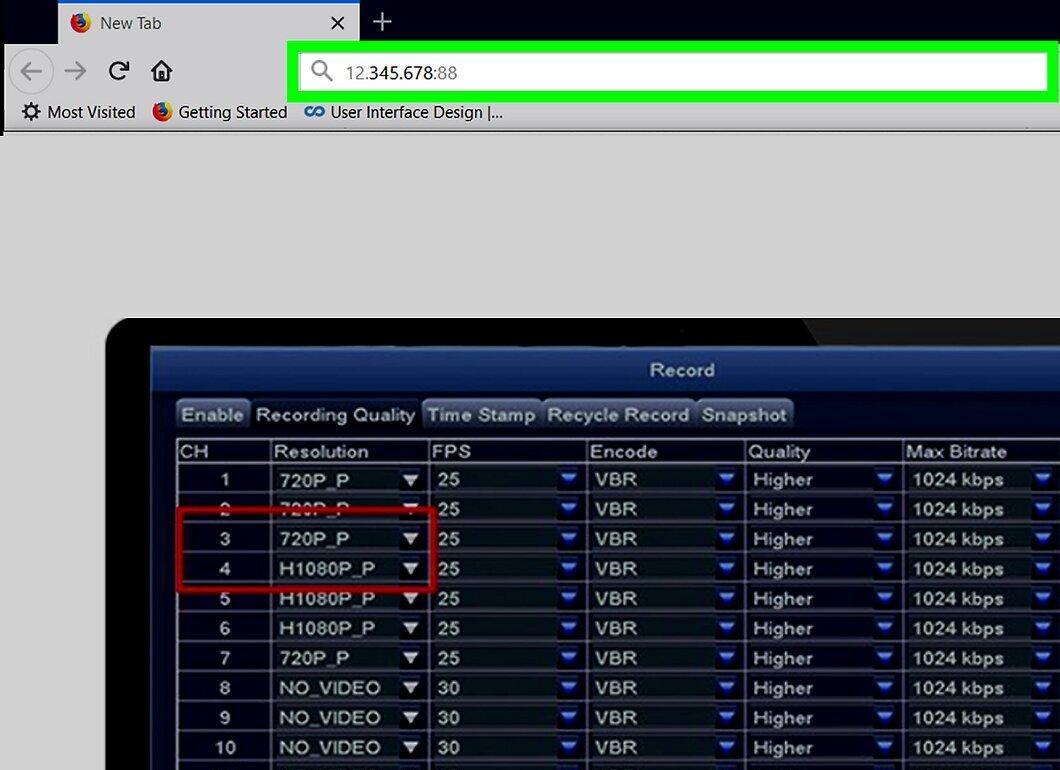
Теперь подключитесь к видеорекордеру. На любом устройстве с доступом в интернет откройте браузер, введите IP-адрес вашей сети, добавьте двоеточие (:) и номер порта вашего видеорекордера (например, 12.345.678:88). Вы увидите страницу авторизации видеорекордера; после входа вы сможете наблюдать за видео с камер в реальном времени.
- Если у вашей системы безопасности есть мобильное приложение, установите его, войдите с помощью ваших учетных данных и следите за трансляцией с камер.