
Жесткие диски — это неотъемлемая часть компьютеров, в которых мы храним важные данные: от семейных фотографий до рабочих документов и электронной почты. В отличие от большинства других компонентов ПК, которые являются электронными и не подвержены физическому износу, жесткий диск — это механическое устройство, которое, к сожалению, имеет конечный срок службы. Поэтому крайне важно уметь распознавать признаки его возможной неисправности, чтобы успеть создать резервные копии данных и избежать их потери, которая может оказаться необратимой.
Часть 1
Шаг 1. Определение угрозы неисправности до ее возникновения

Важно научиться распознавать признаки, указывающие на возможную проблему с жестким диском. Хотя иногда он может просто выйти из строя, отслеживание предшествующих симптомов поможет вам вовремя создать резервные копии данных и обратиться за помощью к специалисту. Не пытайтесь вскрывать жесткий диск, если не обладаете необходимыми знаниями, так как это может привести к его повреждению из-за попадания пыли. Резервное копирование данных всегда проще и дешевле, чем восстановление после их потери. Как только вы заметите первые тревожные сигналы, убедитесь, что у вас есть резервные копии.
Шаг 2. Обратите внимание на странные звуки

Если вы слышите необычные звуки, такие как трение или щелчки, это может означать, что ваш жесткий диск не подлежит ремонту. Например, если головка жесткого диска застряла или если мотор начинает выходить из строя. Если вы заметили такие звуки, действуйте незамедлительно — у вас может не быть много времени.
Шаг 3. Следите за исчезновением данных и ошибками
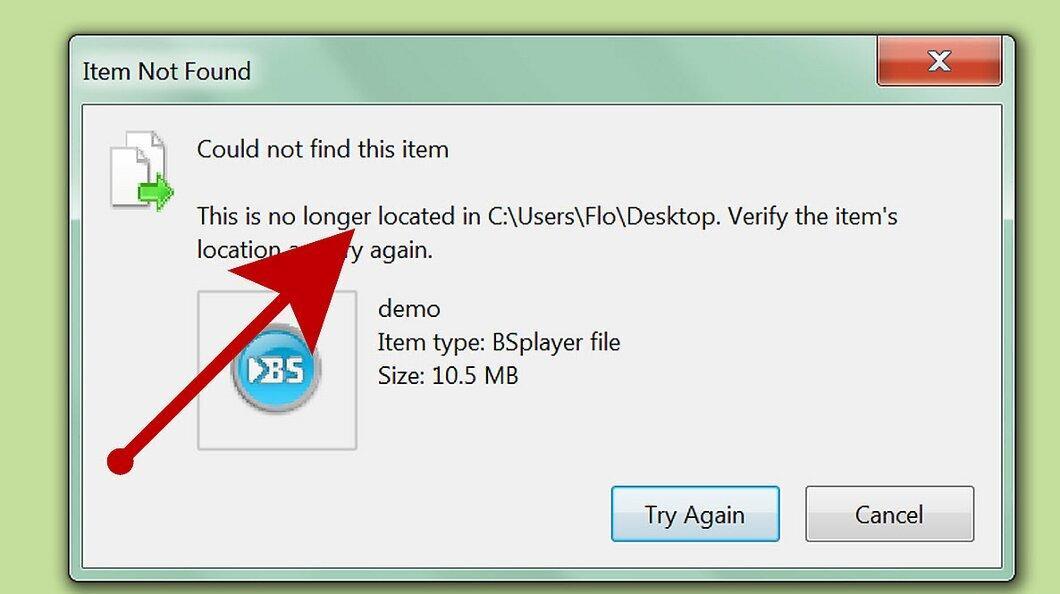
Если ваш компьютер не дает сохранить документ или файлы, которые вы видели вчера, вдруг исчезли, это может быть тревожным знаком. Программы, которые раньше работали без проблем, могут начать требовать указания расположения файлов. Такие изменения могут свидетельствовать о том, что жесткий диск начинает давать сбои. Хотя это может быть связано с действиями пользователей или вирусами, исчезновение данных всегда должно вас настораживать.
Шаг 4. Компьютер не распознает диск
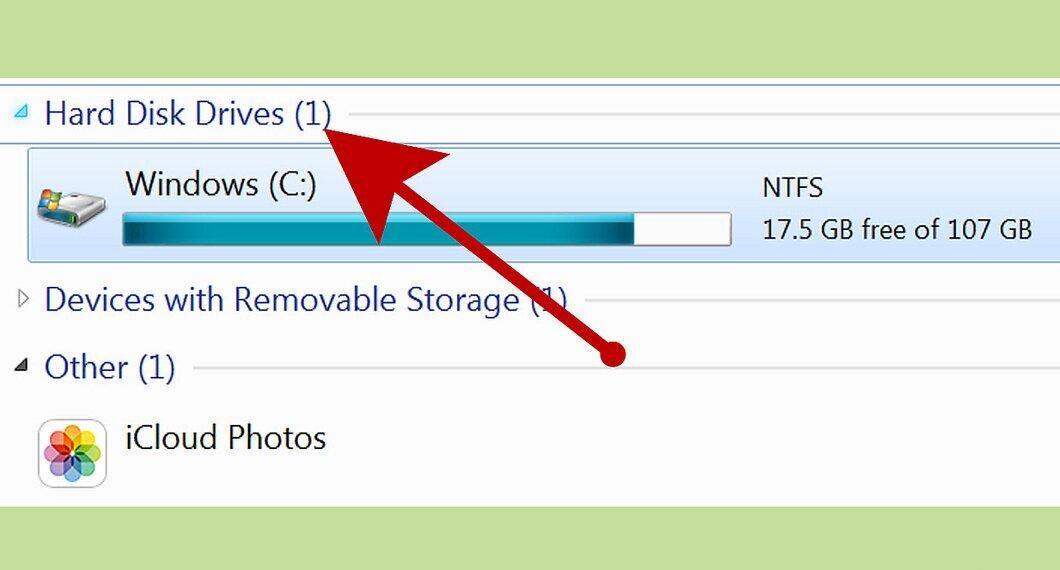
Если ваш компьютер перестал определять жесткий диск, это явный признак проблемы с самим диском. Проверьте его на другом компьютере, чтобы убедиться в этом. Обычно такие ситуации связаны с логическими ошибками, если вы не слышите посторонних звуков, указывающих на механические поломки.
Шаг 5. Частые сбои компьютера
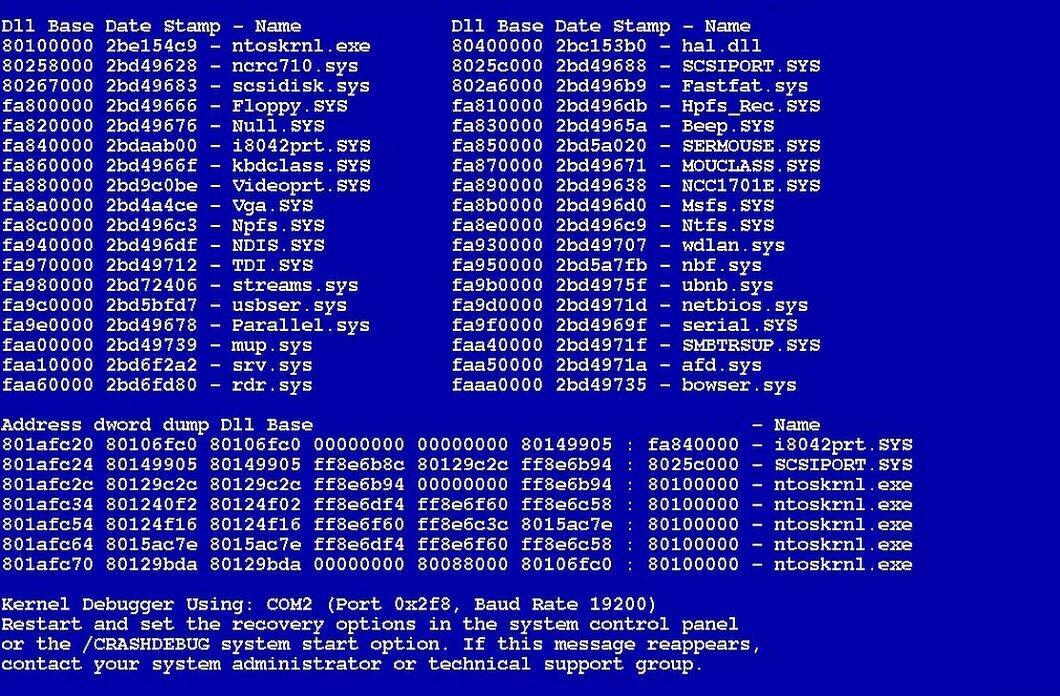
Если ваш компьютер часто выдает синий экран смерти или перезагружается сам по себе, это может указывать на проблемы с жестким диском. Сбои во время загрузки или работы с файлами — это еще один тревожный сигнал.
Шаг 6. Долгое время доступа к данным
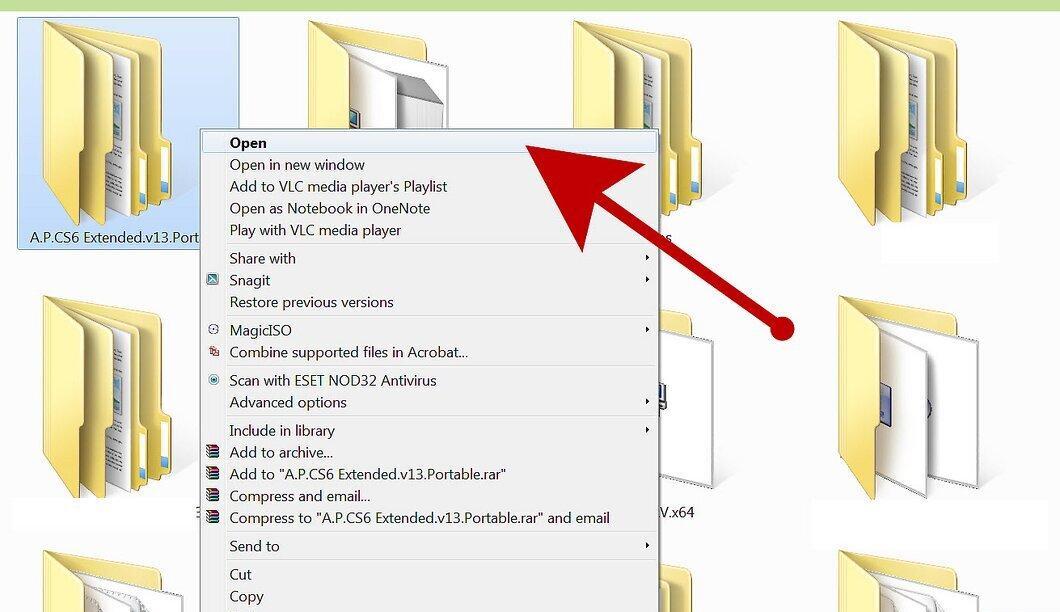
Если открытие папки в Проводнике занимает много времени, а очистка Корзины превращается в часовую задачу, это может быть знаком надвигающейся проблемы с жестким диском. Пользователи часто сталкиваются с такими ситуациями, которые могут предшествовать сбою устройства.
Шаг 7. Необычные звуки — важный индикатор
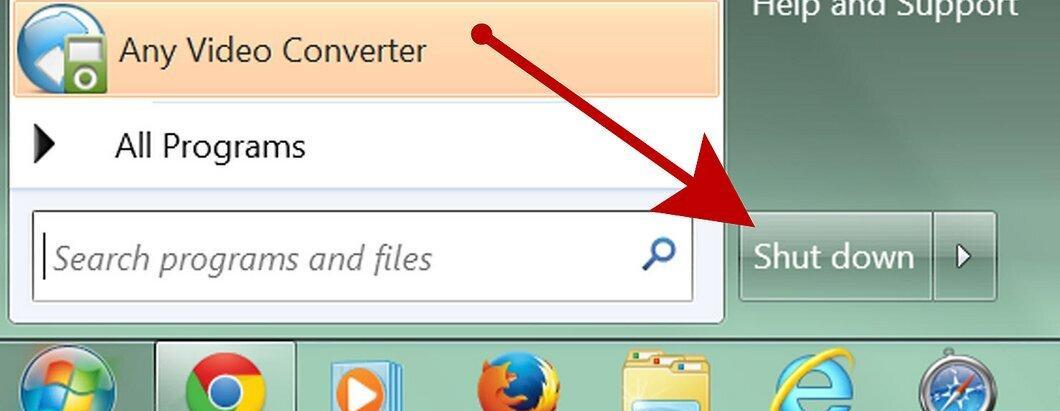
Если вы начинаете слышать щелчки или царапанья, отличные от привычного звука работы диска, вам следует немедленно выключить компьютер. Запоминайте, как диск звучит, когда он работает исправно, чтобы заметить даже малейшие изменения в звуках, когда он начнет изнашиваться.
Шаг 8. Проблемы с доступом к недавно использованным файлам
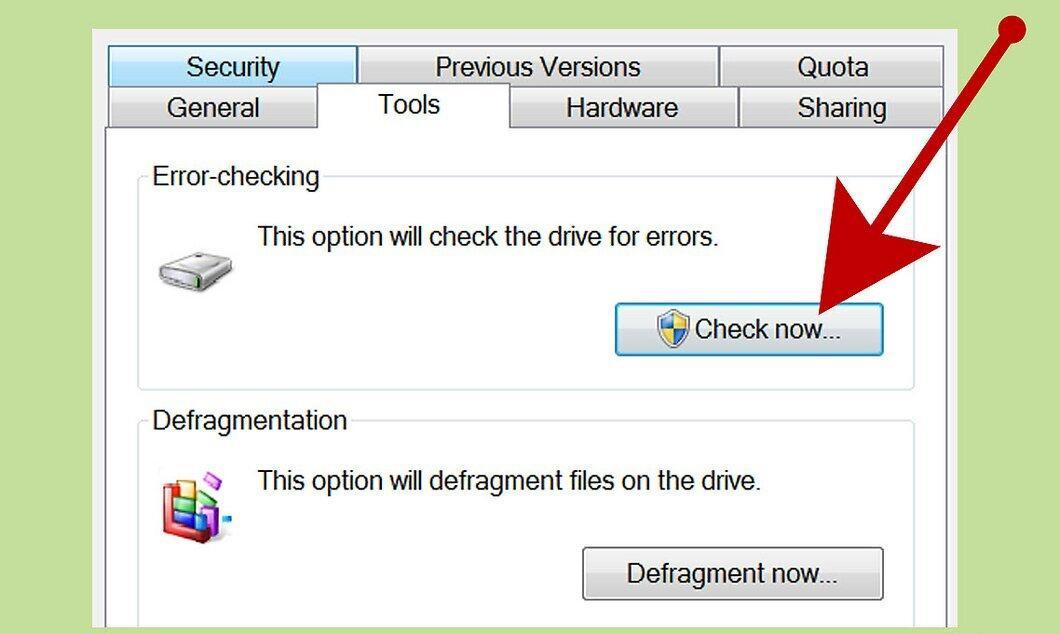
Если ваш компьютер не может обнаружить файлы, которые вы недавно использовали, это может свидетельствовать о физическом износе жесткого диска или о проблемах с файловой системой. Такие ошибки можно попробовать исправить с помощью команды chkdsk, доступной в большинстве версий Windows. Чтобы исправить ошибки на диске C:, откройте командную строку от имени администратора и введите "chkdsk C: /f". Если хотите проверить диск на наличие ошибок, добавьте параметр "chkdsk C: /f /r". Эта команда проверит и устранит проблемы в файловой системе.


