
Чтение PDF-документов на Kindle может вызвать усталость глаз, но есть простой способ облегчить процесс. Если вы отправите PDF-файл на свой аккаунт Amazon, он автоматически преобразуется в формат .mobi, что значительно упростит чтение на вашем устройстве. В этой статье вы научитесь конвертировать PDF в формат Kindle (.mobi или .azw) всего за несколько шагов.
Часть 1
Шаг 1. Узнайте адрес электронной почты вашего Kindle.
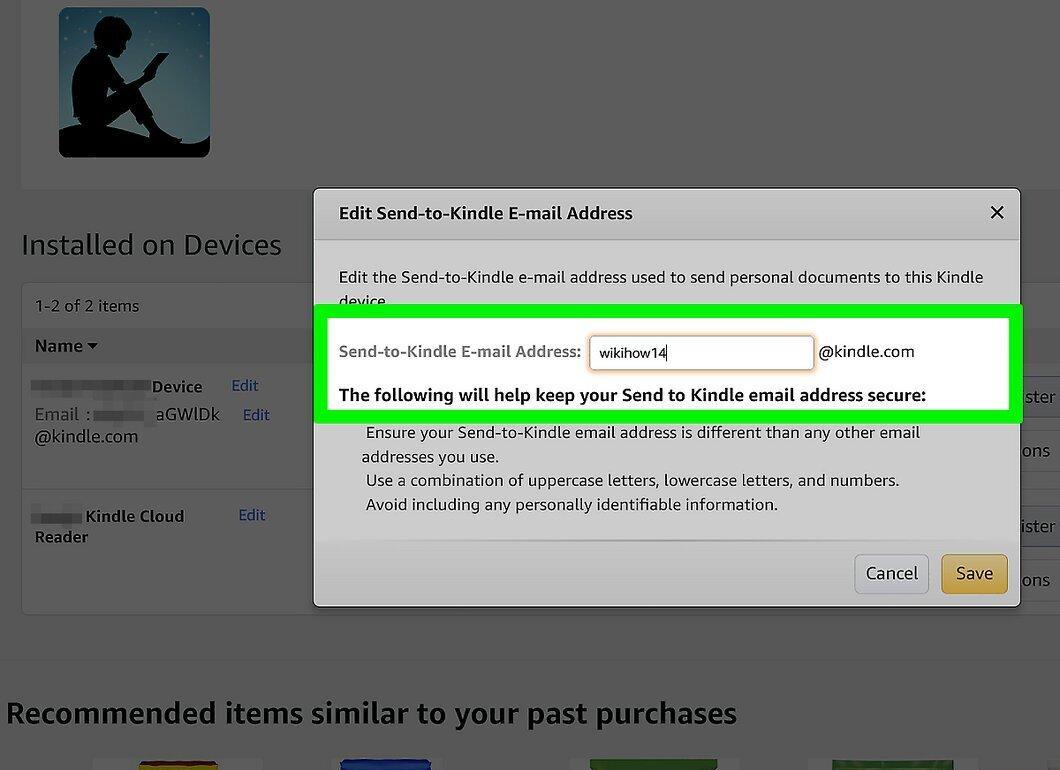
Первым делом вам нужно выяснить адрес электронной почты вашего устройства Kindle. Для этого зайдите на страницу устройств Amazon в браузере вашего компьютера и выберите именно то устройство, на которое планируете отправить PDF-файл. Под адресом устройства появится выпадающее меню. Выберите имя вашего устройства, чтобы перейти на страницу с общей информацией, где можно найти его электронный адрес. Если хотите, вы можете нажать «Edit» (Редактировать), чтобы изменить адрес электронной почты. Если ваше устройство не отображается (например, если вы используете приложение), перейдите в Preferences (Предпочтения) > Personal Document Settings (Настройки документов) > Send-to-Kindle E-Mail Settings (Настройки электронной почты Kindle).
- Если вы используете приложение или само устройство Kindle, откройте Settings (Настройки) > Send to Kindle Email Address (Адрес электронной почты Kindle).
Шаг 2. Разрешите получать электронные письма на ваше устройство Kindle с вашей электронной почты.
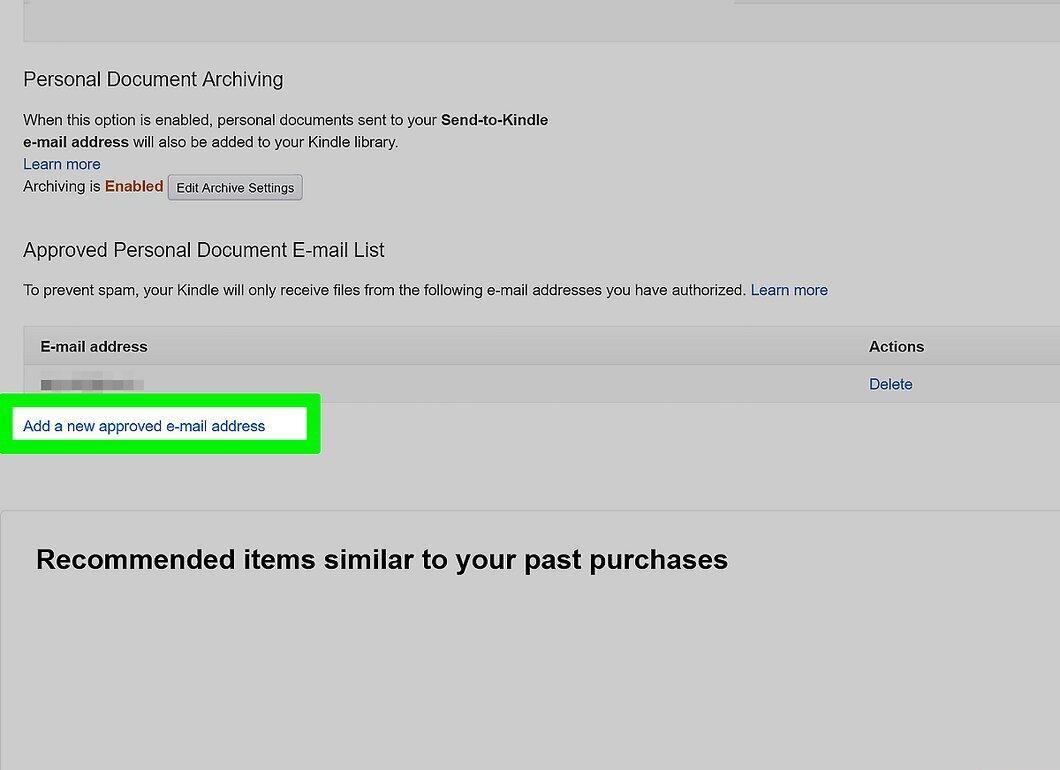
Теперь вам нужно открыть доступ для получения писем на ваше устройство Kindle с вашей электронной почты. Зайдите на страницу Цифрового контента Amazon в браузере и перейдите на вкладку «Preferences» (Предпочтения). Здесь находятся настройки вашего аккаунта. Прокрутите вниз до раздела «Personal Document Settings» (Настройки документов) и нажмите на стрелку, чтобы открыть меню. Проверьте, чтобы ваш email был в списке «Approved Personal Document E-mail List» (Список одобренных адресов электронной почты). Если его там нет, нажмите «Add a new approved e-mail address» (Добавить новый одобренный адрес электронной почты).
- На устройстве или в приложении Kindle вы сможете перейти на настольную версию браузера для завершения операции.
Шаг 3. Создайте новое письмо и прикрепите PDF-файл.
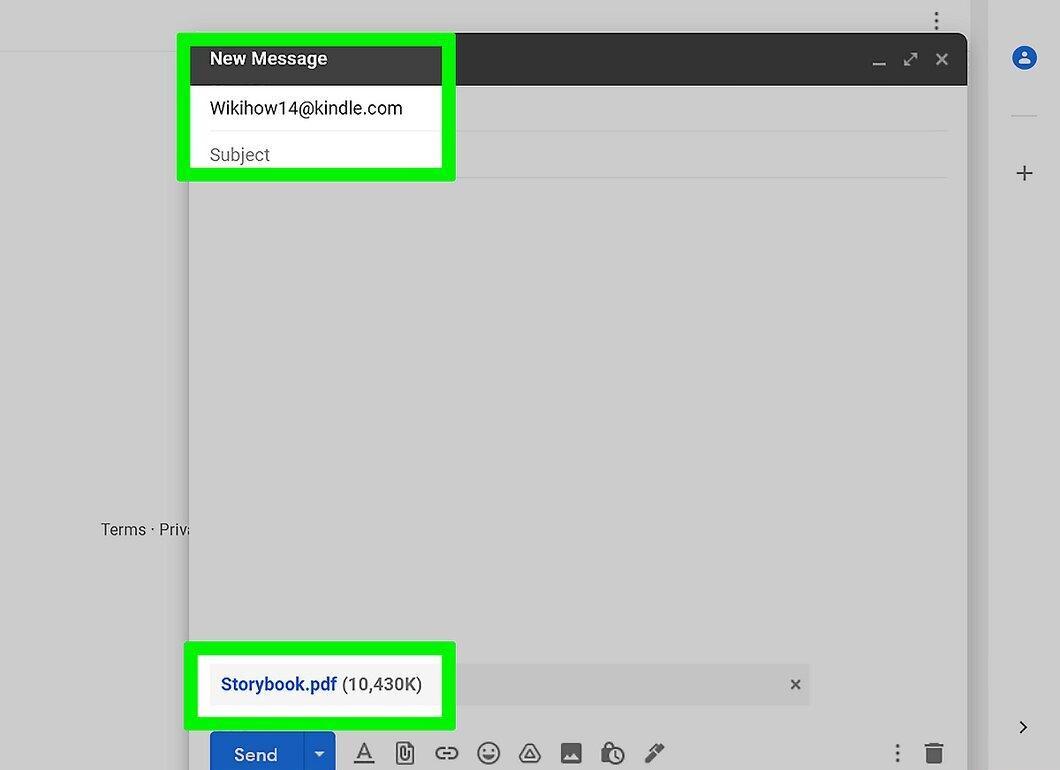
Теперь создайте новое электронное письмо и прикрепите к нему ваш PDF-документ. Откройте почтовое приложение и начните новое письмо. В поле «Кому» введите адрес электронной почты Kindle.
Шаг 4. Введите "Convert" в теме письма для конвертации PDF.
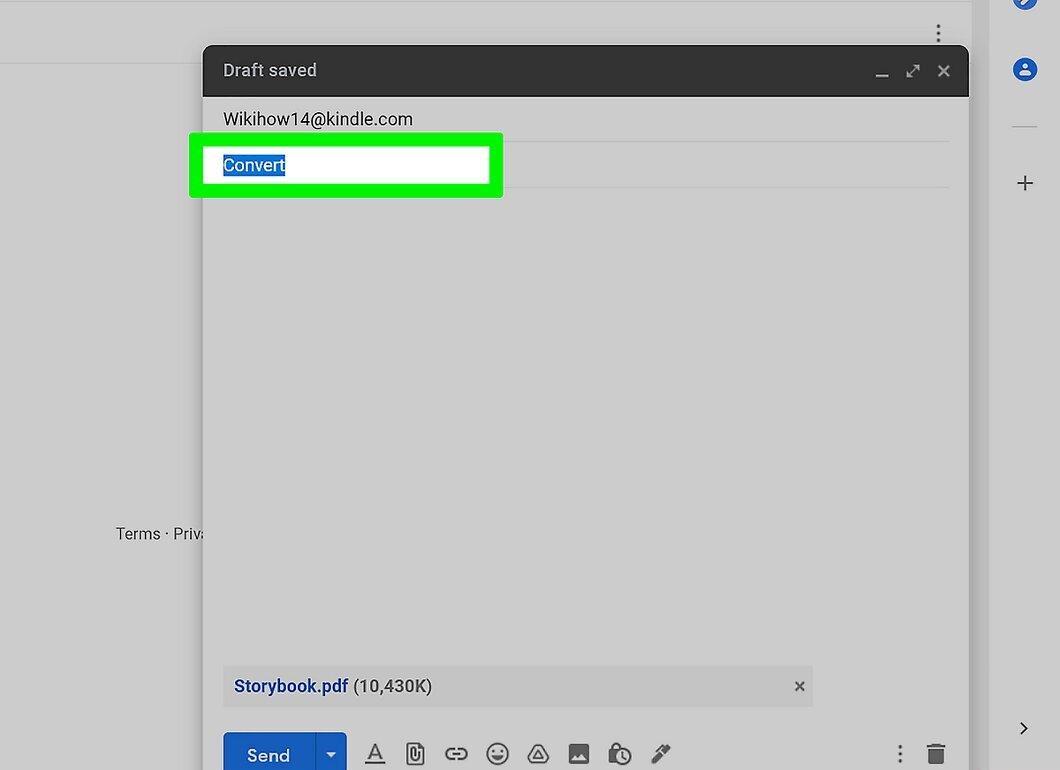
Не забудьте ввести "Convert" в строке темы письма, чтобы начать процесс конвертации вашего PDF-файла. После того, как вы все подготовите, отправьте письмо. Время, необходимое для преобразования файла на вашем Kindle, может варьироваться в зависимости от его размера.


