
Из этой статьи вы узнаете, как легко копировать и вставлять текст или файлы на вашем Mac. Для выполнения этой задачи вы можете воспользоваться строкой меню или использовать клавиатуру и трекпад.
Использование строки меню
Шаг 1. Найдите текст или файл для копирования.

Перейдите к тому тексту или файлу, который вы хотите скопировать. Вы можете скопировать текст для вставки в другой документ или текстовое поле, а также скопировать один или несколько файлов для перемещения в другую папку.
Шаг 2. Выделите текст или файл.
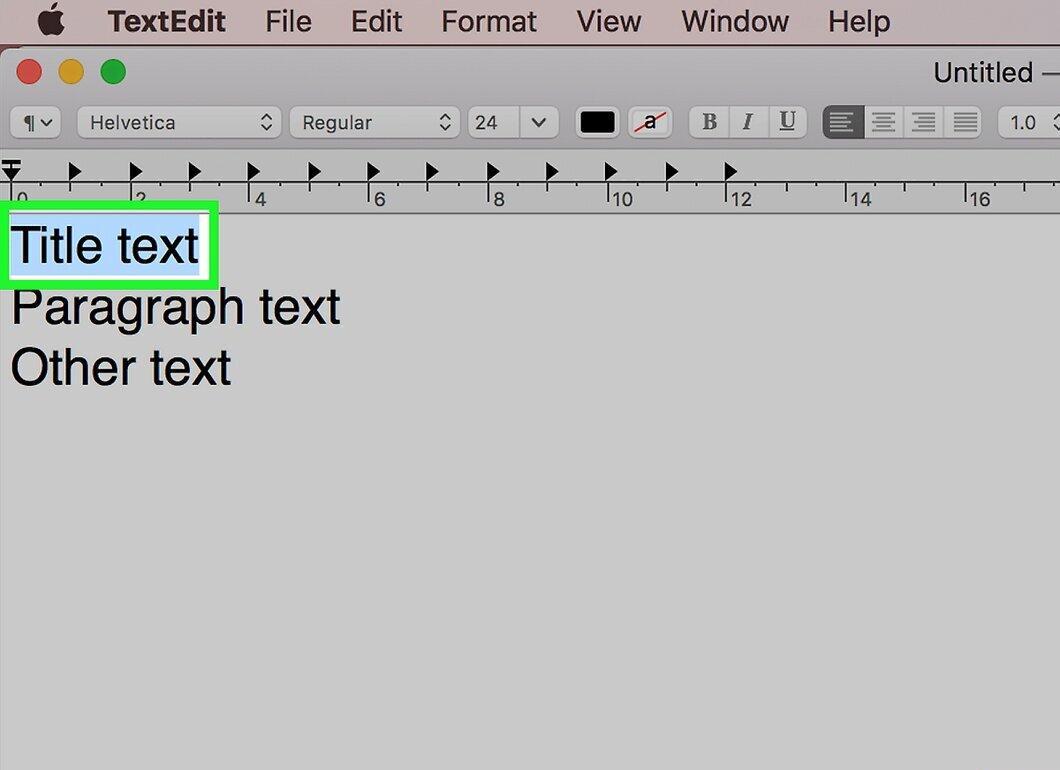
Выделите необходимый текст или файл. Для выделения текста зажмите левую кнопку мыши и проведите курсором по тексту. Чтобы выбрать файл, просто щелкните по нему.
- Чтобы выделить несколько файлов, удерживайте клавишу ⌘ Command и кликайте по каждому нужному файлу.
Шаг 3. Откройте меню Изменить
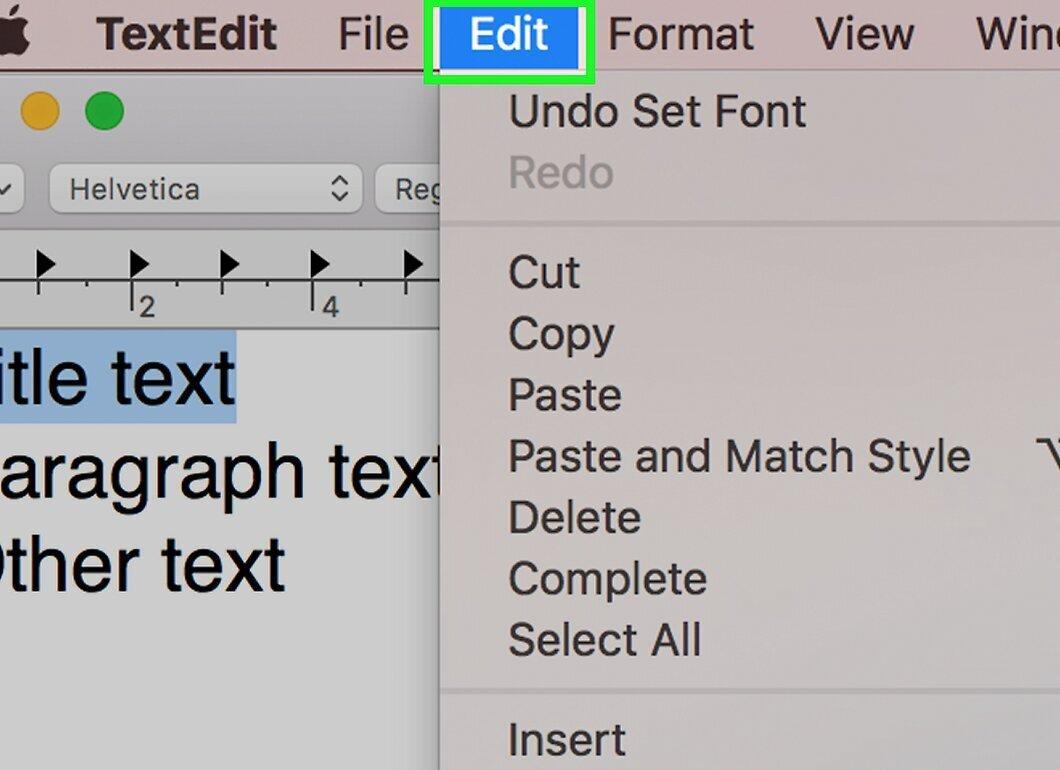
Щелкните на пункт «Изменить» в строке меню, расположенной в верхней части экрана. Откроется соответствующее меню.
Шаг 4. Выберите Копировать
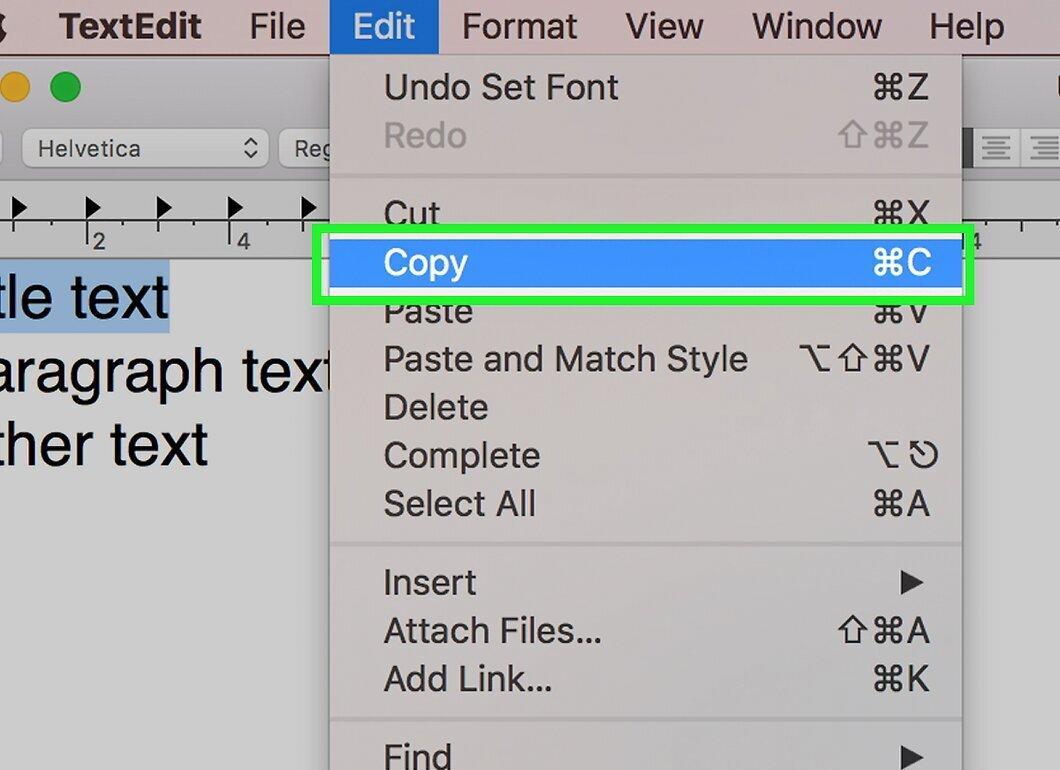
Нажмите на опцию «Копировать» в меню «Изменить». Выделенный текст или файл будут сохранены в буфере обмена.
- Если вы копируете один файл, его имя будет указано рядом со словом «Копировать».
- Скопированные элементы не будут отображаться на экране.
Шаг 5. Перейдите к месту вставки
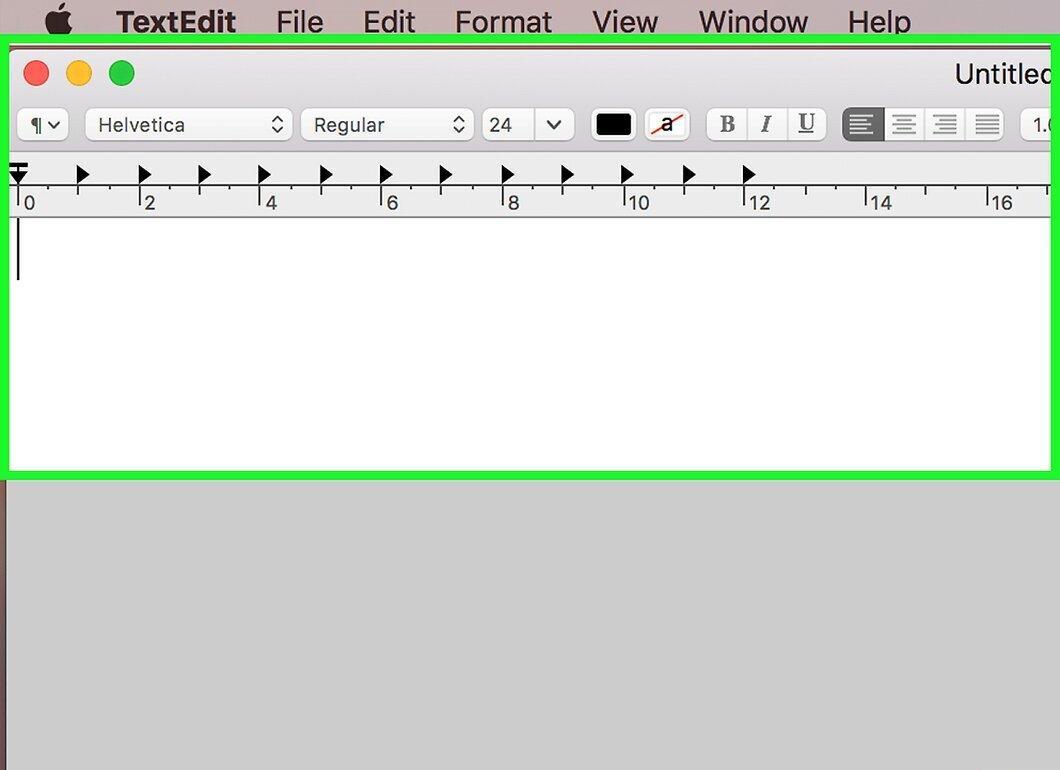
Переместитесь к тому месту, куда вы хотите вставить текст или файл. Текст можно вставить в текстовое поле или документ, а файл — в другую папку.
- Если вы вставляете текст, сначала щелкните по текстовому полю.
Шаг 6. Откройте меню Изменить
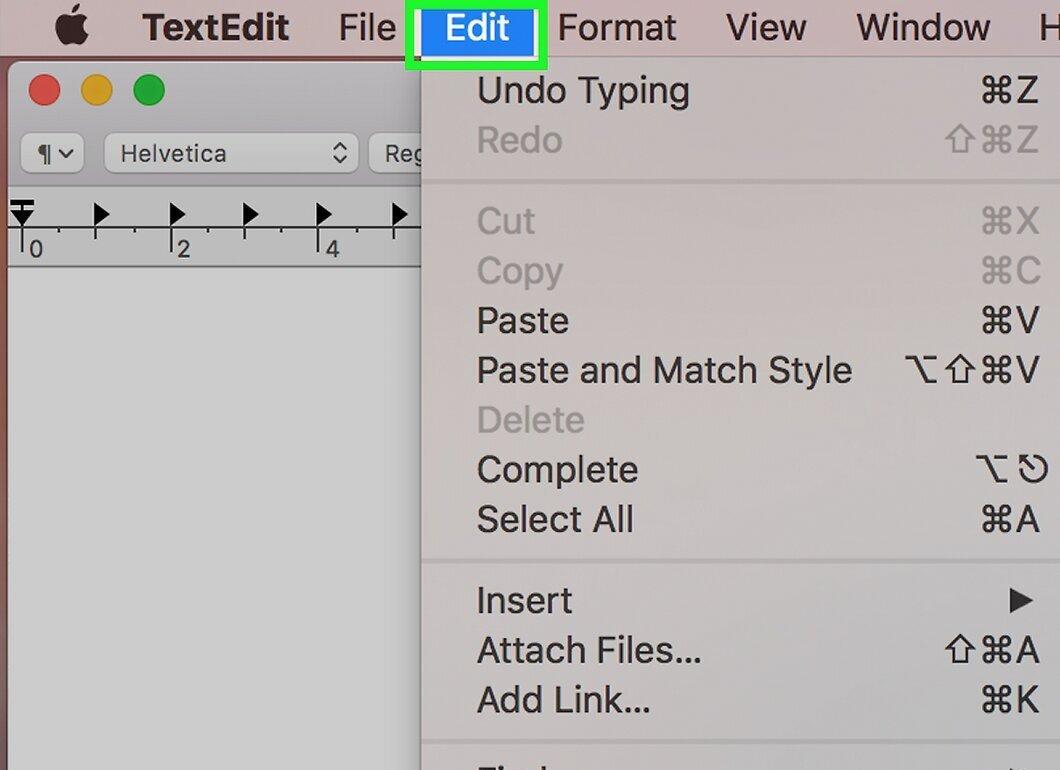
Снова нажмите на пункт «Изменить» в строке меню, чтобы открыть меню.
Шаг 7. Выберите Вставить
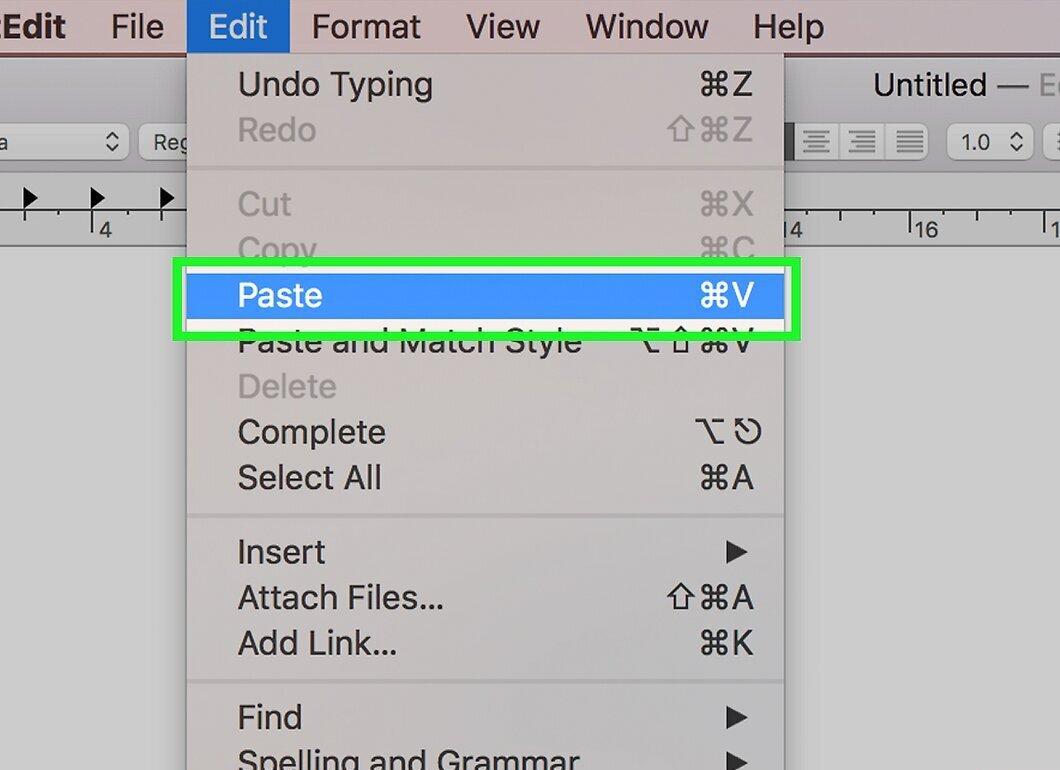
Нажмите на опцию «Вставить» в меню. В результате текст появится в текстовом поле или документе, а файлы — в указанной папке.
- Если вы скопировали несколько файлов, выберите «Вставить элементы».
- Если скопирован только один файл, вы увидите опцию «Вставить [имя файла]» (например, «Вставить “Снимок экрана 1”»).
Использование клавиатуры и трекпада
Шаг 1. Применяйте сочетания клавиш.
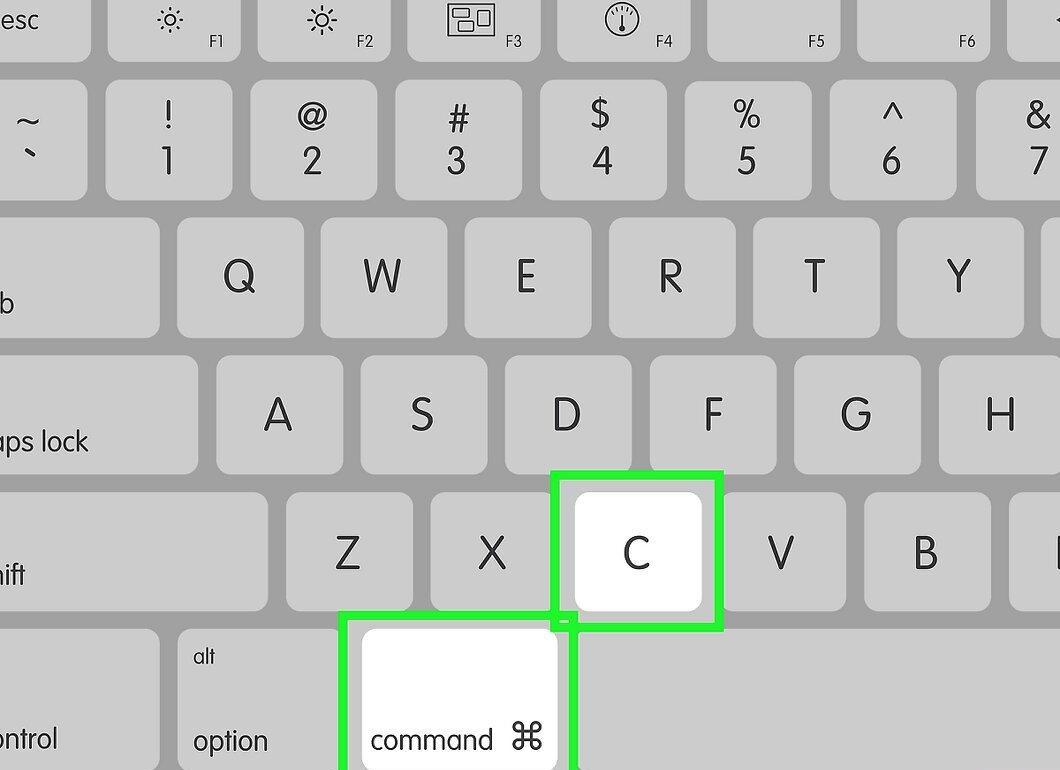
Используйте сочетания клавиш для быстрого доступа к функциям:
- Зажмите Control и щелкните по элементу, чтобы открыть контекстное меню с опциями «Копировать» и «Вставить».
- Выделите текст или файл и нажмите ⌘ Command+C для копирования.
- Нажмите ⌘ Command+V, чтобы вставить скопированный текст или файл.
Шаг 2. Откройте меню Apple
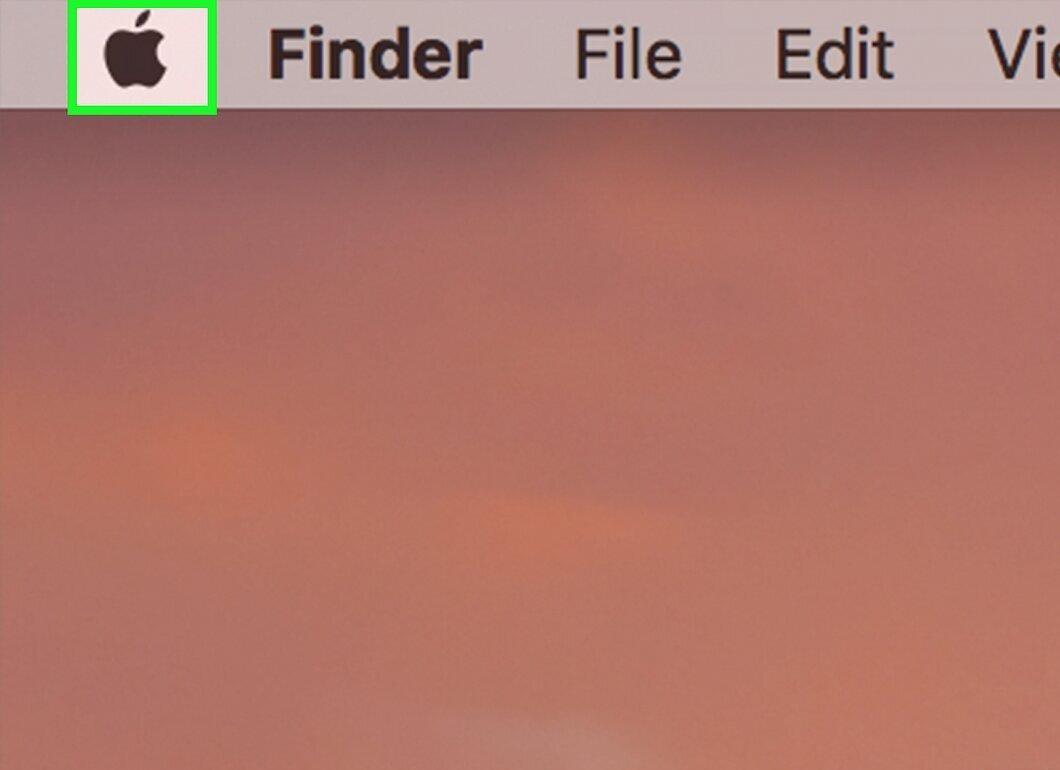
Нажмите на логотип Apple в верхнем левом углу вашего экрана, чтобы открыть меню.
Шаг 3. Выберите Системные настройки
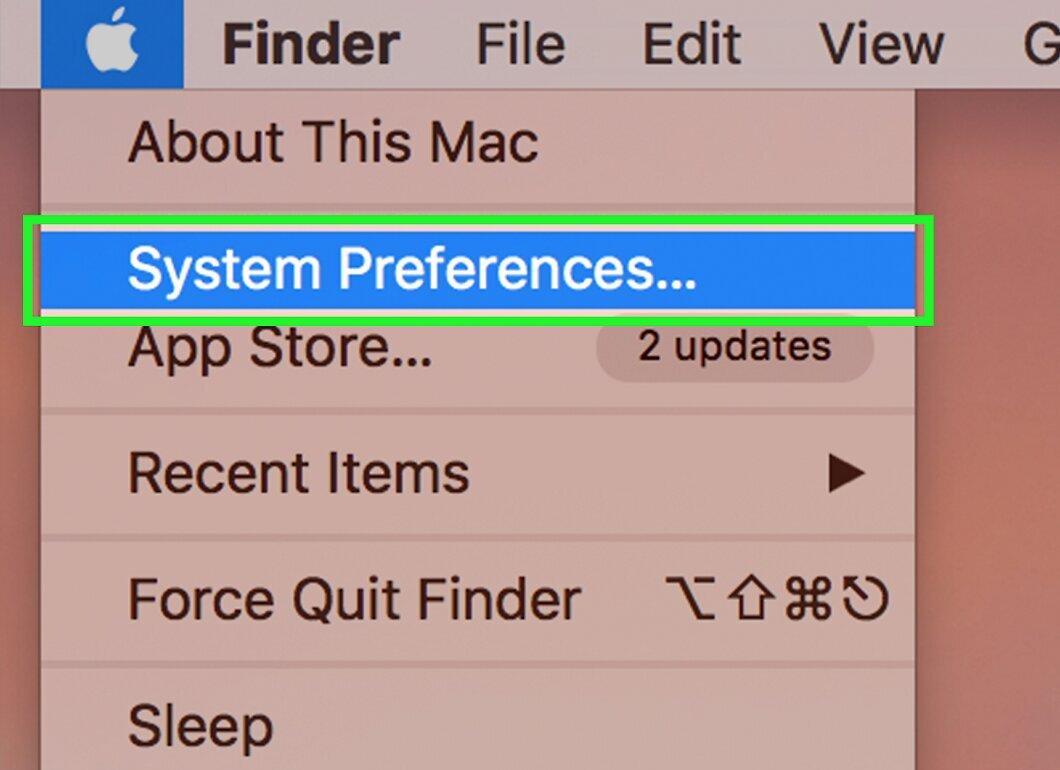
Нажмите на «Системные настройки» в меню, чтобы открыть соответствующее окно.
Шаг 4. Щелкните по Трекпад
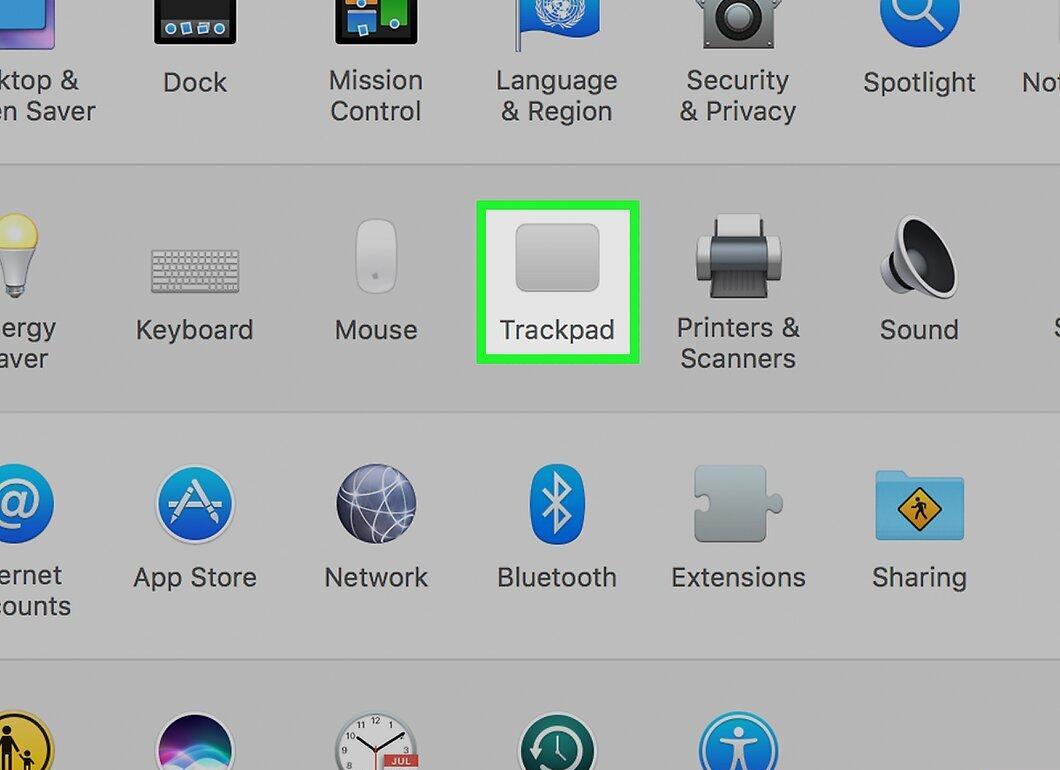
В верхней части окна «Системные настройки» выберите опцию «Трекпад». Появится новое окно с настройками.
Шаг 5. Перейдите на вкладку Выбор и нажатие
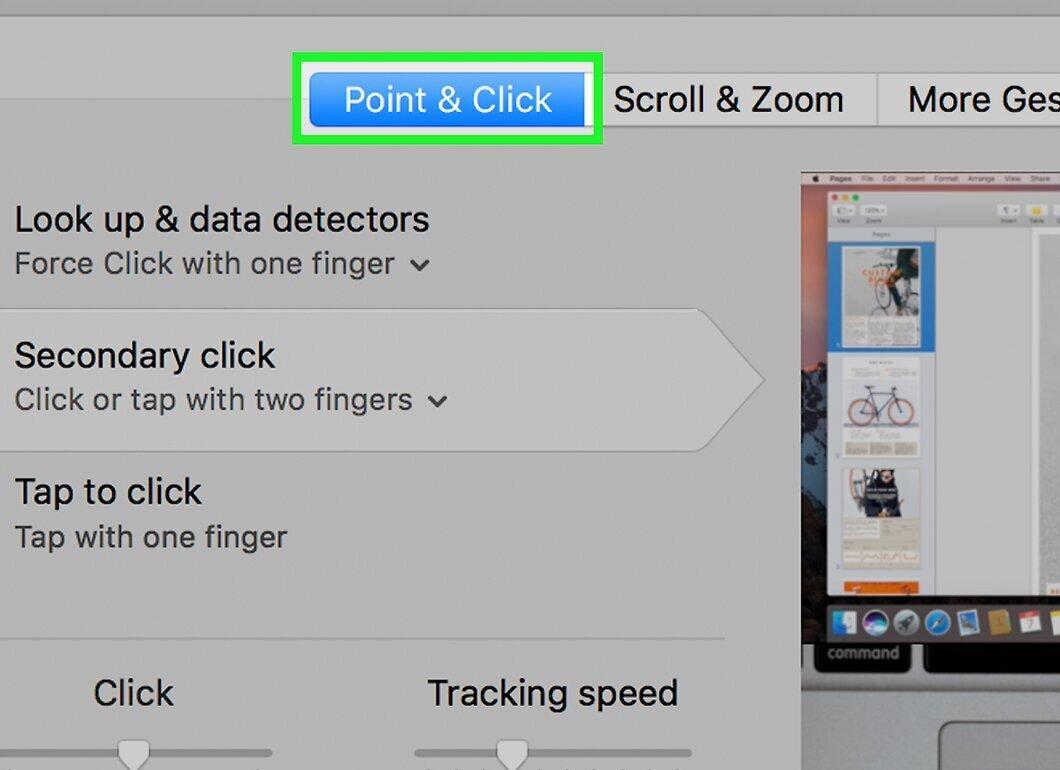
Перейдите на вкладку «Выбор и нажатие» в верхней части окна.
Шаг 6. Активируйте вторичный щелчок
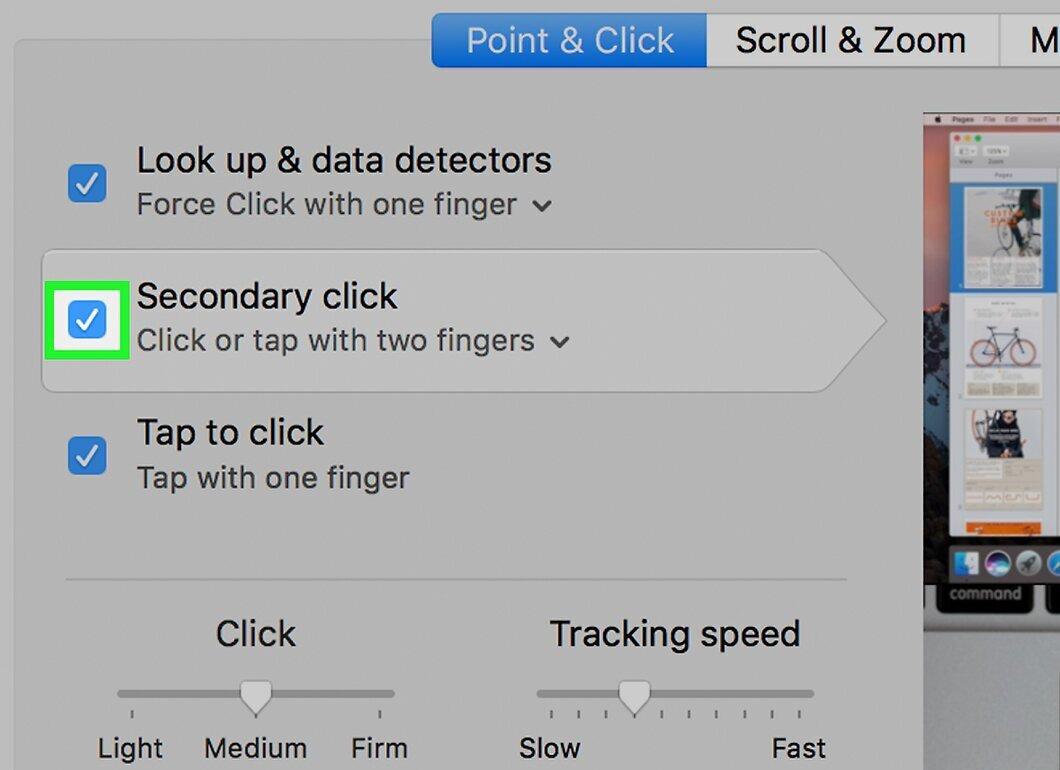
Установите флажок рядом с опцией «Вторичный щелчок». Это позволит вам нажимать двумя пальцами на трекпад для вызова контекстного меню.
- Если флажок уже установлен, значит, функция вторичного щелчка активирована.
Шаг 7. Найдите текст или файл для копирования.
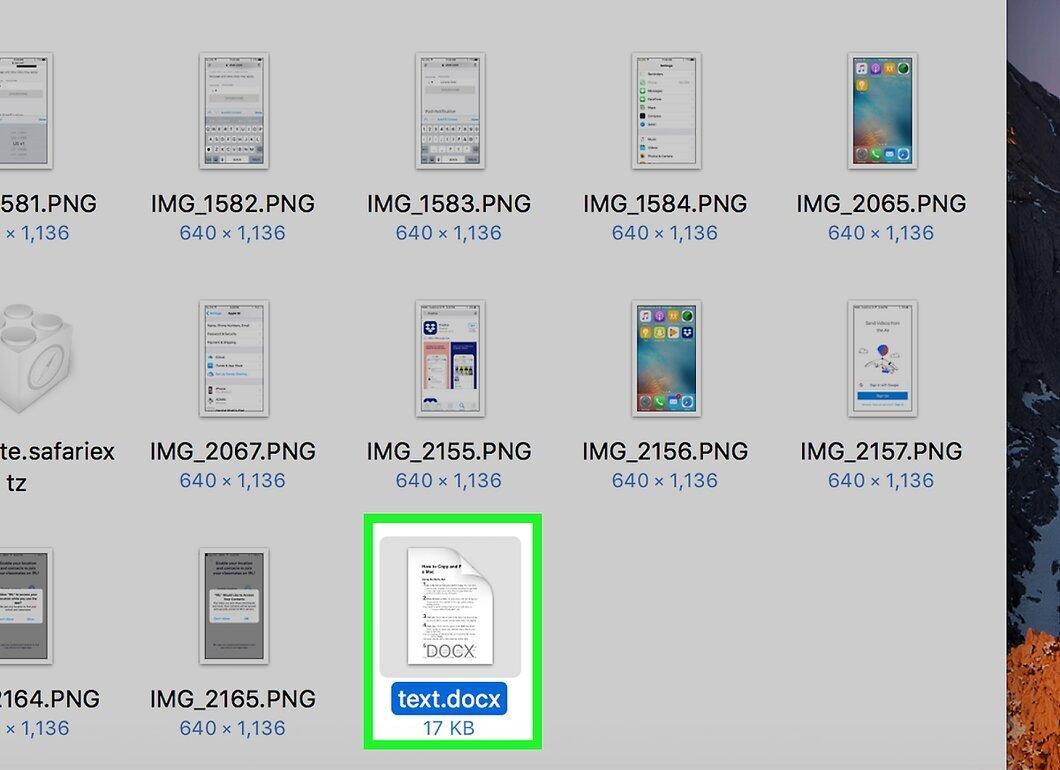
Перейдите к документу или папке, в которой находится нужный текст или файл.
Шаг 8. Выделите текст или файл.
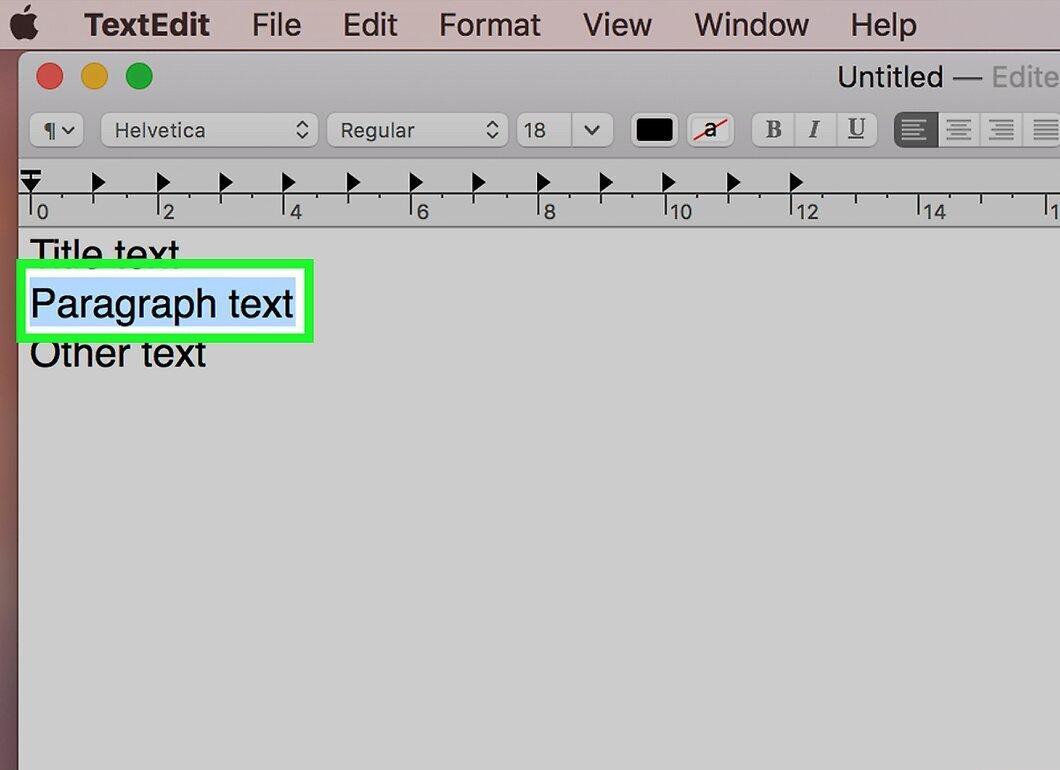
Выделите необходимый текст или файл. Для этого удерживайте левую кнопку мыши и проведите курсором, или щелкните по файлу.
- Чтобы выделить несколько файлов, удерживайте клавишу ⌘ Command и щелкайте по каждому из них.
Шаг 9. Щелкните двумя пальцами по выделенному объекту.
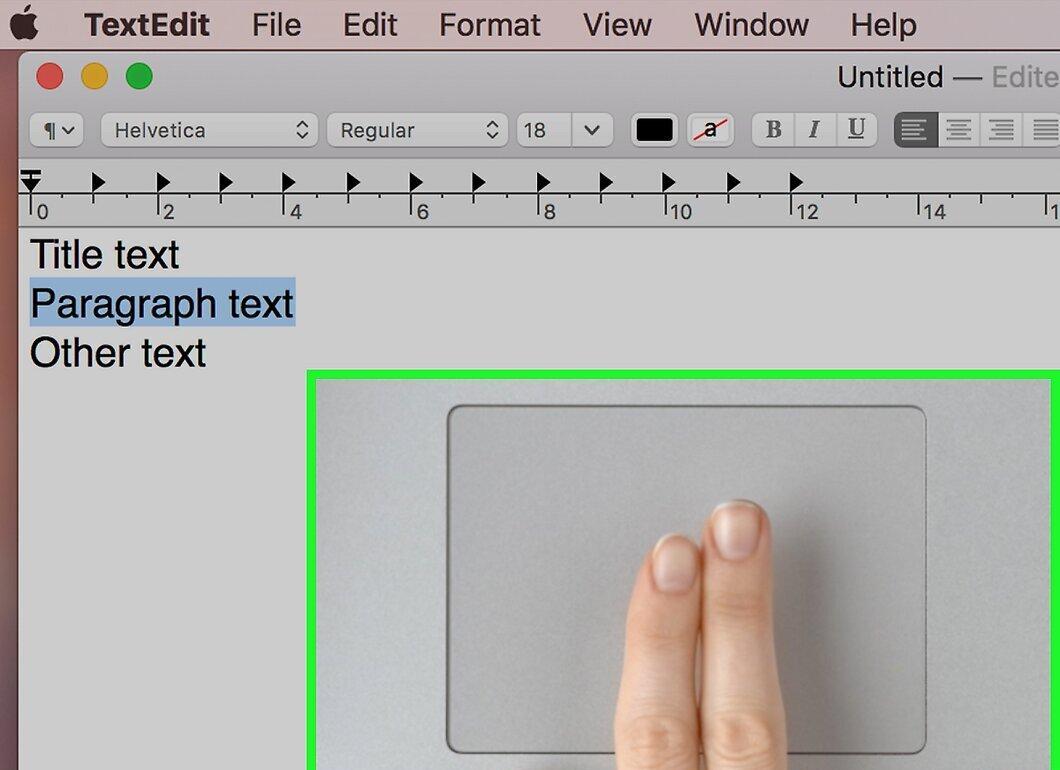
Поместите курсор на выделенный текст или файл и щелкните по трекпаду двумя пальцами. Откроется контекстное меню.
- Если вы выделили несколько файлов, щелкните двумя пальцами по любому из них.
Шаг 10. Нажмите Копировать
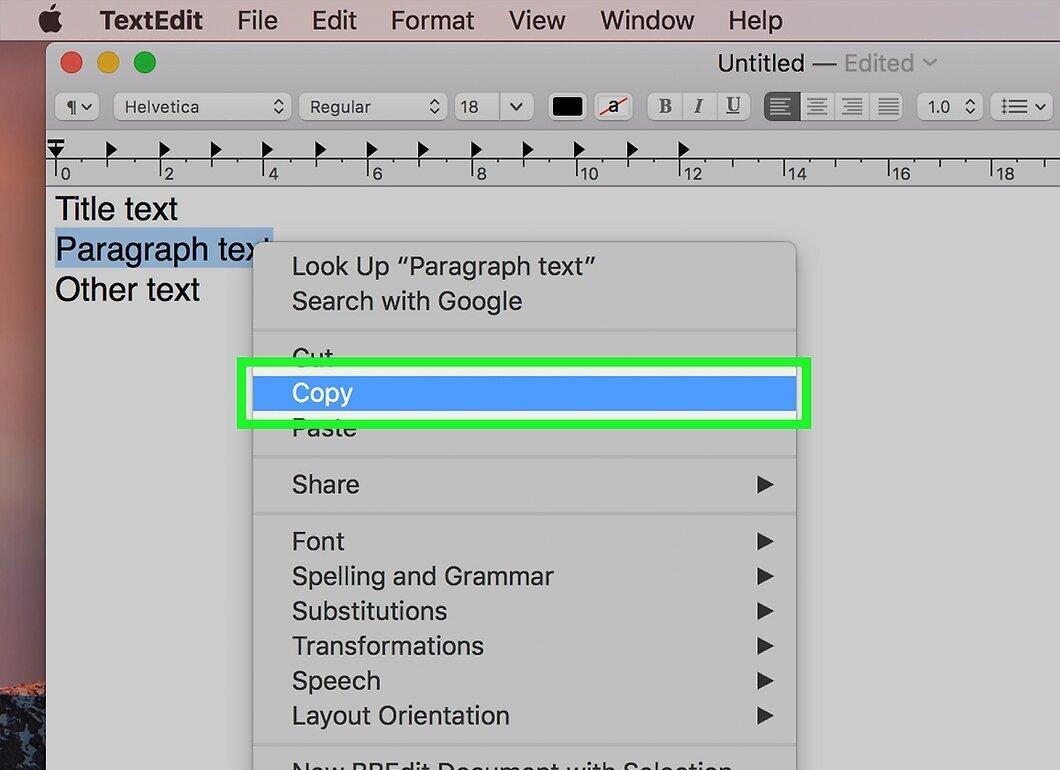
Выберите опцию «Копировать» в контекстном меню. Выделенный текст или файл будут скопированы в буфер обмена.
- Скопированные элементы не появятся на экране.
- Если копируется один файл, рядом с опцией «Копировать» будет указано его имя.
Шаг 11. Перейдите к месту вставки
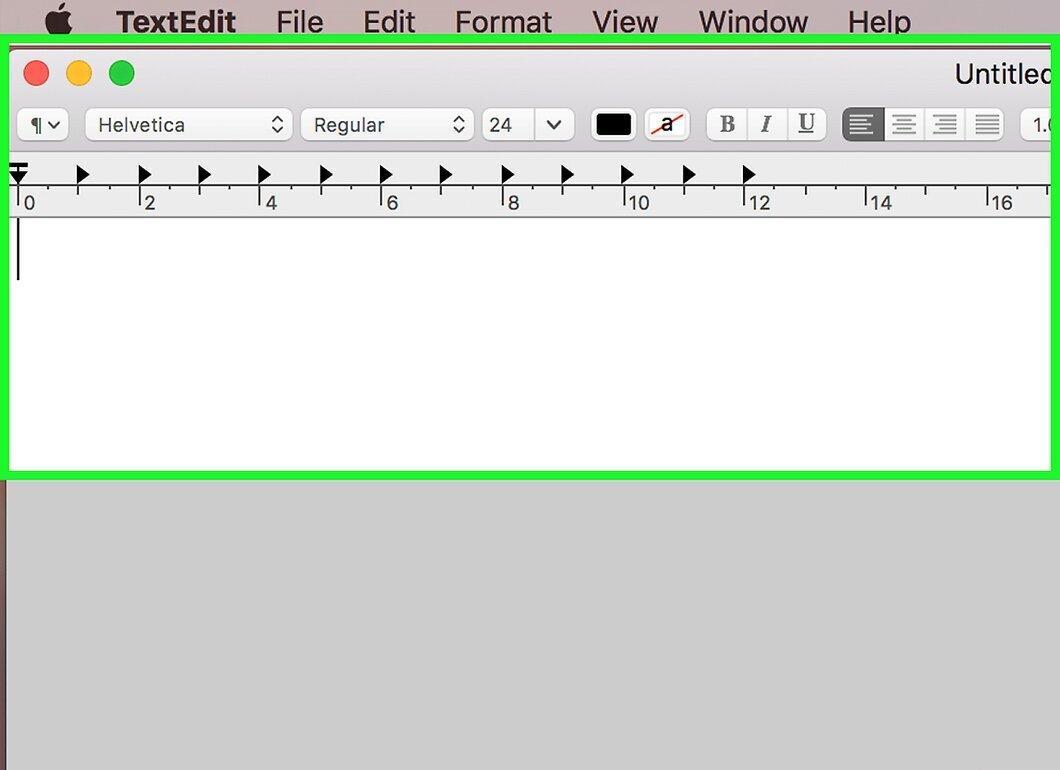
Переместитесь туда, куда хотите вставить текст или файл. Текст можно вставить в документ или текстовое поле, а файл — в другую папку.
Шаг 12. Щелкните двумя пальцами по текстовому полю или пустой области папки.
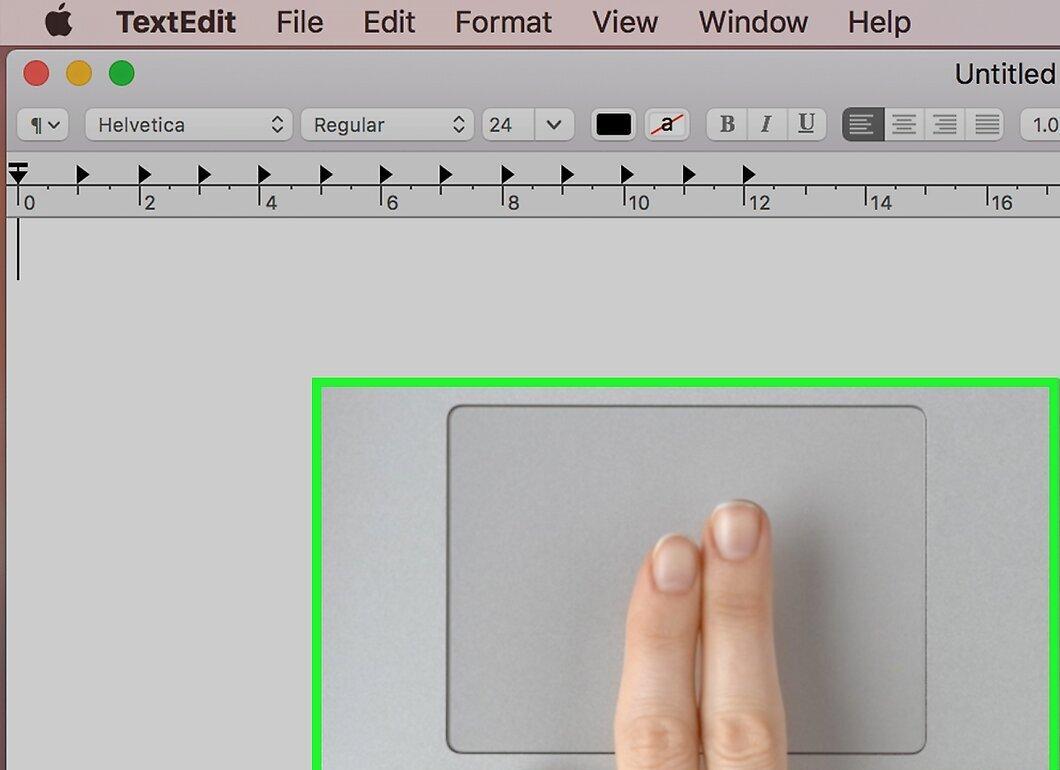
Разместите курсор в текстовом поле или в пустом пространстве папки и щелкните двумя пальцами. Откроется меню.
Шаг 13. Выберите Вставить
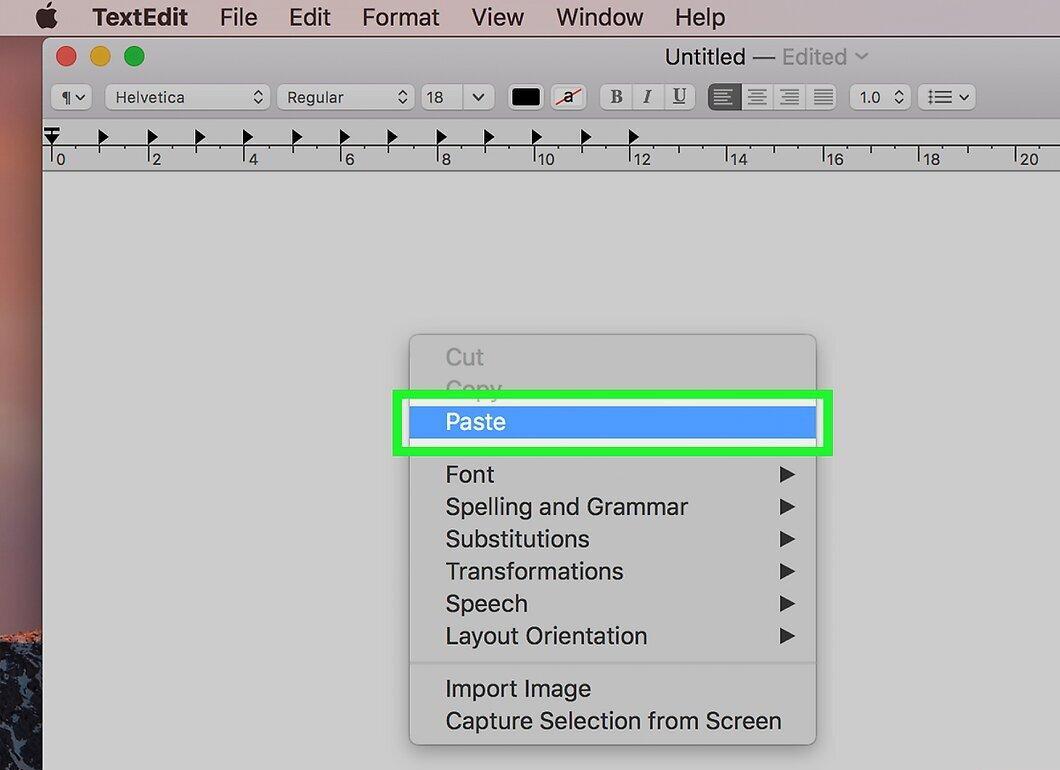
Нажмите на опцию «Вставить» в меню. Скопированный текст появится в текстовом поле или документе, а файлы — в папке.
- Если вы скопировали несколько файлов, выберите «Вставить элементы».
- Если скопирован один файл, будет предложено «Вставить [имя файла]» (например, «Вставить “Снимок экрана 1”»).


