
AirDrop предлагает отличный способ мгновенной передачи файлов, таких как фотографии, контакты и документы, между устройствами Apple. Вам не нужно подключаться к одной сети, так как AirDrop создает собственную временную сеть, которая автоматически отключается после завершения передачи. Используйте этот простой, быстрый и безопасный метод обмена данными!
Устранение неполадок с AirDrop
Шаг 1. Расположите устройства близко друг к другу.
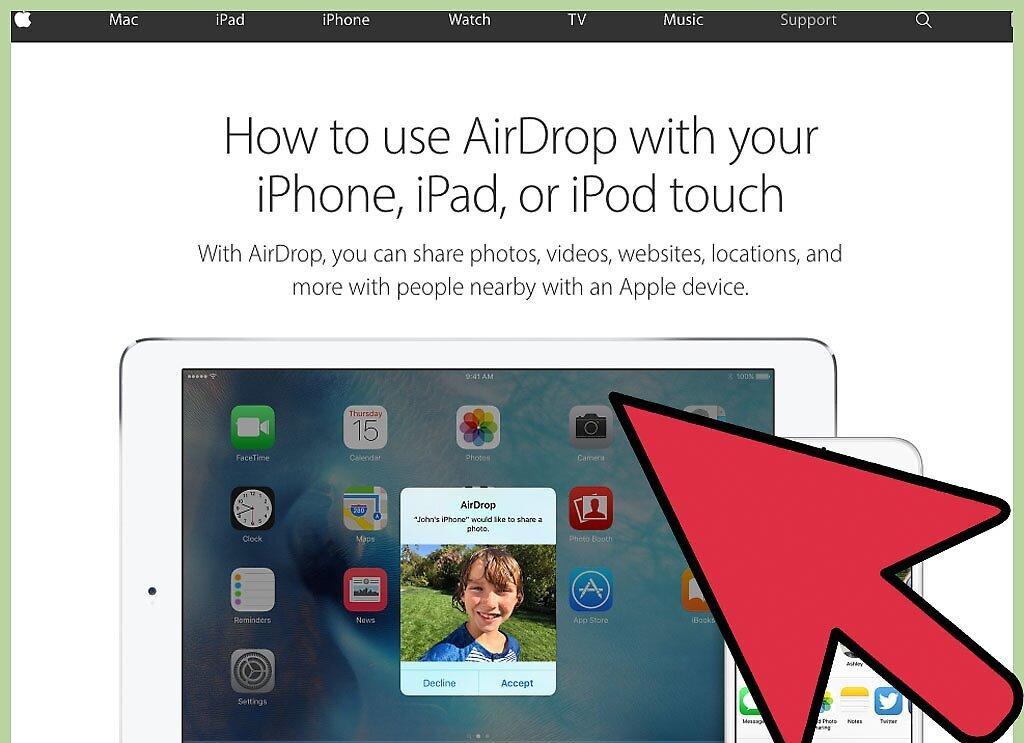
Держите устройства рядом. AirDrop использует собственную технологию передачи, поэтому важно, чтобы они находились на расстоянии не более 10 метров друг от друга для оптимальной работы.
Шаг 2. Проверьте совместимость устройств.
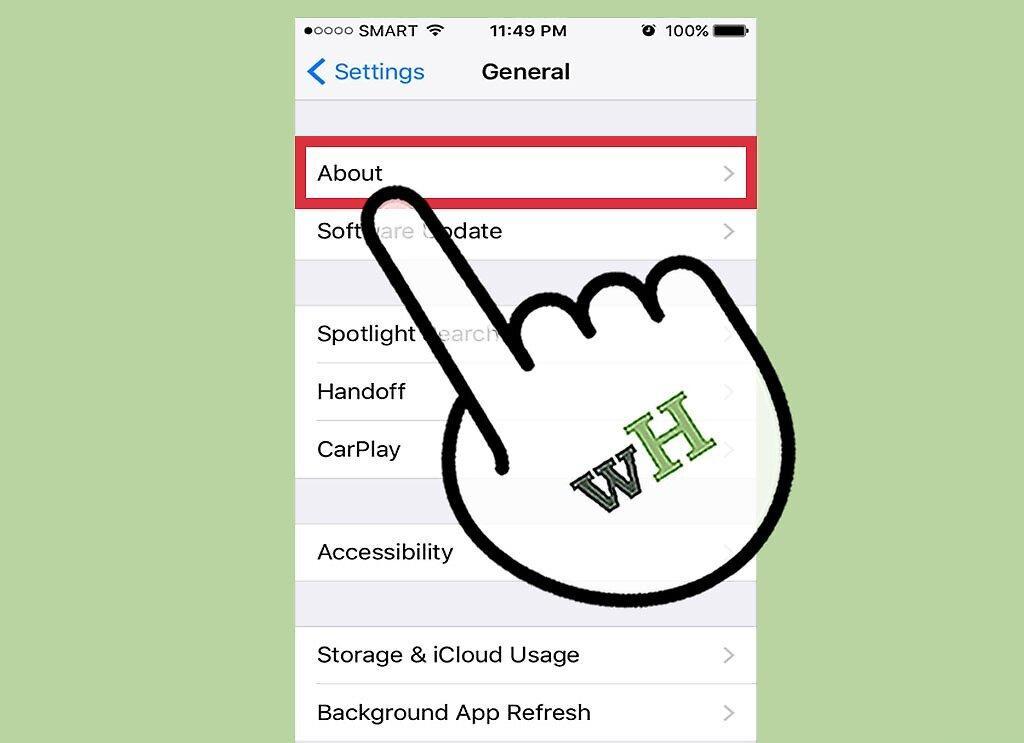
Убедитесь, что ваши устройства совместимы. AirDrop позволяет обмениваться файлами между устройствами iOS и macOS, но они должны соответствовать определенным требованиям:
- Для устройств iOS: iPhone 5 и новее, iPad mini, iPad 4-го поколения и выше, iPod Touch 5-го поколения и новее. Необходимо установить iOS 7 или более позднюю версию. Для передачи файлов между iPhone и Mac потребуется iOS 8.
- Для компьютеров Mac: OS X Yosemite (10.10) или новее. Подходят MacBook с 2012 года и новее, а также iMac с конца 2012 года и позже.
Шаг 3. Проверьте настройки видимости.
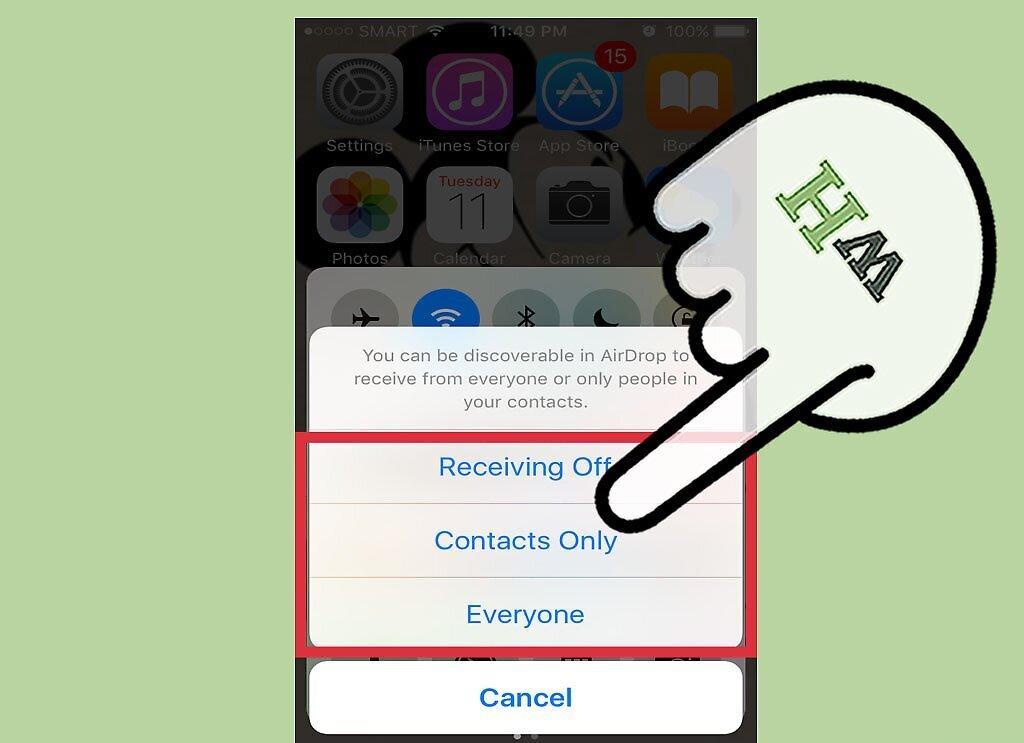
Убедитесь, что функция видимости AirDrop активирована. Если она отключена, другие устройства не смогут вас обнаружить.
- На iOS — откройте Пункт управления и нажмите «AirDrop». Выберите вариант «Для всех», чтобы обеспечить максимальную доступность. Вы можете быть спокойны за безопасность, так как вам нужно будет подтвердить каждую передачу.
- На macOS — откройте Finder и выберите «AirDrop» в левой части экрана. В разделе «Разрешить мое обнаружение» выберите «Для всех». Оставьте окно AirDrop открытым для подключения к другим устройствам.
Шаг 4. Перезагрузите Bluetooth.
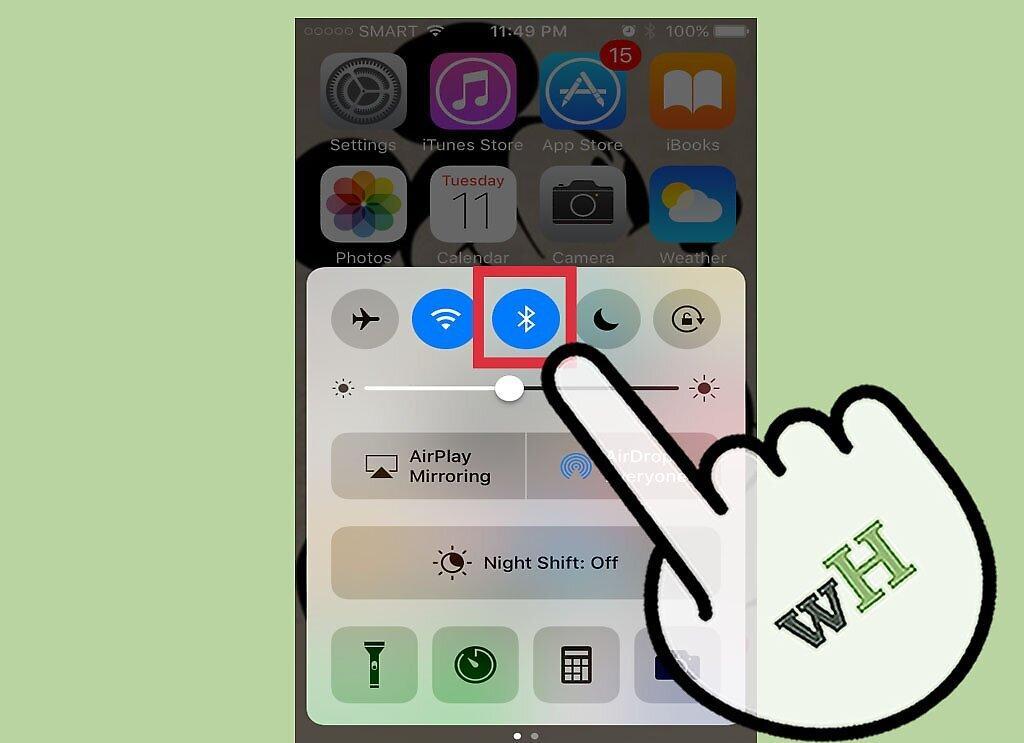
Выключите и вновь включите Bluetooth для устранения возможных проблем с соединением.
- На iOS — проведите снизу вверх для открытия Пункта управления, затем нажмите на «Bluetooth».
- На macOS — откройте меню Bluetooth, отключите и снова включите Bluetooth.
Шаг 5. Убедитесь, что Bluetooth и Wi-Fi активированы.
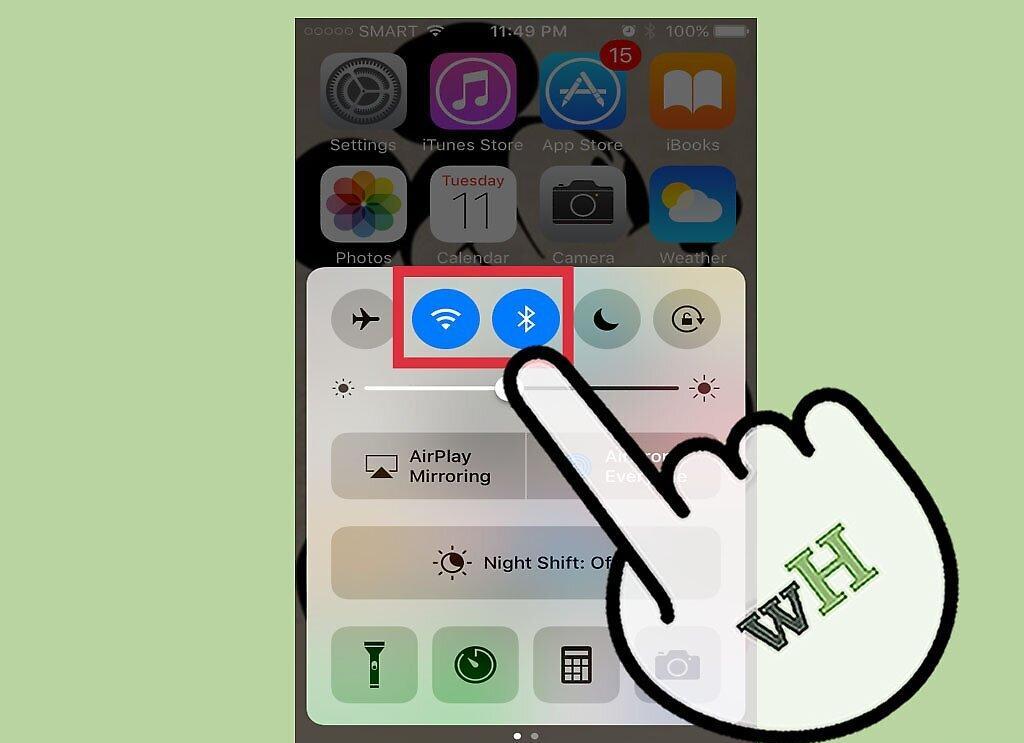
Проверьте, активированы ли Bluetooth и Wi-Fi. AirDrop использует эти сети для функционирования. Убедитесь, что обе функции включены на ваших устройствах.
Шаг 6. Обновите все устройства.
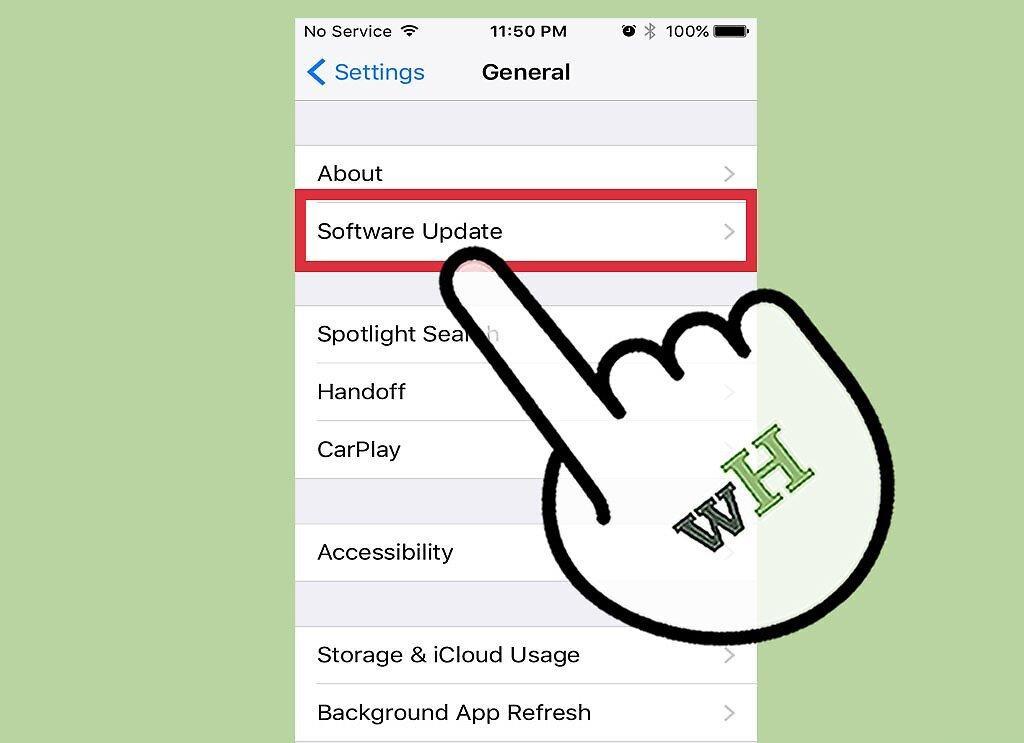
Попробуйте обновить прошивку на всех устройствах. Иногда проблемы с AirDrop решаются с помощью обновлений.
- На iOS — откройте «Настройки», выберите «Основные», нажмите «Обновление программного обеспечения» и следуйте инструкциям для установки доступных обновлений. Это обычно занимает около 30 минут.
- На macOS — зайдите в меню Apple и откройте «App Store». Найдите актуальную версию macOS и следуйте инструкциям для обновления.
Шаг 7. Перезайдите в iCloud (на Mac).
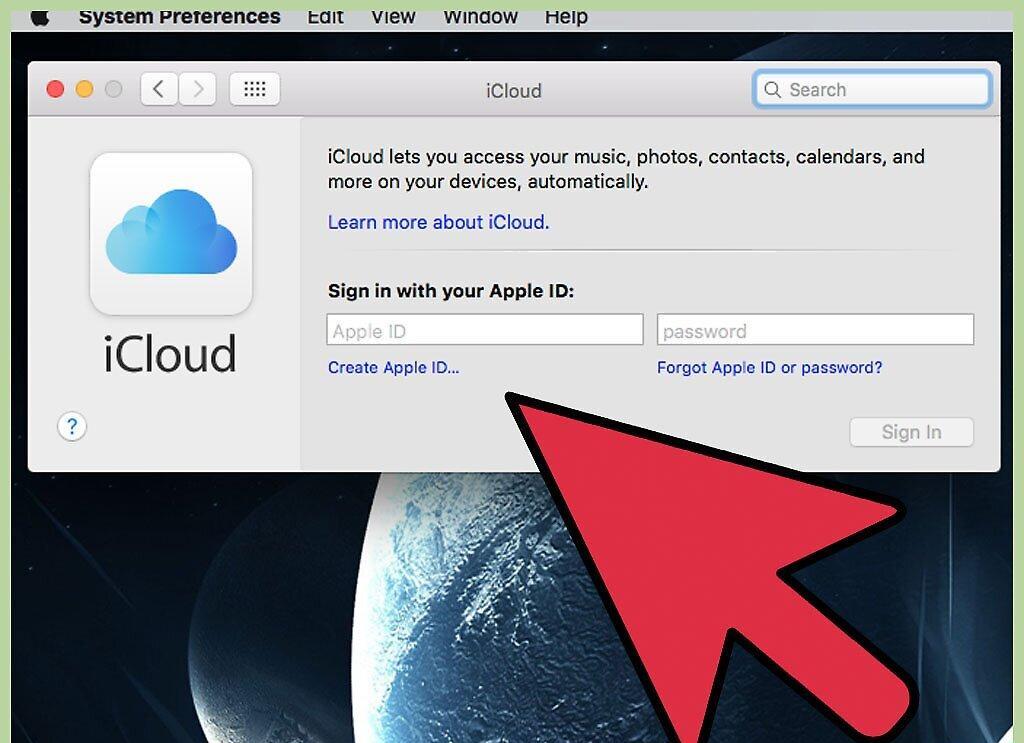
Если у вас возникают трудности с подключением, попробуйте выйти из iCloud на Mac и снова войти.
- Для этого откройте меню Apple, выберите «Системные настройки», затем «iCloud» и нажмите «Выйти». После завершения процесса авторизуйтесь заново с вашим Apple ID.
Шаг 8. Проверьте ваш Apple ID (в iOS 8.1 и ниже).
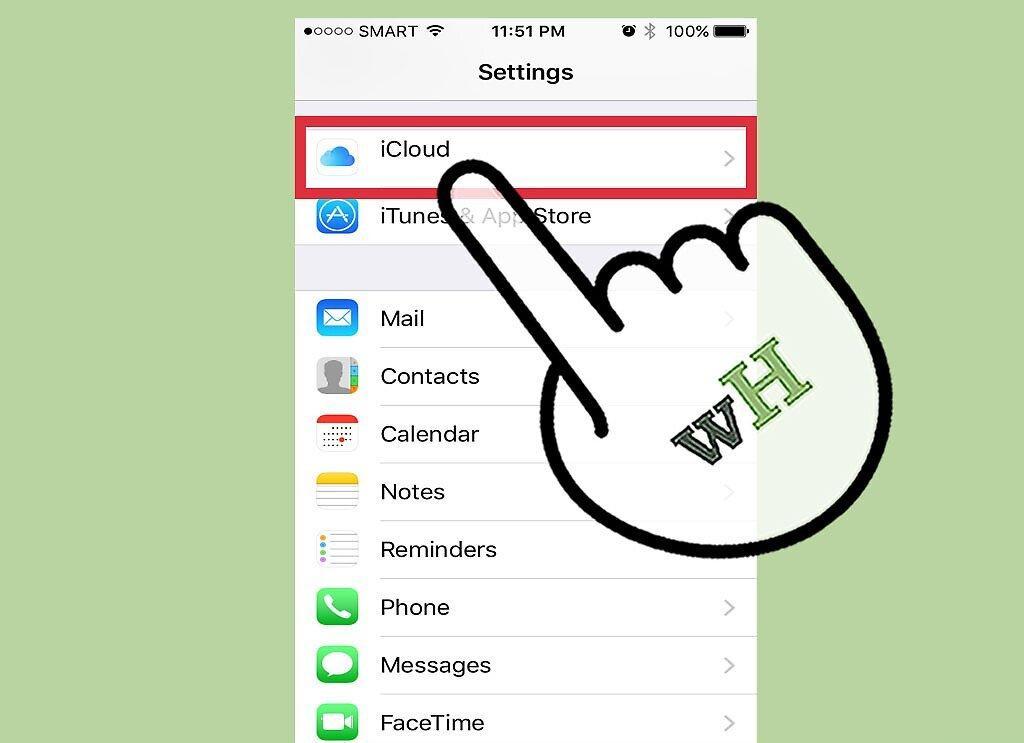
Если вы используете iOS 8.1, обратите внимание на возможные ошибки с Apple ID, которые могут создавать проблемы. Проверьте настройки в разделе «iCloud» в «Настройках». Если ваш Apple ID содержит заглавные буквы, это может вызвать сбои. Выйдите и снова войдите с тем же адресом, но введите его строчными буквами. Эта ошибка была устранена в iOS 8.2.
Как использовать AirDrop
Шаг 1. Включите Wi-Fi и Bluetooth на устройстве iOS.
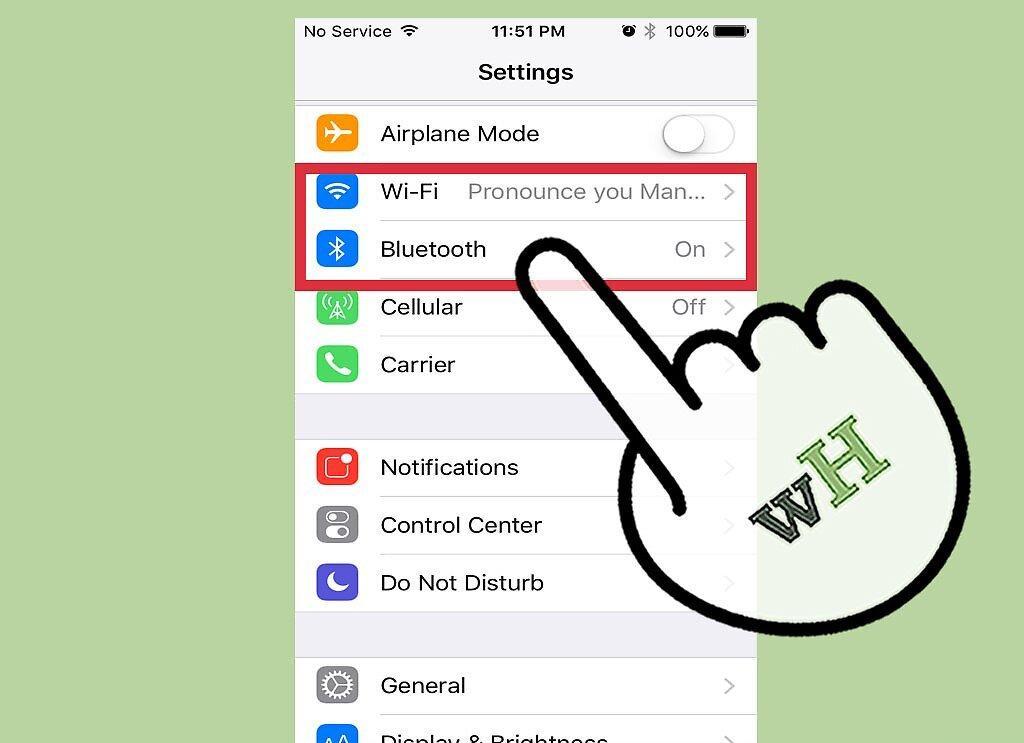
Для работы с AirDrop вам понадобятся активные Wi-Fi и Bluetooth.
- Для активации проведите снизу вверх для открытия Пункта управления и нажмите на «Wi-Fi» и «Bluetooth».
- Если вы передаёте файлы между устройством iOS и Mac, также включите эти функции на компьютере.
Шаг 2. Откройте Пункт управления.
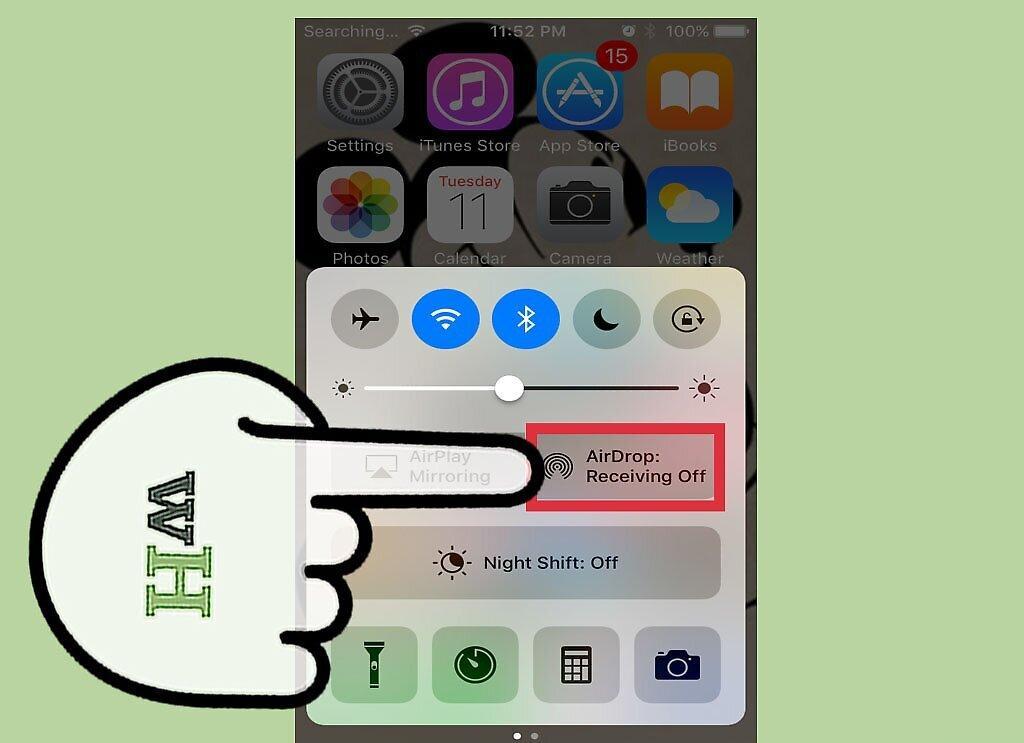
Проведите снизу вверх, чтобы открыть Пункт управления и активировать AirDrop.
Шаг 3. Удерживайте ползунки подключения.
Удерживайте ползунки подключения, где находятся параметры Wi-Fi, сотовой связи, режима полета и Bluetooth. Это откроет дополнительные параметры, включая AirDrop.
Шаг 4. Настройте параметры AirDrop.
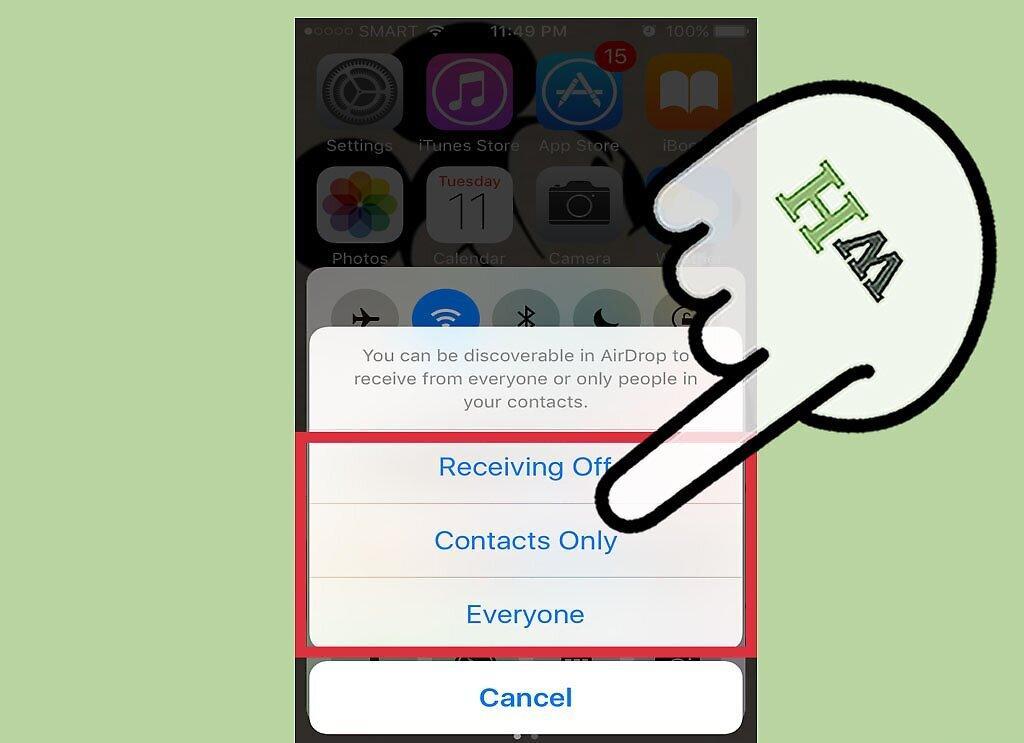
Нажмите «AirDrop» и выберите уровень доступности:
- «Прием выключен» — AirDrop отключен.
- «Только контактам» — ваше устройство будет видно только тем, кто есть в ваших контактах.
- «Для всех» — любое устройство поблизости сможет обнаружить ваше.
Шаг 5. Откройте AirDrop на Mac.
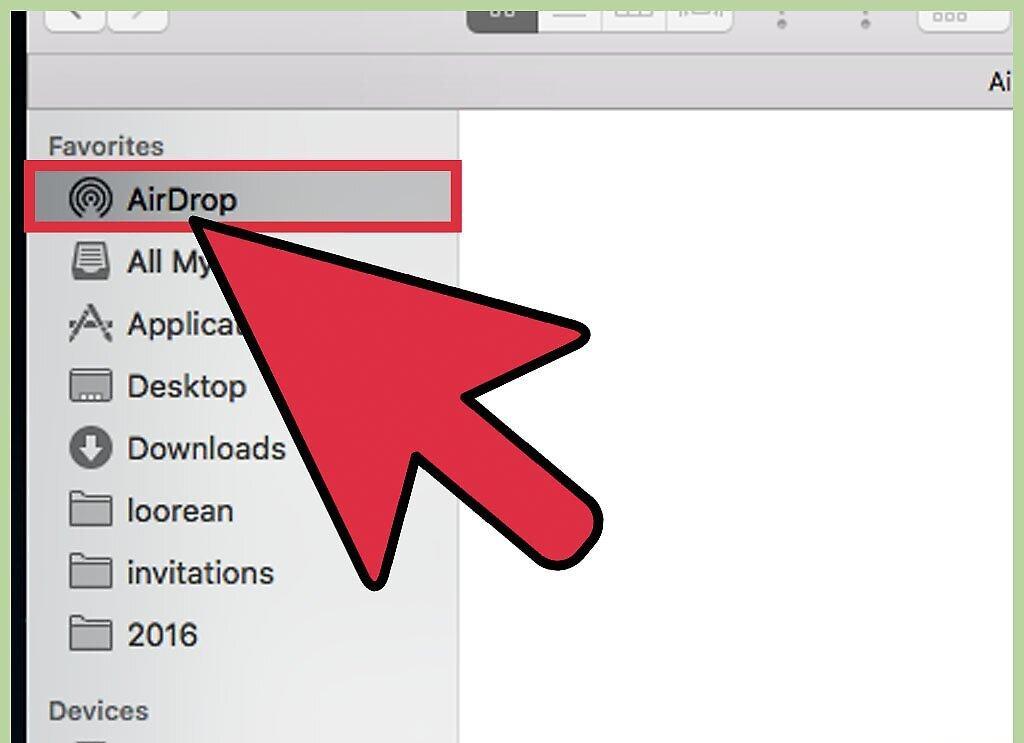
Если вы передаете файлы на Mac, откройте окно Finder и выберите «AirDrop» в левой колонке.
Шаг 6. Выберите файл для передачи.
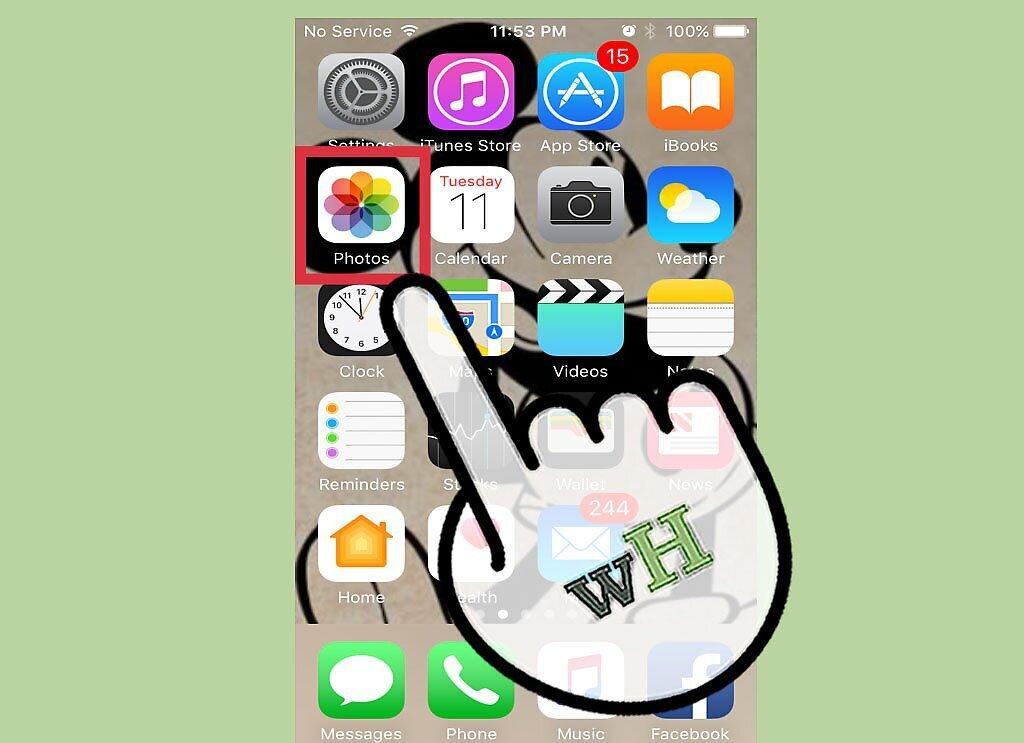
Откройте файл, который хотите отправить, в соответствующем приложении. Например, чтобы передать фото, откройте его в «Фото».
Шаг 7. Нажмите «Поделиться».

Нажмите на кнопку «Поделиться», которая выглядит как квадрат со стрелкой вверх.
Шаг 8. Выберите получателя.
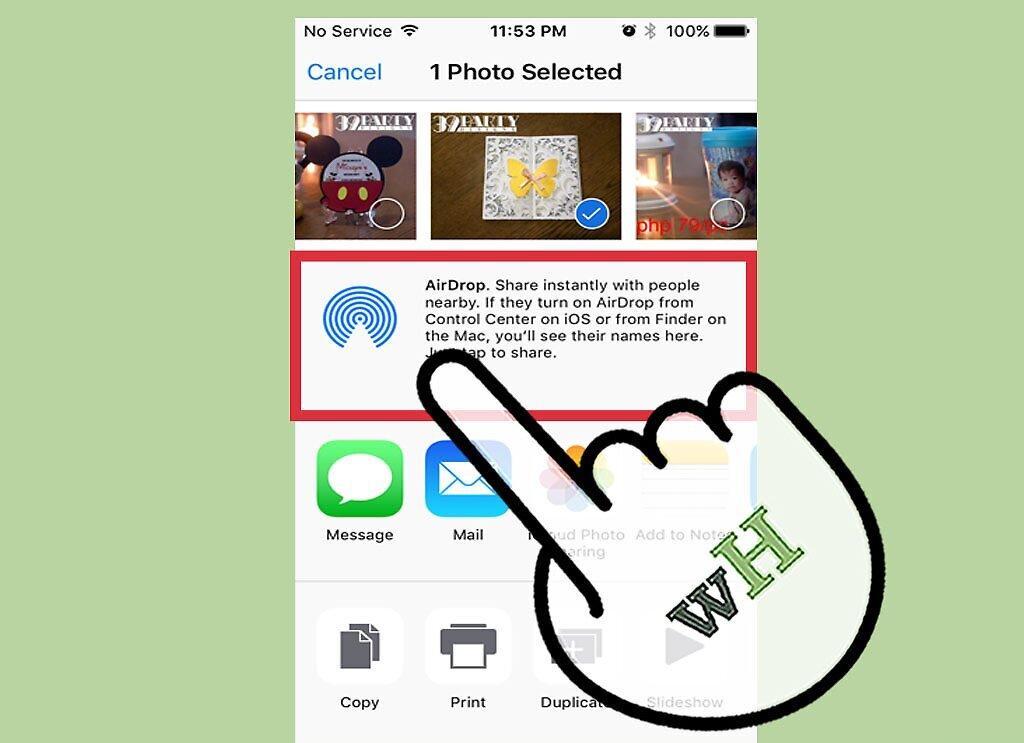
Коснитесь имени человека, с которым хотите поделиться файлом через AirDrop. Список пользователей AirDrop будет отображаться в верхней части панели «Поделиться». Нажмите на имя человека, чтобы отправить файл.
- AirDrop позволяет быстро обмениваться файлами, фотографиями и URL-адресами с друзьями и контактами рядом с вами.
Шаг 9. Дождитесь подтверждения получения файла.
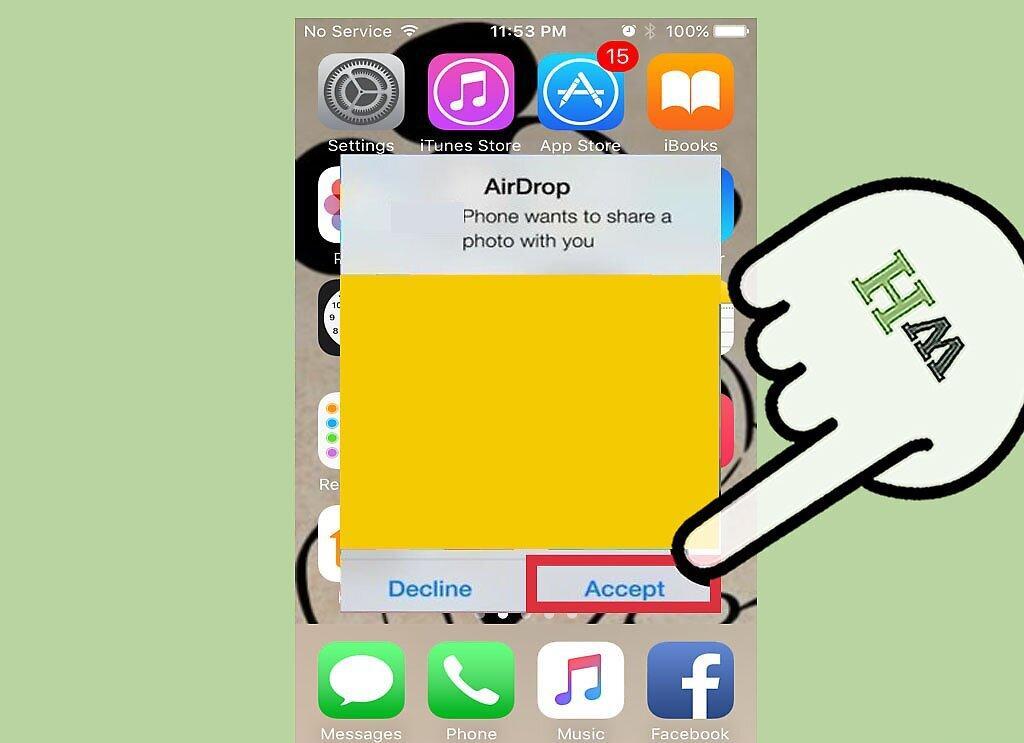
Подождите, пока получатель подтвердит вашу передачу.


