
В этой статье вы получите пошаговую инструкцию по преобразованию защищенных M4P-файлов в незашифрованные MP3 с помощью iTunes на компьютере. Защищенные аудиофайлы можно воспроизводить только в iTunes, в то время как MP3 поддерживаются практически всеми устройствами. Если вы купили M4P-файл через iTunes, можно удалить его и повторно загрузить незашифрованную версию через платный сервис iTunes Match. Также возможно преобразование файлов, записав их на компакт-диск и затем скопировав на компьютер в формате MP3.
Конвертация через iTunes Match
Шаг 1. Подпишитесь на iTunes Match.
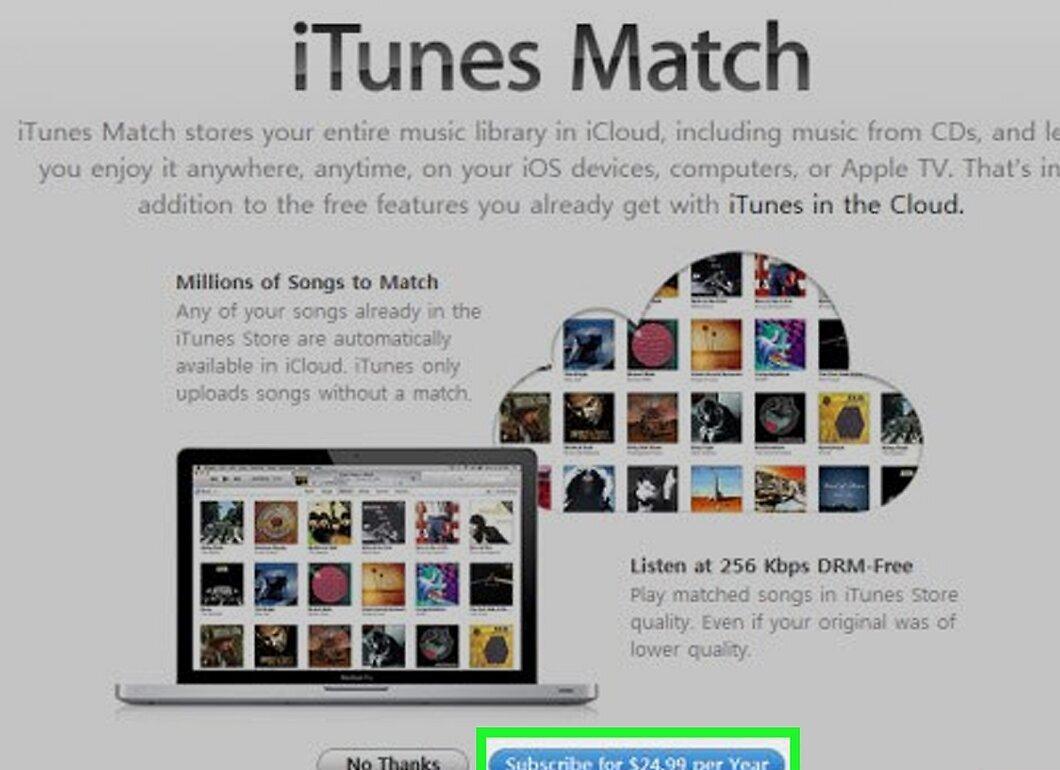
Подпишитесь на iTunes Match. Этот сервис сохраняет все ваши купленные песни в iCloud и позволяет их повторно загружать. Если ваши аудиофайлы были защищены, их новая загрузка автоматически преобразует их в незашифрованные версии. Чтобы подписаться на iTunes Match:
- запустите iTunes;
- перейдите на вкладку «Магазин»;
- кликните на «iTunes Match» (в правом верхнем углу);
- нажмите на синюю кнопку «Подписаться»;
- введите данные Apple ID;
- укажите платежную информацию (если потребуется); годовая подписка на iTunes Match составляет $24,99 (примерно 1500 рублей);
- нажмите «Подписаться».
Шаг 2. Запустите iTunes.
Запустите iTunes. Значок приложения напоминает цветную музыкальную ноту на белом фоне.
- Если вы уже открыли iTunes для подписки, этот шаг можно пропустить.
- Если вам предложено обновить iTunes, просто нажмите «Обновить», согласитесь на обновление, затем перезагрузите компьютер.
Шаг 3. Войдите в свой аккаунт iTunes.
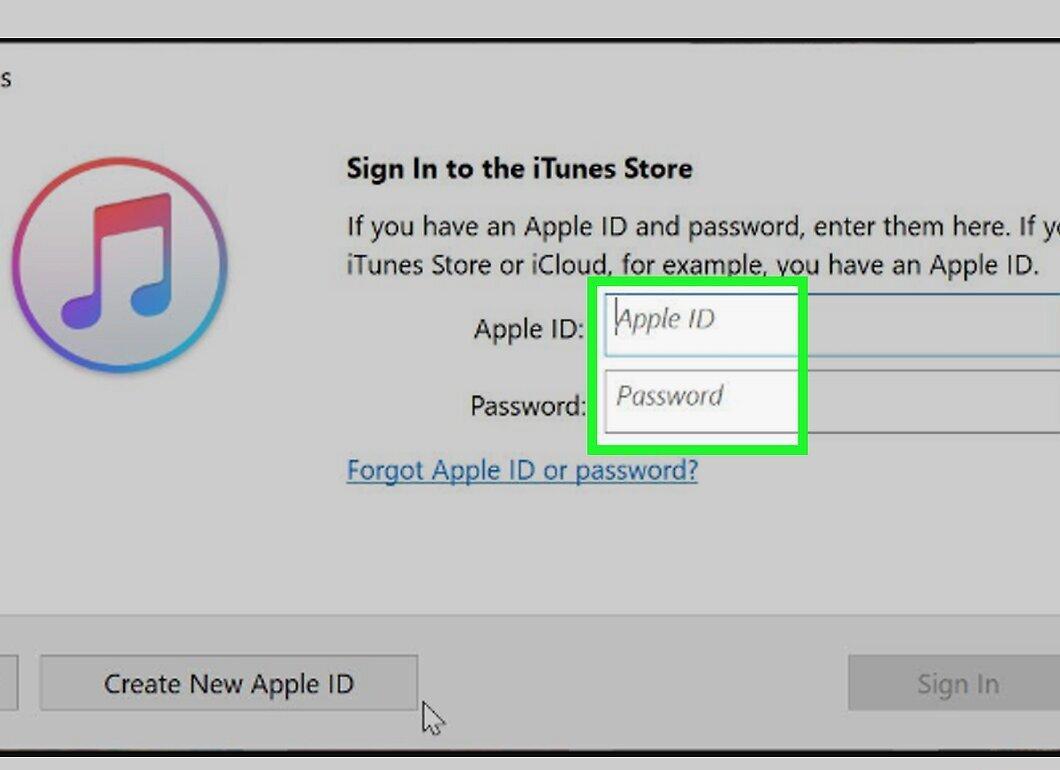
Войдите в свой аккаунт в iTunes. Откройте меню «Аккаунт» в верхнем левом углу, выберите «Войти» и введите адрес электронной почты и пароль от Apple ID.
- Если вы видите свое имя в меню, переходите к следующему шагу.
- Если отображается чужое имя, сначала нажмите «Выйти», а затем повторно откройте меню «Аккаунт» и введите свои данные.
Шаг 4. Найдите нужную музыку.
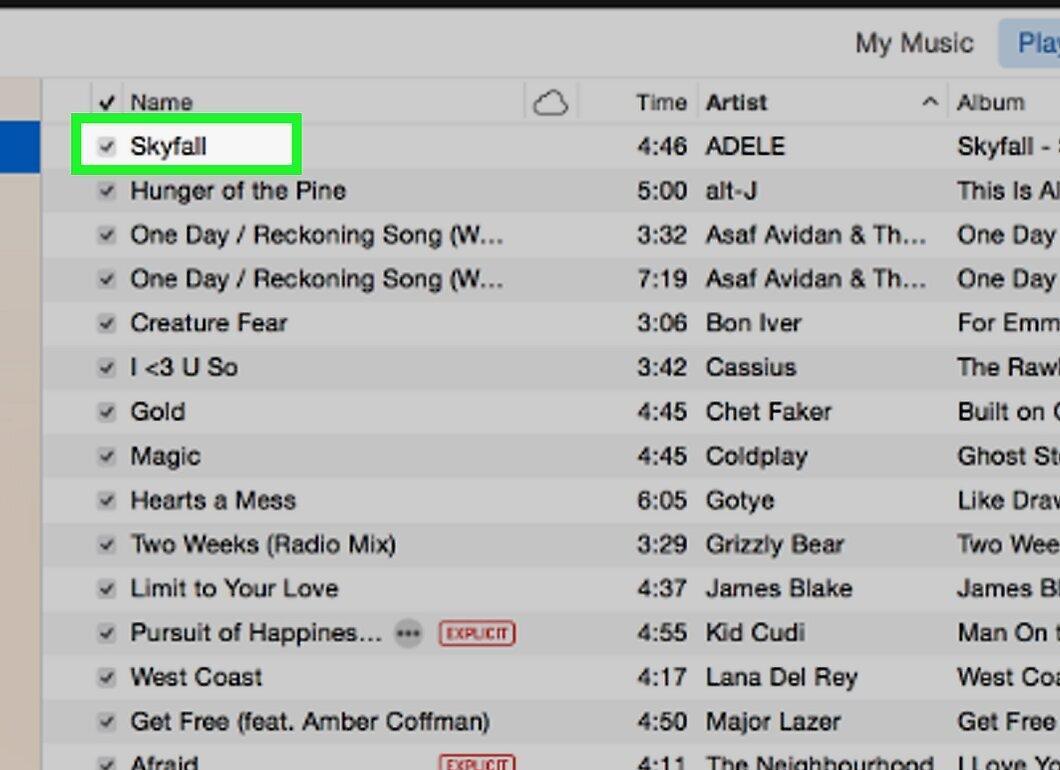
Найдите треки, которые хотите конвертировать. Это может быть одна песня или целый альбом.
- Убедитесь, что выбранные композиции были куплены в Apple Store, так как защищенные файлы из других источников не могут быть преобразованы.
Шаг 5. Удалите ненужные треки.
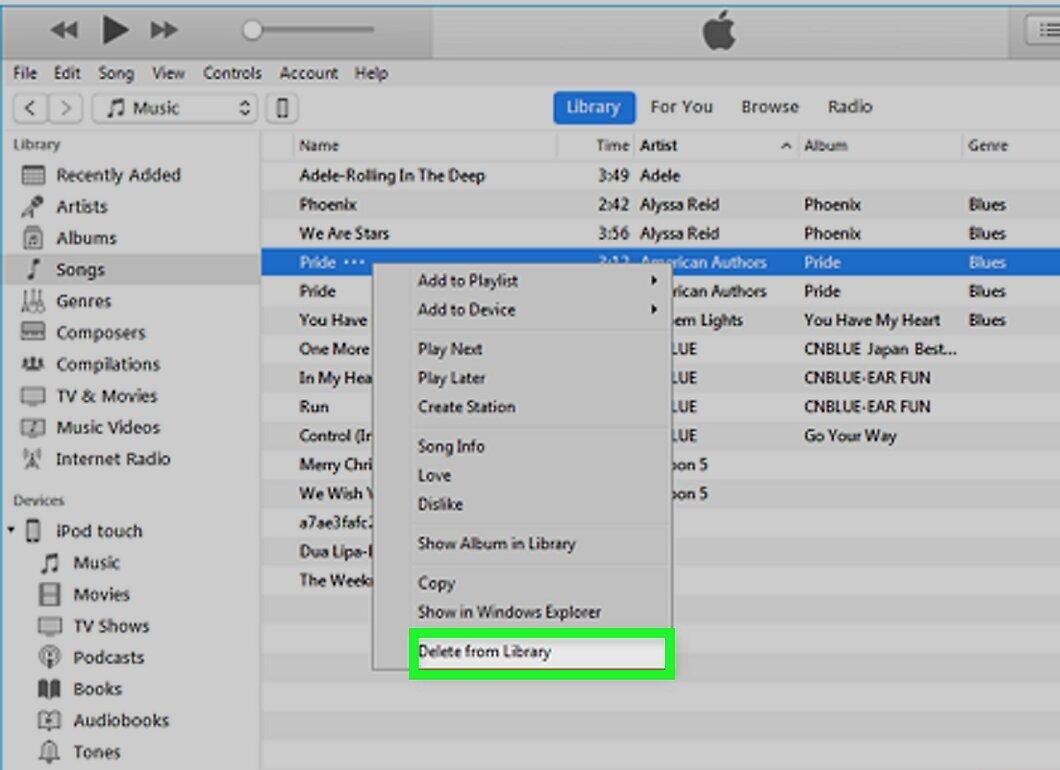
Удалите выбранные композиции. Выделите их и нажмите Del (Windows) или выберите «Файл» > «Удалить из медиатеки» (Mac). Возможно, потребуется подтвердить удаление.
- Если защищенный файл находится на вашем компьютере, вам может быть предложено сохранить его или удалить. Рекомендуется удалить файл, чтобы избежать путаницы.
Шаг 6. Перейдите в раздел Магазин
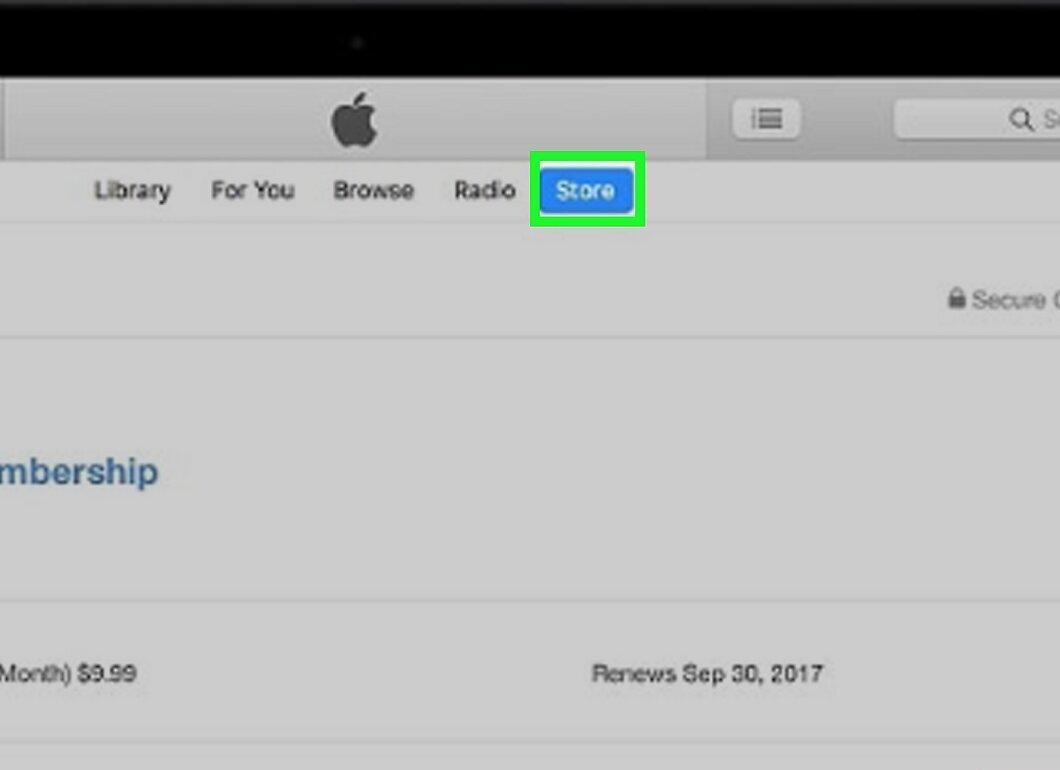
Перейдите в раздел Магазин (Windows) или Магазин iTunes (Mac). Это вкладка в верхней части окна iTunes. Откроется страница магазина.
- Если магазин не загрузился, проверьте свое интернет-соединение.
Шаг 7. Кликните на Покупки
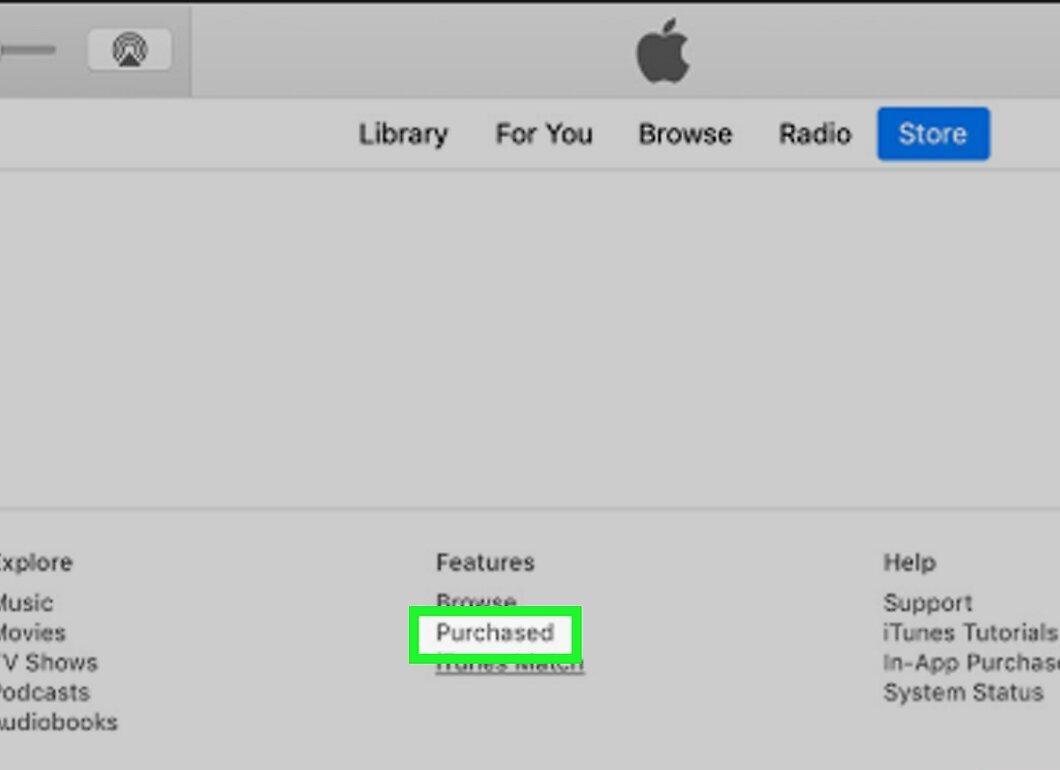
Кликните на ссылку Покупки, расположенную в нижнем правом углу окна iTunes.
Шаг 8. Нажмите на Нет в моей медиатеки
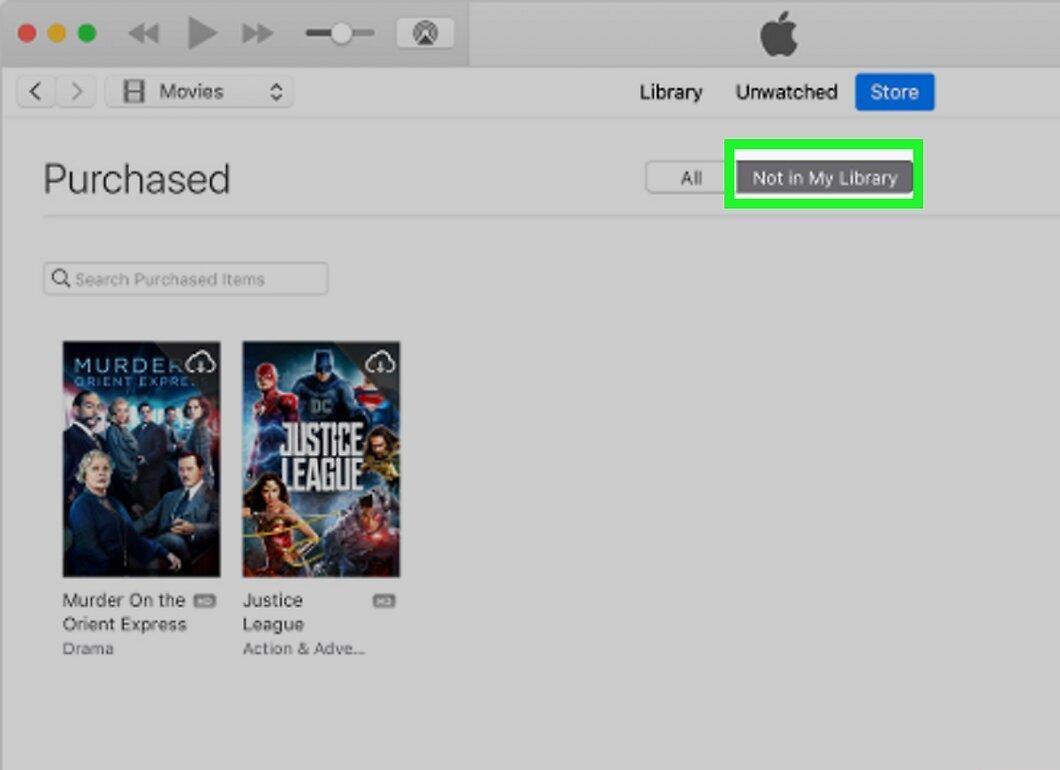
Нажмите на Нет в моей медиатеки. Это вкладка в верхней части окна iTunes, где отображаются купленные вами композиции, которых нет в медиатеке.
Шаг 9. Найдите нужные треки.
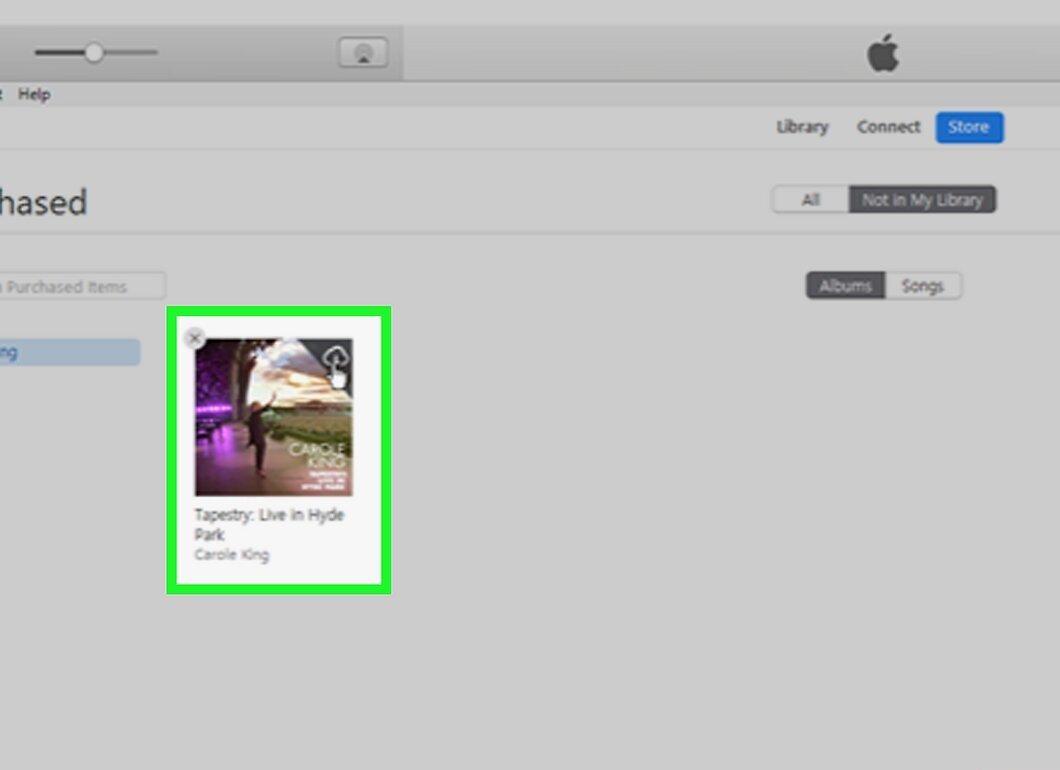
Поиск нужной музыки. Найдите песню или альбом, который вы удалили ранее.
Шаг 10. Нажмите на иконку «Загрузить»

Нажмите на иконку «Загрузить» (облако). Эта иконка расположена рядом с треком или альбомом. При нажатии на нее на компьютер загрузится незашифрованная версия аудиофайла.
- Загруженный аудиофайл будет в формате M4A, который поддерживается iTunes. Если вы планируете воспроизводить его только в iTunes, преобразовывать в MP3 не обязательно.
Шаг 11. Конвертируйте загруженный файл в MP3.
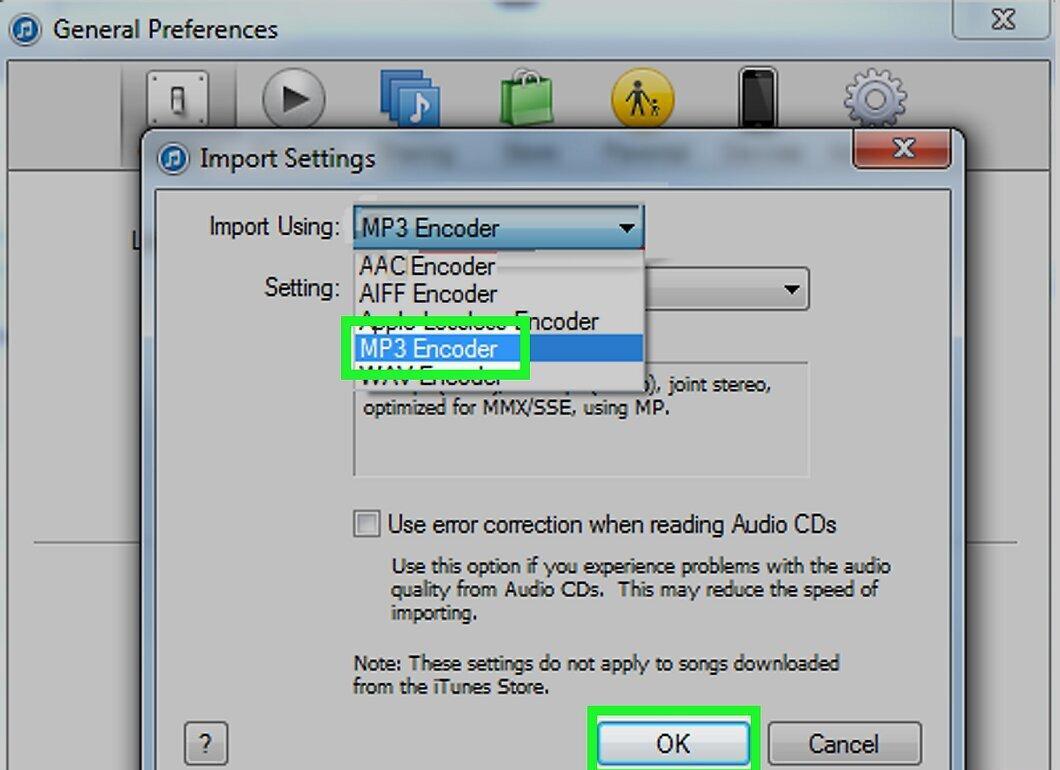
Преобразуйте загруженный файл в формат MP3. Выберите скачанную песню, откройте меню «Файл», выберите «Преобразовать» и затем нажмите «Создать MP3». Если опция «Создать MP3» отсутствует, выполните следующие действия:
- откройте меню «Изменить» (для Windows) или «iTunes» (для Mac);
- выберите «Настройки»;
- нажмите на «Параметры импорта» (это находится на вкладке «Общие»);
- в выпадающем списке «Импортировать как» выберите «MP3»;
- дважды нажмите «OK».
Шаг 12. Найдите папку с преобразованными файлами.
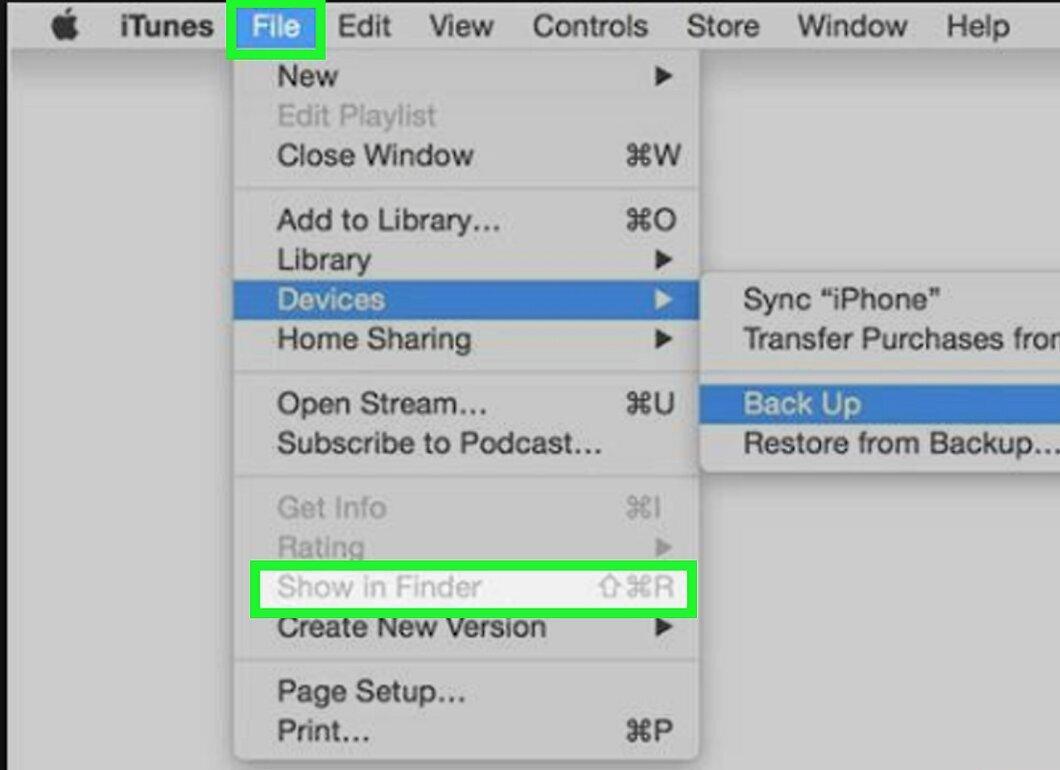
Найдите папку с преобразованными аудиофайлами. Для этого щелкните по песне или альбому и выберите «Файл» > «Показать в проводнике» (Windows) или «Файл» > «Показать в Finder» (Mac).
- Таким образом, вы найдете папку с преобразованными музыкальными файлами.
Преобразование с компакт-диска
Шаг 1. Поймите, как работает этот метод.
Поймите, как этот метод работает. Если ваши аудиофайлы защищены и вы не хотите использовать iTunes Match, запишите их на компакт-диск, а затем скопируйте на компьютер в формате MP3. Этот метод может не всегда быть успешным и может привести к небольшой потере качества.
Шаг 2. Возьмите чистый CD-RW-диск.
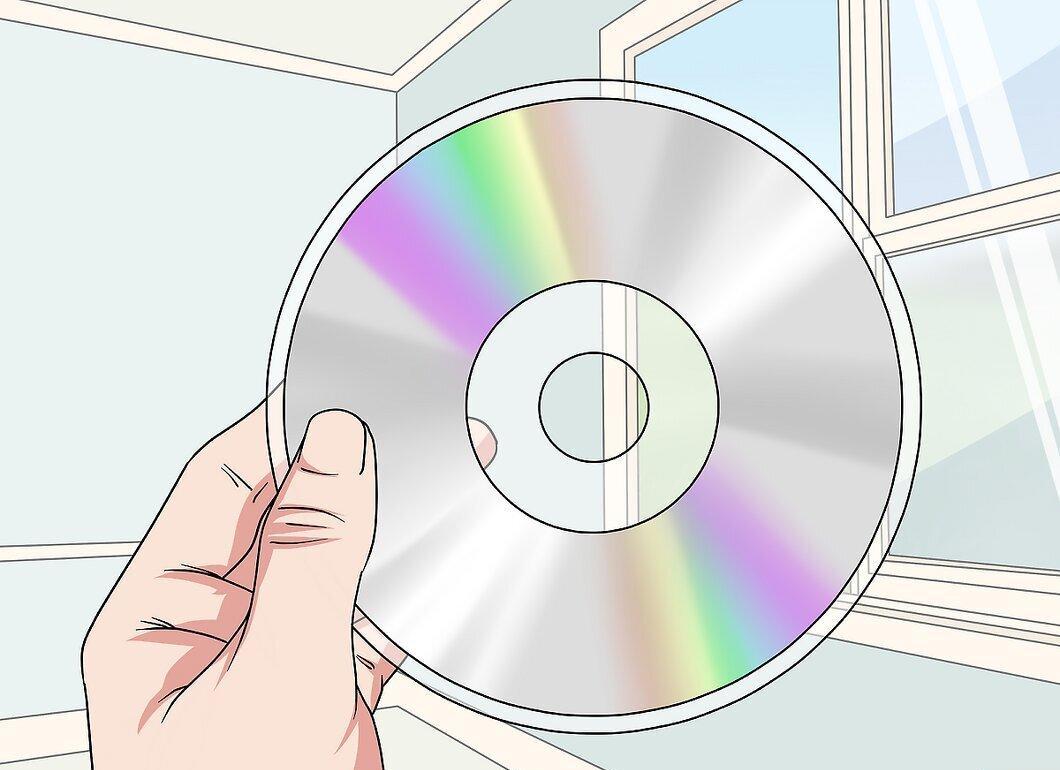
Возьмите чистый CD-RW-диск. Это перезаписываемый диск, который можно использовать многократно. Он идеально подойдет, если вам нужно конвертировать множество защищенных аудиофайлов.
- Вы также можете использовать чистый CD-R-диск, но он единожды записывается. Если планируете конвертировать много файлов, вам понадобится несколько таких дисков.
Шаг 3. Вставьте диск в привод.
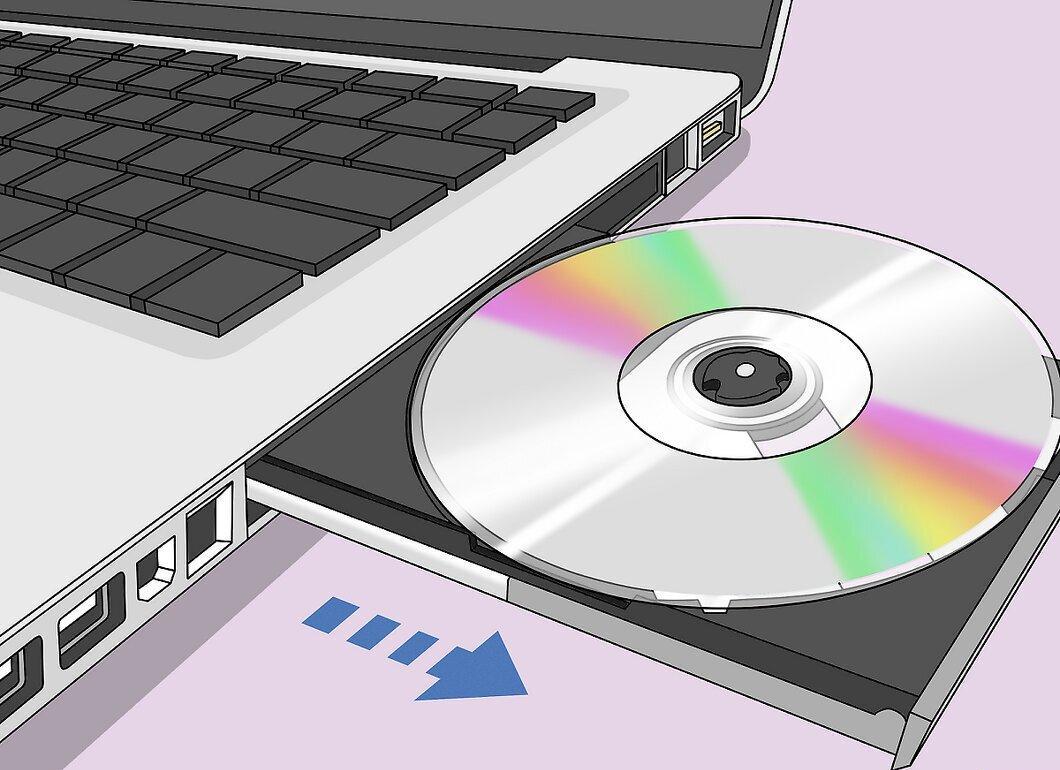
Вставьте CD-RW в оптический привод вашего компьютера. Если на вашем DVD-приводе нет маркировки «DVD», или если у вас нет оптического привода, покупайте внешний DVD-привод и подключите его к компьютеру.
- Убедитесь, что диск чистый.
- Внешний DVD-привод подключается через USB. Если у вас есть порты USB-C, убедитесь, что привод также совместим с ними.
Шаг 4. Запустите iTunes.
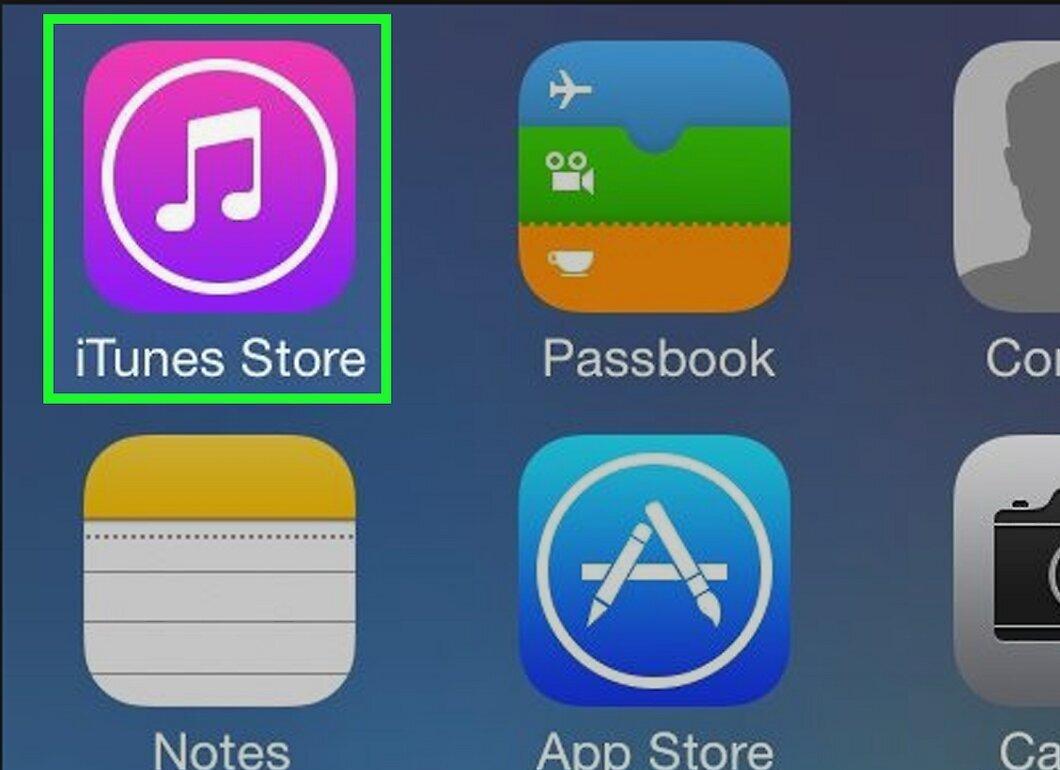
Запустите iTunes. Значок этого приложения — цветная нота на белом фоне.
- Если вам предложено обновление, согласитесь на него и перезагрузите компьютер после завершения.
Шаг 5. Отсортируйте файлы по формату.
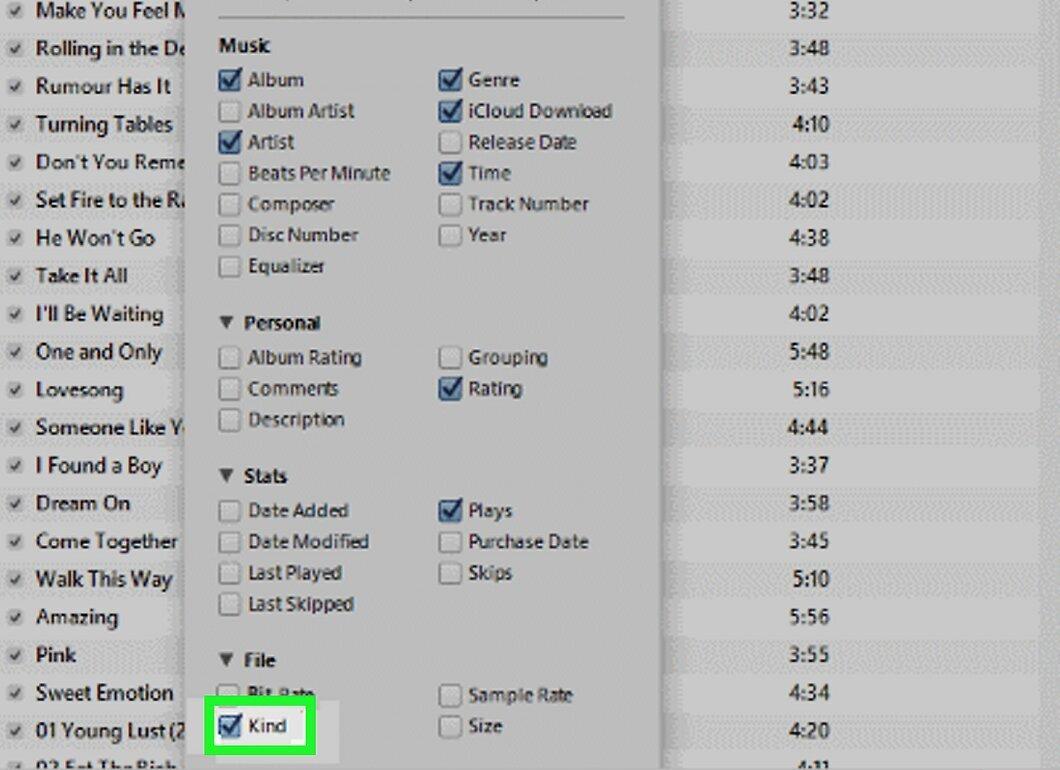
Отсортируйте музыкальные файлы по формату. Перейдите на вкладку «Тип» над списком треков. Если она не отображается, щелкните правой кнопкой мыши по заголовку и выберите «Тип».
Шаг 6. Найдите защищенные файлы.
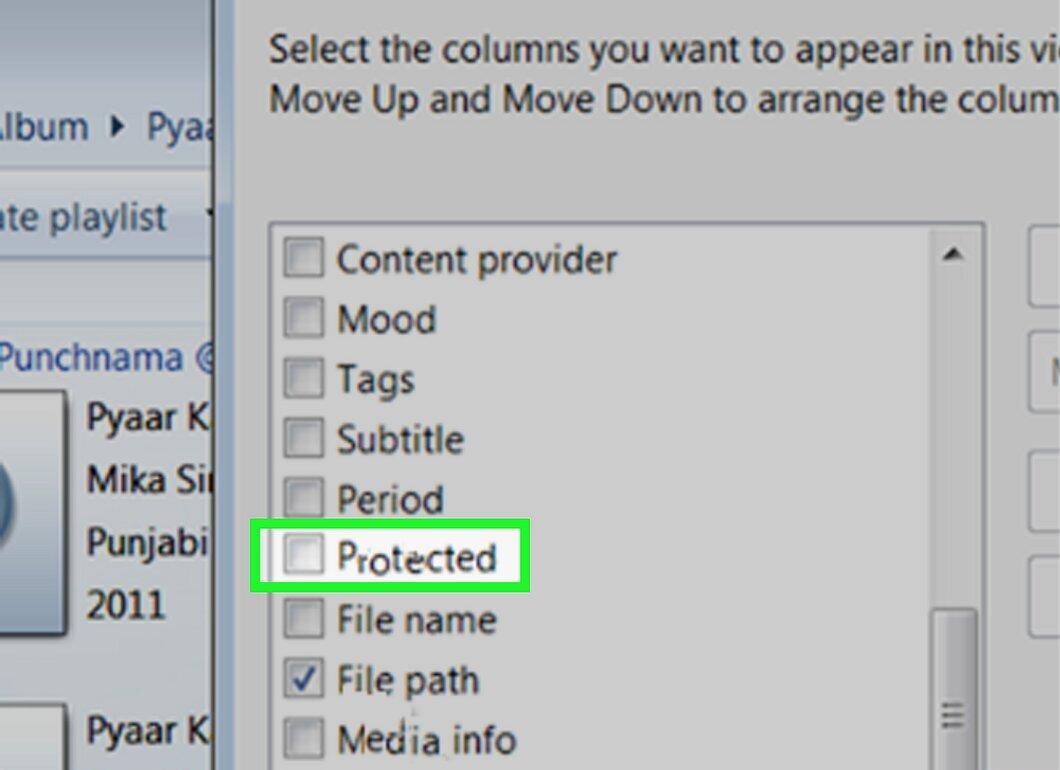
Найдите защищенные файлы. В столбце «Тип» ищите файлы с расширением «M4P», которые обозначают защищенные треки из iTunes.
Шаг 7. Выберите композиции общей длительностью до 80 минут.

Выберите треки с общей длиной до 80 минут. Удерживайте клавишу Ctrl (или ⌘ Command в Mac OS X) и щелкайте на каждой песне, которую хотите преобразовать.
- На большинстве CD-RW можно записать около 80 минут музыки, но это не жесткое правило — некоторые диски могут вместить больше, а некоторые — меньше.
Шаг 8. Создайте новый плейлист.
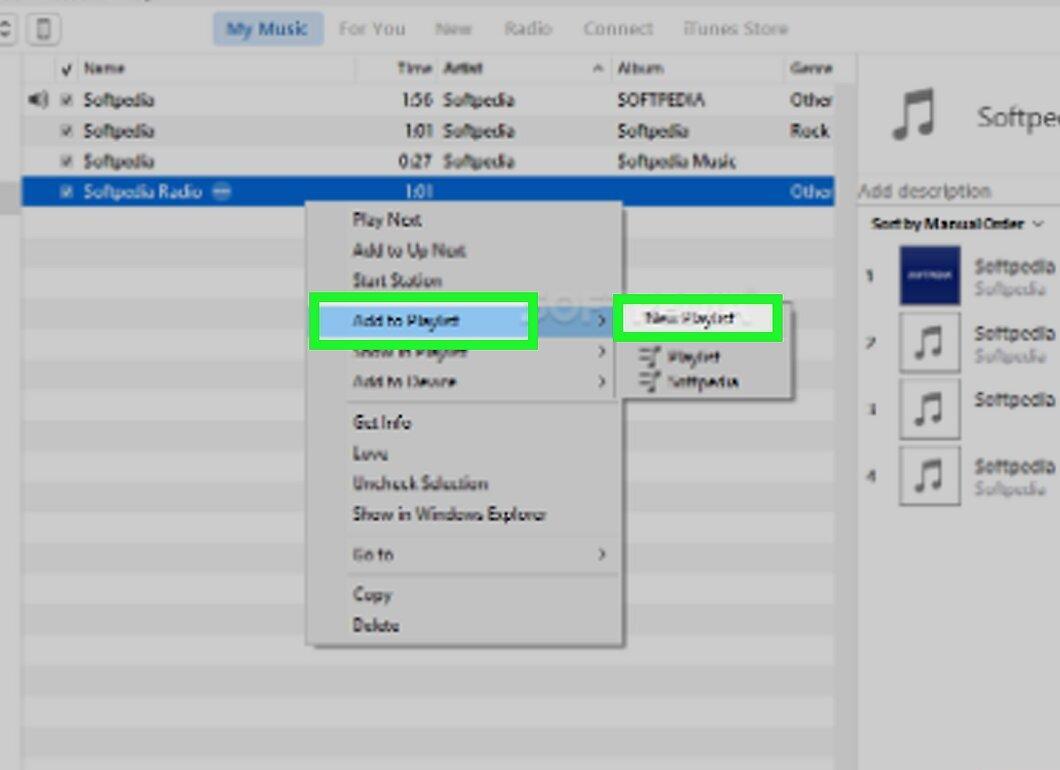
Создайте новый плейлист. Щелкните правой кнопкой мыши на выделенном треке, выберите «Добавить в список воспроизведения», нажмите «Создать список воспроизведения» и дайте ему имя.
- Чтобы добавить песни в уже существующий плейлист, просто перетащите их на его название в левой части iTunes.
Шаг 9. Нажмите на ⋯
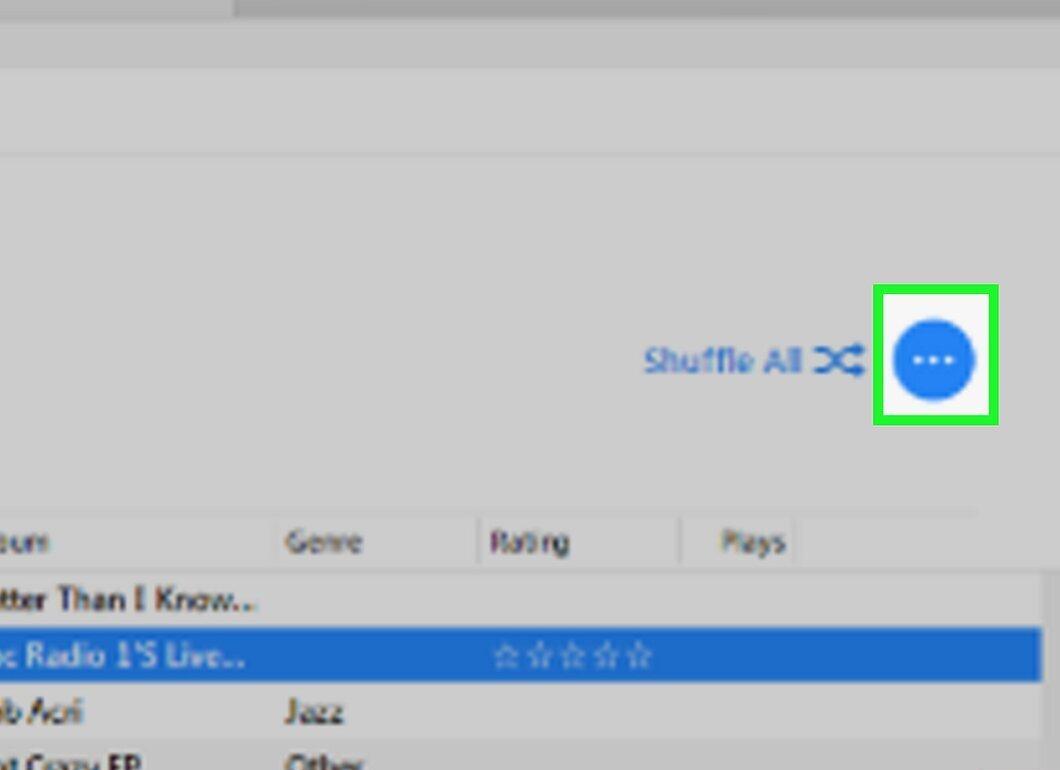
Кликните на ⋯ в правом верхнем углу плейлиста. Откроется выпадающее меню.
- Чтобы открыть плейлист, сначала кликните на его название в левой части окна iTunes.
Шаг 10. Выберите Записать плейлист на диск
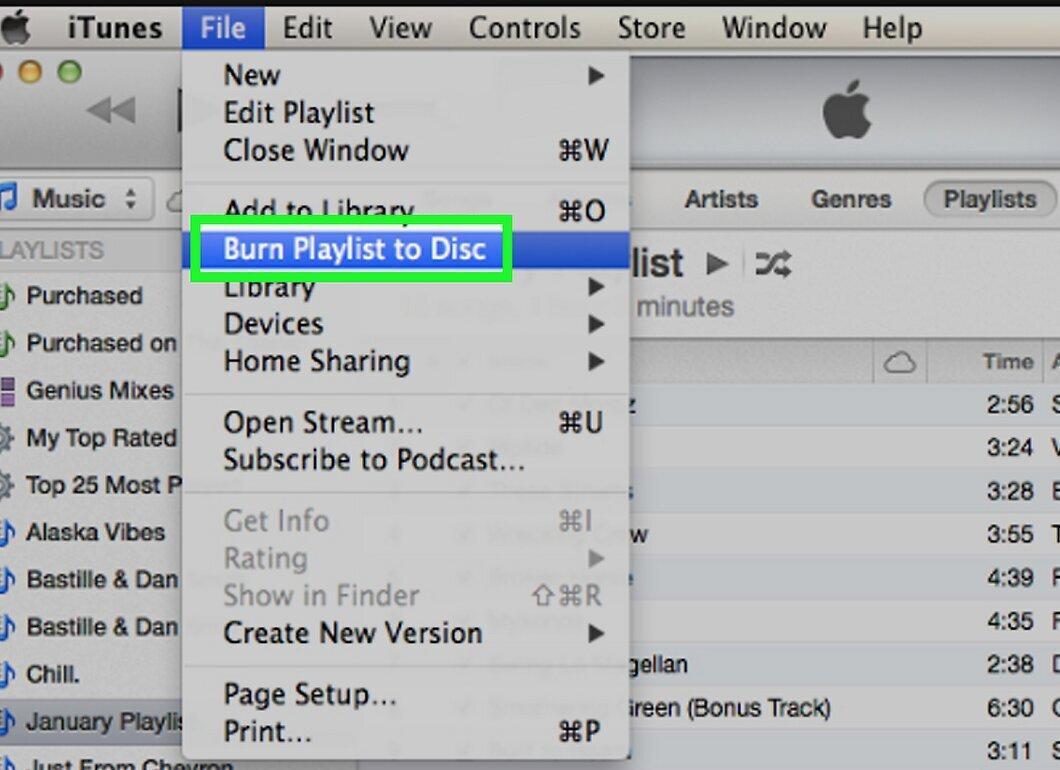
Выберите опцию Записать плейлист на диск. Это находящаяся в выпадающем меню опция, появится новое окно.
Шаг 11. Создайте музыкальный диск с MP3.
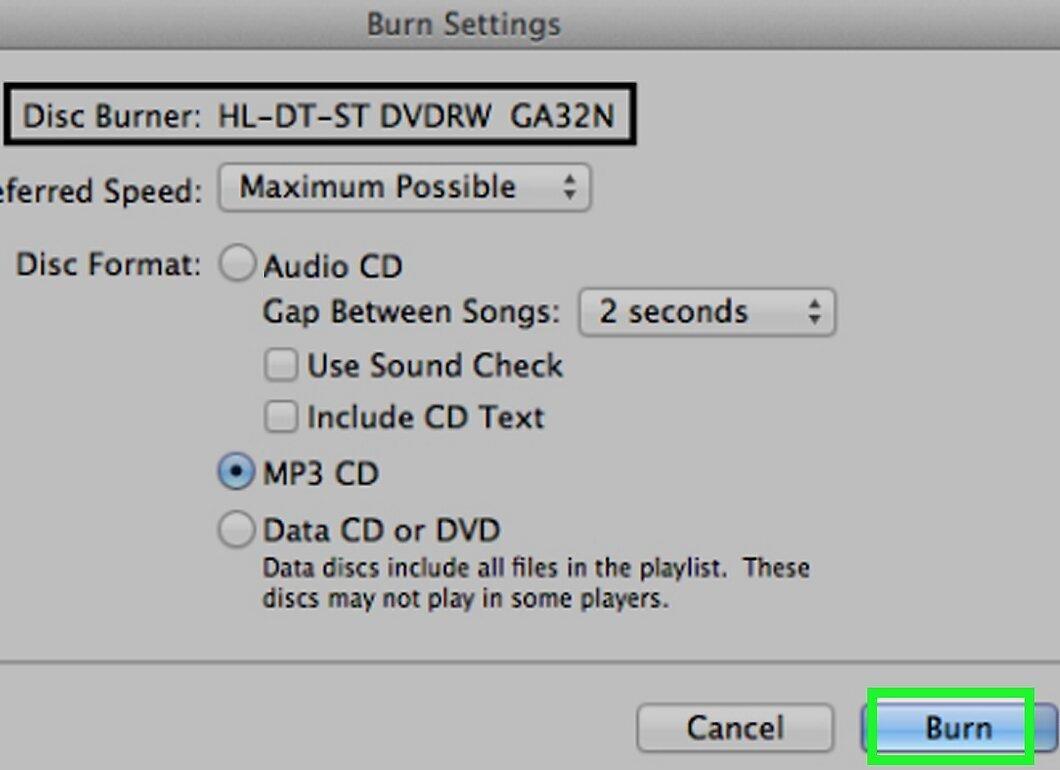
Создайте диск с MP3-файлами. Установите флажок рядом с «MP3» и нажмите «Записать» внизу окна. Запись файлов на диск начнется.
- Это займет примерно одну минуту.
Шаг 12. Скопируйте MP3-файлы с диска на компьютер
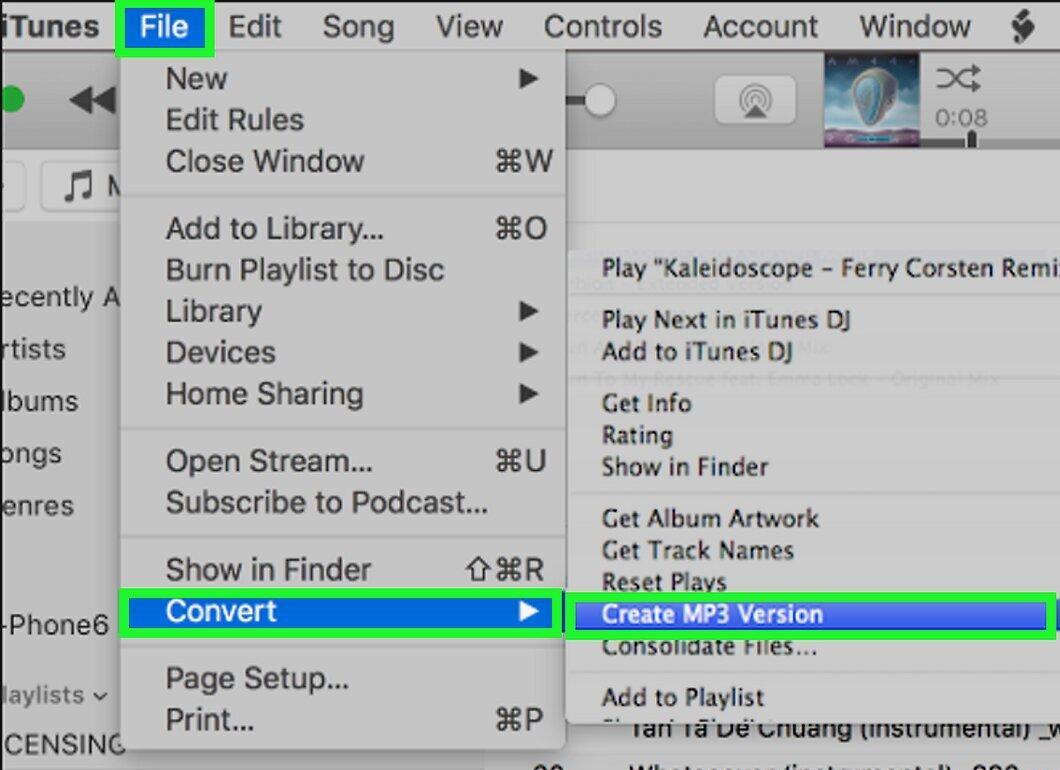
Скопируйте MP3-файлы с компакт-диска на компьютер. Откройте диск в iTunes, выберите его содержимое и перенесите MP3-файлы на компьютер. Для этого выберите «Файл» > «Конвертировать» > «Создать MP3».
- После копирования MP3-файлов защищенные версии можно удалить.
Шаг 13. Найдите папку с преобразованными файлами.
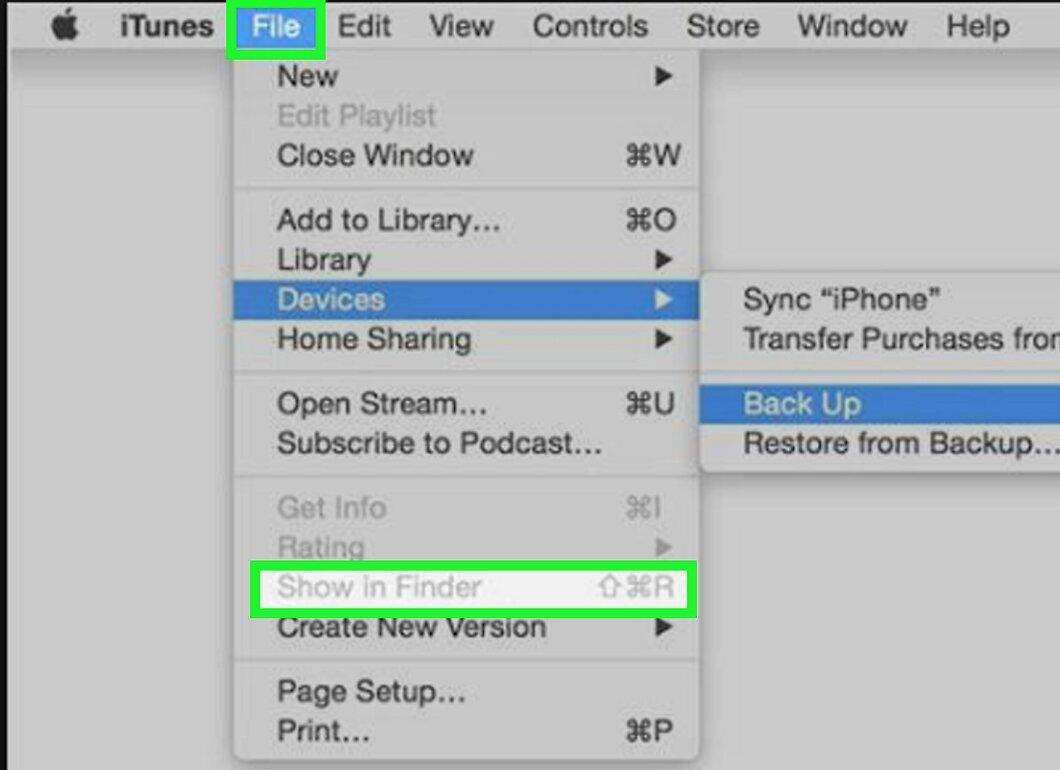
Найдите папку с преобразованными аудиофайлами. Щелкните по песне или альбому, затем выберите «Файл» > «Показать в проводнике» (Windows) или «Файл» > «Показать в Finder» (Mac).
- Так вы найдете папку со всеми преобразованными музыкальными файлами.
Шаг 14. Отформатируйте компакт-диск
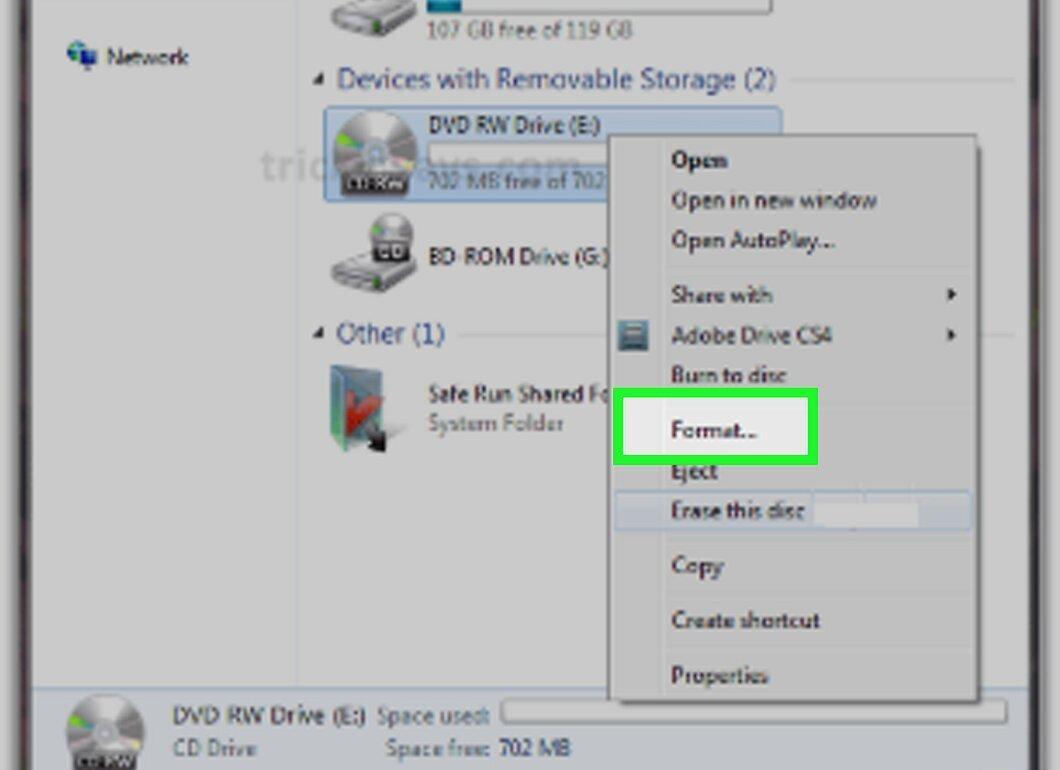
Отформатируйте диск для записи новых композиций. Это необходимо, если хотите конвертировать еще 80 минут музыки. Большинство CD-RW дисков можно форматировать до 1000 раз, после чего они выходят из строя.


