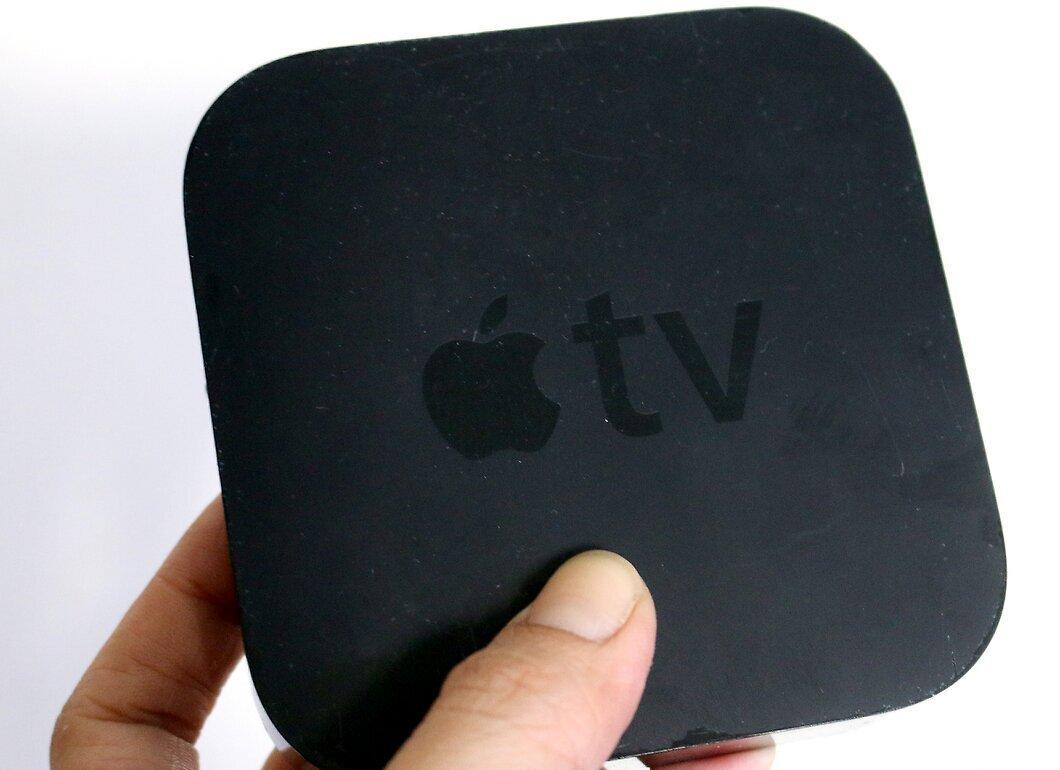
AirPlay — это замечательная технология от Apple, которая позволяет вам без усилий передавать контент с вашего мобильного устройства iOS на такие видеоустройства, как Apple TV, AirPort Express или колонки с поддержкой AirPlay. Для успешного начала трансляции вам нужно убедиться, что как ваше мобильное устройство, так и устройство, поддерживающее AirPlay, подключены к одной и той же беспроводной сети.
Как настроить AirPlay
Шаг 1. Проверьте совместимость вашего iOS-устройства с AirPlay.
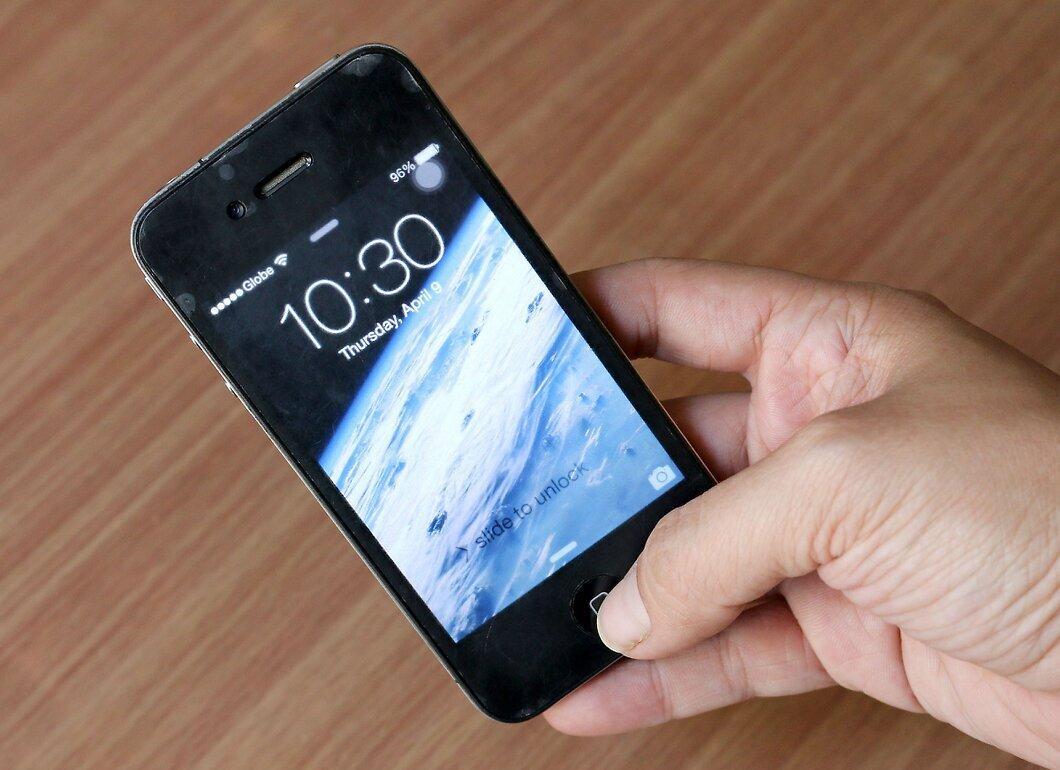
Убедитесь, что ваше мобильное устройство iOS поддерживает AirPlay. К таким устройствам относятся iPad, iPad Mini, iPhone 4 и более новые модели, а также iPod Touch 4G и новее. Для подключения к Apple TV вам подойдут iPad 2 и новее, iPhone 4s и новее, а также iPod Touch 5G и новее.
Шаг 2. Убедитесь, что целевое устройство поддерживает AirPlay.
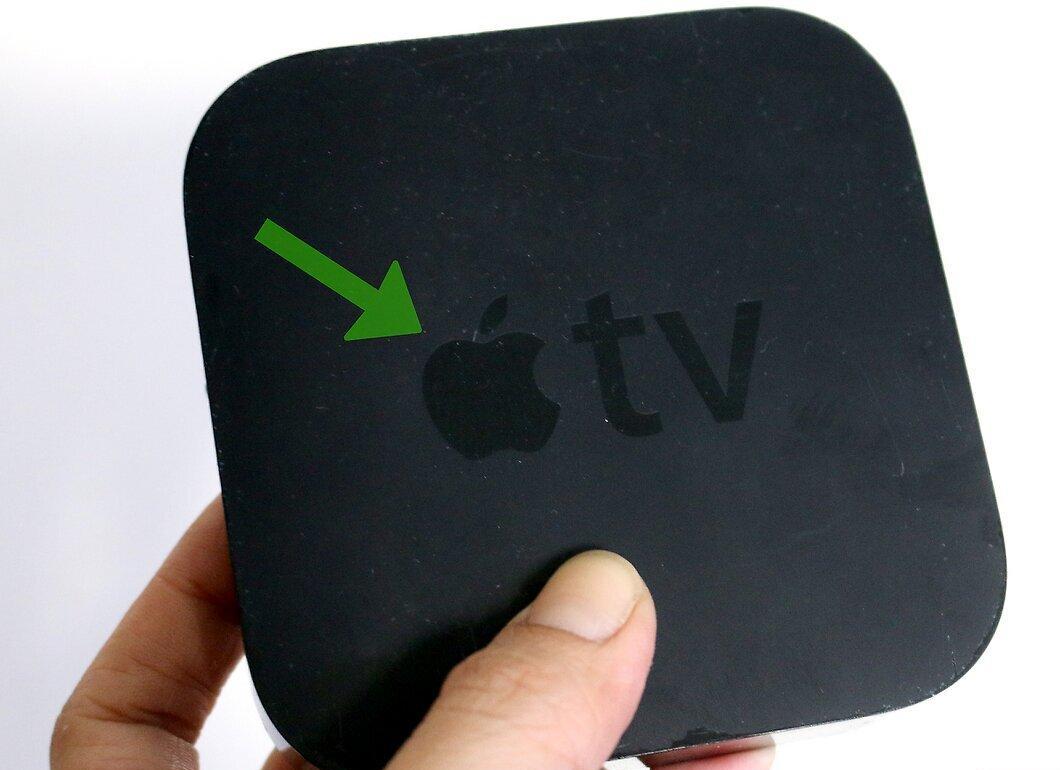
Проверьте, что устройство, на которое вы собираетесь транслировать контент, поддерживает AirPlay. Это могут быть Apple TV, AirPort Express или колонки с поддержкой AirPlay.
Шаг 3. Подключите устройства к одной беспроводной сети.
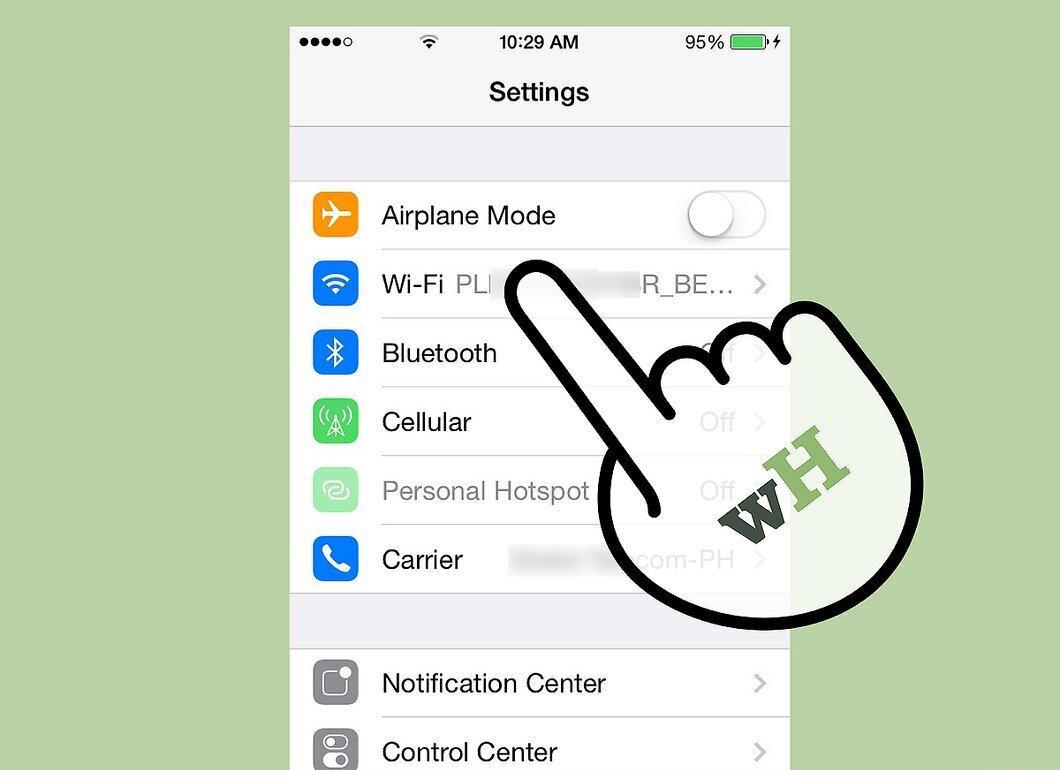
Шаг 4. Проведите вверх по экрану вашего мобильного устройства.
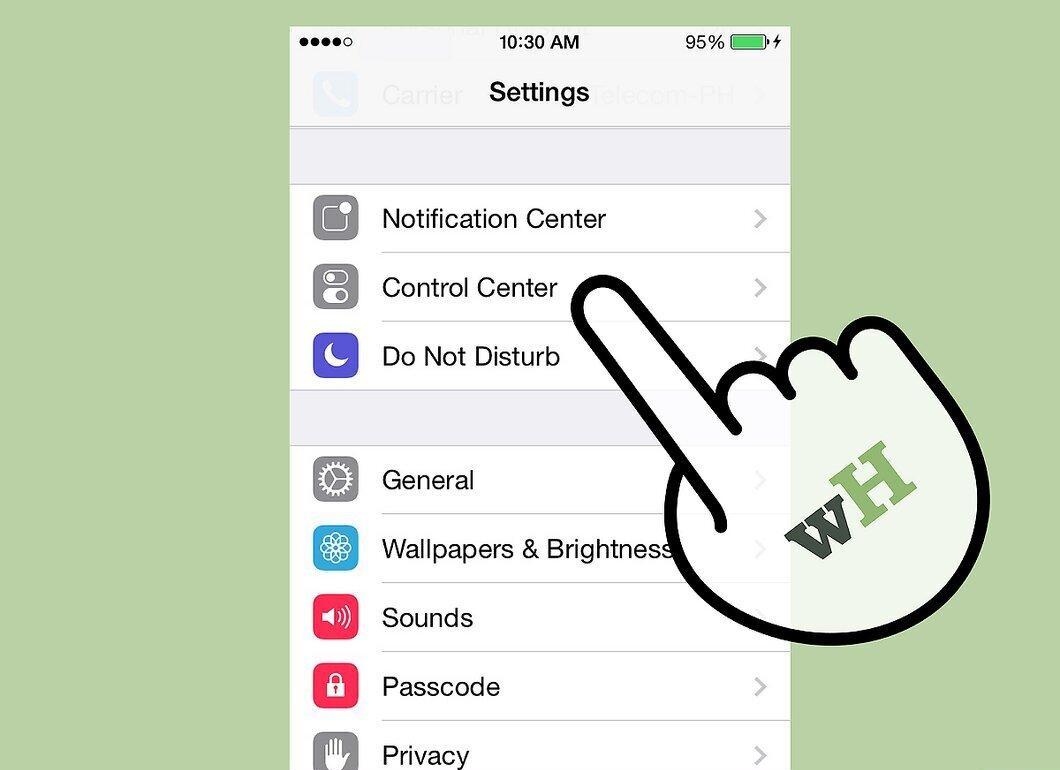
Проведите пальцем вверх по экрану вашего устройства. Это откроет Пункт управления.
Шаг 5. Выберите «AirPlay».
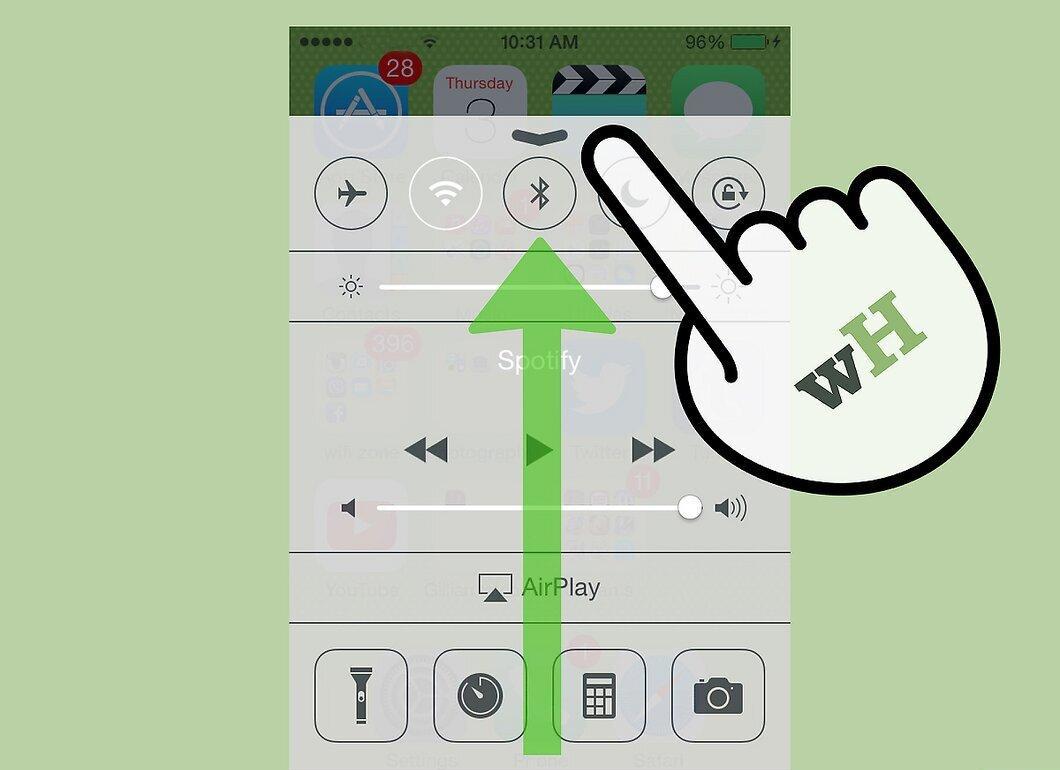
Нажмите на «AirPlay». Вам будет представлен список доступных устройств, поддерживающих AirPlay, которые подключены к вашей сети.
Шаг 6. Выберите устройство для воспроизведения потокового контента.

Выберите устройство, на котором будет воспроизводиться контент. Рядом с каждым устройством вы увидите значок, указывающий на тип контента, который оно может воспроизводить. Например, рядом с Apple TV будет изображение телевизора, что означает, что вы можете транслировать видео. После выбора устройства AirPlay активируется.
Шаг 7. Найдите медиафайлы для трансляции через AirPlay.
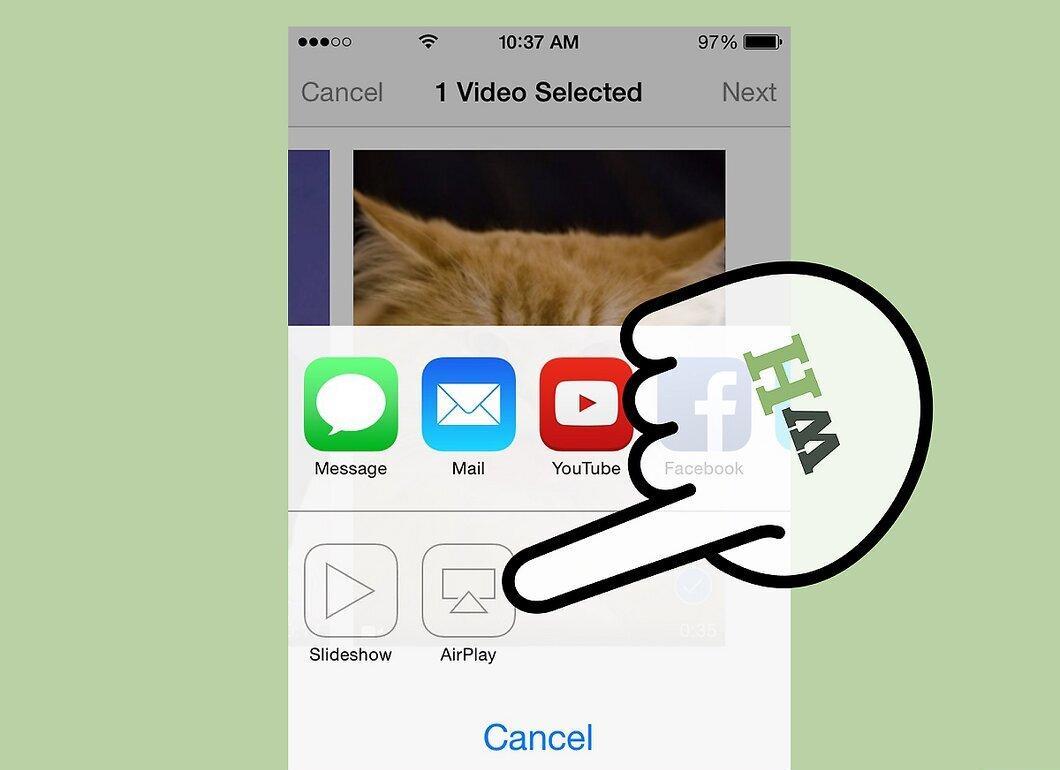
Перейдите к медиафайлам, которые вы хотите транслировать через AirPlay. Затем просто нажмите «Воспроизвести» — и ваш контент начнет воспроизводиться на устройстве с поддержкой AirPlay.
Устранение проблем с AirPlay
Шаг 1. Обновите iOS и iTunes на устройствах с AirPlay.
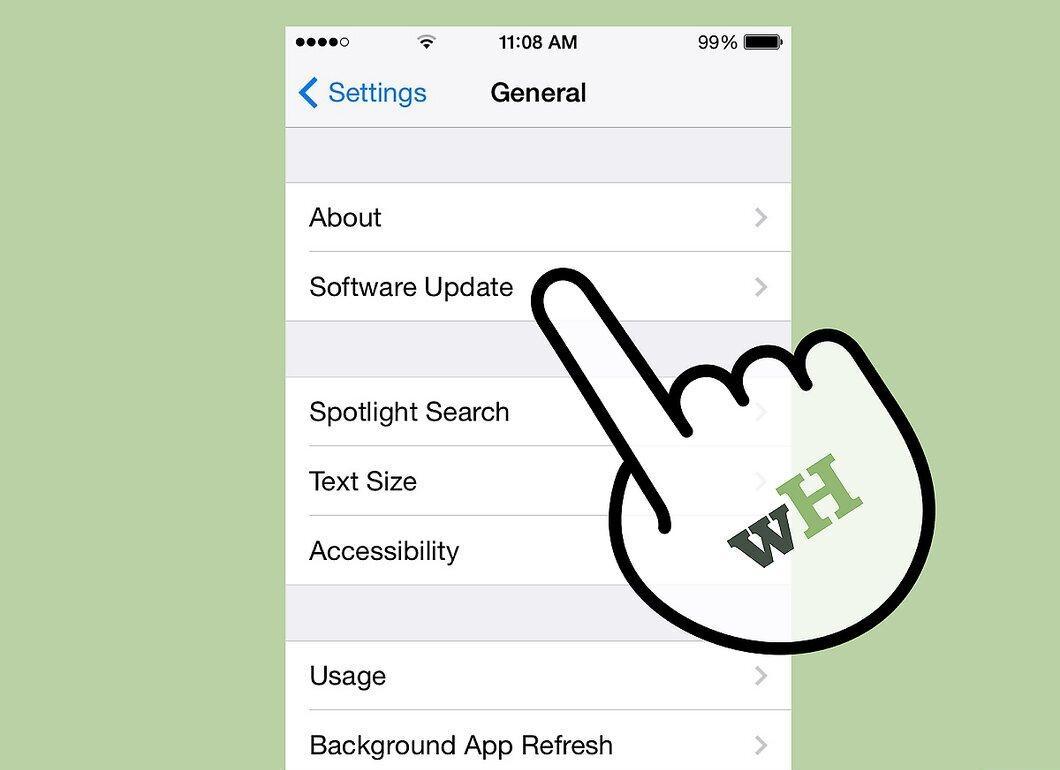
Обновите версии iOS и iTunes на всех устройствах, поддерживающих AirPlay. Это поможет гарантировать, что AirPlay будет работать наилучшим образом.
Шаг 2. Перезапустите iOS-устройство и Apple TV, если вы не видите опцию «AirPlay» в Пункте управления.
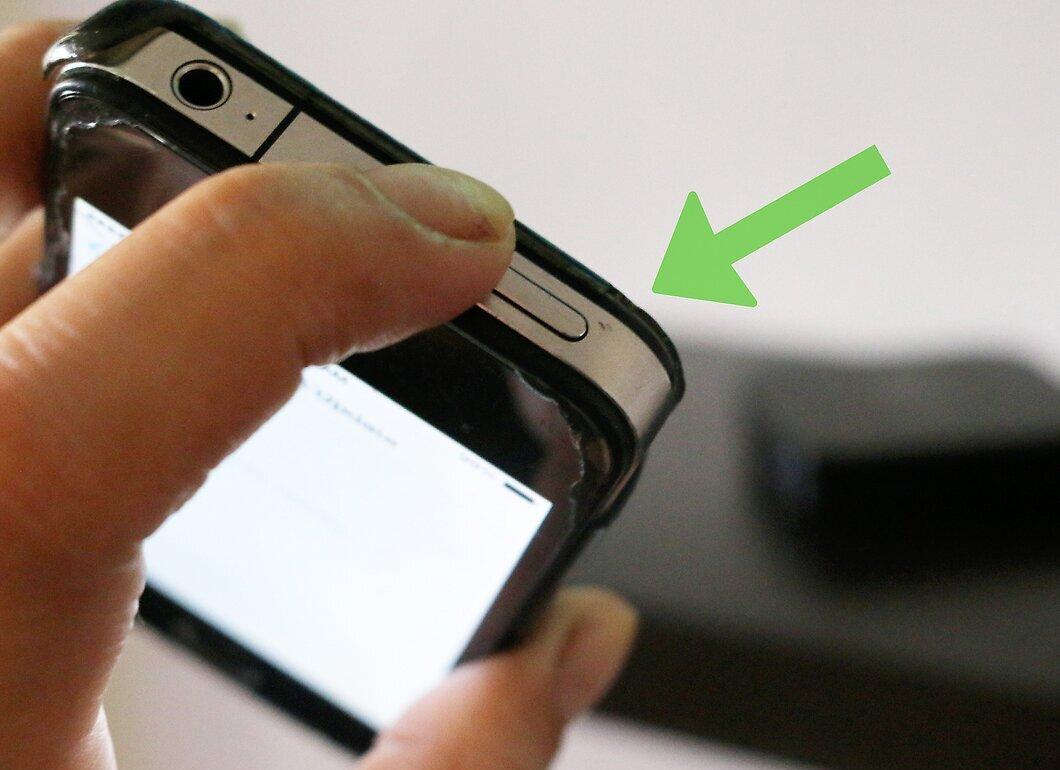
Если опция «AirPlay» отсутствует в Пункте управления, попробуйте перезагрузить как ваше iOS-устройство, так и Apple TV. Это позволит обоим устройствам заново подключиться к беспроводной сети и активировать AirPlay.
Шаг 3. Включите AirPlay в настройках Apple TV, если он не отображается.
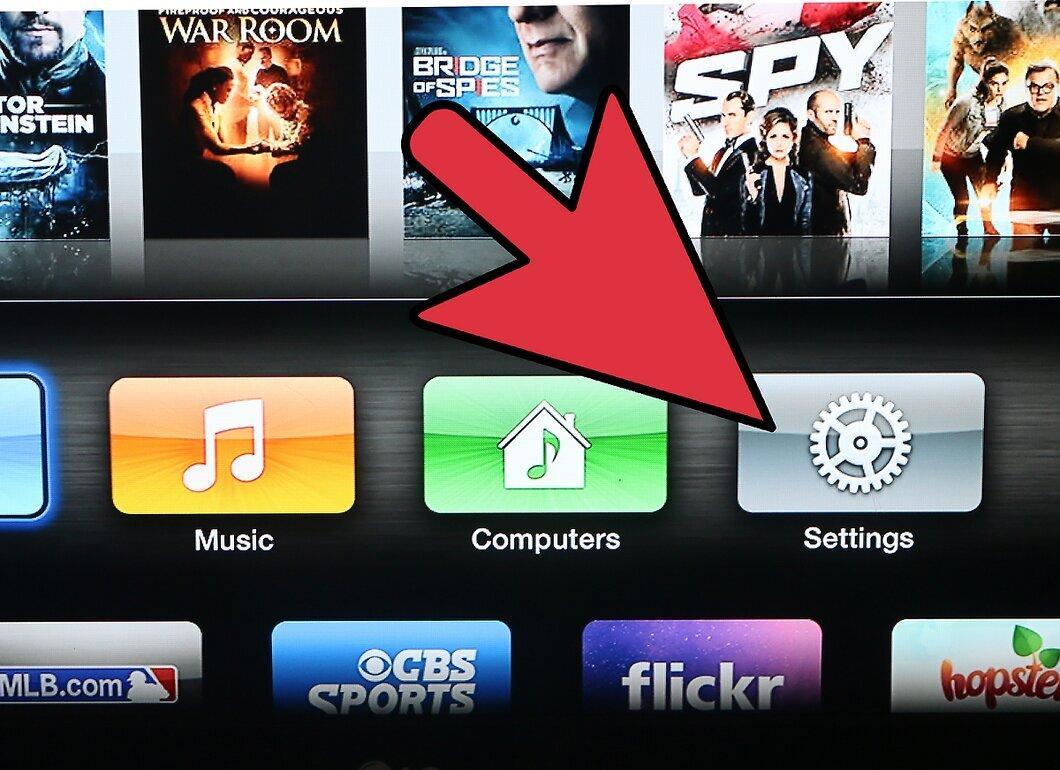
Если опция «AirPlay» не видна в Пункте управления, проверьте настройки Apple TV и убедитесь, что AirPlay включен. Обычно он активирован по умолчанию, но вы могли его отключить.
Шаг 4. Убедитесь, что устройство для воспроизведения контента включено и подключено к сети.
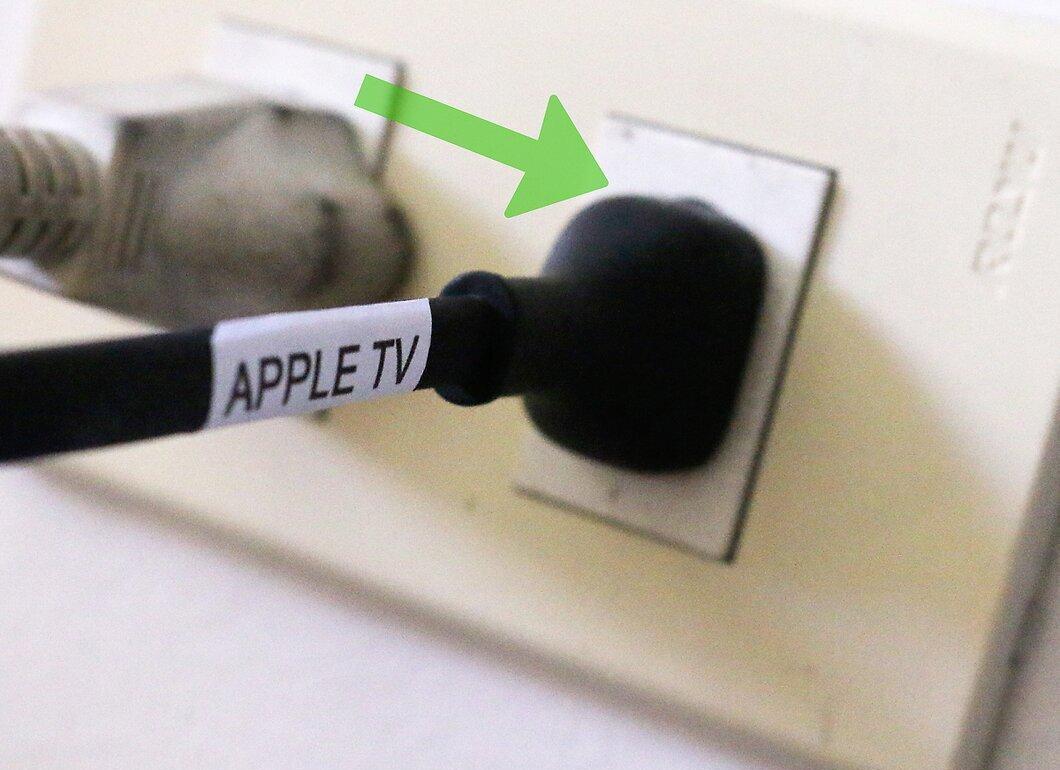
Проверьте, включено ли устройство для воспроизведения контента и подключено ли оно к электросети. Если вы не видите его в Пункте управления, возможно, оно выключено или его зарядка разряжена.
Шаг 5. Проверьте уровень громкости на обоих устройствах, если видео отображается, а звука нет.

Если видео видно, но звука нет, проверьте уровень громкости на обоих устройствах. Если громкость понижена или отключена, это может помешать качественной передаче звука через AirPlay.
Шаг 6. Используйте Ethernet-кабель для подключения, если есть задержки при трансляции контента.
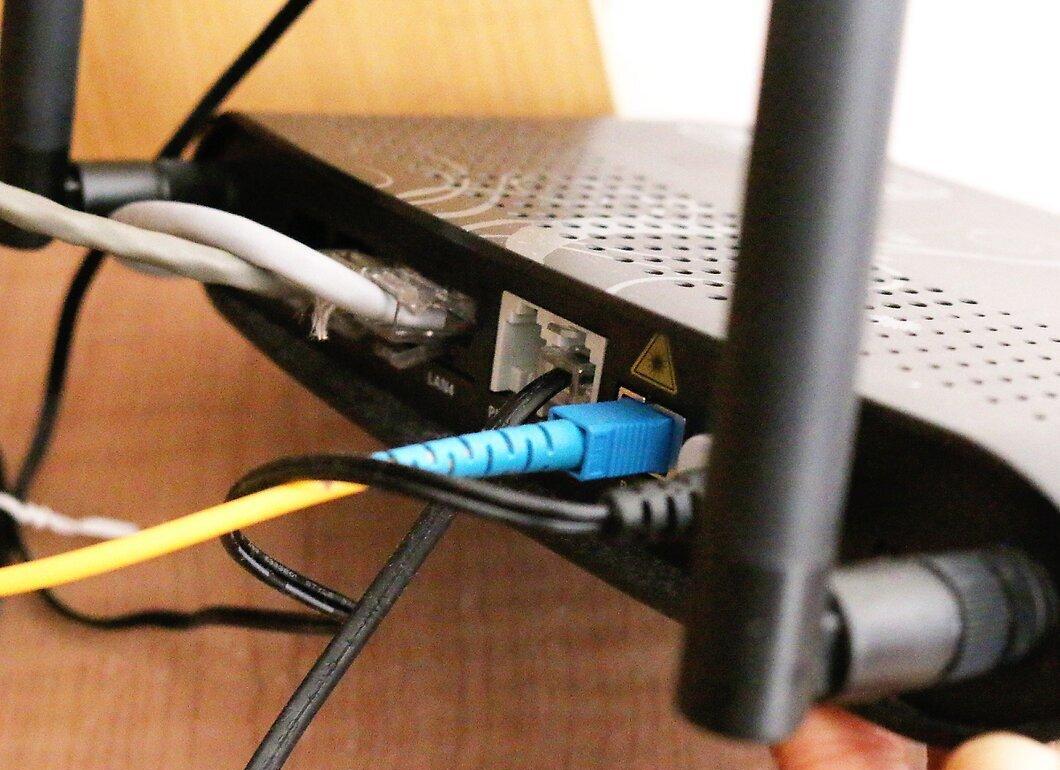
Если вы сталкиваетесь с задержками при потоковой передаче, попробуйте подключить ваше устройство к интернету через Ethernet-кабель. Это обеспечит более стабильное соединение и устранит задержки.
Шаг 7. Уберите преграды, мешающие работе AirPlay.

Попробуйте убрать предметы или устройства, которые могут создавать помехи для AirPlay. Микроволновые печи, радионяни и металлические предметы могут мешать качественной потоковой передаче.
Шаг 8. Все готово!