
В большинстве браузеров доступ к XPath-путям элементов веб-сайта можно получить с помощью инструментов разработчика. В Firefox расширение Firebug предлагает возможность копировать XPath-путь прямо в буфер обмена. В других браузерах, хотя XPath также доступен, его придется форматировать вручную.
Применение Firebug в Firefox
Шаг 1. Установите Firebug.
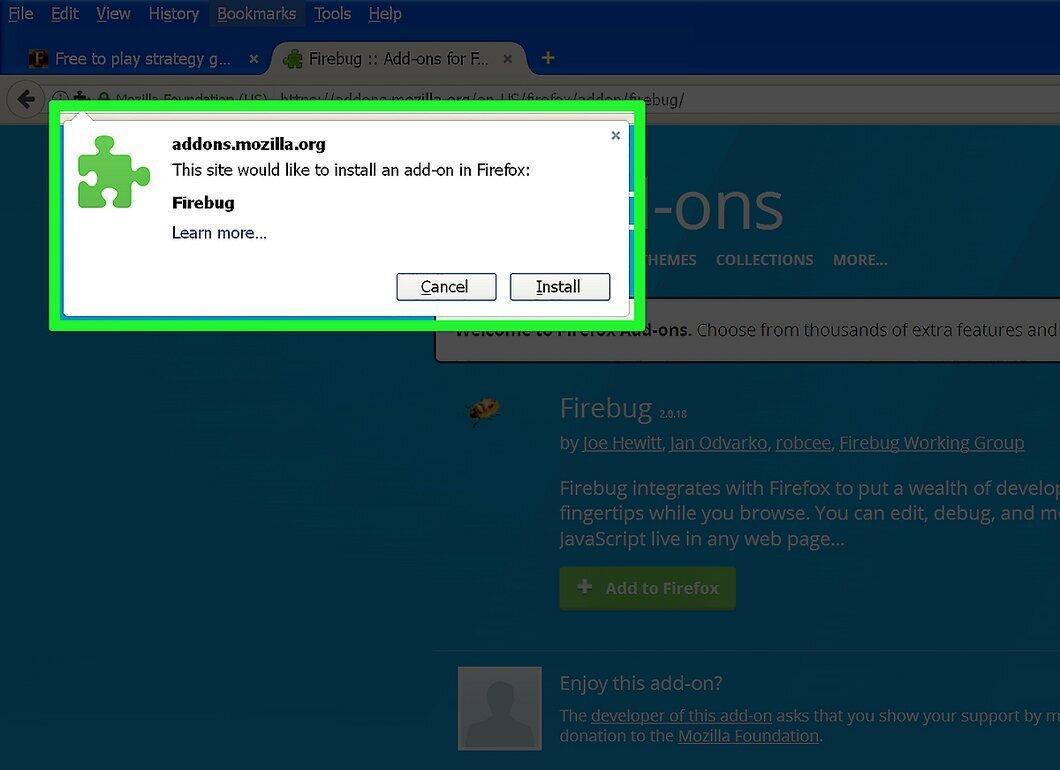
Сначала установите Firebug, расширение для веб-инспекции в Firefox.
- Откройте меню Firefox (☰) и перейдите в раздел «Дополнения».
- Нажмите «Получить дополнения» и выберите «Посмотрите больше дополнений».
- Найдите Firebug и нажмите «Добавить в Firefox».
- Подтвердите установку и перезапустите браузер, если потребуется.
Шаг 2. Перейдите на нужный сайт.
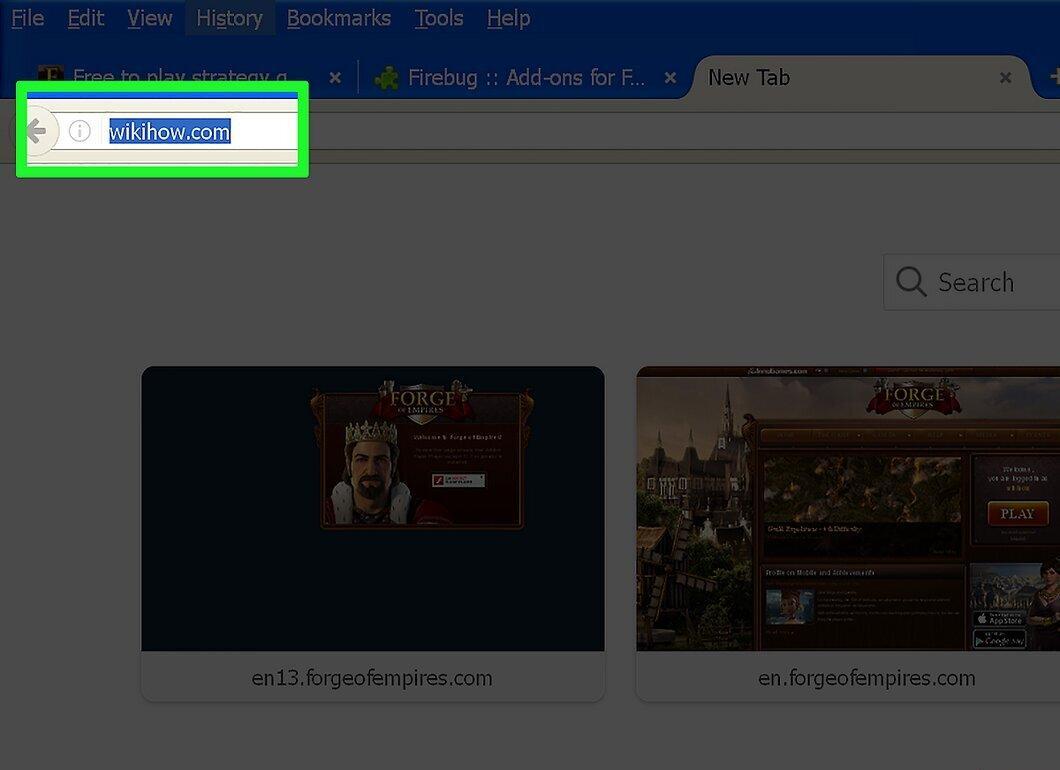
Откройте сайт, к элементам которого вы хотите получить доступ. Firebug можно использовать для нахождения XPath-путей любых элементов.
Шаг 3. Активируйте Firebug.
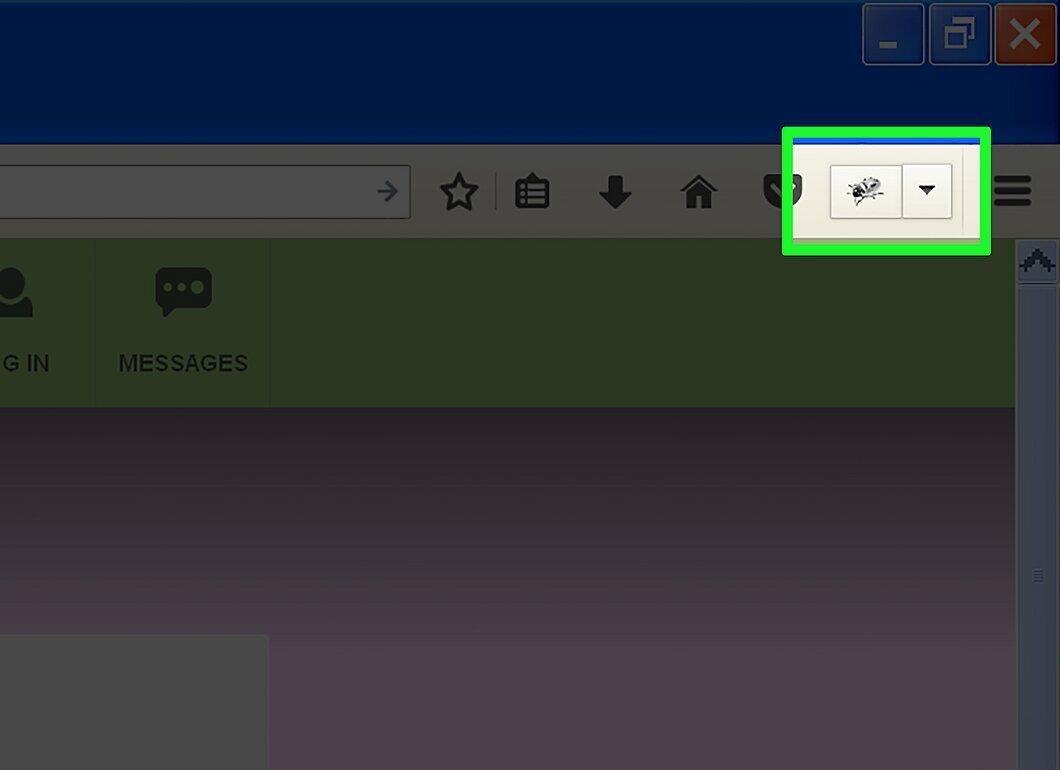
Нажмите на кнопку Firebug, расположенную в верхнем правом углу браузера. Внизу откроется панель Firebug.
Шаг 4. Выберите инспектор элементов.
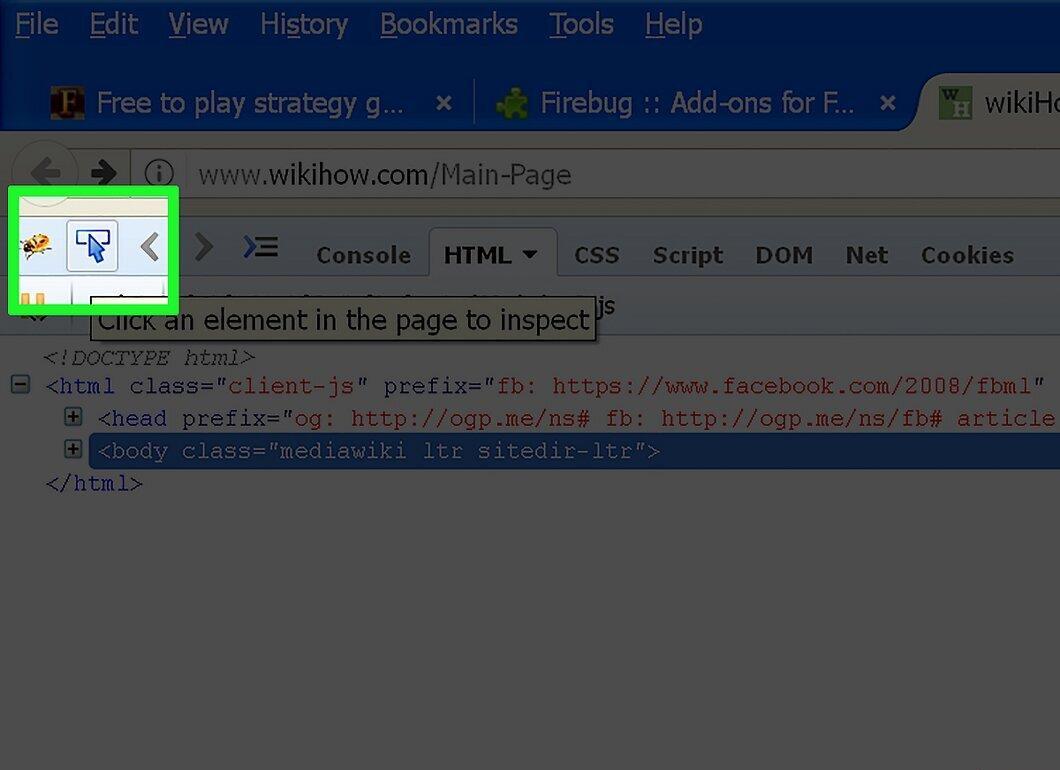
Кликните на кнопку инспектора элементов, находящуюся на верхней панели Firebug (правее кнопки «Параметры Firebug»). Ее значок представляет собой прямоугольник с курсором.
Шаг 5. Щелкните по нужному элементу на странице.
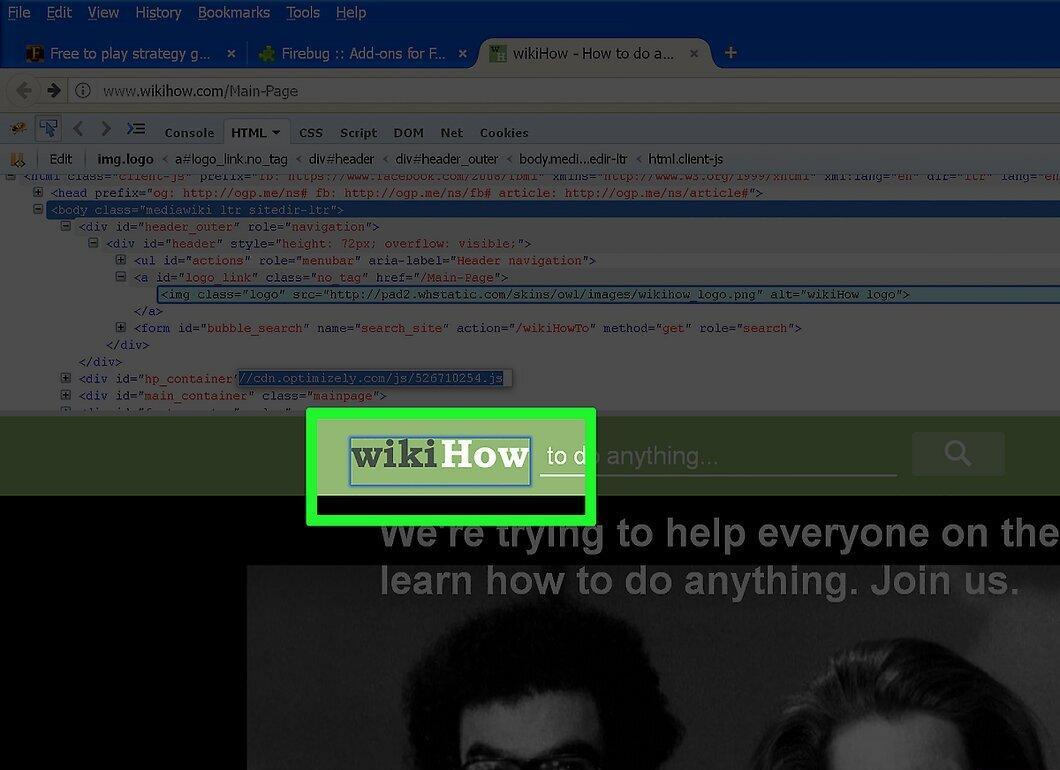
Перемещайте курсор по странице и щелкните по элементу, для которого хотите узнать XPath. На панели Firebug будут выделяться соответствующие элементы.
Шаг 6. Кликните правой кнопкой мыши на выделенном коде.
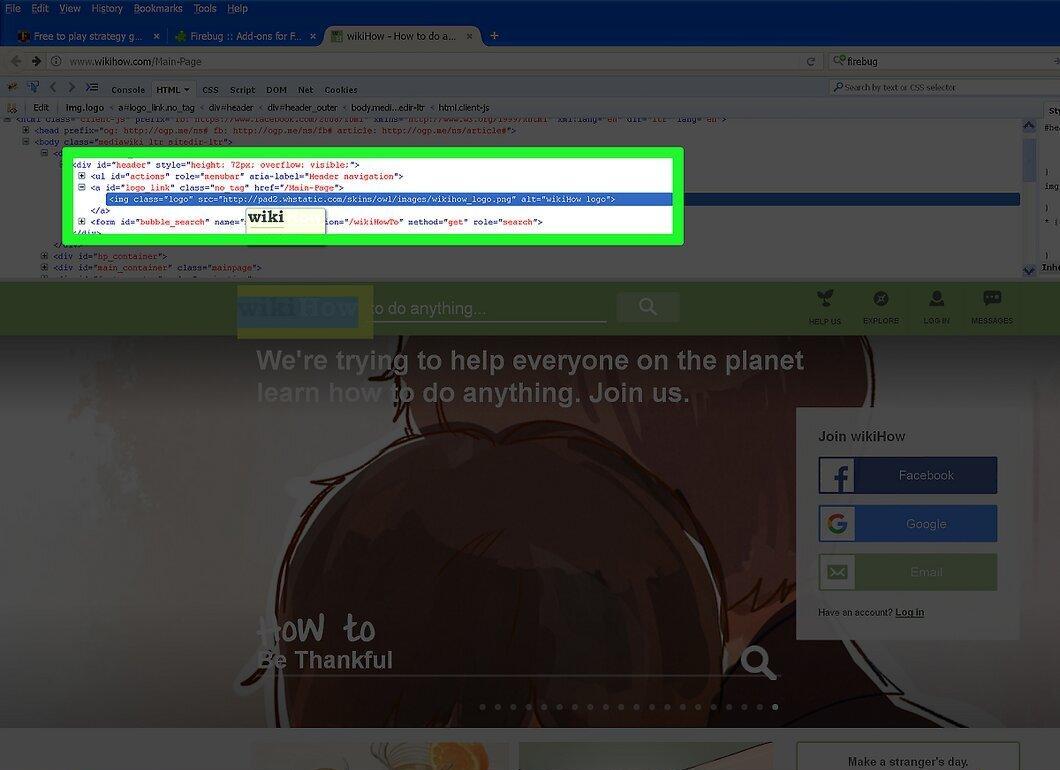
Щелкните правой кнопкой мыши на выделенном коде элемента на панели Firebug. Этот код соответствует выбранному элементу на странице.
Шаг 7. Выберите «Копировать XPath».

В появившемся меню выберите опцию «Копировать XPath». Теперь XPath-путь будет скопирован в буфер обмена.
- Если вы выберете «Скопировать мини-XPath», будет скопирован только сокращенный вариант пути.
Шаг 8. Вставьте скопированный XPath.
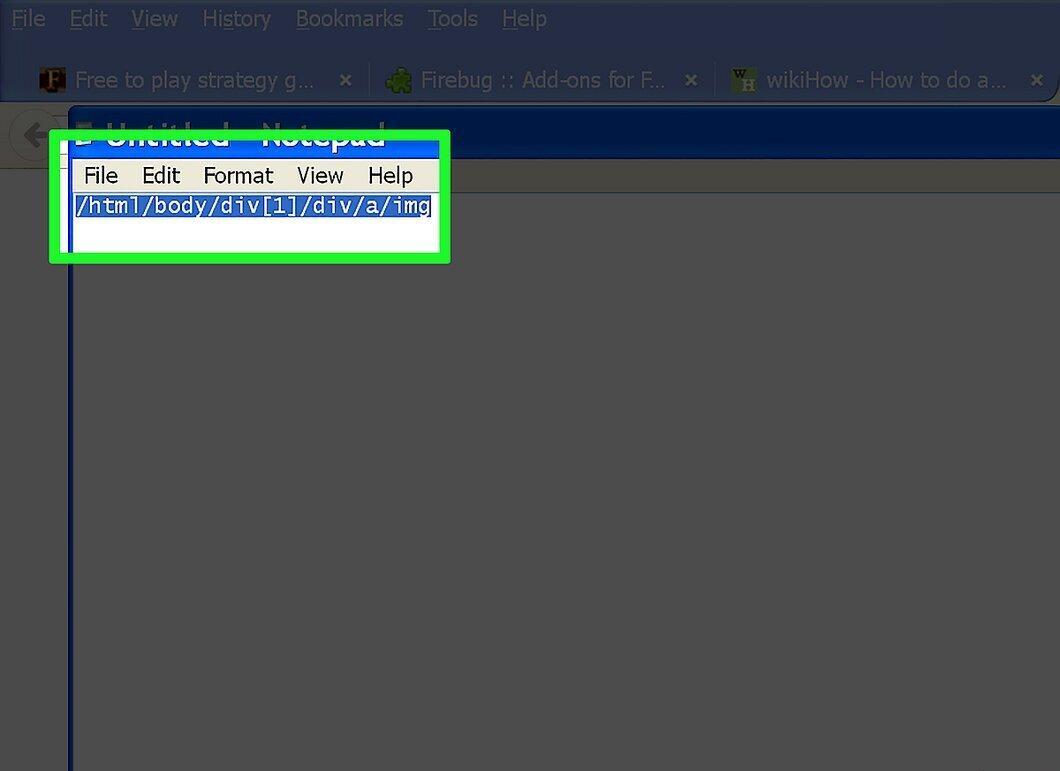
Теперь вставьте скопированный XPath-путь в нужное место. Для этого щелкните правой кнопкой мыши и выберите «Вставить».
Поиск XPath в Chrome
Шаг 1. Перейдите на нужный сайт.
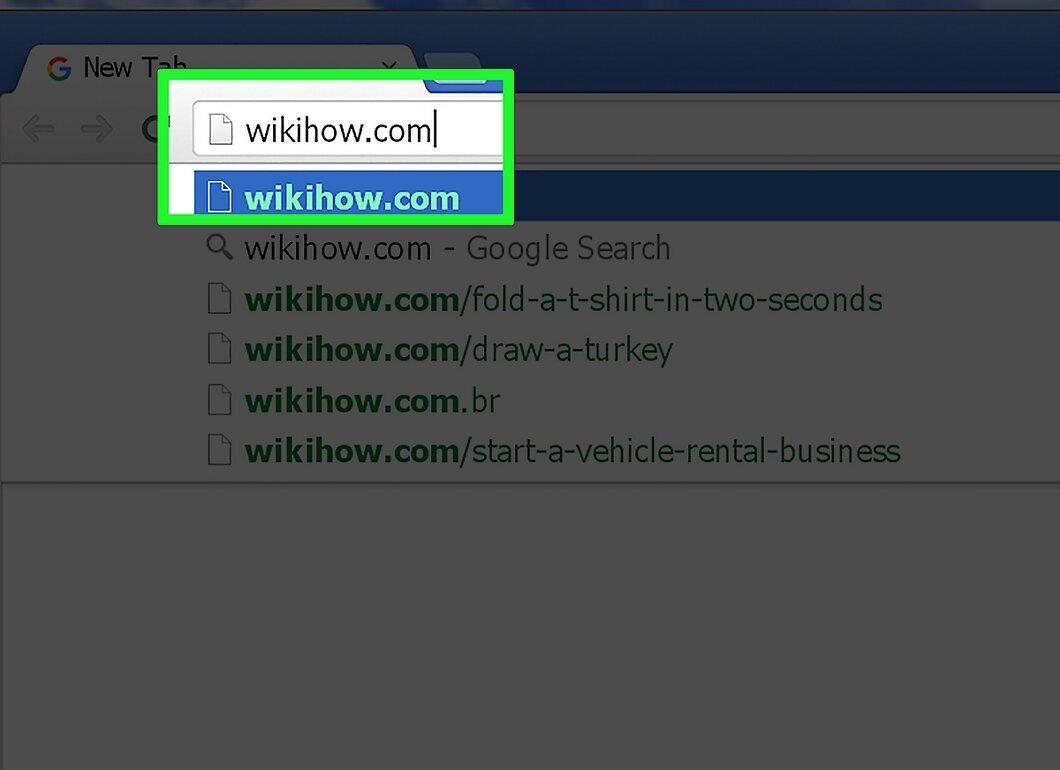
Откройте веб-сайт, к элементам которого нужно получить доступ. В Chrome для этого не требуются дополнительные расширения.
Шаг 2. Откройте инструменты разработчика.
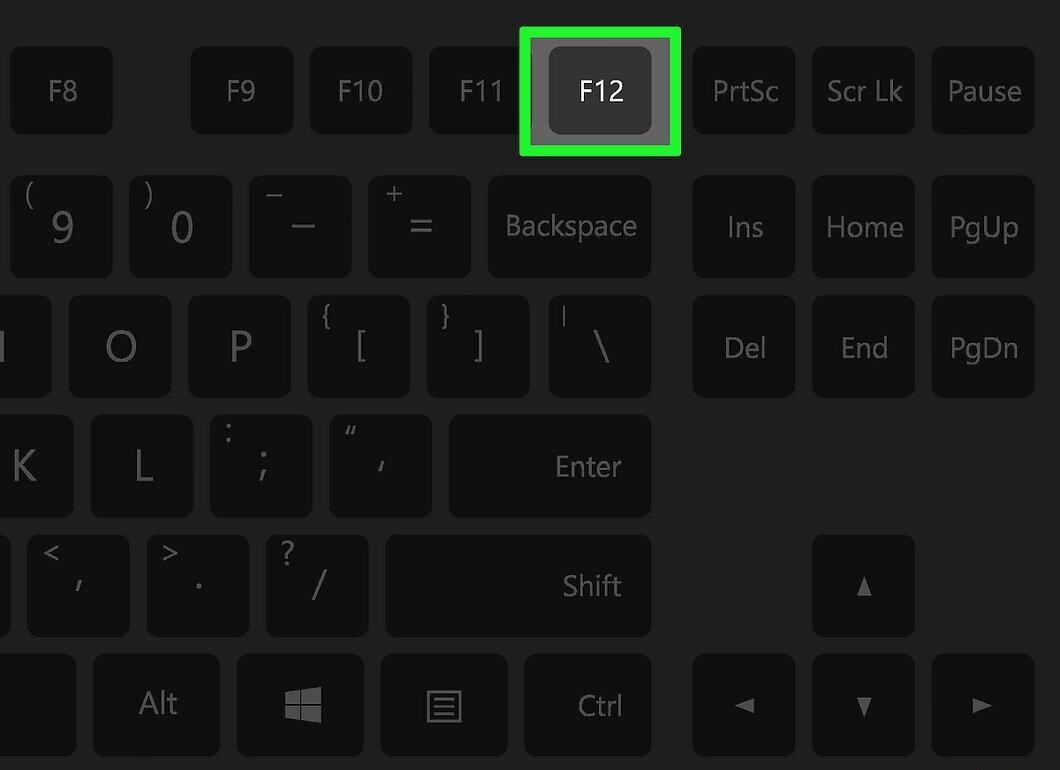
Нажмите F12, чтобы открыть панель инструментов веб-инспектора, которая появится справа.
Шаг 3. Активируйте инспектор элементов.
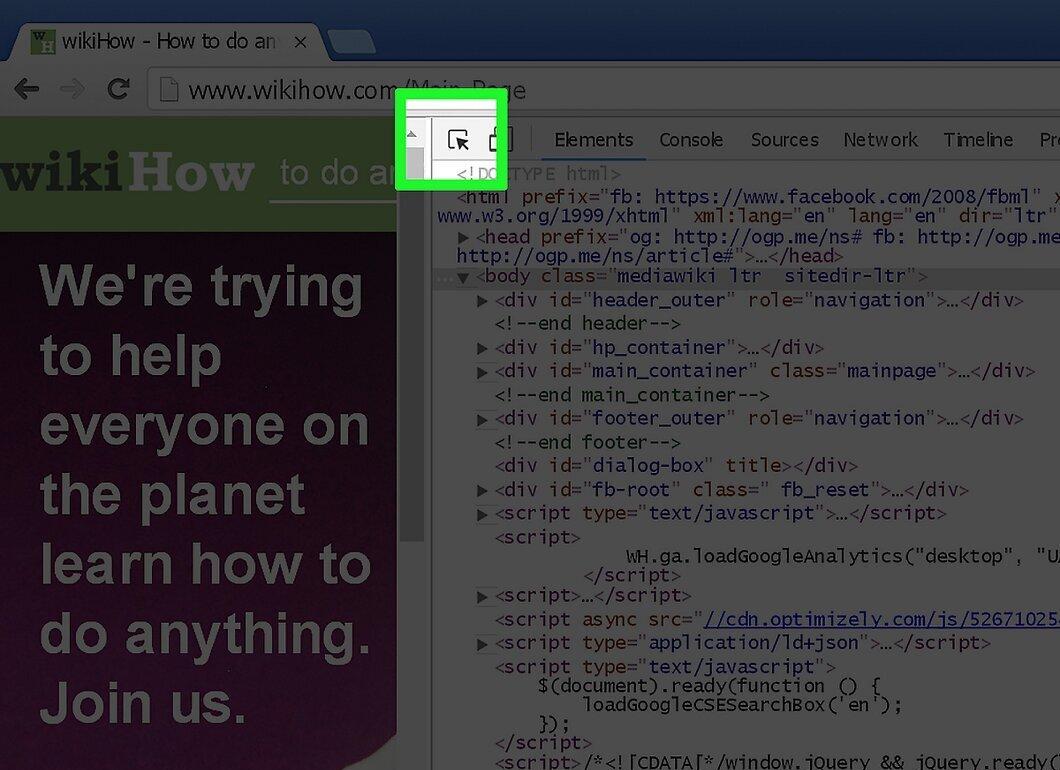
Кликните на инспектор элементов, находящийся в верхнем левом углу панели. Значок кнопки — это прямоугольник с курсором.
Шаг 4. Выберите элемент на странице.
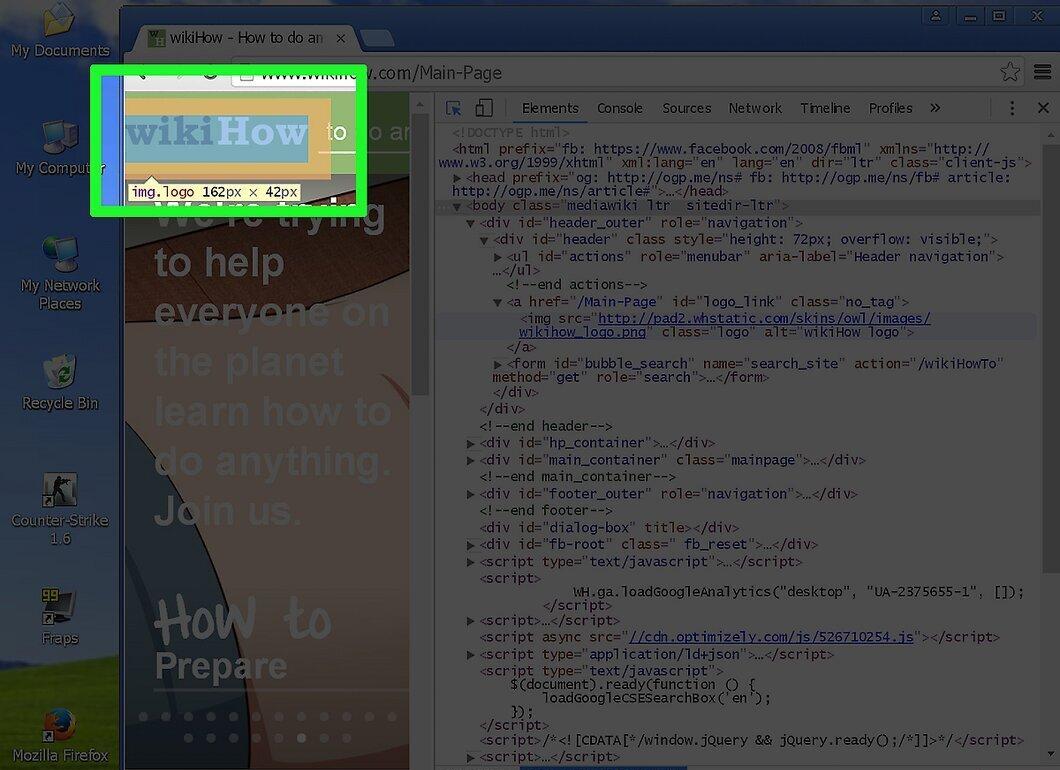
Щелкните по элементу, для которого хотите получить XPath. Элементы будут выделяться при перемещении курсора.
Шаг 5. Кликните правой кнопкой мыши по выделенному коду.
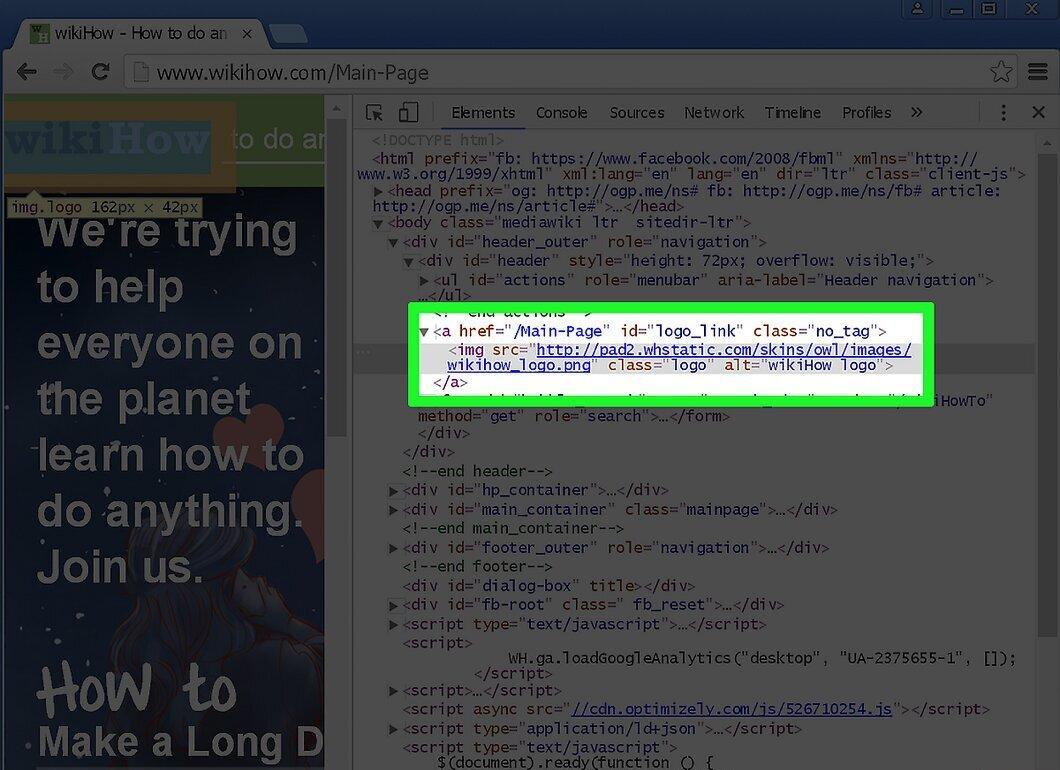
На панели инспектора щелкните правой кнопкой мыши по выделенному коду. Это выделение соответствует выбранному элементу на странице.
Шаг 6. Выберите «Копировать» – «Копировать XPath».
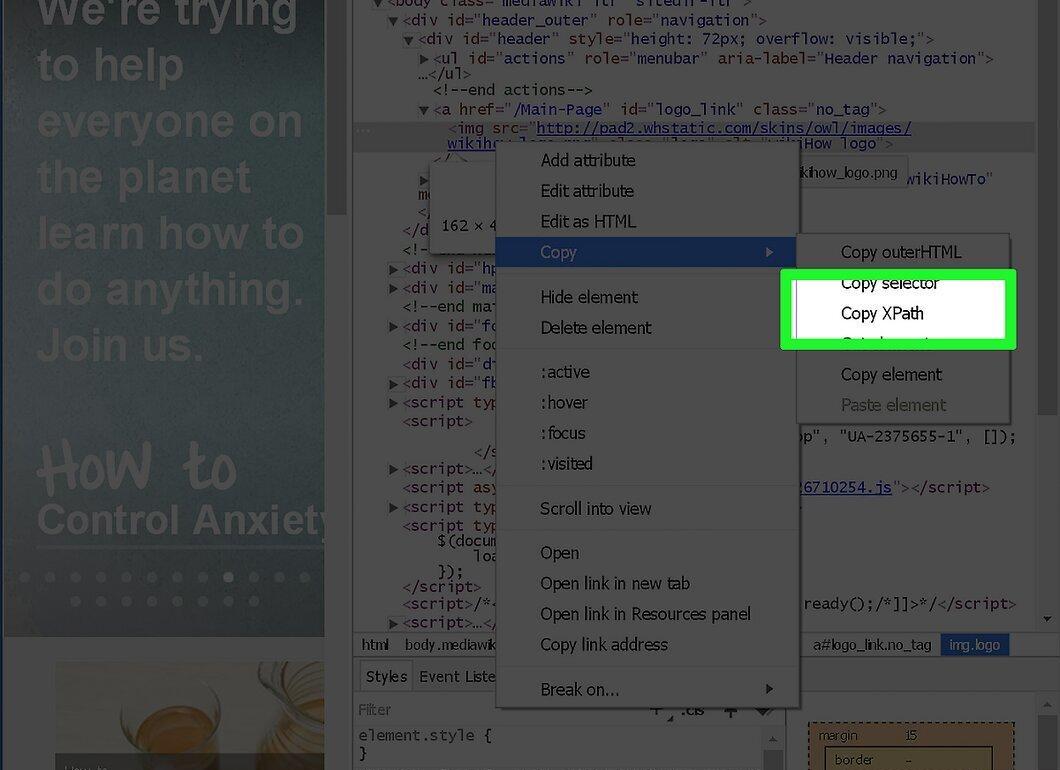
Выберите в меню «Копировать», затем «Копировать XPath». Теперь путь скопирован в буфер обмена.
- Обратите внимание, что это будет сокращенная версия XPath. Для более сложного пути вам нужно использовать расширение Firebug в Firefox.
Шаг 7. Вставьте скопированный XPath.

Вставьте скопированный XPath-путь, щелкнув правой кнопкой мыши и выбрав «Вставить». Это можно сделать в любом месте.
Получение XPath в Safari
Шаг 1. Откройте настройки Safari.

Настройки Safari необходимо открыть, чтобы активировать веб-инспектор.
Шаг 2. Перейдите на вкладку «Дополнительно».

Выберите вкладку «Дополнительно», где находятся расширенные настройки браузера.
Шаг 3. Активируйте меню разработки.

Отметьте опцию «Показать меню разработки в строке меню», чтобы активировать его отображение.
Шаг 4. Откройте нужный сайт.

Закройте настройки и перейдите на веб-сайт, к элементам которого вам нужен доступ.
Шаг 5. Выберите «Показать веб-инспектор».

Откройте меню «Разработка» и выберите «Показать веб-инспектор», чтобы открыть панель внизу окна.
Шаг 6. Найдите элемент.

Нажмите на «Запустить поиск элемента», чтобы активировать функцию поиска. Значок кнопки имеет форму перекрестия.
Шаг 7. Щелкните по элементу сайта.

Выберите нужный элемент, и его код будет выделен в панели веб-инспектора.
Шаг 8. Обратите внимание на XPath-путь.

Найдите XPath-путь в верхней части панели. Хотя его нельзя скопировать, он будет отображен над кодом. Каждая вкладка представляет собой формулу пути.
Получение XPath в Internet Explorer (IE)
Шаг 1. Откройте нужный сайт.

Перейдите на веб-сайт, к элементам которого хотите получить доступ. В IE не требуется дополнительных расширений.
Шаг 2. Откройте инструменты разработчика.

Нажмите F12, чтобы открыть панель инструментов разработчика внизу окна.
Шаг 3. Выберите элемент.

Кликните на кнопку «Выбрать элемент», которая расположена в верхнем левом углу панели. Это позволит выделить нужный элемент.
Шаг 4. Щелкните по нужному элементу на странице.

Щелкните по элементу, который вам нужен, и его код будет выделен на панели инструментов.
Шаг 5. Найдите XPath-путь внизу панели.

Обратите внимание на XPath-путь, который будет отображен в нижней части панели. Каждая вкладка отображает формулу пути к выбранному элементу. Имейте в виду, что скопировать XPath нельзя без расширения Firebug в Firefox.


