
Как открыть VCF файлы и добавить контакты в свою почту
В этой статье мы расскажем, как легко и быстро добавить контакты из VCF-файлов в вашу электронную почту. VCF-файлы, известные также как vCard, содержат важную контактную информацию, которую можно импортировать в различные почтовые сервисы, такие как Gmail, iCloud, Yahoo и даже в почтовый клиент Outlook. Обратите внимание, что для работы с VCF-файлом вам потребуется компьютер.
Gmail
Шаг 1. Перейдите в Google Контакты.
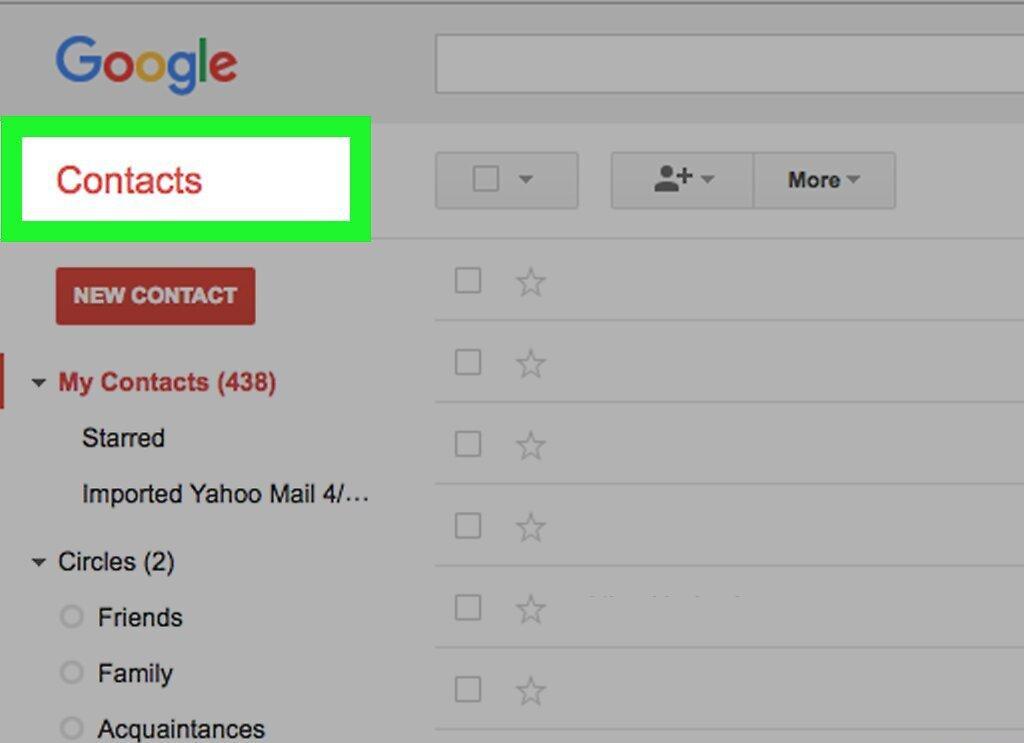
Зайдите на страницу Google Контакты с помощью веб-браузера. Если вы уже вошли в свою учетную запись Google, вы увидите список своих контактов Gmail.
- Если вы не авторизованы, введите свои данные для входа: адрес электронной почты и пароль.
- Если у вас открылись другие Контакты, кликните на свой профиль в правом верхнем углу и выберите нужный аккаунт. Если нужный аккаунт отсутствует, нажмите «Добавить учетную запись» и введите свой адрес электронной почты и пароль для входа.
Шаг 2. Нажмите на «Еще».
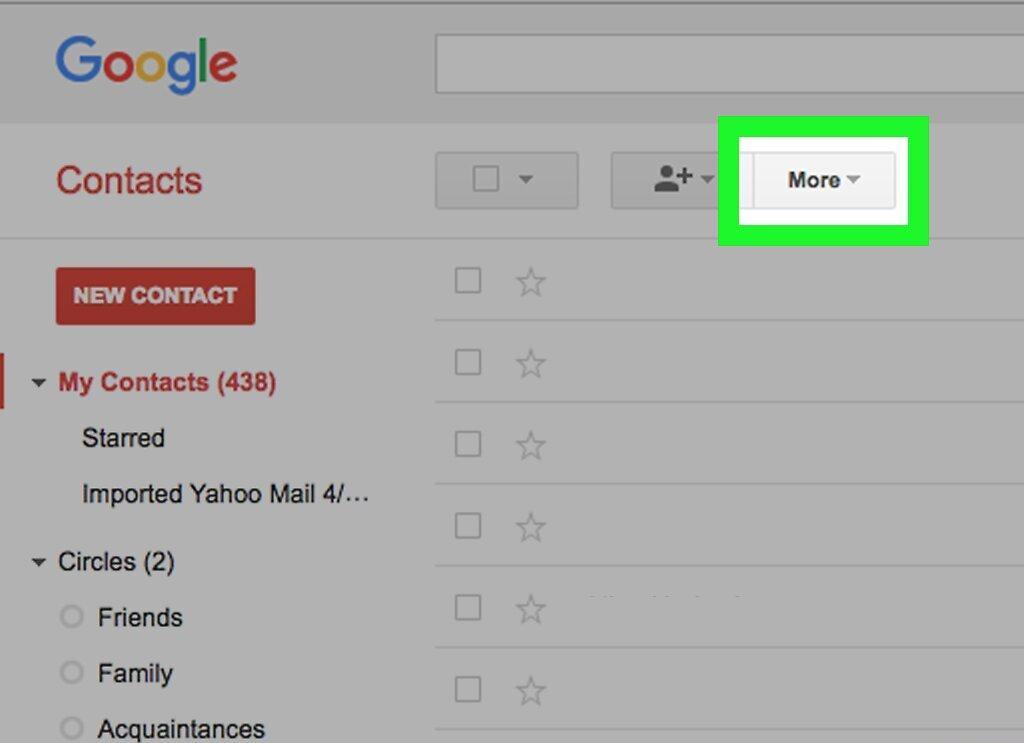
Кликните на пункт «Еще» в левой панели. Это откроет дополнительные опции.
Шаг 3. Выберите «Импортировать».
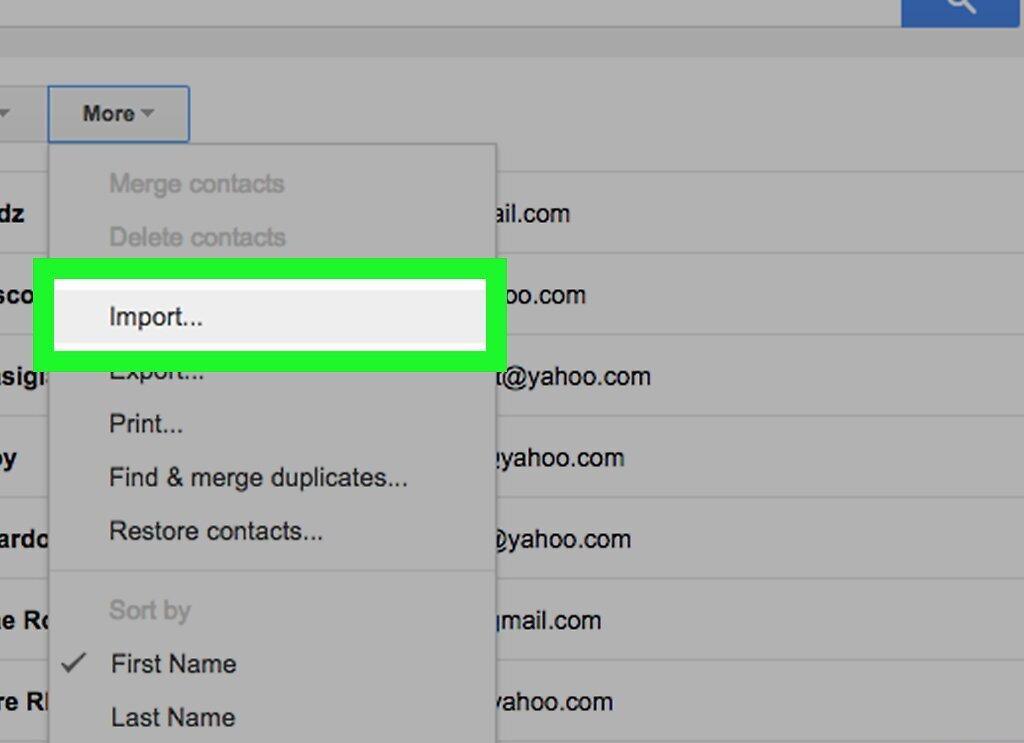
Нажмите на «Импортировать» — этот пункт находится в разделе «Еще» на левой панели. Появится всплывающее окно.
Шаг 4. Кликните на «Импортировать из файла CSV или vCard».
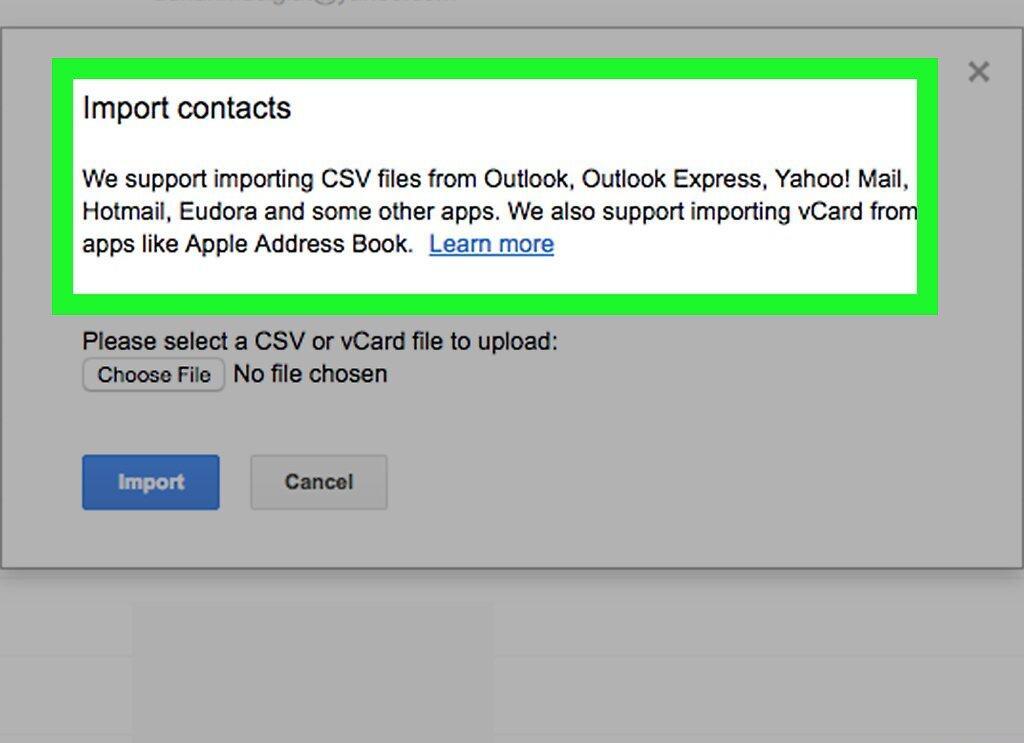
Выберите опцию «Импортировать из файла CSV или vCard», которая расположена внизу списка.
Шаг 5. Нажмите «Выбрать файл».
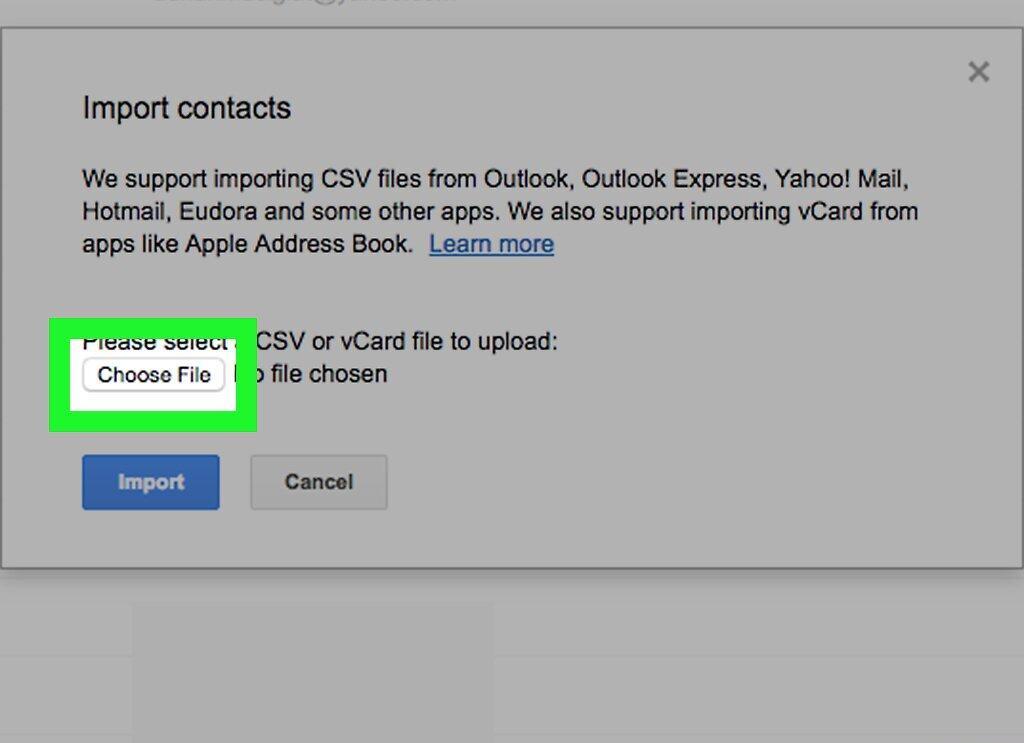
Кликните на кнопку «Выбрать файл», она выделена синим цветом во всплывающем окне.
Шаг 6. Найдите свой VCF-файл.
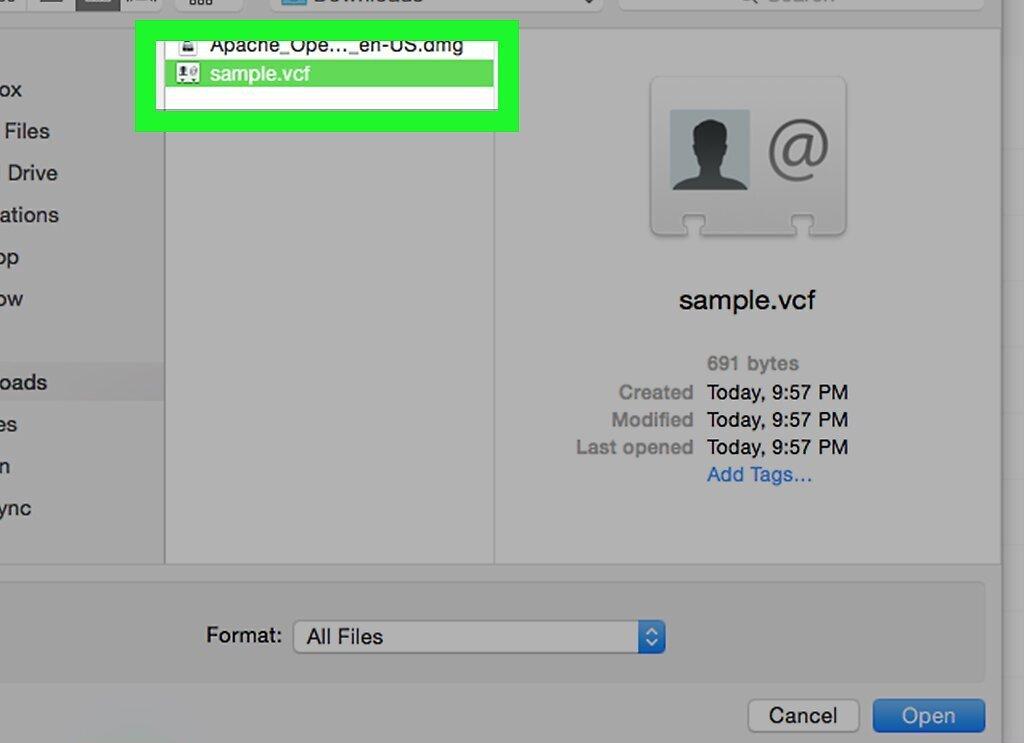
Выберите файл VCF, который хотите импортировать в Gmail.
Шаг 7. Нажмите «Открыть».
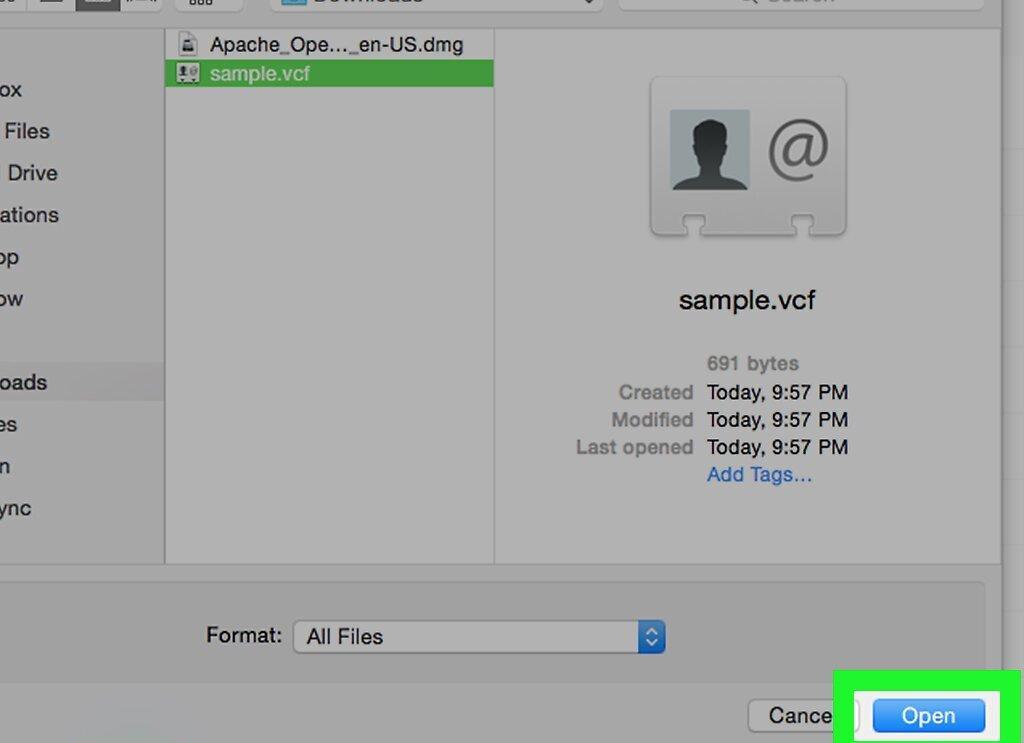
Кликните на кнопку «Открыть», расположенную в нижнем правом углу окна.
Шаг 8. Нажмите «Импортировать».
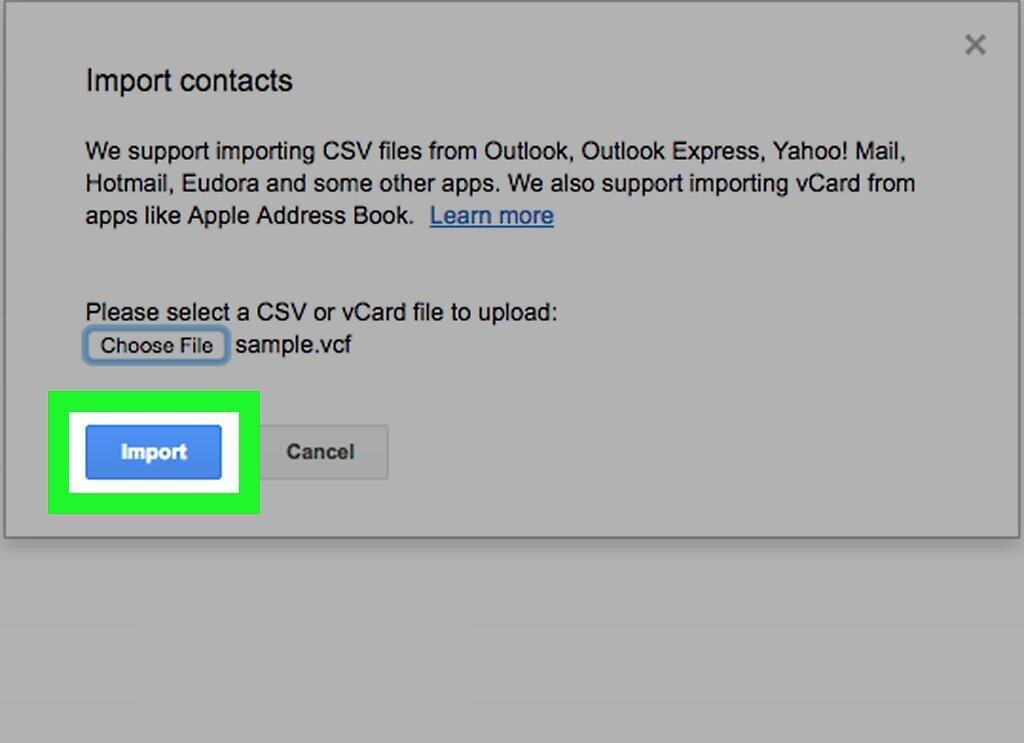
Выберите «Импортировать» во всплывающем окне. Таким образом, ваши контакты из VCF-файла будут добавлены в Gmail.
iCloud
Шаг 1. Зайдите на сайт iCloud.
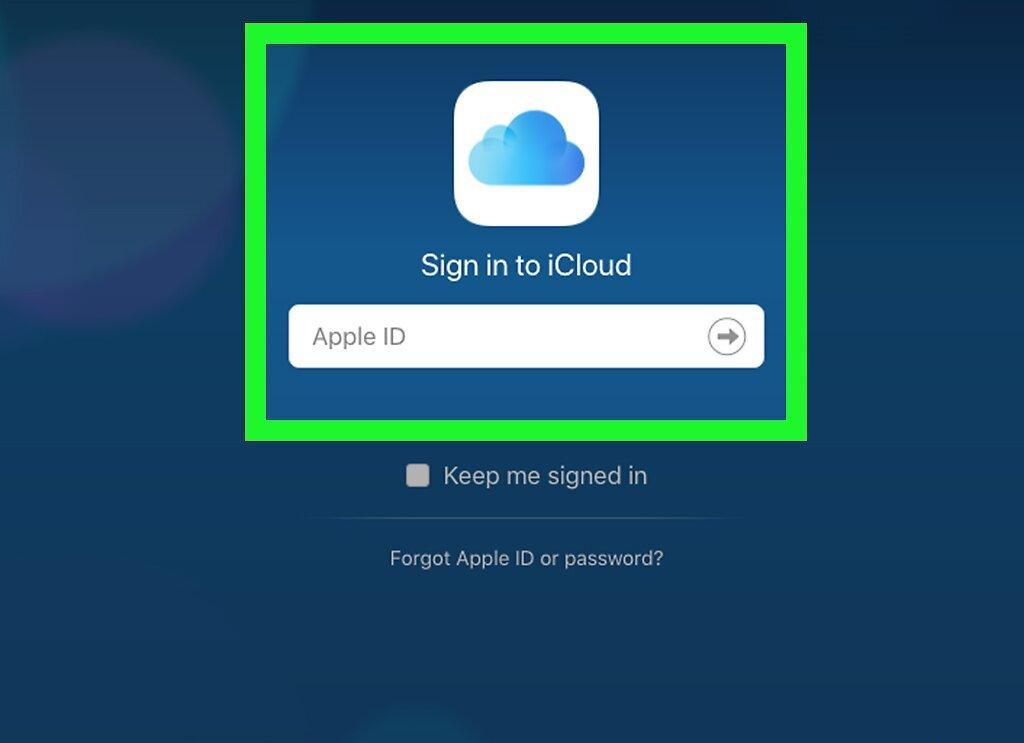
Перейдите на страницу iCloud в браузере вашего компьютера. Если вы уже авторизованы, вы увидите панель iCloud.
- Если вы не вошли в систему, введите свой адрес электронной почты и пароль.
Шаг 2. Кликните на «Контакты».
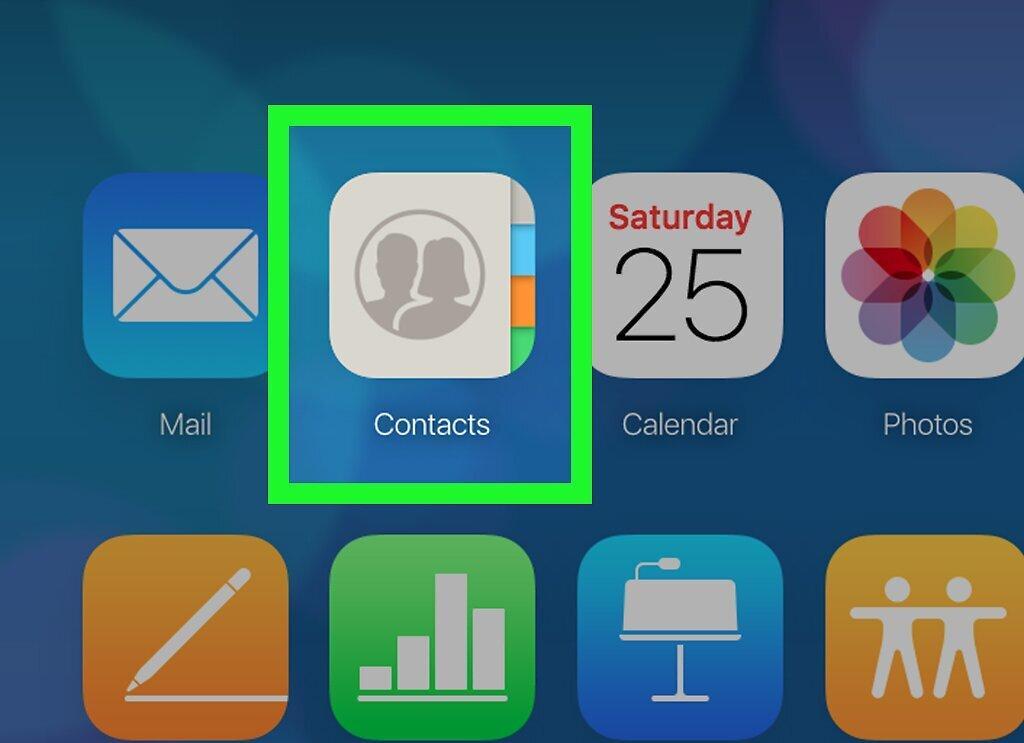
Нажмите на опцию «Контакты» в верхней части страницы. Откроется список ваших контактов.
Шаг 3. Нажмите на «Настройки».
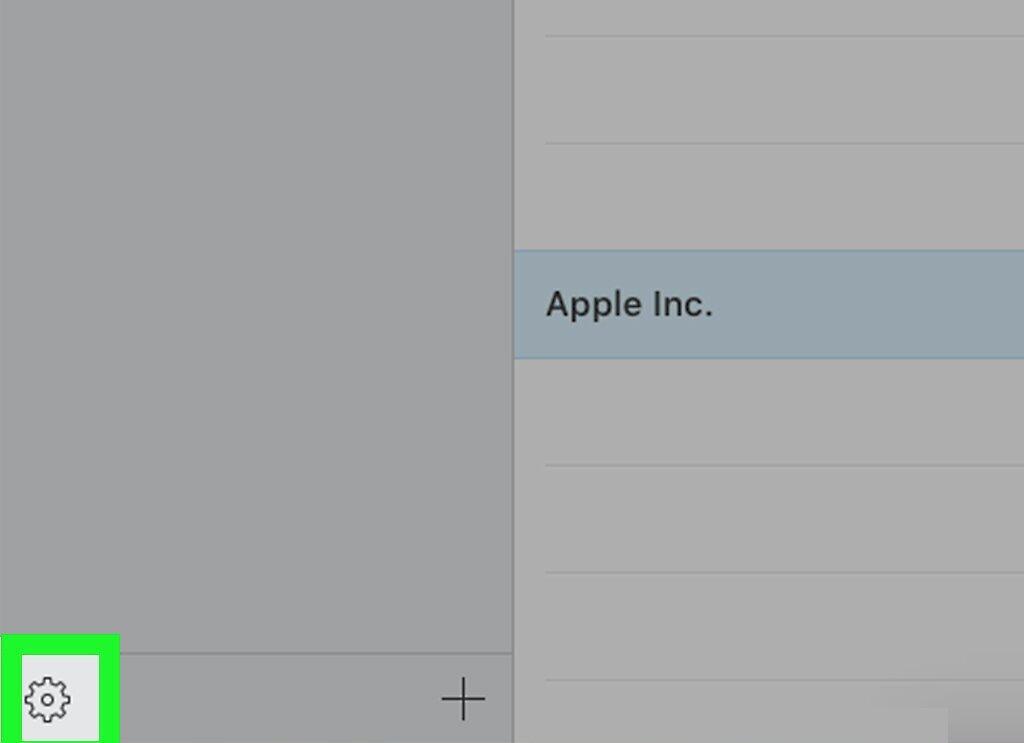
Кликните на «Настройки» в левом нижнем углу окна. Это откроет меню.
Шаг 4. Выберите «Импортировать из vCard».
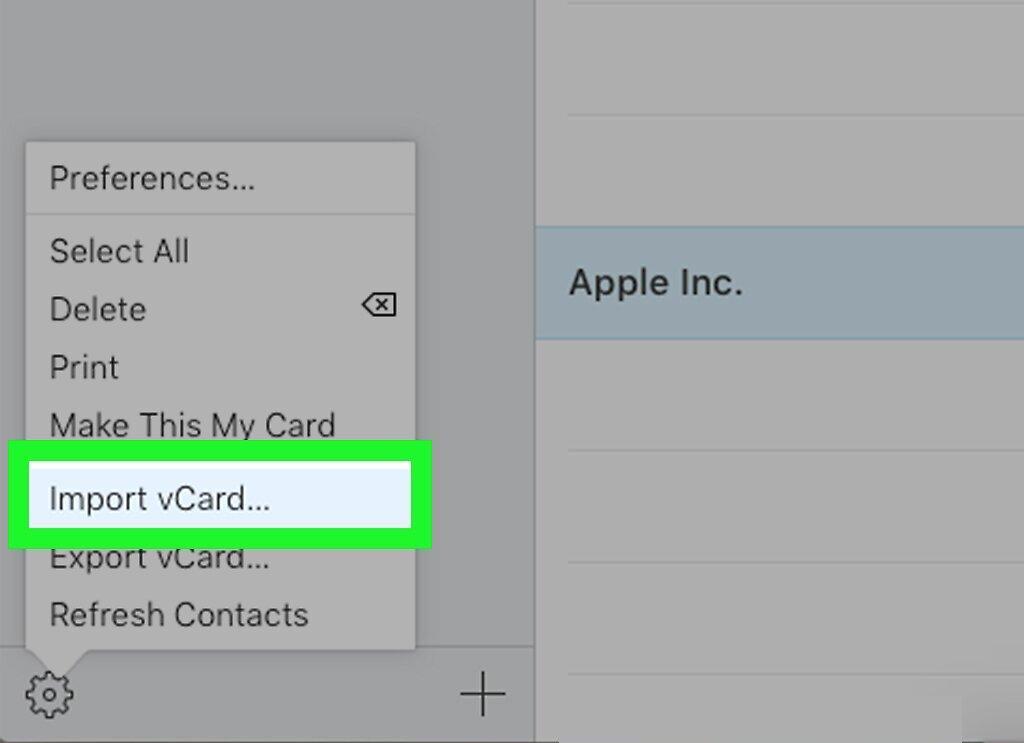
Выберите пункт «Импортировать из vCard» в открывшемся меню. Откроется окно Проводника или Finder.
Шаг 5. Найдите нужный VCF-файл.
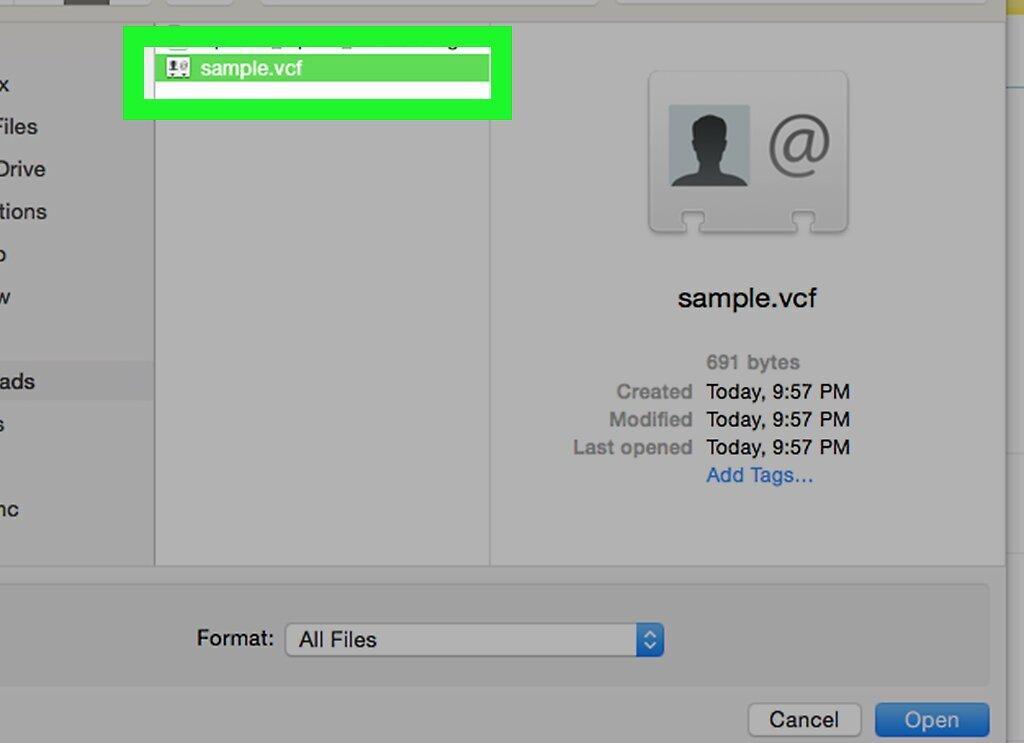
Выберите файл VCF, который вы хотите добавить в iCloud.
Шаг 6. Нажмите «Открыть».
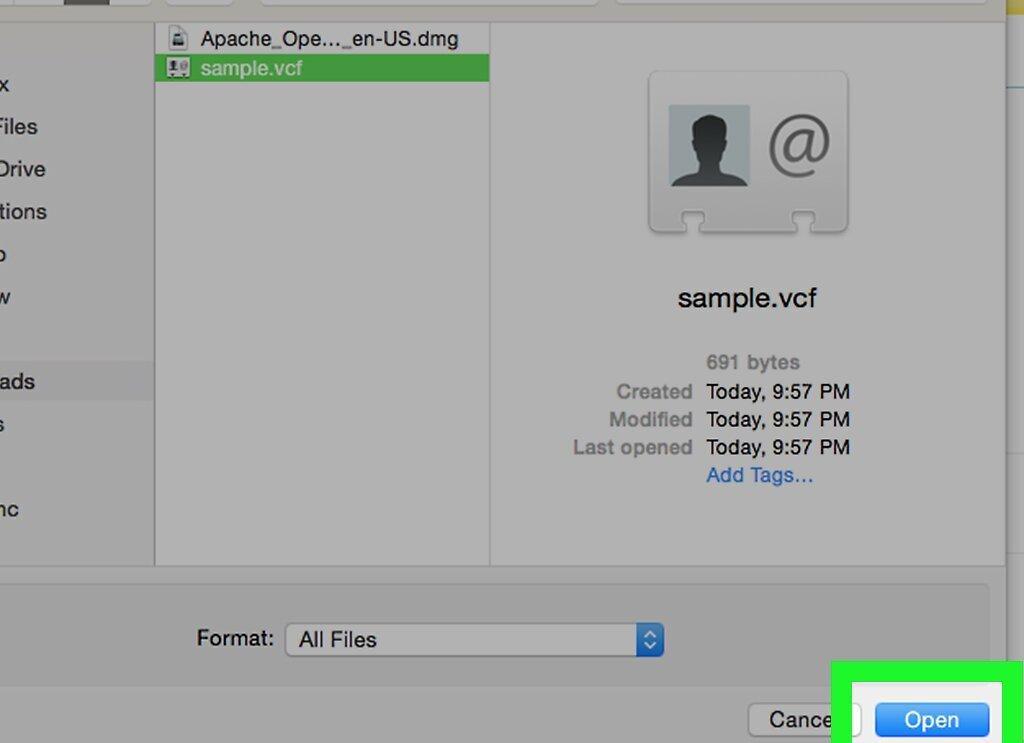
Кликните на кнопку «Открыть», расположенную в правом нижнем углу окна. Контакты из вашего VCF-файла будут добавлены в список iCloud.
Yahoo Mail
Шаг 1. Перейдите на сайт Yahoo Mail.
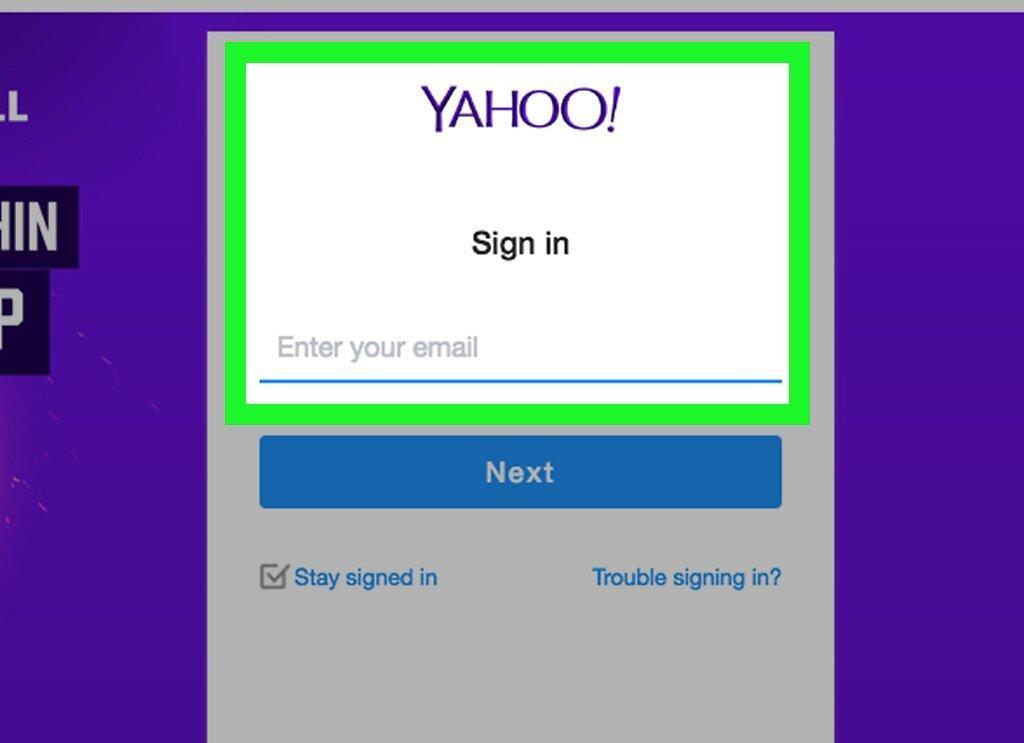
Зайдите на страницу Yahoo Mail в браузере. Если вы уже вошли в систему, откроется ваш почтовый ящик.
- Если вы не авторизованы, введите свои учетные данные: адрес электронной почты и пароль.
Шаг 2. Кликните на значок «Контакты».
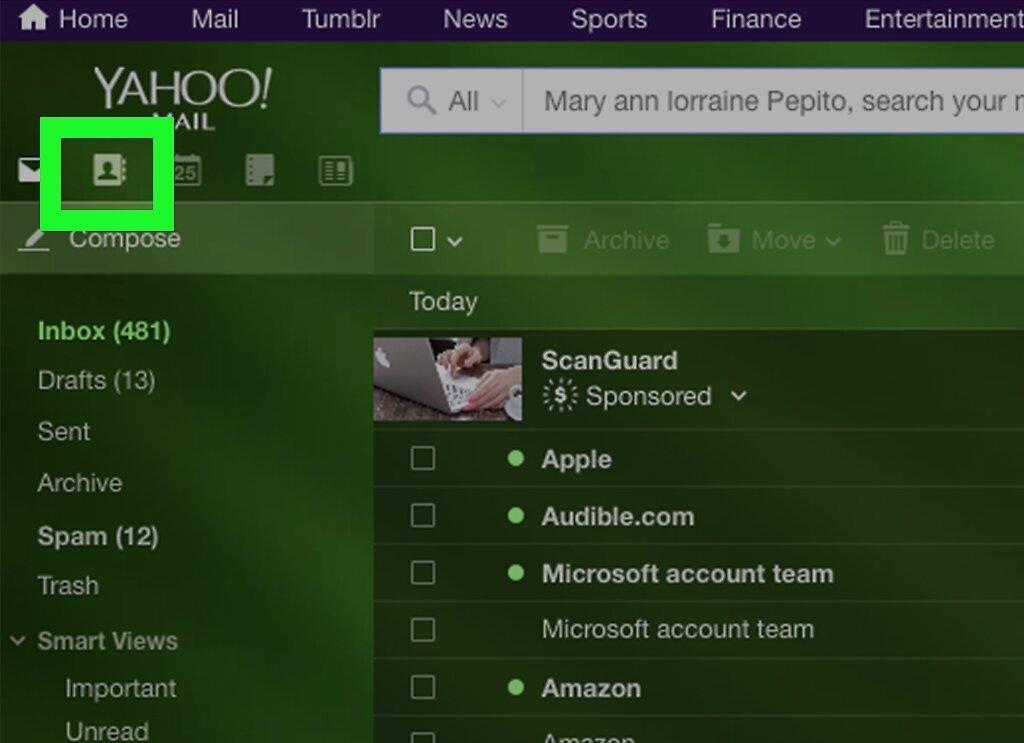
Нажмите на иконку «Контакты», которая выглядит как блокнот и находится в верхней правой части окна. На новой вкладке откроется список ваших контактов.
- Если у вас старая версия Yahoo, нажмите на значок блокнота с силуэтом в верхней левой части окна.
Шаг 3. Нажмите на «Импорт контактов».
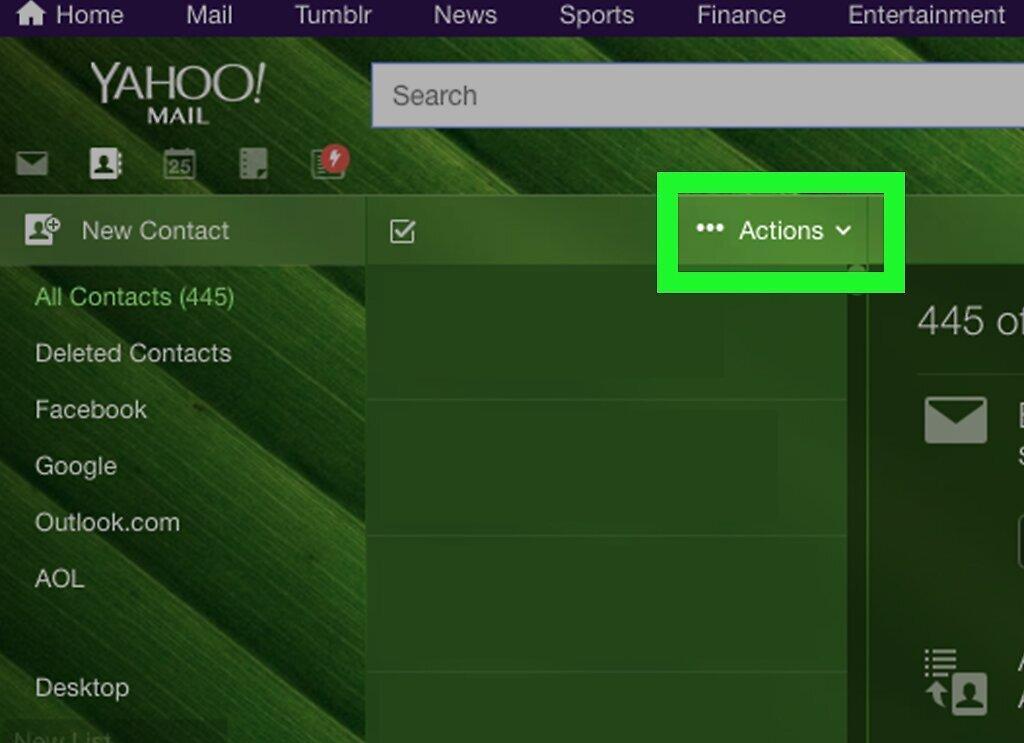
Кликните на пункт «Импорт контактов», который расположен в среднем столбце страницы контактов.
Шаг 4. Нажмите «Импортировать».
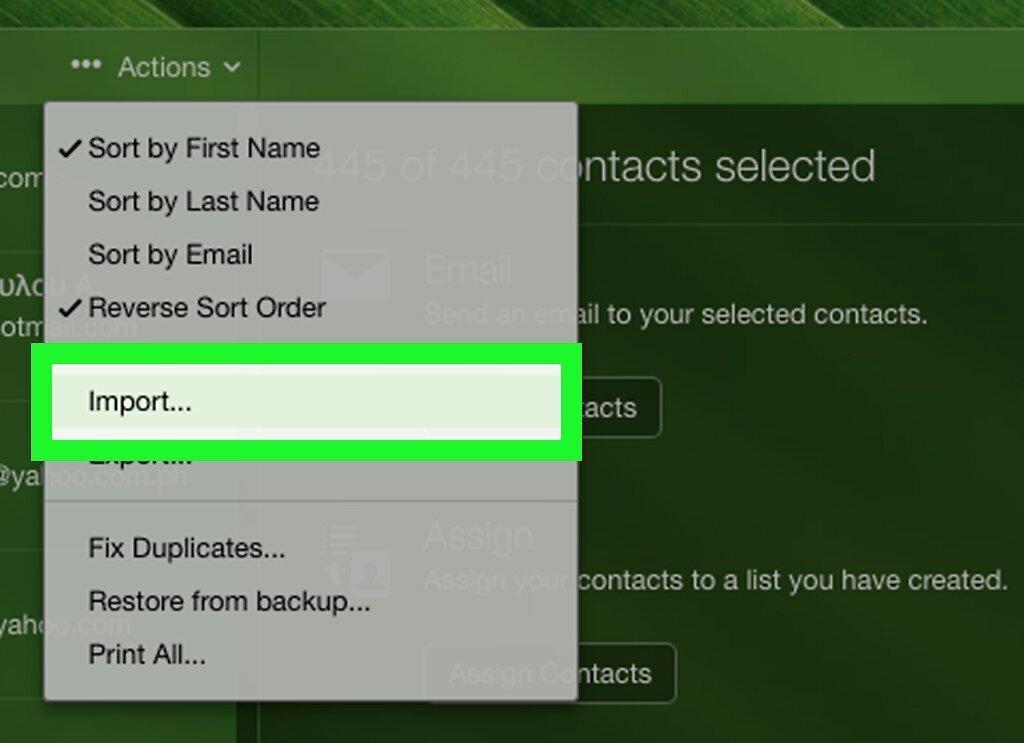
Кликните на «Импортировать», который находится справа от пункта «Загрузка файла». Появится всплывающее окно.
Шаг 5. Выберите файл.
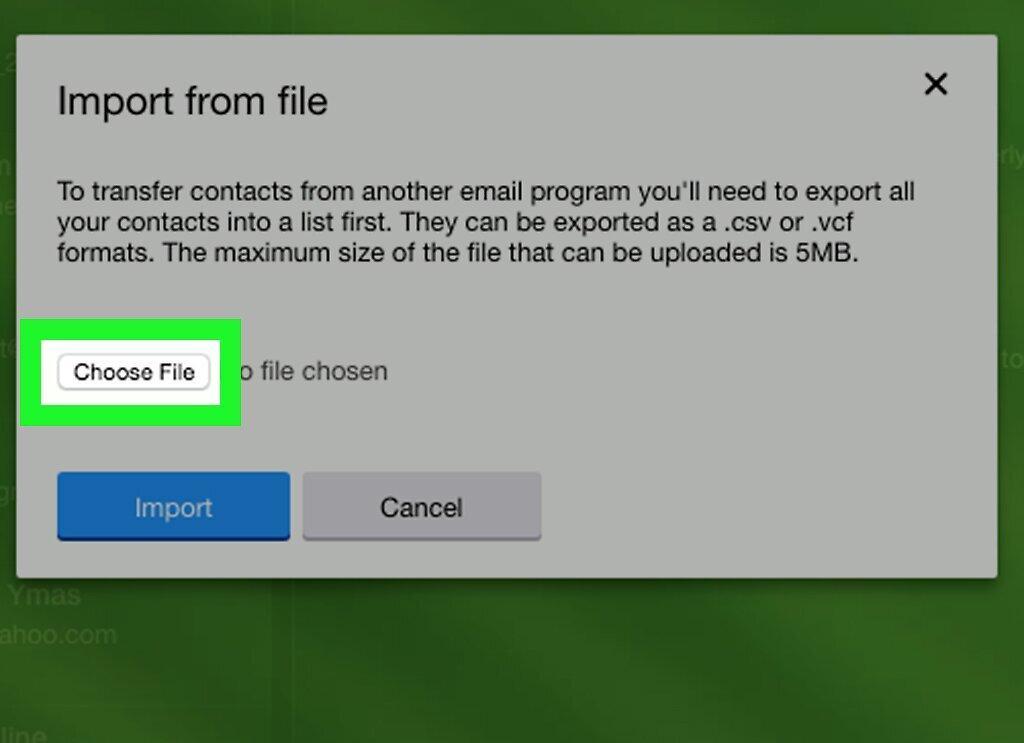
Нажмите на кнопку «Выбрать файл», которая расположена в верхней части всплывающего окна. Откроется окно Проводника или Finder.
Шаг 6. Найдите свой VCF-файл.
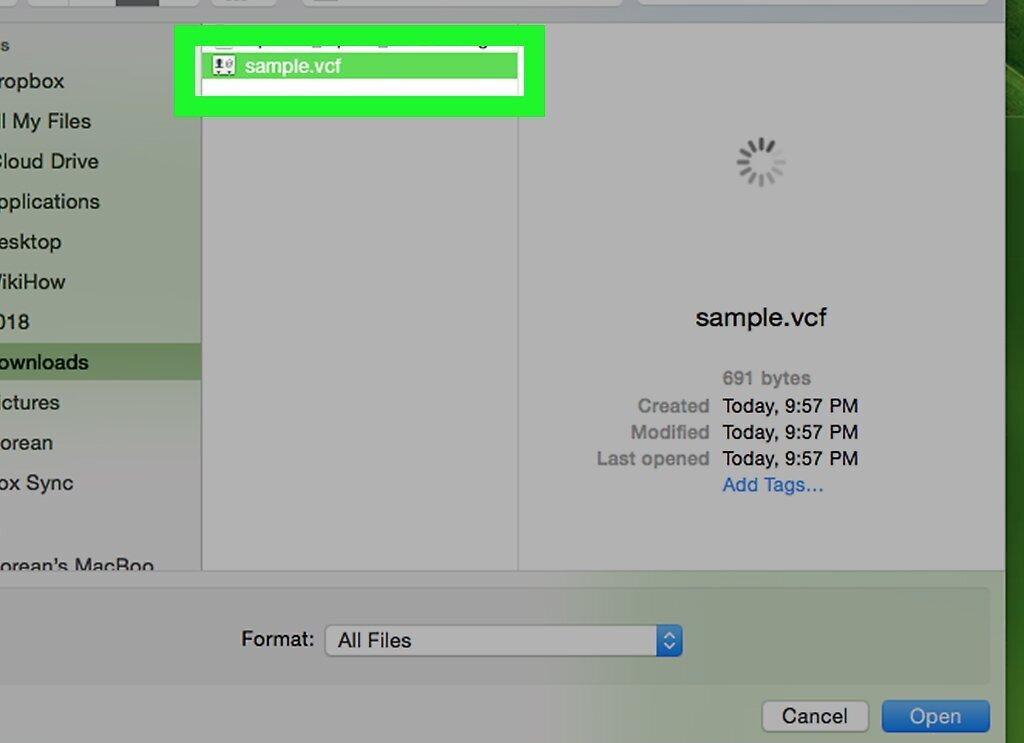
Выберите VCF-файл, который хотите импортировать в Yahoo.
Шаг 7. Нажмите «Открыть».
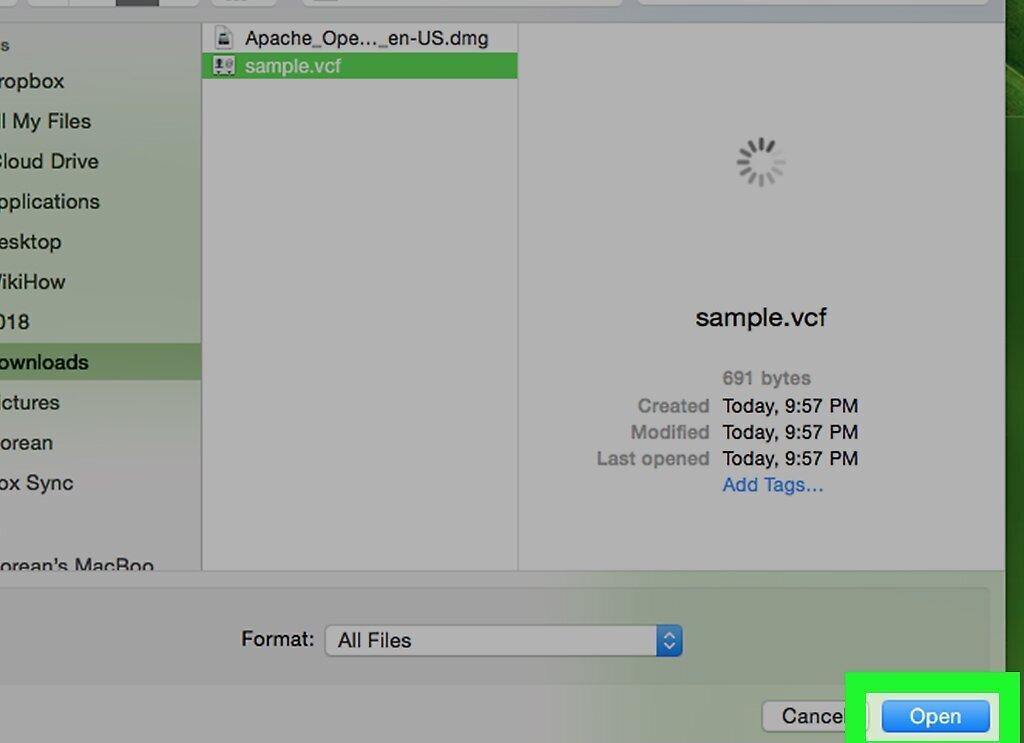
Кликните на кнопку «Открыть» в нижнем правом углу окна.
Шаг 8. Нажмите «Импортировать».
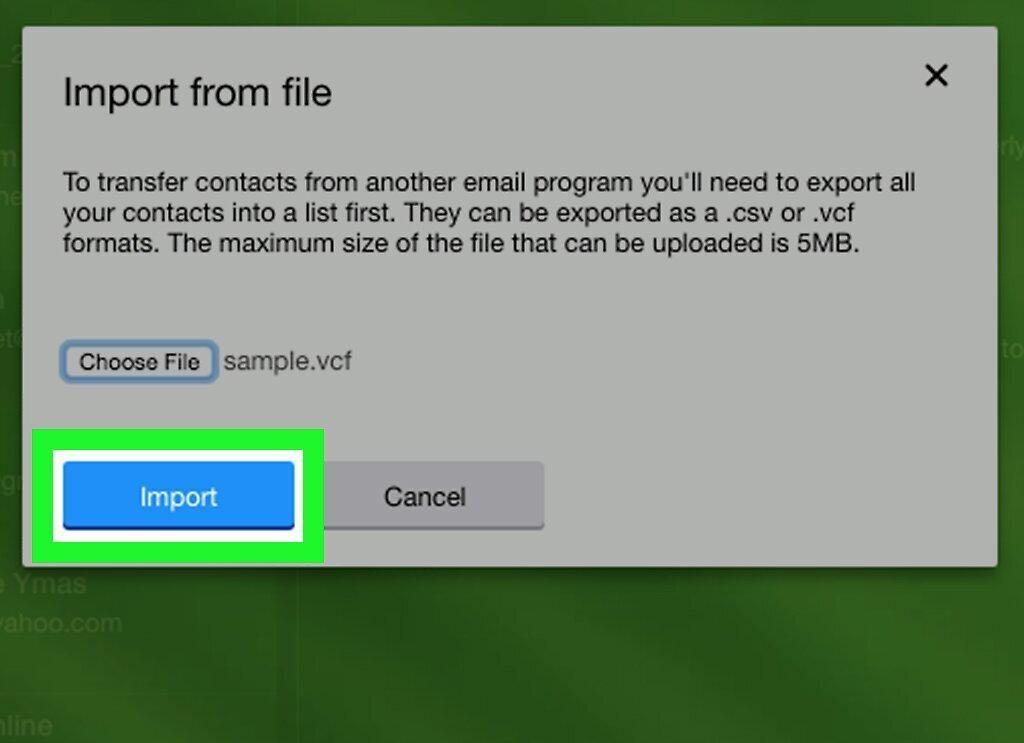
Выберите «Импортировать» в нижней части всплывающего окна. Контакты из вашего VCF-файла будут добавлены в Yahoo.
Outlook (на компьютере)
Шаг 1. Откройте Outlook.
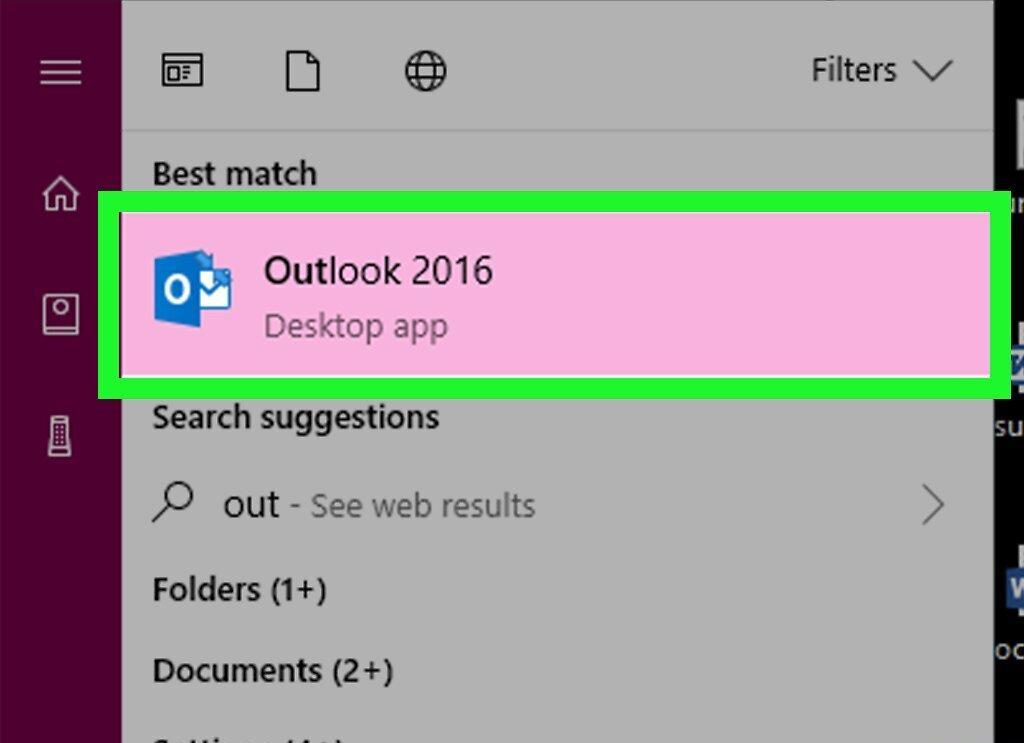
Запустите Outlook, кликнув по иконке Outlook 2016, которая выглядит как белая буква «O» на темно-синем фоне.
- Имейте в виду, что веб-версия Outlook не поддерживает VCF-файлы.
- Для импорта vCard на Mac нажмите на файл, выберите «Файл» > «Открыть с помощью» > «Microsoft Outlook». Затем подтвердите «Сохранить и закрыть».
Шаг 2. Откройте меню «Файл».
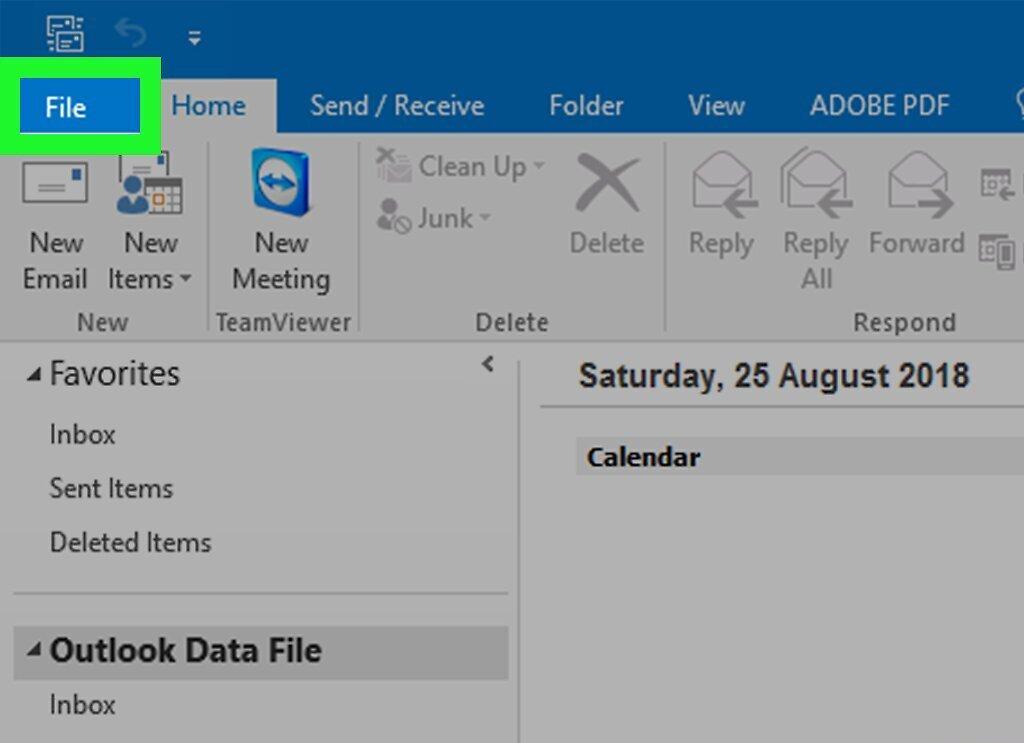
Кликните на меню «Файл» в верхнем левом углу окна.
Шаг 3. Выберите «Открыть и экспортировать».
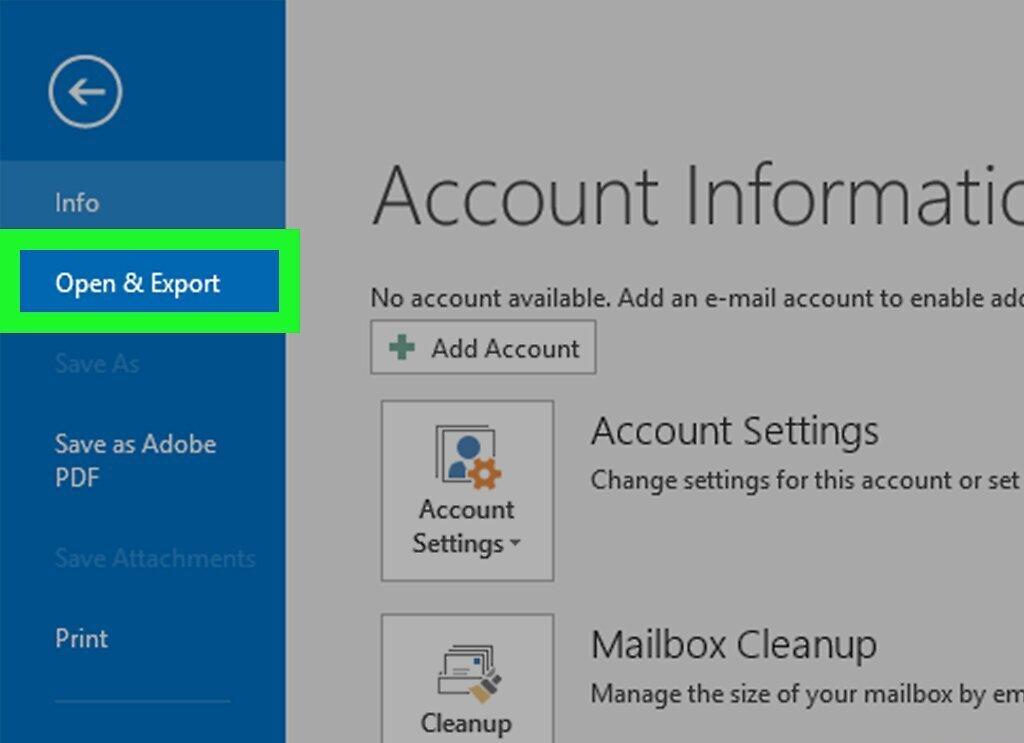
Нажмите на опцию «Открыть и экспортировать», которая находится в левом меню.
Шаг 4. Нажмите «Импорт/Экспорт».
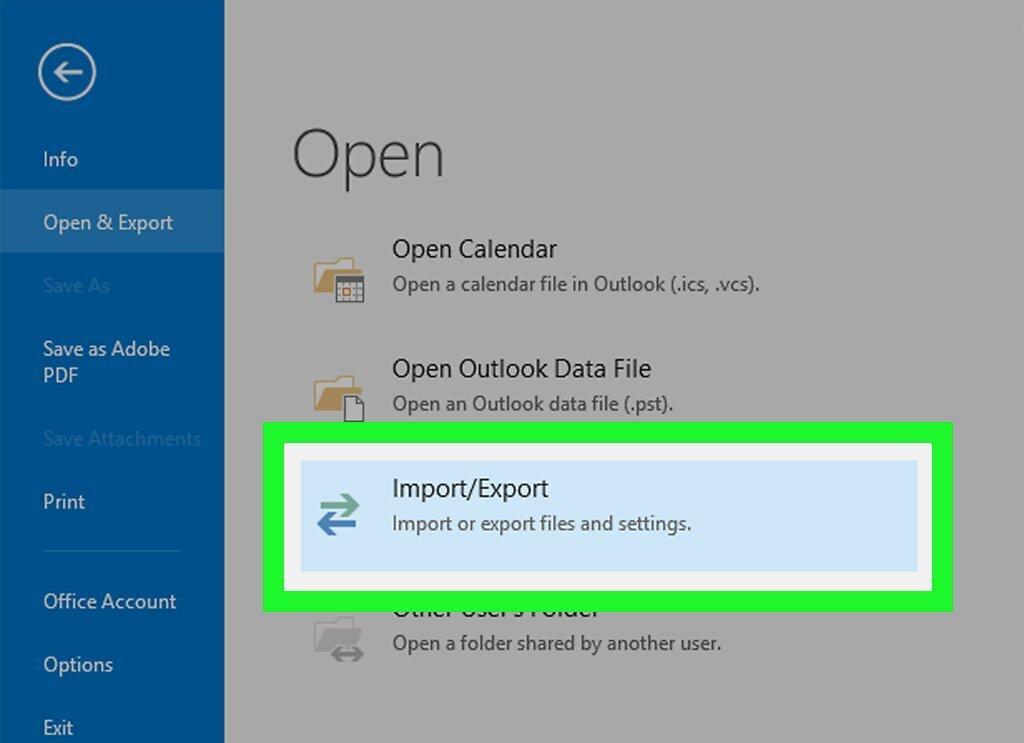
Выберите «Импорт/Экспорт» в среднем столбце опций. Появится всплывающее окно.
Шаг 5. Выберите «Импорт файла VCARD».
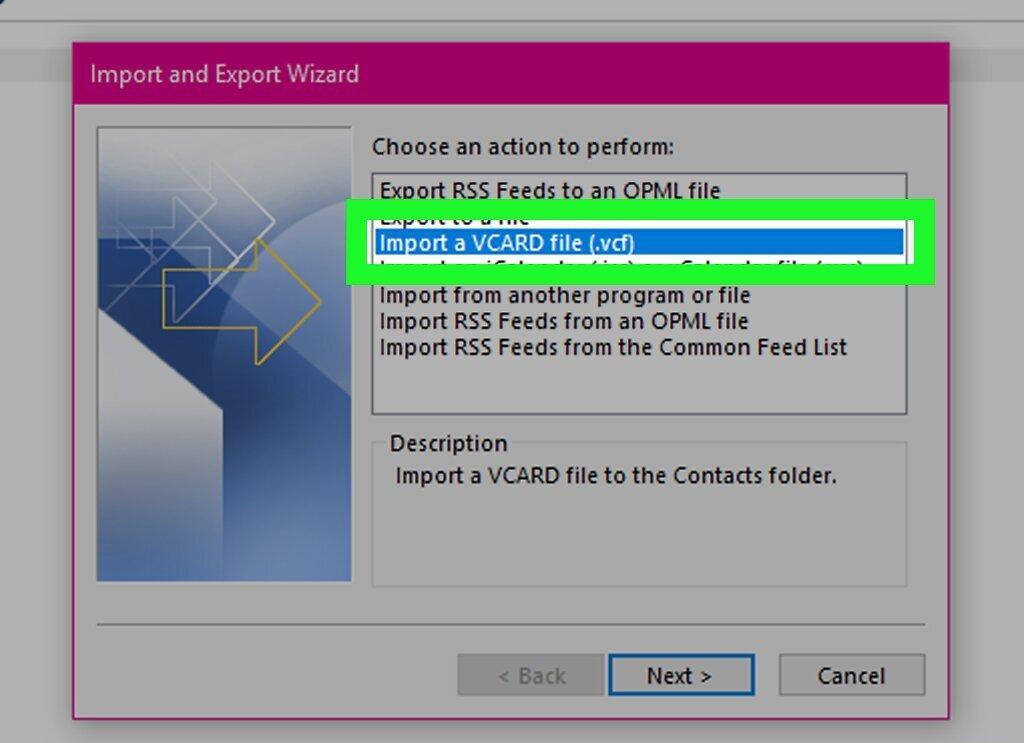
Нажмите на опцию «Импорт файла VCARD», которая доступна во всплывающем окне.
Шаг 6. Нажмите «Далее».
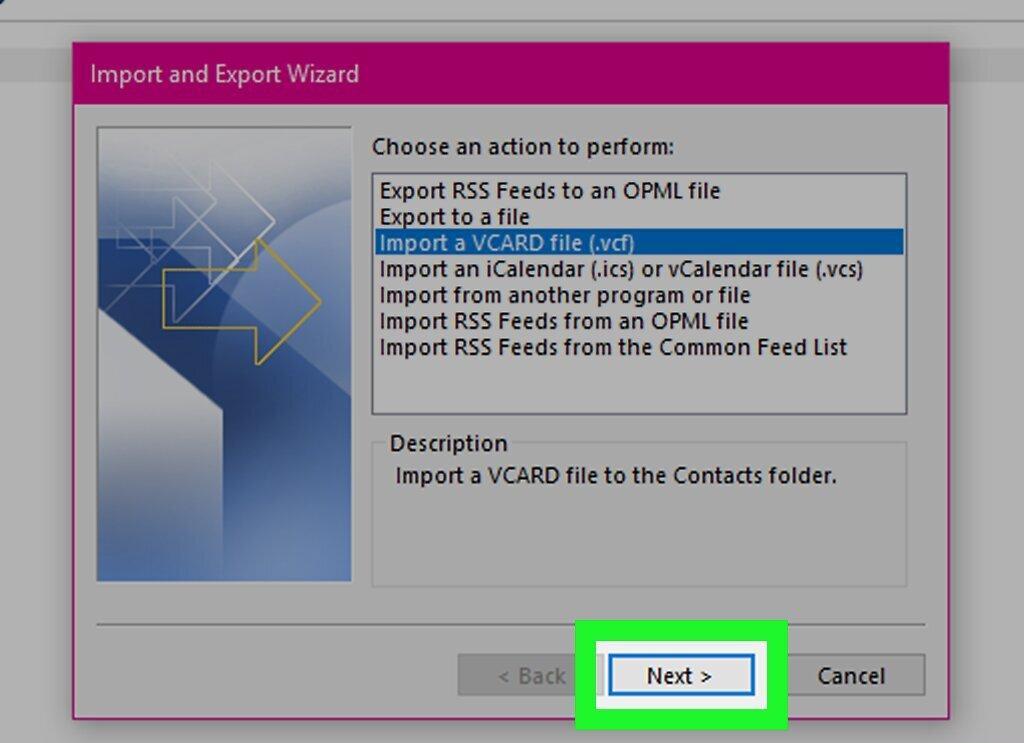
Кликните на кнопку «Далее» внизу всплывающего окна. Откроется окно Проводника.
Шаг 7. Найдите свой VCF-файл.
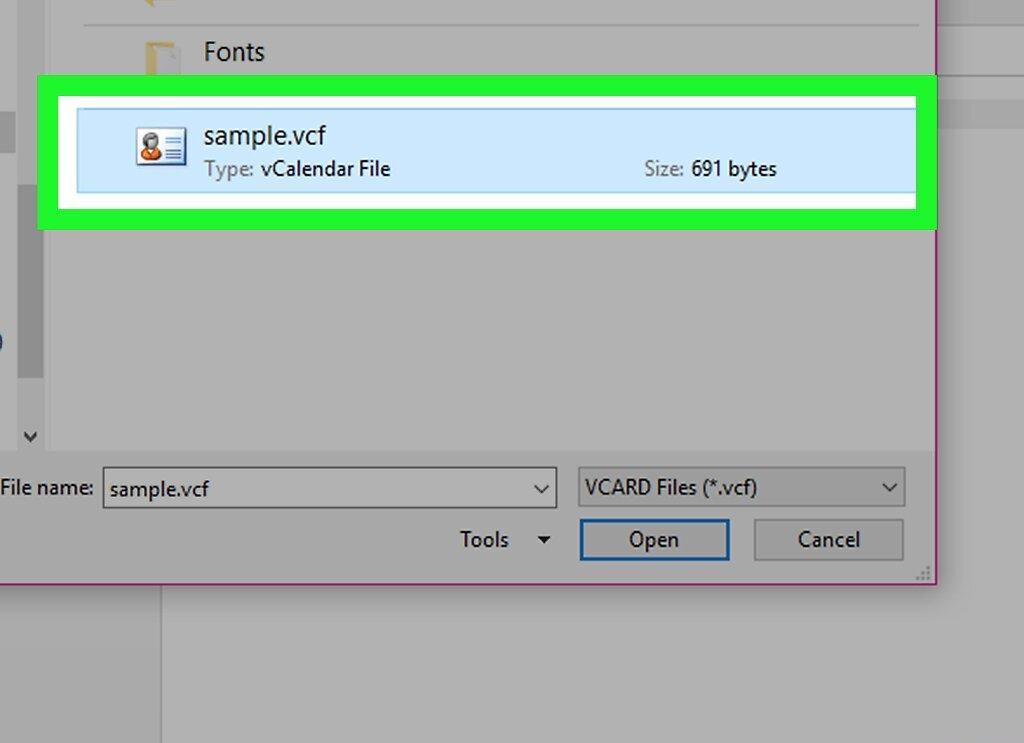
Выберите VCF-файл, который хотите импортировать.
Шаг 8. Нажмите «Открыть».
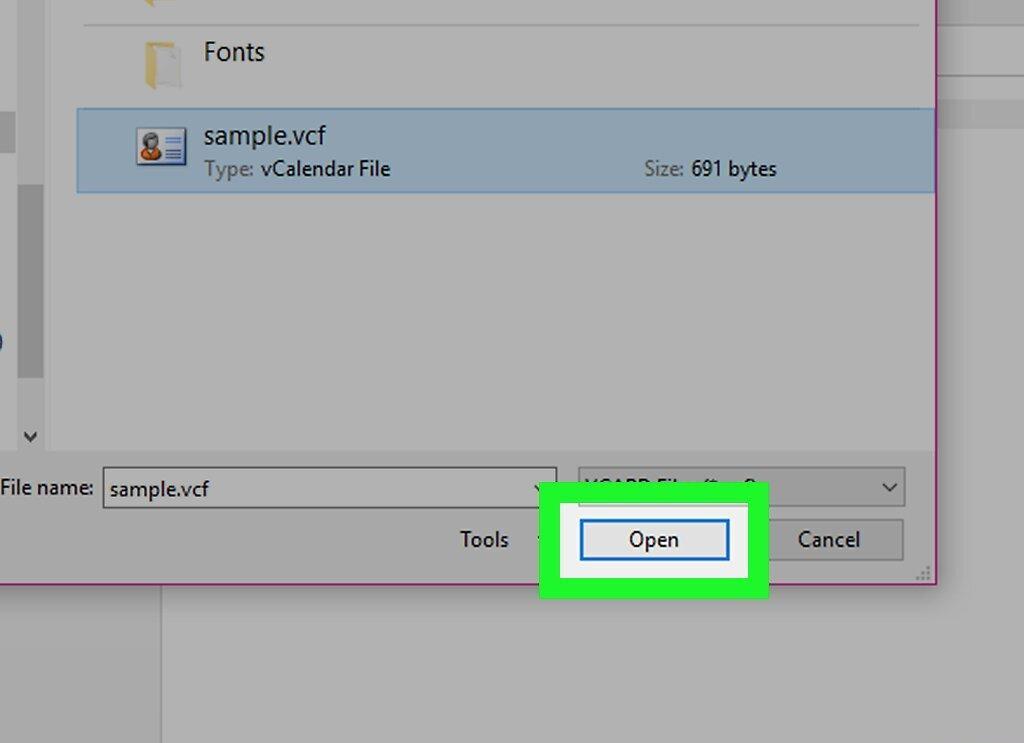
Кликните на кнопку «Открыть», она расположена в нижнем правом углу окна. Контакты из вашего VCF-файла будут добавлены в адресную книгу Outlook.


