
В этой статье мы поделимся простыми способами, как отправить большие видеофайлы по электронной почте. Так как максимальный размер вложений в большинстве почтовых сервисов составляет всего 20 мегабайт (МБ), вам, вероятно, потребуется воспользоваться облачными хранилищами для отправки больших файлов.
Google Диск (Gmail)
Шаг 1. Зайдите на сайт Gmail
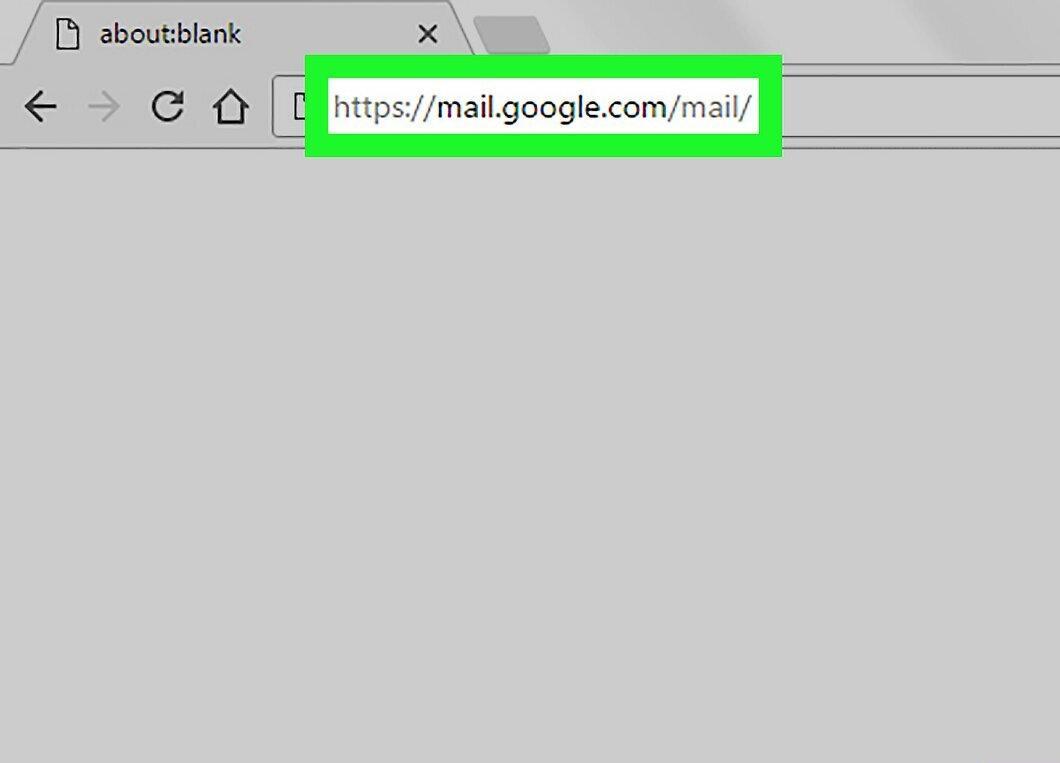
Перейдите на сайт Gmail и введите свои учетные данные для доступа к почтовому ящику.
Шаг 2. Нажмите на кнопку "Написать"
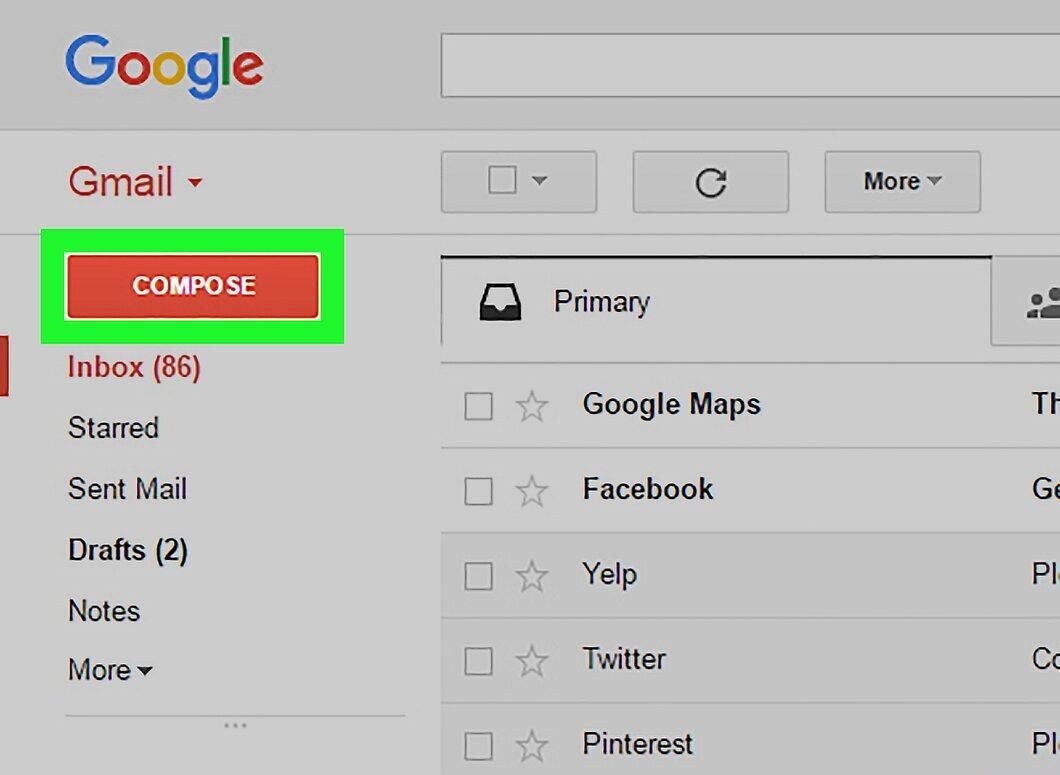
Шаг 3. Выберите "Google Диск"
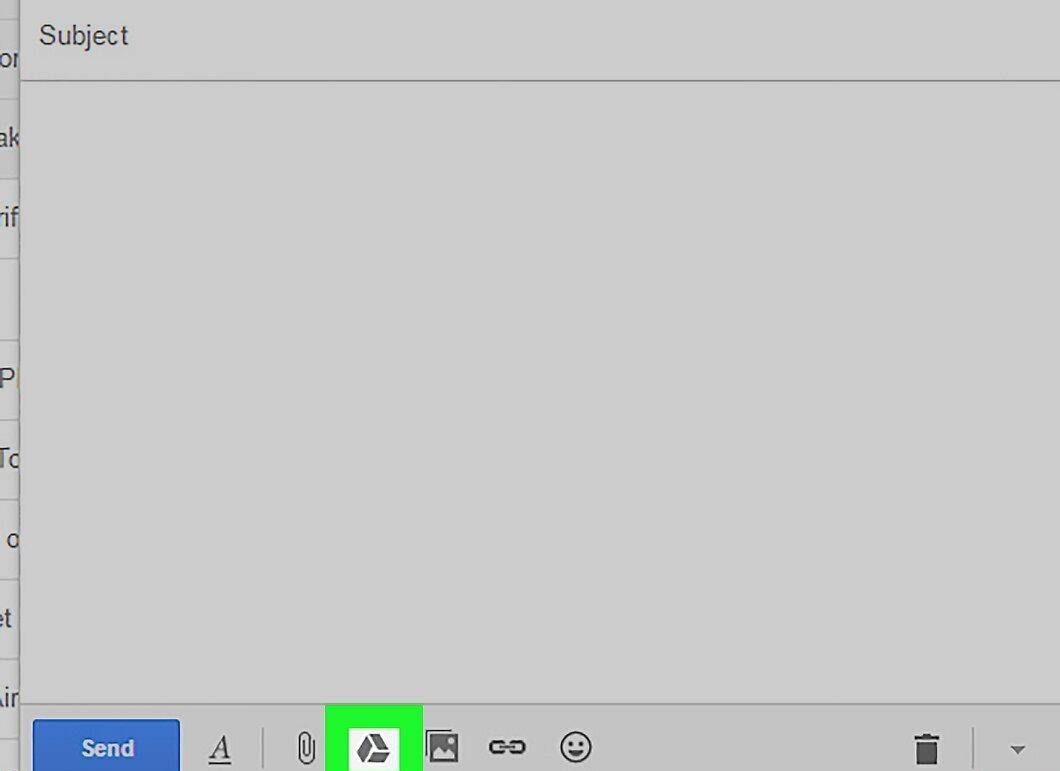
Кликните на иконку "Google Диск", которая расположена внизу окна нового сообщения.
Шаг 4. Нажмите "Загрузка"
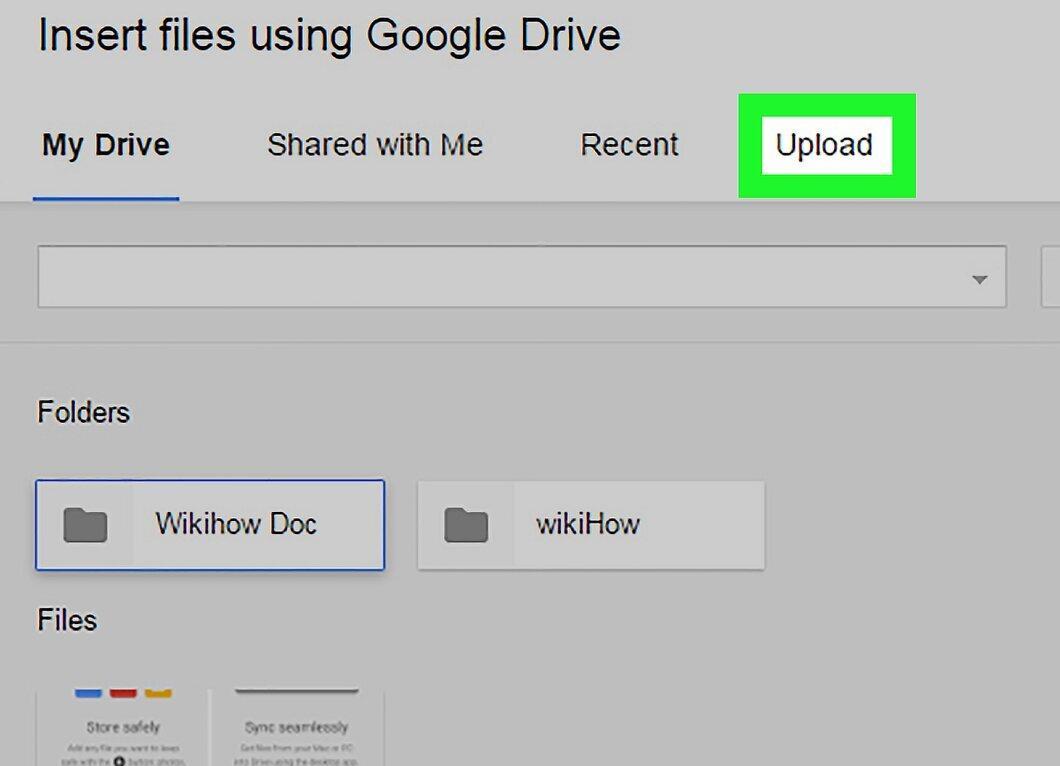
Выберите опцию "Загрузка" в правом верхнем углу окна Google Диск.
- Если нужный видеофайл уже находится в Google Диск, просто выберите его из открывшегося окна.
Шаг 5. Выберите файлы с компьютера
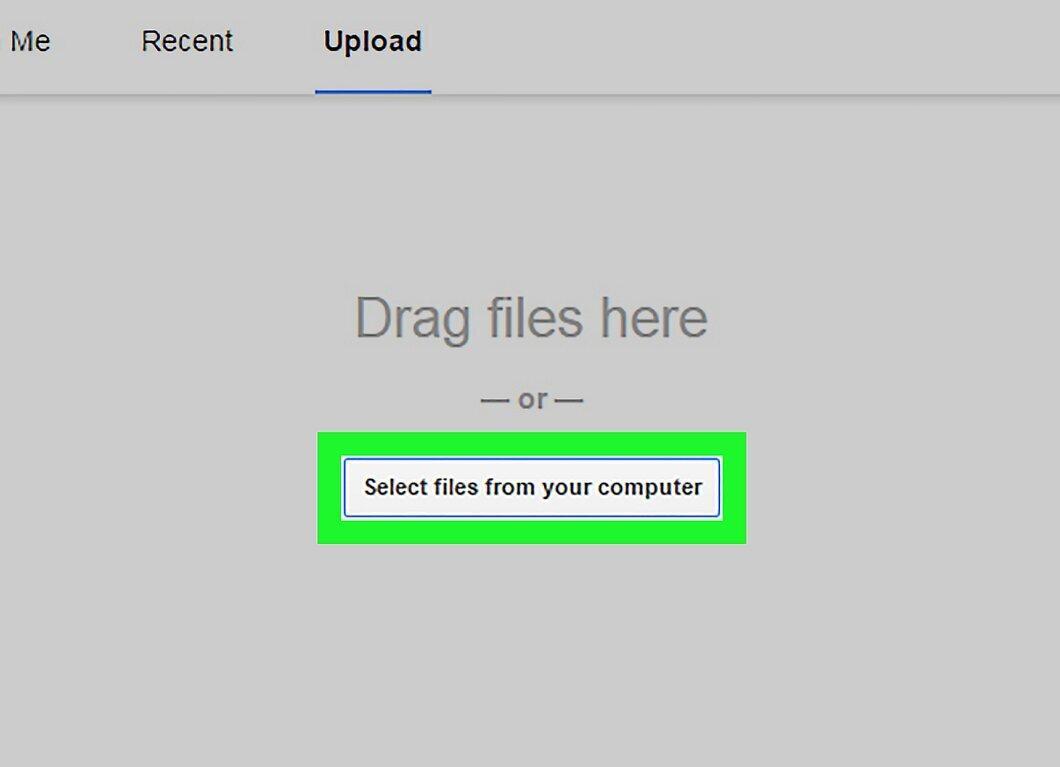
Шаг 6. Найдите и отметьте видеофайл
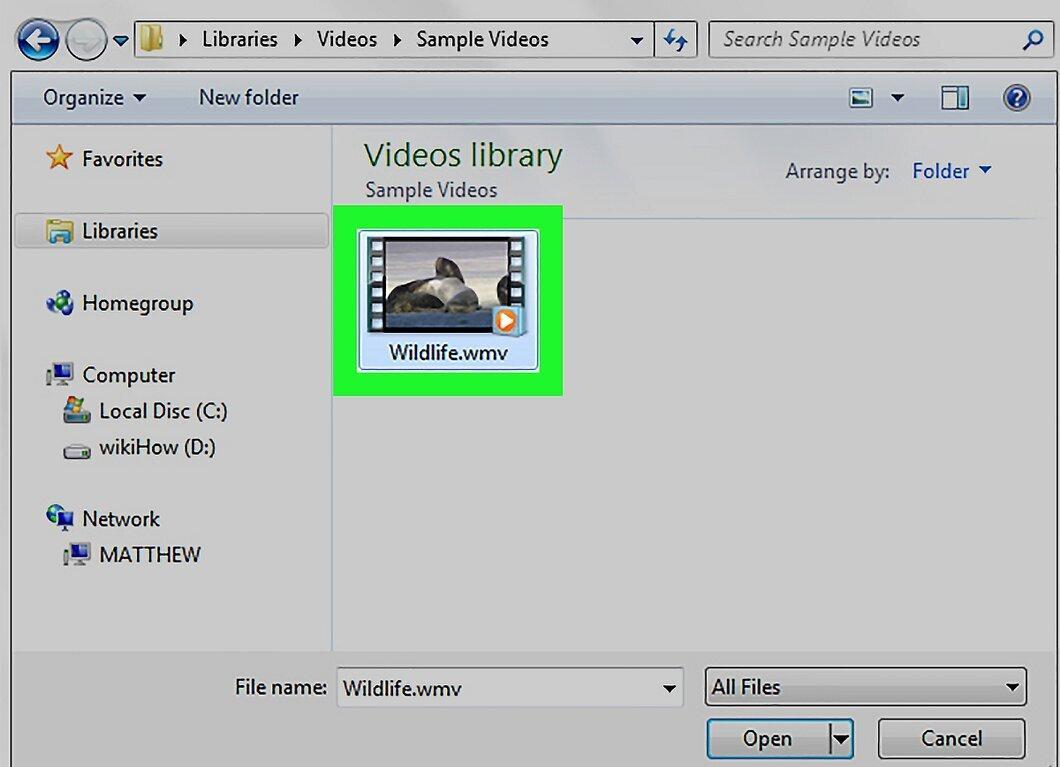
Определите местоположение вашего видеофайла на компьютере. В случае необходимости, переместитесь в другую папку, например, "Документы".
Шаг 7. Запустите загрузку
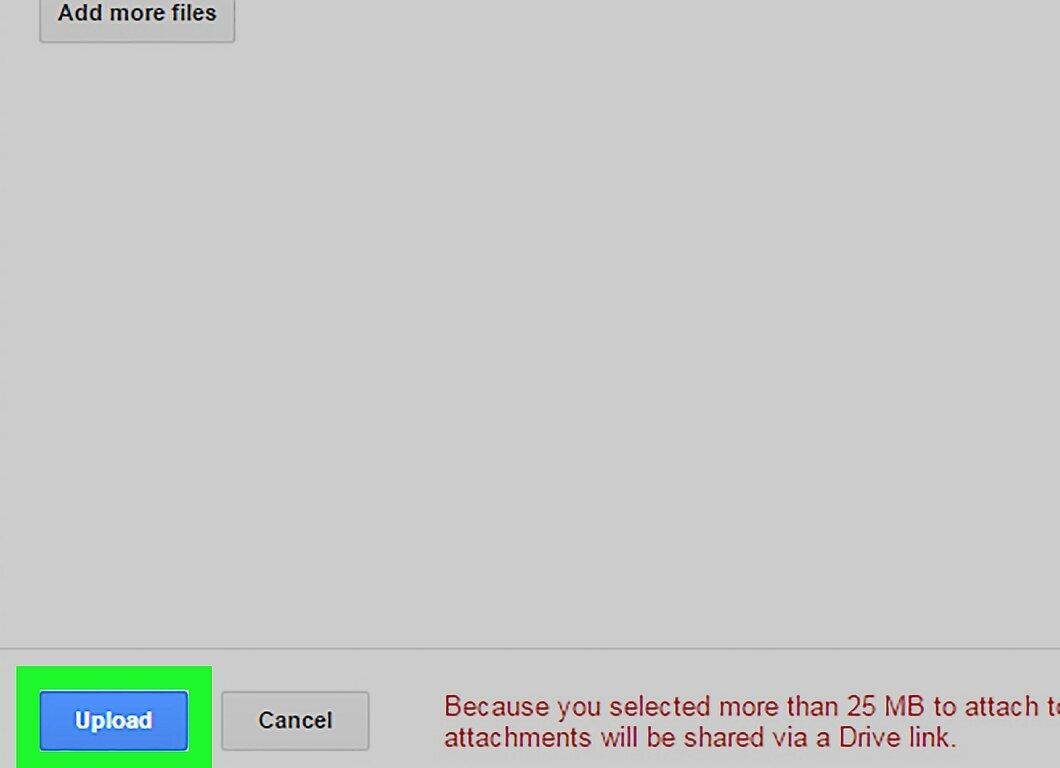
Кликните на кнопку "Загрузить" в левом нижнем углу окна Google Диск.
- Учтите, что процесс загрузки может занять некоторое время. После завершения загрузки в окне нового сообщения появится ссылка на видеофайл.
Шаг 8. Заполните данные письма
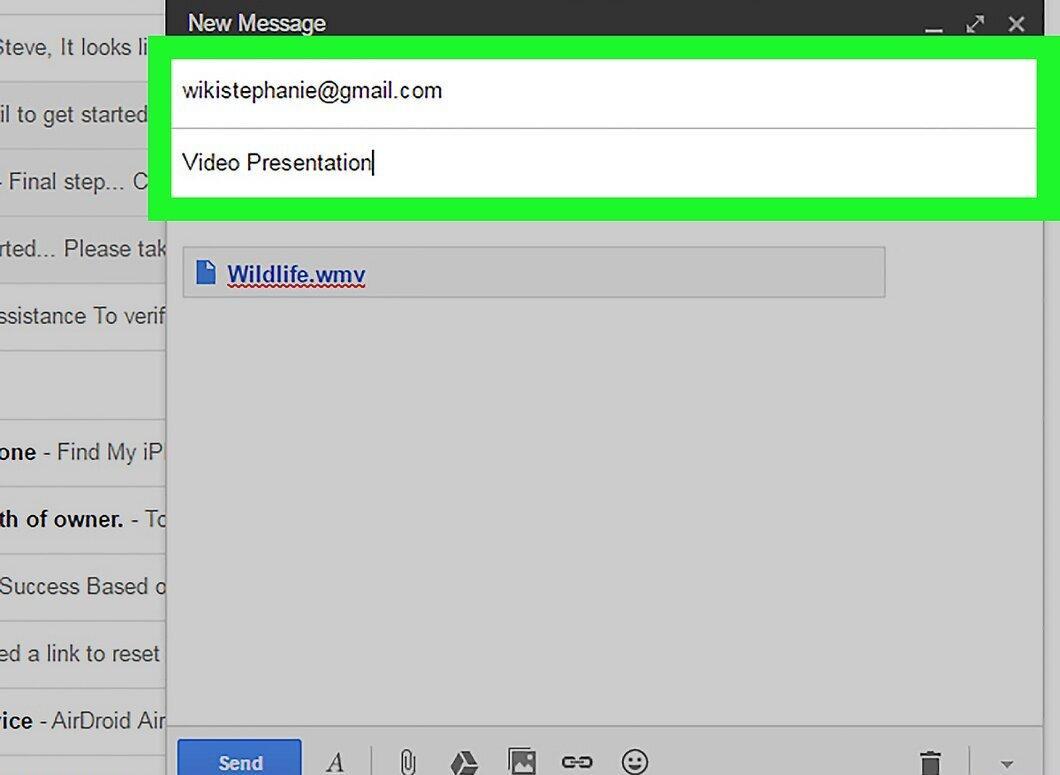
Укажите адрес электронной почты получателя, тему сообщения и текст письма.
Шаг 9. Отправьте сообщение
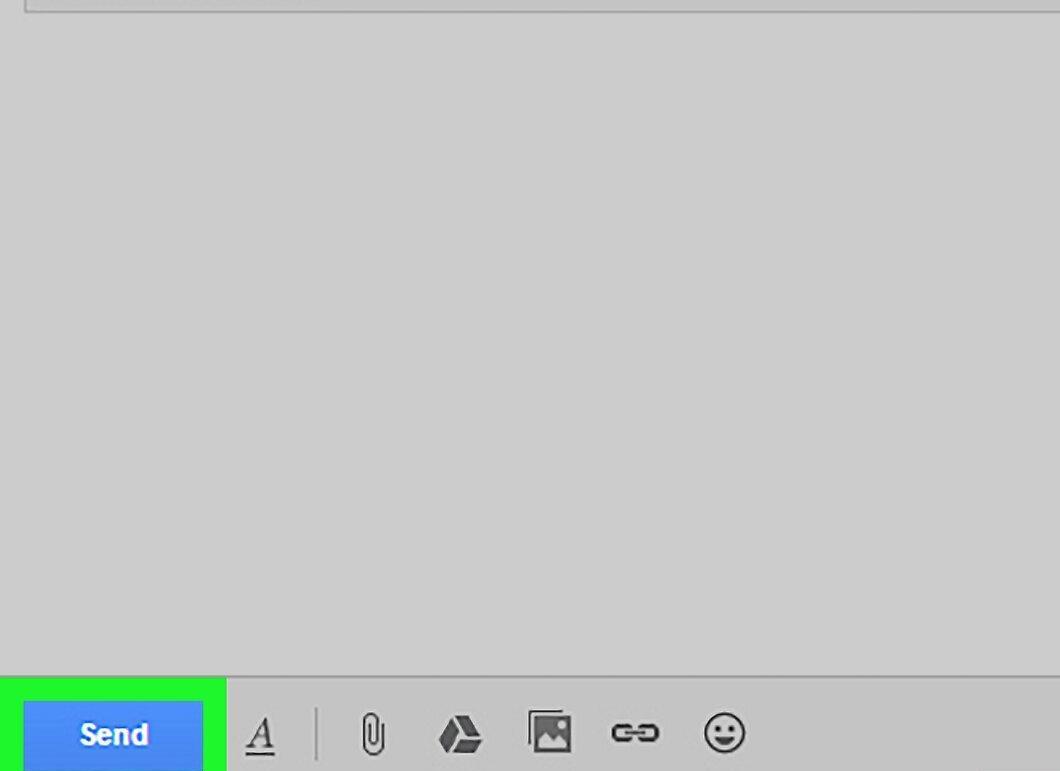
Нажмите на кнопку "Отправить" в левом нижнем углу окна. Видеофайл будет прикреплен в виде ссылки, по которой получатель сможет его скачать.
- Если у получателя нет доступа к вашим вложениям, вы можете изменить настройки, нажав "Поделиться".
- В этом же окне можно дать возможность получателю редактировать или оставлять комментарии к файлу.
OneDrive (Outlook)
Шаг 1. Зайдите на сайт Outlook
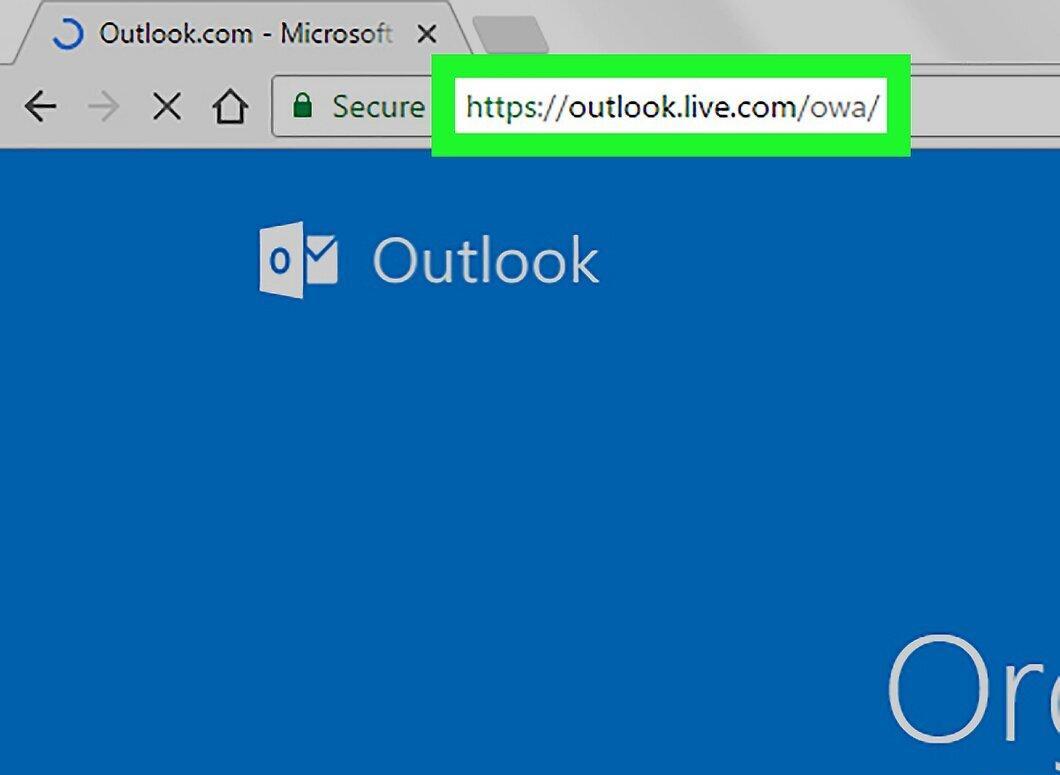
Перейдите на сайт Outlook и введите свои учетные данные для входа.
Шаг 2. Кликните на иконку в виде сетки
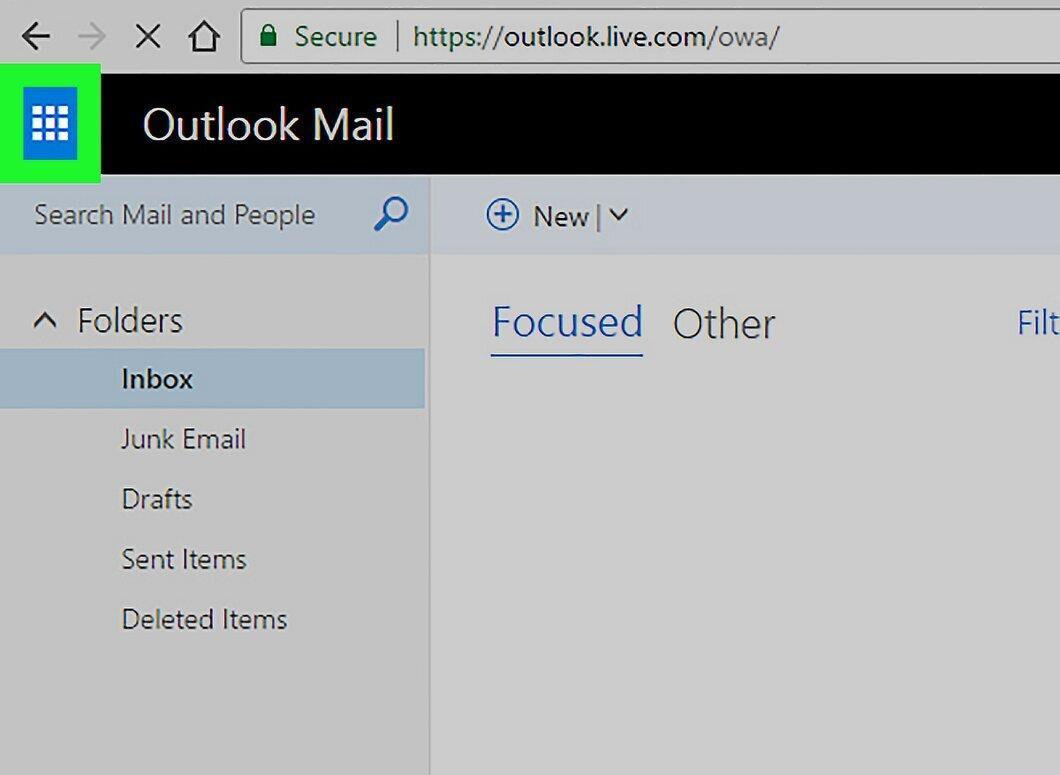
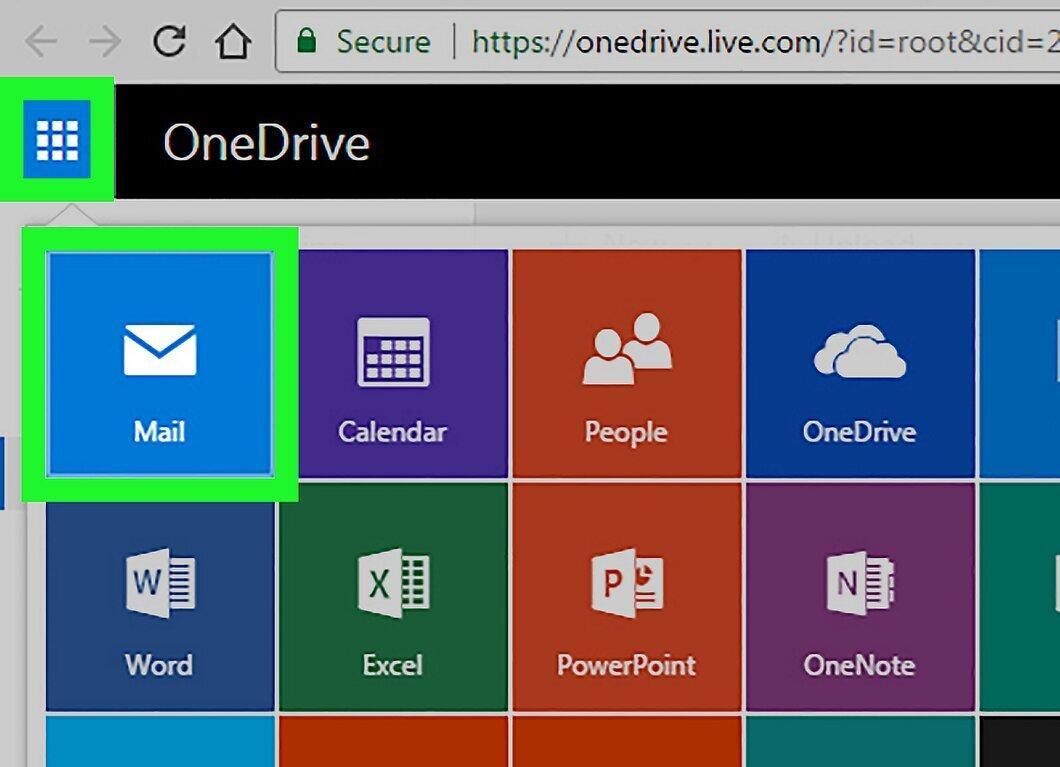
Нажмите на значок сетки в верхнем левом углу окна Outlook.
Шаг 3. Выберите OneDrive
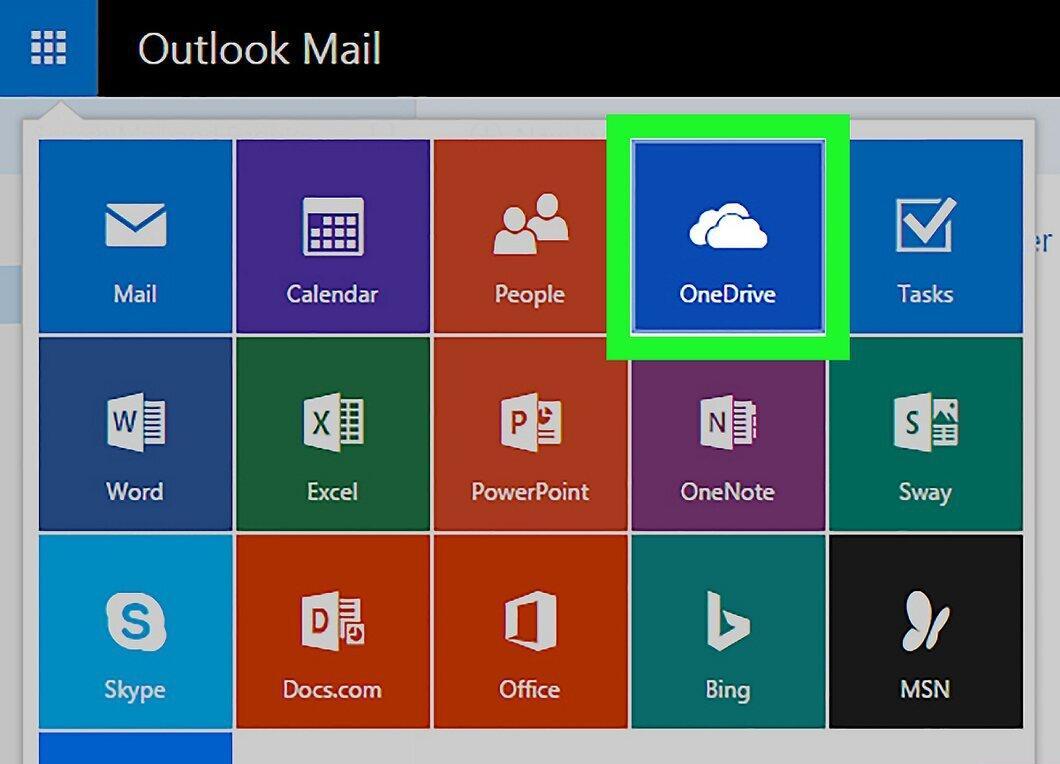
Шаг 4. Перетащите видеофайл в OneDrive
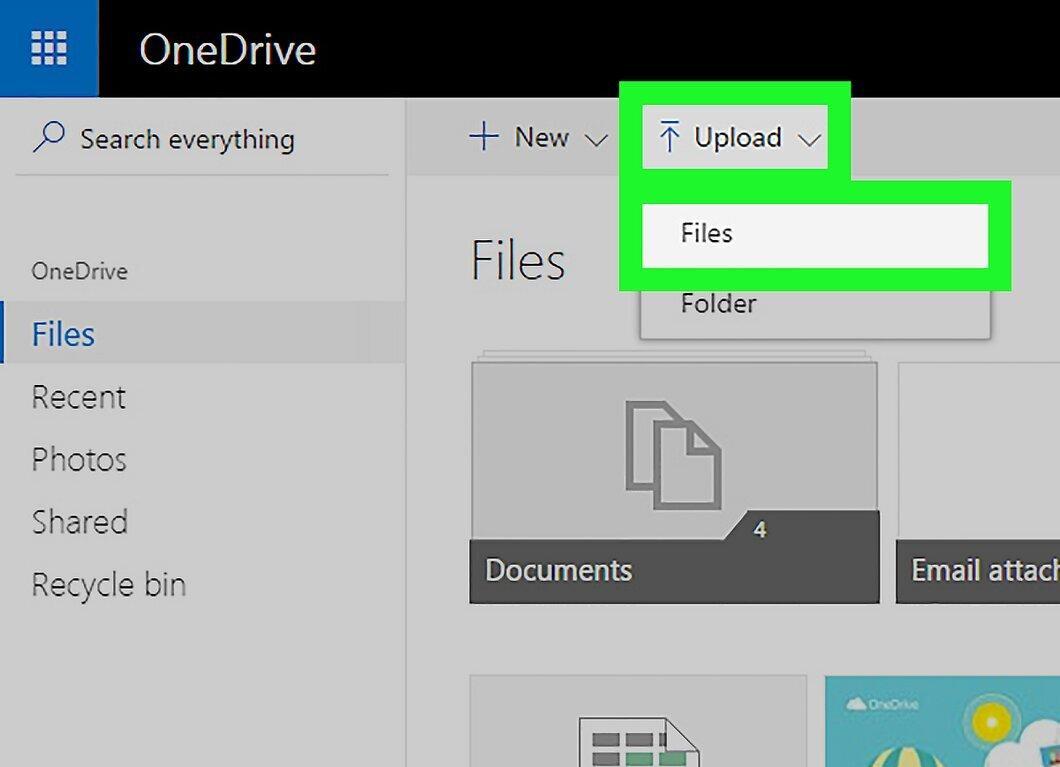
Переместите видеофайл в окно OneDrive или нажмите "Загрузить", затем выберите файл.
- Загрузка может занять некоторое время, поэтому не закрывайте страницу OneDrive.
Шаг 5. Закройте страницу OneDrive после загрузки
Как только файл будет загружен, вы можете закрыть вкладку OneDrive и перейти к отправке письма.
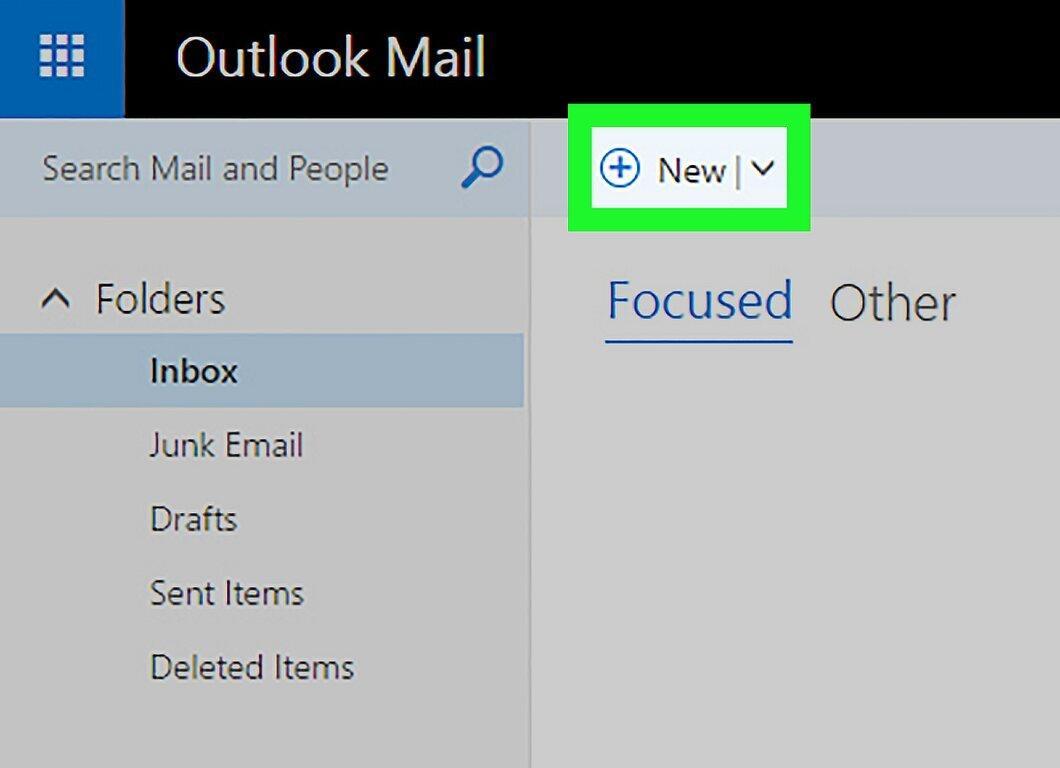
Шаг 6. Нажмите "Создать"
Шаг 7. Выберите "Прикрепить"
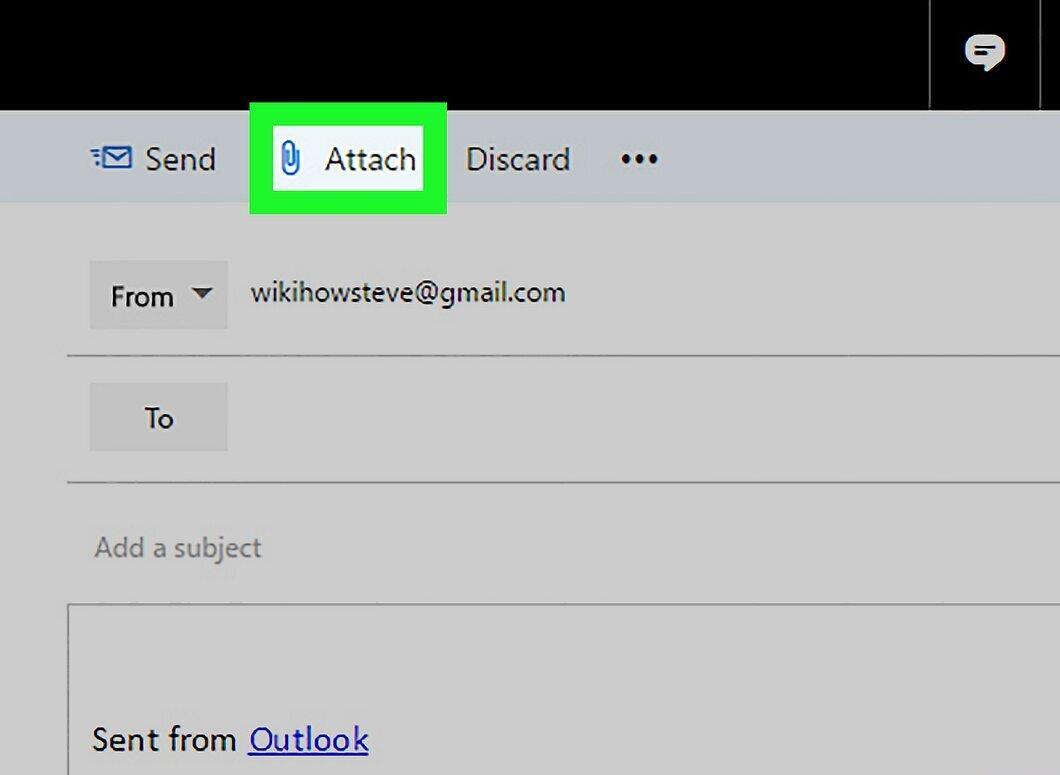
Нажмите на кнопку "Прикрепить", которая расположена рядом с иконкой скрепки.
Шаг 8. Выберите OneDrive
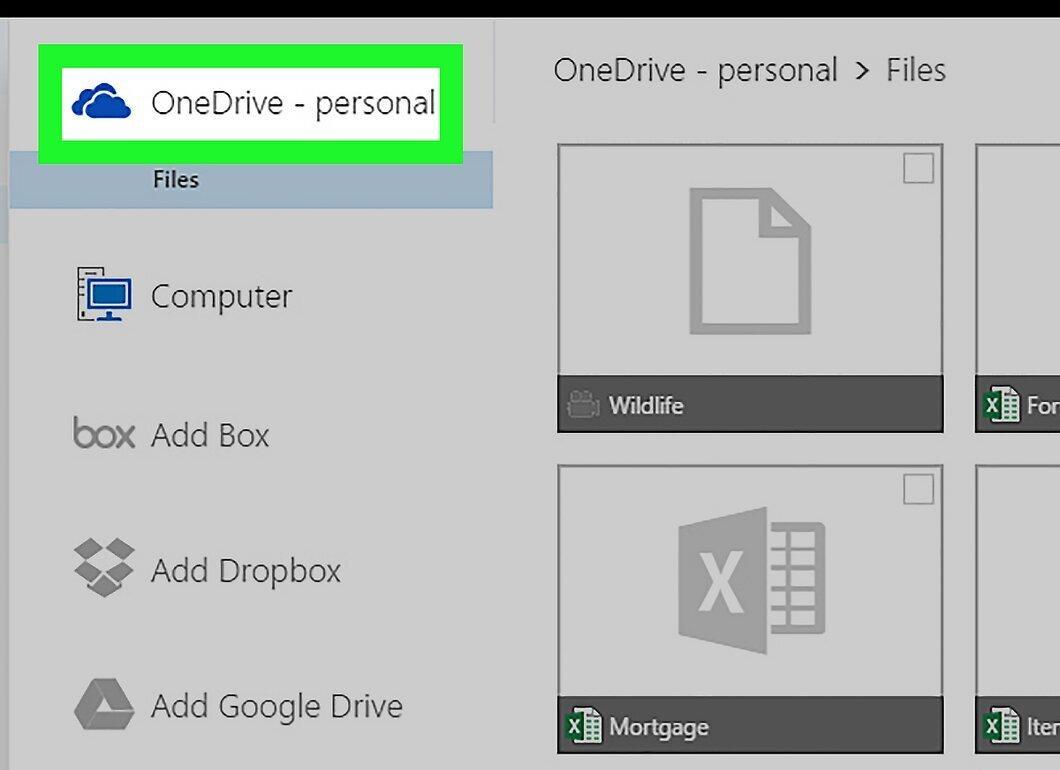
Кликните на ссылку "OneDrive".
Шаг 9. Найдите и выберите видеофайл
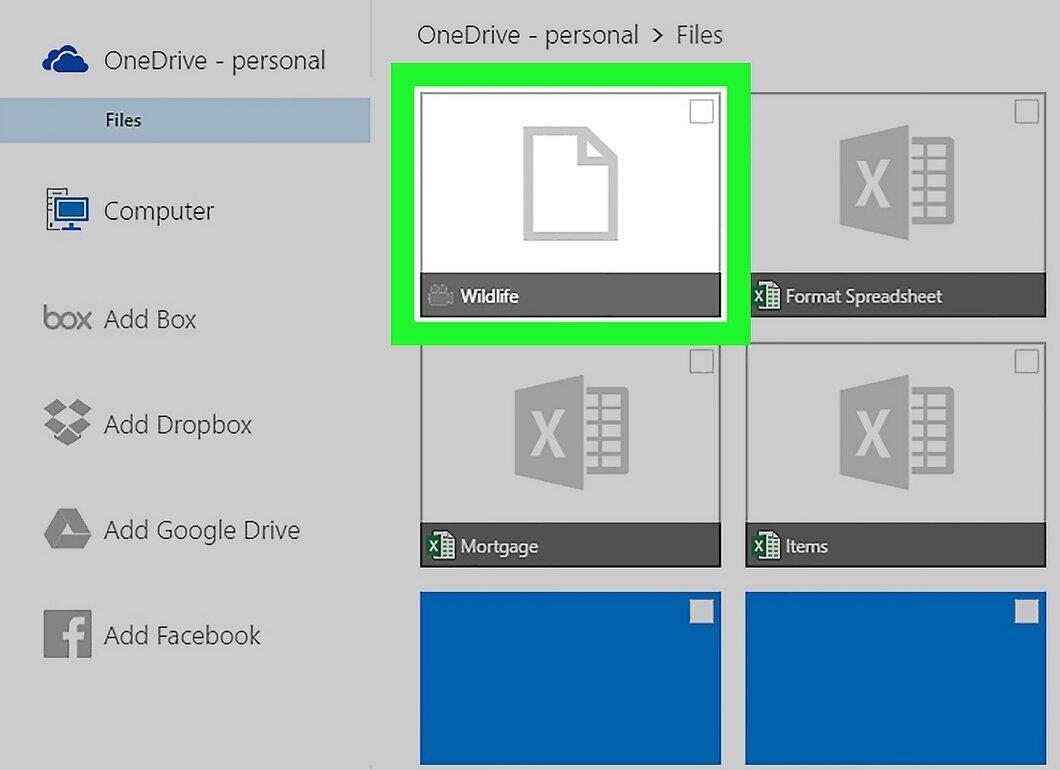
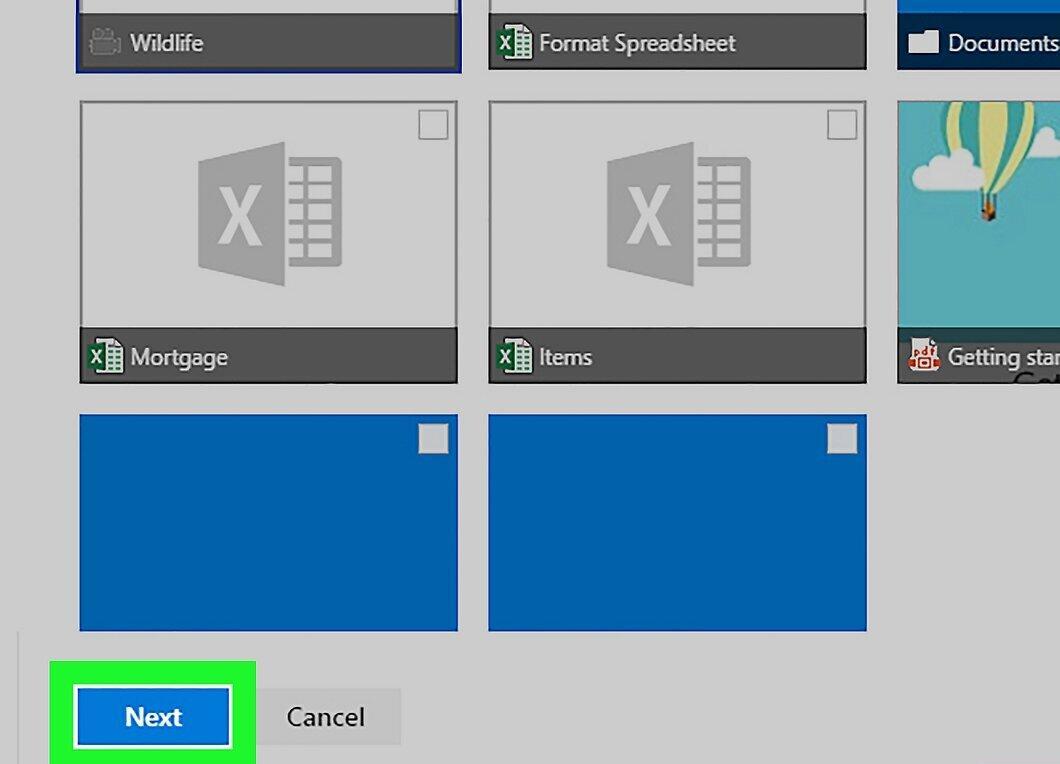
Шаг 10. Нажмите "Далее"
Шаг 11. Выберите "Прикрепить как файл OneDrive"
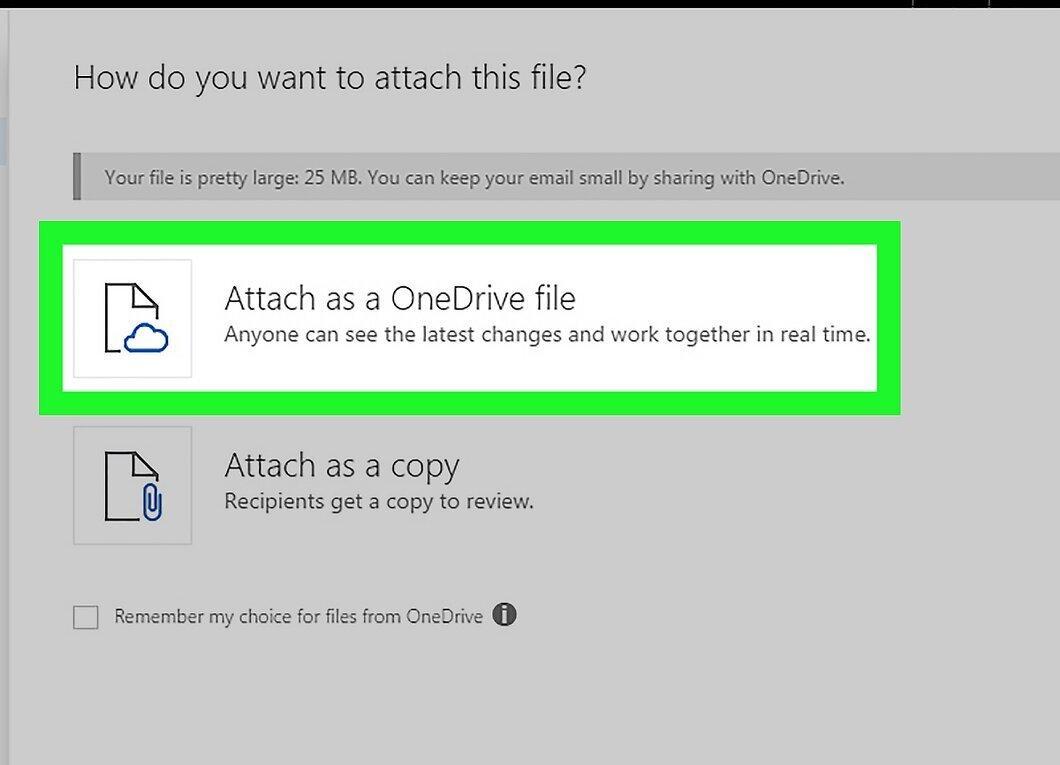
Выберите опцию "Прикрепить как файл OneDrive". Если размер файла не превышает 20 ГБ, это будет единственный доступный вариант.
Шаг 12. Заполните данные письма
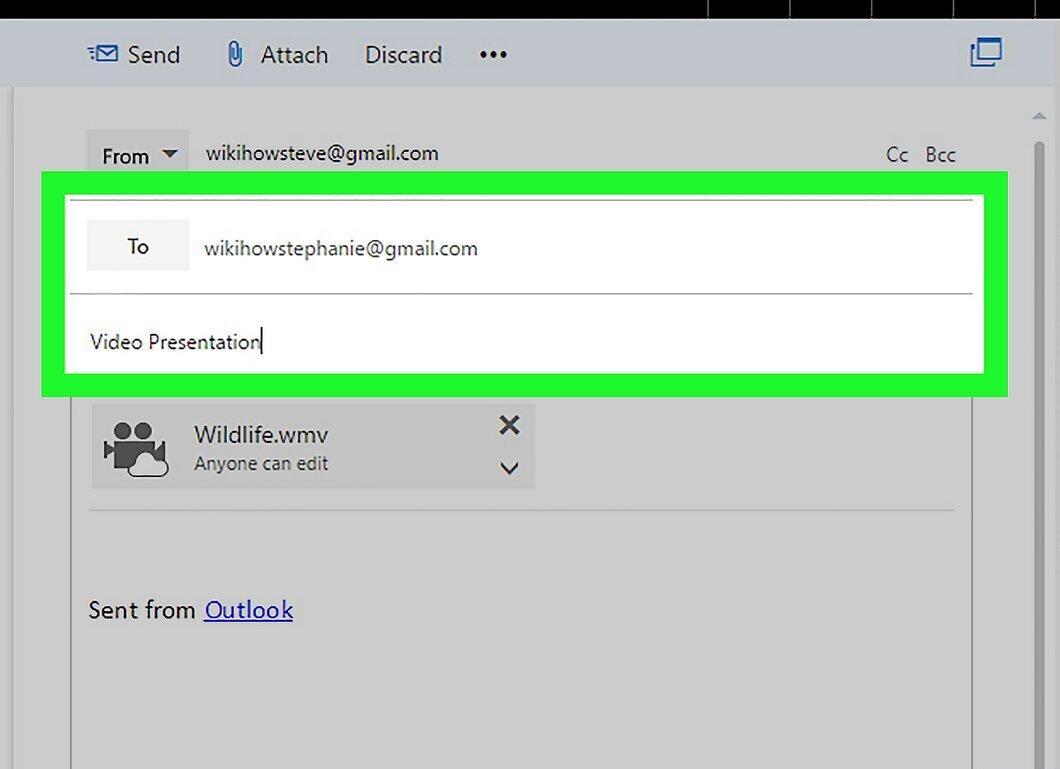
Укажите адрес электронной почты, тему и текст сообщения.
Шаг 13. Отправьте письмо
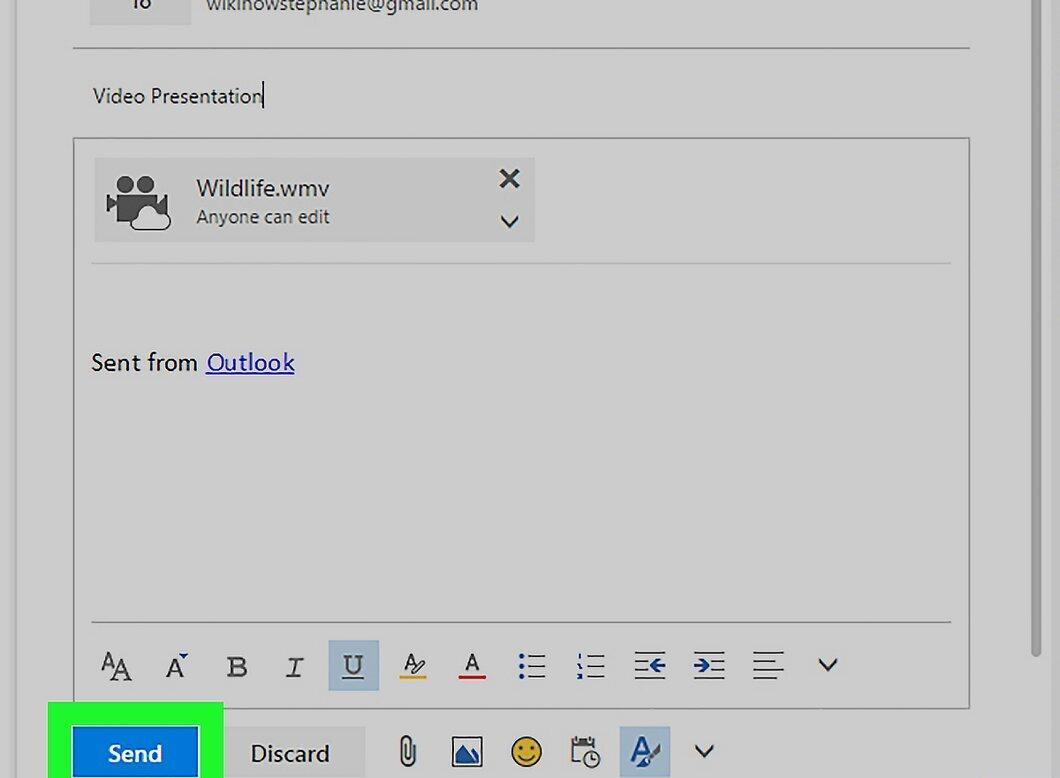
Кликните на кнопку "Отправить". Видеофайл будет отправлен в виде ссылки, по которой получатель сможет его загрузить.
- В отличие от Gmail, файлы, отправленные через OneDrive, могут сразу использоваться совместно.
iCloud Drive и Mail Drop (iCloud Mail)
Шаг 1. Зайдите на сайт iCloud Mail
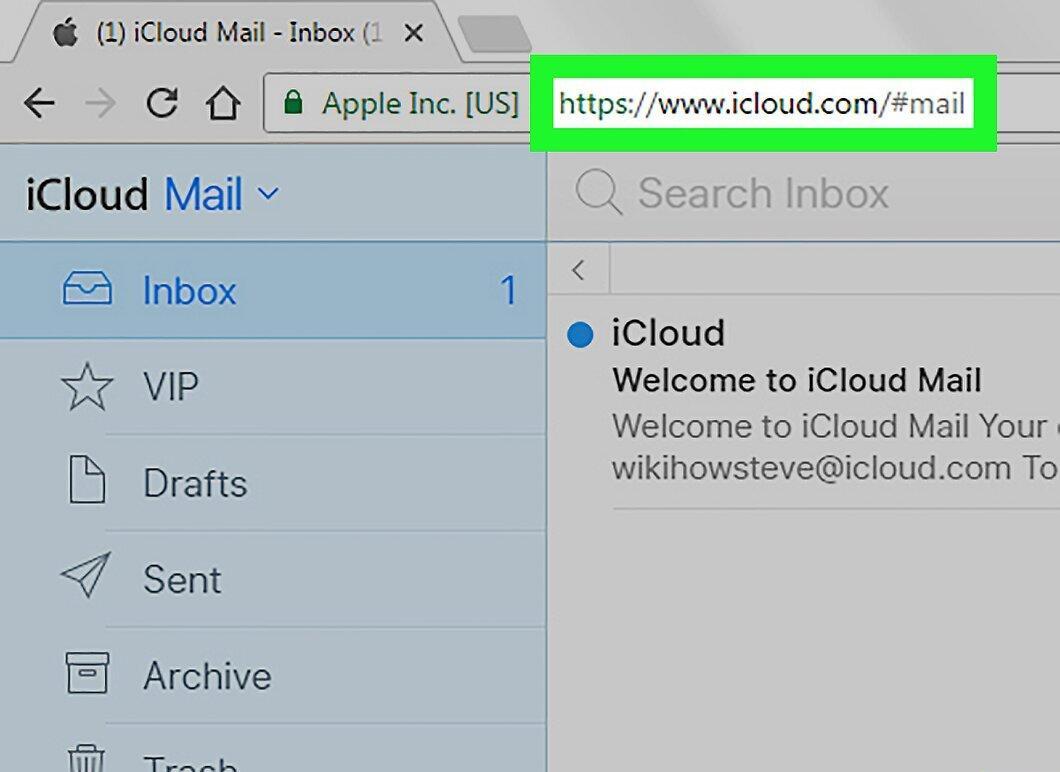
Откройте сайт iCloud Mail и введите свой Apple ID и пароль для входа.
- Если почта не открывается, щелкните на "Почта" в верхнем левом углу.
Шаг 2. Кликните на иконку шестеренки
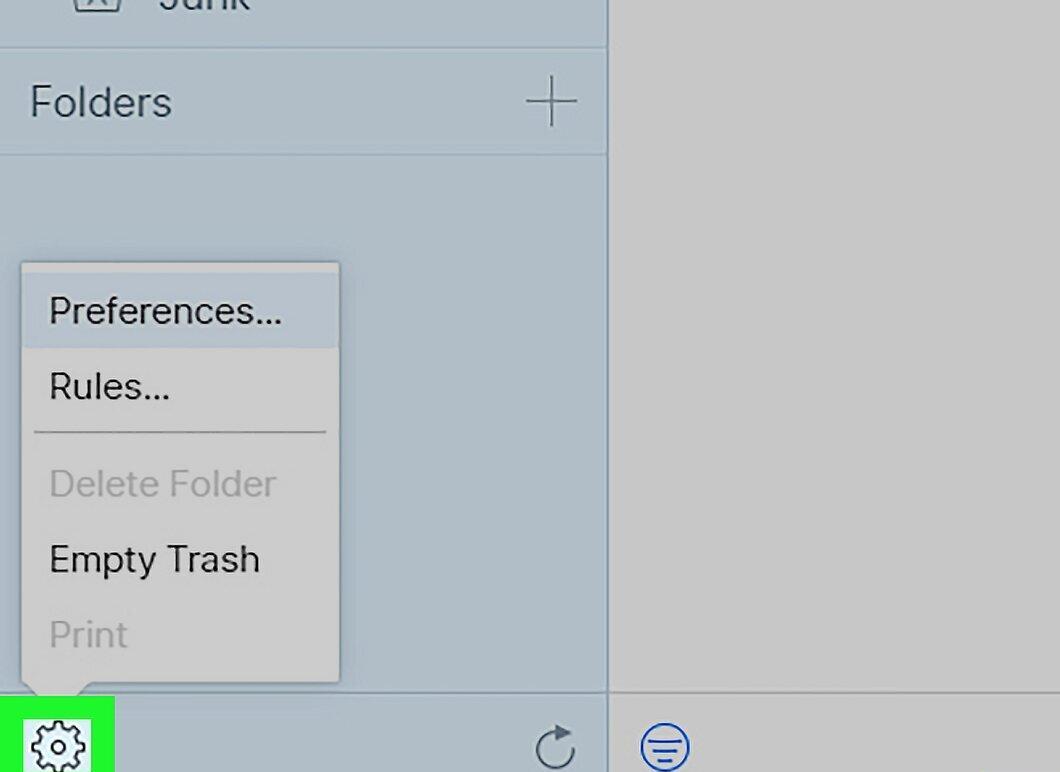
Шаг 3. Выберите "Настройки"
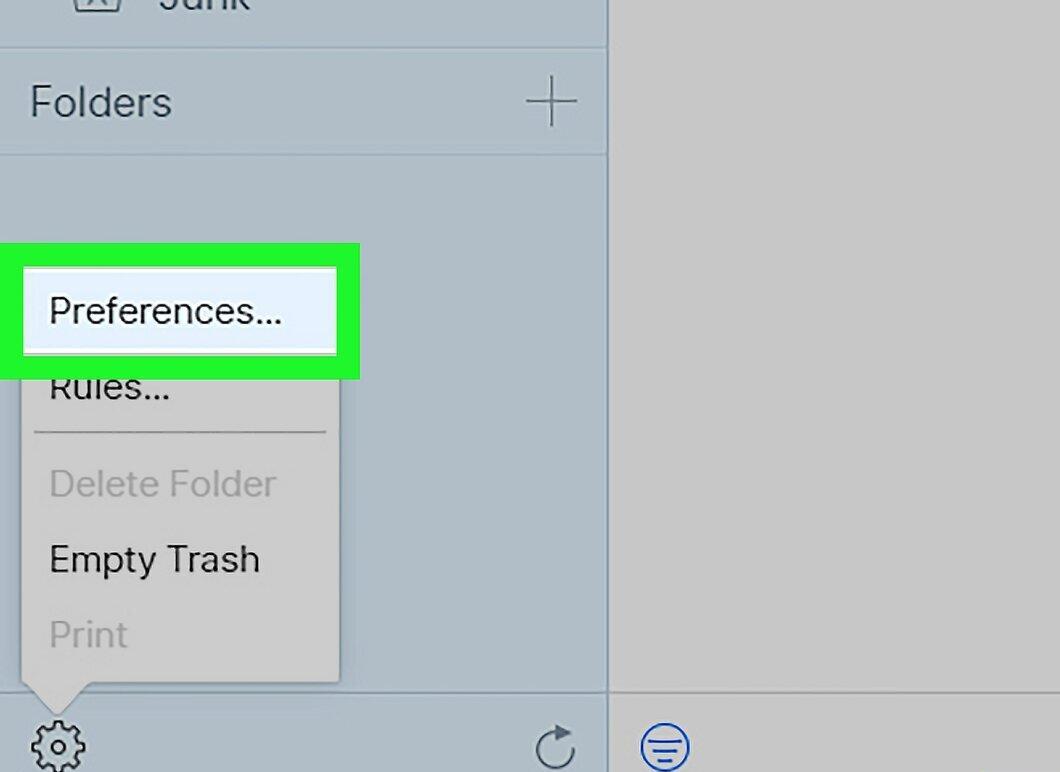
Шаг 4. Перейдите на вкладку "Создание"
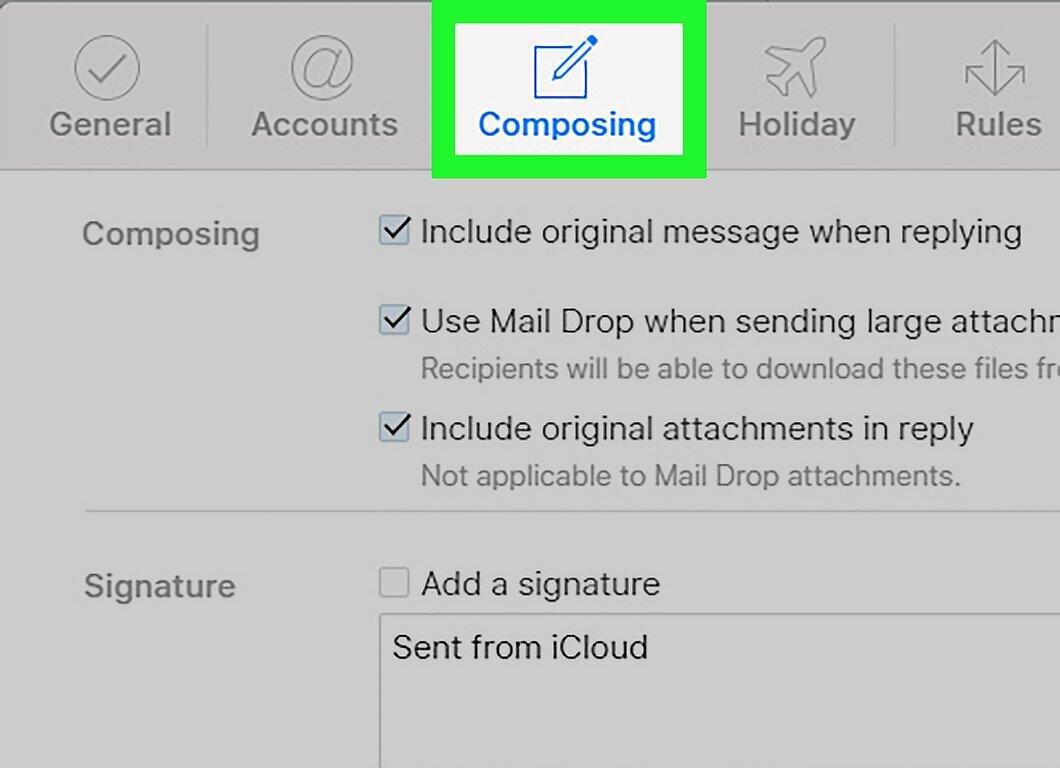
Найдите вкладку "Создание" в верхней части окна настроек.
Шаг 5. Активируйте опцию "Использовать Mail Drop"
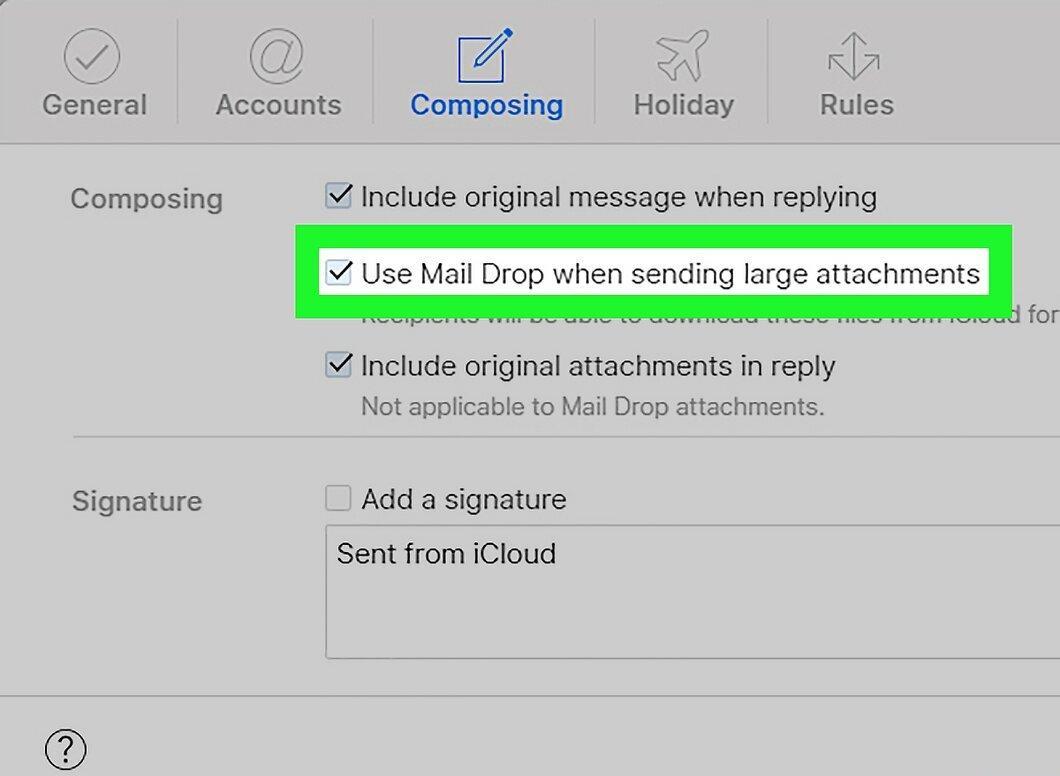
Поставьте галочку рядом с опцией "Использовать Mail Drop при отправке больших вложений". Mail Drop позволяет прикреплять файлы до 5 ГБ в качестве ссылки в письме.
- Если данная опция уже активирована, переходите к следующему шагу.
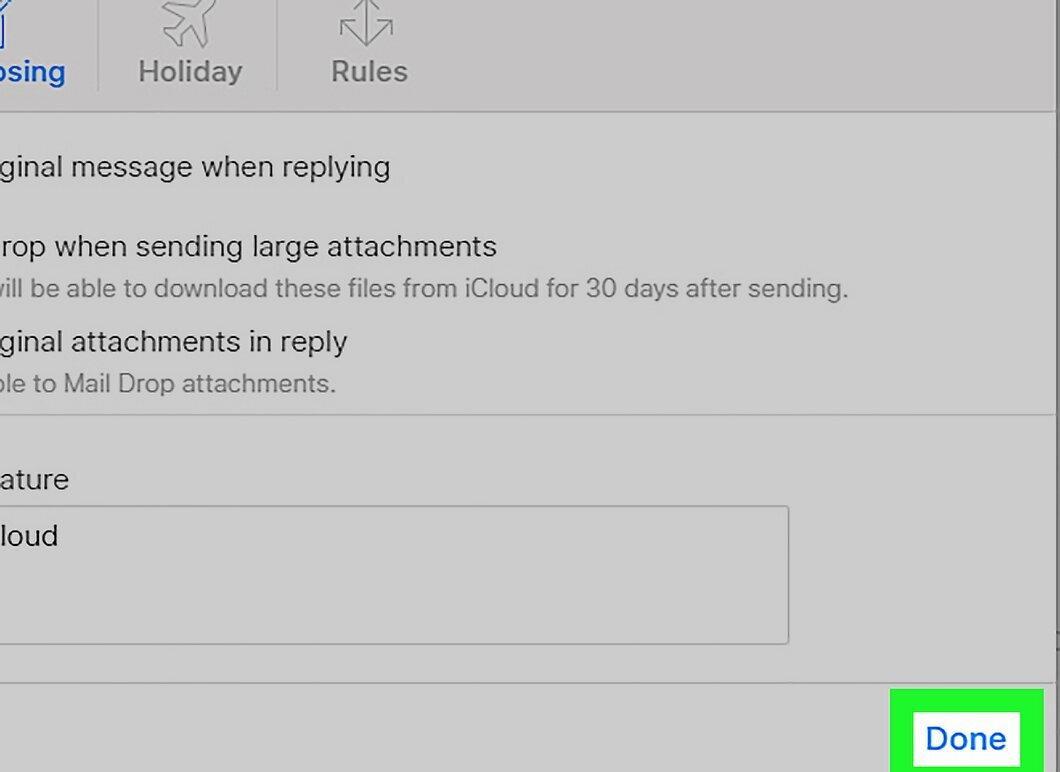
Шаг 6. Нажмите "Готово"
Шаг 7. Создайте новое сообщение
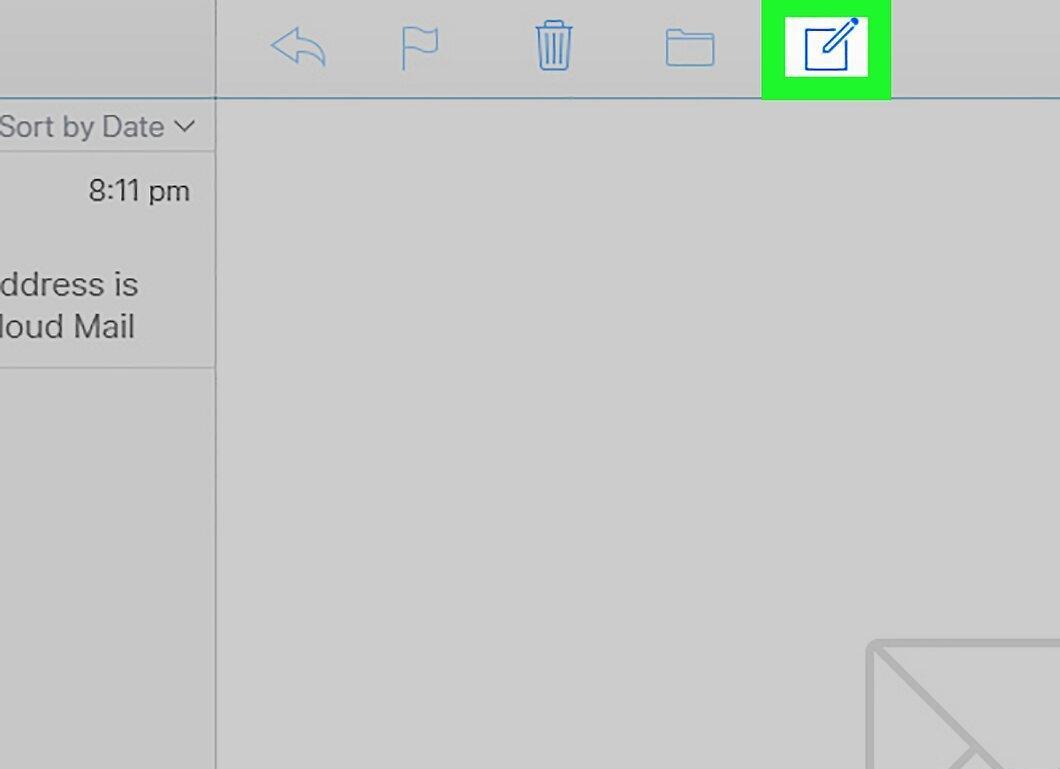
Кликните на кнопку "Создать" с изображением пера и блокнота в верхней части страницы.
- Вы также можете открыть новое сообщение, зажав Alt + Shift и нажав N; на Mac вместо Alt используйте Option.
Шаг 8. Прикрепите файл
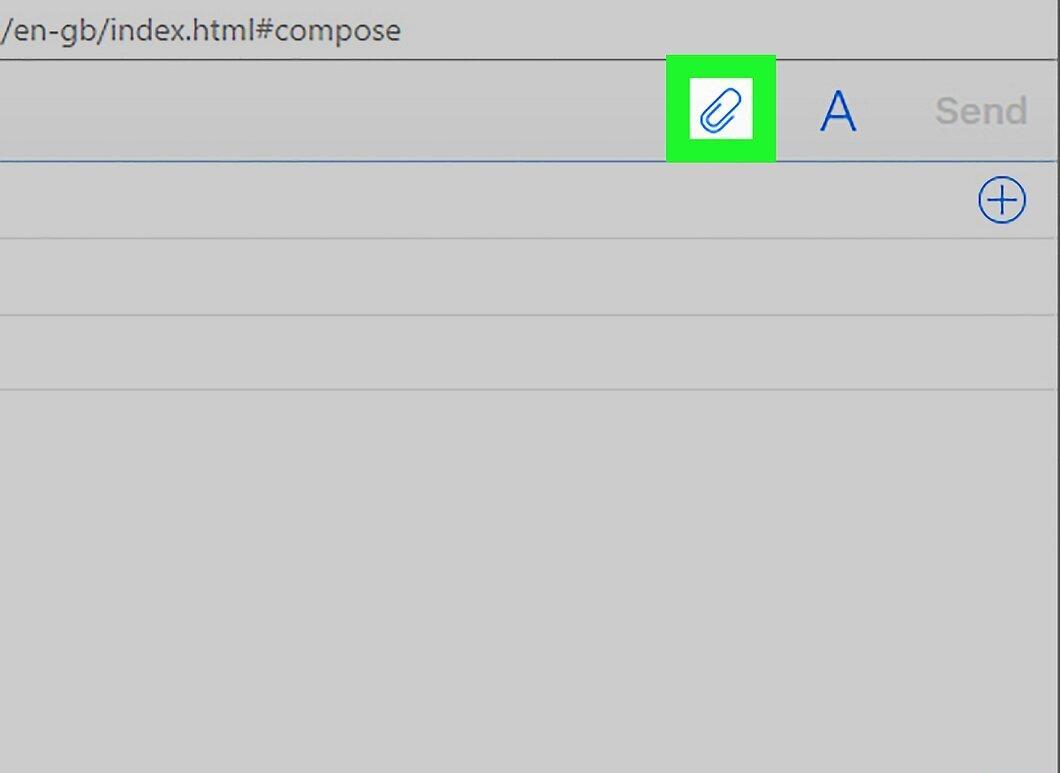
Кликните на иконку в виде скрепки в верхней части окна нового сообщения.
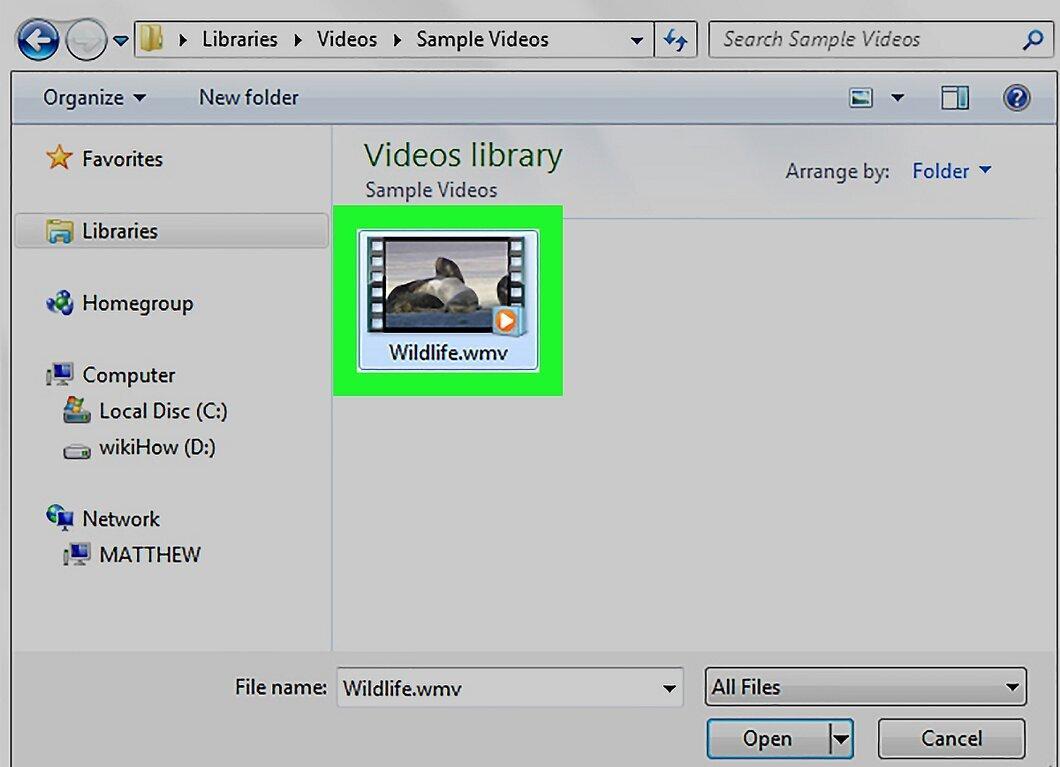
Шаг 9. Найдите и выберите видеофайл
Шаг 10. Заполните данные письма
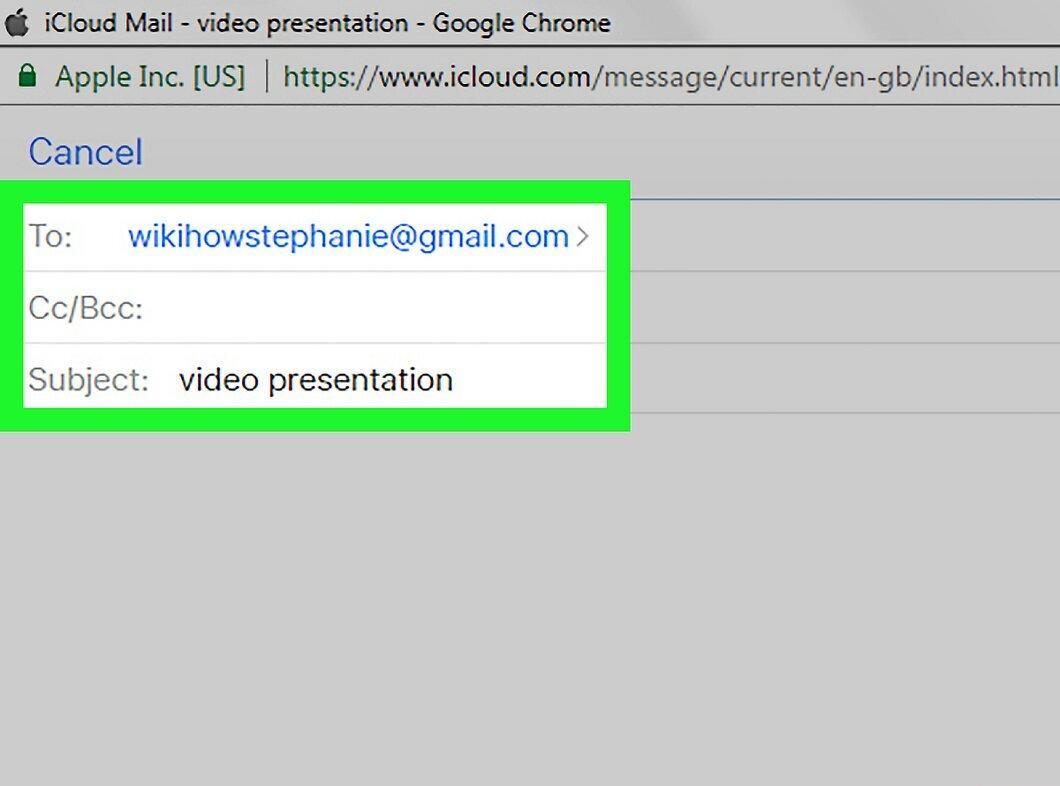
Укажите адрес получателя, тему и текст сообщения.
Шаг 11. Отправьте письмо
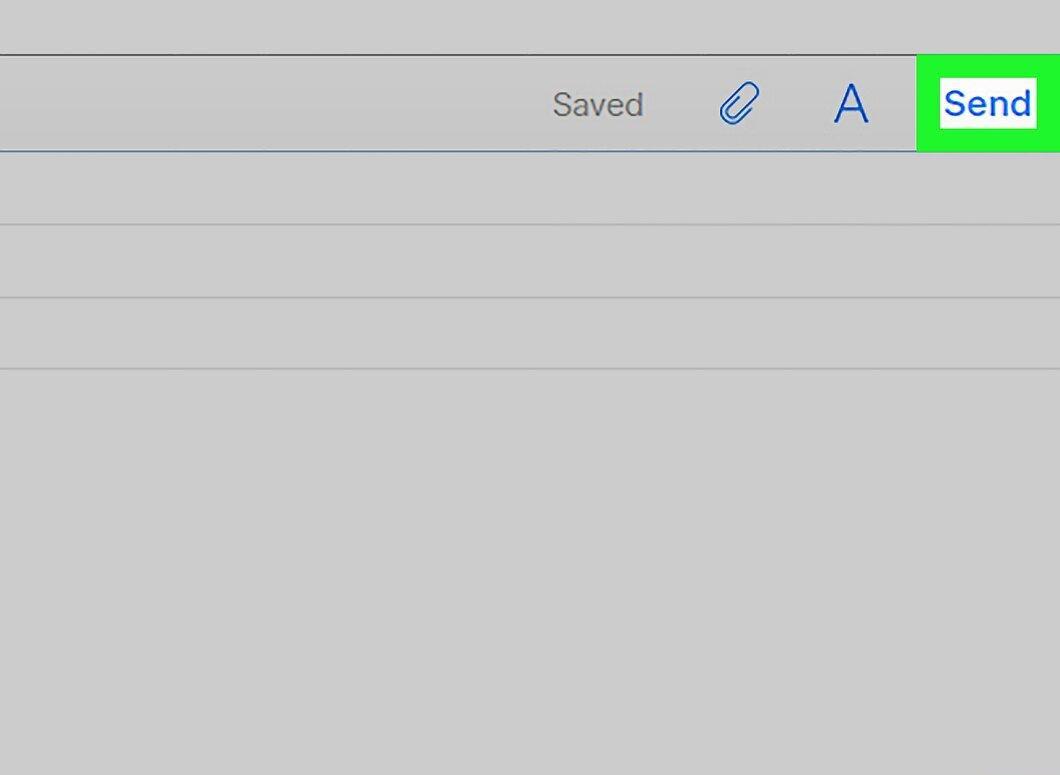
Нажмите "Отправить". Если все условия соблюдены, ваш видеофайл будет отправлен в виде ссылки, чтобы получатель мог его скачать.


