
В этой статье мы поделимся с вами пошаговым руководством, как перенести музыку с вашего iPod на компьютер без необходимости использования iTunes. Для этого вам понадобится специальное приложение, доступное как для Windows, так и для Mac OS X.
Windows
Шаг 1. Перейдите на сайт PodTrans.
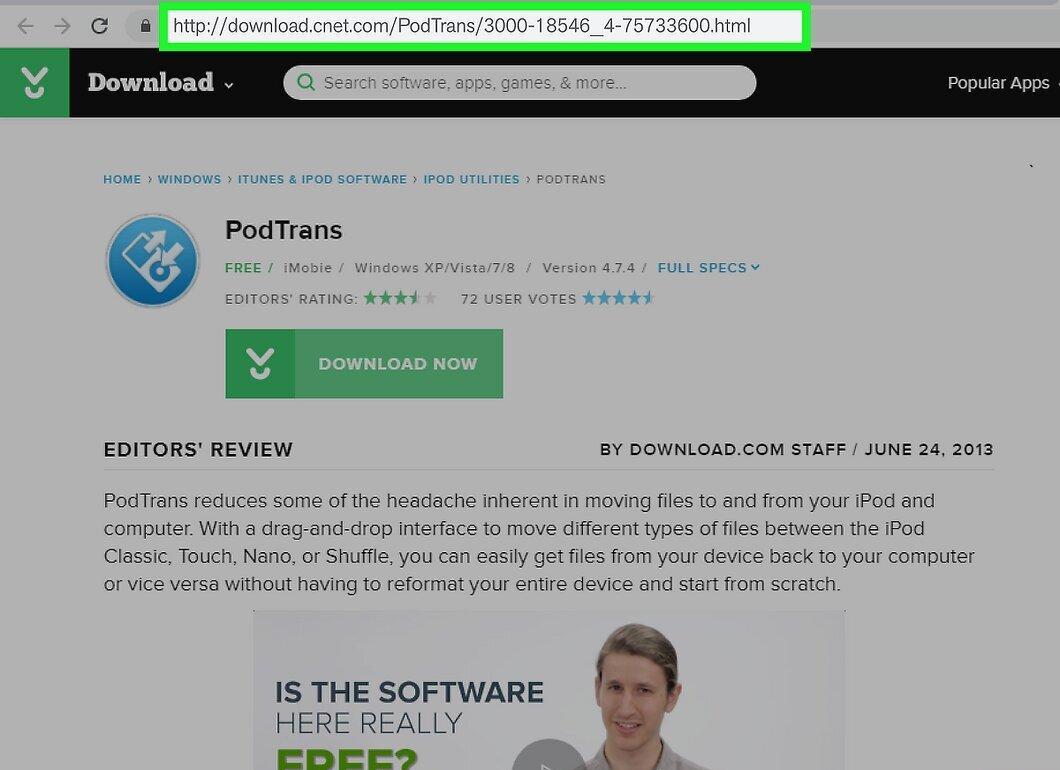
Запустите браузер и откройте сайт PodTrans. Для этого введите адрес http://download.cnet.com/PodTrans/3000-18546_4-75733600.html.
Шаг 2. Нажмите кнопку DOWNLOAD NOW
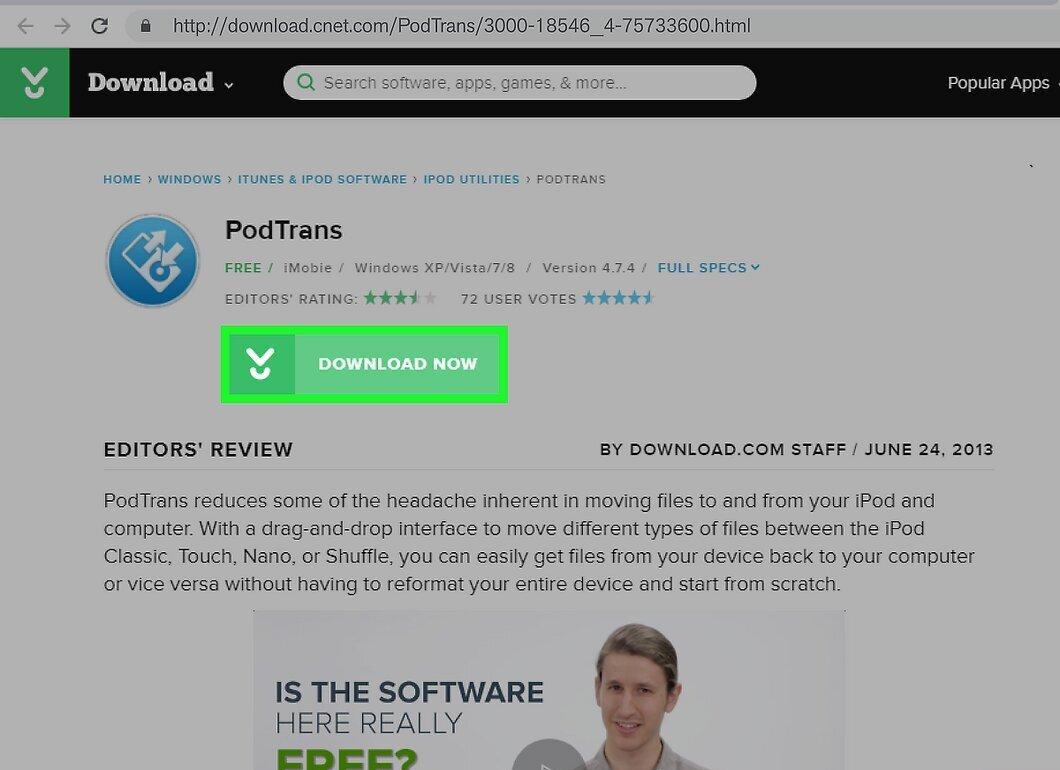
Нажмите на кнопку DOWNLOAD NOW (Скачать сейчас), которая выделена зеленым цветом в центре окна. После этого установочный файл начнет загружаться на ваш компьютер.
- Кликните на кнопке под названием «PodTrans».
- Если загрузка не началась в течение 60 секунд, нажмите на ссылку «restart your download» (перезапустить загрузку) в верхней части страницы.
Шаг 3. Установите PodTrans.
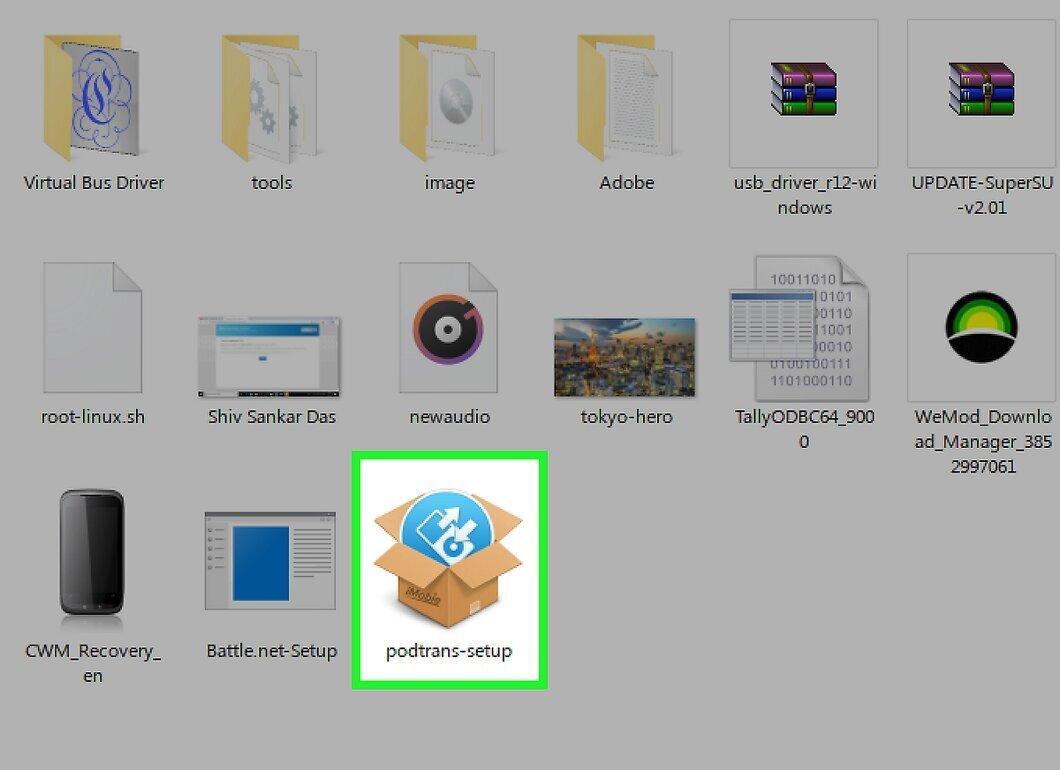
Чтобы установить PodTrans, дважды щелкните на загруженном установочном файле и следуйте инструкциям на экране.
- Если во время установки появится предложение установить дополнительное ПО, обязательно снимите галочки с ненужных программ.
Шаг 4. Запустите PodTrans.
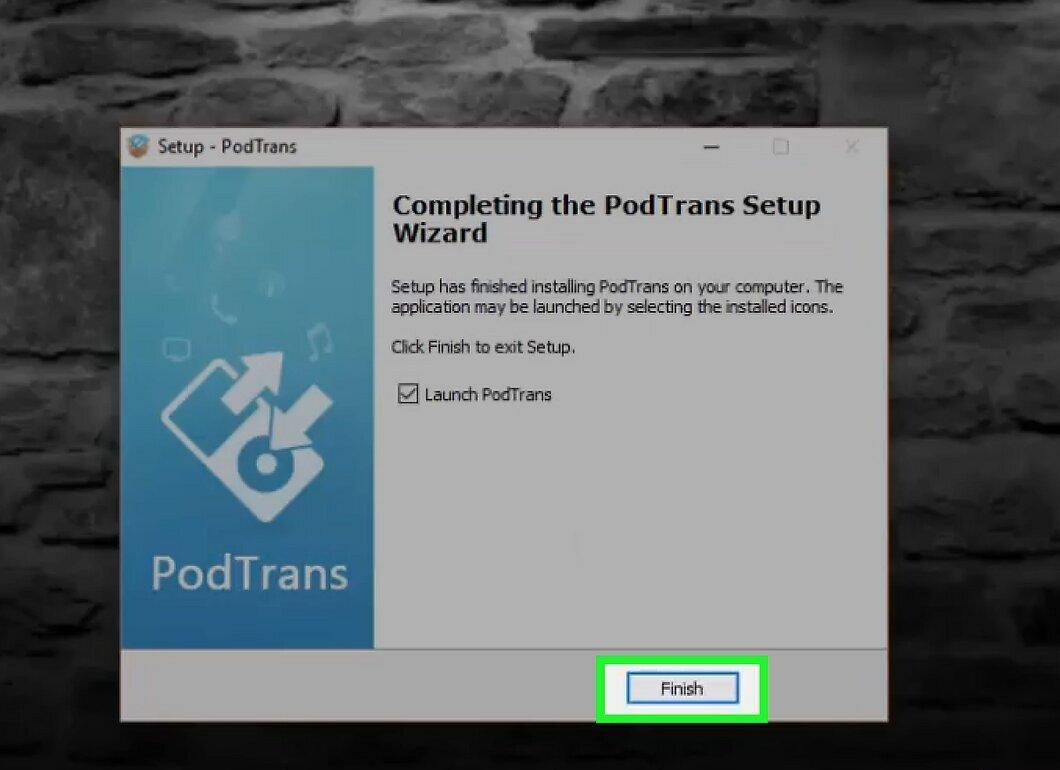
Запустите PodTrans, нажав кнопку «Finish» (Завершить) в окне установщика.
- Вы также можете открыть программу, дважды кликнув по ее значку на рабочем столе.
Шаг 5. Выберите язык интерфейса.

Выберите язык программы, отметив флажок соответствующей страны.
Шаг 6. Нажмите на Save

Нажмите на кнопку Save (Сохранить), которая расположена в нижней части появившегося окна. После этого откроется интерфейс PodTrans.
Шаг 7. Включите режим диска на iPod (при необходимости).
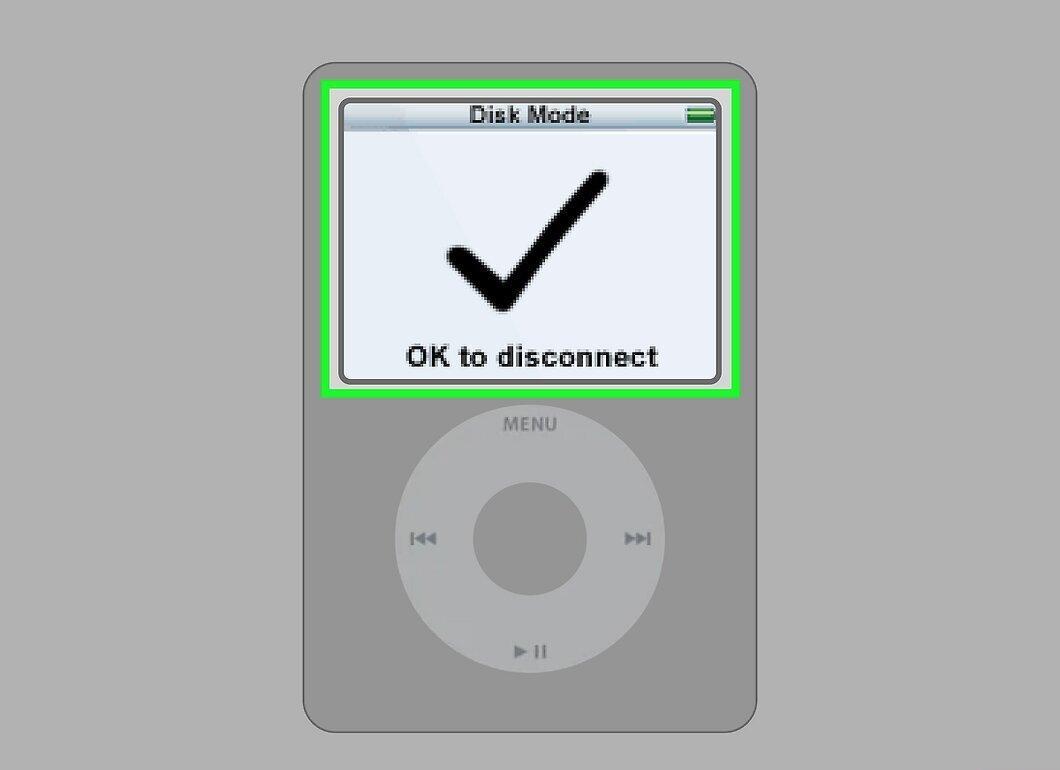
Если вы используете обычный iPod (не iPod Touch), вам может понадобиться включить режим диска, чтобы ваш компьютер распознал устройство:
- Для iPod Nano 6-го и 7-го поколения: удерживайте кнопку «Сон/Пробуждение» и кнопку «Домой» (или кнопку уменьшения громкости) до появления логотипа Apple, затем удерживайте кнопки изменения громкости, пока не откроется экран режима диска.
- Для iPod с колесом управления: переключите блокировку сначала в положение «Включить», затем в «Выключить». Удерживайте кнопку «Меню» и центральную кнопку до появления логотипа Apple (около шести секунд), затем удерживайте центральную кнопку и кнопку «Воспроизведение», пока не откроется экран режима диска.
- Для iPod с сенсорным колесом: переключите блокировку в положение «Включить», затем «Выключить». Удерживайте «Меню» и «Воспроизведение», пока не появится логотип Apple, затем удерживайте кнопки «Вперед» и «Назад», пока не откроется экран режима диска.
- Для iPod Classic: режим диска не требуется, он распознается автоматически.
Шаг 8. Подключите iPod к компьютеру.
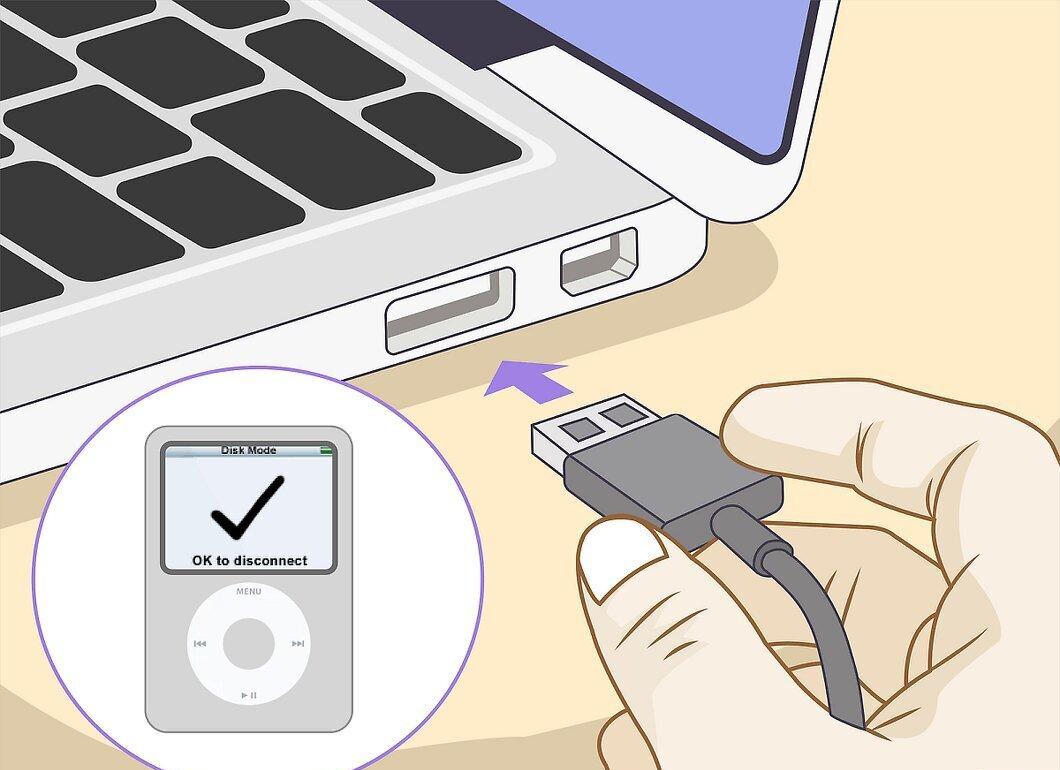
Соедините iPod с компьютером, подключив один конец кабеля к USB-порту, а другой — к iPod. Устройство должно отобразиться в окне PodTrans.
- Если iPod не появляется в программе в течение 60 секунд, попробуйте использовать другой USB-порт.
Шаг 9. Выберите раздел Music
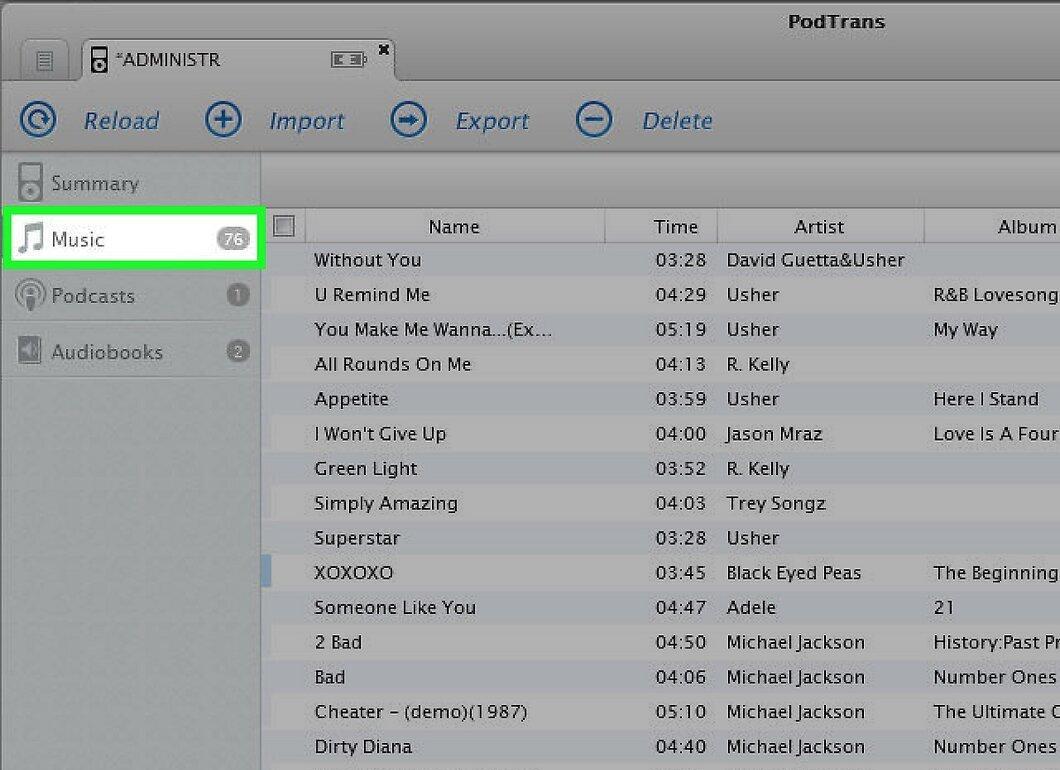
Кликните на иконку Music (Музыка) — она выглядит как музыкальная нота. Это откроет список всех музыкальных файлов, хранящихся на вашем iPod.
Шаг 10. Отметьте нужные треки
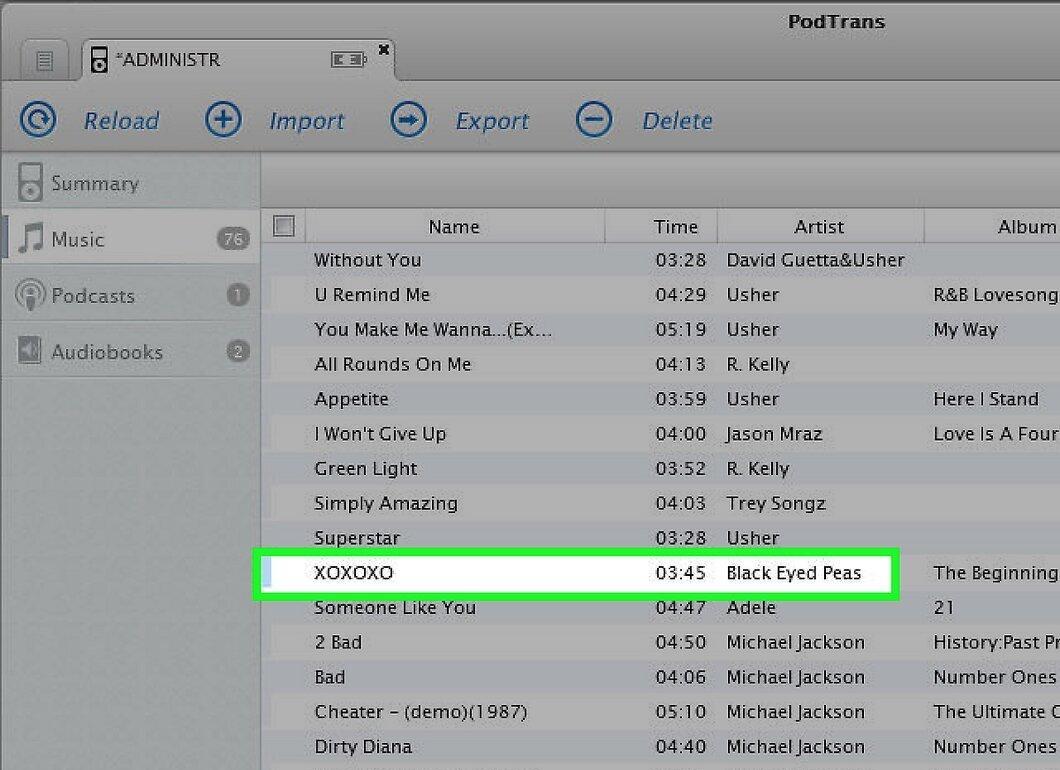
Выберите нужные композиции, установив галочки слева от каждой песни или отметив флажок в верхнем левом углу, чтобы выделить все треки.
Шаг 11. Нажмите на кнопку «Export» (Экспорт).
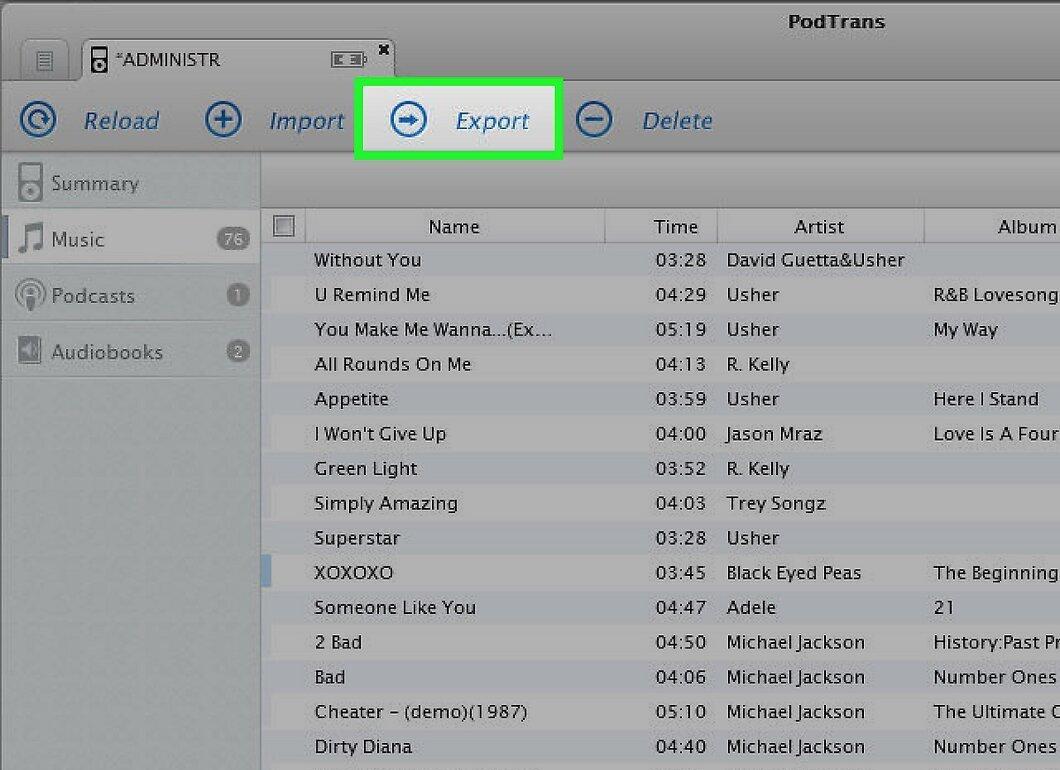
Кликните на значок «Export» (Экспорт) — это изображение монитора со стрелкой в верхней правой части окна. Появится новое окно.
Шаг 12. Укажите место для сохранения файлов.
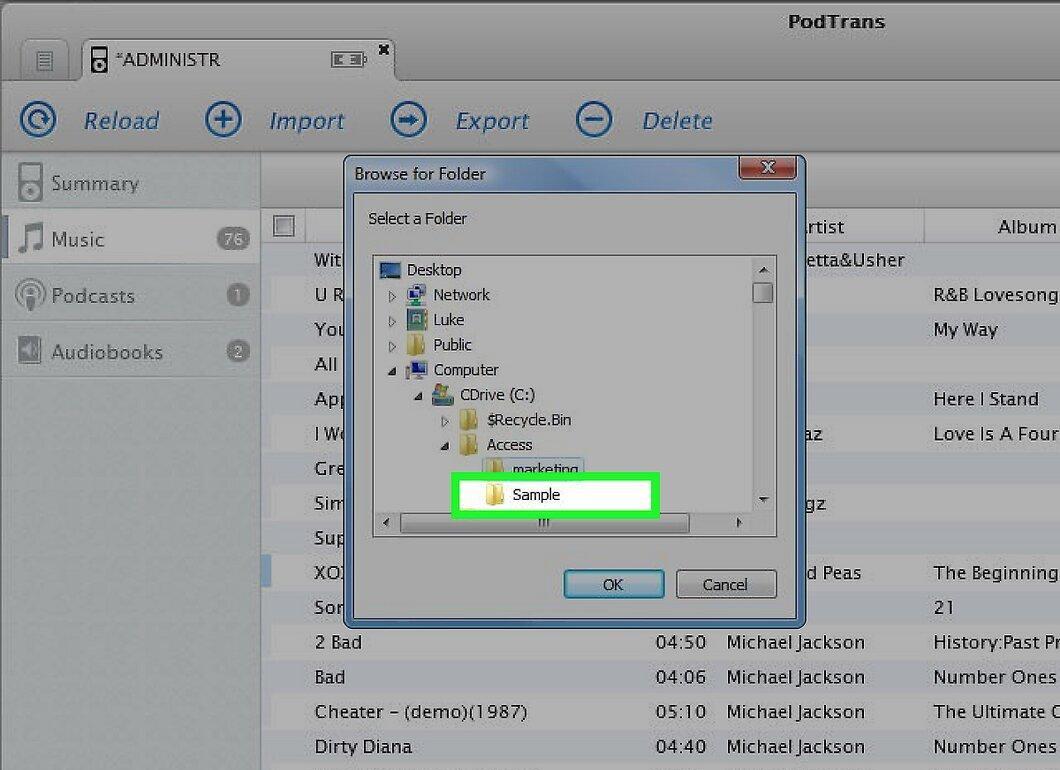
Выберите папку, куда вы хотите сохранить музыкальные файлы, в появившемся окне (например, «Рабочий стол»).
Шаг 13. Нажмите OK
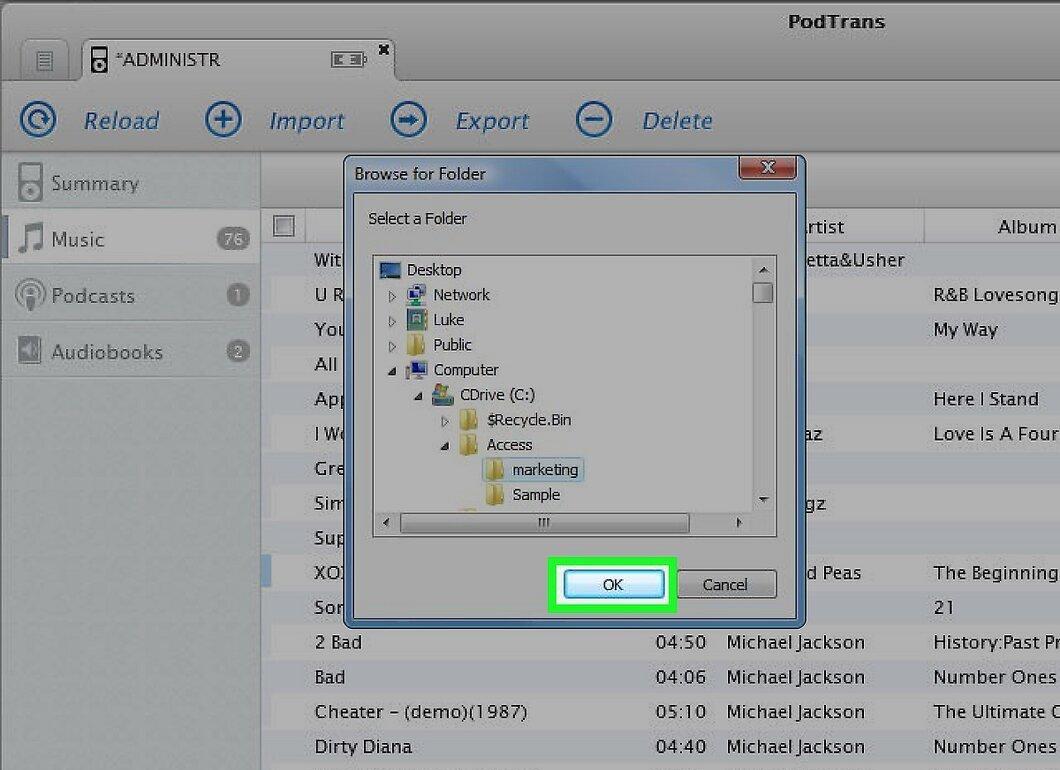
Нажмите кнопку OK, которая находится в нижней части окна. Начнется процесс копирования музыки с iPod на ваш компьютер.
- Обратите внимание, что это может занять некоторое время, поэтому лучше подключить ноутбук и iPod к источнику питания.
Mac OS X
Шаг 1. Активируйте доступ к XML-файлу медиатеки iTunes.
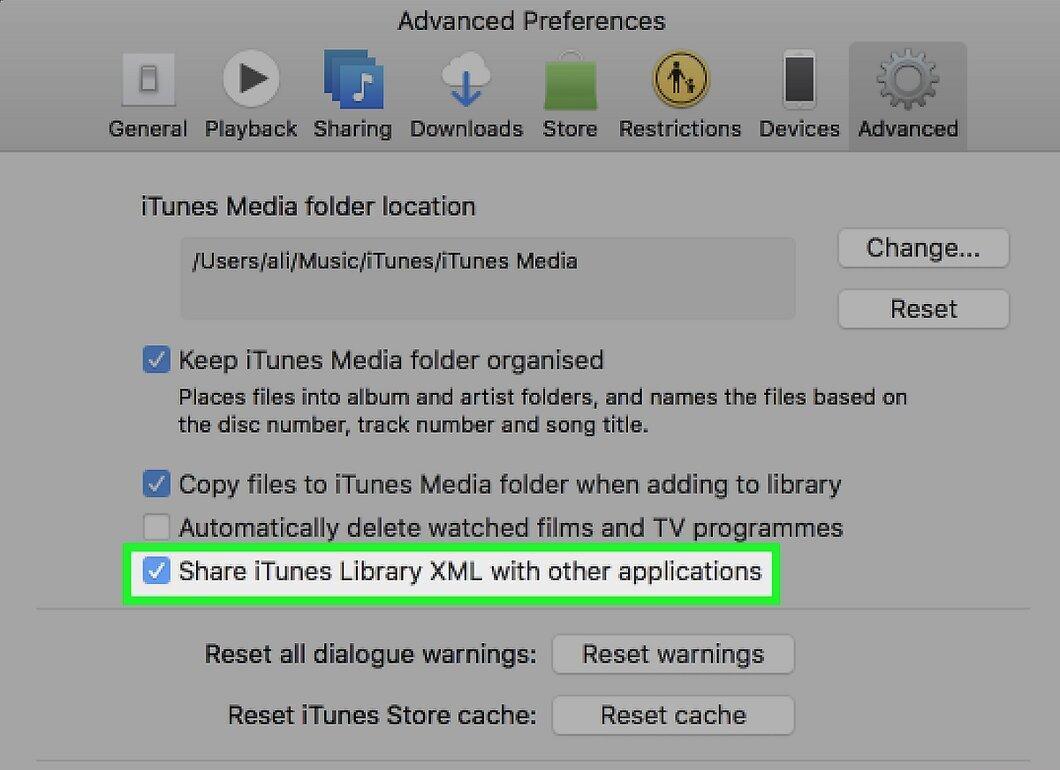
Чтобы скопировать музыку с iPod на Mac, вам нужно активировать доступ к XML-файлу медиатеки iTunes (даже если не планируете использовать iTunes):
- Запустите iTunes.
- Кликните по «iTunes» в верхнем левом углу экрана.
- Выберите «Настройки».
- Перейдите во вкладку «Дополнительно».
- Установите галочку на опции «Предоставлять другим программам доступ к файлу XML Медиатеки iTunes».
- Нажмите «OK».
Шаг 2. Перейдите на сайт Sharepod.
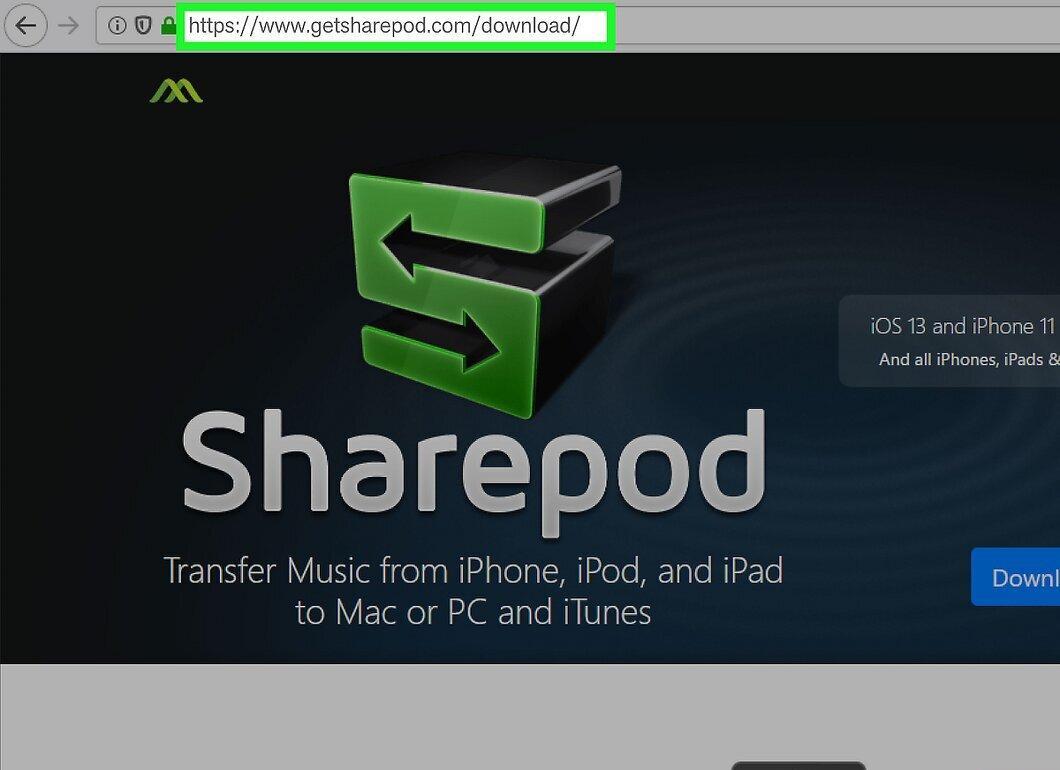
Откройте сайт Sharepod в веб-браузере, перейдя по ссылке https://www.getsharepod.com/download/.
- Учтите, что для работы Sharepod необходима установленная версия iTunes 12 или новее, но вам не придется использовать iTunes во время копирования.
Шаг 3. Нажмите Download for Mac
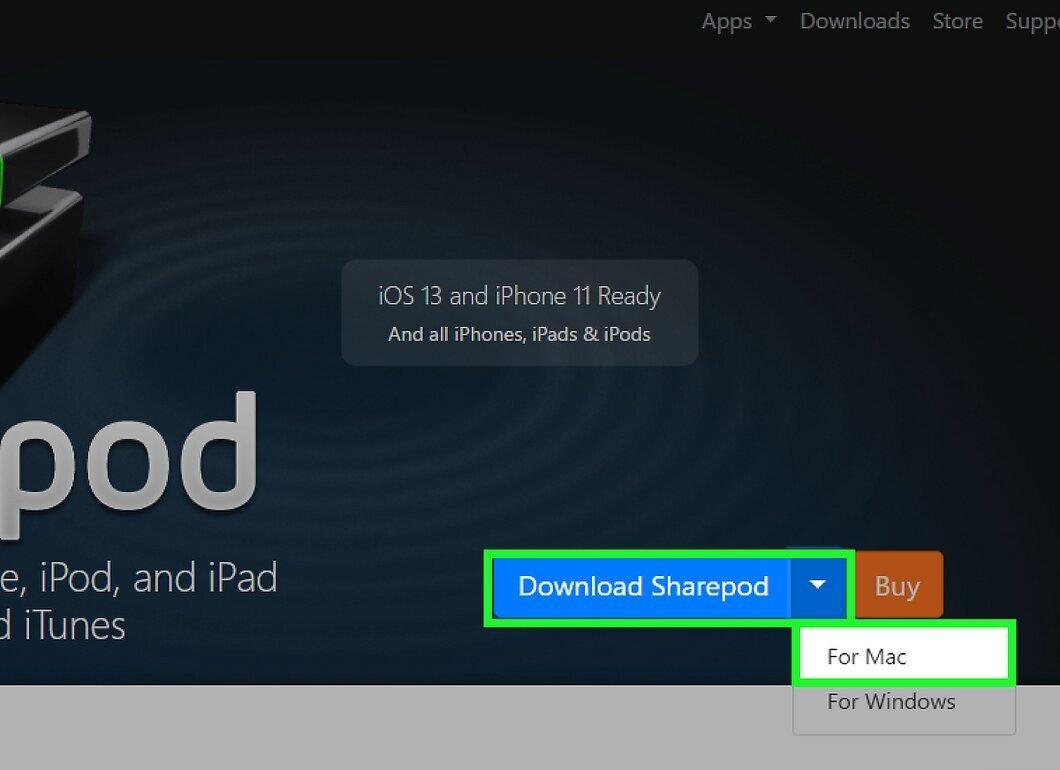
Кликните на кнопку Download for Mac (Скачать для Mac) — она синяя и находится в верхней части страницы. DMG-файл будет загружен на ваш компьютер.
Шаг 4. Установите Sharepod.
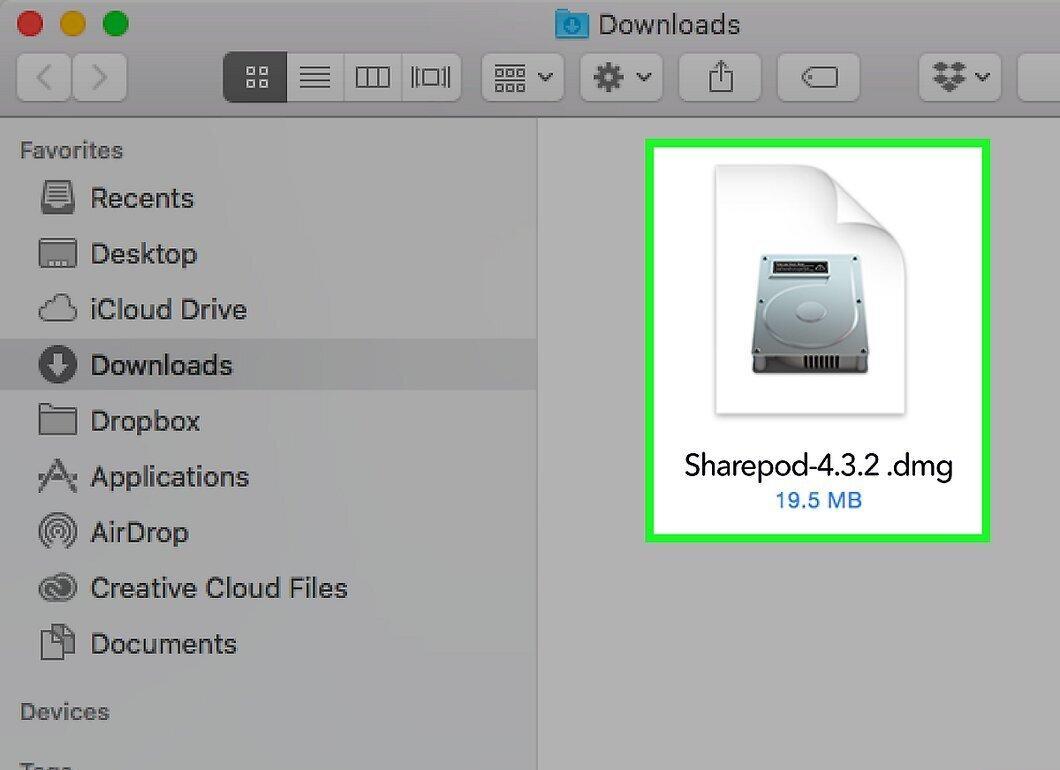
Дважды щелкните на скачанный DMG-файл, перетащите значок Sharepod в папку «Программы» и следуйте указаниям на экране.
- Если у Sharepod нет цифровой подписи от Apple, вам нужно будет разрешить установку программ от сторонних разработчиков в настройках безопасности Mac.
Шаг 5. Включите режим диска на iPod (при необходимости).
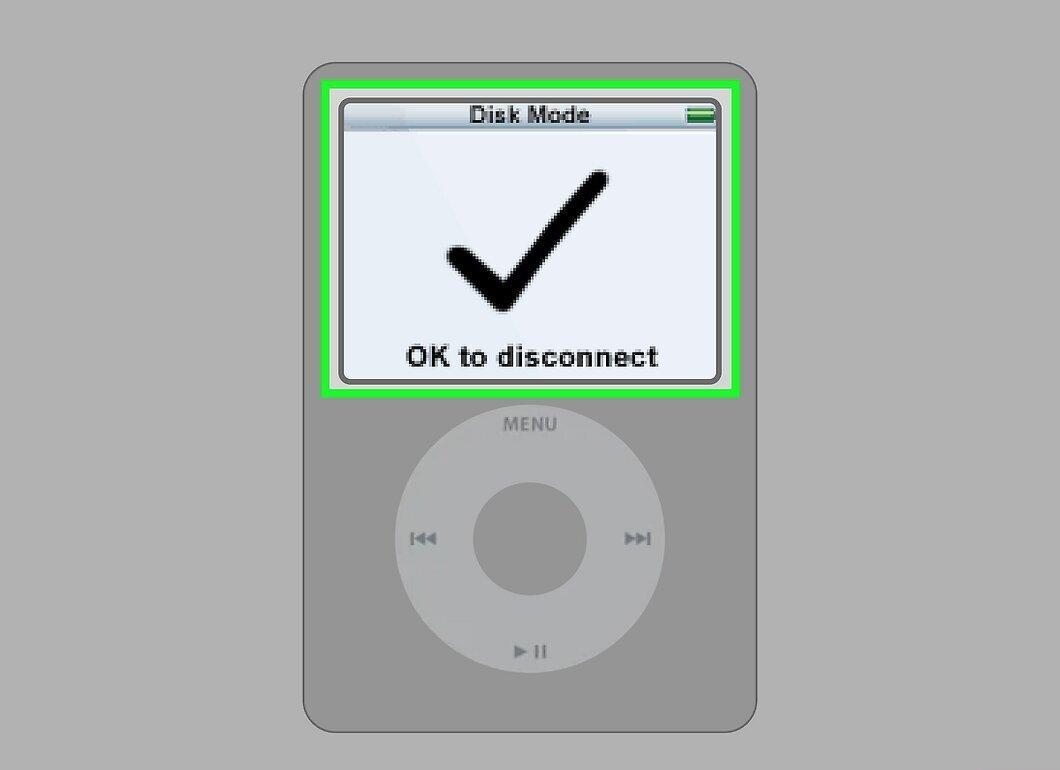
Если вы работаете с обычным iPod (не iPod Touch), включите режим диска:
- Для iPod Nano 6-го и 7-го поколений: удерживайте кнопку «Сон/Пробуждение» и «Домой» (или кнопку уменьшения громкости) до появления логотипа Apple, затем удерживайте кнопки изменения громкости, пока не откроется экран режима диска.
- Для iPod с колесом управления: сначала переключите блокировку в «Включить», а затем в «Выключить». Удерживайте кнопку «Меню» и центральную кнопку до появления логотипа Apple (около шести секунд), затем удерживайте центральную кнопку и кнопку «Воспроизведение», пока не откроется экран режима диска.
- Для iPod с сенсорным колесом: переключите блокировку в «Включить», затем в «Выключить». Удерживайте «Меню» и «Воспроизведение», пока не появится логотип Apple, затем удерживайте кнопки «Вперед» и «Назад», пока не откроется экран режима диска.
- Для iPod Classic: режим диска не нужен.
Шаг 6. Подключите iPod к компьютеру.
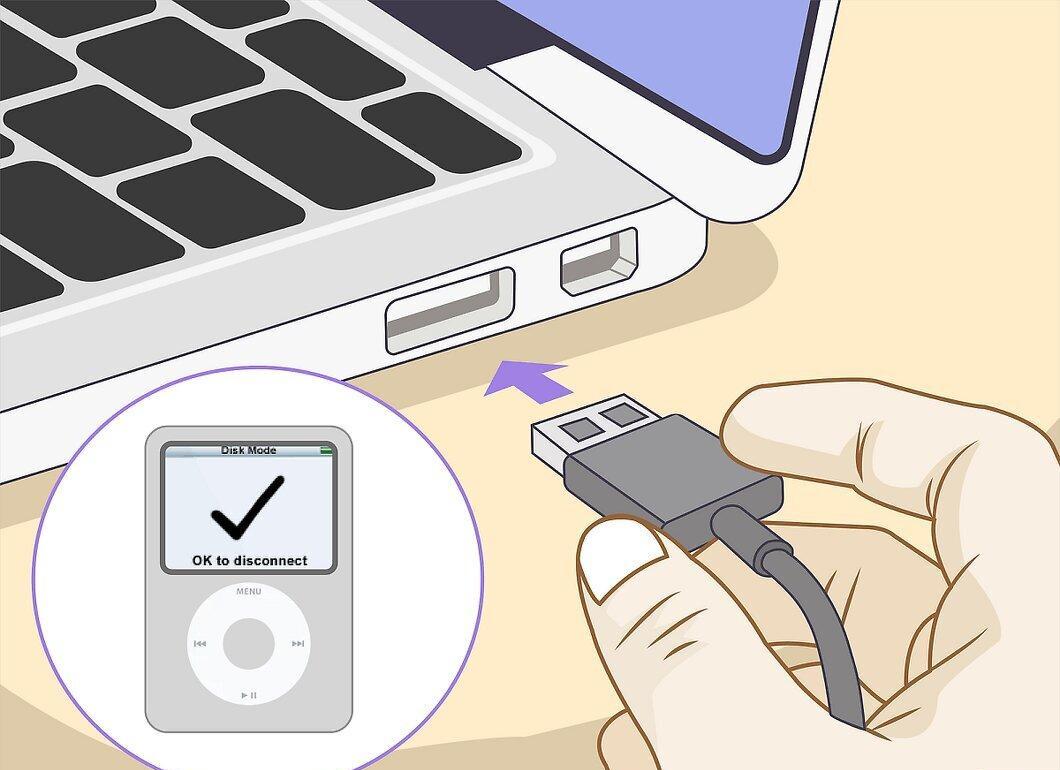
Соедините iPod с компьютером, вставив кабель в USB-порт и подключив другой конец к iPod.
- Если iPod не отображается в течение 60 секунд, попробуйте другой USB-порт.
- Если на компьютере нет стандартных USB-портов, вам может понадобиться адаптер USB3.0–USB/C.
Шаг 7. Запустите Sharepod.
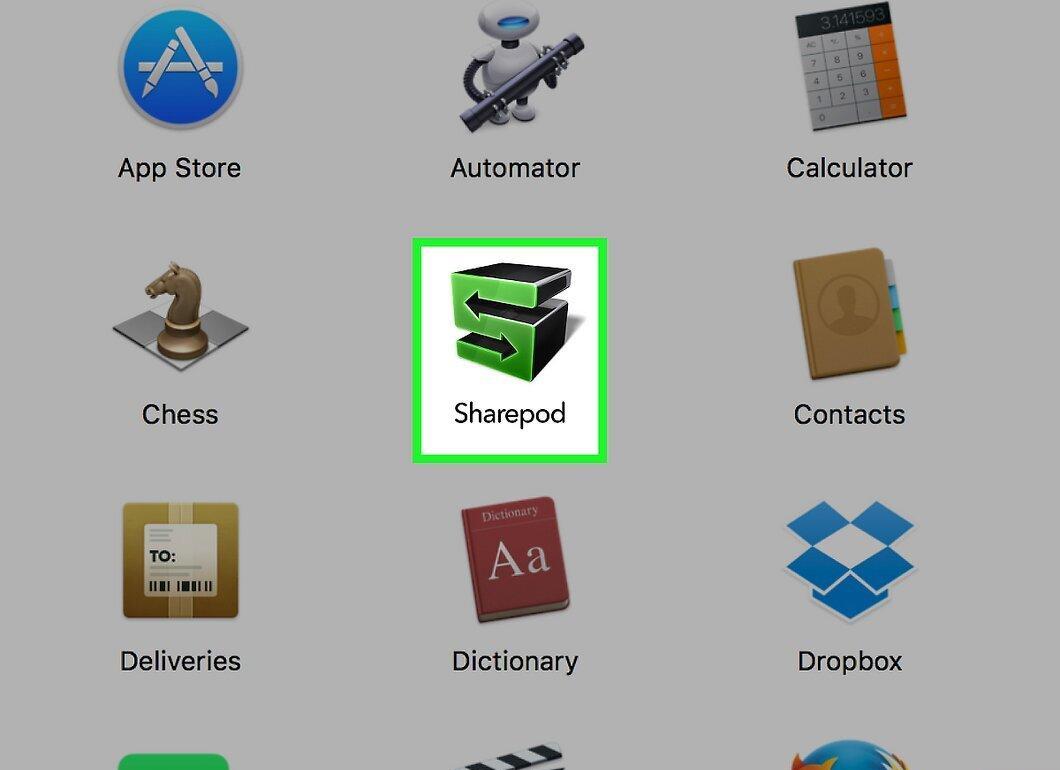
Откройте Sharepod, дважды щелкнув по его значку в папке «Программы».
Шаг 8. Нажмите Done
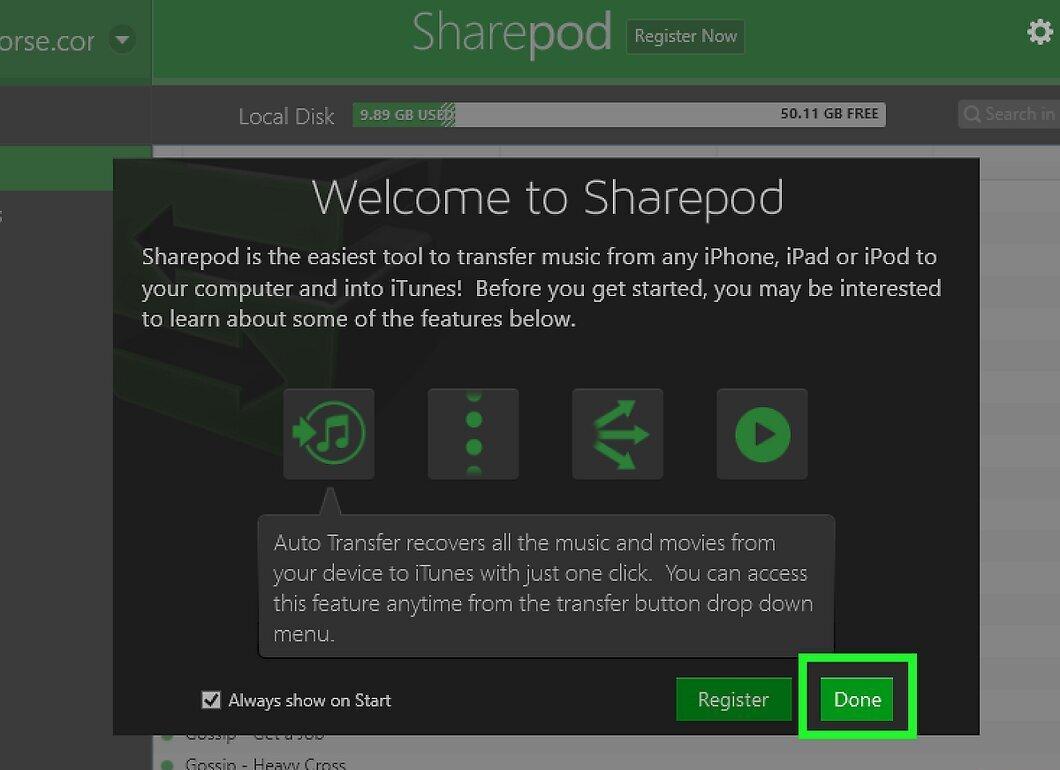
Когда появится соответствующий запрос, нажмите кнопку Done (Готово). Это откроет главное окно Sharepod.
- В это время запустится iTunes, оставьте его открытым — он нужен для корректной работы Sharepod.
Шаг 9. Выберите музыкальные треки.
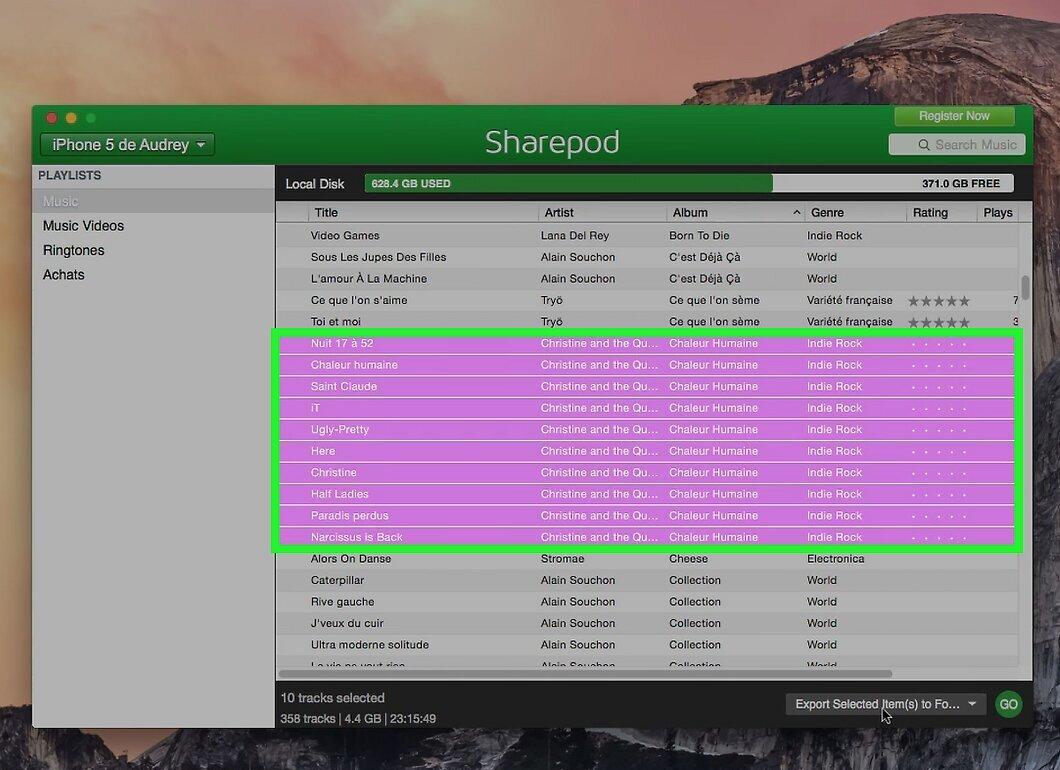
Отметьте нужные песни, удерживая клавишу ⌘ Command и щелкая по каждой из них.
- Если хотите скопировать все аудиофайлы, переходите к следующему шагу.
Шаг 10. Укажите папку для сохранения.
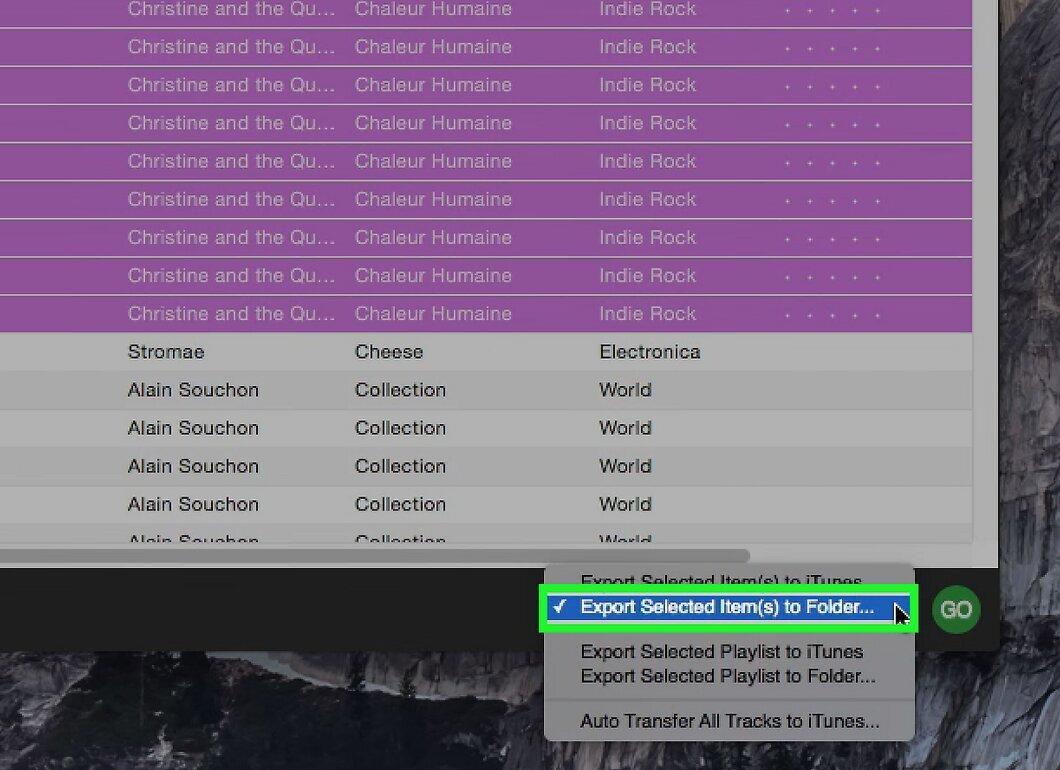
Нажмите «TRANSFER» (Перенести) в правом нижнем углу окна, затем выберите «Transfer selected to a folder» (Перенести выбранное в папку), укажите папку на компьютере и нажмите «Choose» (Выбрать) или «OK».
- Чтобы скопировать всю музыку с iPod, выберите «TRANSFER» > «Transfer everything to a folder» (Перенести все в папку).
Шаг 11. Нажмите GO
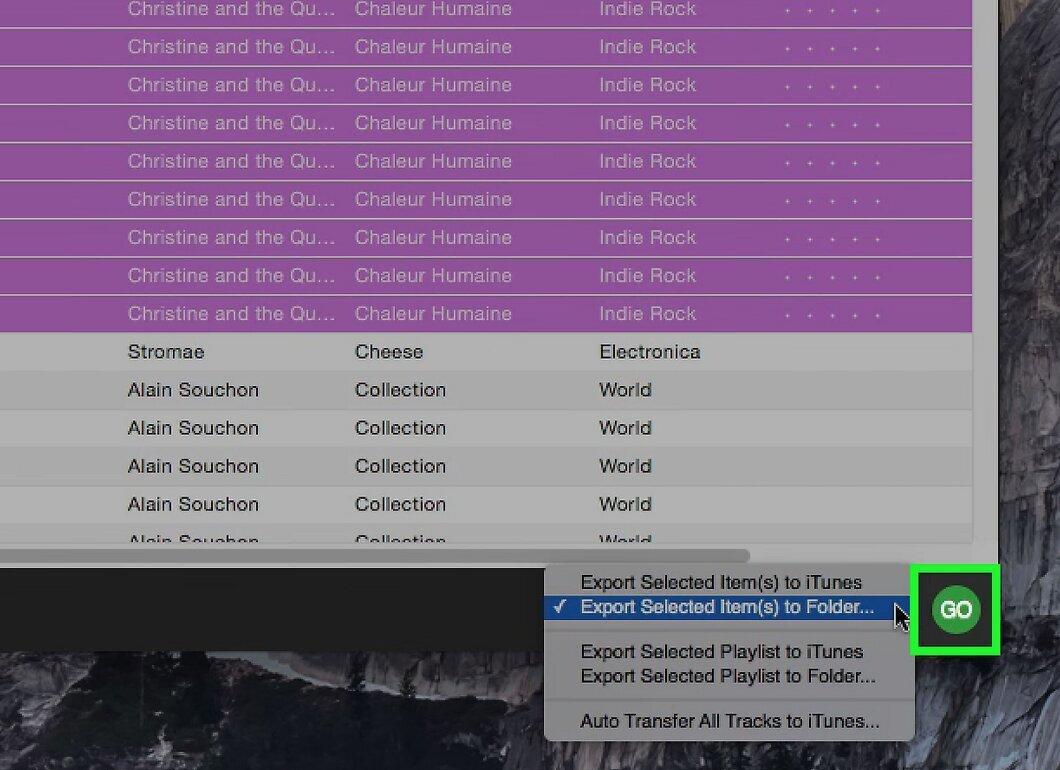
Кликните на кнопку GO (Начать) — она зеленая и находится в правом нижнем углу экрана. Выбранные аудиофайлы начнут копироваться в указанную папку на вашем компьютере.


