
Легкий способ преобразования файлов в PDF формат
В этой статье мы расскажем, как вы можете без труда преобразовать текстовые документы, изображения, файлы Microsoft Office и XPS в формат PDF. Это можно выполнить на компьютерах с операционными системами Windows или Mac OS X, используя встроенные функции.
Конвертация в PDF на Windows
Шаг 1. Узнайте, какие файлы можно превратить в PDF
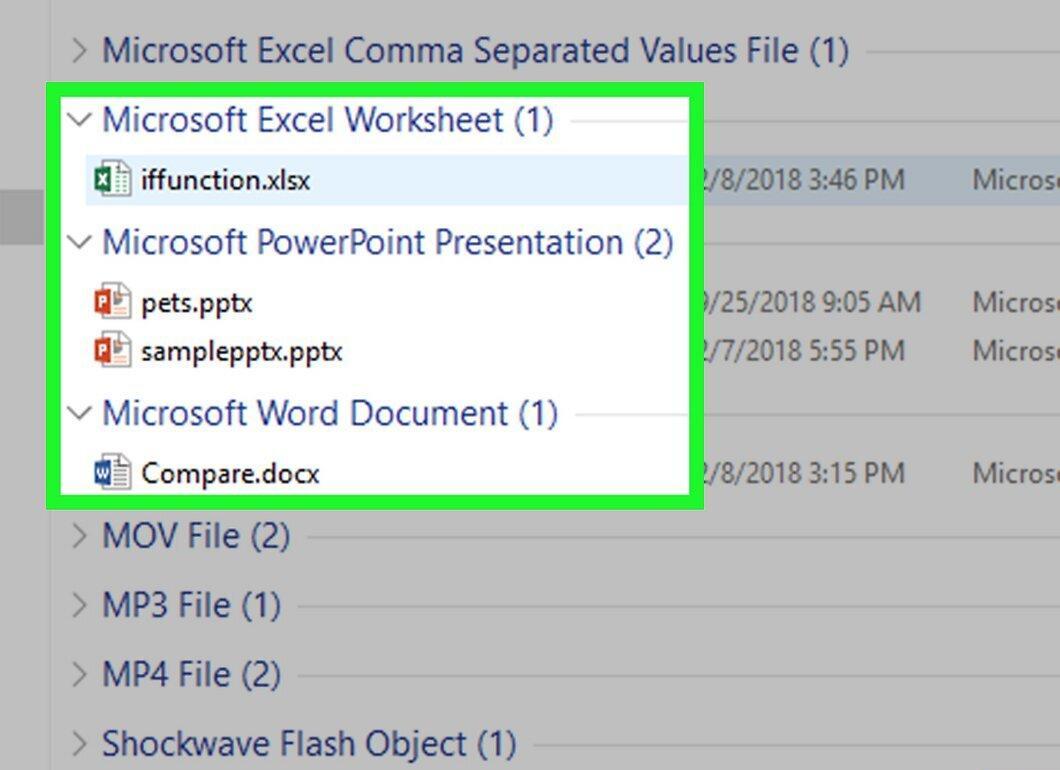
Важно знать, какие файлы можно конвертировать в PDF. Вот неполный список типов файлов, которые можно преобразовать:
- текстовые файлы (.txt);
- документы Microsoft Office (.docx, .xlsx, .pptx и т. д.);
- изображения (.jpg, .png, .bmp и прочие);
- XPS-документы (.xps).
Шаг 2. Откройте нужный файл
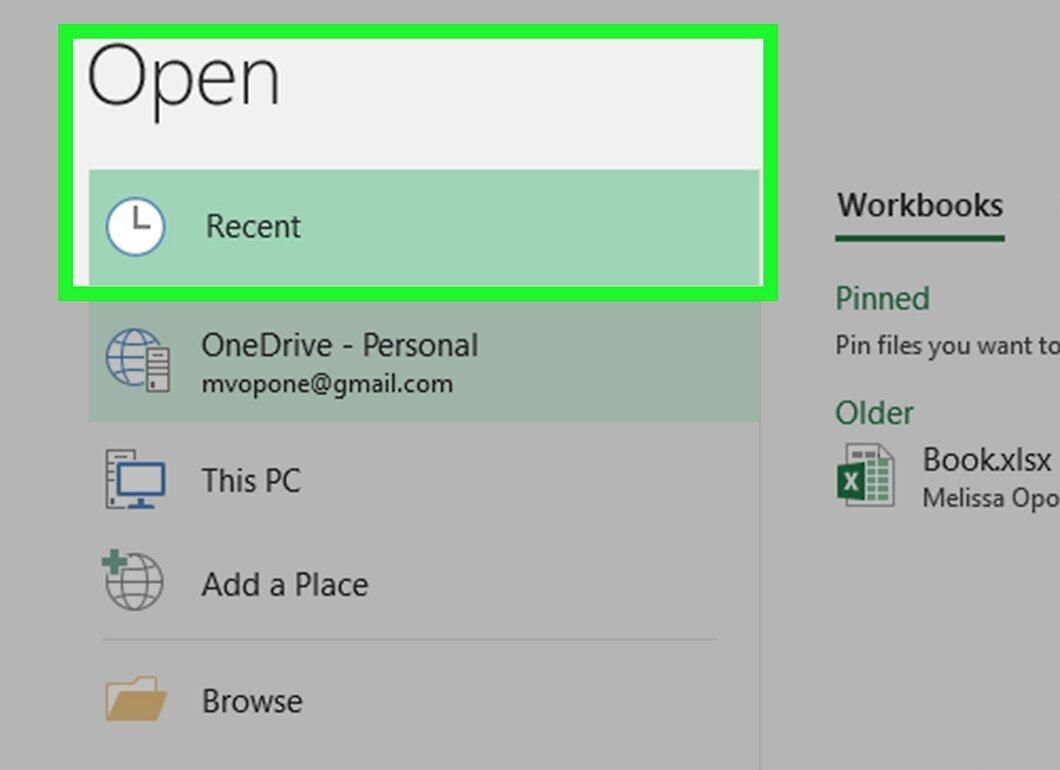
Найдите файл, который хотите конвертировать, и дважды щелкните по нему.
- Если вы хотите объединить несколько изображений в один PDF, выделите все нужные изображения (удерживая клавишу Ctrl, щелкайте по каждому из них), затем щелкните правой кнопкой мыши на одном из выделенных и выберите «Печать». После этого пропустите следующий шаг.
- Для преобразования HTML-документа в PDF, откройте его в Блокноте: щелкните правой кнопкой мыши и выберите «Изменить».
Шаг 3. Откройте меню «Печать»
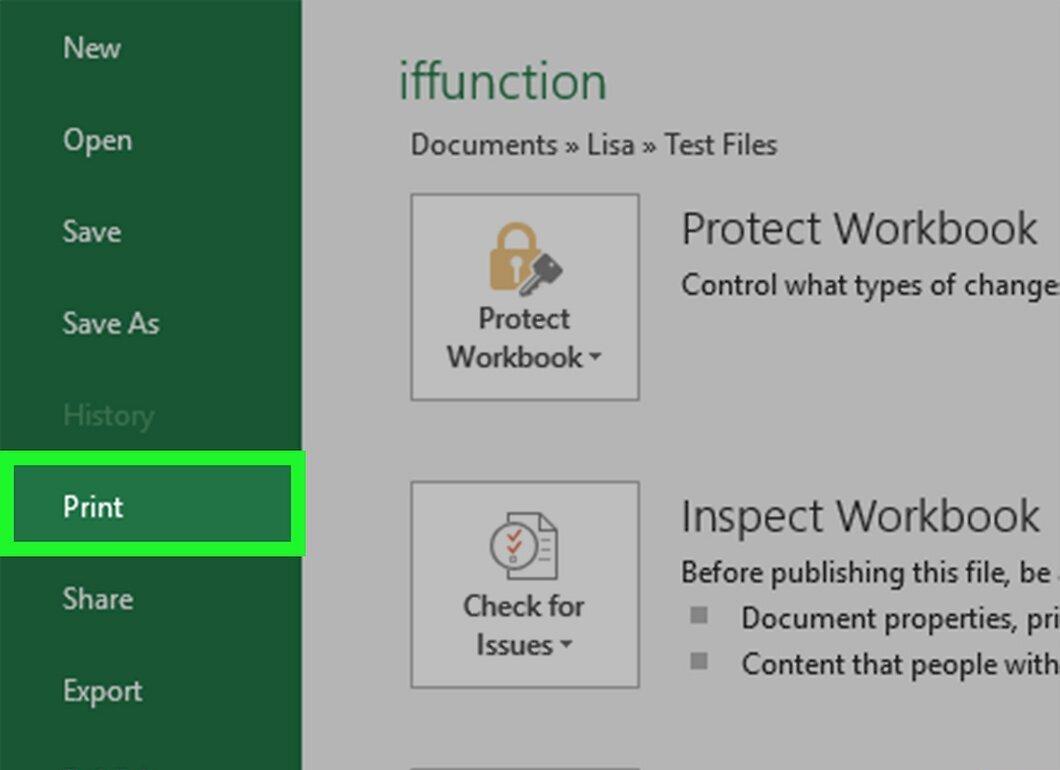
Чтобы открыть меню «Печать», одновременно зажмите клавиши Ctrl и P или выберите «Файл» > «Печать».
- Не переживайте, если принтера у вас нет — печатать на бумаге не обязательно.
Шаг 4. Выберите активный принтер
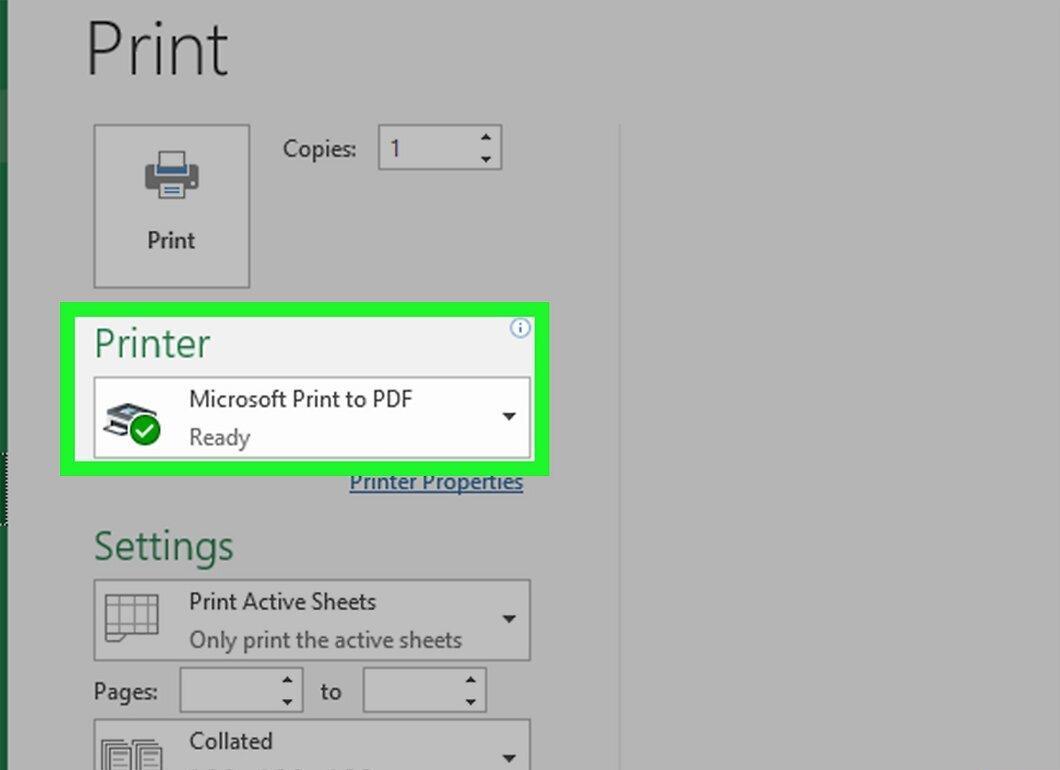
Нажмите на название активного принтера в верхней части меню в разделе «Принтер» или «Принтеры». Откроется список.
- Если вы работаете с текстовым или XPS-документом, этот шаг можете пропустить.
Шаг 5. Выберите опцию «Печать в PDF»
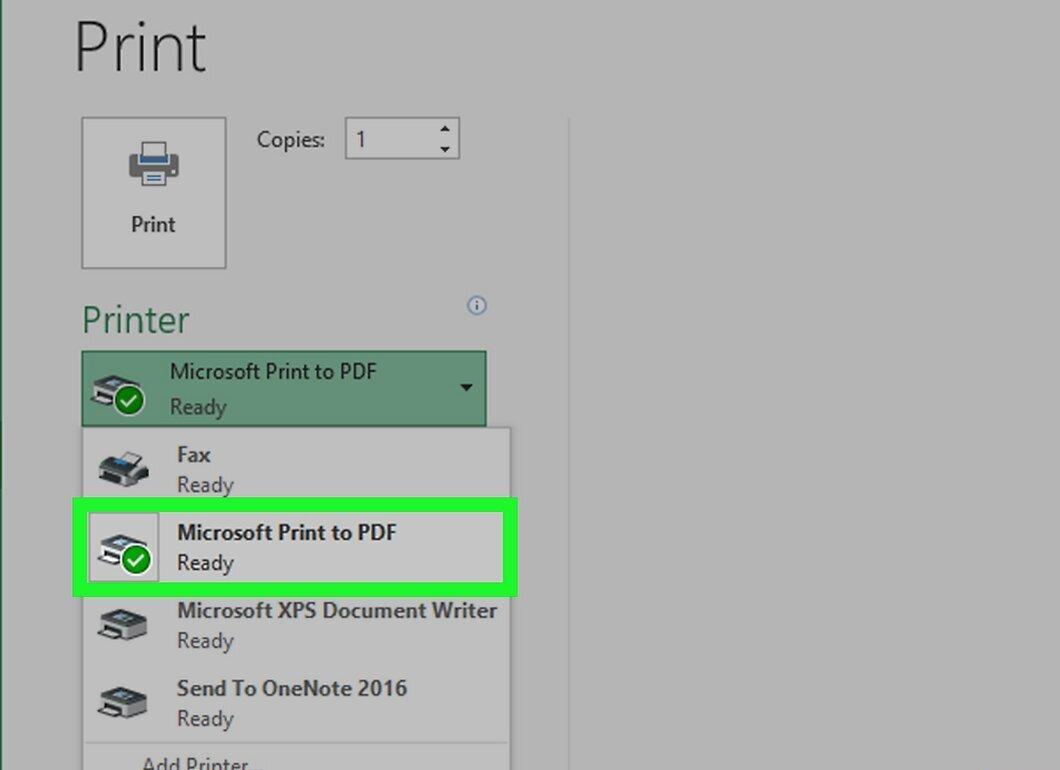
Выберите опцию «Печать в PDF» (Microsoft). Эта функция позволит вам создать PDF-документ.
- Если вы конвертируете текстовый документ или XPS, просто выберите «Печать в PDF» в верхней части окна.
Шаг 6. Нажмите «Печать»
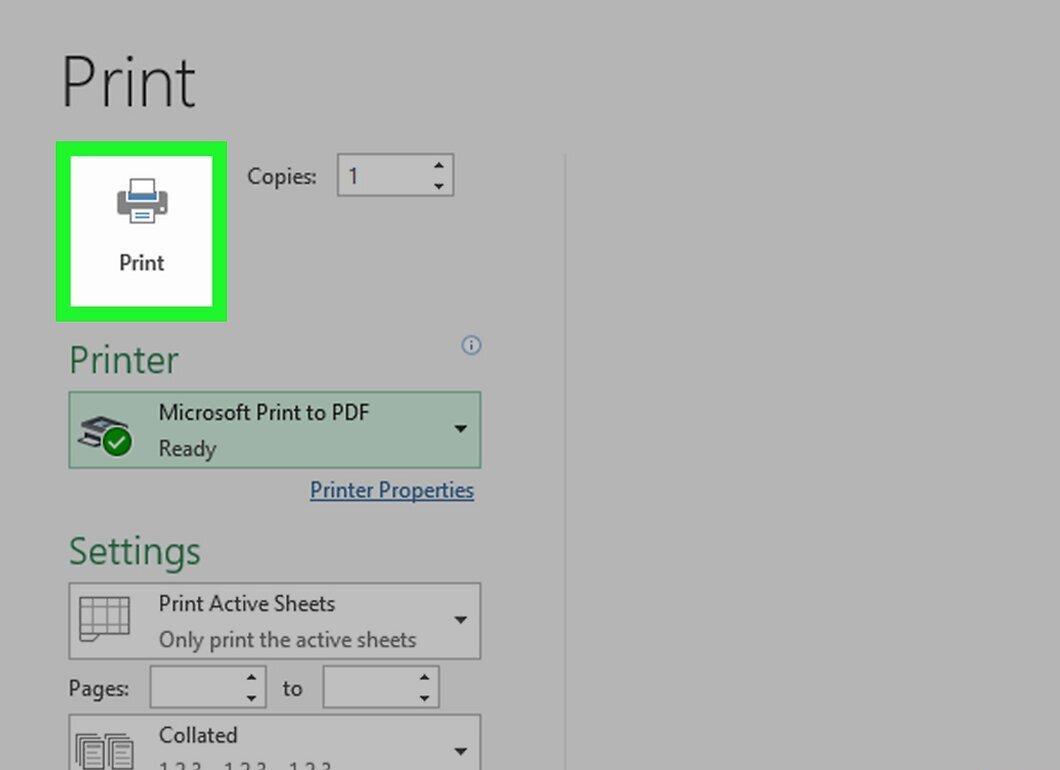
Нажмите на кнопку «Печать», которая расположена в нижней части окна. В Microsoft Office эта кнопка находится в верхней части.
Шаг 7. Введите имя для документа
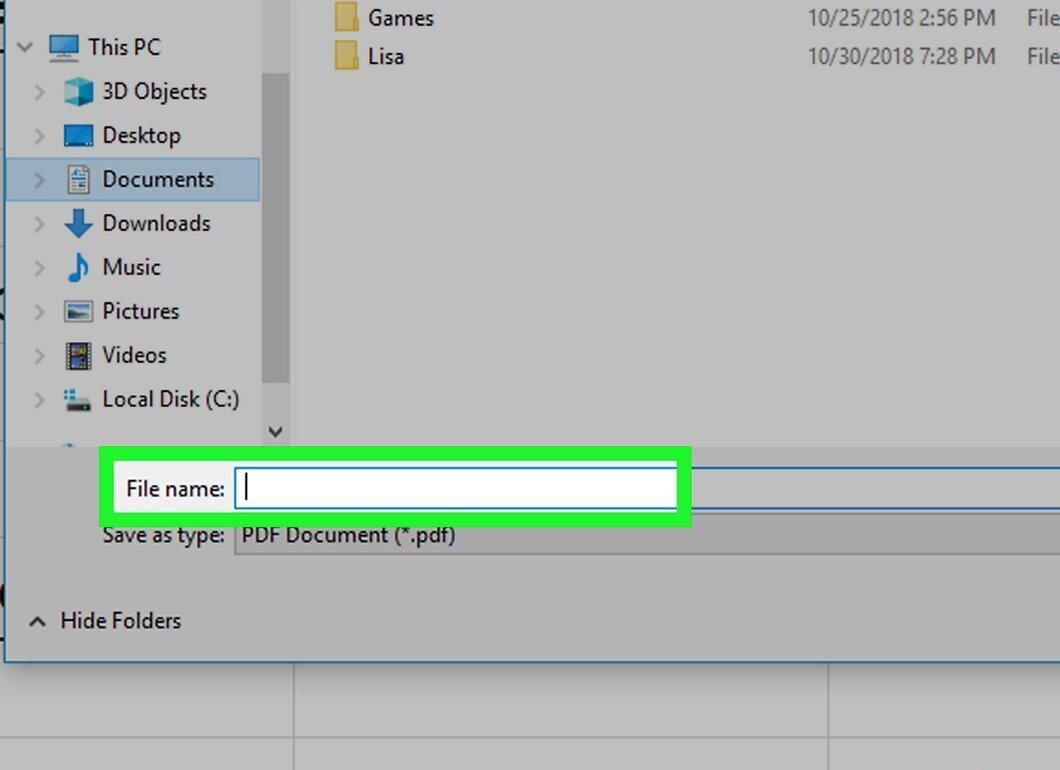
Заполните поле «Имя файла» названием вашего PDF-документа.
- Вы можете использовать то же имя, что и у исходного файла, и сохранить PDF в той же папке.
Шаг 8. Укажите папку для сохранения
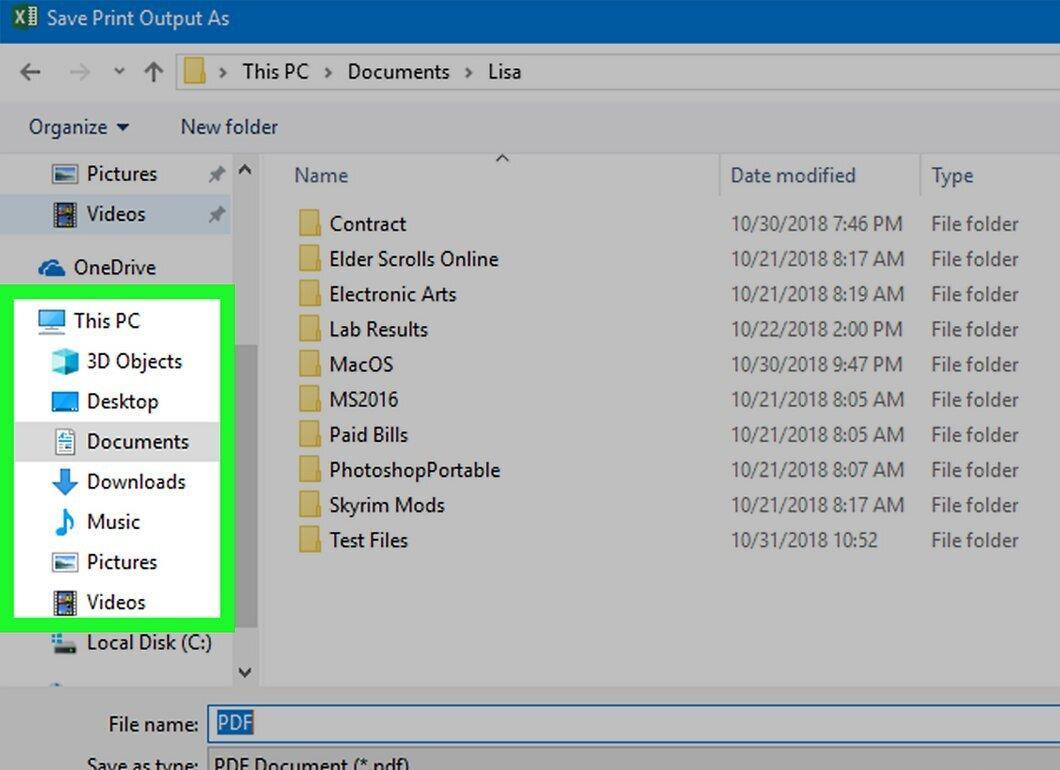
Выберите папку, в которой хотите сохранить новый PDF. Просто кликните на нужную папку в левой части окна.
- Например, чтобы сохранить файл на рабочем столе, нажмите на «Рабочий стол» в левой панели.
Шаг 9. Нажмите «Сохранить»
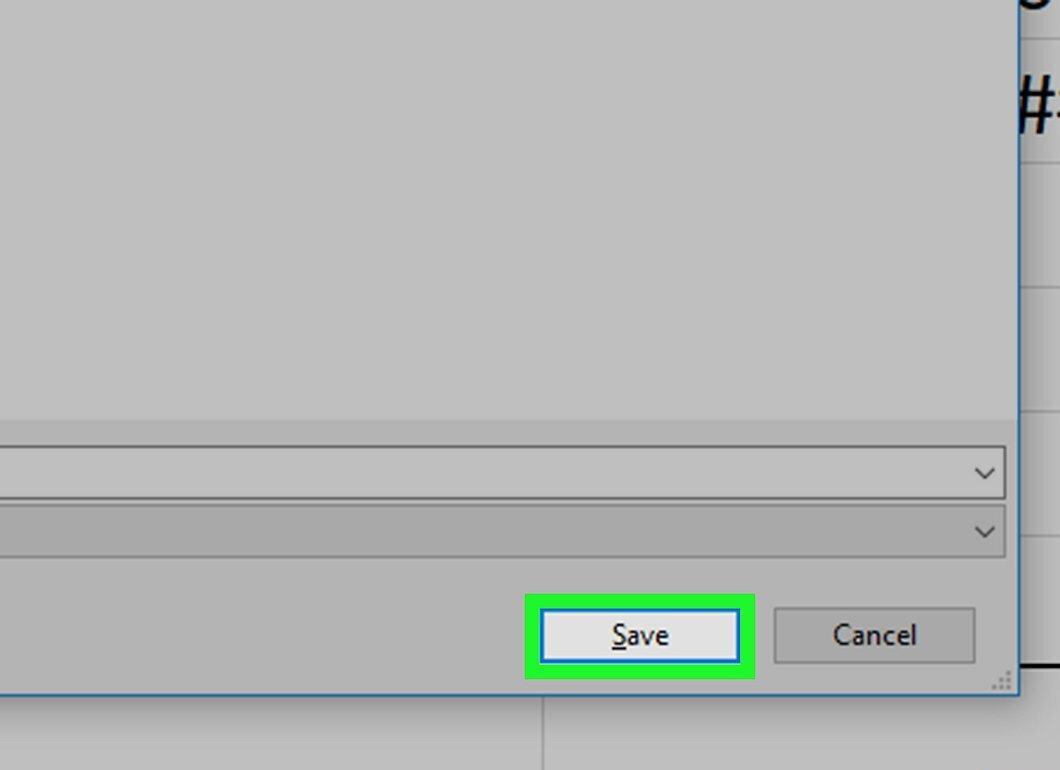
Кликните на кнопку «Сохранить» внизу окна. Ваш файл будет преобразован в PDF-документ, который вы сможете найти в выбранной папке.
Конвертация с помощью «Просмотр» на Mac OS X
Шаг 1. Узнайте, какие файлы можно преобразовать в PDF с помощью «Просмотр»
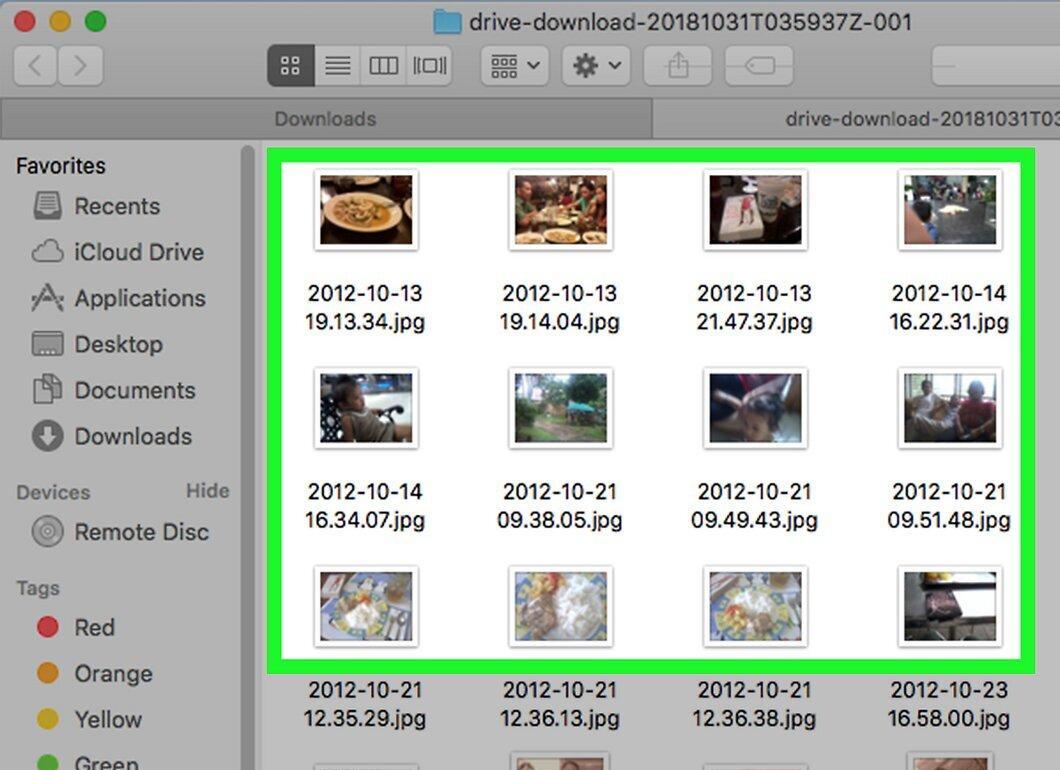
С помощью «Просмотр» вы можете конвертировать следующие типы файлов в PDF:
- файлы TIFF;
- изображения (.jpg, .png, .bmp и др.).
Шаг 2. Выберите файл для конвертации
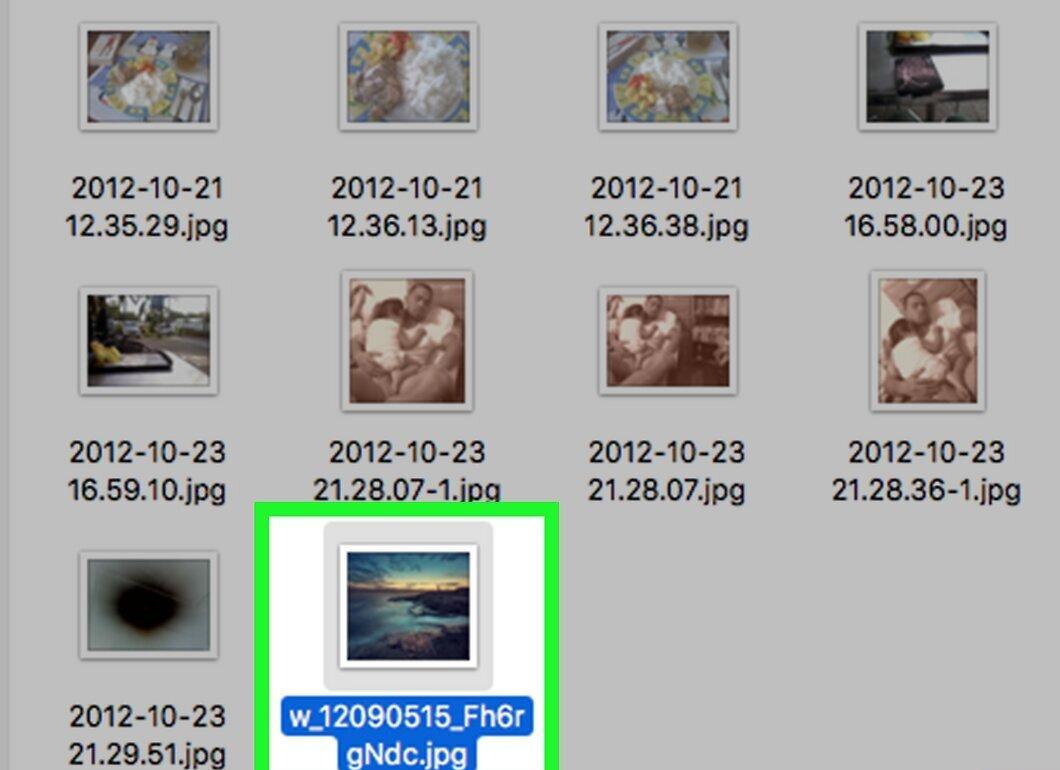
Найдите файл, который хотите преобразовать, и щелкните по нему.
- Чтобы выделить несколько фотографий, удерживайте ⌘ Command и выбирайте каждое нужное изображение.
Шаг 3. Откройте меню «Файл»
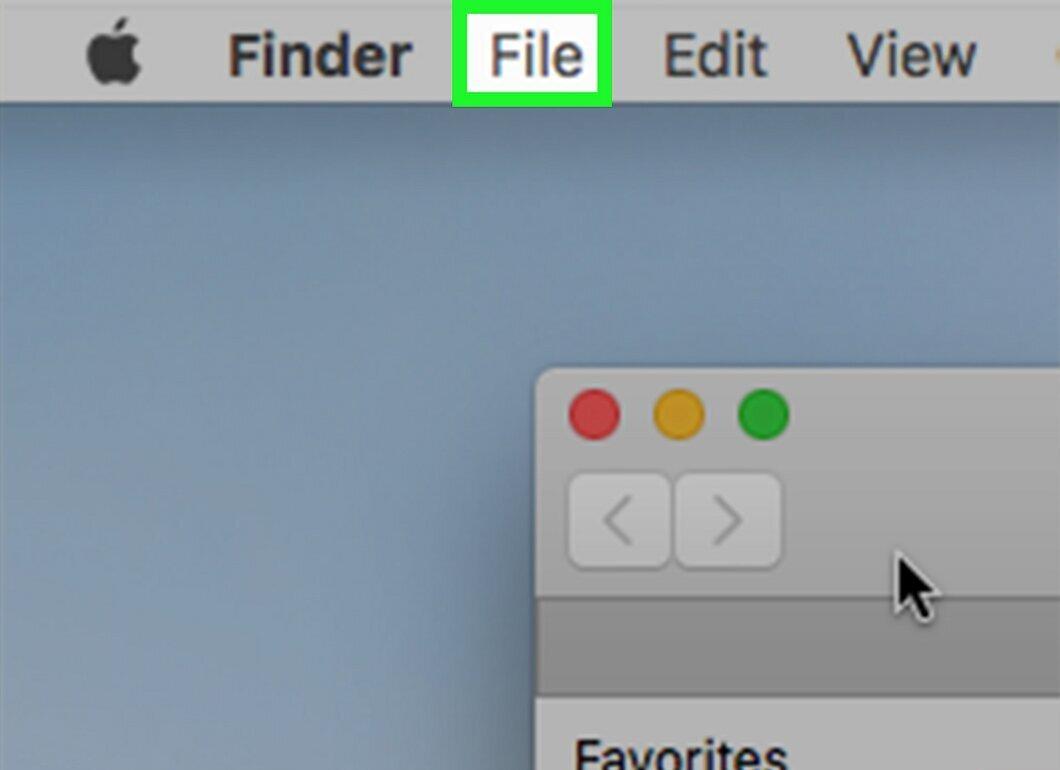
Нажмите на «Файл» в верхнем левом углу экрана для открытия меню.
Шаг 4. Выберите «Открыть с помощью»

В этом меню выберите опцию «Открыть с помощью». Откроется всплывающее меню.
Шаг 5. Выберите «Просмотр»

Выберите программу «Просмотр» из меню. Файл откроется в этой программе.
Шаг 6. Откройте меню «Файл» еще раз

Повторно откройте меню «Файл».
Шаг 7. Нажмите «Экспорт как PDF»

Выберите опцию «Экспорт как PDF» в меню. Появится новое окно.
Шаг 8. Введите имя для документа
Введите название для создаваемого PDF-документа в поле «Имя».
Шаг 9. Укажите папку для сохранения
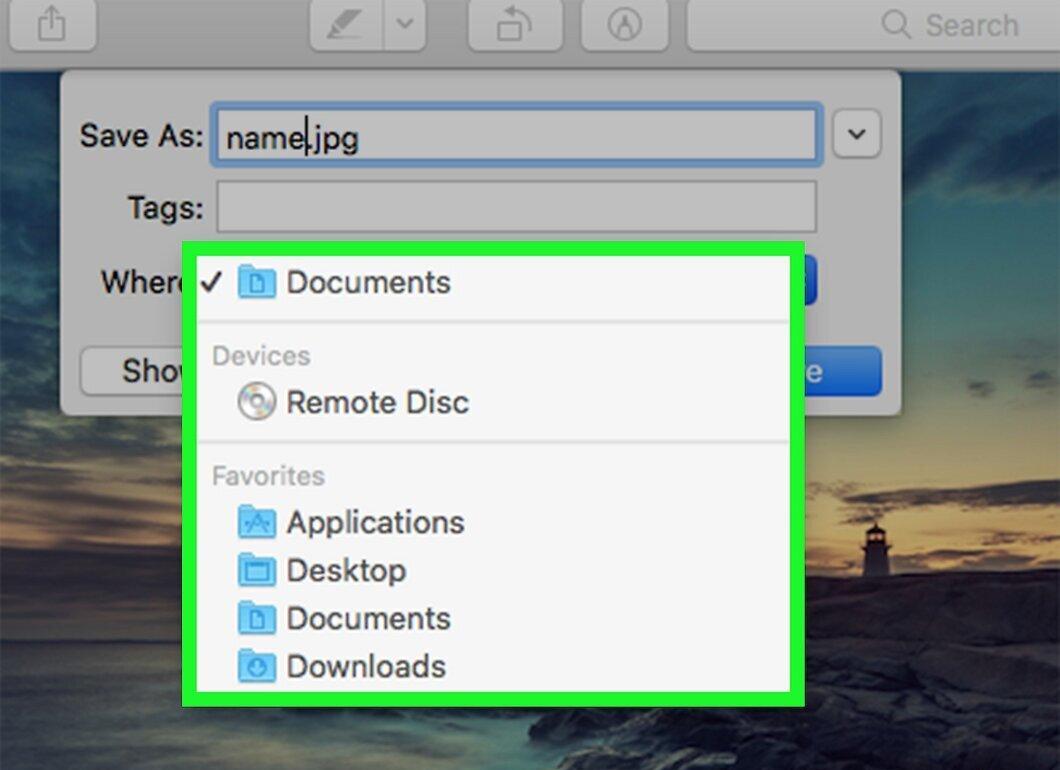
Выберите папку, в которой хотите сохранить ваш PDF, щелкнув по полю «Где» и выбрав нужную папку из списка.
Шаг 10. Нажмите «Сохранить»

Кликните на кнопку «Сохранить» внизу окна. Ваш файл будет преобразован в PDF, который вы сможете найти в указанной папке.
Конвертация через меню «Файл» на Mac OS X
Шаг 1. Узнайте, какие файлы можно преобразовать в PDF через меню «Файл»
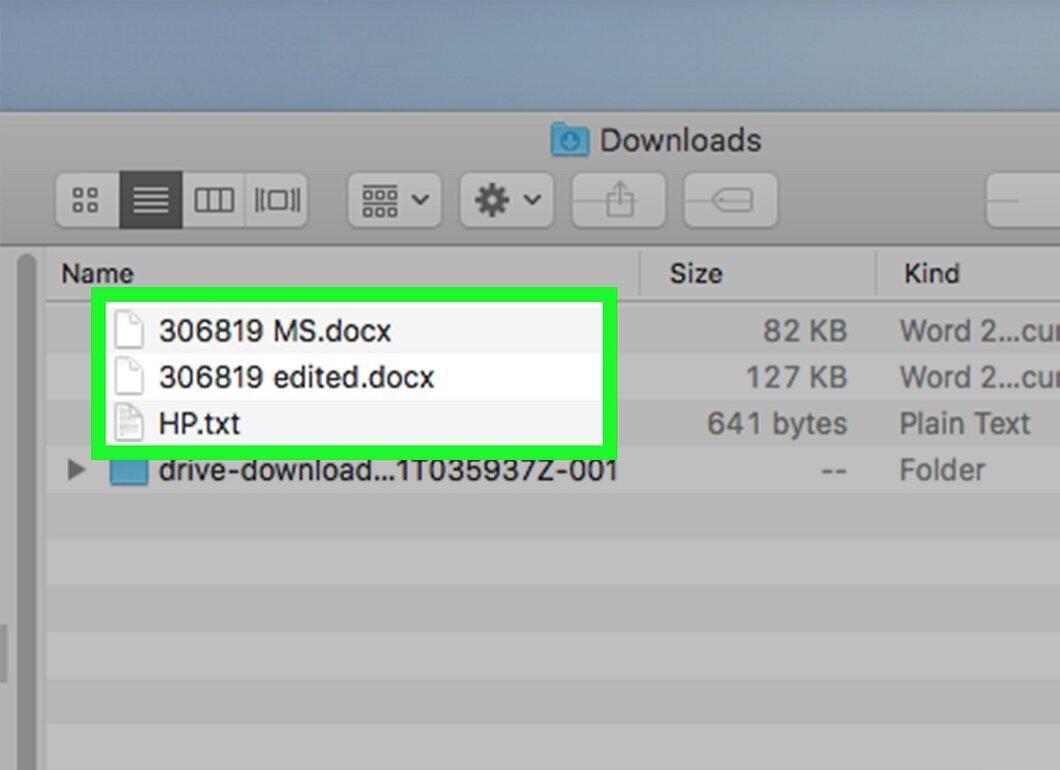
С помощью меню «Файл» вы можете конвертировать следующие документы в PDF:
- текстовые файлы (.txt);
- документы Microsoft Office (.docx, .xlsx, .pptx и т. д.);
- документы Apple (например, из программ Numbers, Pages и др.).
Шаг 2. Откройте документ
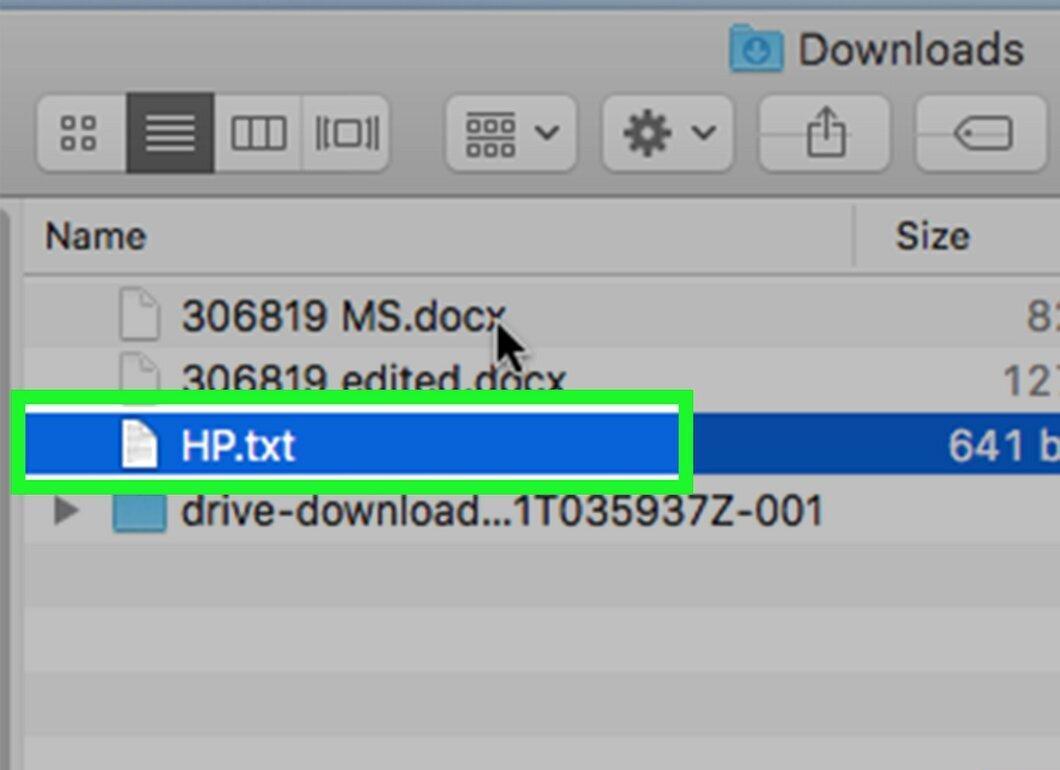
Дважды щелкните по документу, который хотите преобразовать, чтобы открыть его в нужной программе.
Шаг 3. Откройте меню «Файл»
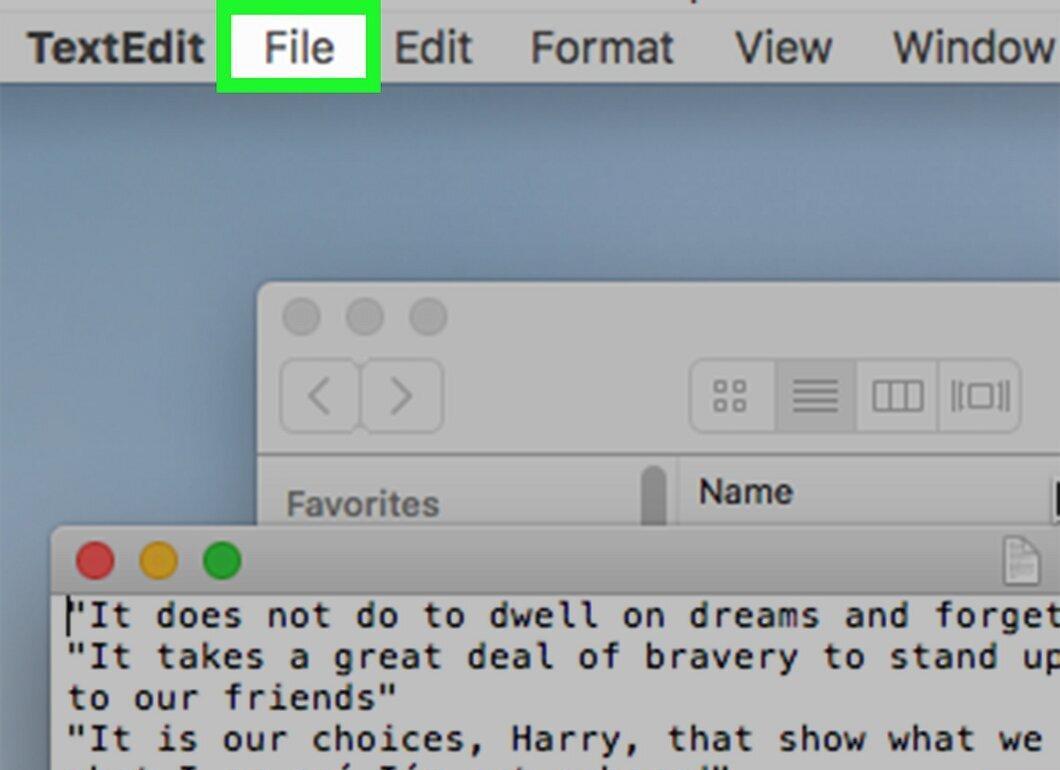
Кликните по меню «Файл» в верхнем левом углу экрана.
Шаг 4. Выберите «Печать»

Выберите опцию «Печать» в меню «Файл». Откроется окно «Печать».
- Не волнуйтесь, если у вас нет принтера — печать на бумаге не требуется.
Шаг 5. Выберите «PDF»

В нижней левой части окна нажмите на «PDF». Откроется меню.
Шаг 6. Выберите «Сохранить как PDF»

Выберите опцию «Сохранить как PDF» из меню.
Шаг 7. Введите имя для документа

Введите имя для создаваемого PDF-документа в соответствующем поле.
Шаг 8. Выберите папку для сохранения

Выберите нужную папку для сохранения, щелкнув по полю «Где» и выбрав папку из списка.
Шаг 9. Нажмите «Печать»

Нажмите на кнопку «Печать», чтобы завершить процесс. Ваш файл будет преобразован в PDF, который вы сможете найти в указанной папке.


