
Вы часто стараетесь воспроизвести файлы Windows Media Player в iTunes? Хотите преобразовать свои аудиофайлы в формат MP3? В этом случае у нас есть для вас несколько полезных рекомендаций.
Онлайн-конвертеры: просто и бесплатно
Шаг 1. Найдите онлайн-конвертер
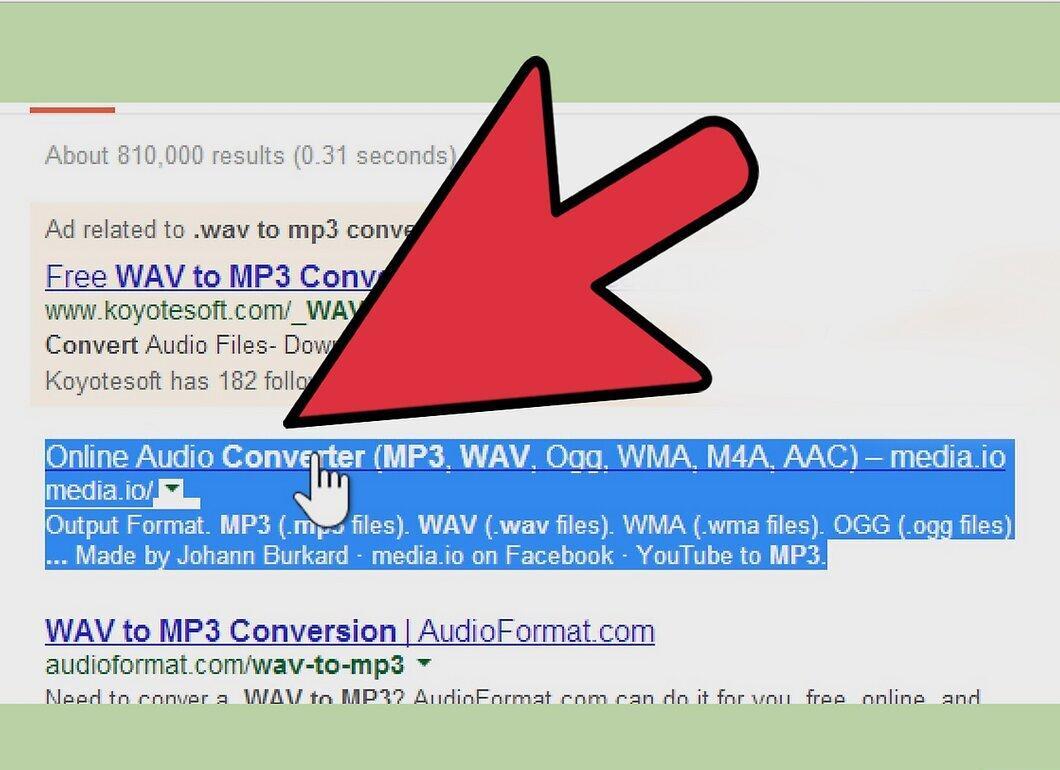
Начните с поиска бесплатного онлайн-конвертера. Просто введите в поисковой строке запрос «конвертировать WAV в MP3» и выберите сервис, который предлагает свою помощь без оплаты.
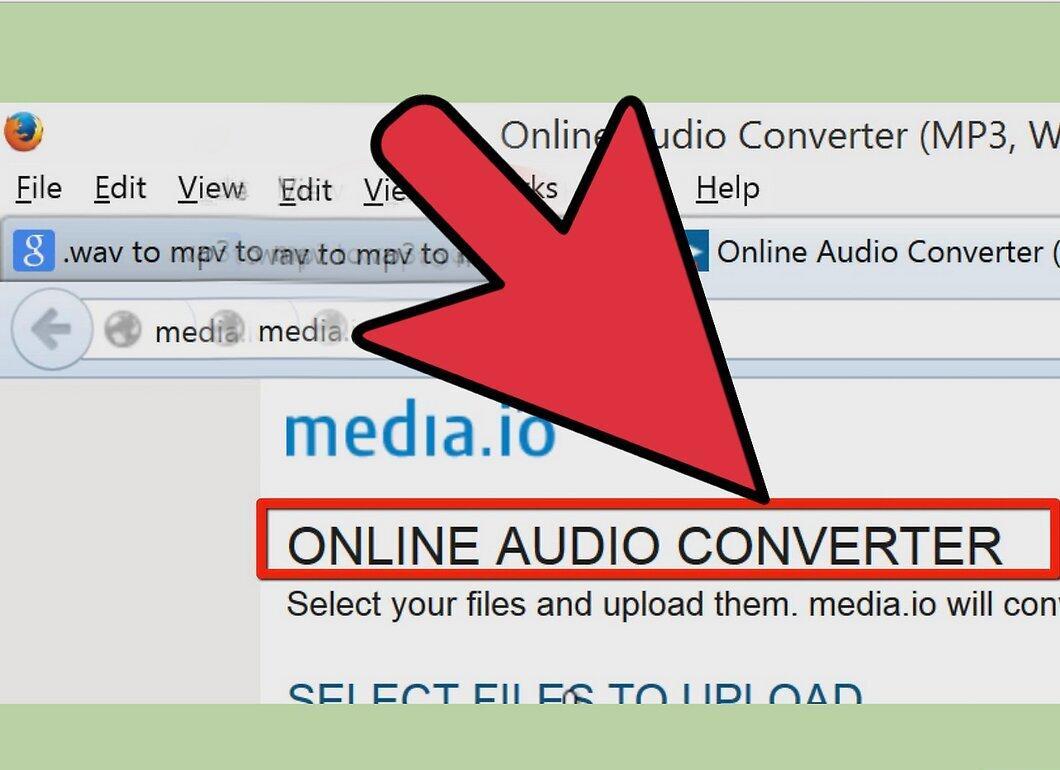
Шаг 2. Перейдите на страницу конвертации
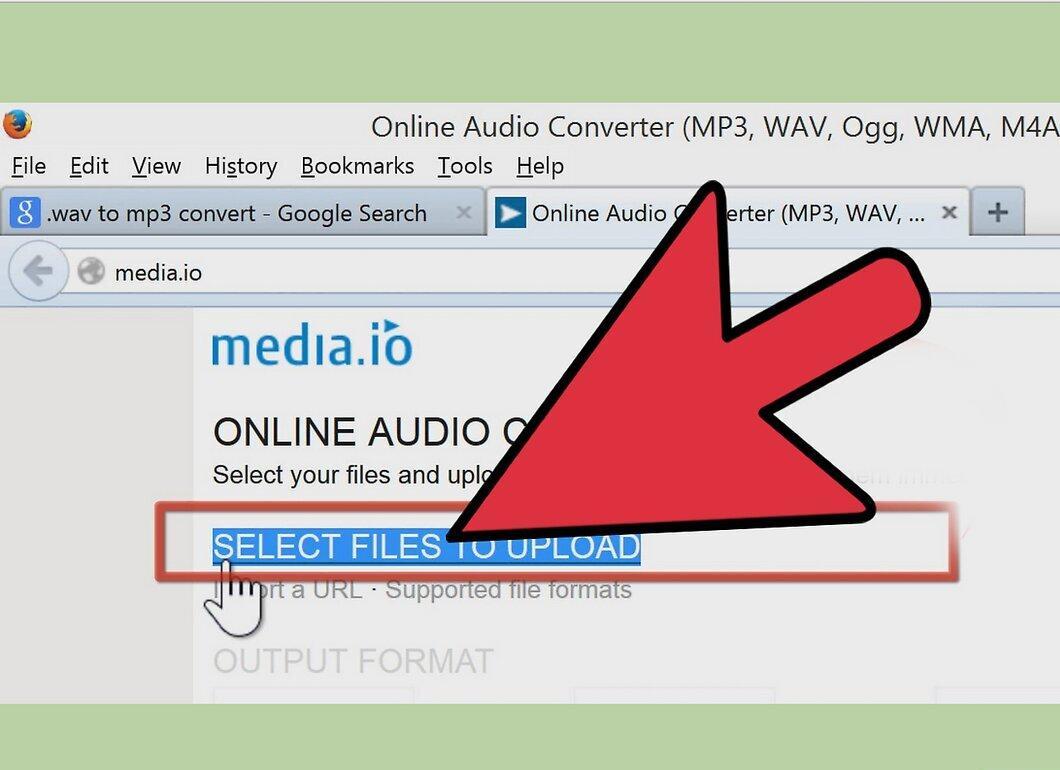
Шаг 3. Загрузите WAV файл для конвертации
Шаг 4. Выберите необходимый формат
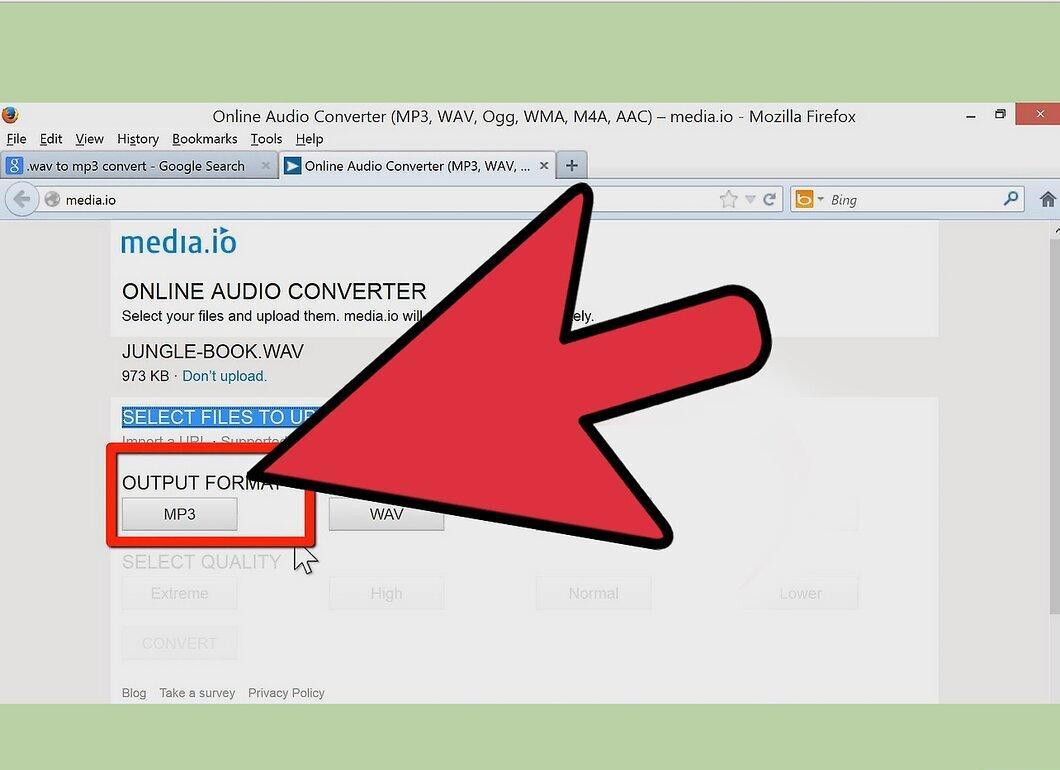
Выберите формат, в который хотите преобразовать файл (это может быть важно). Некоторые сервисы могут спрашивать о формате конечного файла.
Шаг 5. Укажите адрес электронной почты для отправки файла
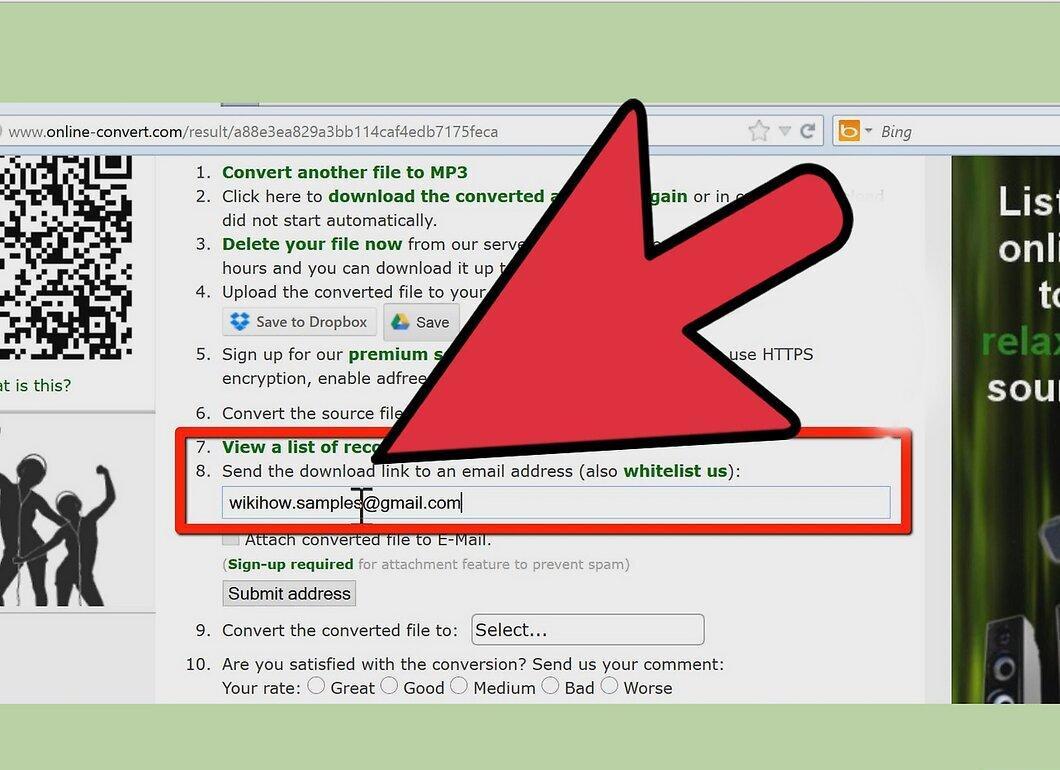
Введите адрес электронной почты, на который будет отправлен готовый файл. Иногда его можно скачать прямо с сайта, но иногда требуется указать электронный адрес для получения ссылки.
- Если вас беспокоит спам, лучше создать отдельный почтовый ящик для таких случаев (для загрузки ПО, получения файлов и т.д.).
Шаг 6. Нажмите кнопку «Конвертировать»
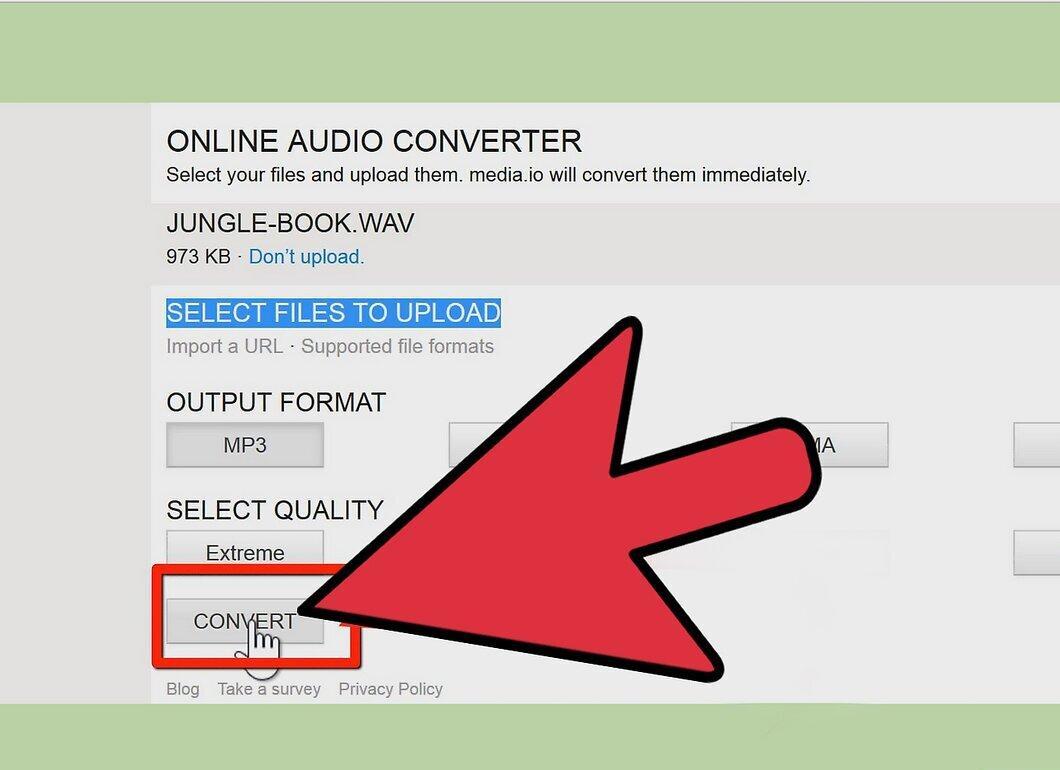
Найдите кнопку «Конвертировать» (Convert) на сайте. Файл будет отправлен на ваш электронный адрес и может быть заархивирован для уменьшения размера.
Использование iTunes для конвертации
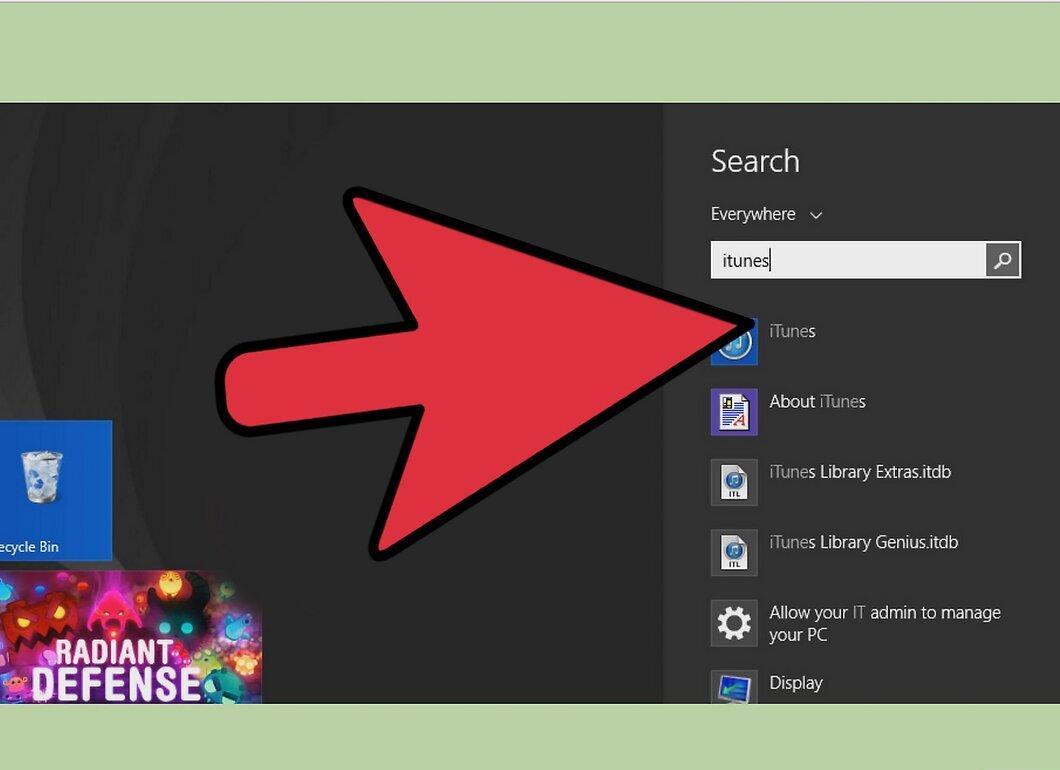
Шаг 1. Запустите программу iTunes
Шаг 2. Перейдите в настройки импорта
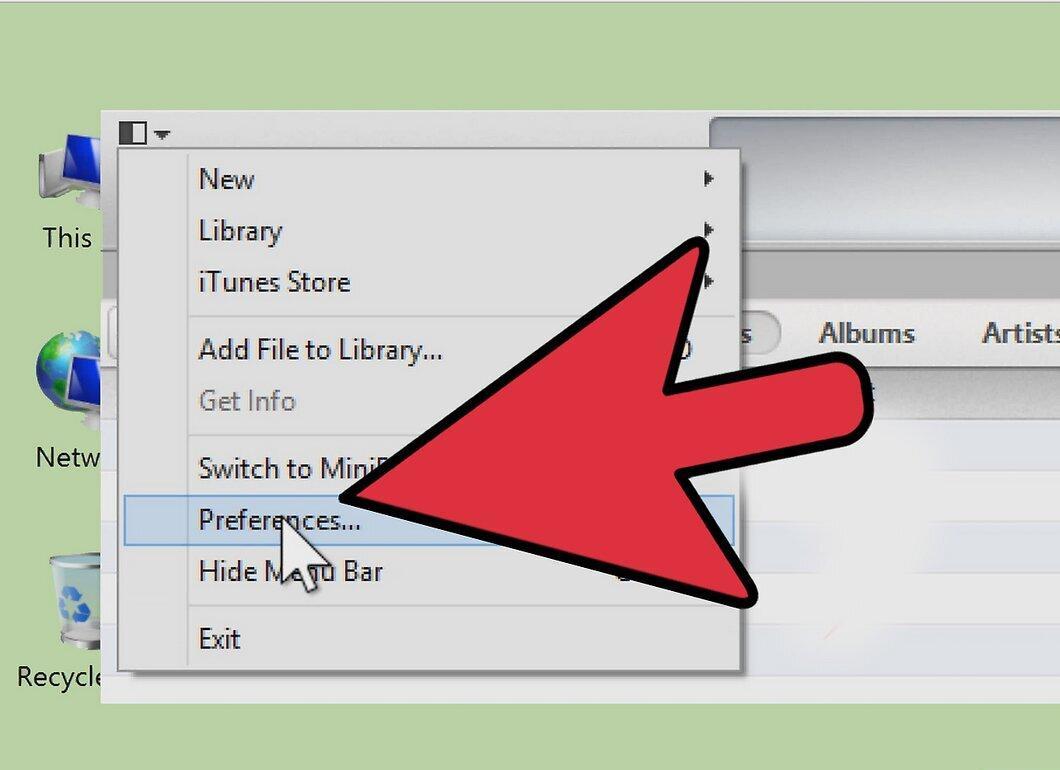
- Если вы используете iTunes 7 или более ранние версии, вам нужно будет открыть вкладку «Дополнения» и найти «Настройки импорта».
- Для iTunes 8 и более поздних версий «Импорт настроек» располагается на вкладке «Основные».
Шаг 3. Установите MP3 кодер
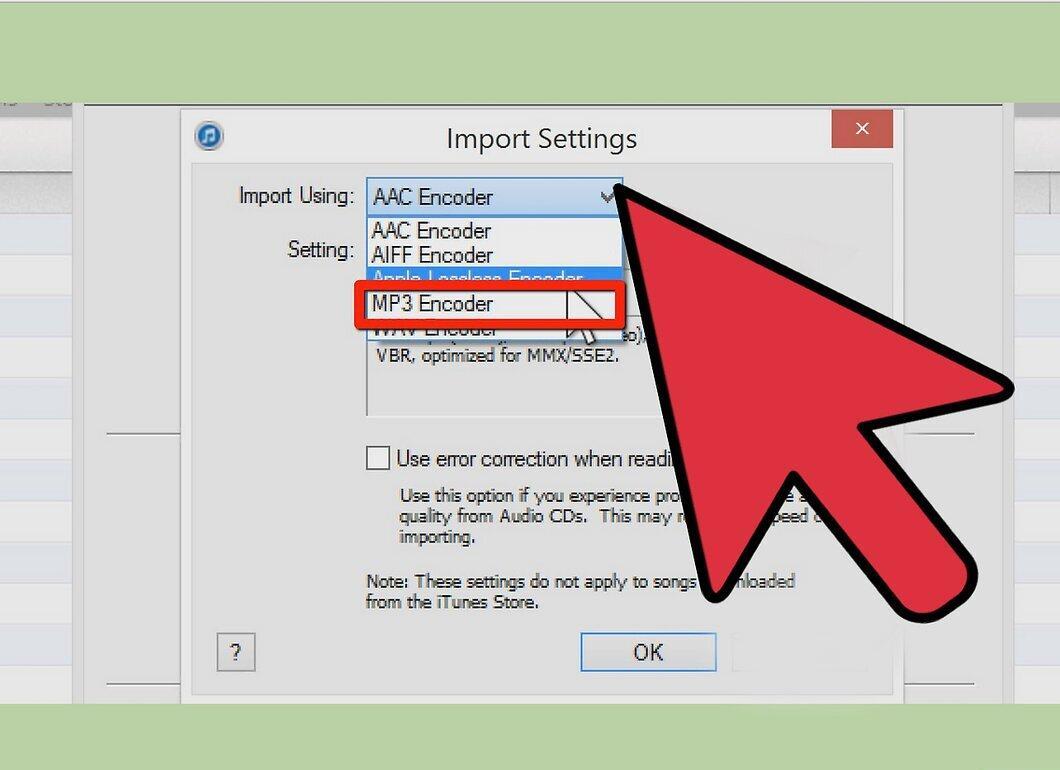
Шаг 4. Настройте параметры
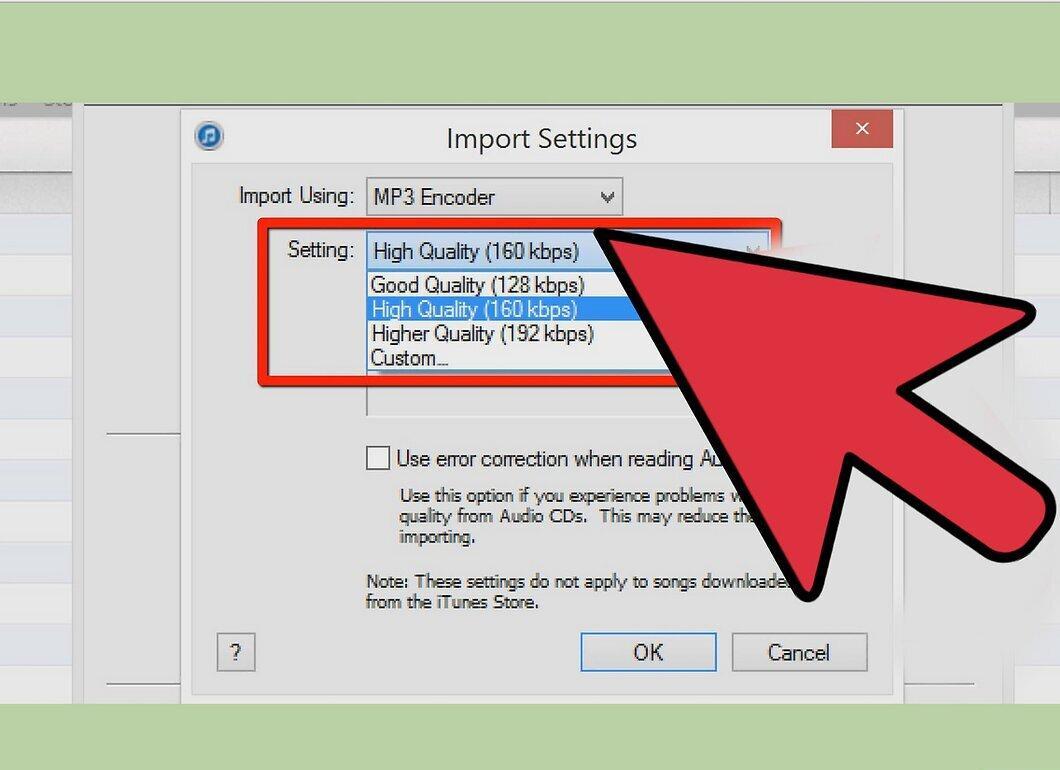
Выберите настройки. В меню «Настройка» выберите качество: 128 кбит/с, 160 кбит/с или 192 кбит/с.
- Если хотите, можете задать собственные параметры, выбрав «Произвольная», и ввести данные по битрейту, частоте дискретизации и каналам. В большинстве случаев выбирайте «Стерео».
Шаг 5. Закройте окно настроек импорта
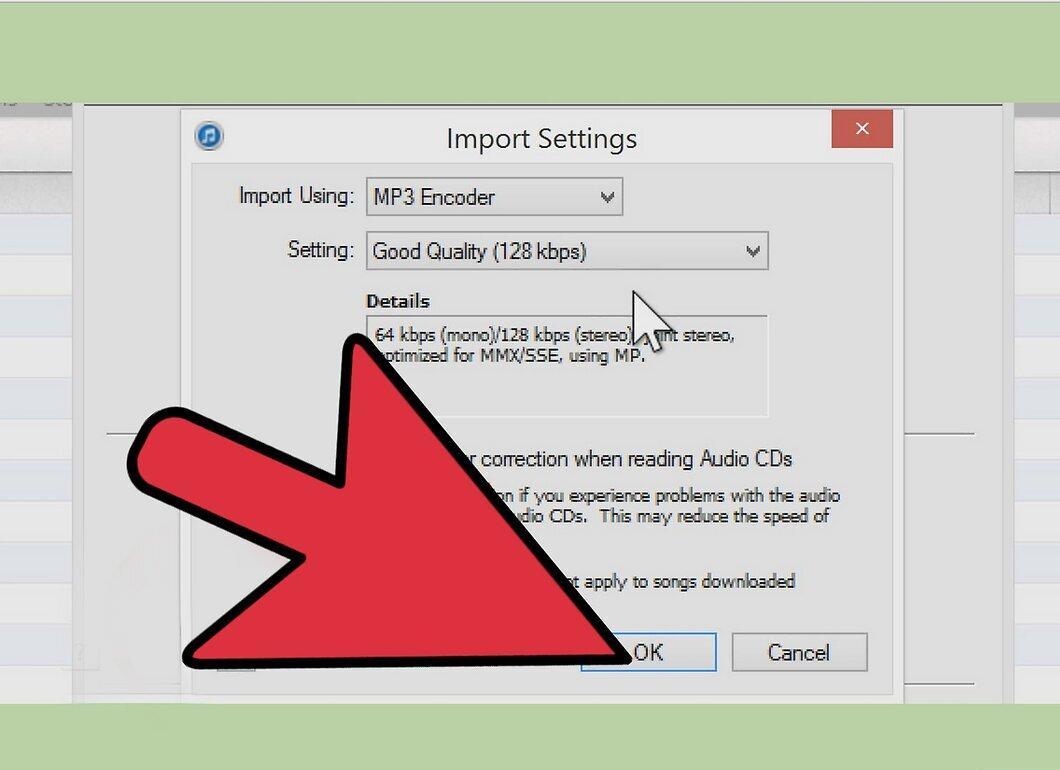
Шаг 6. Закройте окно настроек
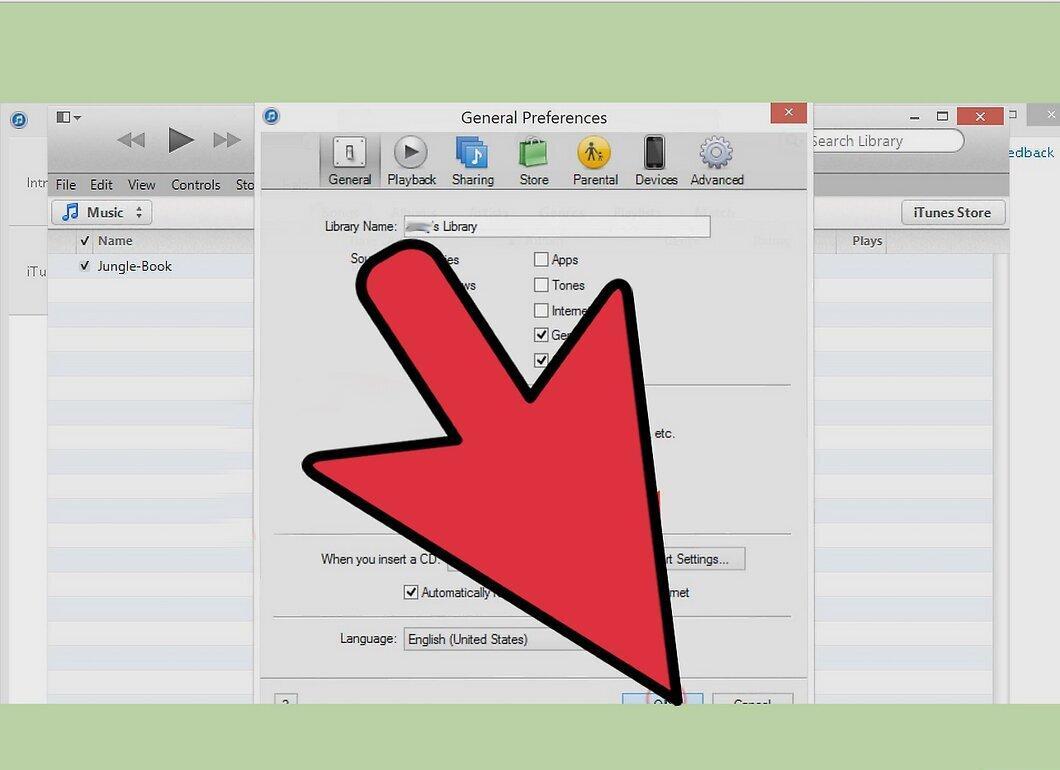
Шаг 7. Выберите WAV файлы
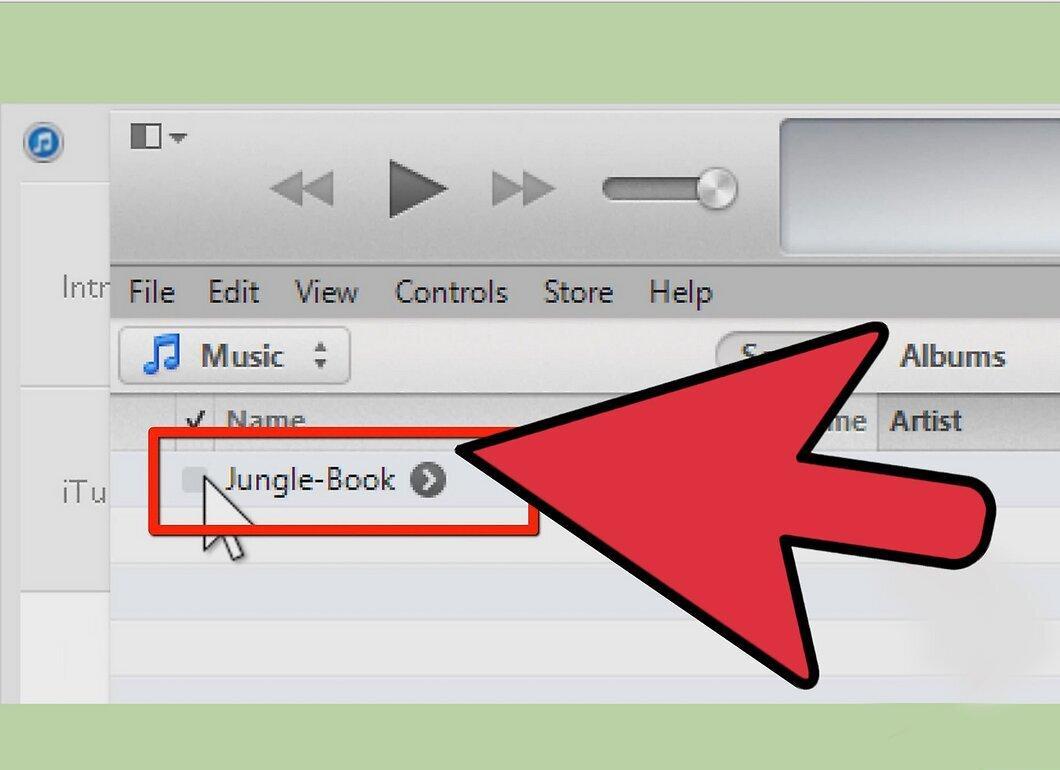
Шаг 8. Конвертация в MP3
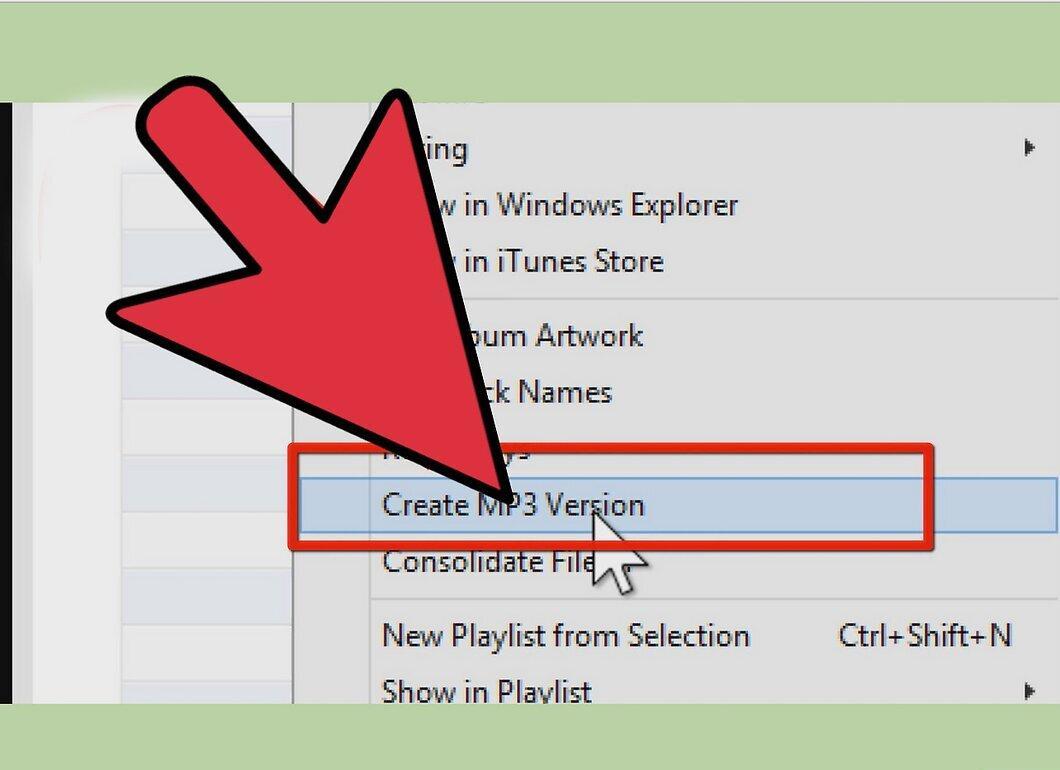
Преобразуйте файл в формат MP3. В зависимости от версии iTunes, сделайте это следующим образом:
- Выберите файл, перейдите на вкладку «Дополнения» и выберите «Создать MP3».
- Щелкните правой кнопкой мыши на файле и выберите «Создать MP3».
Использование Audacity для конвертации
Шаг 1. Установите Lame MP3 Encoder
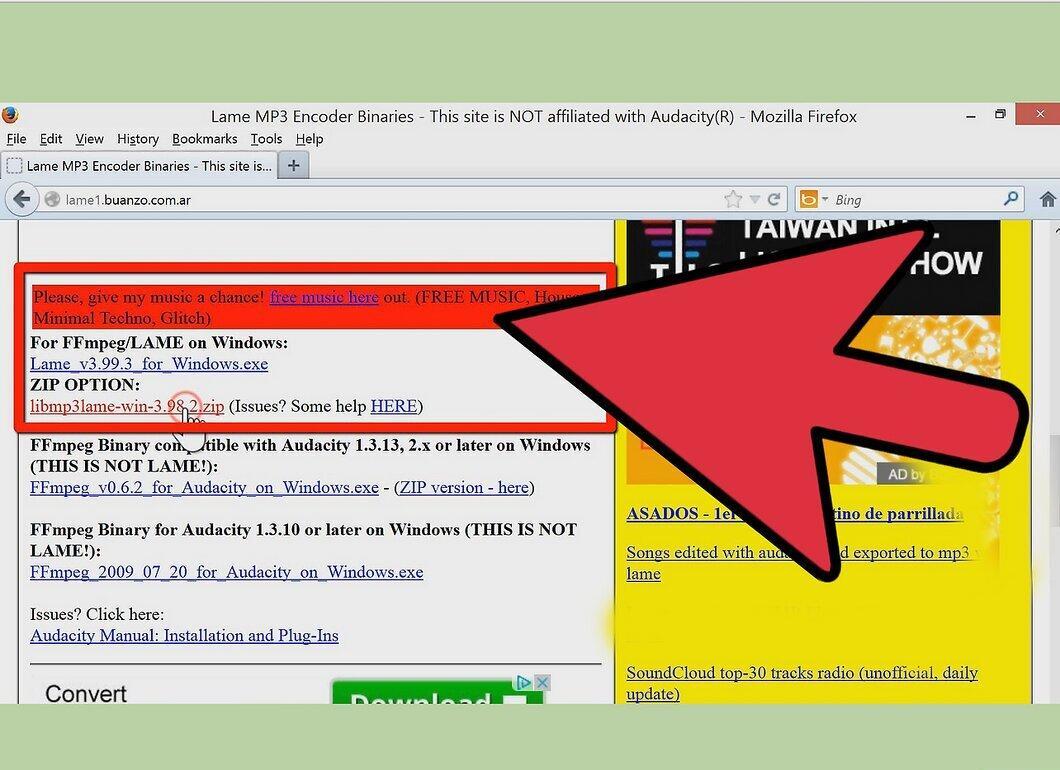
Сначала скачайте кодировщик Lame MP3 Encoder.
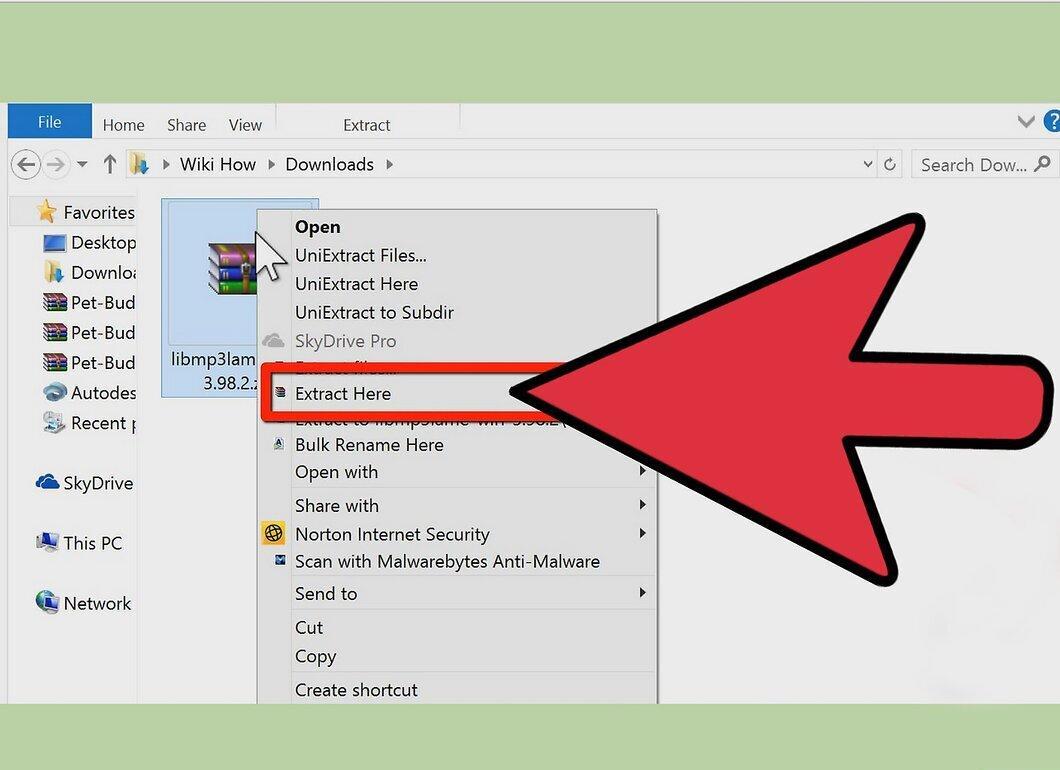
Шаг 2. Распакуйте кодировщик и запомните его путь
Шаг 3. Установите Audacity и запустите его
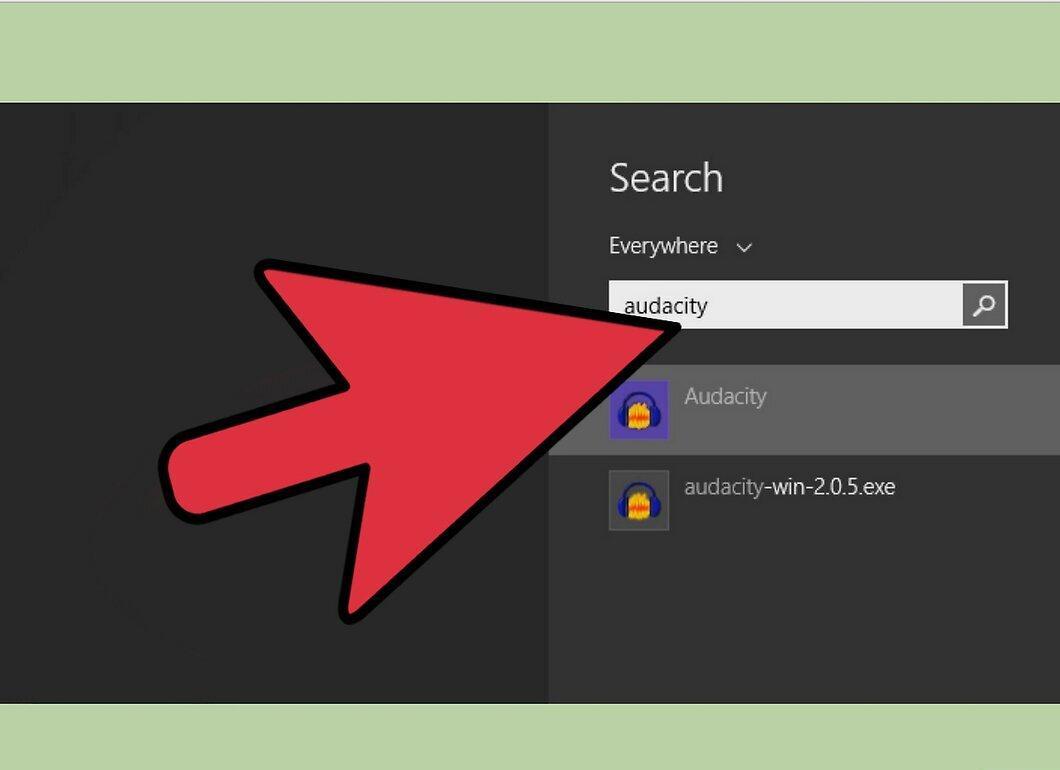
Скачайте и откройте Audacity.
Шаг 4. Откройте файл
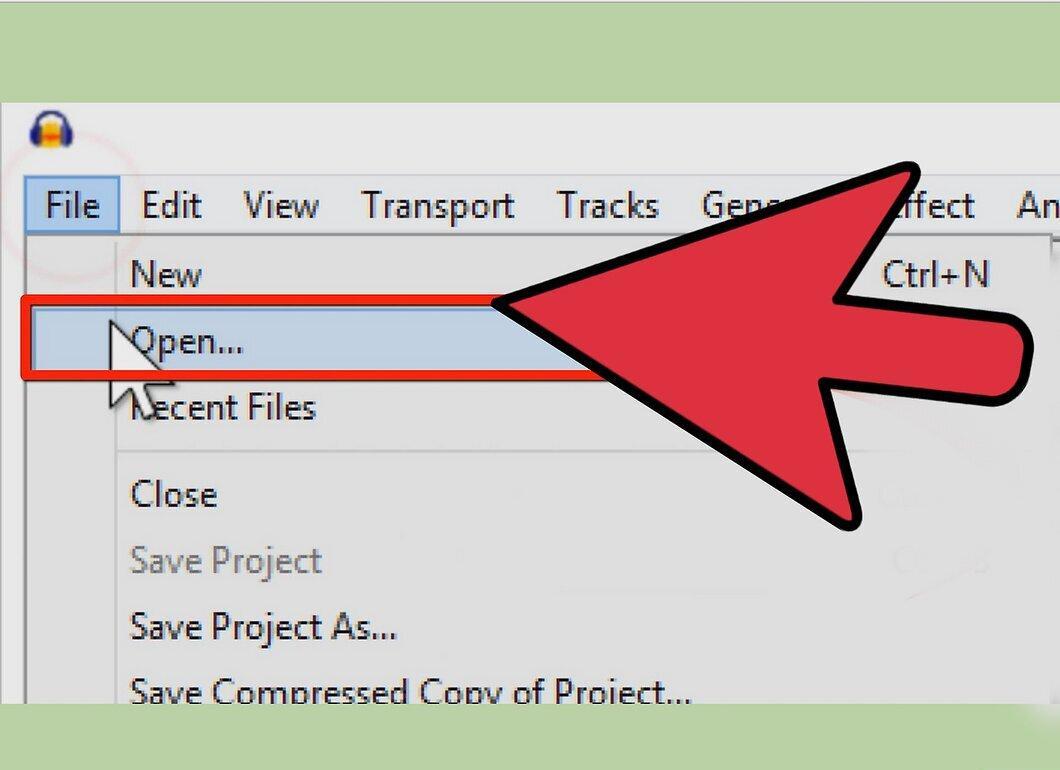
Шаг 5. Найдите нужный WAV файл на компьютере
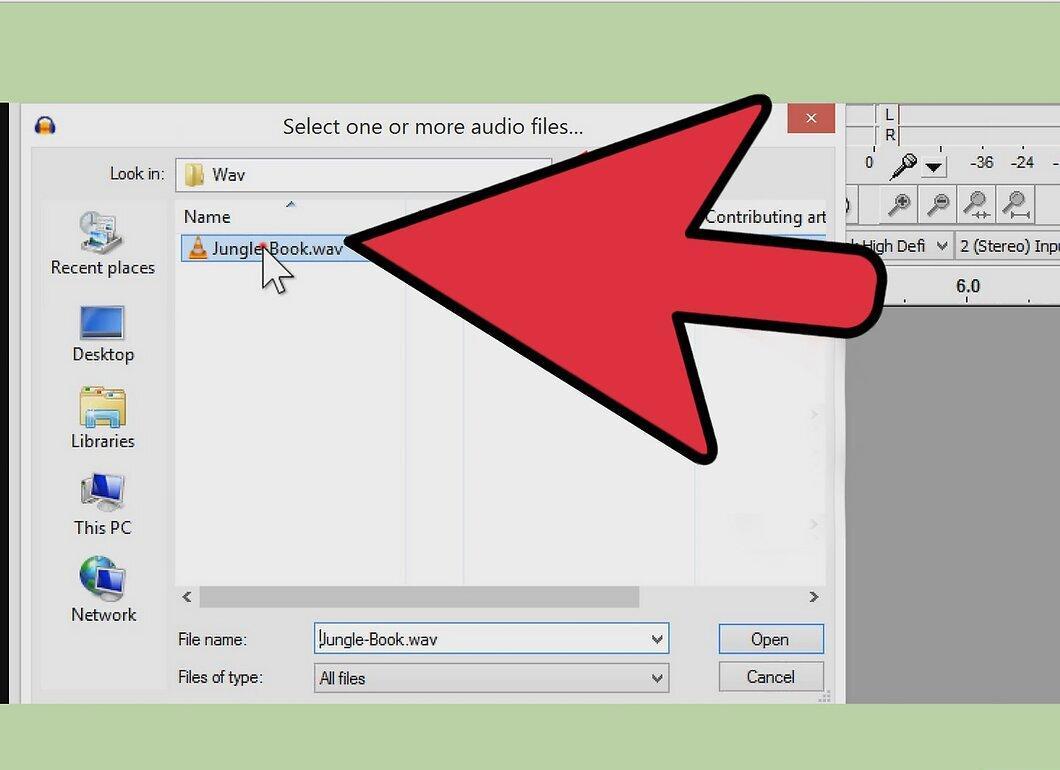
Найдите нужный WAV файл на жестком диске. На главном экране отобразится звуковая форма выбранного файла.
Шаг 6. Экспортируйте файл в MP3
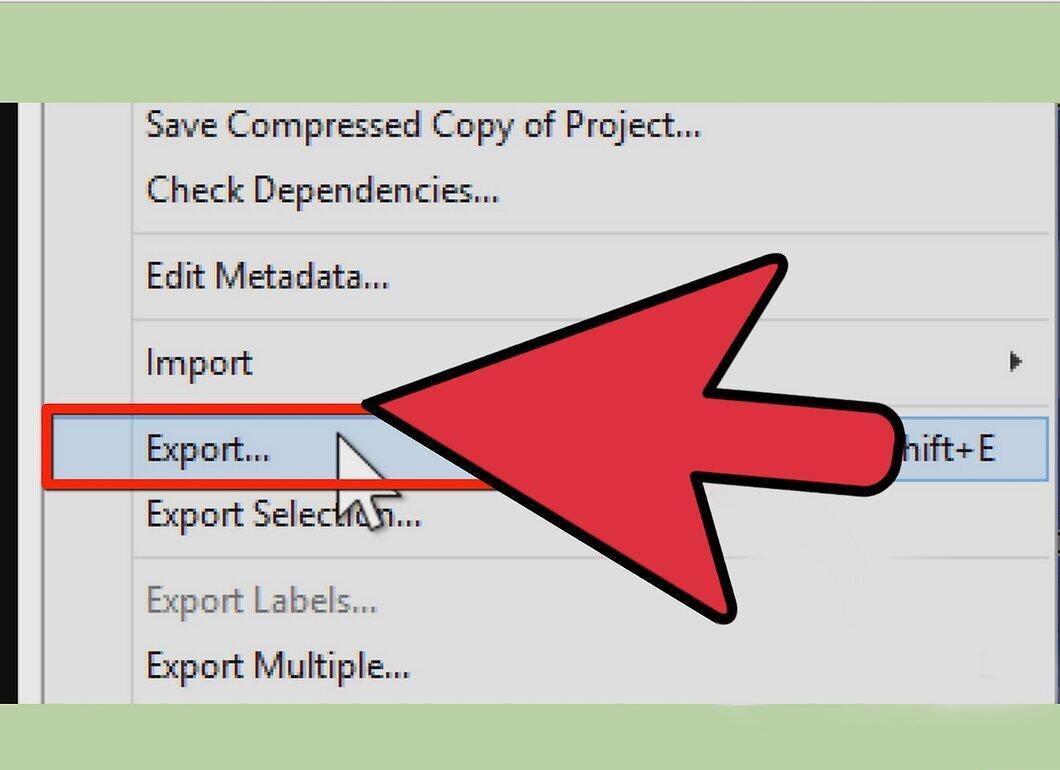
Шаг 7. Укажите местоположение файла
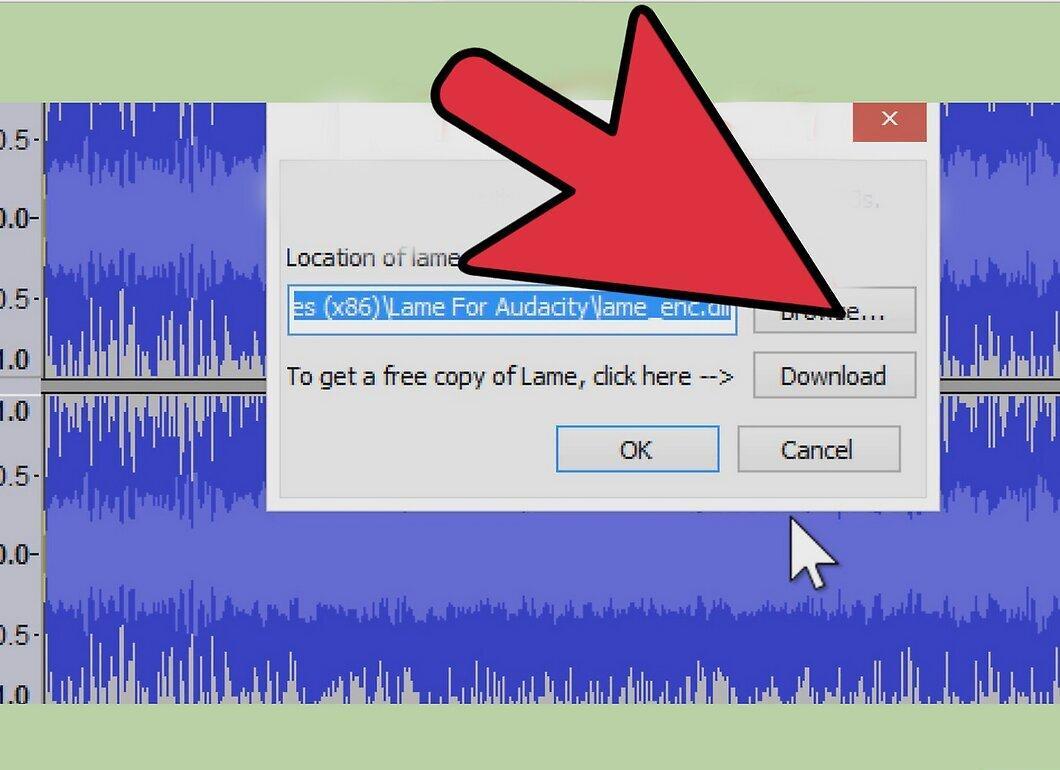
Появится запрос о местоположении специального файла. Укажите путь к распакованной папке. Файл будет называться lame_enc.dll (для Windows) или libmp3lame.so (для Mac). Этот запрос появится только один раз при первом использовании функции «Экспорт в MP3».
Шаг 8. Выберите место для сохранения MP3 файла
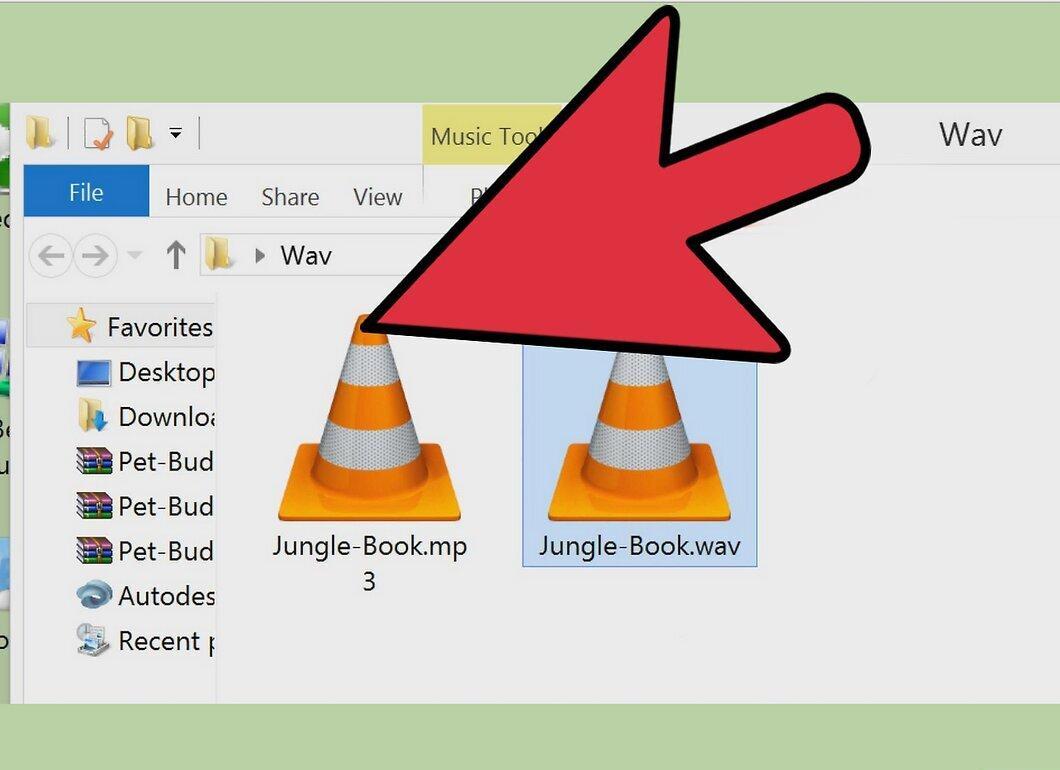
Выберите, где хотите сохранить MP3 файл, и при необходимости введите новое имя для него. Если вы собираетесь использовать файл в iTunes, лучше всего сохранить его в папке музыки iTunes.


