
В этой статье мы поделимся с вами простым методом вычисления стандартного отклонения на графическом калькуляторе TI-84. Это важный статистический показатель, который показывает, как ваши данные распределены относительно среднего значения. Используя опцию 1-var-stats, вы сможете получить различные статистические данные, включая среднее, сумму и стандартное отклонение как для выборки, так и для всей совокупности.
Часть 1
Шаг 1. Нажмите кнопку STAT

Начните с нажатия кнопки STAT, расположенной в третьем столбце вашего калькулятора.
Шаг 2. Выберите опцию Edit
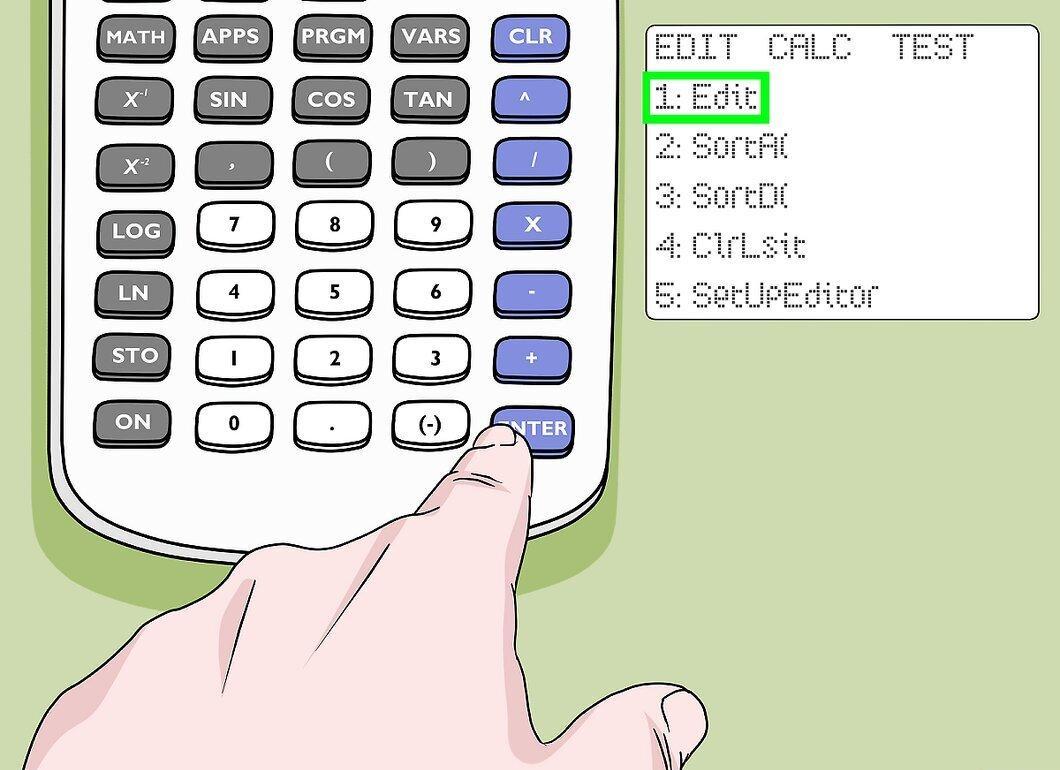
Выберите пункт Edit (Редактировать) и нажмите ↵ Enter. Это первая опция в меню. На экране появятся колонки L1 по L6. Учтите, что на TI-84 вы можете ввести до шести различных наборов данных.
Шаг 3. Удалите данные из столбцов.

Если в некоторых столбцах уже есть данные, их нужно удалить. Для этого:
- Используя стрелочные клавиши, перейдите к столбцу L1 (это первый столбец).
- Нажмите ⎚ Clear (Очистить).
- Подтвердите нажатием ↵ Enter.
- Повторите эти действия для остальных столбцов.
Шаг 4. Введите данные в столбец L1.
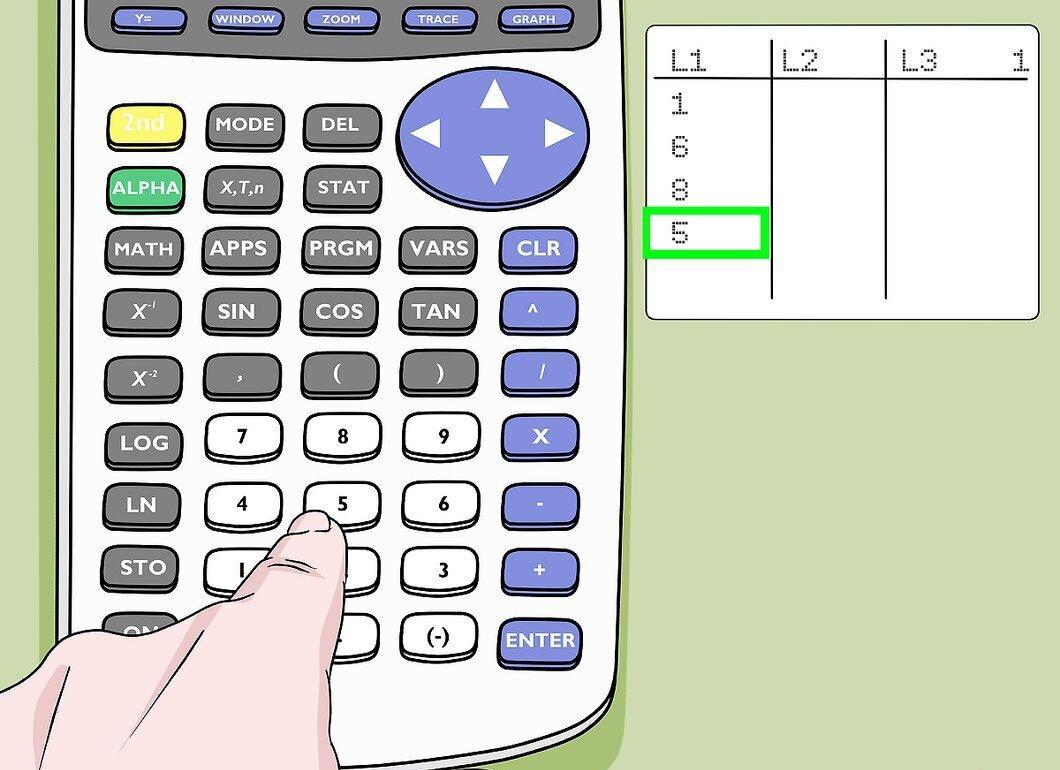
Теперь введите ваши данные в столбец L1. После каждого ввода числа подтверждайте нажатием ↵ Enter.
Шаг 5. Нажмите кнопку STAT

Снова нажмите кнопку STAT, чтобы вернуться в основное меню.
Шаг 6. Перейдите на вкладку CALC
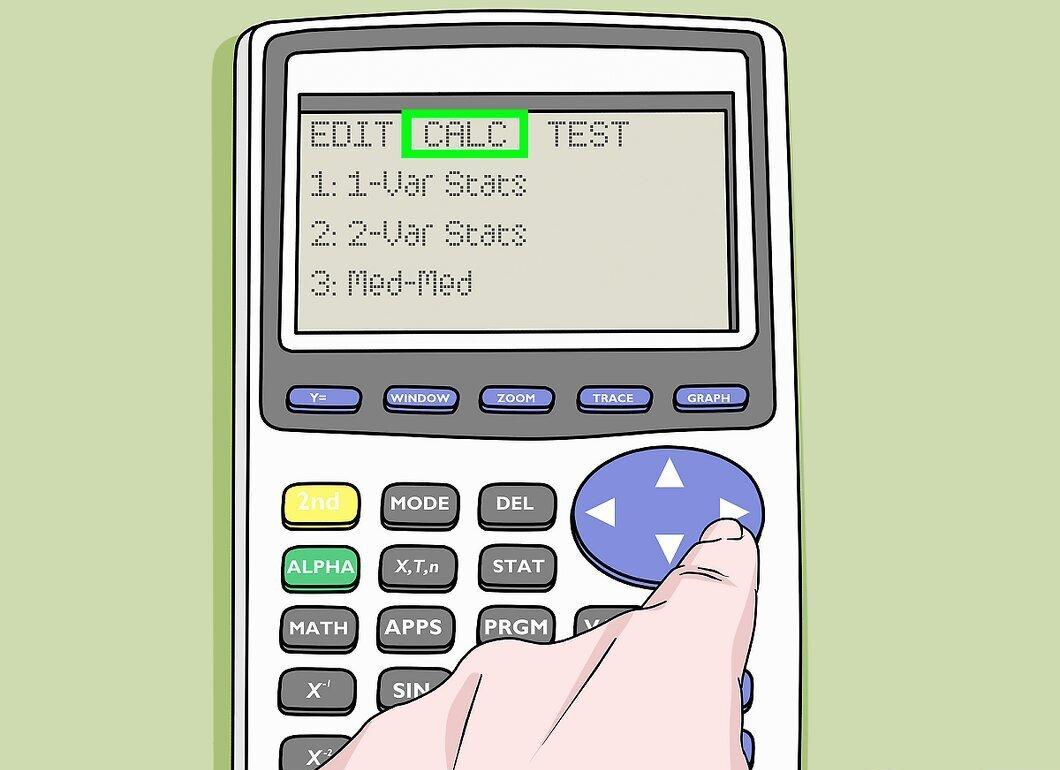
Нажмите кнопку с направленной вправо стрелкой, чтобы перейти на вкладку CALC (Калькуляция), которая находится в верхней части экрана.
Шаг 7. Выберите 1-Var Stats
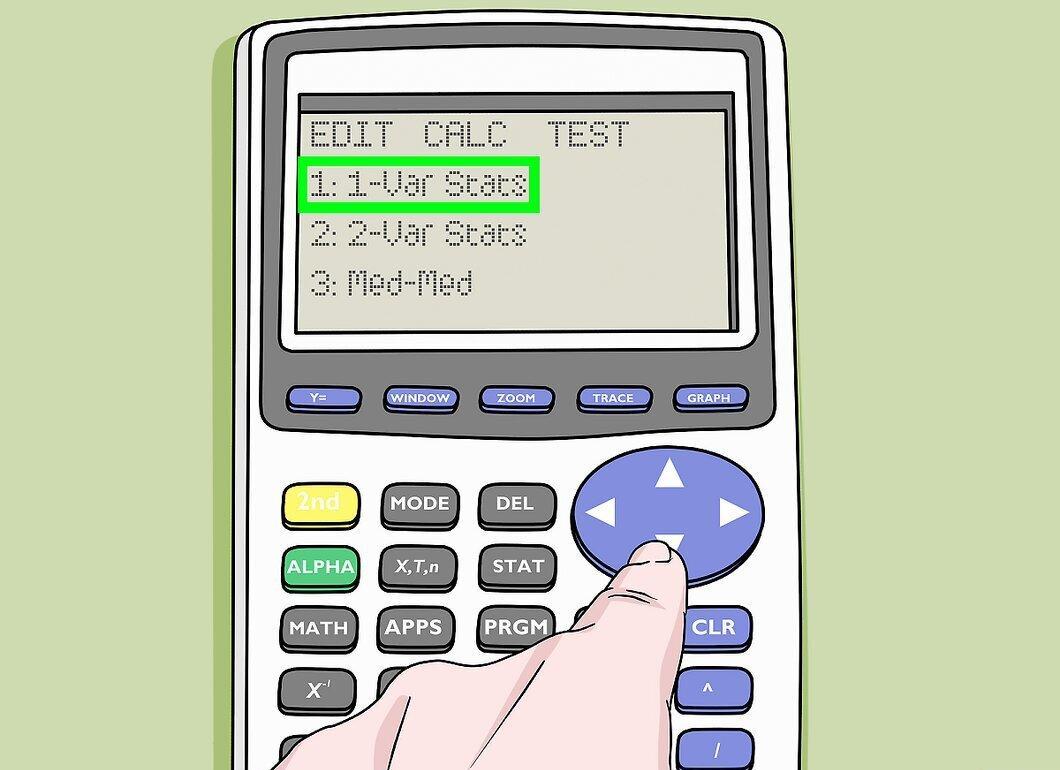
Выберите опцию 1-Var Stats и подтвердите нажатием ↵ Enter.
Шаг 8. Нажмите 2ND
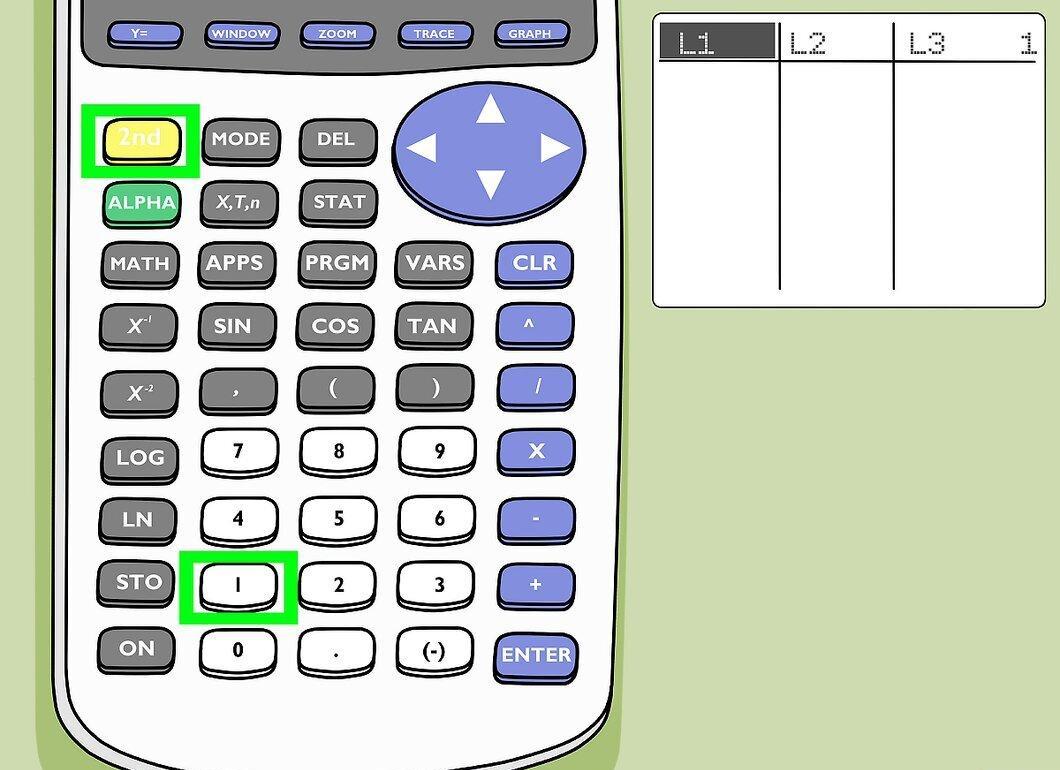
Нажмите 2ND, а затем выберите 1, чтобы указать столбец L1. Этот шаг нужен, если у вас модель TI-84 Plus и рядом с «List» (Список) нет «L1». Если вы ввели данные в разные столбцы и хотите выбрать другой, просто нажмите на кнопку с номером нужного столбца. Например, для данных в столбце L4 нажмите 2ND и затем 4.
- В обычных моделях (без «Plus») этот шаг можно пропустить, так как результаты будут отображены автоматически.
Шаг 9. Выберите Calculate
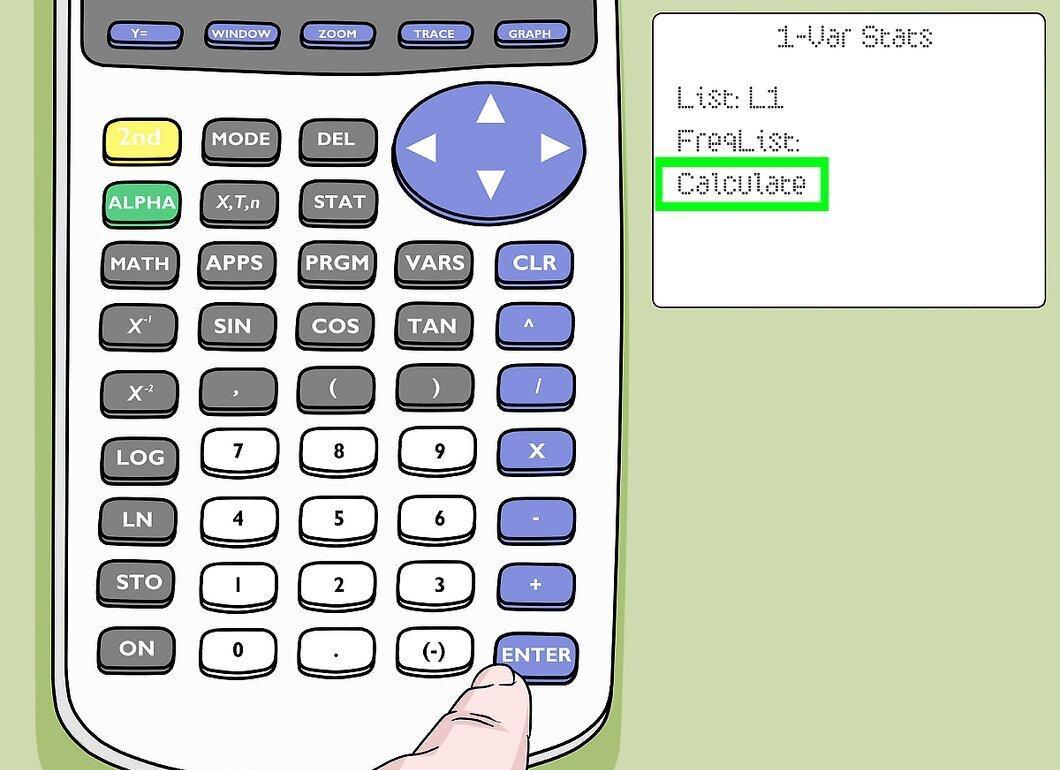
Нажмите на Calculate (Вычислить) и подтвердите нажатием ↵ Enter. На экране появится стандартное отклонение для вашего набора данных.
Шаг 10. Найдите значение стандартного отклонения
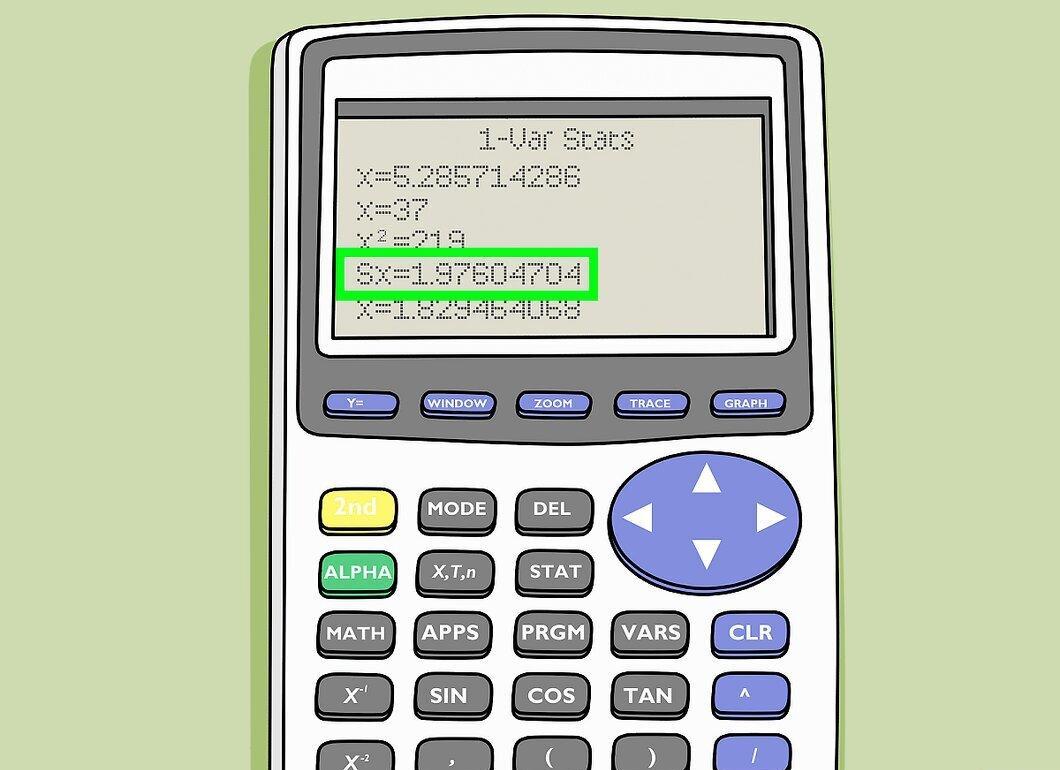
Находите стандартное отклонение в строках Sx или σx. Это 4-я и 5-я строки в списке, возможно, вам придется прокрутить вниз, чтобы их увидеть.
- В строке Sx указано стандартное отклонение для выборки, а в строке σx — для всей совокупности. Выбирайте нужное значение в зависимости от того, что вы анализируете.
- Чем меньше значение стандартного отклонения, тем меньше ваши данные отклоняются от среднего значения.
- В строке x̄ выводится среднее значение ваших данных.
- В строке Σx указана сумма всех введенных данных.


