
Настройка беспроводной сети Wi-Fi: пошаговая инструкция
Установка маршрутизатора — это первый шаг к созданию домашней сети, но как правильно выбрать устройство и произвести его настройку? Следуйте этой инструкции, чтобы подобрать роутер и наладить безопасное беспроводное соединение (Wi-Fi) у себя дома.
Установка роутера
Шаг 1. Выбор беспроводного роутера.
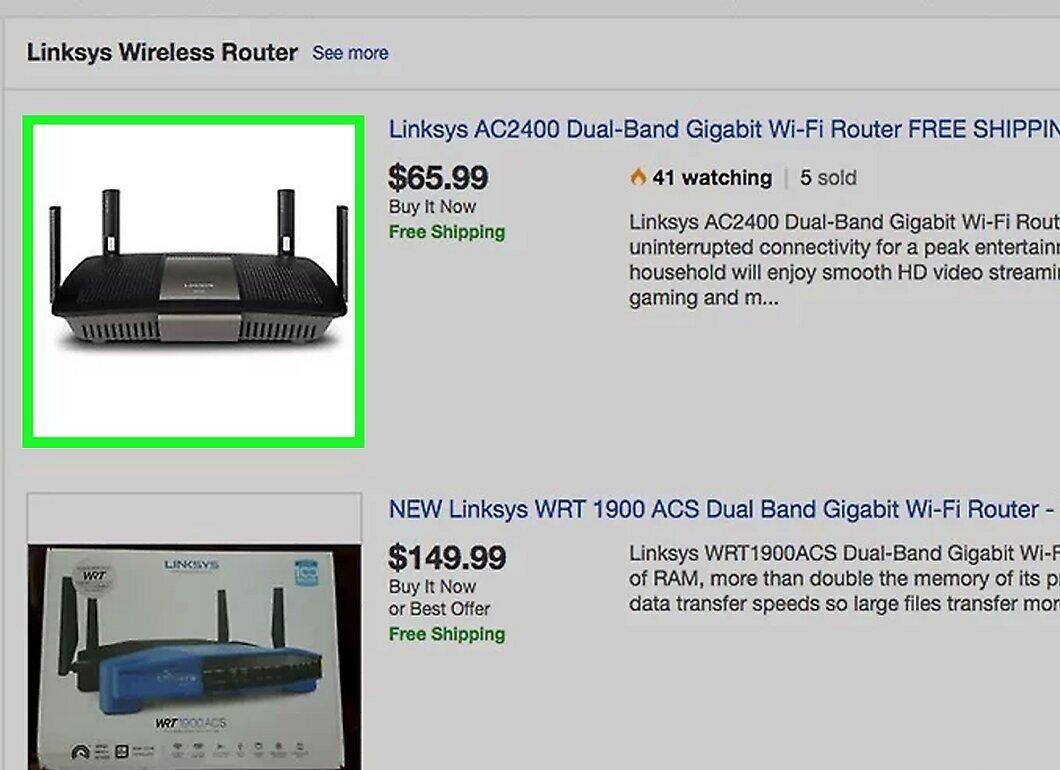
Для начала приобретите беспроводной роутер. Чтобы определить, какое устройство вам подойдет, учтите несколько важных факторов: расстояние до устройств, уровень помех, скорость передачи данных и безопасность сети.
- Одним из ключевых аспектов является расстояние между роутером и вашими беспроводными устройствами. Более дорогие модели часто имеют несколько антенн, что способствует стабильной связи на больших расстояниях.
- Также обратите внимание на наличие помех. Если в вашем доме есть устройства, работающие на частоте 2,4 ГГц (например, микроволновки и радиотелефоны), они могут мешать Wi-Fi сигналу. Новые маршрутизаторы поддерживают частоту 5 ГГц, которая менее загружена, но радиус действия у нее меньше.
- Рассмотрите скорость передачи данных. Новые роутеры способны обеспечивать скорость до 450 Мбит/с, но это не повлияет на скорость Интернета, установленную вашим провайдером. На данный момент существуют модели с тремя основными скоростями: 802.11g (54 Мбит/с), 802.11n (300 Мбит/с) и 802.11ac (450 Мбит/с). Обратите внимание, что эти скорости возможны только в идеальных условиях — в пустом помещении без помех.[1]
- Не забудьте убедиться, что ваш роутер поддерживает современный стандарт шифрования WPA2. Это важно для безопасности вашей сети; старые протоколы, такие как WEP, могут быть легко взломаны.
Шаг 2. Подключение роутера к модему.
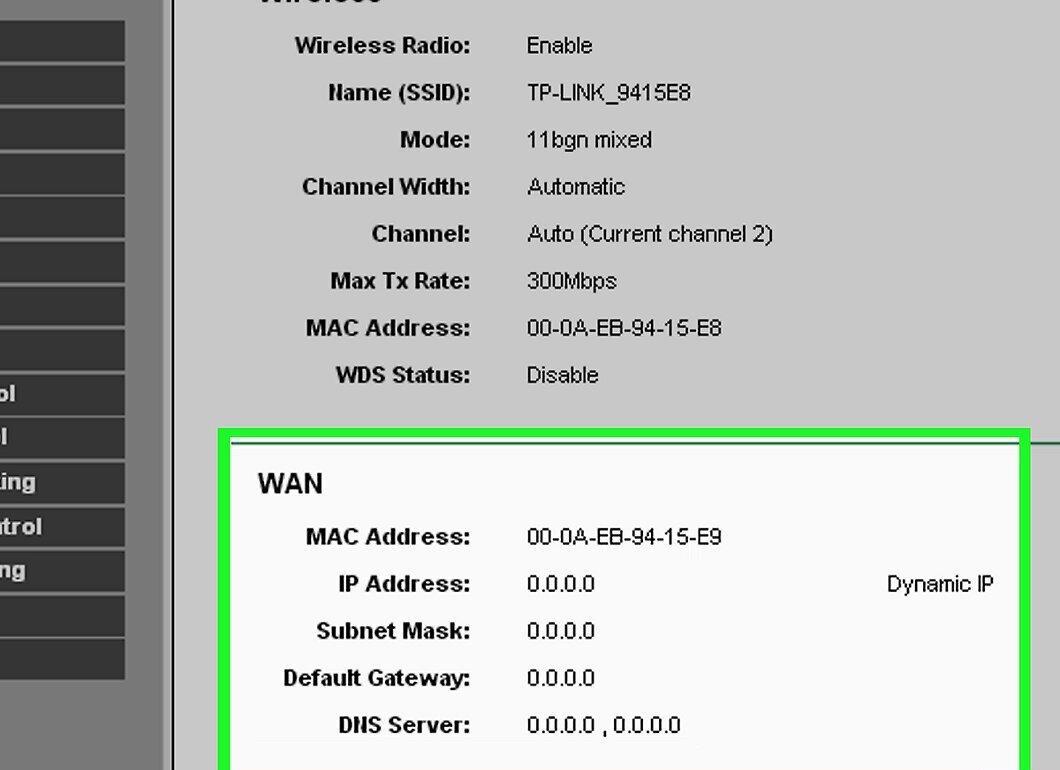
Теперь подключите роутер к модему. На задней панели устройства вы найдете порт, обозначенный как WAN/WLAN/Internet. С помощью кабеля Ethernet подключите его к модему.
- Убедитесь, что роутер включен и подключен к источнику питания.
Шаг 3. Подключение к компьютеру через Ethernet-кабель.
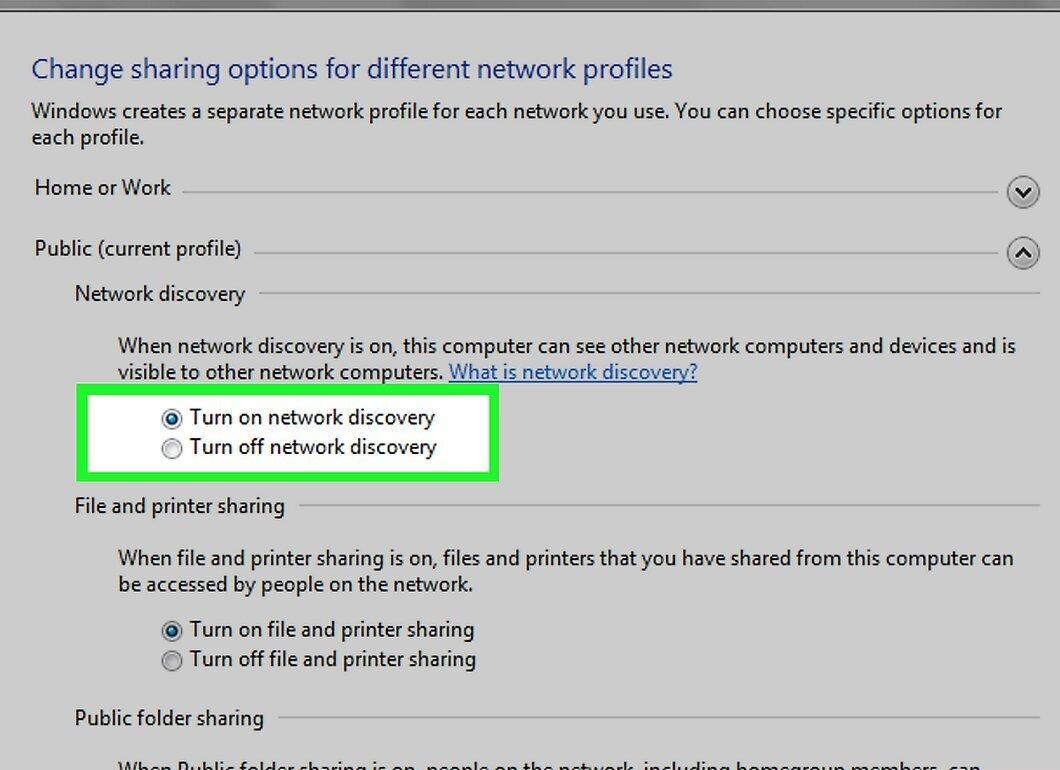
Подключите роутер к компьютеру с помощью Ethernet-кабеля. Это не обязательно, но может быть полезно для настройки устройства до подключения беспроводных гаджетов. Физическое подключение поможет избежать проблем со связью во время настройки.
- Для оптимальной настройки разместите роутер рядом с компьютером; после завершения настройки вы сможете переместить его на постоянное место.
Настройка роутера
Шаг 1. Установка программного обеспечения маршрутизатора.
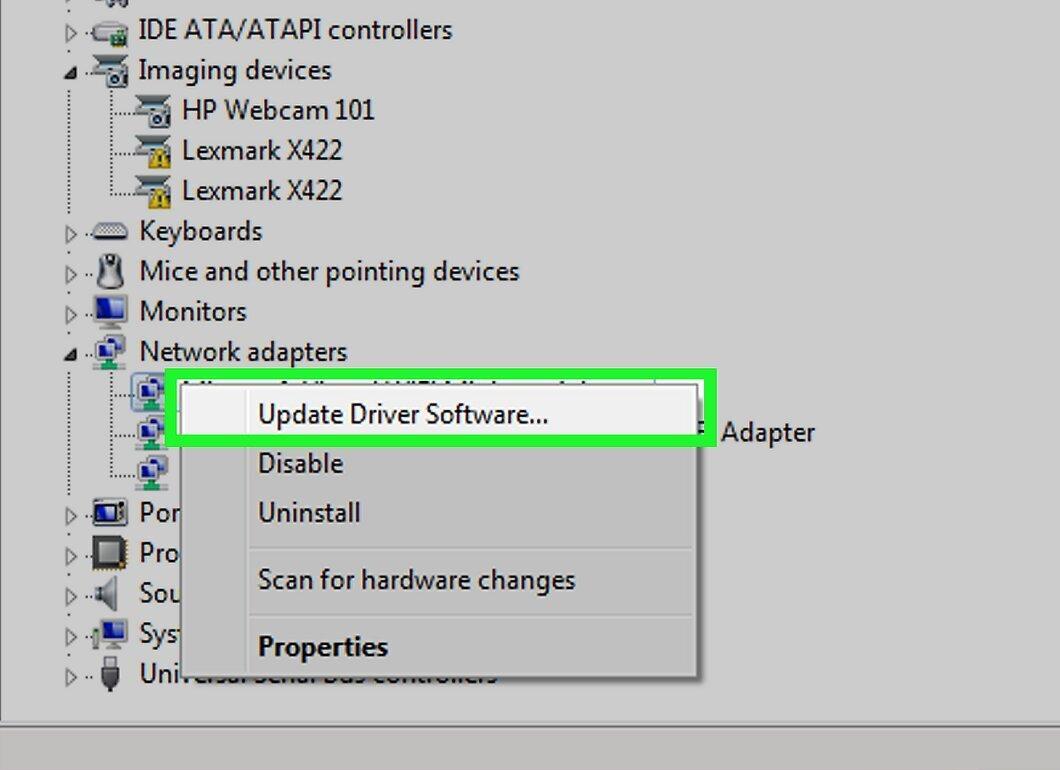
Установите программное обеспечение, если оно доступно для вашего роутера. Если такое ПО есть, загрузите его на компьютер, к которому подключен маршрутизатор. Это упростит процесс настройки по сравнению с использованием веб-интерфейса.
- В ПО укажите название вашей беспроводной сети и тип защиты. Для наибольшей безопасности выберите WPA2 и придумайте надежный пароль для Wi-Fi.
- Большинство программ автоматически определяют тип подключения к Интернету, что необходимо для доступа ваших беспроводных устройств к сети.
Шаг 2. Доступ к странице конфигурации маршрутизатора.
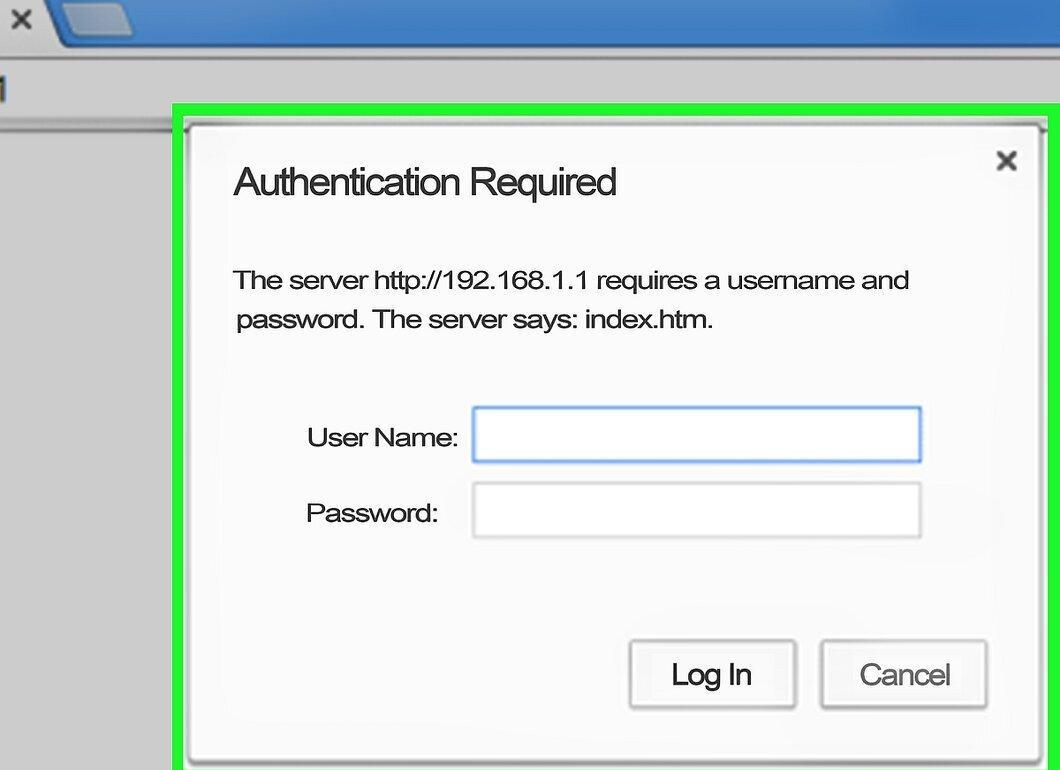
Если программное обеспечение отсутствует, откройте страницу конфигурации маршрутизатора через веб-браузер. Введите в адресной строке IP-адрес вашего роутера, обычно это 192.168.1.1 или 192.168.0.1. Точный адрес можно найти в документации к вашему устройству или на его нижней панели.
- Для доступа введите логин и пароль, указанные в инструкции. Обычно логин по умолчанию — admin, а пароль — password или admin. Для поиска стандартных логин-паролей можно воспользоваться сайтом PortFoward.com.
Шаг 3. Ввод данных для подключения к Интернету.
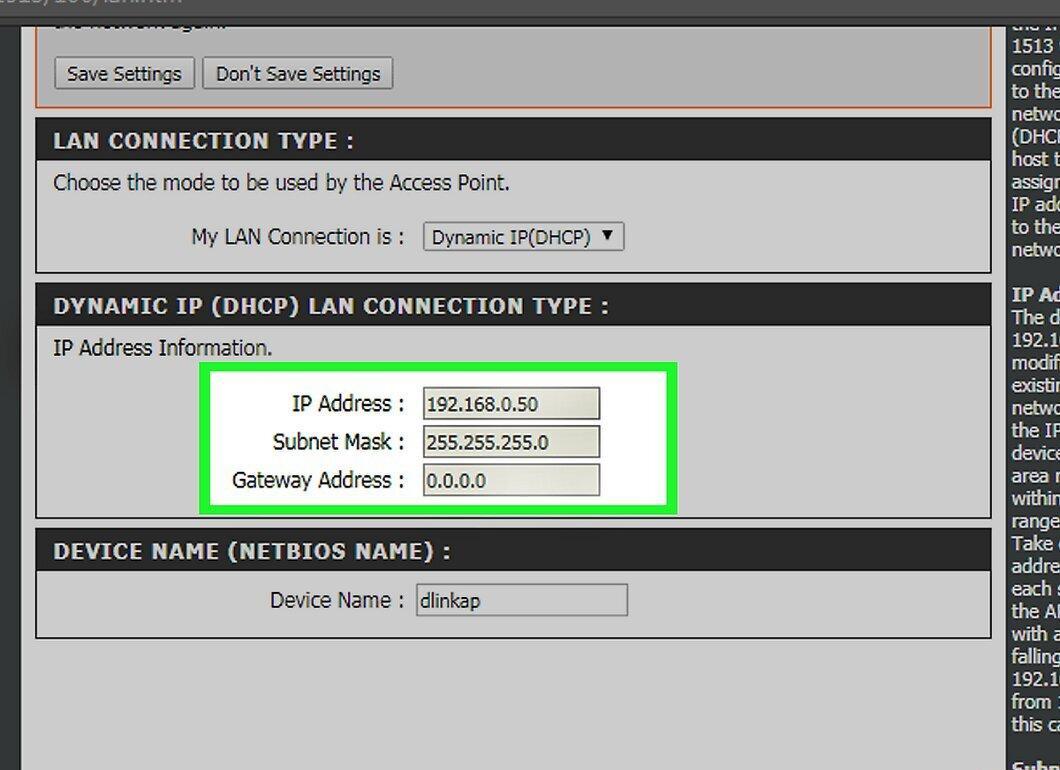
Введите данные вашего интернет-провайдера, такие как IP-адрес и DNS. Большинство устройств автоматически заполняют эти поля, но если нет, свяжитесь с провайдером для получения необходимой информации.
Шаг 4. Настройка беспроводной сети.
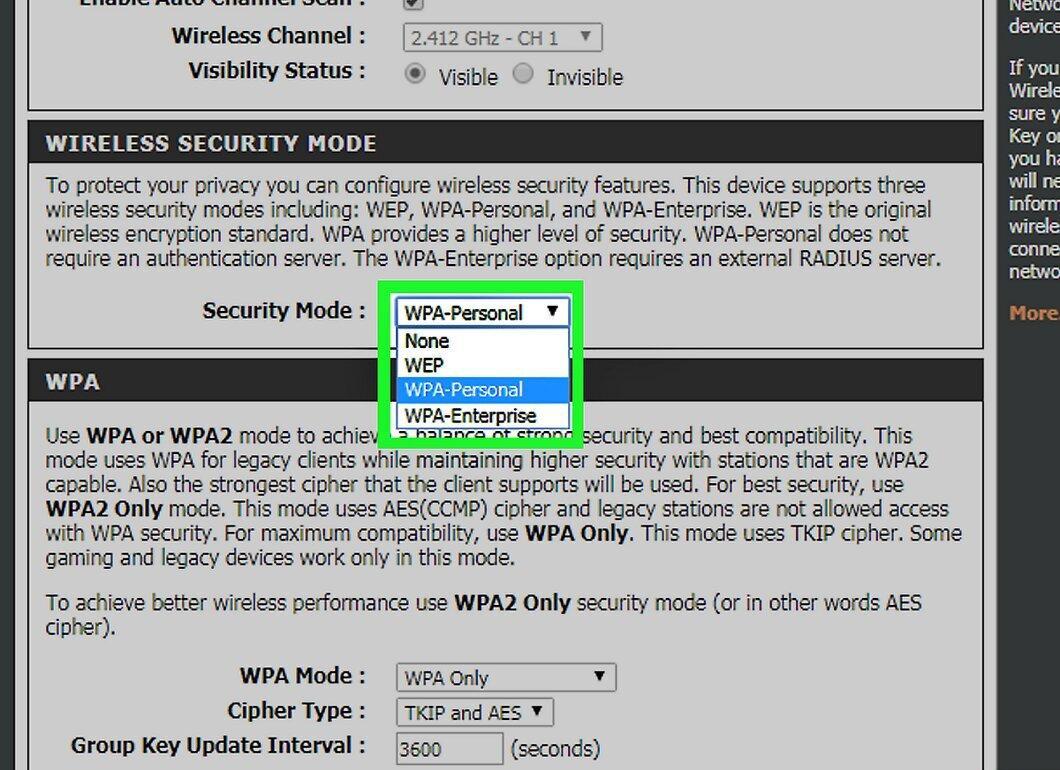
Настройте параметры беспроводной сети. Обычно раздел для настройки находится в главном меню вашего роутера. Здесь вы можете активировать или деактивировать беспроводное соединение, изменить его название и выбрать тип шифрования.
- Введите название сети в поле SSID. Это имя будет видно на устройствах, которые обнаружат вашу сеть. Если вы живете в многоквартирном доме, избегайте использования личных данных в названии.
- Убедитесь, что выбрали самый современный тип шифрования, обычно это WPA2, который требует только пароль. Старайтесь использовать надежные пароли, включающие заглавные и строчные буквы, цифры и специальные символы.
Шаг 5. Сохранение настроек.
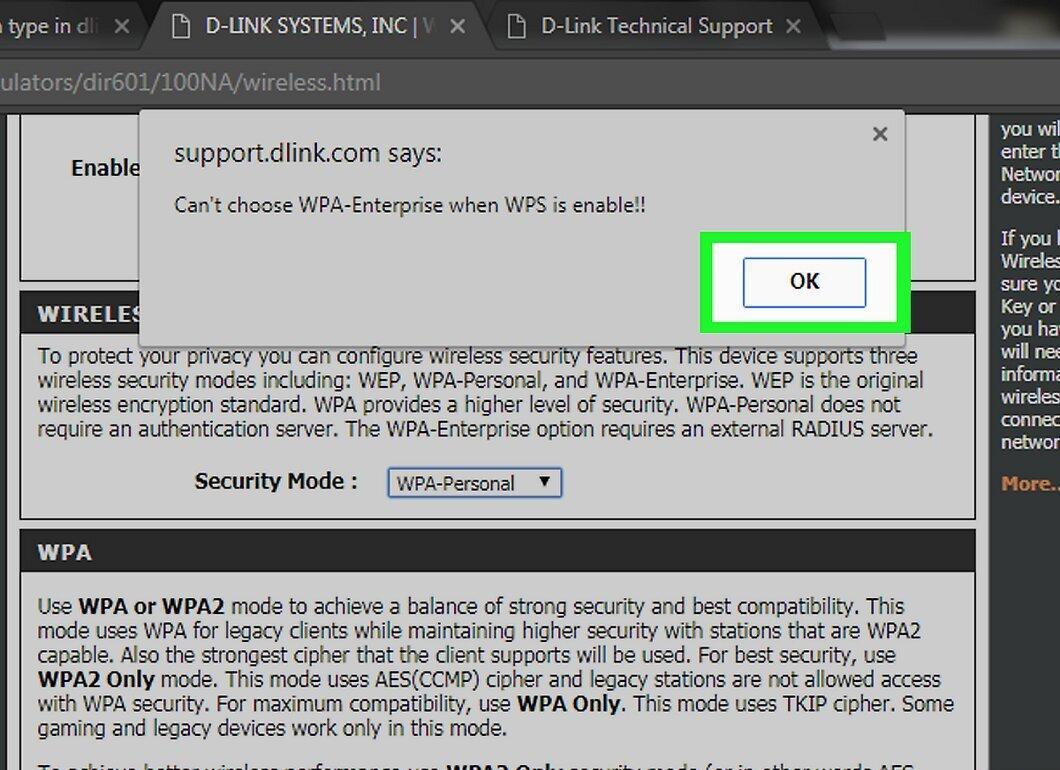
После внесения всех изменений нажмите «Применить» или «Сохранить настройки». Через несколько секунд ваши изменения вступят в силу. В некоторых случаях может потребоваться перезагрузка роутера.
Шаг 6. Оптимальное размещение маршрутизатора.
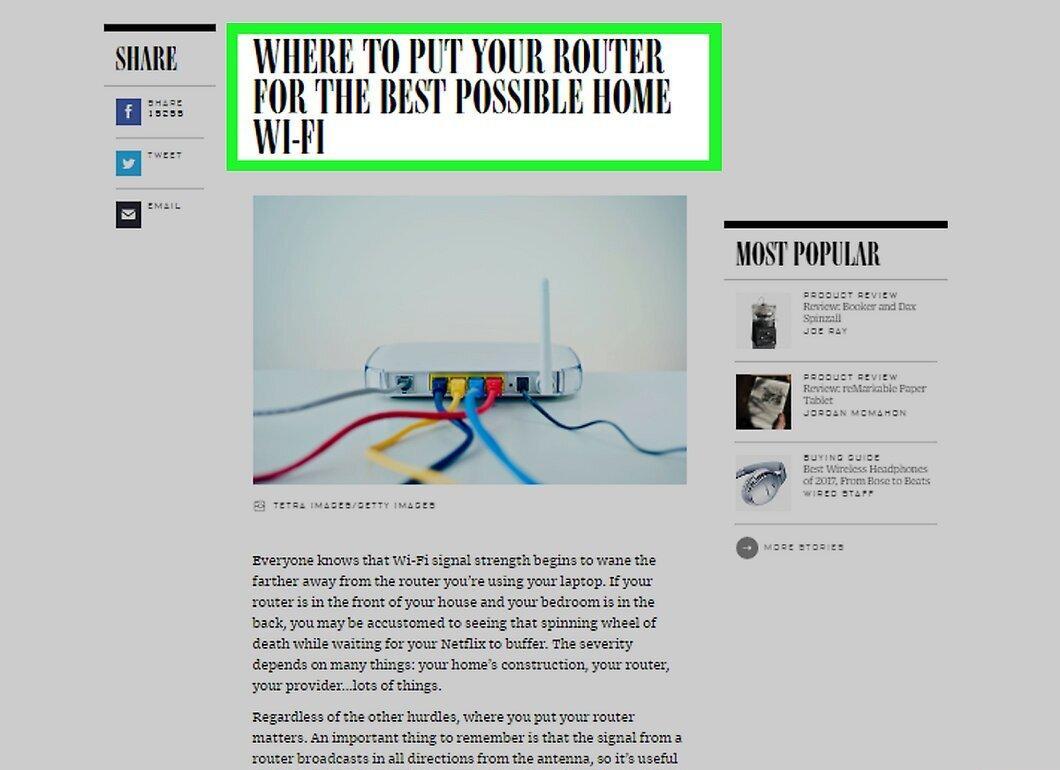
Для обеспечения наилучшего сигнала постарайтесь разместить роутер в центре вашего дома. Помните, что любые преграды, такие как стены или двери, могут снизить качество сигнала. Если ваш дом многоэтажный, возможно, вам потребуется несколько роутеров для стабильного соединения.
- Единственное ограничение для размещения — это необходимость подключить роутер к модему.
Подключение к роутеру
Шаг 1. Подключение беспроводного устройства.
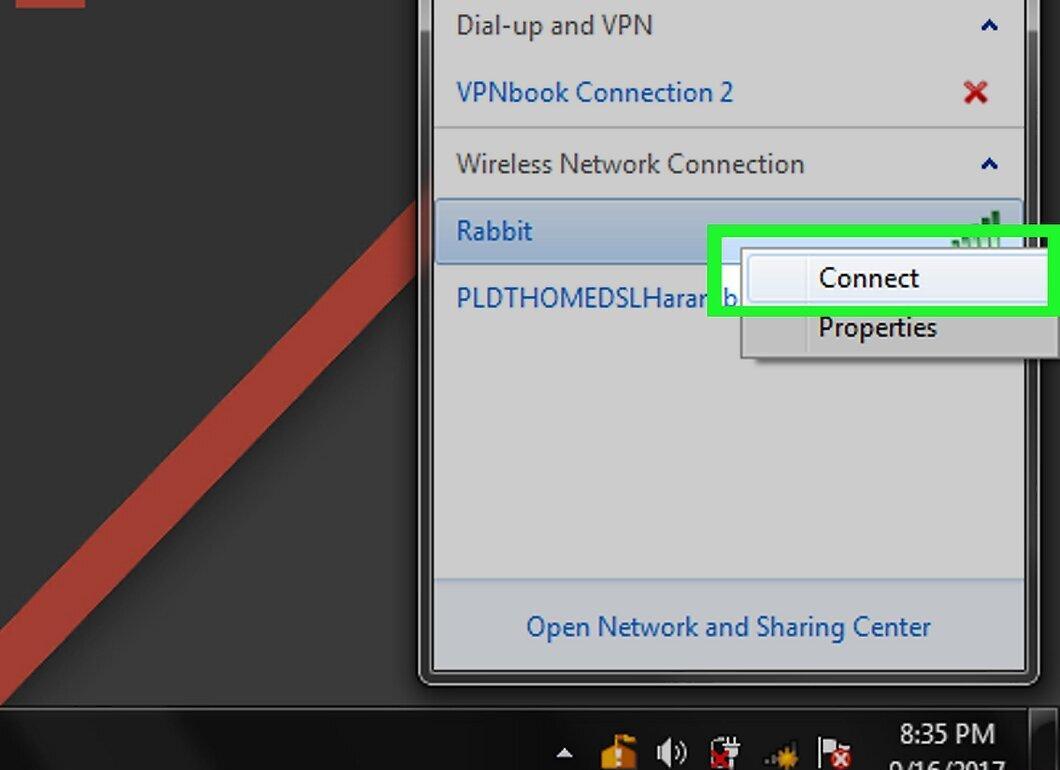
Когда роутер начнет передавать сигнал, проверьте доступность сети с другого устройства, например, компьютера, смартфона или планшета.
- Проверьте наличие новых сетей. На Windows кликните по значку сети в системном трее и выберите «Подключение к сети», чтобы найти свою сеть. На Mac нажмите на значок AirPort в меню, выбрав её из доступных сетей.
Шаг 2. Ввод пароля.
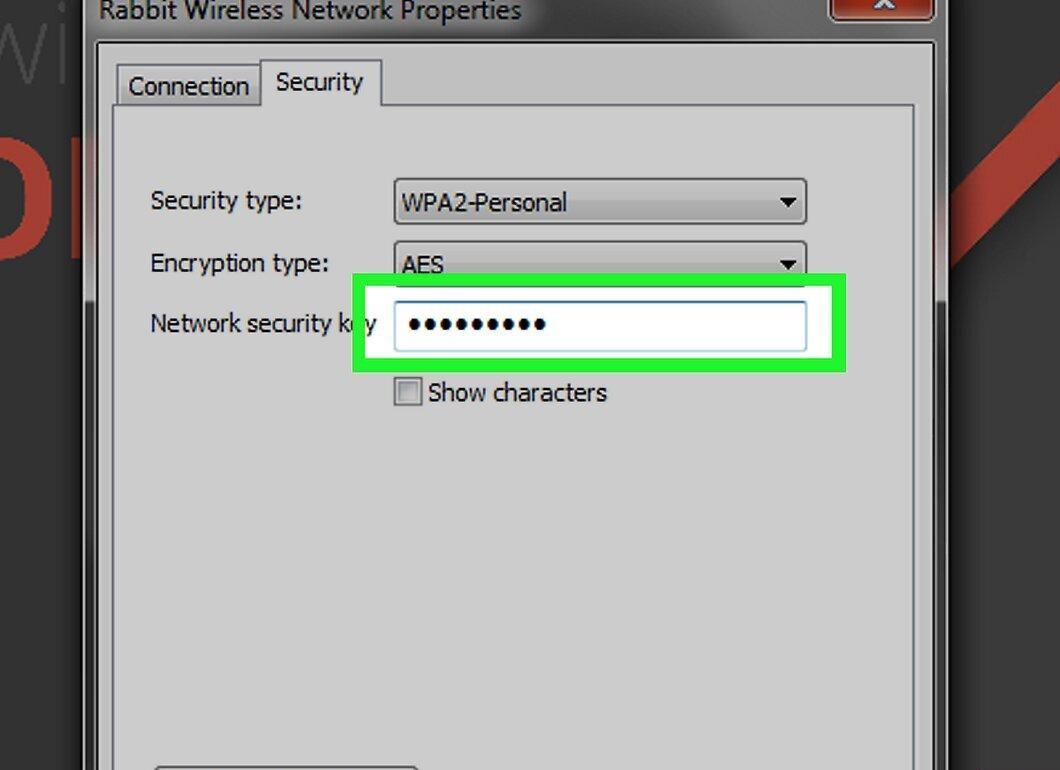
Введите пароль для подключения к сети. Если вы используете шифрование WPA2, вам нужно будет ввести пароль. На личном компьютере можно отключить скрытие символов, чтобы упростить ввод.
Шаг 3. Проверка подключения.
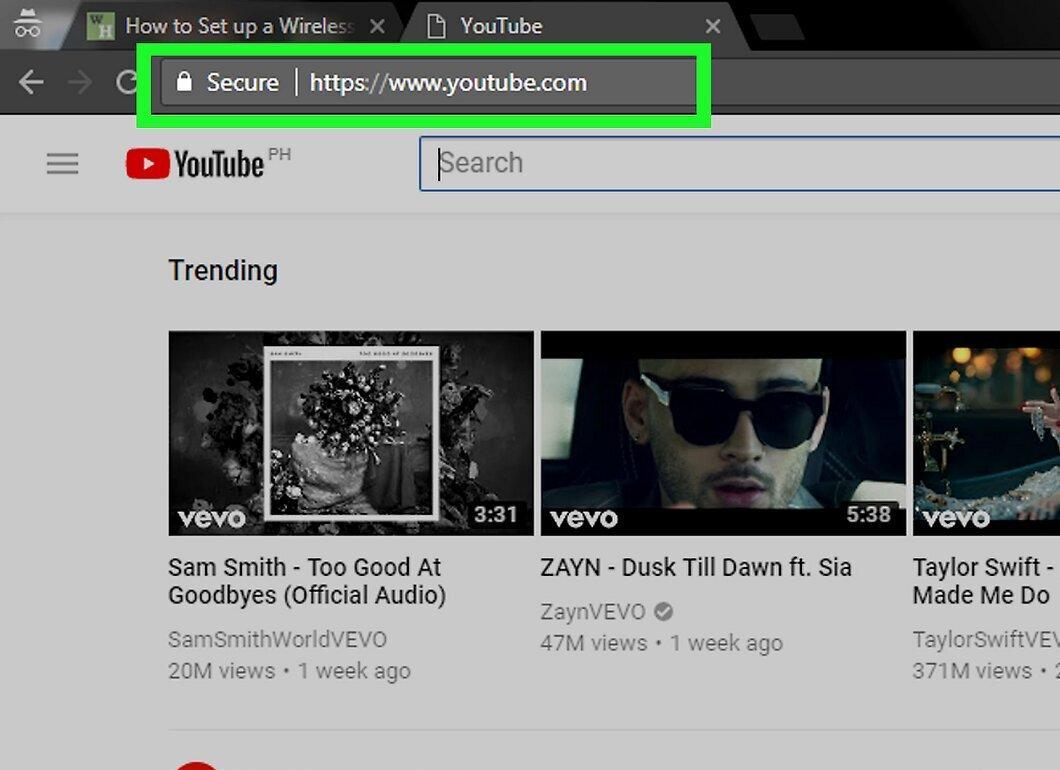
После подключения подождите получения IP-адреса. Откройте веб-браузер и попробуйте зайти на сайт, который вы обычно не посещаете, чтобы убедиться, что подключение успешно.


