
В Adobe Acrobat 6 Professional есть возможность задать параметры отображения для открываемых PDF-документов. Например, можно сделать так, чтобы третья страница открывалась с увеличением на 50%, а четные и нечетные страницы размещались рядом, словно в книге.
Часть 1
Шаг 1. Откройте PDF-документ в Acrobat.
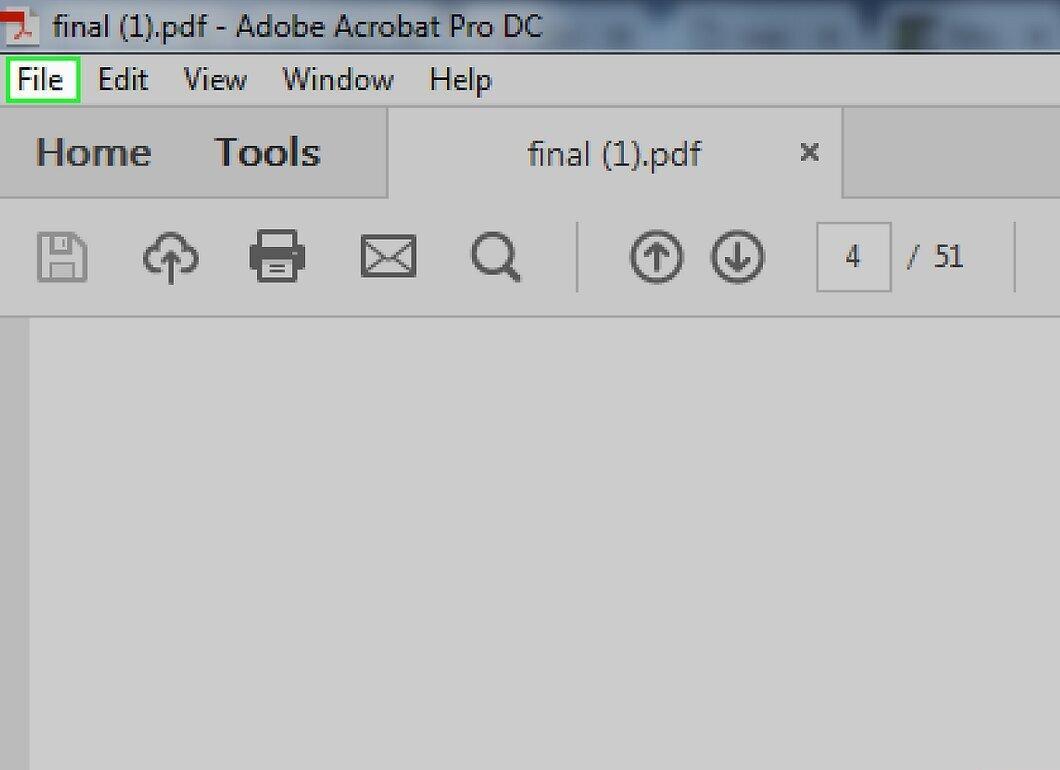
Запустите документ PDF в Acrobat. Затем выберите «Файл» > «Свойства». Это откроет окно с параметрами документа.
Шаг 2. Перейдите на вкладку «Вид при открытии».
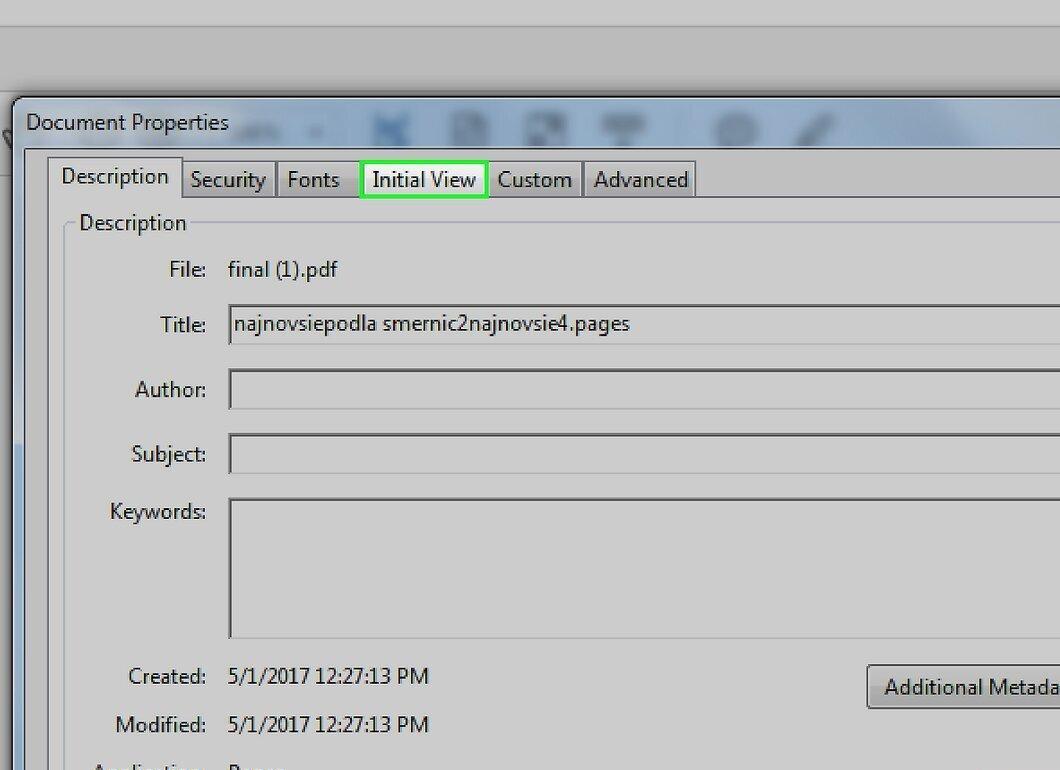
Шаг 3. Выберите панели в меню «Вкладка навигации».
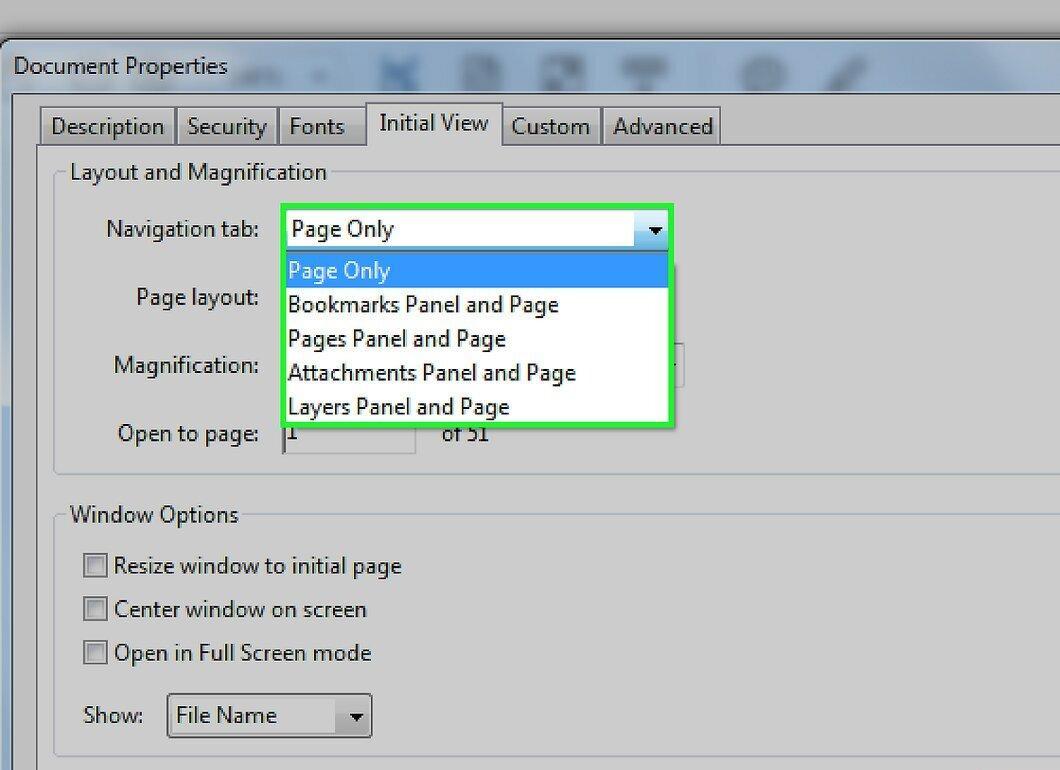
В разделе «Макет и масштаб» выберите, какие панели будут отображаться при открытии документа. Здесь доступны варианты: «Без панелей», «Закладки», «Страницы» и «Слои».
Шаг 4. Определите режим просмотра документа.
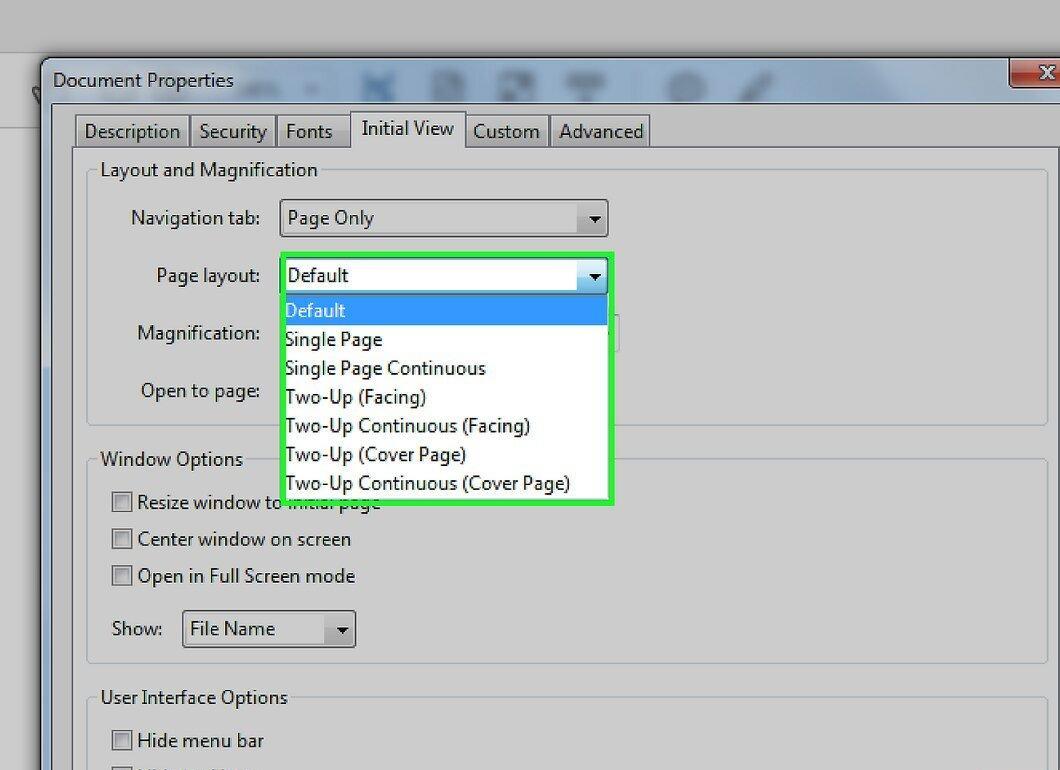
В разделе «Макет и масштаб» выберите режим просмотра. Опция «Постранично» показывает одну страницу, «Разворот» — страницы рядом, а «Непрерывно» — непрерывный поток страниц.
Шаг 5. Задайте масштаб для страниц.
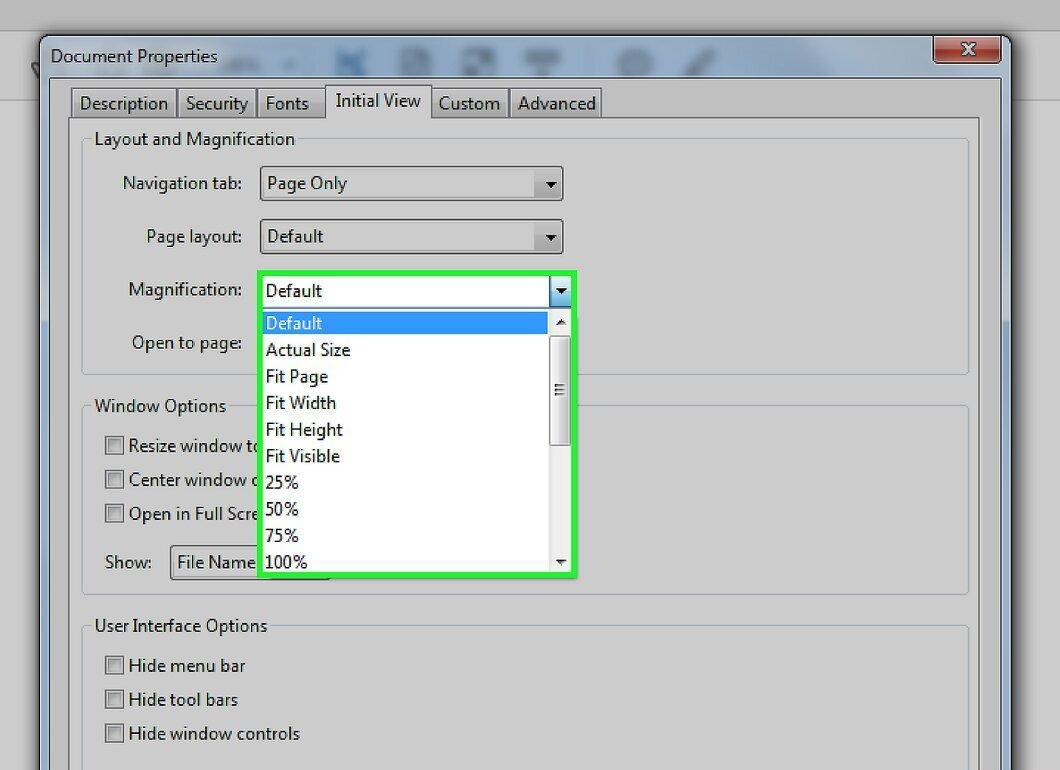
В разделе «Масштаб» установите нужный уровень увеличения. Опция «По размеру страницы» адаптирует документ так, чтобы он заполнил весь экран, «По ширине» — подгоняет под ширину экрана, а «По содержимому» — убирает поля вокруг текста.
Шаг 6. Введите номер страницы для открытия.
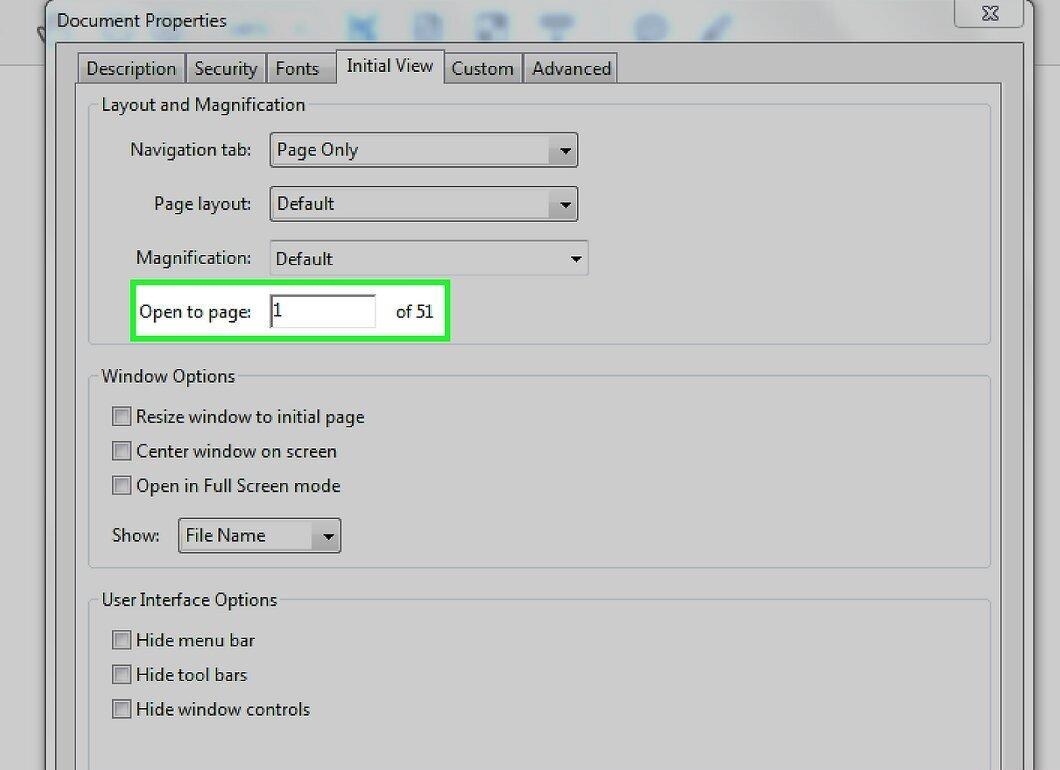
Шаг 7. Настройте параметры окна.
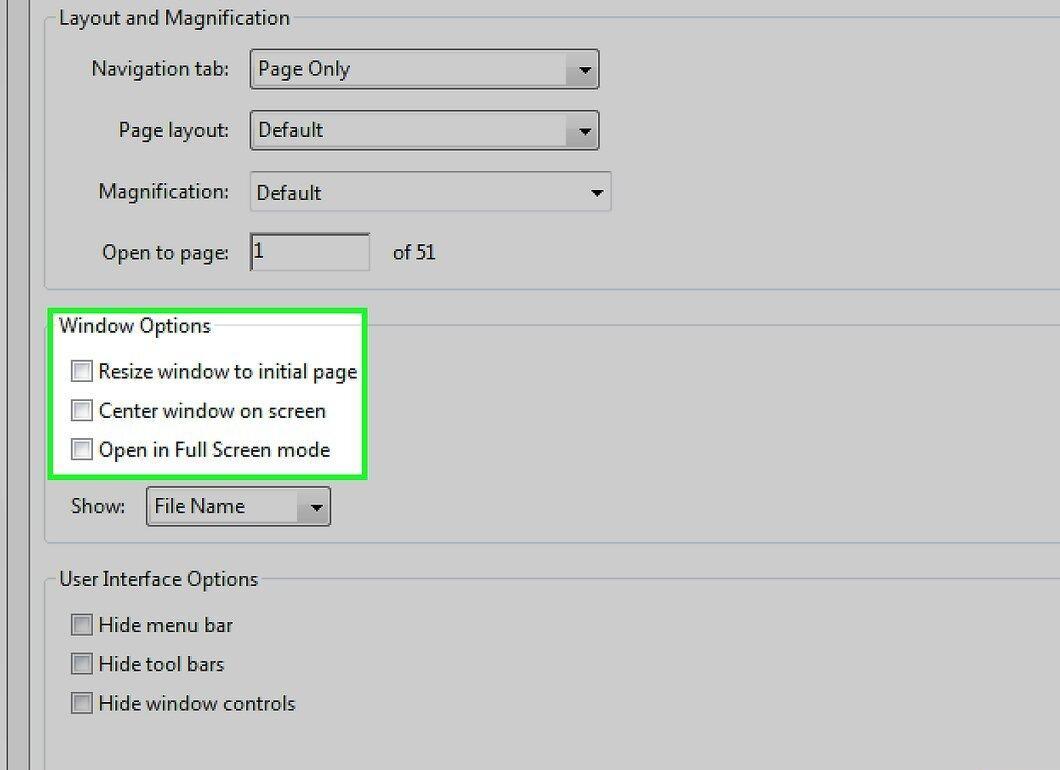
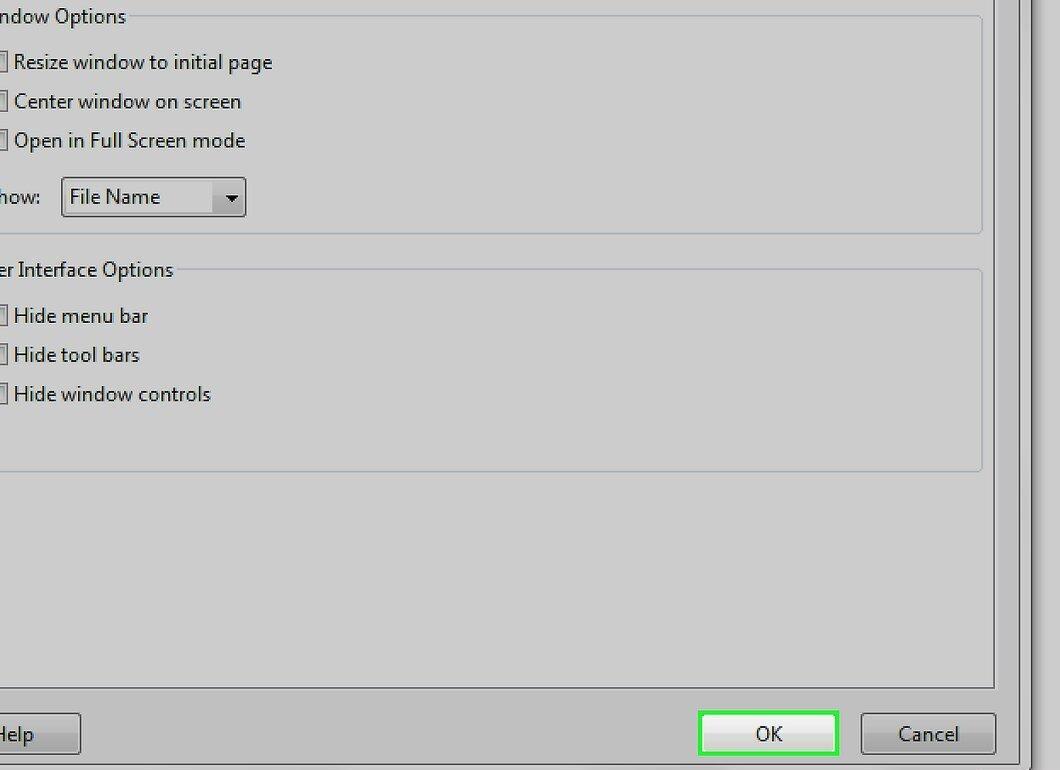
Настройте окно документа через параметры в разделе «Параметры окна». Выберите опции, такие как «Размер окна по размеру начальной страницы», чтобы окно соответствовало размеру первой страницы, или «Окно по центру экрана» для центрирования. Также доступен вариант «Открыть в режиме „Во весь экран”» для полноэкранного просмотра. В меню «Показать» можно выбрать отображение заголовка или имени файла в верхней части окна.
Шаг 8. Скрытие элементов интерфейса.
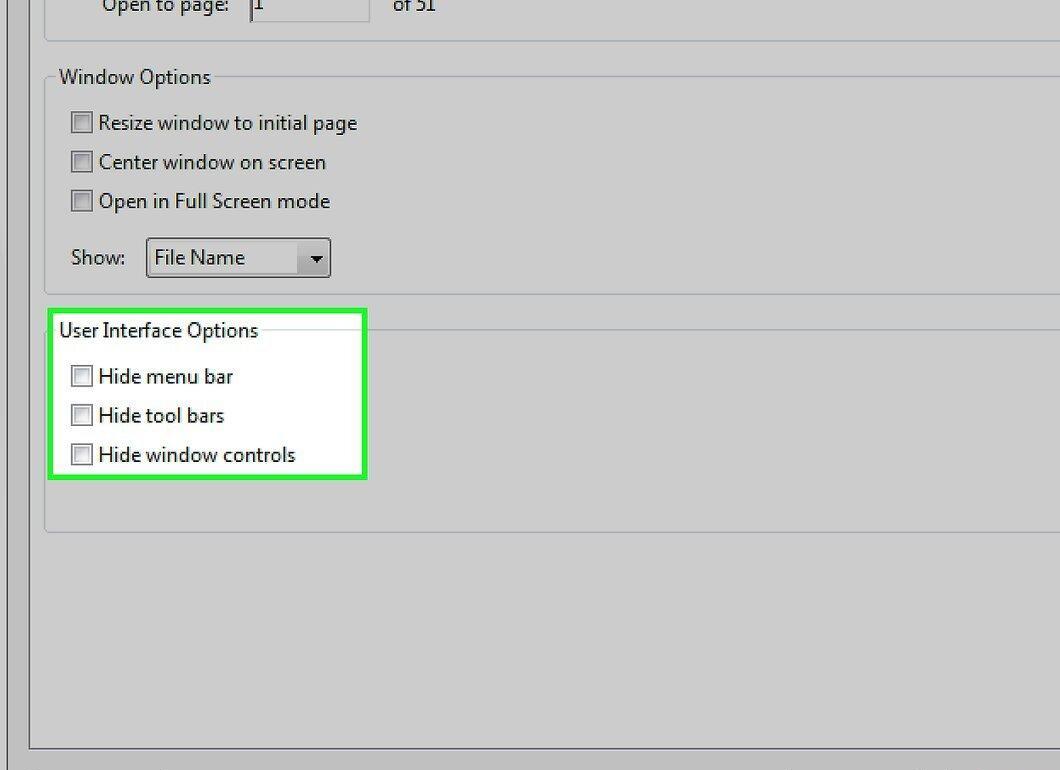
Если хотите, скройте строку меню, панели инструментов и элементы управления окнами. Это можно сделать в разделе «Параметры интерфейса пользователя». Учтите, что скрытие этих элементов может затруднить доступ к функциям Acrobat или Reader для читателей документа.
Шаг 9. Подтвердите изменения.
Шаг 10. Сохраните изменения.
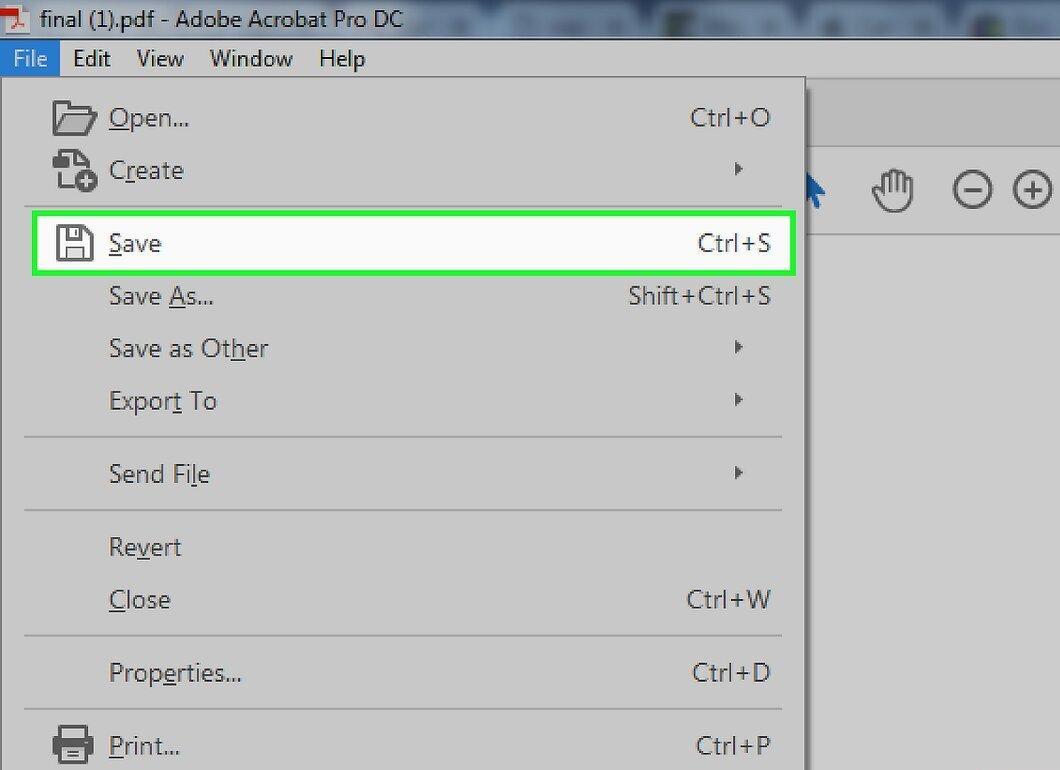
Не забудьте выбрать «Файл» > «Сохранить», чтобы сохранить изменения. Они будут применены при следующем открытии документа.


