
Обновление прошивки вашего маршрутизатора может значительно улучшить его работу и повысить уровень безопасности. Рекомендуется периодически устанавливать последние обновления, чтобы защитить вашу сеть и сделать её более эффективной. Большинство маршрутизаторов автоматически проверяет доступные обновления, и процесс может быть выполнен автоматически. Если у вас маршрутизатор Apple AirPort, используйте приложение AirPort Utility для проверки обновлений.
Как определить IP-адрес маршрутизатора (Windows)
Шаг 1. Найдите адрес на корпусе устройства.
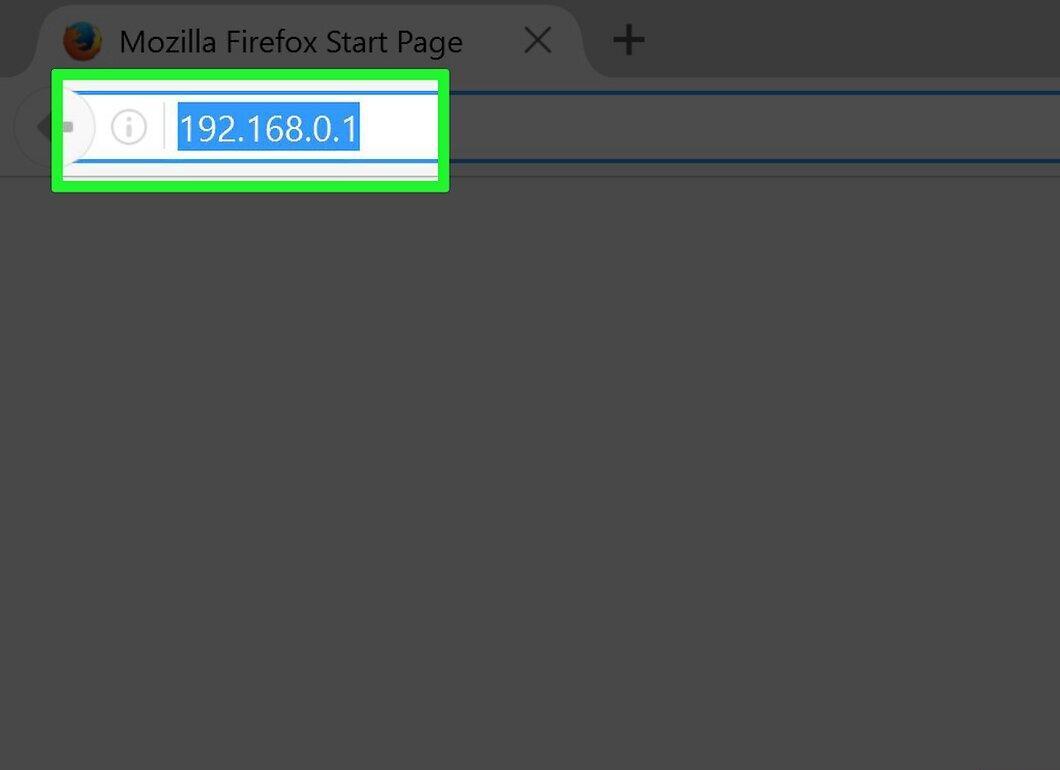
Ищите IP-адрес на корпусе маршрутизатора. Чтобы получить доступ к странице конфигурации, вам нужно ввести этот адрес в браузере. Обычно он указан на наклейке, расположенной на нижней части устройства. Если наклейки нет или вы не можете её найти, следуйте инструкциям ниже, чтобы определить IP-адрес.
- Если у вас Mac, переходите к следующему разделу.
Шаг 2. Откройте меню «Пуск» и введите «Состояние сети».
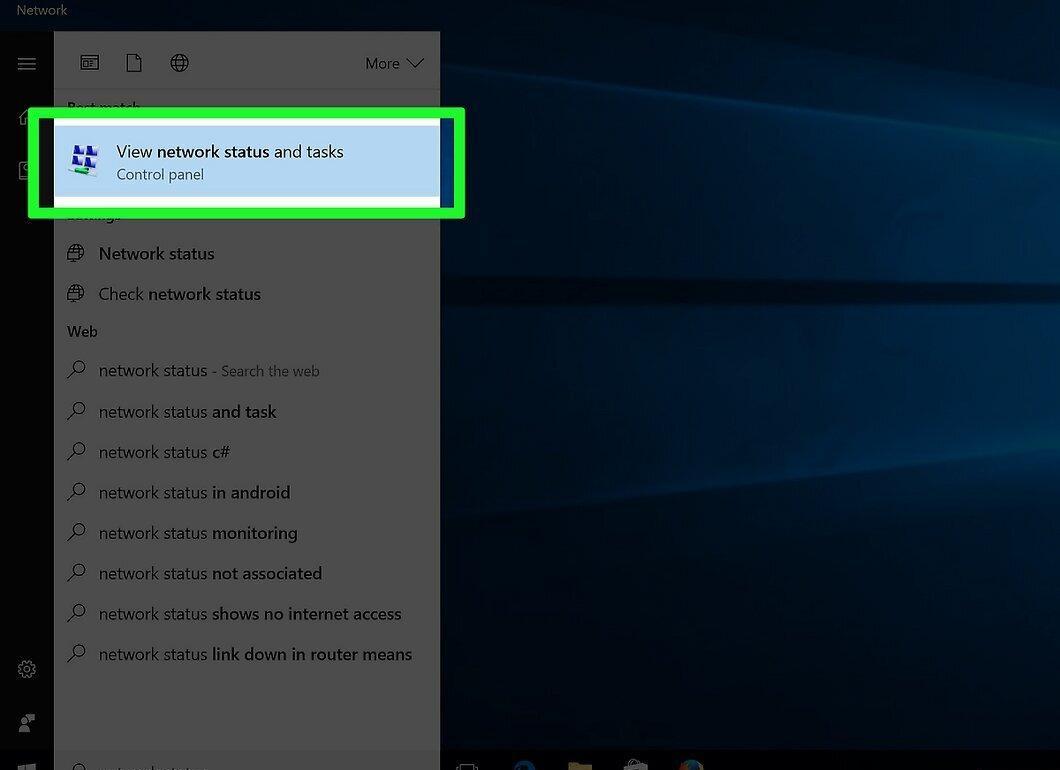
Запустите меню «Пуск» и введите запрос «Состояние сети». Это откроет окно с информацией о состоянии сети и задачах.
Шаг 3. Кликните на имя вашего соединения в верхнем правом углу.
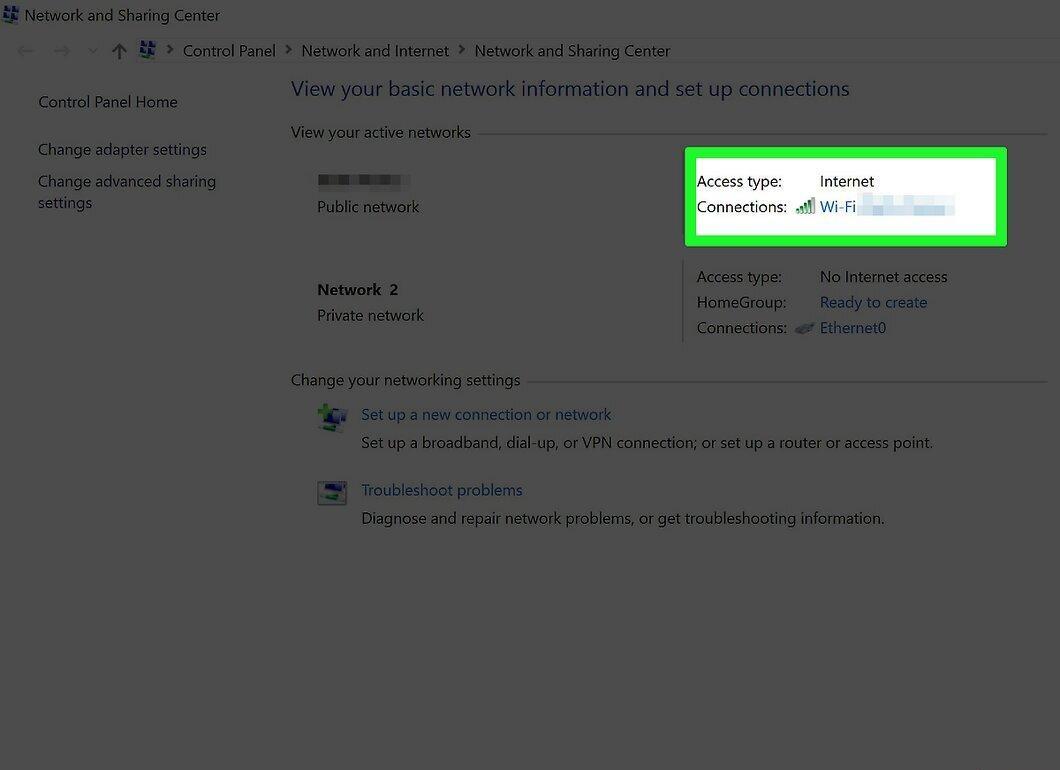
Выберите имя вашего текущего соединения в правом верхнем углу. Оно будет отмечено соответствующим значком (Wi-Fi, Ethernet и т.д.).
- Убедитесь, что вы подключены к сети маршрутизатора.
Шаг 4. Нажмите на кнопку «Сведения» в открывшемся окне.
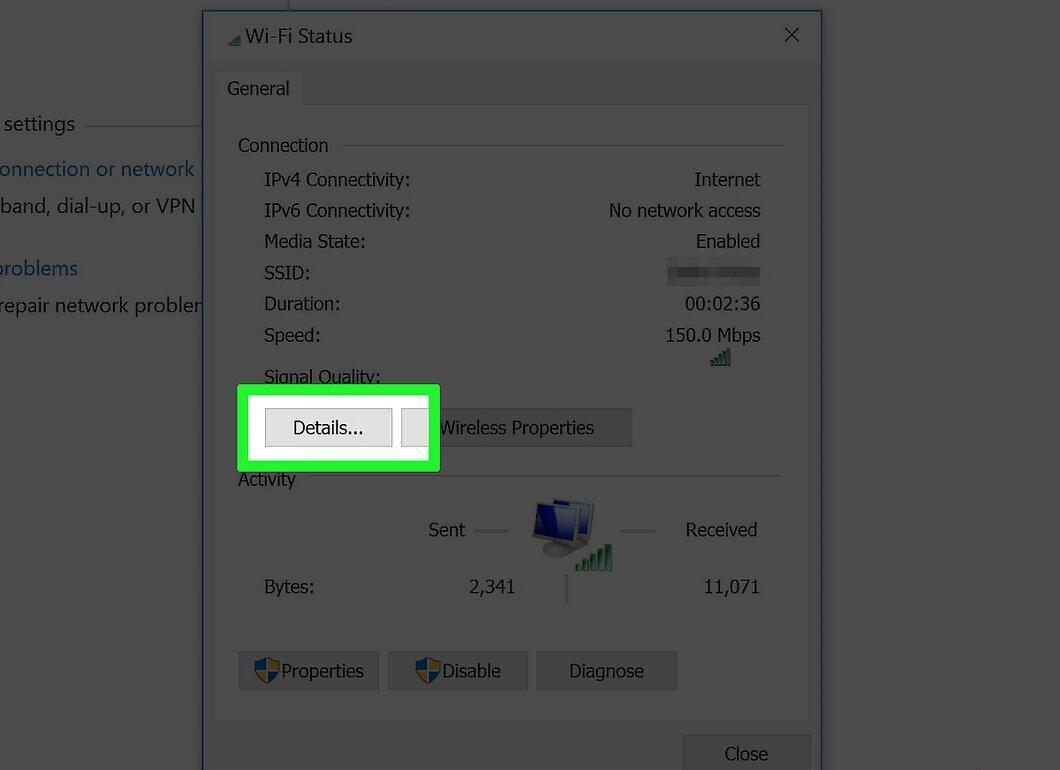
Кликните на кнопку «Сведения» в этом окне. Здесь появится информация о вашей сети.
Шаг 5. Найдите строку «Шлюз по умолчанию IPv4».
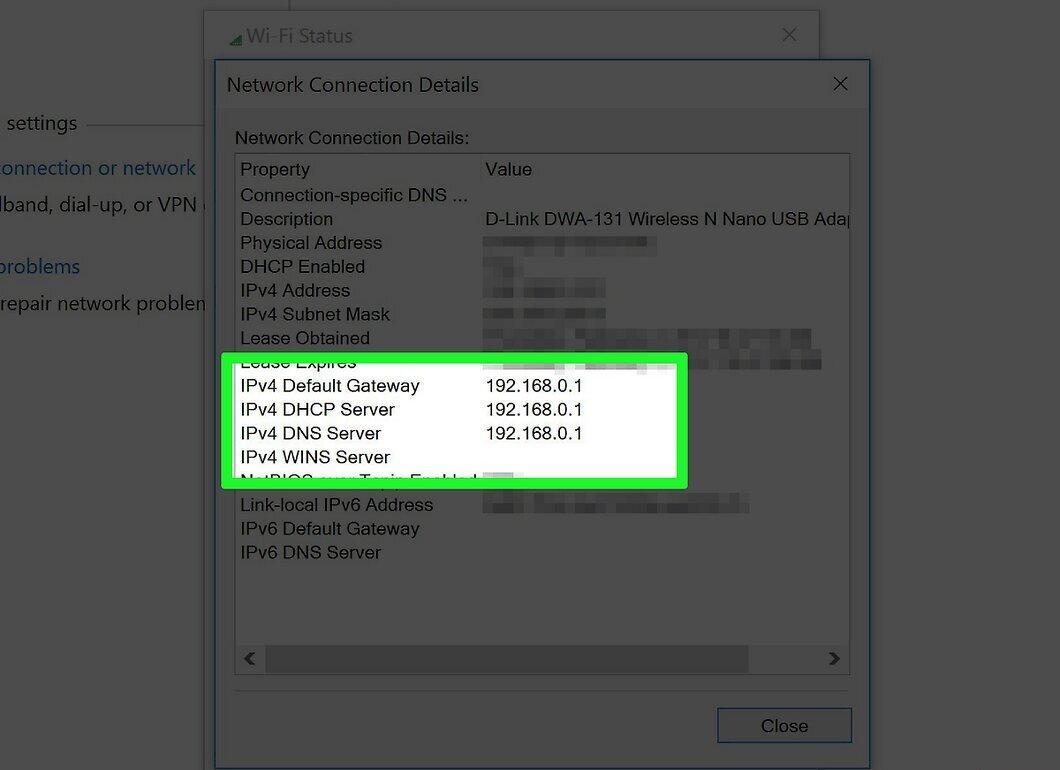
Обратите внимание на строку «Шлюз по умолчанию IPv4». IP-адрес, указанный здесь, соответствует вашему маршрутизатору. Запишите его и переходите к разделу «Как обновить прошивку маршрутизатора».
Как найти IP-адрес маршрутизатора (Mac)
Шаг 1. Найдите адрес на корпусе маршрутизатора.
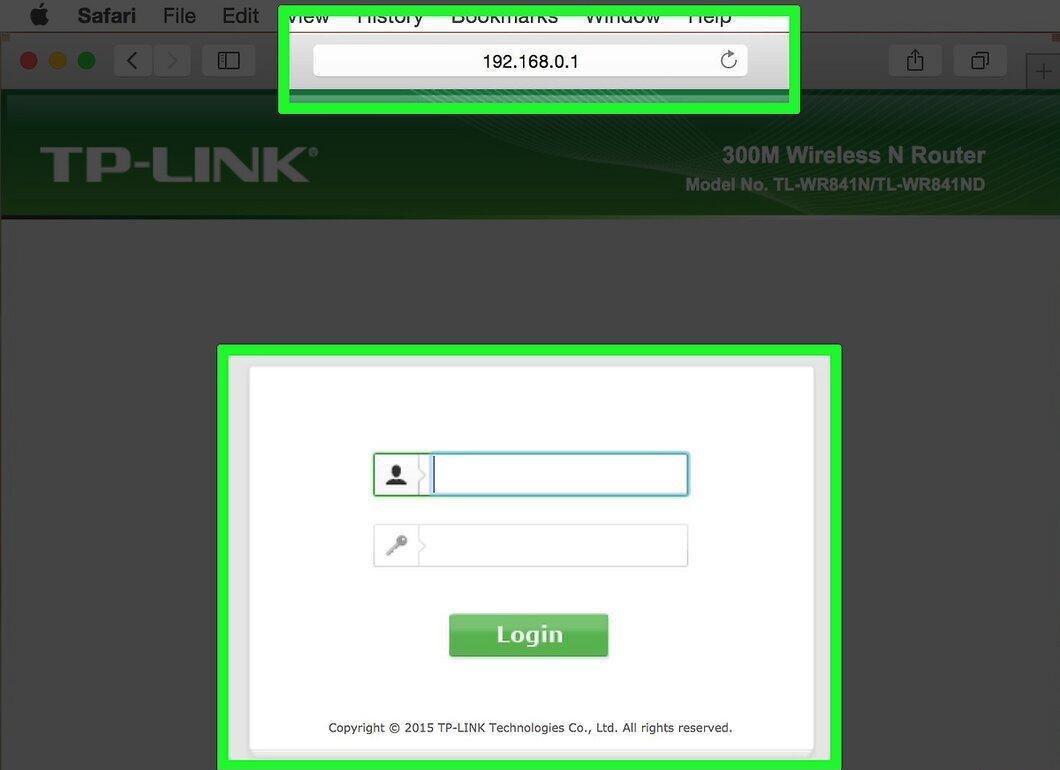
Поищите адрес на корпусе устройства. Для доступа к странице конфигурации вам нужно ввести этот IP-адрес в браузере. Обычно он указан на наклейке, прикрепленной к нижней части маршрутизатора. Если наклейка отсутствует или вы не можете к ней добраться, следуйте инструкциям ниже.
- Если вы используете маршрутизатор Apple AirPort, переходите к разделу «Как обновить прошивку маршрутизатора AirPort».
Шаг 2. Откройте меню Apple и выберите «Системные настройки».
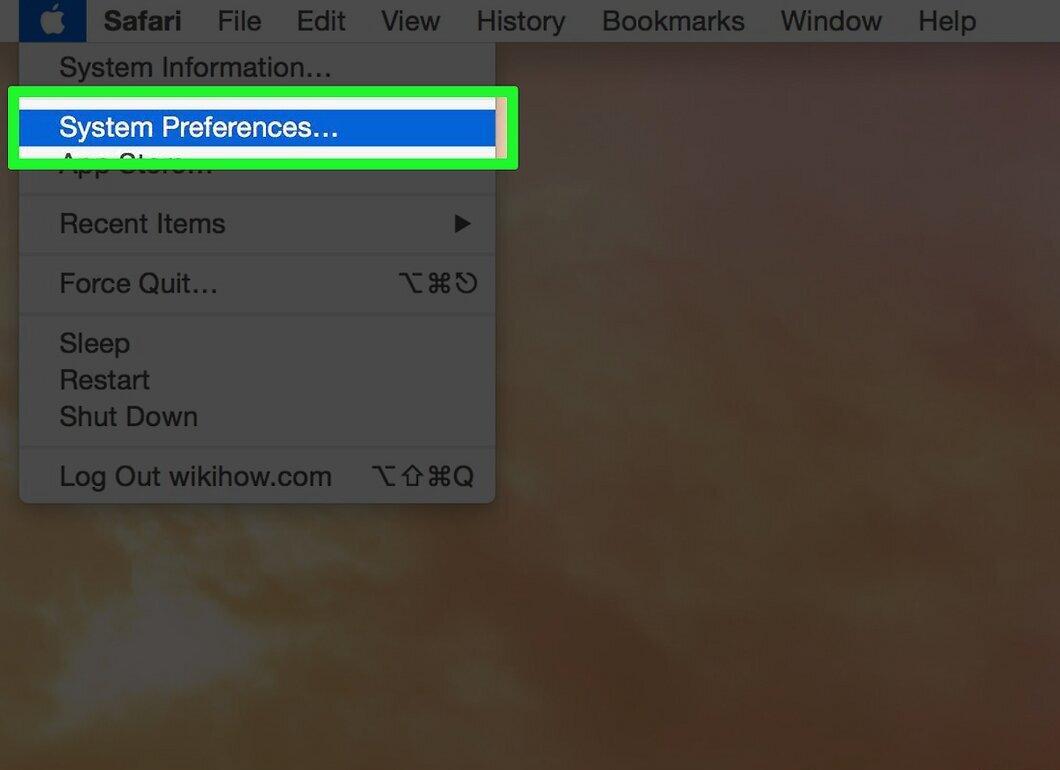
Запустите меню Apple и выберите «Системные настройки». Это откроет окно с настройками вашей системы.
Шаг 3. Выберите «Сеть».
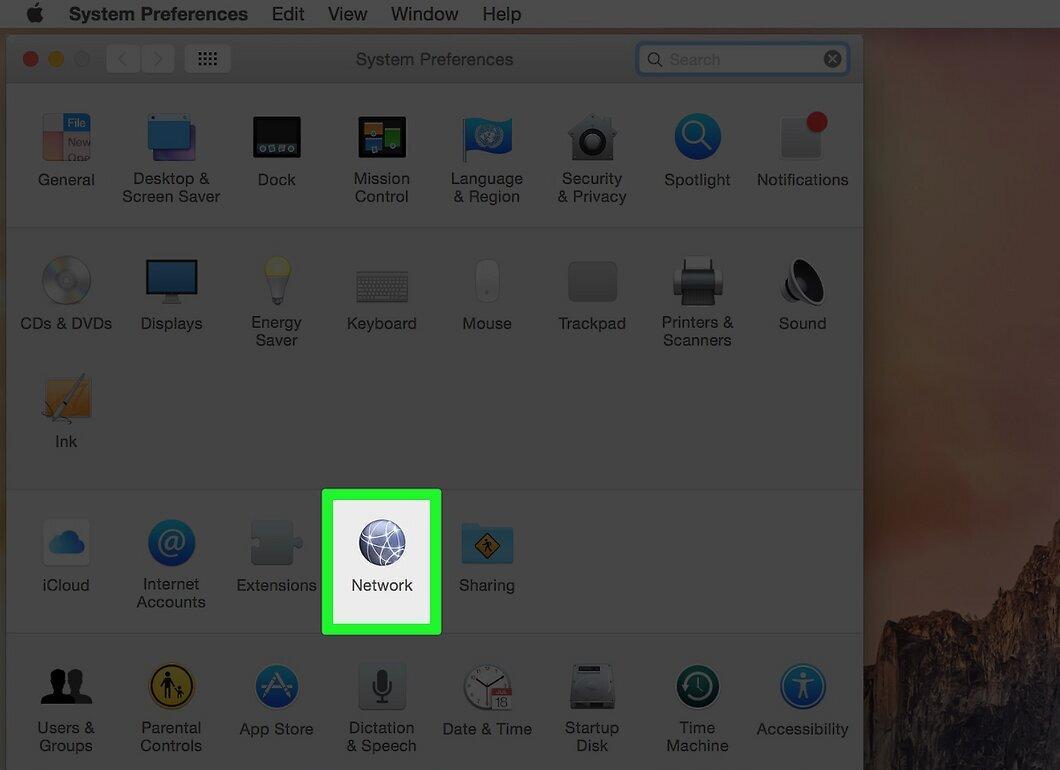
Кликните на «Сеть». Здесь будет отображён список ваших сетевых подключений.
Шаг 4. Выберите активное соединение на левой панели.
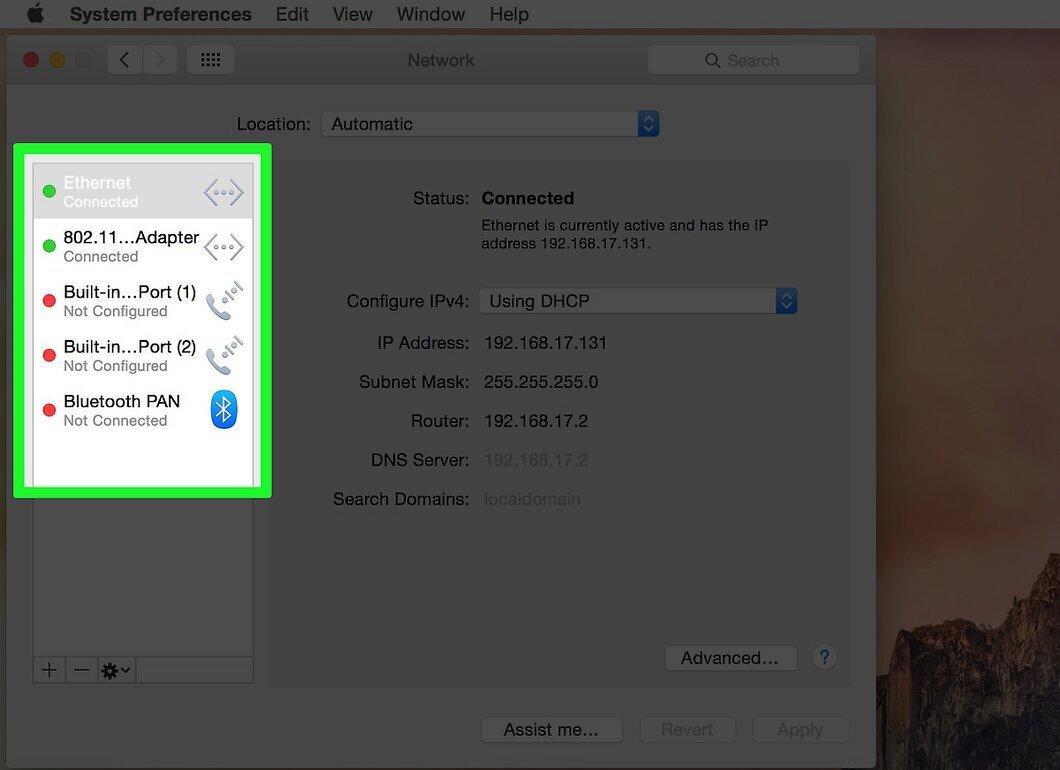
Выберите активное соединение, которое будет помечено зеленым значком, а под ним будет указано «Подключено».
- Убедитесь, что вы подключены к сети маршрутизатора.
Шаг 5. Нажмите на «Дополнительно».
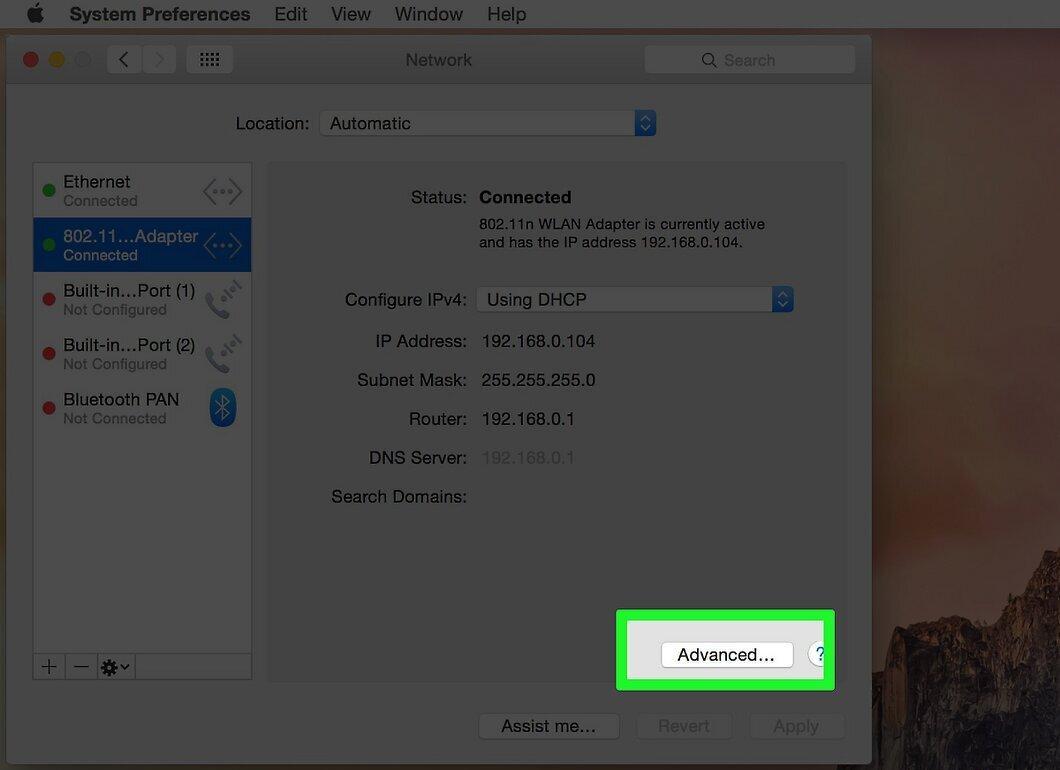
Кликните на «Дополнительно», чтобы открыть новое окно.
Шаг 6. Перейдите на вкладку «TCP/IP» и найдите строку «Маршрутизатор».
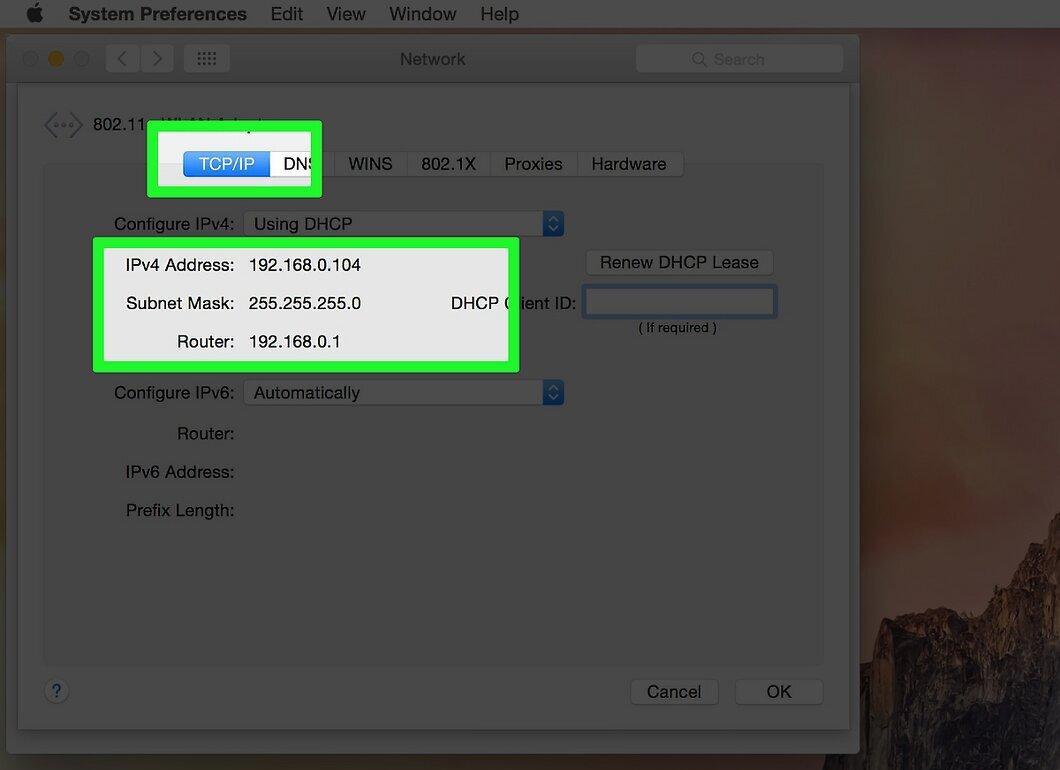
Перейдите на вкладку «TCP/IP» и найдите строку «Маршрутизатор». IP-адрес, указанный здесь, соответствует вашему маршрутизатору.
Как обновить прошивку маршрутизатора
Шаг 1. Подключите маршрутизатор через Ethernet-кабель.
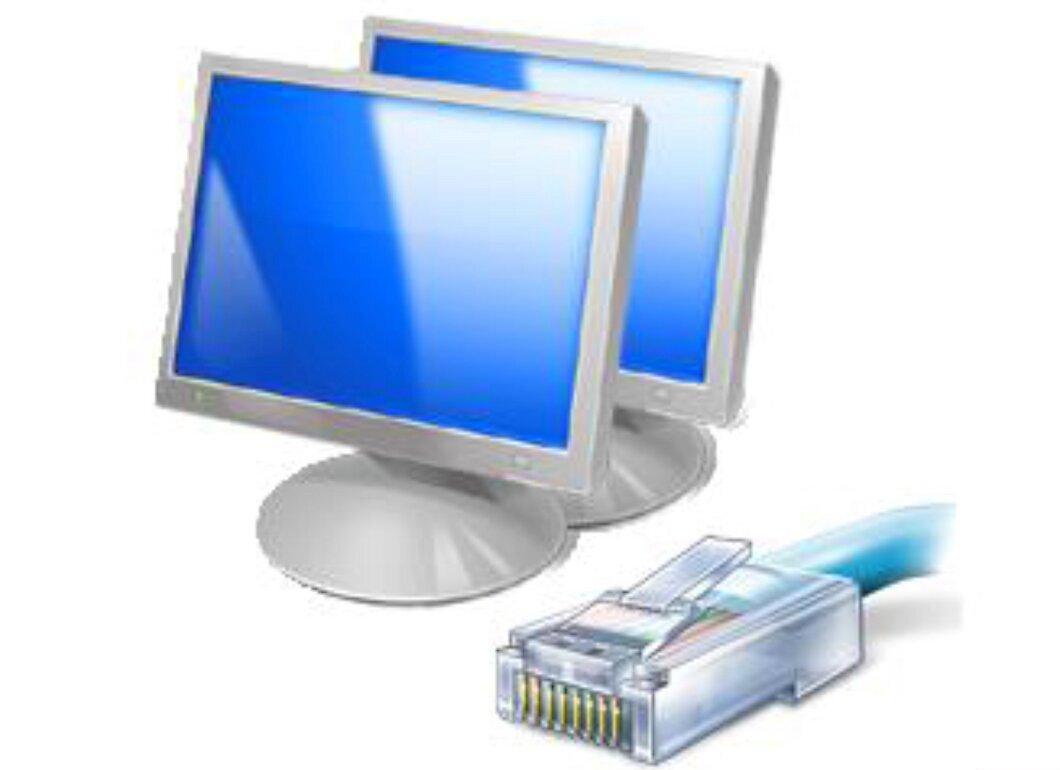
Подключите маршрутизатор с помощью Ethernet-кабеля. Некоторые маршрутизаторы могут ограничивать доступ к странице конфигурации при подключении через Wi-Fi. Используя Ethernet, вы гарантированно сможете открыть страницу конфигурации.
Шаг 2. Введите IP-адрес маршрутизатора в адресной строке браузера.
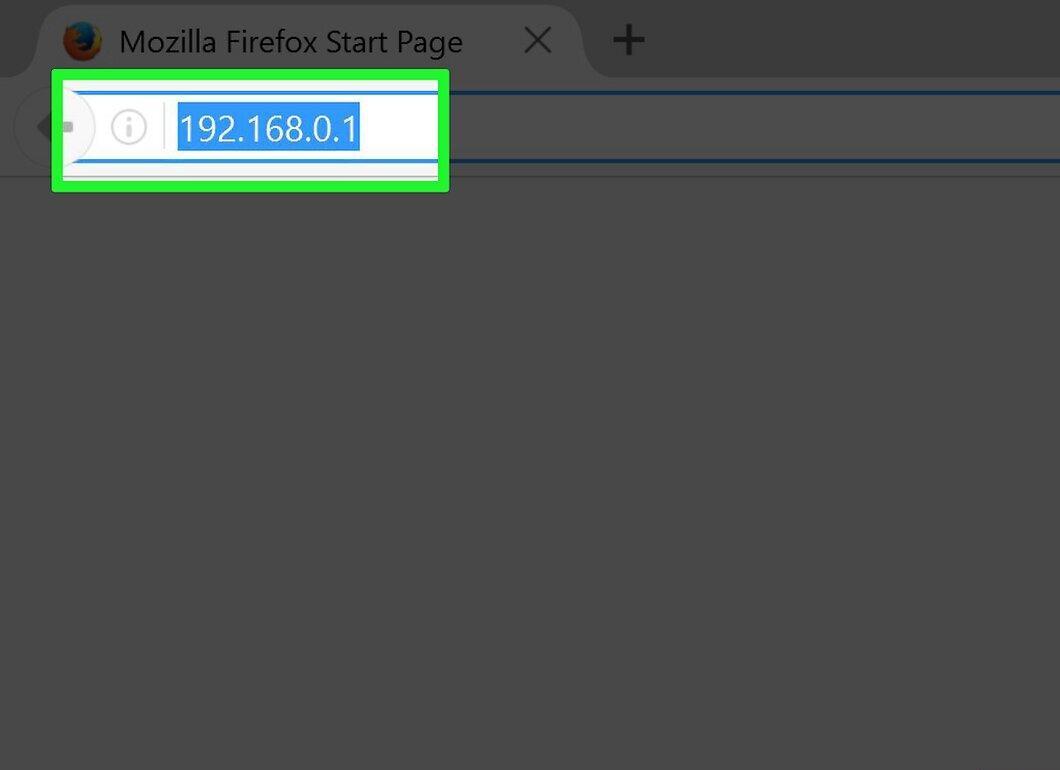
Введите IP-адрес вашего маршрутизатора в адресной строке браузера. Найти этот адрес можно, следуя предыдущим шагам.
- Вводите адрес так же, как вы вводите адрес веб-сайта.
Шаг 3. Введите свои учетные данные.
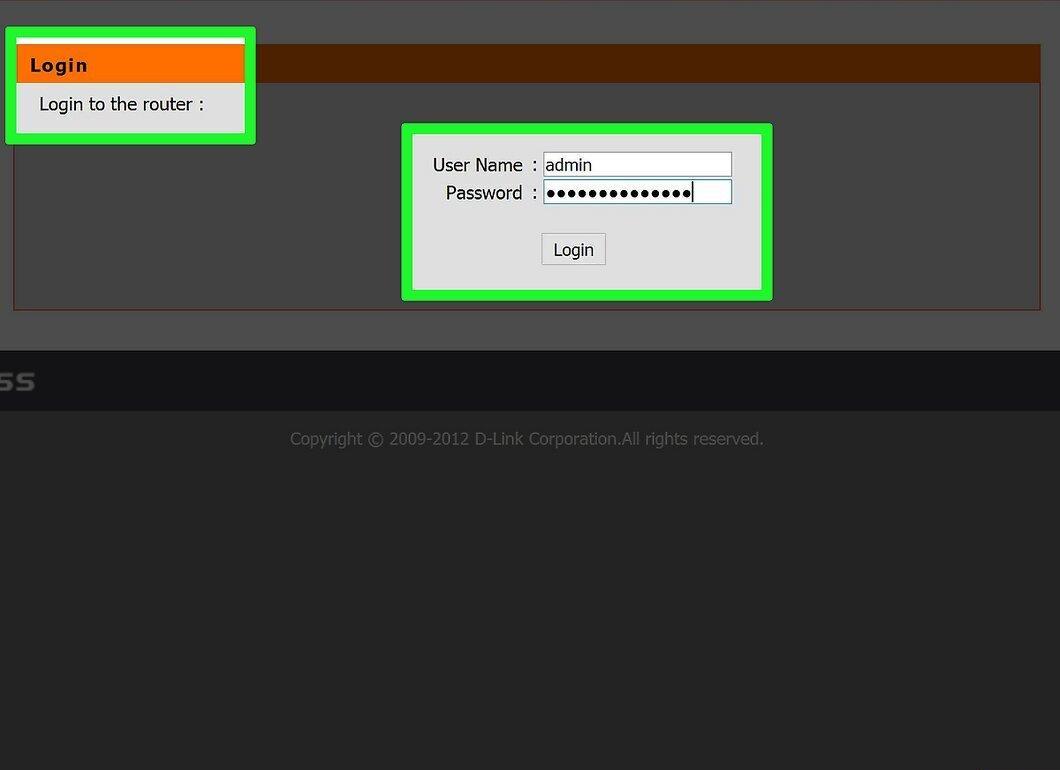
Введите свои логин и пароль. Чтобы открыть страницу конфигурации, требуется ввести эти данные. Если вы не знаете их, попробуйте следующие варианты:
- оставьте оба поля пустыми, на многих маршрутизаторах нет установленных по умолчанию логина и пароля;
- введите «admin» в качестве логина, а пароль оставьте пустым. Если это не сработает, введите «admin» как пароль;
- найдите модель вашего маршрутизатора на сайте routerpasswords.com для получения информации по умолчанию;
- если вы по-прежнему не можете войти, сбросьте настройки маршрутизатора, нажав и удерживая кнопку «Reset» на задней панели. Это сбросит все настройки, и вам, возможно, придется снова подключиться к сети.
Шаг 4. Перейдите на страницу «Firmware» или аналогичную.
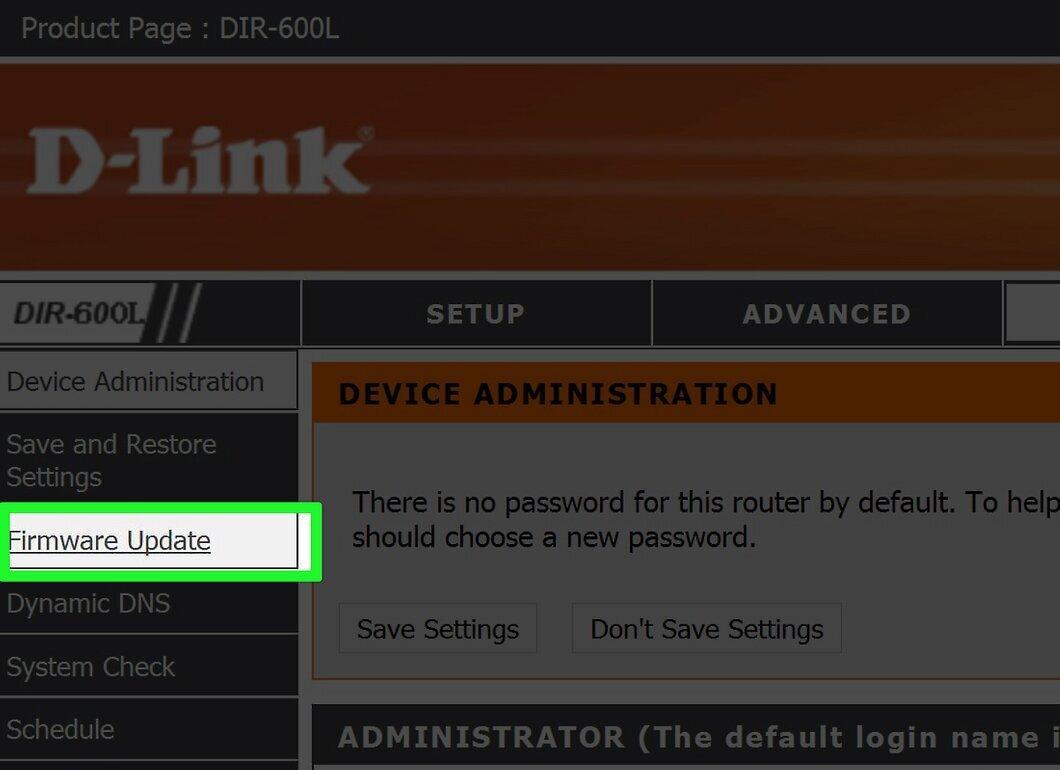
Откройте страницу «Firmware» (Прошивка), «Router Upgrade» (Обновление маршрутизатора) или «Update» (Обновление). Название может различаться в зависимости от модели маршрутизатора, но обычно эта страница находится в разделе «Administration» (Администрирование), «Utilities» (Утилиты) или «Maintenance» (Обслуживание).
Шаг 5. Нажмите «Check», чтобы проверить обновления.
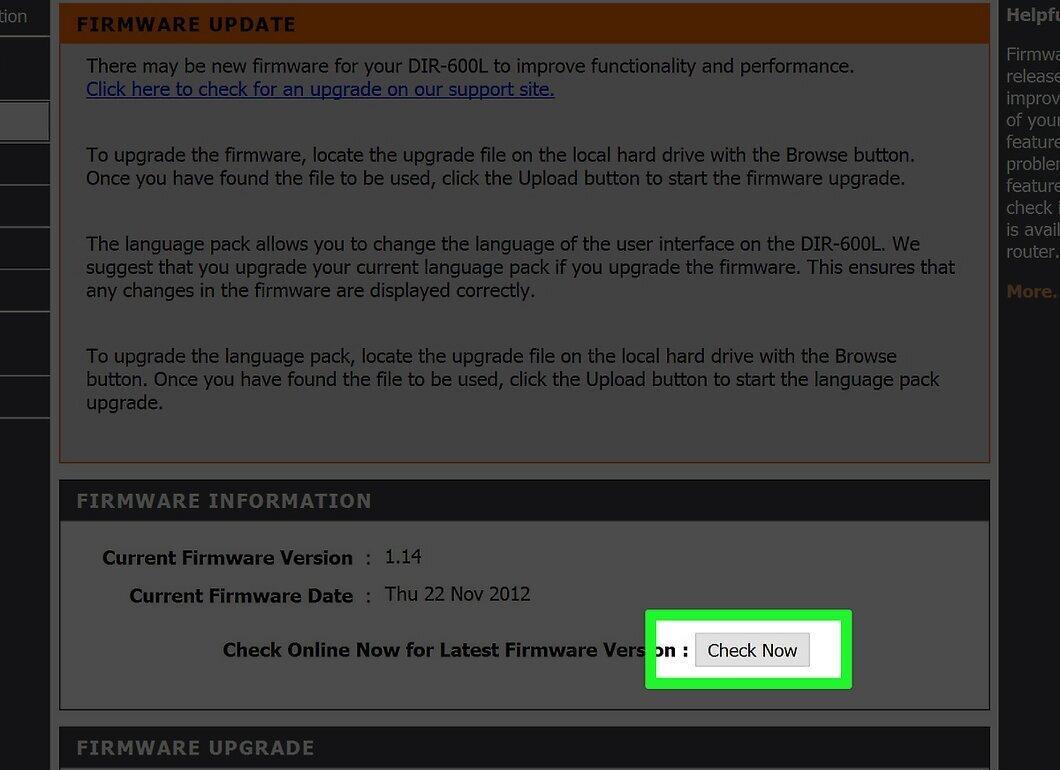
Кликните на «Check» (Проверить), чтобы узнать о доступных обновлениях. У многих маршрутизаторов есть функция проверки новых версий прошивки.
Шаг 6. Скачайте новую прошивку, если она доступна.
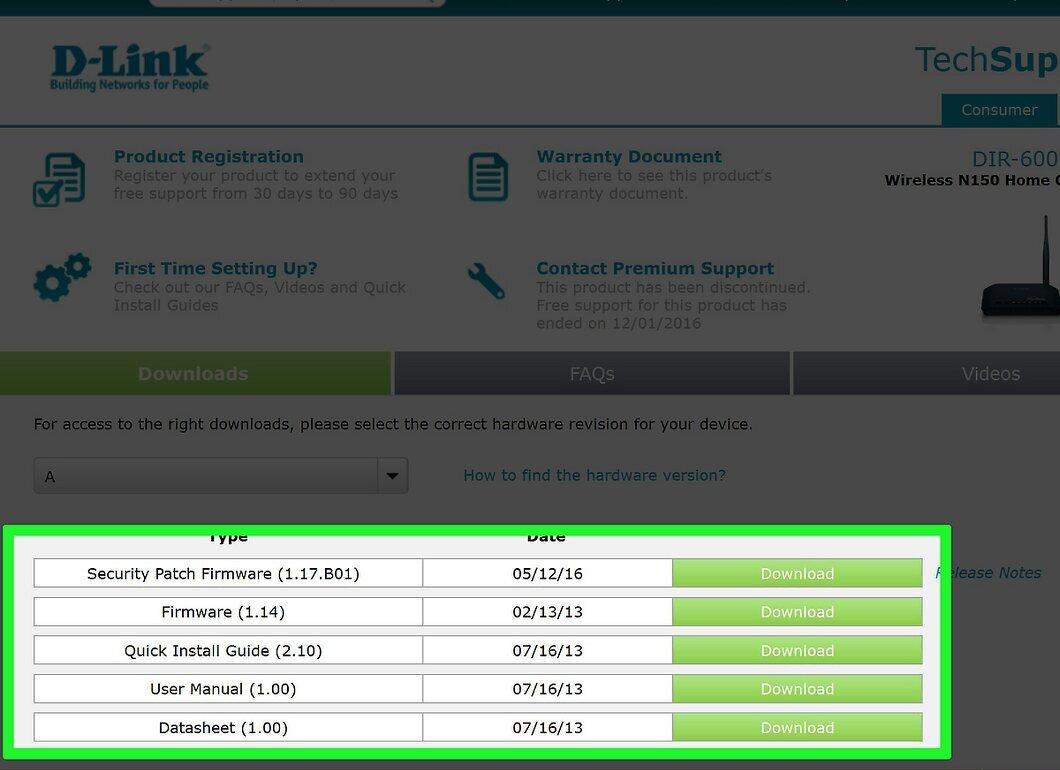
Скачайте новую версию прошивки, если она есть. Обычно для этого нужно нажать на ссылку с прошивкой, и она может загрузиться автоматически.
Шаг 7. Перейдите на сайт производителя, если не удается найти ссылку на прошивку.
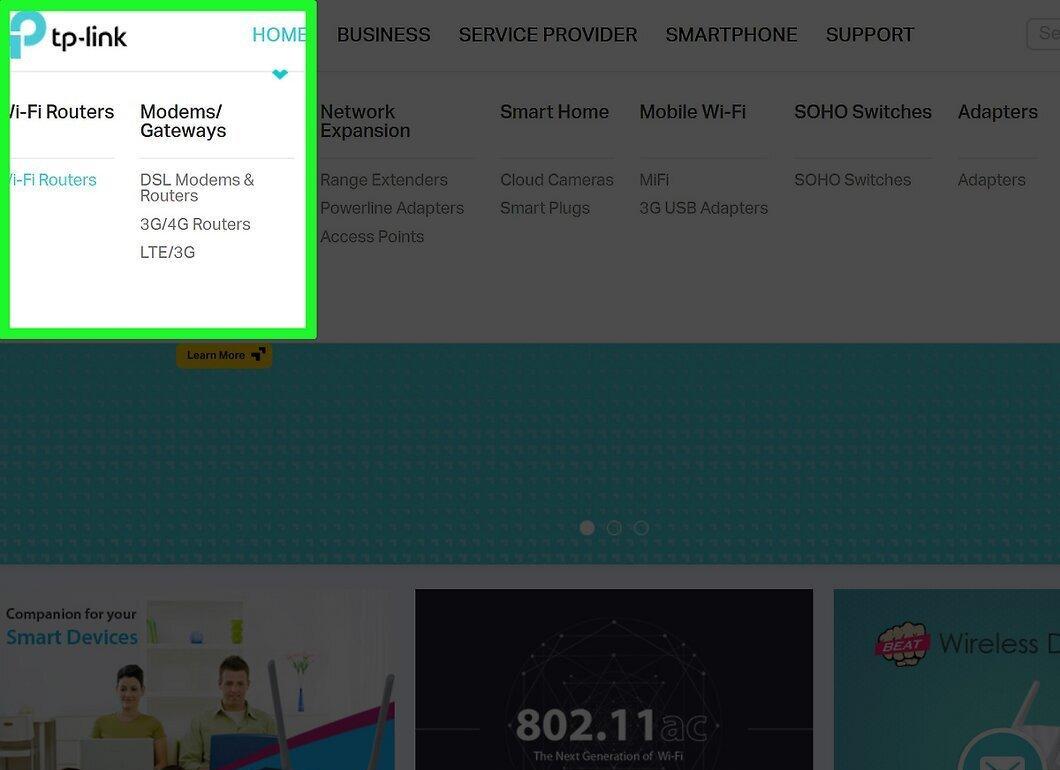
Если вы не нашли ссылку на прошивку, посетите сайт производителя маршрутизатора. Если новая версия доступна, вы сможете скачать её на странице поддержки.
- Используйте поисковик, чтобы найти страницу поддержки, например, введите «поддержка Netgear» и получите адрес нужной страницы www.netgear.ru/Support/default.aspx .
Шаг 8. Введите номер модели маршрутизатора в строку поиска на странице поддержки.
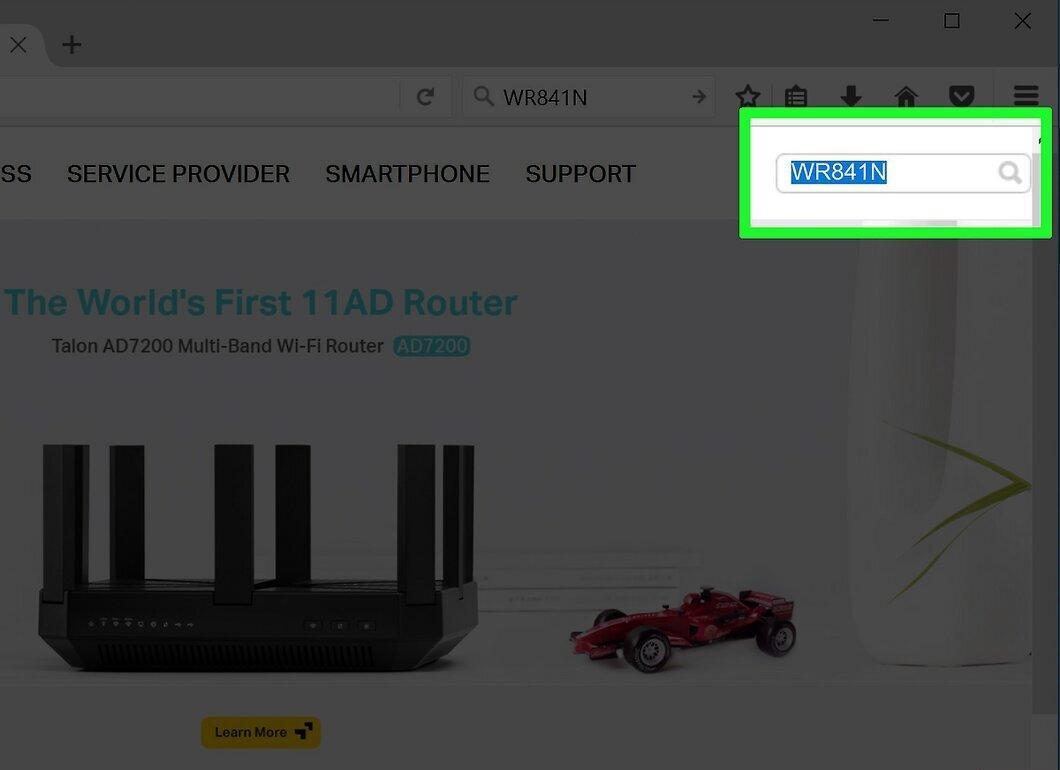
В строке поиска на странице поддержки введите номер модели вашего маршрутизатора. Этот номер можно найти в верхней части страницы конфигурации маршрутизатора.
Шаг 9. Найдите последнюю версию прошивки.

Обратите внимание на последнюю версию прошивки. В зависимости от модели может быть несколько версий или ни одной. Скачайте самую свежую (по дате или номеру) версию. Обычно прошивка загружается в виде архива (ZIP-файл).
- Убедитесь, что вы не скачиваете устаревшую прошивку, которая старше той, что установлена на маршрутизаторе. Версию текущей прошивки можно найти на странице конфигурации вашего маршрутизатора.
Шаг 10. Распакуйте загруженный архив.
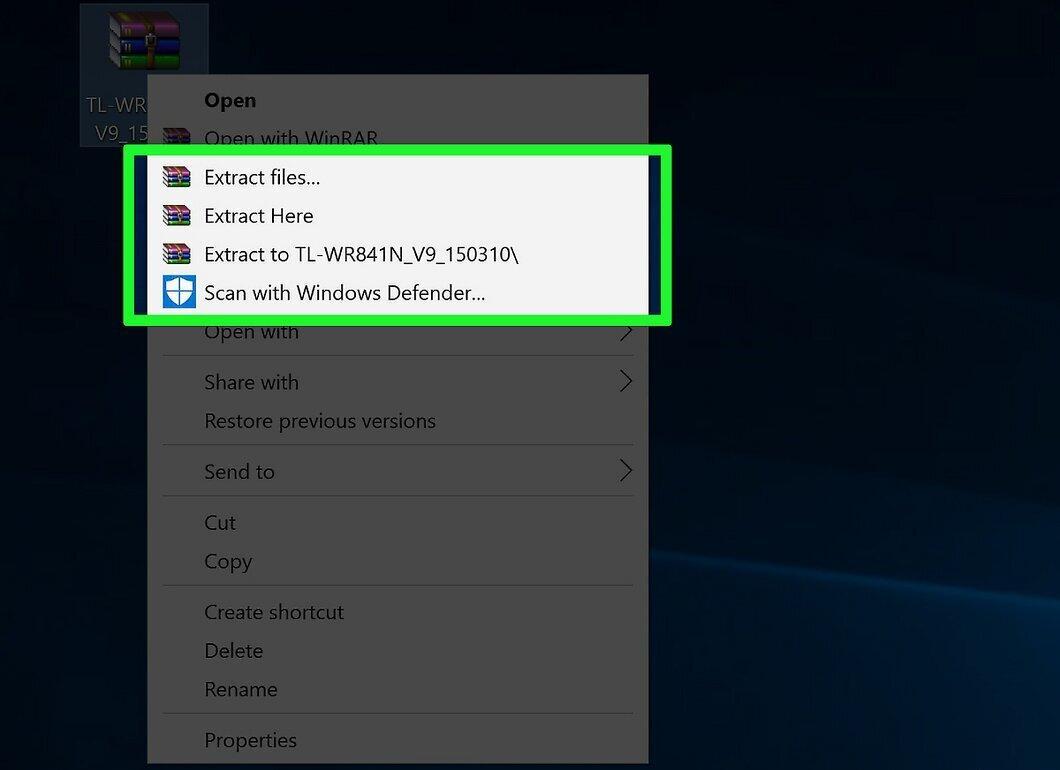
Распакуйте загруженный архив. Дважды кликните по ZIP-файлу, чтобы открыть его, а затем выберите «Извлечь», чтобы извлечь содержимое. Обычно в архиве будет один файл с необычным расширением.
Шаг 11. Загрузите файл на маршрутизатор.
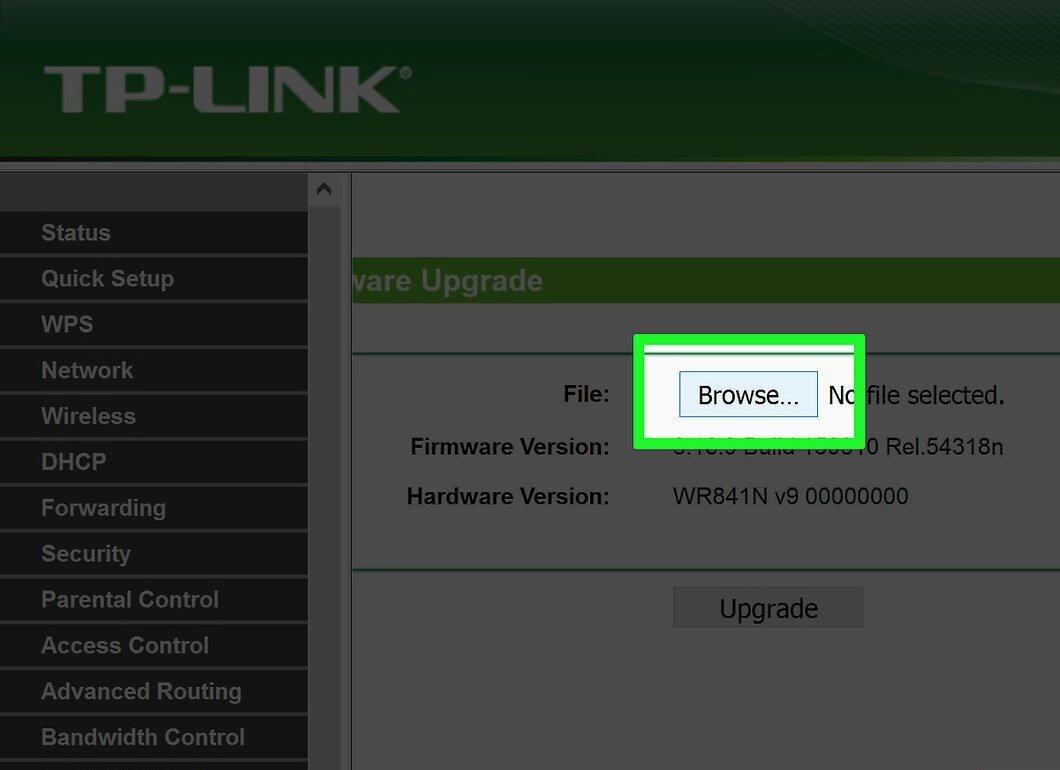
Вернитесь на страницу конфигурации и выберите «Choose File» (Выбрать файл) для загрузки извлеченного файла. Укажите его и нажмите «Upload» (Загрузить) на странице конфигурации маршрутизатора.
Шаг 12. Дождитесь окончания обновления.
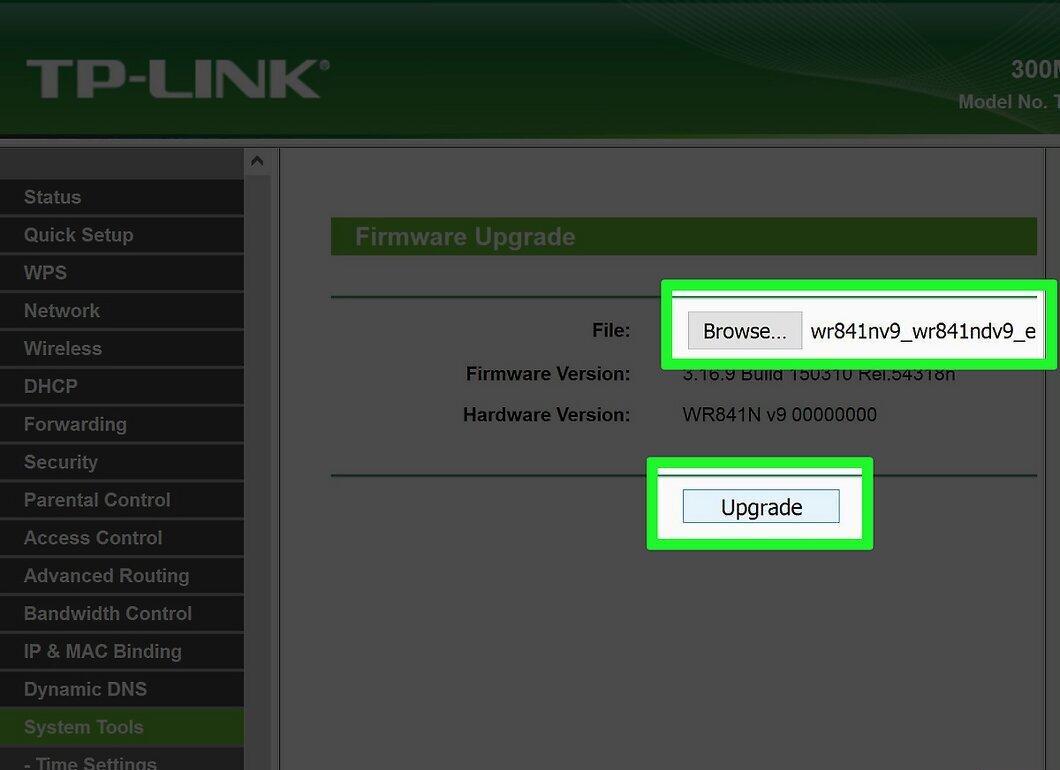
Подождите, пока процесс обновления завершится. После загрузки файла начнется обновление прошивки, что займет от 3 до 5 минут. В итоге маршрутизатор может перезагрузиться, и подключенные устройства временно потеряют доступ к интернету.
Шаг 13. Сбросьте настройки маршрутизатора, если обновление не прошло.
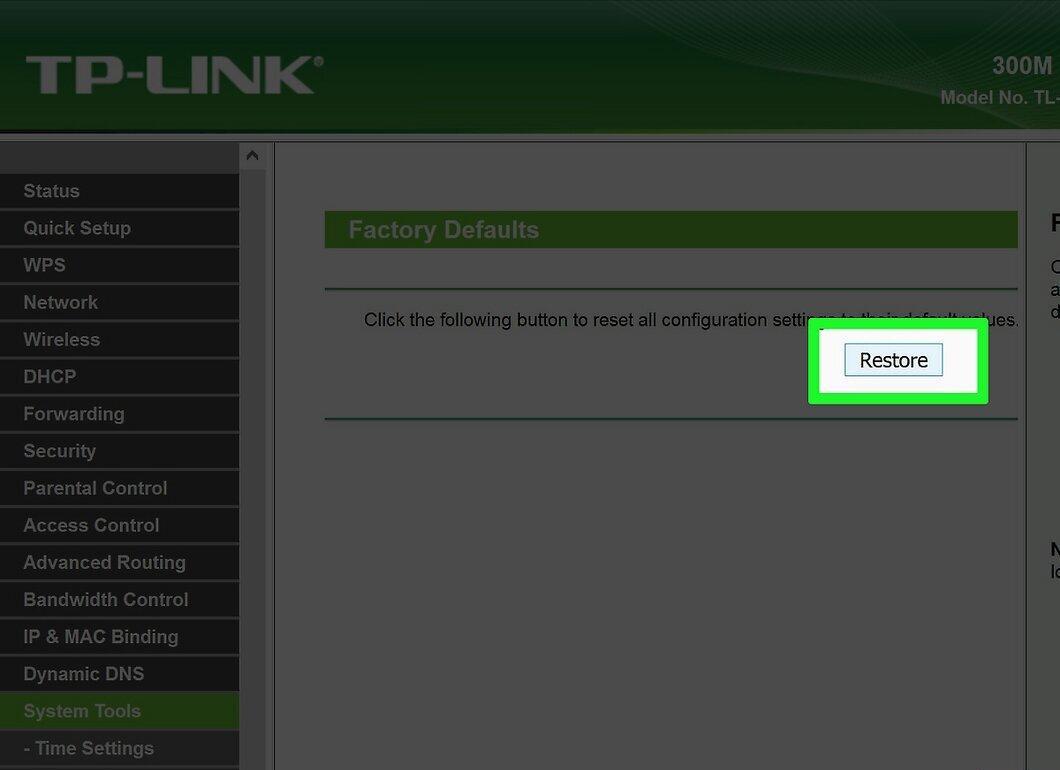
Если обновление не удалось и вы не можете подключиться к маршрутизатору, сбросьте его настройки. Для этого удерживайте кнопку «Reset» (Сброс) на задней панели в течение 30 секунд, чтобы вернуть заводские настройки. После этого, если вы меняли настройки по умолчанию, перенастройте сеть.
Как обновить прошивку маршрутизатора AirPort
Шаг 1. Откройте AirPort Utility из папки «Утилиты».
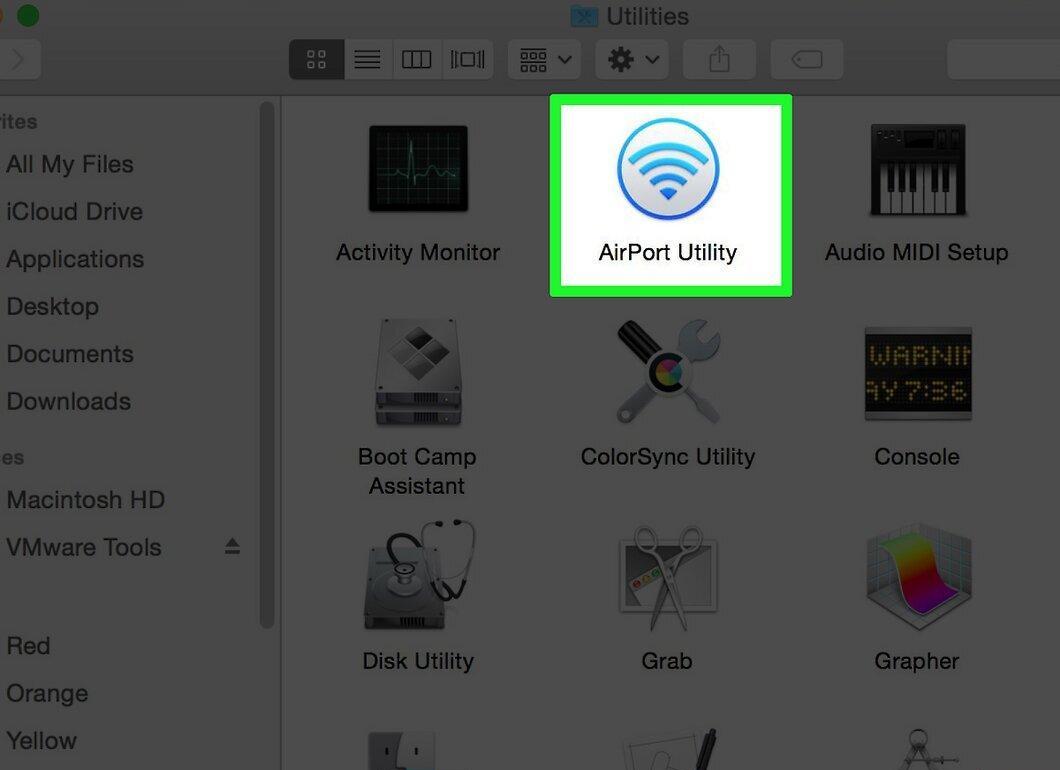
Запустите программу AirPort Utility, которая находится в папке «Утилиты». Эта программа позволяет изменять настройки маршрутизатора AirPort. Папка «Утилиты» располагается в разделе «Программы».
- Если вы используете iOS-устройство, скачайте AirPort Utility из App Store.
- AirPort Utility доступна только для Mac OS X и iOS.
Шаг 2. Выберите свою базовую станцию и введите пароль.
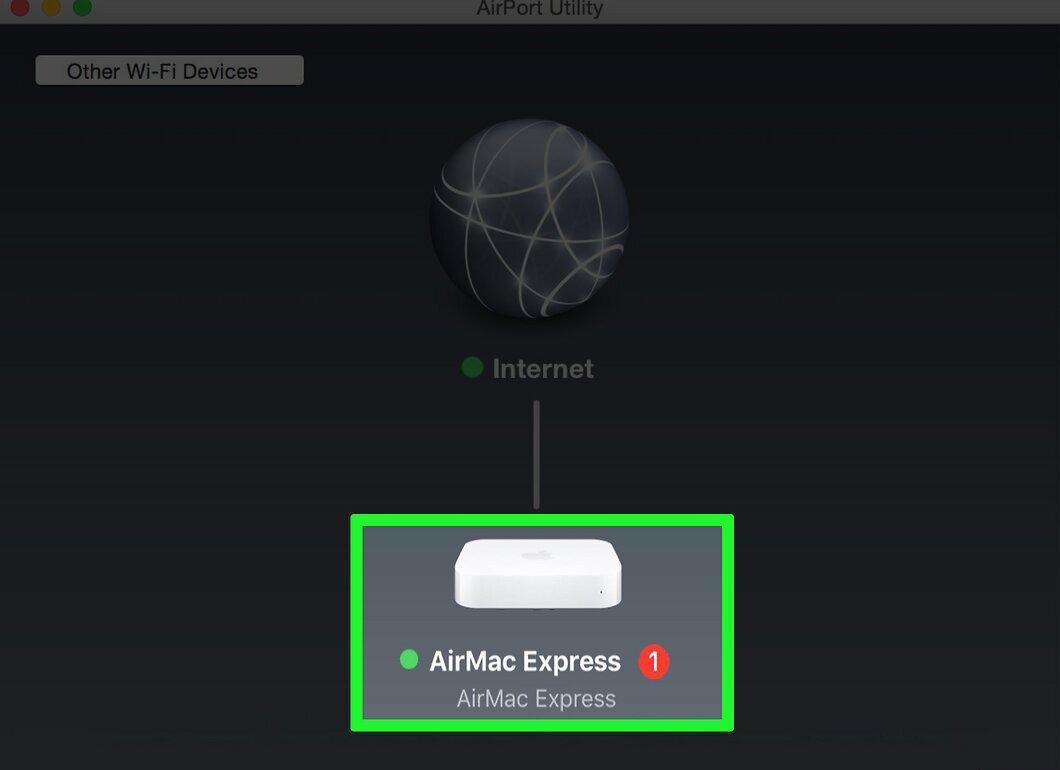
Кликните на свою базовую станцию и введите пароль. Если обновление доступно, может появиться красный значок с числом — это означает, что обновление доступно.
Шаг 3. Нажмите «Обновить», чтобы загрузить и установить обновление.
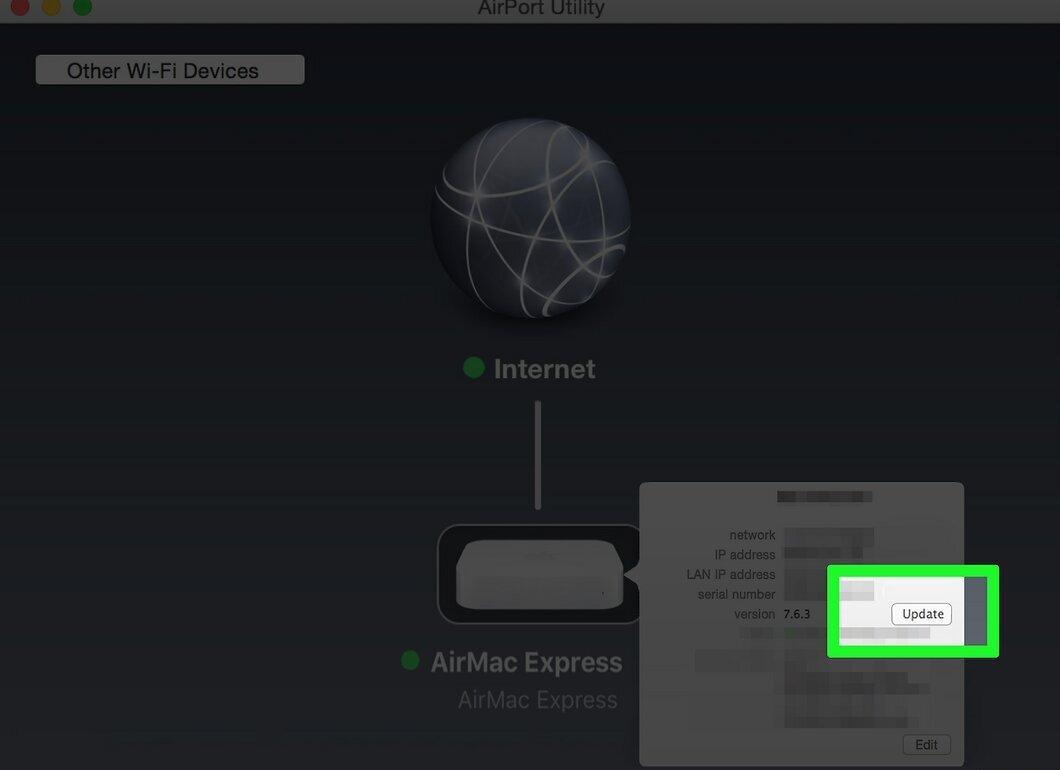
После ввода пароля нажмите «Обновить», чтобы загрузить и установить обновление. Эта кнопка появится только в том случае, если доступно новое обновление. Нажмите «Продолжить», когда появится соответствующий запрос.
Шаг 4. Дождитесь завершения обновления маршрутизатора.
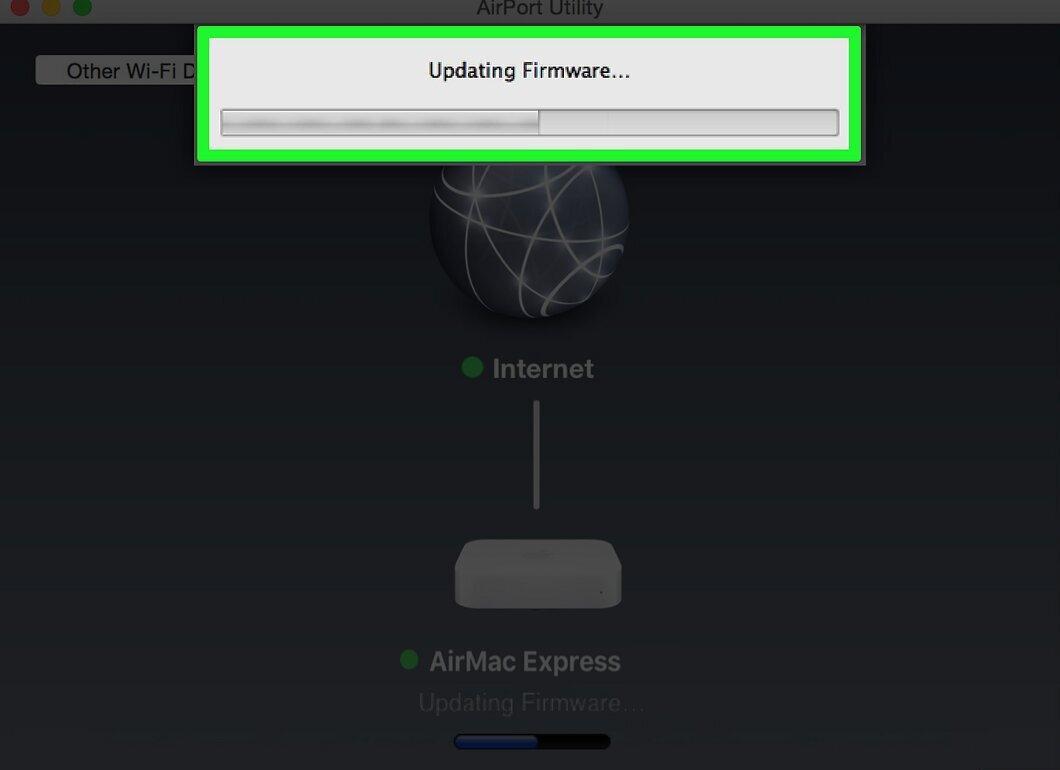
Подождите, пока завершится процесс обновления маршрутизатора. Это займет несколько минут. Во время обновления вы будете отключены от сети.


