
Отправка факса без факсимильного аппарата
Вы когда-нибудь задумывались, как отправить факс без использования факсимильного устройства, модема или телефонной линии? В этой статье мы расскажем, как это сделать, используя бесплатные ресурсы, такие как FaxZero, а также 30-дневную пробную версию MyFax.
Если вы выберете FaxZero, то учтите, что есть ограничения: не более трех страниц за раз и пять факсов в день. Пробная версия MyFax позволяет отправить до 100 страниц, но для регистрации понадобится банковская карта. По истечении 30 дней вам будет предложено заплатить 10 долларов (600 рублей). Если вы решите не продолжать пользоваться MyFax, просто закройте аккаунт до окончания пробного периода.
Используя FaxZero
Шаг 1. Перейдите на сайт FaxZero
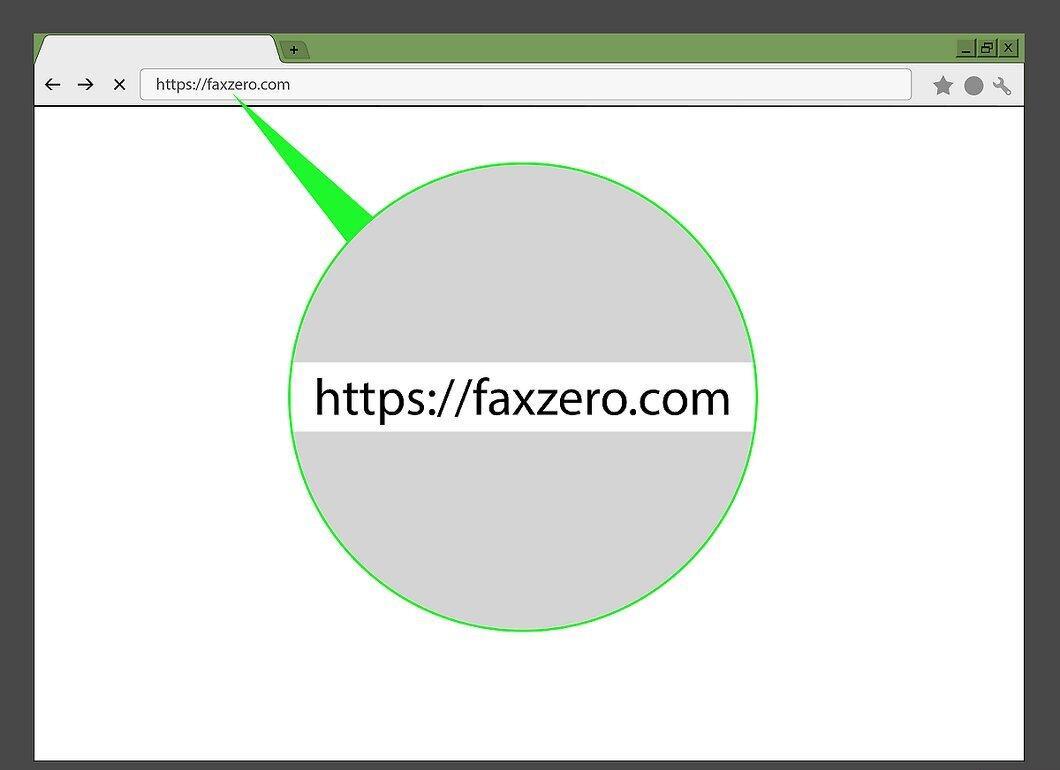
Начните с того, что откройте сайт FaxZero, перейдя по ссылке https://faxzero.com/.
Шаг 2. Укажите данные отправителя
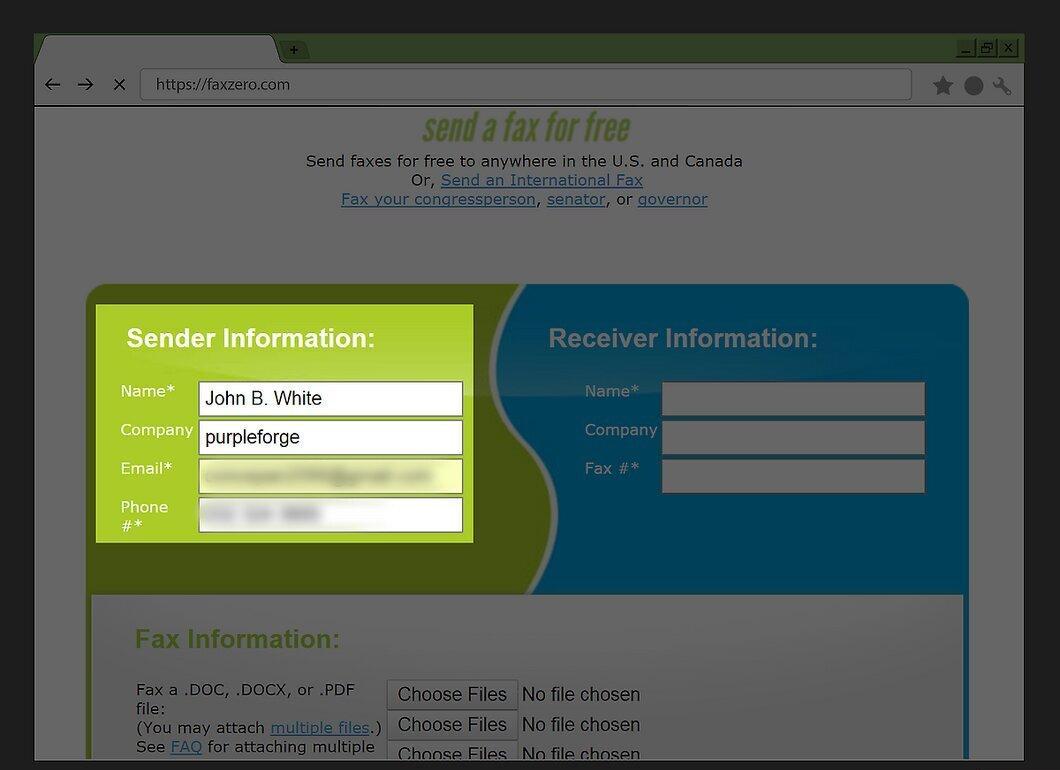
В верхней левой части страницы заполните поля с информацией о себе:
- Имя. Укажите ваше имя.
- Электронная почта. Введите адрес, на который у вас есть доступ.
- Телефон. Заполните поле с номером телефона.
Шаг 3. Заполните информацию о получателе
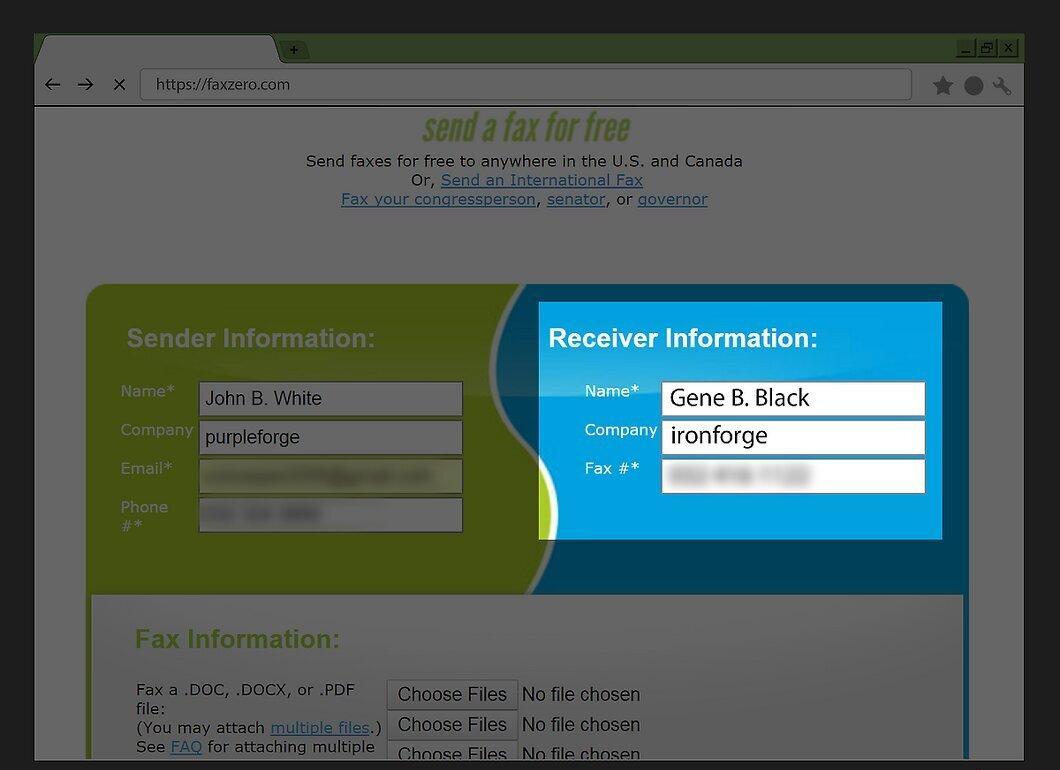
В правой верхней части страницы введите данные о том, кому вы отправляете факс:
- Имя. Укажите имя получателя.
- Факс. Введите номер факсимильного аппарата.
Шаг 4. Нажмите на кнопку «Обзор»
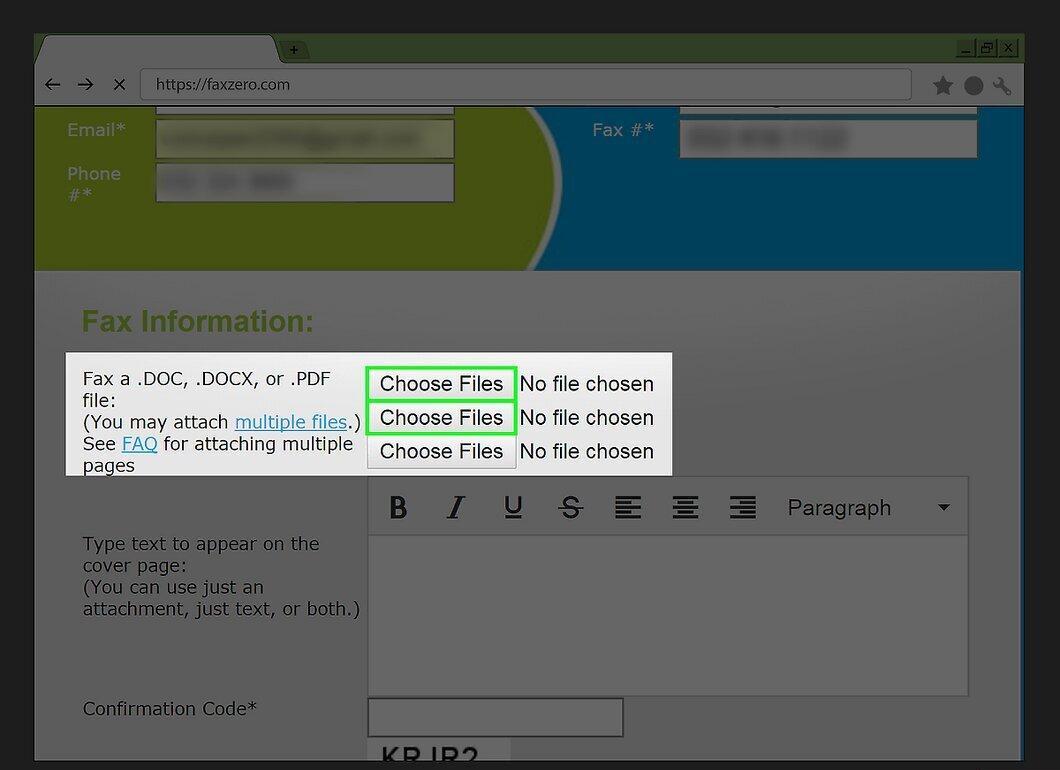
Кликните на серую кнопку «Обзор» в разделе «Информация о факсе». Это позволит вам отправить до трех документов.
Шаг 5. Выберите файл для отправки
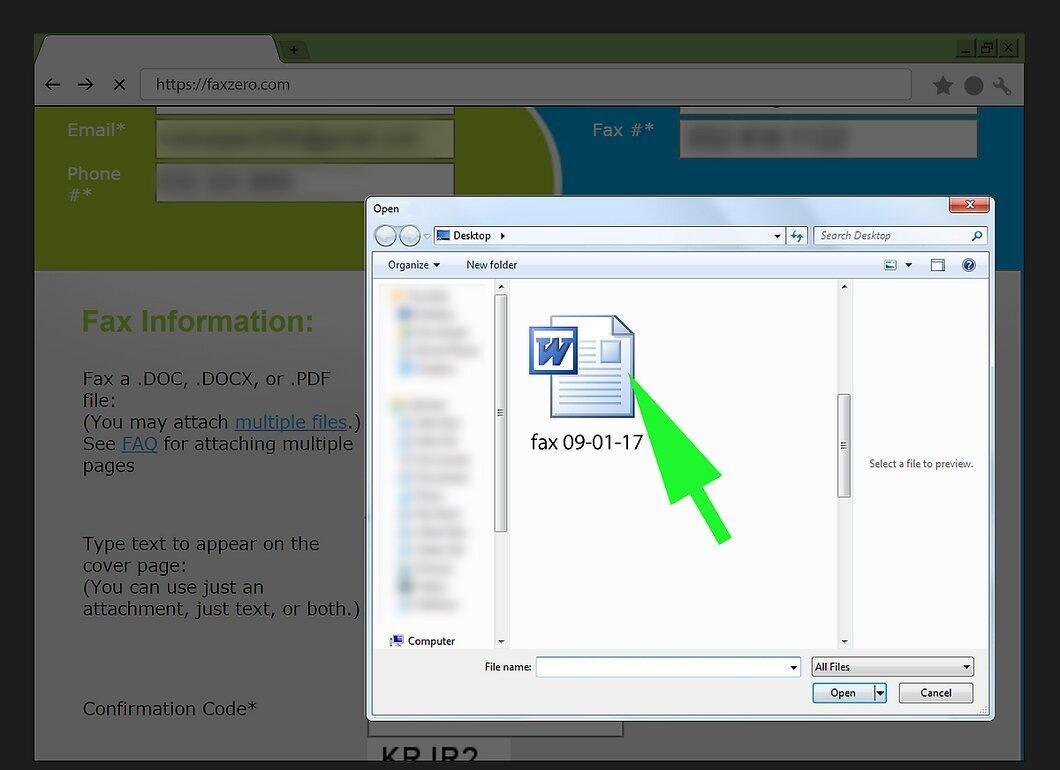
Выберите документ в формате Word или PDF, который вы хотите отправить. Просто кликните по нужному файлу.
- Сначала откройте папку с документом, выбрав ее на левой панели.
- Учтите, что файл не должен превышать трех страниц.
Шаг 6. Нажмите «Открыть»
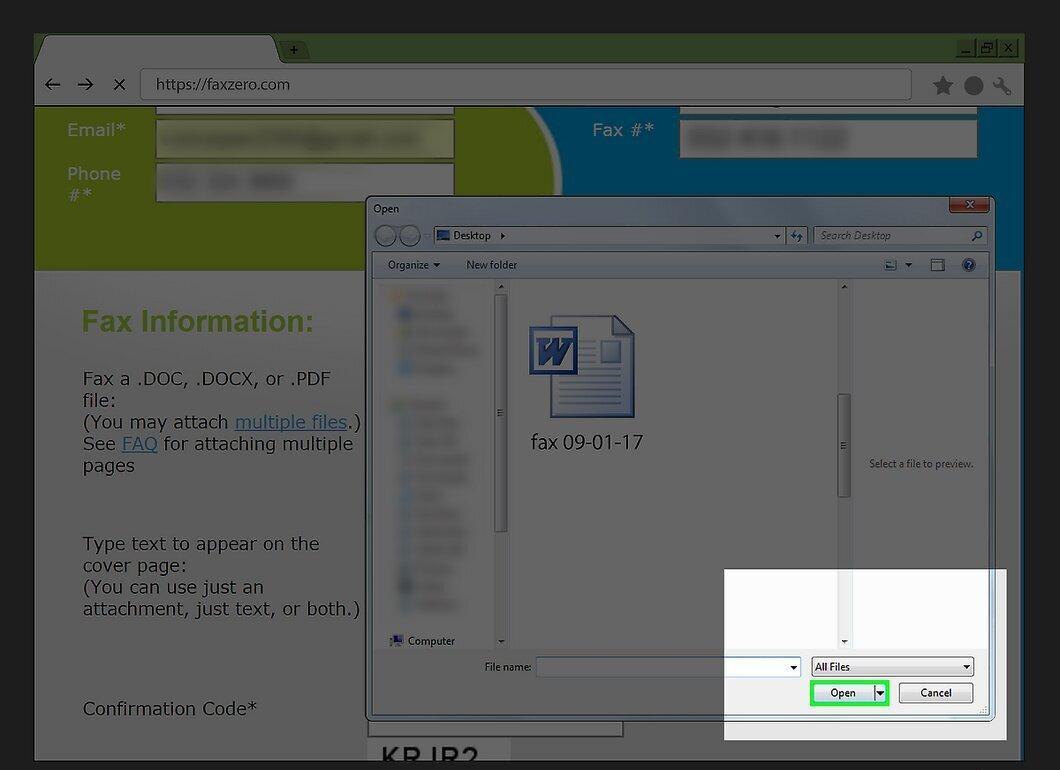
Нажмите на кнопку «Открыть» в правом нижнем углу. Ваш файл будет загружен на сайт FaxZero.
Шаг 7. Добавьте сопроводительное сообщение
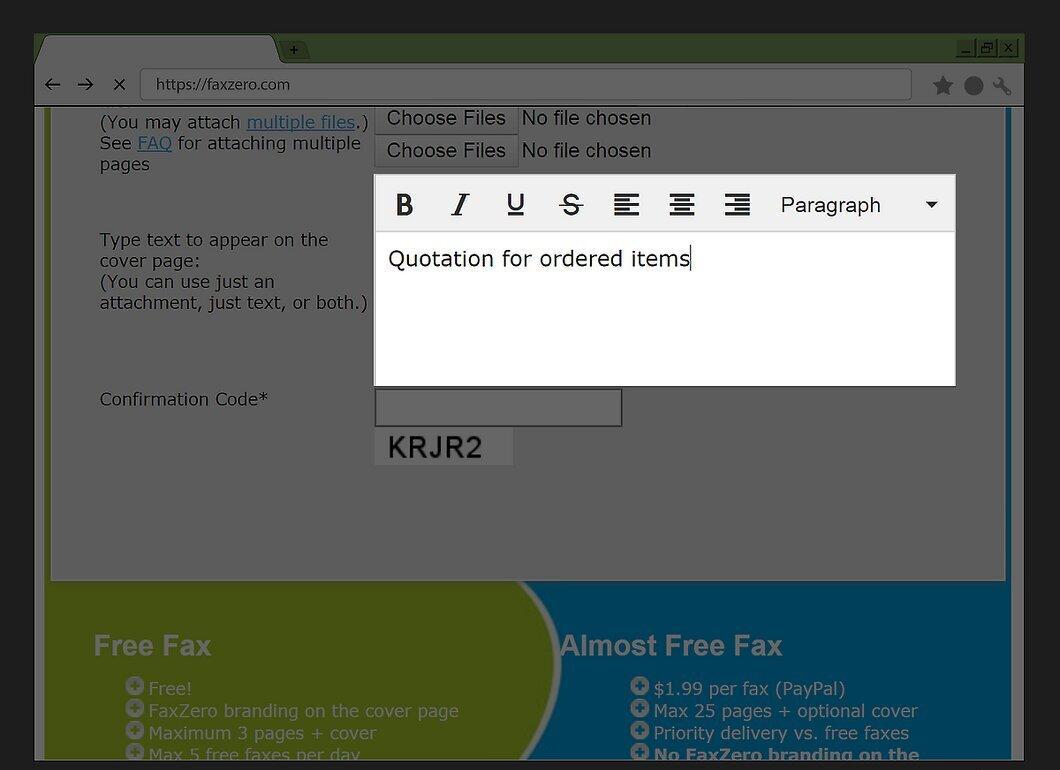
В текстовом поле посередине экрана введите сопроводительное сообщение, которое появится на первой странице факса.
- Эта страница не входит в ограничение на три страницы.
Шаг 8. Введите код подтверждения
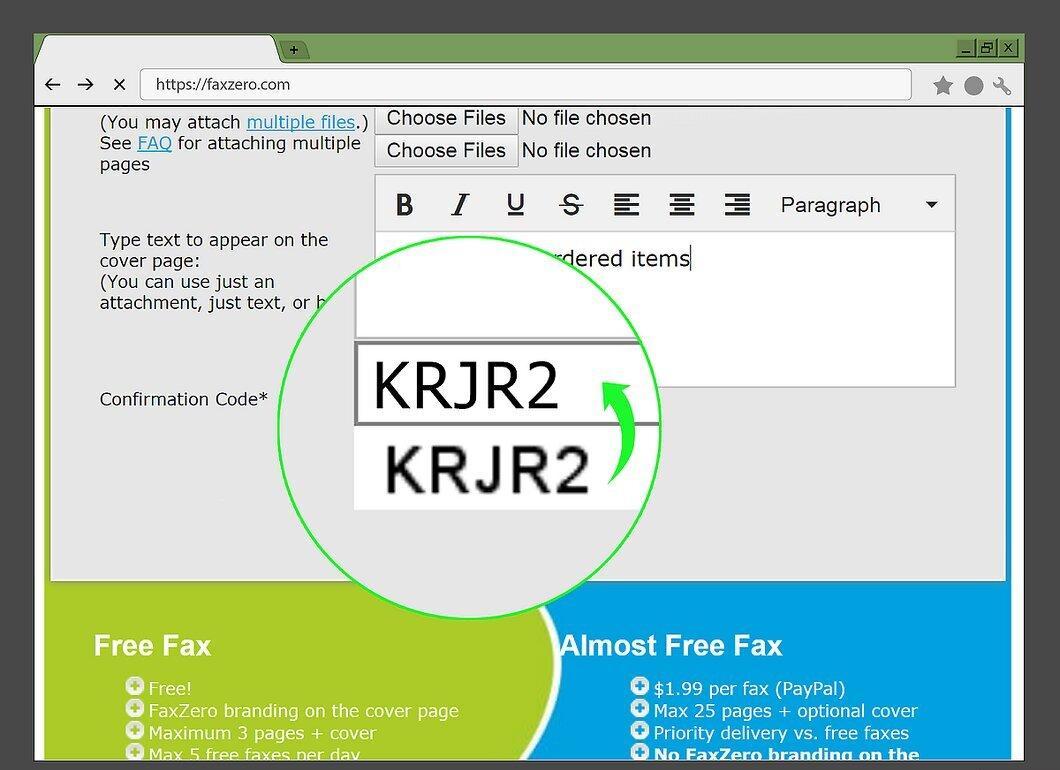
В строке «Код подтверждения» введите пятисимвольный код, который отображается под полем для текста.
Шаг 9. Нажмите «Отправить бесплатный факс»
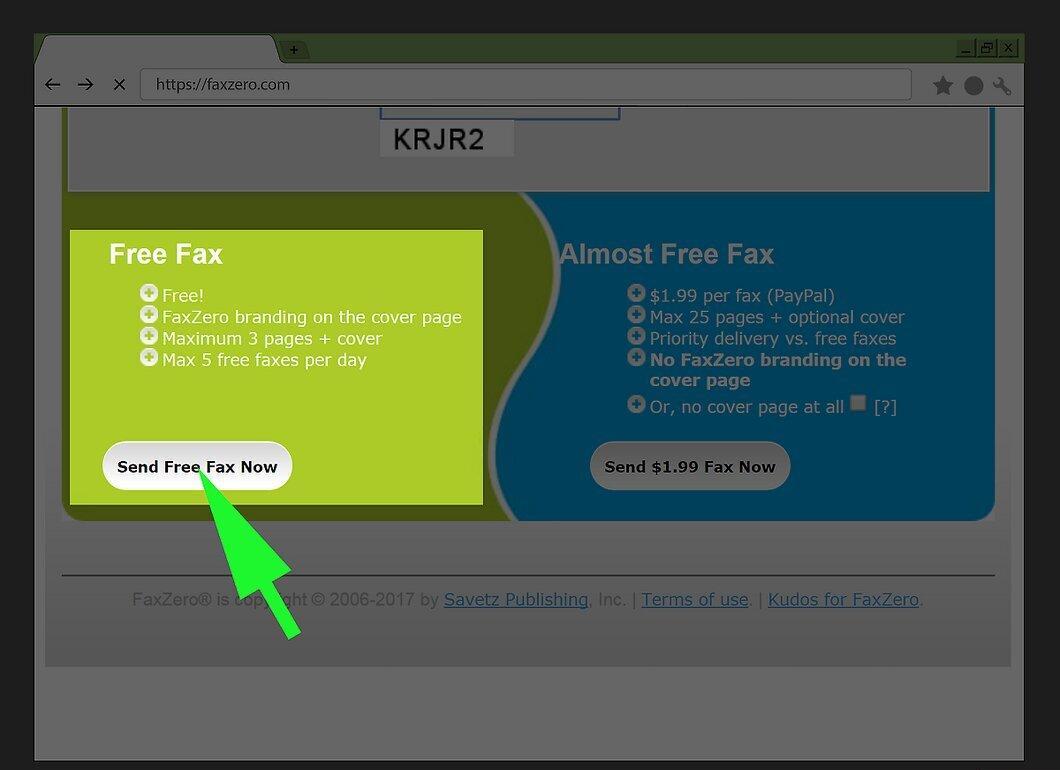
Кликните на кнопку «Send Free Fax Now» внизу страницы.
Шаг 10. Проверьте свою электронную почту
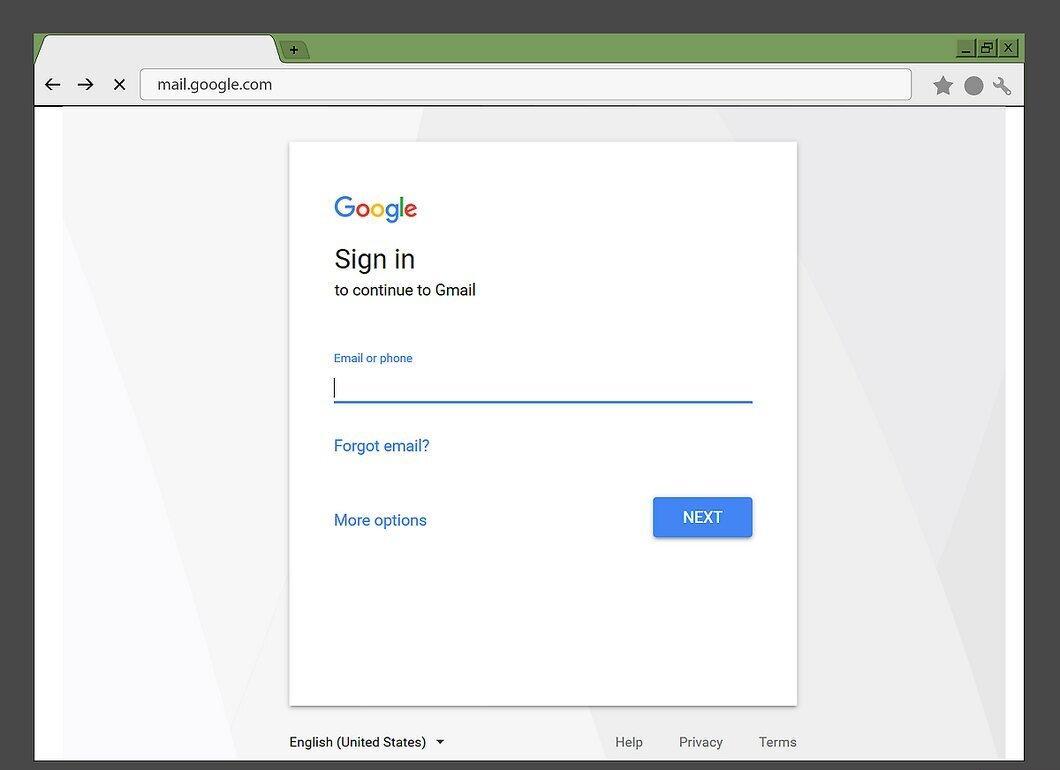
Откройте почтовый ящик, который вы указали при заполнении информации отправителя.
- Возможно, понадобится войти в свой аккаунт, используя адрес электронной почты и пароль.
Шаг 11. Найдите письмо от FaxZero
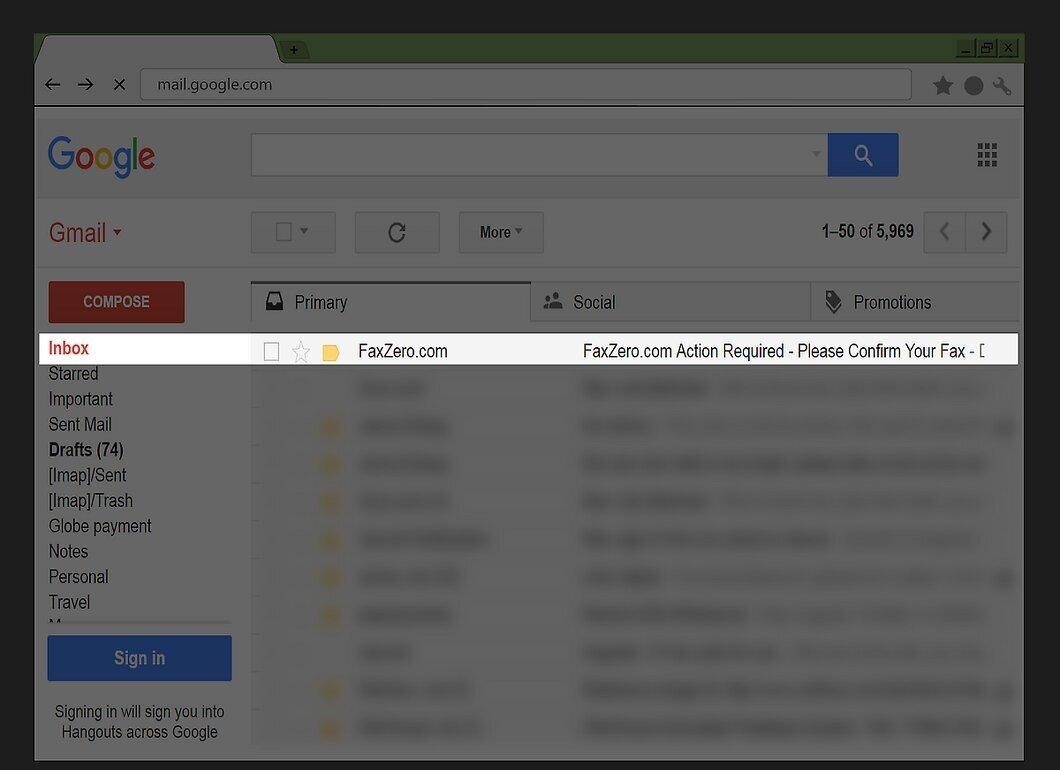
Откройте письмо от FaxZero, на которое вы получили уведомление.
- Не забудьте проверить папку «Спам» и другие категории, такие как «Обновления» в Gmail.
Шаг 12. Подтвердите отправку
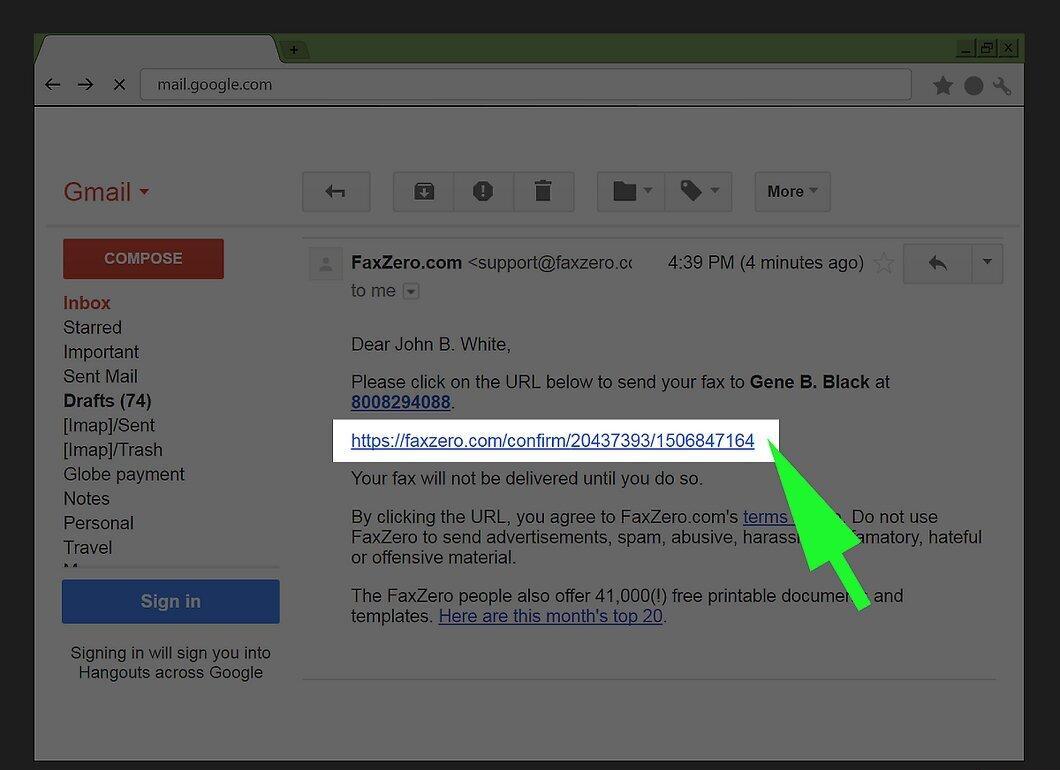
Кликните по ссылке, указанной в письме, чтобы подтвердить отправку факса. Ссылка будет с текстом «Please click on the URL below…».
- Учтите, что за день можно отправить не более пяти факсов.
Используя MyFax
Шаг 1. Перейдите на сайт MyFax
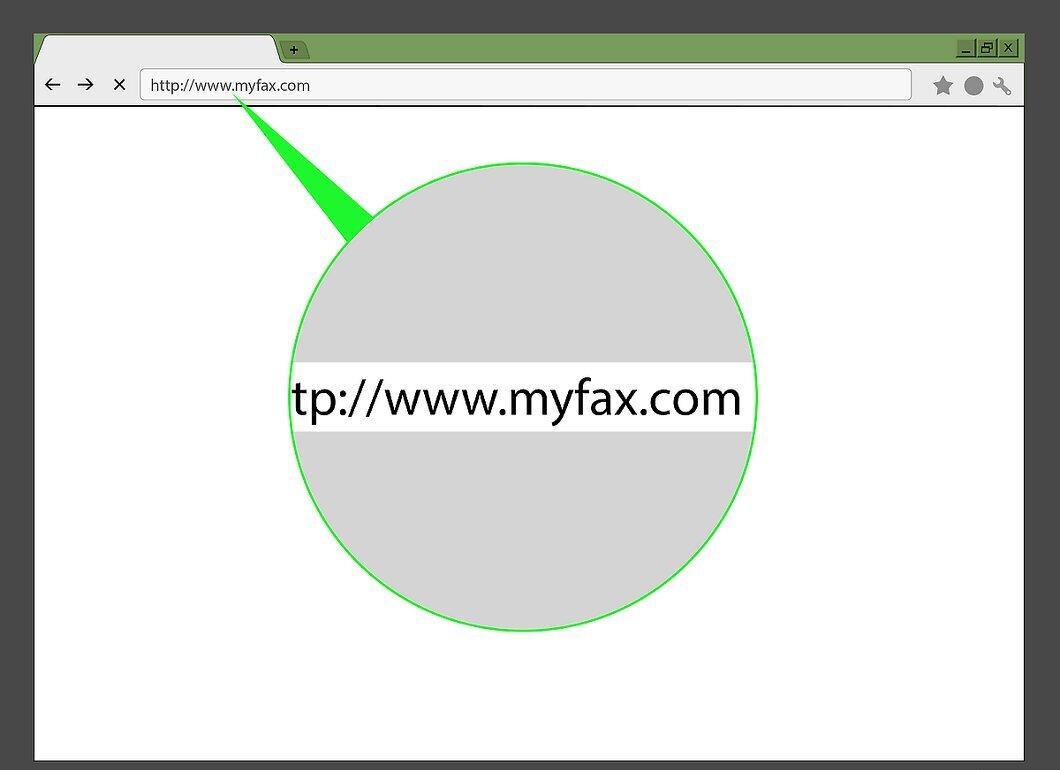
Откройте сайт MyFax, перейдя по адресу http://www.myfax.com/.
Шаг 2. Выберите бесплатную пробную версию
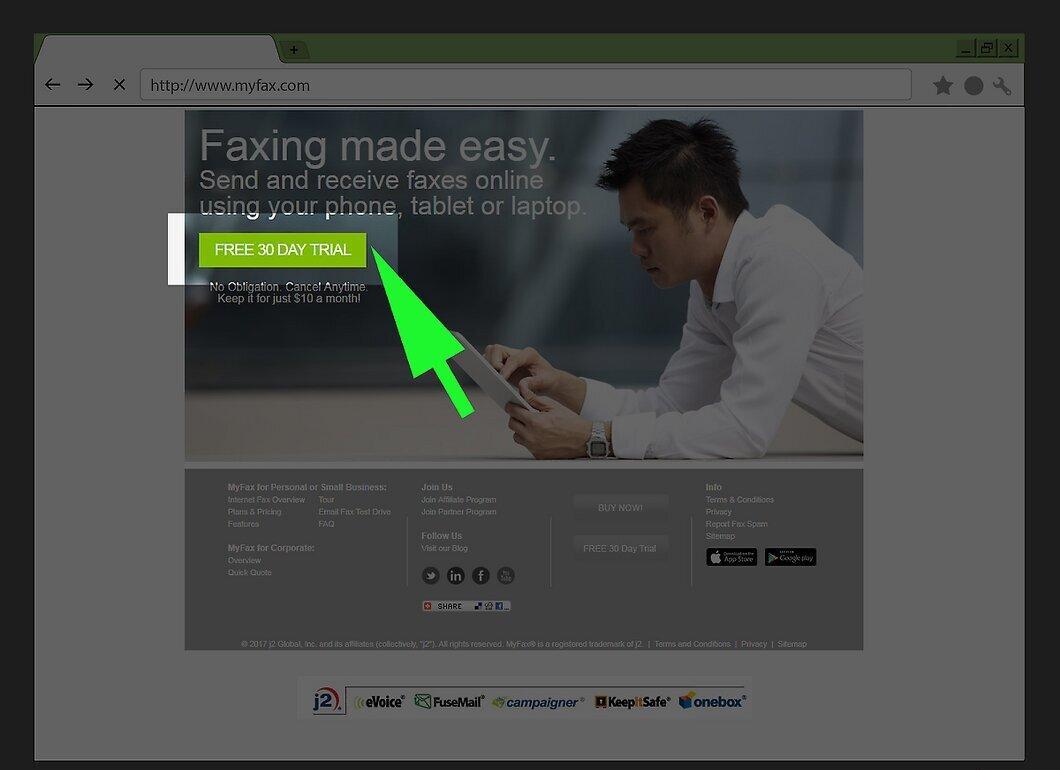
Нажмите на зеленую кнопку «Free 30 day trial» для активации пробного доступа.
- В рамках пробной версии можно отправить до 100 страниц.
Шаг 3. Выберите штат (если отправка в США)
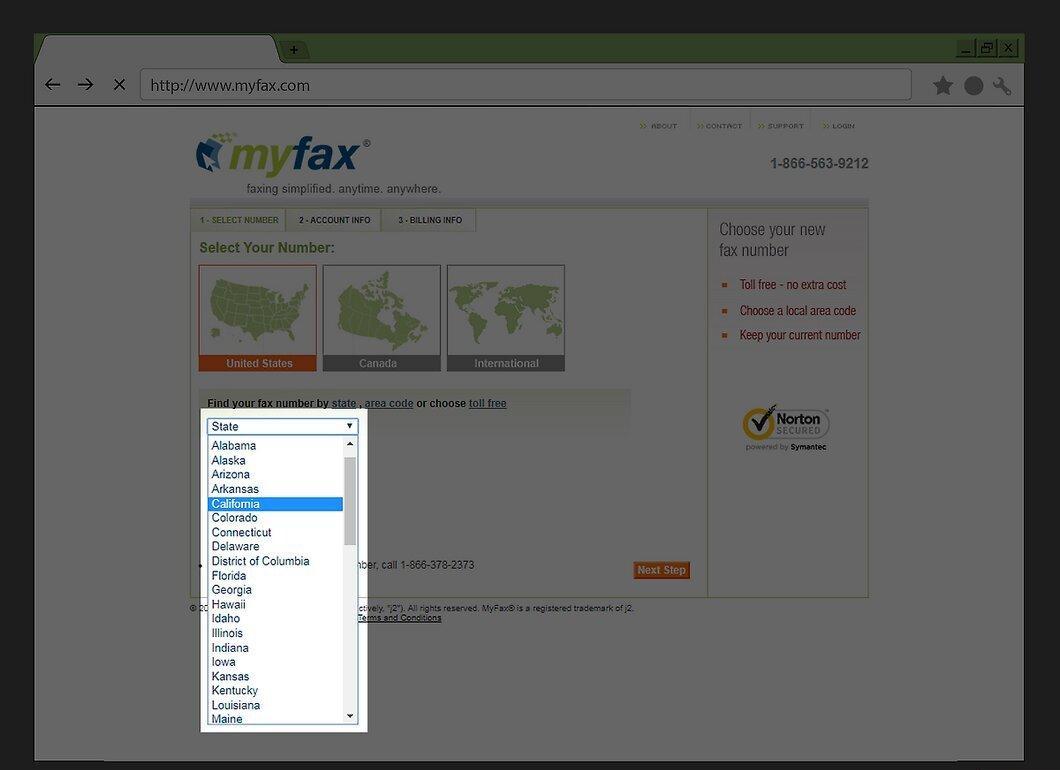
Если вы отправляете факс в США, выберите нужный штат из выпадающего меню «State». Если это международная отправка, выберите «International» и укажите страну.
Шаг 4. Укажите город
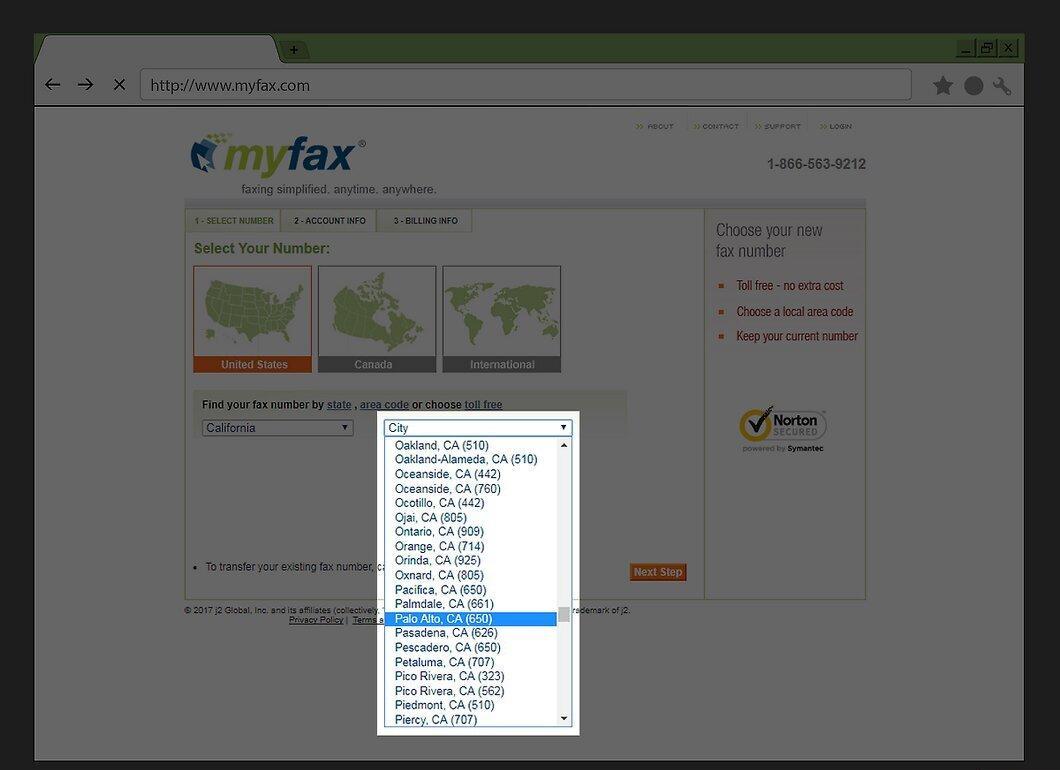
В выпадающем меню «City» выберите нужный город и его код.
Шаг 5. Перейдите к следующему шагу

Нажмите на кнопку «Next Step» в правом нижнем углу страницы.
Шаг 6. Укажите свои данные

Заполните свои имя и адрес электронной почты в соответствующих полях.
- Убедитесь, что вы вводите доступный адрес.
Шаг 7. Перейдите к следующему шагу

Нажмите «Next Step» для продолжения.
Шаг 8. Введите платежные данные

Укажите данные вашей кредитной карты, включая имя держателя, номер карты, срок действия и код безопасности.
- MyFax снимет с вашей карты 0,99 долларов (60 рублей) для проверки правильности данных, а затем вернет эту сумму. Оплата в течение 30 дней не требуется.
Шаг 9. Подтвердите ознакомление с условиями

Установите галочку в опции «I have read» внизу страницы.
Шаг 10. Активируйте пробный доступ

Нажмите на кнопку «Start Trial» для создания своей учетной записи MyFax.
Шаг 11. Войдите в систему

Нажмите «Login» для входа в свою учетную запись.
Шаг 12. Выберите «Отправить факсы»

Кликните на «Send faxes» в меню слева.
Шаг 13. Введите информацию о получателе

Заполните поля с информацией о получателе:
- Имя. Укажите имя получателя.
- Название компании. Введите название компании, где работает получатель.
- Номер факса. Введите номер факсимильного аппарата, возможно, потребуется указать код страны.
Шаг 14. Добавьте тему и сообщение

Введите тему факса в поле «Subject», а также сопроводительное сообщение в поле «Message», если это необходимо.
Шаг 15. Загрузите файл

Нажмите «Choose Files», выберите файл для отправки, затем нажмите «Открыть».
- В рамках пробной версии MyFax можно отправить до 10 документов или 20 МБ данных за раз.
Шаг 16. Отправьте факс

Нажмите «Send fax» для отправки факса. Он будет направлен на указанный номер факсимильного аппарата.
- Чтобы закрыть свой аккаунт, позвоните по номеру 1 (866) 563-9212 в течение 30 дней.


